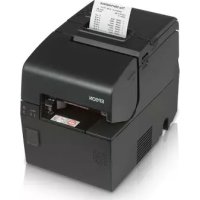
OmniLink TMH6000IVDT - Drucker EPSON - Kostenlose Bedienungsanleitung
Finden Sie kostenlos die Bedienungsanleitung des Geräts OmniLink TMH6000IVDT EPSON als PDF.



Häufig gestellte Fragen - OmniLink TMH6000IVDT EPSON
Benutzerfragen zu OmniLink TMH6000IVDT EPSON
0 Frage zu diesem Gerät. Beantworten Sie die, die Sie kennen, oder stellen Sie Ihre eigene.
Eine neue Frage zu diesem Gerät stellen
Laden Sie die Anleitung für Ihr Drucker kostenlos im PDF-Format! Finden Sie Ihr Handbuch OmniLink TMH6000IVDT - EPSON und nehmen Sie Ihr elektronisches Gerät wieder in die Hand. Auf dieser Seite sind alle Dokumente veröffentlicht, die für die Verwendung Ihres Geräts notwendig sind. OmniLink TMH6000IVDT von der Marke EPSON.
BEDIENUNGSANLEITUNG OmniLink TMH6000IVDT EPSON
Anvisierte Modelle und Funktionen
Dieses Handbuch gilt für folgende Modèle des TM-H6000IV. Wenn Ihr Drucker mit einem MICR-Lessegerät (werkseitig installierte Option) ausgestellt ist, kann der Drucker MICR-Zeichenlesen.
Standardmodell:
Kann auf die Vorderseite von Rollen-/Belegpapier drucken.
Modelle mit Indossament-Druckern (werkseitig installierte Option) können auch auf die Rückseite von Belegpapier drucken.
Validierungsmodel: Kann auf die Vorderseite von Rollen-/Beleg-/Validierungspapier drucken.
Abbildungen
Alle Abbildungen befinden sich am Anfang dieser Handbuchs. Die Darstellung des Druckers kann je nach Modell von Ihr dem Drucker abweichen. Die Bedeutung der Zahlen in den Abbildungen ist in folgender List erläutert.
- Rollenpapierabdeckung
- Bon-Einheit
- Frontabdeckung
- Netzschalter
- Manueller
Papierschneider - Anschlussabdeckung
-
Bedienfeld
-
Serielle Schnittstelle Anschluss
- Ethernet-Anschluss
- Parallel-Schnittstelle Anschluss
- USB Plus Power Anschluss
- Kundendisplay Anschluss
-
Schubladenöffnung Anschluss
-
Stromversorgung Anschluss
- USB-Anschluss
- Kabelhaken
- Thermokopf
- Drehknopf
- Stift
Verwendungshinweise
Wenn these Product fur Anwendungen verwendet wird, bei den es auf hohe Zuverlssigkeit/Sicherheit ankommt, wie z.B. Transportvorrichtungen beim Flug-, Zug-, Schiffs- und Kfz-Verkehr usw., Vorrichtungen zur Katastrophenverhinderung, verschiedene Sicherheitsvorrichtungen oder Funktion-/Prazisionsgerat usw., sollenn Sie thises Produkt erst verwenden, wenn Sie Fail-Safe-Vorrichtungen und Redundanzsysteme in Ihr Design mit einbezogen haben, um die Sicherheit und Zuverlssigkeit des gesamtten Systems zu gewährleisten. Da these Produkt nicht fur den Einsatz bei Anwendungen vorgesehen ist, bei den es auf extrem hohe Zuverlssigkeit/Sicherheit ankommen, wie beispielsweise in der Raumfahr, bei primaren Kommunikationseinrichtungen, Kernenergiekontrollanlagen oder medizinischen Vorrichtungen fur die direkte medizinische Pflege usw., überlegen Sieitte nach umfasender Evaluierung genau, ob das Produkt fur ihre Zwecke geeignet ist.
Vorsicht
Alle Rechte vorbehalten. Diese Veröffentlichungarf ohne ausdruckliche schriftliche Genehmigung der Seiko Epson Corporation nicht reproduziert, in einem Abrufsystem gespeichert oder in beliebiger Form und auf jederwede Weise übermittelt werden, weder durch Fotokopieren, Aufzeichnen, noch auf elektronische, mechanische oder sonstige Weise. Für die hierin enthaltenen Informationen wird keine Patentaftung ubernommen. Obgleich bei der Zusammenstellung dieser Anleitung mit Sorgfait vorgegangenenurd, ubernimmt die Seiko Epson Corporation keine Verantwortung fur Fehler und Auslassungen. Zudem wird fur Schaden, dei aus der Verwendung der hierin entahlenen Informationen entstehen, keine Haftung ubernommen.
Weder die Seiko Epson Corporation noch ihre Tochtergesellschaften sind dem Käfer deses Produktions oder Drittparteien gegenüber für Schaden, Verluste, Kosten oder Ausgaben haftbar, die für den Käfer oder etwaige Drittparteien aufgrund von Unfall, Missbrauch oder Zweckentfremdung deses Produktions, nicht autorisierten Modifikationen, Reparaturen oder Produktumbauten sowie (mit Ausnahme USA) aufgrund des Versäumnisses anfallen, die Bedienungs- und Wartungsanleitungen der Seiko Epson Corporation都认为 einzuhalten.
Die Seiko Epson Corporation ist nicht haftbar für Schäden oder Probleme, die bei Verwendung von Optionen oder Verschleibeiten auftreten, die nicht als Original-Epson-Produkte oder von der Seiko Epson Corporation zugelassene Epson Produkte gelten.
EPSON ist ein eingetragenes Warenzeichen der Seiko Epson Corporation. Exceed Your Vision ist ein eingetragenes Warenzeichen oder Warenzeichen der Seiko Epson Corporation. Alle anderen Warenzeichen sind das Eigentum ihrer jeweiligen Eigentümer und werden nur zu Identifikationszwecken verwendet.
HINWEIS: Änderungen am Inhalt dieser Anleitung ohne Vorankündigung vorbehalten.
© Seiko Epson Corporation 2014. Alle Rechte vorbehalten.
Zweck desses Handbuchs
Dieses Handbuch bietet Informationen fur Benutzer desTM-H6000IV, welche die grundlegende Bedienung erläutern und eine sichere und korrekte Nutzung des Druckers gewährleisten.
Wichtige Sicherheitshinweise
Dieser Abschnitt enthalt wichtige Informationen für die sichere und effektive Nutzung diesen Produkts.itte lessen Sie diesen Abschnitt sorgfältig durch und bewahren Sie das Benutzerhandbuch leicht zugänglich auf.
Symbole
Die in thisem Handbuch verwendeten Symbole sind der untersenhenden Wichtigkeit entsprechend definiert. Folgende Angaben vor der Benutzung des Produkts sorgfältig durchlesen.
WARNING:
Warningen müssen zur Vermeidung von schweren Körperverletzungen bereits beachtet werden.
VORSICHT:
Hinweise müssen eingehalten werden, um leichte Verletzungen, Geräteschäden oder Datenverluste zu vermeiden.
Hinweis:
Die Hinweise enthalten wichtige Informationen und hilfreiche Tipps zum Betrieb ihrer Auswirstung.
Sicherheitshinweise
WARNING:
Schalten Sie das Gerät(sofort aus, wenn Sie Rauch bzw. ungewöhnliche Gerüche oder Geräusche bemerken. Wenn das Gerätweiter verwendet wird, kann dies zu einem Brand führen. Ziehen Sie den Netzstecker des Gerätes sofort aus der Netzsteckdose und benachrichtigen Sie Ihren Handler oder ein Seiko Epson Service Center.
Versuchen Sie niemals,这点es Produkt eigensfandig zu reparieren. Unsachgemäß Reparaturarbeiten konnen gefährlich sein.
Zerlegen oder modifizieren Sie diese Produkt nicht. Unsachgemäß Arbeiten an thisem Produkt können zu Verletzungen oder einem Brand führen.
Stellen Sie sicher, dass Sie die für diesen Produkt geeignete Stromquelle verwenden. Anschluss an andere Stromquellen konnen zu einem Brand führen. Vermeiden Sie das Eindringen von Fremdkörpern in diesen Produkt. Das Eindringen von Fremdkörpern kann zu einem Brand führen.
Wenn Wasser oder andere Flüssigkeiten in these Produkt eindringen, ziehen Sie sofort den Netzstecker Heraus und benachrichtigen Sie einen Fachhändler oder Ihr Seiko Epson Service Center. Wenn das Gerät weiter verwendet wird, kann dies einen Brand verursichen.
Verwenden Sie keine brennbaren Spruhmittel in dem Gerät oder in seiner Nähe. Brandgefahr!
VORSICH:
Schließen Sie Kabel nur auf die in thisem Handbuch beschriebene Weise an. Andere Kabelverbindungen können das Gerät beschädigten und einen Brand verursichen.
Stellen Sie these Gerät unbedingt auf einer festen, stabilen, horizontalen Flüche auf. Wenn das Produkt herunterfällt, kann es zerstört werden oder zu Verletzungen führen.
Verwenden Sie das Gerät nicht an Orten mit hohem Feuchtingkeits- oder Staubgehalt. Eine übermäßige Feuchtingkeits- oder Staubentwicklung kann das Gerät beschädigen oder einen Brand verursichen.
Stellen Sie keine schweren Gegenstände auf这点es Produkt. Stellen Sie sich nie auf das Produkt und lehnen Sie sich nicht dagegen. Das Gerät kann fallen oder beschädigt werden und damit Gegenstände beschädigen oder Personen verletzen.
Achten Sie daraufauf, dass Sie sich bei den folgenden Arbeiten keine Handverletzungen durch die manuelle Schneidvorrichtung zuziehen:
-
Beim Herausnehmer des bedruckten Dokuments
-
Bei der Durchführung von anderen Arbeiten, wie zum Beispiel beim Einlagen/Herausnahmen der Papierrolle
Aus Sicherheitsgründenziehen Sieitte den Netzstecker aus der Netzsteckdose. wenn Sie beabsichtigen, das Gerat über einen langeren Zeitraum nicht zu verwenden.
Schreiben Sie keine Telefonleitung an den Schubladenauswurf -Anschluss oder den Display-Modulsteckverbinder an; anderenfalls konnen Drucker oder Telefonleitung beschädigt werden.
Warnschild
Das Warnschild auf dem Produkt gibt Auskunft über folgende Sicherheitshinweise.
#
VORSICHT:
Berühren Sie den Thermodruckkopf nicht, da dieser nach dem Druck sehr heißt sehr kann.
Anwendungshinweise
Stellen Sie den Drucker horizontal auf.
Stellen Sie sicher, dass sich keine Kabel oder Fremdkorper im Drucker verfangen.
Offnen Sie die Abdeckungen während des Druck- oder Papierschneidvorgangs nicht.
Stellen Sie sicher, dass der Drucker keinen Schlagen oder Vibrationen ausgesetzt ist.
Stellen Sie keine Lebensmittel oder Getränke auf das Druckergehause.
Um einen Papierstau zu verhindern, sorgen Sie dazu, dass das Papier aus dem Papierausgang ausgeworfen werden kann, undziehen Sie das ausgeworfene Papier nicht heraus.
Herunterladen von Treibern, Dienstprogrammen und Handbuchern
Weitere Produktinformationen sind im TM-H6000IV Technischen
Referenzhandbuch aufgeführt.
Treiber, Dienstprogramme und Handbucher konnen von folgenden Webadressen heruntergeladen werden.
Für Kunden in Nordamerika: Besuchen Sie die Website
http://www.epsonexpert.com/ und befolgen Sie die auf dem Bildschirm angezeigten Anweisungen.
Für Kunden in anderen Ländern: Besuchen Sie die Website:
http://download.epson-biz.com/?service=pos
Teilenamen
Teilenamen der Drucker, siehe Abbildung A.
Bedienfeld
Betriebsanzeige (Power LED)
Ein, wenn der Drucker eingeschaltet ist.
Fehleranzeige (Error LED)
Ein, wenn der Drucker nach einem Fehler Offline ist, beispielsweise das Papier aufgebraucht oder die Abdeckung des Rollenpapiers geöffnet ist. Aus, wenn der Drucker normal in Betrieb ist. Blinkt, wenn ein Fehler auftritt.
Papieranzeige (Paper LED)
Ein, wenn das Rollenpapier fast aufgebraucht ist.
Blinkt beim Warten auf einen Testausdruck auf Rollenpapier.
Beleganziige (Slip LED)
Ein, wenn der Drucker im Belegpapier-Modus ist. Aus, wenn der Drucker im
Rollenpapier-Modus ist. Blinkt, wenn der Drucker darauf wartet, dass
Belegpapier eingelegt/entfernt wird.
Papiervorschubtaste (Feed)
Schiebt Papier vor.
Freigabetaste (Release)
These Tastes gibt das aufgestaute Papier frei.
Netzschalter und Netzschalter-Abdeckung
Verwenden Sie den Netzschalter auf der Vorderseite des Druckers, um den Drucker ein- und auszuschalten.
Die beiliegende Netzschalterabdeckung verhindert, dass der Netzschalter versehentlich gedrückt wird. Hinweise zum Installieren der Abdeckung finden Sie in der Abbildung C.
Sie konnen den Netzschalter ein- und ausschalten, indem Sie einen spitzen
Gegenstand in die LÖcher an der Netzschalterabdeckung einführen.
Verwenden Sie zum Lösendr Abdeckung ebenfalle einen spitzen Gegenstand.

WARNING:
Wenn bei angebrachter Netzschalterabdeckung ein Unfall auftritt,(sofort den Netzsteckerziehen. Bei Weiterverwendung des Geräts besteht Feuer- und Stromschlaggefahr.
Einrichten des Druckers

Hinweis:
Modelle mit MICR-Lesegerät dürfen nicht in der Höhe magnetischer Felder aufgestellt werden, um eine Verringerung der MICR-Erkennungsgenauigkeit zu verhindern. Prüfen Sie die Erkennungsgenauigkeit des MICR-Lesegeräts insbesondere dann, wenn Sie den Drucker halten dem Anzeigegerät installieren.
Um den Drucker einzurichten, befolgen Sie die nachstehenden Schritte.
- Auspacken (Siehe "Auspacken" auf Seite 29.)
- Anschließlich der Kabel (Siehe "Anschließlich der Kabel" auf Seite 29.)
- Installieren der Anschlussabdeckung (Siehe "Installieren und Entfernen der Anschlussabdeckung" auf Seite 30.)
- Installation der Farbbandkassette (Siehe "Einlagen und Wechseln der Farbbandkassette" auf Seite 30.)
- Installieren des RollnPapiers (Siehe "Einlagen und Wechseln des RollnPapiers" auf Seite 31.)
- Betriebsprüfung mit Testdruck (Siehe "Testdruck" auf Seite 32.)
Auspacken
Prufen Sie, ob folgende Elemente im Lieferumfang enthalten sind. Falls eine der Systemkomponenten beschädigt ist, wenden Sie sichitte an ihren Fachhändler.
Drucker
Thermorollenpapier (für Betriebsprüfung)
Farbbandkassette (ERC-32)
Farbbandkassette (ERC-43)
Anschlussabdeckung
- Netzschalter-Abdeckung
□AC-Adapter
□AC-Kabel
Benutzerhandbuch (dieses Handbuch)
*1: Nur für Modelle mit Indossament-Druckern
*2: Je nach Druckermodell eventuell nicht enthalten.
Anschlieben der Kabel

VORSICHT:
Bei Verwendung einer seriellen Schnittstelle verwenden Sie ein Nullmodemkabel.
Bei Verwendung einer parallelen Schnittstelle verwenden Sie ein IEEE 1284-Kabel.
Bei einer USB-Schnittstelle schalten Sie den Drucker erst ein, nachdem Sie die Druckertreiber installiert haben.

Hinweis:
Die verfügbarbaren Schnittstellen sind je nach Druckermodell unterschiedlich. Die Positionen und Formen der Anschlisse finden Sie in der Abbildung B.
Das Kunden-Display ist nur bei Nutzung einer seriellen Schnittstelle oder USB-Schnittstelle verfügbar, die sich an der Position 15 in Abbildung B befindet.
- Stellen Sie safer, dass der Netzschalter ausgeschaltet ist.
- Schließen Sie das Netzkabel an den Drucker an.
- Schlieben Sie alle Schnittstellenkabel an den Drucker an. Wenn Sie die USB-Schnittstelle verwenden, fixieren Sie das USB-Kabel mit dem Kabelhaken, damit es nicht abgerissen werden kann. (Siehe Abbildung D.)
- Verbinden Sie das Schnittstellenkabel mit dem Computer.
- Stecken Sie den Netzstecker in eine Steckdose.
Installieren und Entfernen der Anschlussabdeckung
Zum Installieren der mitgelieferten Anschlussabdeckung befolgen Sie die nachstehenden Schritte.
- Richten Sie die 2 Verlängerungen oben an der Anschlussabdeckung (in Abbildung E mit a gekennzeichnet) an den Öffnungen hinter im Drucker aus.
- Schieben Sie die Anschlussabdeckung nach vorne, so dass die Verländerungen unter am Drucker (in Abbildung E mit b gekennzeichnet)都认为 in die Offnungen auf beiden Seiten der Anschlussabdeckung passen.
Zum Entfernen der Anschlussabdeckung drücken Sie beide Seiten der Abdeckung herein, um die Öffnungen in den beiden Seiten der Abdeckung von den Verlägerungen unter am Drucker zu losen (in Abbildung E mit b gekennzeichnet).
Einlagen und Wechseln der Farbbandkassette

Hinweis:
Verwenden Sie die Farbbandkassette EPSON ERC-32.
- Schalten Sie den Drucker ein.
- Öffnen Sie die Frontabdeckung über die beiden freihtlichen Laschen der Frontabdeckung. (Siehe Abbildung F.)
- Nehmen Sie die benutzte Farbbandkassette hersus, falls vorhanden.
- Drehen Sie den Drehknopf an der Farbbandkassette ein weniger in Richtung der Pfeilmarkierung auf der Kassette, um das Farbband zu spannen. (Siehe Abbildung G.)
VORSICHT:
Beachten Sie beim Drehen des Drehknopfes auf jeder Fall in Richtung des Pfeils, der auf der Farbbandkassette gekennzeichnet ist. Wenn in die falsche Richtung gedreht wird, kann die Kassette beschädigt werden.
- Legen Sie eine neue Farbbandkassette ein, bis diese einrastet. (Siehe Abbildung H.)
- Drehen Sie erneut den Drehknopf an der Kassette in der gekennzeichneten Richtung, um das Farbband zu spannen.
- Schlieben Sie die Frontabdeckung.
Einlagen und Wechseln der Farbbandkassette für den Indossament-Druck
Wenn Ihr Drucker mit einem Indossament-Drucker ausgestattet ist, kann der Indossament-Druck auf Belegpapier erfolgen.
Befolgen Sie die nachfolgenden Schritte zum Einlagen/Wechseln der Farbbandkassette in den Indossament-Drucker.

Hinweis:
Verwenden Sie die EPSON ERC-43 Farbbandkassette für den Indossament-Drucker.
- Schalten Sie den Drucker ein.
- Ziehen Sie am Hebel auf der linke Seite der Bon-Einheit, um diese zu öffnen. (Siehe Abbildung I.)
- Befolgen Sie die Schritte 3 bis 6 in "Einlagen und Wechseln der Farbbandkassette" auf Seite 30, um die Farbbandkassette einzulegen. (Siehe Abbildung J.)
- Schlieben Sie die Bon-Einheit.
Einlagen von Papier
VORSICH:
Stellen Sie sicher, dass vorgeschriebene Rollenpapier zu verwenden.
Legen Sie kein Papier ein, an dem Buro- oder Heftklammern befestigt sind.
These konnen zu Papierstau und Schaden führen.
Stellen Sie safer, dass das Beleg-/Validierungspapier glatt ist, ohne Kringel, Falten oder Knicke.

Hinweis:
Verwenden Sie persönliche Schecks, die 12cm4,7^ oder länger sind.
Einlagen und Wechseln des RollnPapiers
Befolgen Sie die nachstehenden Schritte zum Einlagen/Wechseln des Rollenpapiers. (Siehe Abbildung K.)
- Schalten Sie den Drucker ein.
- Öffnen Sie die Rollenpapierabdeckung an den beiden sichlichen Laschen an der Rollenpapierabdeckung.
- Entfernen Sie die gebrauchten Rollenpapierhulsen (falls vorhanden), und legen Sie das Rollenpapier in der richtigen Richtung ein.
- Ziehen Sie das Papier etwas hereaus und schreiben Sie die Rollenpapierabdeckung.
- Trennen Sie das Papier mit dem manuellen Papierschneider ab.
Einlagen des Belegpapiers
Wenn Sie auf Belegpapier drucken, halten Sie sich an die nachfolgenden Schritte zum Einlagen des Papiers. (Siehe Abbildung L.)
Wenn Ihr Drucker mit einem MICR-Lesegerät ausgestattet ist, können Sie den MICR-Lesevorgang durch Einlagen des Scheckpapiers ausführten; bzw. müssen sich die MICR-Zeichen auf der rechten Seite des Papiers befinden.
-
Schalten Sie den Drucker ein.
-
Legen Sie das Papier so ein, dass die rechte Papierkante auf der rechten Seite der Papierführung anliegt, und führen Sie es soweit wie möglich ein.
- Legen Sie das PapierGRADE ein, bis die Oberkante des Papiers den Anschlag berührt.
- Wenn der Drucker mit der Zufuhr des Papiers beginnt, losen Sie es sofort.
- Ziehen Sie das ausgeworfene Papier gerade aus dem Drucker hersaus.
Validerungspapier einlagen
Wenn Ihr Druckermodell mit einer Validierungseinheit ausgestellt ist, legen Sie das Papier auf die gleiche Weise wie normales Belegpapier ein (Siehe "Einlagen des Belegpapiers.") oder halten Sie sich an die folgenden Schritte. (Siehe Abbildung M.)
- Schalten Sie den Drucker ein.
- Legen Sie das Papier so ein, dass die rechte Papierkante auf der rechten Seite der Papierführung auf der Druckeroberseite anliegt, und führen Sie es soweit wie möglich ein.
- Legen Sie das Papier gerade nach unten ein, bis die Unterkante des Papiers den Anschlag berührt.
- Wenn der Drucker mit der Zufuhr des Papiers beginnt, losen Sie es sofort.
- Ziehen Sie das ausgeworfene Papier gerade aus dem Drucker hersaus.
Testdruck
Nach der Konfiguration des Druckers oder bei nicht ordnungsgemäßer Funktion konnen Sie den Betrieb durch einen Testdruck prufen. Wenn der Drucker den Musterdruck anhand folgender Schritte ausfuhrt, arbeitet der Drucker normal.
Testdruck auf Rollenpapier
Stellen Sie sicher, dass alle Abdeckungen geschlossen sind, halten Sie die Papiervorschubtaste (Feed) gedrück, und schalten Sie den Drucker ein. Nachdem der Drucker seinen Status gedrückt hat und die Papieranzeige (PaperLED) blinkt, drücken Sie die Papiervorschubtaste (Feed) erneut, um den Drucktest neu zu starten.
Testdruck auf Belegpapier
Stellen Sie sicher, dass alle Abdeckungen geschlossen sind, halten Sie die Freigabetaste (Release) gedrückt, und schalten Sie den Drucker ein. Wenn die Beleganzeige (Slip LED) blinkt, legen Sie das Belegpapier ein. Wenn Ihr Drucker mit einem Indossament-Drucker ausgestattet ist, druckt der Drucker auf beiden Seiten des Papiers.
Beide Arten des Testdrucks sind abgeschlossen, wenn " completed" gedruckt wurde.
Reinigen
Reinigen des Druckergehäuses
Vergewissern Sie sich, dass der Drucker ausgeschaltet ist, und wischen Sie den Schmutz mit einem trockenen oder feuchten Tuch vom Druckergehäuse ab.
VORSICH:
Reinigen Sie das Produkt niemals mit Alkohol, Benzin, Verdünner oder anderen Lösungsmitteln. Die Teile aus Plastik oder Gummi konnten dadurch beschädigt werden oder zerbrechen.
Reinigen des Thermokopfes
Epson empfeht, den Thermokopf regelmäßig zu reinigen (im Allgemeinen alle drei Monate), um die ursprüngliche Druckqualität beizubehalten.
VORSICHT:
Der Thermodruckkopf kann nach dem Drucken sehr hei sein. Den Thermokopf nicht berühren und vor dem Reinigen abkühlen halten.
Um eine Beschädigung des Thermokopfes zu vermeiden, berühren Sie diesen nicht mit den Fingern oder harten Gegenständen.
Schalten Sie den Drucker aus, öffnen Sie die Rollenpapierabdeckung und reinigen Sie das Thermoelement des Thermokopfes mit einem mit Alkoholösung (Ethanol oder IPA) befeuchteten Wattestächen. (Siehe Abbildung N.)
Reinigung des MICR-Kopfes
Wenn Ihr Drucker mit einem MICR-Lesegerät ausgestattet ist, kann der Drucker die MICR-Zeichen bei verschmutztem MICR-Kopf nicht richtig auslesen.
Reinigen Sie den MICR-Kopf ungebärn einmal pro Jahr mit folgender (oder einer vergleichbaren) handelsüblicher Reinigungsfolie:
Stellen Sie safer, dass Sie keine klebenden Reinigungsfolien verwenden.
Stellen Sie sicher, dass die Reinigungsfolle mit der richtigen Seite nach oben und in der richtigenichtigung eingeführt wird.
Verwenden Sie die Reinigungsfolie nur ein einziges Mal und entsorgen Sie diese anschließend.
- Stellen Sie sicher, dass das Rollenpapier richtig eingelegt und der Drucker ausgeschaltet ist.
- Öffnen Sie die Rollenpapierabdeckung.
- Halten Sie die Freigabetaste (RELEASE) gedrückt, und schalten Sie die Stromversorgung wieder ein.
- Drücken Sie die Freigabetaste (RELEASE) 7 Mal; dann schreiben Sie die Rollenpapierabdeckung.
- Wenn der Drucker "RECOGNITION MODE Please set check." auf dem Rollenpapier druckt und die Beleganseige (SLIP LED) blinkt, legen Sie die Reinigungsfolie wie normales Belegpapier ein.
- Ziehen Sie das ausgeworfene Papier gerade aus dem Drucker hersus.
- Schalten Sie den Drucker aus, um den Reinigungsmodus zu beenden.
Fehlersuche
| Die Fehleranzeige (Error LED) leuchtet dauerhaft oder blinkt |
| □ Der Druckvorgang wird angehalten, wenn der Druckkopf überhitzt und wird automatisch fortgesetzt, sobald er abgekühlt ist. □Stellen Sie sicher, dass alle Abdeckungen richtig geschlossen sind. □Die Klinge des automatischen Papierschneiders kann blockiert sein. Bei einer kleinen Blockade kehrt die Klinge des automatischen Papierschneiders automatisch in die richtige Position zurück. Anderenfalls bewegen Sie diese wieder in die richtige Position, siehe “Die Abdeckung des RollnPapiers öffnet nicht (die Klinge des automatischen Papierschneiders ist blockiert).” □ Wenn ein Papierstau auftritt, entfern den Sie das aufgestaute Papier, siehe “Auftretender Papierstau.” □Schalten Sie den Drucker aus und nach 10 Sekunden wieder ein. |
| Die Abdeckung des RollnPapiers öffnet nicht (die Klinge des automatischen Papierschneiders ist blockiert) |
| Halten Sie sich an die nachfolgenden Schritte, um die Klinge des automatischen Papierschneiders in die richtige Stellung zusückzubringen. 1. Schalten Sie den Drucker aus. 2. Ziehen Sie am Hebel auf der linke Seite der Bon-Einheit, um diese zu öffnen. (Siehe Abbildung I.) 3. Drehen Sie den Drehknopf des automatischen Papierschneiders in Richtung des Pfeils, bis Sie einen Stift in der Öffnung des Rahmens sehen, siehe Abbildung O. |
| Auftretender Papierstau |
| VORSICH: Berühen Sie den Thermodruckkopf nicht, da dieser nach dem Druck sehr heiß sein kann. Lassen Sieihn abkühlen, bevor Sie den Papierstau beseitigen. |
| Wenn das RollnPapier aufgestaut ist. 1. Schalten Sie den Drucker aus. 2. Öffnen Sie die RollnPapierabdeckung an den beiden seitlichen Laschen an der RollnPapierabdeckung. 3. Entfernen Sie das aufgestaute Papier. |
| Wenn das Belegpapier aufgestaut ist. 1. Schalten Sie den Drucker aus. 2. Öffnen Sie die Frontabdeckung über die beiden seitlichen Laschen der Frontabdeckung. (Siehe Abbildung F.) 3. Öffnen Sie die vordere Trägereinheit mit dem Hebel auf deren rechter Seite. (Siehe Abbildung P.) 4. Entfernen Sie das aufgestaute Papier. |
Nederlandss
Installere og erstatte bändkassetten

Merk:
Bruk EPSON ERC-32 bändkassett.
- Slå på skriveren.
- Åpne frontdekselet ved hjelp av knastene på begge sider av frontdekselet. (Se Illustracion F.)
- Fjern eventuelt den brukte bändkassetten.
- Vri litt på bryteren på bandkassetten, i den retningen pilen viser, for Å fjerne eventuell slark ialandet. (Se illustrasjon G.)

FORSIKTIG:
Sorg for a folge retningen som pilen pa bandkassetten viser, nar du virp bryteren. Dersom den vris motsatt vei kan det skade kassetten.
- Sett inn en ny bändkassett sä den klikker på plass. (Se illustrasion H.)
- Vri litt på bryteren på kassetten igjen, i pilens retning, for Å fjerne eventuell slark i bandet.
- Lukk frontdekselet.