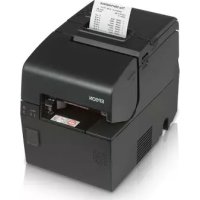
OmniLink TMH6000IVDT - Printer EPSON - Gratis gebruiksaanwijzing en handleiding
Vind de handleiding van het apparaat gratis OmniLink TMH6000IVDT EPSON in PDF-formaat.



| Producttype | Multifunctionele thermische printer voor verkooppunten |
| Merk | Epson |
| Model | OmniLink TM-H6000IV DT |
| Formaat | Thermische printer voor rol- en enkelvelspapier |
| Afmetingen (ongeveer) | 210 x 160 x 140 mm (breedte x diepte x hoogte) |
| Netto gewicht (ongeveer) | 3,0 kg |
| Voeding | Externe netadapter (24 V DC, niet gespecificeerd) |
| Vermogen | In bedrijf: ca. 50 W; in standby: ca. 5 W |
| Beschikbare interfaces | USB, USB+Power, Ethernet, Seriële (RS-232), Parallel (IEEE 1284), aansluiting voor klantdisplay, aansluiting voor geldlade |
| Papiersoort | Thermische rol, enkelvel, endossement (met optionele endossementprinter) |
| Afdrukfuncties | Afdrukken op rol, enkelvel, endossement; MICR-afdruk (optioneel) |
| Lint | EPSON ERC-32 lintcassette (standaard), ERC-43 (voor endossementprinter) |
| Bedieningspaneel | Indicatielampjes: stroom, fout, papier, enkelvel; knoppen: papier vooruit, vrijgave |
| Onderhoud en reiniging | Reinig de behuizing met een zachte doek; thermische kop: elke 3 maanden met isopropylalcohol; MICR-kop: eenmaal per jaar met speciale reinigingskaart |
| Veiligheid | Onmiddellijk loskoppelen bij rook of geur; niet zelf openen of repareren; geen brandbare aërosolen gebruiken; thermische kop is heet na het afdrukken |
| Onderdelen en repareerbaarheid | Lint en papierrol zijn verbruiksartikelen; thermische kop en MICR-kop kunnen worden vervangen door een erkende technicus |
| Garantie | Standaard fabrieksgarantie; neem contact op met een erkend Seiko Epson-servicecentrum |
| Toepassingen | Afdrukken van bonnen, cheques, tickets; compatibel met kassasystemen en zelfbedieningskiosken |
Veelgestelde vragen - OmniLink TMH6000IVDT EPSON
Gebruikersvragen over OmniLink TMH6000IVDT EPSON
0 vraag over dit apparaat. Beantwoord die u kent of stel uw eigen vraag.
Stel een nieuwe vraag over dit apparaat
Download de handleiding voor uw Printer in PDF-formaat gratis! Vind uw handleiding OmniLink TMH6000IVDT - EPSON en neem uw elektronisch apparaat weer in handen. Op deze pagina staan alle documenten die nodig zijn voor het gebruik van uw apparaat. OmniLink TMH6000IVDT van het merk EPSON.
GEBRUIKSAANWIJZING OmniLink TMH6000IVDT EPSON
Bedoelde modellen en functies
Deze handleiding is bedoeld voor de volgende modellen van de TM-H6000IV. Als uw printer is voorzien van een MICR-lezer (standaard geinstalleerde optie), kan de printer MICR-tekens lezen.
Standaardmodel: Kan afdrukken op de voorzijde van rol/los papier.
Modellen met endosseringsprinters (standaard geinstalleerde optie) können ook op de weiterijde van papier afdrukken.
Validatiemodel: Kan afdrukken op de voorzijde van rol/papier.
Illustrations
Alle illustraties staan aan het begin van deze handleiding. Er kan, afhankelijk van uw model printer, een andere printer zijn afgebeeld. In onderstaande lijst vindt u de betekenis van de nummers in de illustraties.
- Papierrolkap
- Ontvangst-unit
- Voorste kap
- Aan/uit-schakelaar
- Handbediend papiermes
- Connectorklep
- Bedieningspaneel
-
Seriele interface connector
-
Ethernet-connector
- Parallelle interface connector
- USB Plus Power connector
- Klanten-display connector
-
Lade-opening connector
-
Voeding connector
- USB-connector
- Kabelhaak
- Thermische kop
- Knop
- Pen
Beperking van het gebruik
Wanner dit product gebruikt worden voor toepassingen die een hoge mate van betrouwbaarheid/veiligheid vereisen, zoals bijv. transportapparatuur voor vliegtuigen, treinen, schepen, auto's, enz.; ramppreventievoorzieningen; diverse soorten beveiligingsapparatuur, enz.; of functionele/precisie-apparatuur, mag u dit product alleen gebruiken indien uw ontwerp voorziet in redundantie en fail-safes ten einde de veiligheid en betrouwbaarheid van het complete system te waarborgen. Omdat dit product Niet bestemd is voor toepassingen die een uitermate hoge mate van betrouwbaarheid/veiligheid vereisen, zoals luchtvaartapparatuur, primaire communicatieapparatuur, regelapparatuur voor kerininstallations of medische apparatuur voor directe medische zorg, worden u geacht uw eigeng oordeel te hanteren aangaande de geschiktheid van dit product, op basis van grondige evaluatie.
Let op
Alle rechten voorbehonden. Nietsuit deze uitgave mag worden verveelvoudigd, opgeslagen in een geautomatiserd gegevensbestand of openbaar worden gemaakt in enige vorm of op enige wijze, hetzij elektronisch, mechanisch, door fotokopiieren, opnamen of enige andere manier, zonder voorafgaande schriftelijktoestemming van Seiko Epson Corporation. Er wordt geen aansprakelijkheid voor octrooien aanvaard in verband met gebruik van de informatie in deze uitgave. Hoewel bij het samenstellen van deze uitgave de grootste zorgvuldigheid is betracht, aanvaardt Seiko Epson Corporation geen aansprakelijkheid voor fouten of omissions. Noch wordt aansprakelijkheid aanvaard voor schade die voortvloeit uit gebruik van de informatie in deze uitgave.
Noch Seiko Epson Corporation noch een vanhaar dochterondernemingen kan aansprakelijk worden gesteld door de koper of door derden voor schade, verliezen of kosten die door de koper of derden zich gemaaakt als gevolg van: ongelukken, onjuist gebruik of misbruik van dit product of door onbevoegden uitgevoerde modificaties, reparaties of wijzigingen van dit product of (behalve in de VS) het Niet in acht nemen van de aanwijzingen voor gebruik en onderhoud van Seiko Epson Corporation.
Seiko Epson Corporation is nicht aansprakelijk voor schade of problemen die voortvloeien uit gebruik van andere optionele producten of verbruiksgoederen dan die welke door Seiko Epson Corporation zijn aangemerkt als "originele Epson-producten" of als "door Epson goedgekeurde producten".
EPSON is een gedeponeerd handelsmerk van Seiko Epson Corporation. Exceed Your Vision is een gedeponeerd handelsmerk of handelsmerk van Seiko Epson Corporation. Alle andere handelsmerken zijn eigendom van hun respectievelijke eigenaren en worden alleen gebruikt voor identificatiedoeleinden.
BEKENDMAKING: Wijzigingen in de inhoud van deze handleiding onder voorbehoud.
© Seiko Epson Corporation 2014. Alle rechten voorbehonden.
Doel van deze handleiding
Deze handleiding geeft informatatie die de basisbedieningshandelingen beschrijft voor gebruikers van de TM-H6000IV zodate bij de printer veilig en correct kuren gebruiken.
Belangrijke veiligheidsinformatie
Dit gedeelte bevat belangrijke informatatie voor veilig en efectief gebruik van dit product. Lees dit gedeelte zorgvuldig door en bewaar het op een goed toegankelijkpeaats.
Verklaring van symbolen
De symbolen in deze handleiding়n onderverdeeld volgens hun mate van belangrijkheid, zoals hieronder beschreiben. Lees het onderstaande zorgvuldig door voordat u het product gebruikt.
WAARSCHUWING:
Waarschuwingen要去en goed in acht genomen worden om ernstiglichamelijk letsel te voorkomen.
LET OP:
Voorzorgsmaatregelen moeten in acheit genomen worden omlicht letsel, apparatuurschade of dataverlies te voorkomen.
Opmerking:
Opmerkingen bevatten belangrijke informatie en nuttige tips voor het gebruik van uw apparatuur.
Veiligheidsmaatregelen
WAARSCHUWING:
Het apparaat onmiddelijk uitschakelen wonneer het rook, een vreemde geur of ongebruikelijk geluid afgeeft. Doorgaan met gebruik kan leiden tot brand of elektrische schokken. De stekker onmiddelijk uit het stopcontact trekken en contact opnemen met de leverancier of een servicecentrum van Seiko Epson voor advies.
Probeer nicht zich het product te repareren. Onjuist uitgevoerde reparaties können gevaar veroorzaken.
Dit product nicht demonteren of wijzigen. Wijzigen van dit product kan letse of brand veroorzaken.
Ervoor zorgen dat u de juiste voedingsbron gelebruikt. Aansluiten op een onjuiste voedingsbron kan brand veroorzaken.
Voorkom dat er voorwerpen in het apparaat vallen. Het binnendringen van vreemde voorwerpen kan brand veroorzaken.
Als er water of andere vloeistof in het apparaat verechtkomt, de stekker onmiddelijk uit het stopcontact trekken en contact opnemen met de leverancier of een Seiko Epson servicecentrum voor advies. Doorgaan met gebruik kan leiden tot brand.
Geen spuitbussen met brandgevaarlijk gas in of bij dit product gebruiken. Dat kan brand veroorzaken.
LET OP:
De kabels nicht op een andere wijze aansluiten dan als vermeld in deze handleiding. Een andere wijze van aansluiting kan apparatuurschade of brand verooorzaken.
Dit apparaat moet op een stevige, stabiele en horizontale ondergrond geplaatst worden. Product kan beschadigd raken of ongelukken veroorzaken als het valt.
Niet gebruiken opplaatsen met een hoge vochtigheidsgraad of veel stof.
Overmatig vocht en/of stof kan apparatuurschade of brand tot geolg hebben.
Geen zware voorwerpen boven op dit product plaatsen. Nooit op dit product gaan staan of leunen. De apparatuur kan defect raken of in elkaar klappen, wat breuk en eventueel letsel kan verooorzaken.
Wees voorzichtig dat u uw vingers Niet bezeert aan het handbediende papiermes
- Wanner u afgedrukt papier verwijdert
- Wonneer u andere handelingen uitvoert zoals hetplaatsen/vervangen van de papierrol
Om ongelukken te voorkomen als ijd de stekker van dit product uit het stopcontact trekken als u het langere tijd Niet gebruikt.
Sluit Niet een telefoo.nlijn aan op de lade-opening-connector of de display-moduleconnector; de printer en de telefoo.nlijn zouden hierdoor beschadigd können raken.
Waarschuwingslabel
Het waarschuwingslabel op het product wijst op de volgende veriligheidsmaatregel.

LET OP:
Raak de thermische kop Niet aan odomat deze zeer heet kan zichn na het afdrukken.
Opmerkingen over het gebruik
Plaats de printer horizontal.
Let erop dat er geen snoeren of andere voorwerpen in de printer vast komente zitten.
Open de behuizing Nietijdens het afdrukken of automatisch papiersnijden.
Zorg ervoor dat er nicht gegen de printer worden gestoten en dat de printer nicht bloatstaat aan trillingen.
Zet geen eten of drinken op de printerbehuizing.
Voorkom papierstoringen, zorg ervoor dat papier kan worden uitgevoerd via de papieruitvoer en trek Niet aan papier dat worden uitgevoerd.
Downloaden van stuur- en hulpprogramma's en gebruiksaanwijzingen
Nadere informatatie over het product vindt u in de TM-H6000IV Technische Naslaggids.
Stuur- en hulpprogramma's en gebruiksaanwijzingen konnen van een van de volgende URL's gedownload worden.
Klanten in Noord-Amerika können gebruik make van de volgende website: http://www.epsonexpert.com/ en de instructies op het scherm volgen.
Klanten in andere landen können gebruik make van de volgende website: http://download.epson-biz.com/?service=pos
Namen van onderdelen
Zie voor de name van de onderdelen van de printer de illustratie A.
Bedieningspaneel
Aan/Uit-lampje
Brandt wanner de printer aanstaat.
Error-lampje
Brandt wanner de printer offline is na een fout, zoals geen papier of papierrolkap open. Brandt Niet wanner de printer normal functioniert. Knippert wanner er zich een fout voordoet.
Paper-lampje
Brandt wonneer de papierrol bijna op is.
Knippert wanneer wordt gewacht op een proefafdruk op de papierrol.
Slip-lampje
Brandt wanner de printer in de stand voor los papier staat. Brandt Niet wanner de printer in de stand voor de papierrol staat. Knippert wanner de printer wacht tot los papier worden ingelegd/verwijderd.
Feed-knop
Deze knop voert het papier in.
Release-knop
Deze knop geeft het papier dat wordt vastgehonden vrij.
Aan/Uit-Schakelaar en Aan/Uit-Schakelaar-afdekking
Zet de printer aan en uit met de Aan/Uit-Schakelaar aan de voorzijde van de printer.
U kunt met de meegeleverde afdekking van de Aan/Uit-schakelaar voorkomen dat per ongeluk op de knop worden gedrukt. Zie de illustratie C als u de afdekking wiltplaatsen.
U kunt de Aan/Uit-schakelaar bedieren door een scherp voorwerp in de gaten van de afdekking van de schakelaar te steken.
U kunt de afdekking met behulp van een scherp voorwerp verwijderen.
WAARSCHUWING:
Als er zich een ongeluk voordoet terwijl de afdekking over de Aan/Uitschakelaar is geplaatst,要去 u onmiddelijk de stekker van het netsnoer uit het stopcontact trekken. Verder gebruik kan brand of elektrische schokkenveroorzaken.
De printer instellen

Opmerking:
Plaats modellen die voorzien zijn van de MICR-lezer, Niet in de buurt van magnetische velden,ondat daardoor de MCIR-herkenningsgraad kan afnemen. Controller vooral de herkenningsgraad van de MCIR-lezer wonneer u de printer in de buurt van een display installeert.
Ga als volgt te werk om de printer in te stellen.
-
Uitpakken (Zie "Uitpakken" op pagina 39.)
-
De kabels aansluiten (Zie "De kabels aansluiten" op pagina 39.)
-
De connectorklep installeren (Zie "De connectorklep installeren en verwijderen" op pagina 40.)
-
De inktlintcassette plaatsen (Zie "De lintcassette plaatsen en verrangen" op pagina 40.)
-
De papierrol plaatsen. (Zie "De papierrol plaatsen en een neue rol plaatsen." op pagina 41.)
-
Controle van de werkking door middel van proefafdruk (Zie "Een proefafdruk make" op pagina 42.)
Uitpakken
Controler dat de volgende onderdelen in de verpakking zitten. Neem contact op met de leverancier als er onderdelen beschadigd zijn.
□ Printer
Rol thermisch papier
□Lintcassette (ERC-32) (voor controle op de werking)
Connectorklep
□ Lintcassette (ERC-43)*1
Wisselstroomadapter *2
□Afdekking Aan/Uit-schakelaar
Gebruikershandleiding (deze handleiding)
Wisselstroomkabel*
*1: Alleen voor modellen met endosseringsprinters
*2: Wortt aufhankelijk van het printermodel wellicht nicht bijgeverd.
De kabels aansluten
LET OP:
Gebruik voor een série verbinding een null-modemkabel.
Gebruik voor een parallelle verbinding een IEEE 1284-kabel.
Schakel bij een USB-interface de printer nog Niet aan voordat u het stuurprogramma van de printer hebt geinstalleerd.

Opmerking:
Welke interfaces beschikbaar zijn, kan per printermodel verschillen. Zie voor de positie en vorm van de connectoren illustratie B.
De klanten-display is alleen beschikbaar wanner een seriële verbinding of een USB-aansluiting worden gebruikt, zi de positie die worden getoond als 15 in illustratie. B
-
Controller dat de Aan/Uit-schakelaar op Off staat.
-
Sluit het netsnoer op de printer aan.
-
Sluit de verschillende interfacekabels op de computer aan. Bevestig, wanner u de USB-aansluiting gebruikt, de USB-kabel met de kabelhaak zodate de USB-kabel nicht los kan raken. (Zie illustratie D.)
-
Sluit de interfacekabel op de computer aan.
- Steek de stekker van het netsnoer in het stopcontact.
De connectorklep installeren en verwijderen
Ga volgens de hieronder genoemde stappen te werk als u de bijgeleverde connectorklep wilt installereren.
- Houd de 2 uitstekende punten bovenop de connectorklep (aangeduid als a in afbeelding E) gegenover de gaten in de weiterijde van de printer.
- Duw de connectorklep maar voren zodate de uitstekende punten aan de onderzijde van de printer (aangeduid als b in afbeelding E) goed in de gaten aan beiden zichden van de connectorklep passen.
Als u de connectorklep wilt verwijderen duwt u de beiden zichden van de klep maar binnen zodate u de gaten in beiden zichden van de klep verwijdert van de uitstekende punten aan de onderzijde van de printer (aangeduid als b in afbeelding E).
De lintcassette plaatsen en verrangen
Opmerking:
Gebruik de EPSON ERC-32-lintcassette.
- Zet de printer aan.
- Open de voorklep met behulp van de tabs aan weerszijden van de voorklep. (Zie illustratie F.)
- Verwijder de lintcassette, als er een in de printer zit.
- Draai de knop van de lintcassette iets in de richting van de pijl die op de cassette is aangebracht, zodat het lint strak komt te staan. (Zie illustratie G.)
LET OP:
Let vooral goed op de richting van de pijl die op de lintcassette is aangebracht wonneer u aan de knop draait. Als u de knop in tegengestelde richting draait, kan de cassette beschadigd raken.
- Plaats een neue lintcassette door deze op zich planta te klikken. (Zie illustratie H.)
- Draai de knop op de cassette wee in de aangegeven richting zodat het lint strak komt te staan.
- Sluit de voorklep.
De lintcassette installeren en verrangen voor endosseringsafdukken
Als uw printer is voorzien van een endosseringsprinter, können endosseringsafdrukken op los papier worden gemaatk.
Volg onderstaande stappen voor het installereren/vervangen van de lintcassette voor de endosseringsprinter.
Opmerking:
Gebruik voor de endosseringsprinter de EPSON ERC-43-lintcassette.
- Zet de printer aan.
- Open de ontvangst-unit door aan de hendel aan de linkerzijde van de unit te trekken. (Zie illustratie I.)
- Installer de lintcassette door stap 3 tot en met 6 in "De lintcassette plaatsen en verrangen" op pagina 40 te volgen. (Zie illustratie J.)
- Sluit de ontvangst-unit.
Papier inleggen

LET OP:
Het is belangrijk dat u de aangegeven papierrol gebruikt.
Voer geen papier in met paperclips of niedjes. Dif kan papierstoringen en beschadiging tot gevolg hebben.
Controleer dat het losse papier/validatiepapier vlak is, zonder krul, vouw of kreuk.

Opmerking:
Gebruik persoonlijke cheques van 12 cm lang ofmeer.
De papierrol plaatsen en een neue rol plaatsen.
Ga als volgt te werk als u de papierrol wiltplaatsen/een neue rol wilt plaatsen. (Zie illustratie K.)
- Zet de printer aan.
- Open de papierrolkap met behulp van de tabs aan weerszijden van de papierrolkap.
- Verwijder de Kern van de gebruike papierrol, als die er is, enplaats de papierrol in de juiste richting.
- Trek er wat papier uit en sluit de papierrolkap.
- Scheur het papier af met het handbediende papiermes.
Los papier plaatsen
Wanneer u afdrukt op los papier, volg dan onderstaande stappen voor hetplaatsen van het papier. (Zie illustratie L.)
Als uw printer is voorzien van een MICR-lezer,(Intt u MICR-lezen gebruiken door het papier van de cheque zo teplaatsen dat de MICR-tekens op het papier zich rechts bevinden.
- Zet de printer aan.
- Plaats het papier met de bedrukte zichde omhoog en de rechtter papierrand gegen de rechtzer zichde van de papiergeleider en duw het papier zo ver möglichk maar binnen.
- Plaats het papier zo ver dat de bovenrand van het papier de stop raakt.
- Wanner de printer het papier begint in te voeren, maar u het onmiddelijk los.
- Trek het uitgeworpen papierrechtuit de printer.
Validatiepapier plaatsen
Als uw printer een validatiemodel is, staat u het papier op bezelfde wijze als normale vellen los papier (Zie "Los papierplaatsen.") of volgt u onderstaande stappen. (Zie illustratie M.)
- Zet de printer aan.
- Plaats het papier met de rechtter papierrand gegen de rechtzerzijde van de papiergeleider aan de bovenzijde van de printer en duw het papier zo ver möglichk maar binnen.
- Plaats het papierrecht maar beneden tot de onderrand van het papier de stop raakt.
- Wanner de printer het papier begint in te voeren, maar u het onmiddelijk los.
- Trek het uitgeworpen papierrechtuit de printer.
Een proefafdruk make
Na het installereren van de printer of wanner de printer Niet goed werkt,kest u de werkking van de printer controleren door een proefafdruk te make. Als de printer een patroon afdrukt volgens onderstaande stappen, werkt de printer normalaal.
Proefafdruk op papierrol
ControllerDat de behuizing van de printer geheel is gesloten en zet de printer aan verwijl u de Feed-knop ingedrukt houdt. Wanner de printer zich status heeft afgedrukt en het Paper-lampje knippert, start u het makev van de proefafdruk waar door nogmaals op de Feed-knop te drukken.
Proefafdruk op los papier
Controleer dat de behuizing van de printer geheel is gesloten en zet de printer aan verwijl u de Release-knop ingedrukt houdt. Plaats het losse vel papier wanner het Slip-lampje knippert. Als uw printer is voorzien van de endosseringsprinter, drukt de printer op beiden zichden van het papier af.
Beide typen proefafdukken়n voltooid wanner " completed" is afgedrukt.
Schoonmaken
De behuizing van de printer schoonmaken
Zorg ervoor dat u de printer uitschakelt en veeg het stof van de printerbehuizing met een droge of een vochtige doek.
LET OP:
Maak het product nooit schoon met alcohol, benzine, thinner of soortgelijke oplosmiddelen. U(Intk) hierdoor de plastic of rubberen onderdelen beschadigen of breken.
Reinigen van de thermische kop
Epson beveelt aan de thermische kop regelmatig (gewoonlijk iedere 3 maanden) te reinigen om een goede afdrukkwaliteit te behouden.
! LET OP:
De thermische kop kan zeer heet+zijn na het afdrukken. Raak de kop vooral Niet aan en maak de kop pas schoon wonneer deze is afgekoeld.
Beschadig de thermische kop Niet door hem met uw vingers of harde voorwerpen aan te raken.
Zet de printer uit, open de papierrolkap en maak het verwarmingselement van de thermische kop schoon met een wattenstaafje dat in een alcoholoplosmiddel is gedrenkt (ethanol of isopropanol). (Zie illustratie N.)
Reinigen van de MICR-kop
Als uw printer is voorzien van een MICR-lezer, kan de printer MICR-tekens nicht goed lezen als de MICR-kop vuil worden.
Maak de MICR-kop ongeveer iederJAar schoon met het volgende in de handel verkrijgbare reinigingsblad of een vergelijkbaar reinigingsblad.
Gebruik vooral Niet een reinigingsblad met lijmlaag.
Let erop dat u het reinigingsblad met de juiste ziche omhoog en in de juiste richting invoert.
Gebruik een reinigingsblad maar eenkeer; goo het daarna weg.
- Controller dat de papierrol goed is geplaatst en de printer is uitgeschakeld.
- Open de papierrolkap.
- Zet de printer weeer aan verwijl u de Release-knop ingedrukt houdt.
- Druk 7 keer op de Release-knop; sluit daarna de papierrolkap.
- Wanner de printer "RECOGNITION MODE Please set check." op de papierrol heeft afgedrukt en het Slip-lampje knippert, staat u het reinigingsblad zoals een gewoon los vel papier.
- Trek het uitgeworpen papierrechtuit de printer.
- Zet de printer uit als u de reinigingsstand wilt verlaten.
Probleemoplossing
Error-lampje brandt of knippert
Het afdrukken stopt als de kop oververhit raakt en gaat automatisch door als deze weeer afkoelt.
□Controller dat de gehele behuizing goed gesloten is.
Het automatische snijmes staat misschien vast. Bij een minder ernstige blokkering za het automatische snijmes automatisch maar de juiste positie terugkeren. Anders kunt u het�de juiste positie verplaatsen, zich "De papierrolkap gaat Niet open (het automatische snijmes staat vast)."
Verwijder bij een papierstoring het vastgelopen papier, zie "Papierstoring."
Zet de printer uit en na 10 seconden wee aan.
De papierrolkap gaat nicht open (het automatische snijmes staat vast)
Breng het automatische snijmesteringuargnaderjuiste positie door volgens onderstaande stappen te werk te gaan.
- Schakel de printer uit.
- Open de ontvangst-unit door aan de hendel aan de linkerzijde van de unit te trekken. (Zie illustratie I.)
- Draai de knop van het automatische snijmes in de richting van de pijl totdat u een pen ziet in de opening van het frame, zoals aangegeven in illustratie O.
Papierstoring

LET OP:
Raak de thermische kop Niet aan, odomat deze zeer heet kan+zijn na het afdrukken. Verwijder het vastgelopen papier pas als de kop is afgekoeld.
Wanner de papirol is vastgelopen
- Schakel de printer uit.
- Open de papierrolkap met behulp van de tabs aan weerszijden van de papierrolkap.
- Verwijder het vastgelopen papier
Wanneren een los vel papier is vastgelopen
- Schakel de printer UIT.
- Open de voorklep met behulp van de tabs aan weerszijden van de voorklep. (Zie illustratie F.)
- Open de voorste wagon-unit met de hendel aan de rechtzerlijke van de voorste wagon-unit. (Zie illustratie P.)
- Verwijder het vastgelopen papier
Italiano
."***completed****” 45 4e 4e 4e 4e 4e 4e 4e 4e 4e 4e 4e 4e 4e 4e 4e 4e 4e 4e 4e 4e 4e
a.b.c.
aaiiie
a 1
.
4.3 1
y
1
.1111 1111 1111 1111 1111 1111 1111 1111 1111 11
4
.
1000 1


- Bedoelde modellen en functies
- Illustrations
- Beperking van het gebruik
- Let op
- Doel van deze handleiding
- Belangrijke veiligheidsinformatie
- Verklaring van symbolen
- WAARSCHUWING:
- LET OP:
- Opmerking:
- Veiligheidsmaatregelen
- Waarschuwingslabel
- Opmerkingen over het gebruik
- Downloaden van stuur- en hulpprogramma's en gebruiksaanwijzingen
- Namen van onderdelen
- Bedieningspaneel
- Aan/Uit-lampje
- Error-lampje
- Paper-lampje
- Slip-lampje
- Feed-knop
- Release-knop
- Aan/Uit-Schakelaar en Aan/Uit-Schakelaar-afdekking
- De printer instellen
- Uitpakken
- De kabels aansluten
- LET OP:
- De connectorklep installeren en verwijderen
- De lintcassette plaatsen en verrangen
- De lintcassette installeren en verrangen voor endosseringsafdukken
- Papier inleggen
- De papierrol plaatsen en een neue rol plaatsen.
- Los papier plaatsen
- Validatiepapier plaatsen
- Een proefafdruk make
- Proefafdruk op papierrol
- Proefafdruk op los papier
- Schoonmaken
- De behuizing van de printer schoonmaken
- Reinigen van de thermische kop
- ! LET OP:
- Reinigen van de MICR-kop
- Probleemoplossing
- Error-lampje brandt of knippert
- De papierrolkap gaat nicht open (het automatische snijmes staat vast)
- Papierstoring
- Wanner de papirol is vastgelopen
- Wanneren een los vel papier is vastgelopen
- Italiano
Merk : EPSON
Model : OmniLink TMH6000IVDT
Categorie : Printer