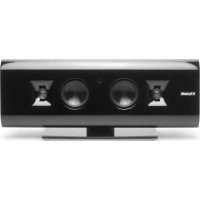
Gallery G17 AirPlay - Dockstation KLIPSCH - Kostenlose Bedienungsanleitung
Finden Sie kostenlos die Bedienungsanleitung des Geräts Gallery G17 AirPlay KLIPSCH als PDF.



| Produkttyp | Dockingstation mit kabellosem Lautsprecher |
| Marke | Klipsch |
| Modell | Gallery G17 AirPlay |
| Konnektivität | AirPlay (WLAN), USB 30-Pin, 3,5-mm-Aux-Eingang |
| Kompatibilität | iTunes 10.1+, iOS 4.2+, iPod, iPhone, iPad (30-Pin) |
| Stromversorgung | Netzteil über mitgelieferten Gleichstromadapter (100-240 V) |
| Lautsprecher | Bi-verstärkt: separate Hochton-Druckkammer und Tiefton-Bassreflexgehäuse |
| Technologie | Klipsch-Horn-Technologie (abgeleitet von audiophilen Lautsprechern) |
| Gitter | Abnehmbares feines Stoffgitter, magnetisch gehalten |
| Montage | Auf Standfuß (Glasbasis inklusive) oder Wandmontage (Halterung nicht im Lieferumfang) |
| Fernbedienung | Ja, mit Batterie (enthalten) |
| LED-Anzeigen | Grün: Betrieb; Blau: WLAN verbunden; Violett: Konfiguration |
| Pflege | Mit einem trockenen Tuch reinigen |
| Sicherheit | Hinweise: Nicht Wasser aussetzen, Lüftungsschlitze nicht blockieren, bei Gewitter vom Netz trennen |
| Packungsinhalt | Hauptgerät, Glasbasis mit Säule, 4 Schrauben, Fernbedienung (Batterie enthalten), Netzadapter, Netzkabel, Handbuch, weiße Handschuhe |
| Zertifizierungen | FCC Klasse B, IC, CE, WEEE, RoHS |
| Garantie | Quittung aufbewahren (Online-Registrierung empfohlen) |
| Herkunftsland | Nicht angegeben |
Häufig gestellte Fragen - Gallery G17 AirPlay KLIPSCH
Benutzerfragen zu Gallery G17 AirPlay KLIPSCH
0 Frage zu diesem Gerät. Beantworten Sie die, die Sie kennen, oder stellen Sie Ihre eigene.
Eine neue Frage zu diesem Gerät stellen
Laden Sie die Anleitung für Ihr Dockstation kostenlos im PDF-Format! Finden Sie Ihr Handbuch Gallery G17 AirPlay - KLIPSCH und nehmen Sie Ihr elektronisches Gerät wieder in die Hand. Auf dieser Seite sind alle Dokumente veröffentlicht, die für die Verwendung Ihres Geräts notwendig sind. Gallery G17 AirPlay von der Marke KLIPSCH.
BEDIENUNGSANLEITUNG Gallery G17 AirPlay KLIPSCH
WICHTIGESICHERHEITSHINWEISE
1.LESEN Sie diese Anweisungen durch.
2. BEHALTEN Sie diese Anweisungen.
3. BEACHTEN Sie alle Warnhinweise.
4. FOLGEN Sie allen Anleitungen
5. Verwenden Sie diese Geräte NICHT in der Nähe von Wasser.
6. Reinigen Sie sie NUR mit einem trockenen Tuch.
7. Blockieren Sie KEINE Luftungsöffnungen. Installieren Sie die Geräte entsprechend den Herstelleranweisungen.
8. Installieren Sie sie nicht in der Höhe von Wärmequellen wie Heizkörpm, Warmlufteintrittsöffnungen, Öfen oder anderen wärmerzeugenden Geräten (einschließlich Verständern).
9. Sie durfen die Sicherheitsfunktion polarisierter oder geerder Stecker NICHT außer Kraft setzen. Ein polarisierter Stecker hat zwei Klinken, wobei eine dicker ist als die andere. Ein geerder Stecker hat zwei Klinken und einen dritten Erdungsstift. Die dickere Klinke oder der dritte Stift dienen ihrer Sicherheit. Wenn der mitgeltelferte Stecker nicht in ihre Steckdose passst, sollen Sie die veraltete Steckdose durch einen Elektriker ersetzen lessen.
10. VERMEIDEN Sie, dass das Netzkabel belastet oder geknickt wird, vor allem bei Steckern, Zusatzsteckdosen und beim Ausgang aus dem Gerät.
11. Verwenden Sie AUSSCHLIESSLICH vom Hersteller empfohnte Zusatzgeräte/Zubehor.
12. VERWENDEN Sie ausschließlich Wagen, Stände, Stative, Halterungen oder Tische, die vom Hersteller empfohlen oder mit dem Gerät verkauf wurden. Bei Verwendung eines Wagens sollen den Sie vorsichtig sein, damit Wagen und Gerät nicht umkippen und Verletzungen verursachen.
13. TRENNNEN Sie dieses Gerät bei Gewitter vom Netz, oder wenn es langere Zeit nicht benutz wird.
14. Lassen Sie ALLE Wartungen von geschulten Kundendiensttechnikern durchführten. Eine Wartung ist nicht, wenn das Gerät auf irgendene Weise beschädigt wurde, z.B. durch Schäden am Netzkabel oder -stecker, durch Verschüften von Flüssigkeiten, durch das Hineinfallen von Objekten, durch Regen oder Feuchtigkeit, wenn es nicht richtig Funktioniert oder wenn es fallengelassen wurde.
15. Das Gerät darf KEINEN tropfenden oder spritzenden Flüssigkeiten ausgesetzt werden, und mit Flüssigkeit gefüllte Objekte (wie Blumenvasen) dürfen nicht auf dem Gerät platziert werden.
16. Um these Gerat ganz vom Stromnetz zu trennen, ziehen Sie das Netzkabel aus der Steckdose.
17. Der Netzstecker solte stets in gutem Betriebszustand sein.

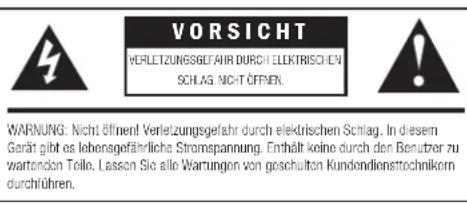
Ein Dreieck mit einem Ausrufezeichen in der Mitte soll Benutzer auf wichtige Hinweise zur Bedienung und Wartung des Geräts aufmerksam machen, die in der beiliegenden Dokumentation enthalten sind.

Durch das Blitzsymbol in einem gleichseitigen Dreieck soll der Benutzer gewarnt werden, dass bei mangelnder Isoierung „lebensgefährliche Spannungen" im Gehäuse aufreten konnen, die eine erhebliche Stromschlaggefahr darstellen.
WARNING: Um die Gefahr eines Feuers oder Stromschlags zu verringn, ist dieser Gerät vor Regen oder Feuchtigkeit zu schützen.
WARNING: Auf dem Produkt dürfen keine Flammenquellen, wie Kerzen, platziert werden.
WARNING: Batterien (Akkus oder Installierte Batterien) dürfen nicht hohen Temperatoren (direkte Sonneneinzahlung, Feuer usw.) ausgesetzt werden.
WARNING: Wenn die Batterie unsachgemäß ausgetauscht wird, besteht Explosionsgefahr. Tauschen Sie sie nur durch den gleichen oder einen gleichwertigen Typ aus.
WARNING: Batterien nicht in den Mund stecken oder verschlucken.
Entsorgen Sie die Batterien gemäß den örtlichen Bestimmungen. Verbrennen Sie sie nicht.
Platzieren Sie das Gerät in der Höhe einer Steckdose und stellen Sie safer, dass Sie den Leistungsschalter weniger erreichen können.
WARNING: Dieses Produkt darf NUR mit den auf der Rückseite oder dem eingebauten Netzeil aufgelisteten Wechselstromspannungen betrieben werden. Ein Betrieb mit anderen Spanningswerten als den angezeiteten konnte dem Produkt permanente Schäden zufligen und zu einem Erlösen der Garantie führen. Vor dem Einsatz von Adaptersteckem ist zu waren, da das Produkt dann u. U. mit Spannungen in Kontakt ist, für die es nicht konzipliert wurde. Wenn das Produkt ein abnehmbares
Netzkabel hat, dürfen Sie nur das Ihrem Produkt beiliegende oder von Ihrem örtlichen Vertriebshändler/Fachhändler gelieferte Kabel verwenden. Wenn Sie die korrekte Betriebsspannung nicht kennen, wenden Sie sichitte an ihren örtlichen Vertriebshändler/Fachhändler.
EINHALTUNG VON EU-RICHTLINIER:
Darf das CE-Zeichen fuhren. Entsprit der EU-Niederspannungsrichtlinie 2006/95/EC. Entsprit den EU-Richtlinien über elektromagnetische Vertraglichkeit 2004/108/EC. Entsprit der Ecodesign-Richtlinie 2009/125/EC. Entsprit der R&TTE-Richtlinie 1999/5/EC der EU. (€1588)
WEEE-HINWEIS
Hinweis: Dieses Zeichen gilt nur für Ländern innerhalb der europäischen Union (EU) und Norwegen.
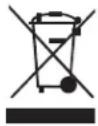
Dieses Gerat ist entsprechend der europäischen Richtinie 2002/96/EC über Elektround Elektronik-Altgerate (WEEE) ausgezeichnet. Dieses Ettikett zeigt an, dass das Produkt nicht mit dem Hausmüll entsorgt werden darf. Es sollte an einer davon vorgegebenen Einrichtung abgeliefert werden, um Wiederverwendung und Recycling zu erhögblichen.
ELEKTROMAGNETISCHE VERTRAGLICHKEIT (FCC UND KANADA)
Dieses Produkt entspricht Teil 15 der FCC-Richtlinien. Der Betrieb unterlegt den beiden folgenden Bedingungen: (1) Dieses Gerät darf keine schädlichen Interferenzen verursachen und (2)这点 Gerät muss jegliche empfangenen Interferenzen aufnahmen können, einschließlich Interferenzen, die einen unerwünschen Betrieb verursachen können.
HINWEIS: Dieses Gerat wurde geprüft und entspricht demnach den Grenzwerten für ein digitales Gerat der Klasse B gemäß Teil 15 der Richtlinien der US-Fermeldebehörde (FCC). Diese Grenzwerte sollen einen angemessenen Schutz gegen störende Interferenzen bei Installationen in Wohngebieten bieten. Dieses Gerat erzeugt und verwendet HF-Energie und kann diese ausstrahlen; wenn es nicht gemäß den Anweisungen installiert und verwendert wird, kann es störende Interferenzen mit dem Funkverkehr verursachen. Allerdings wird nicht gewährleistet, dass es bei einer bestimmen Installation keine Interferenzen geben wird. Wenn this Gerat störende Interferenzen zum Radio- und Fernsehempfang verursacht, (was durch Aus- und Einschäten des Gerats festgestellt werden kann), wird dem Benutzer nahegelegt, die Interferenz durch eines oder mehrere der folgenden Verfahren zu beheben:
Die Empfangsantenne anders ausrichten oder anderswo platzieren.
Den Abstand zwischen dem Gerät und dem Empfänger vergroßem.
Das Gerät in eine Steckdose eines Netzkreises einstecken, der nicht mit dem des Empfängers identisch ist.
Den Handler oder einen erfahrenen Radio- und Femsehtechniker zu Rate ziehen.
Entspruchend den Prübfestimmungen von FCC Part 15 als digitales Gerät der Klasse B genehmigt.
Vorsicht: Vom Hersteller nicht ausdricklich genehmigte Änderungen oder Modifikationen können das Recht des Benutzers auf Betrieb des Gerats außer Kraft setzen.
Dieses Digitalerat der Klasse Bentspricht der kanadischen Norm ICES-003.
WLAN-SENDER: EINHALTUNG VON RICHTLINIER
Das, IC: "vor der Funkcertifizierungsnummer bedeutet lediglich, dass die von Industry Canada festgelegten technischen Spezifikationen erfüllt wurden.
Dieses Produkt entspricht Teil 15 der FCC-Richtlinien und den lizenzfreiern RSS-Normen von Industry Canada. Der Betrieb unterliegt den beiden folgenden Bedingungen: (1) Dieses Gerätarf die keine Interferenzen verursachen und (2) desses Gerät muss jegliche empfangenen Interferenzen aufnehmen konnen, einschließlich Interferenzen, die einen unerwänschten Betrieb verursachen konnen.
NATIONALE BESCHRÄNKUNGEN
Dieses Gerat ist ohne Einschränkungen für den Einsatz in Heim und Buro in allen EU-Ländem konzipiert (und in anderen Ländern, gemäß EU-Richtlinie 1999/5/EC), mit Ausnahme der unten aufgeführten Länder:
Land Einsehrkung Grund/Anmerkung
| Bulgarien Keine | Allgemeine Autorisierung für die Verwendung im Freien und in der Öffentlichkeit erforderlich. | |
| Frankreich | Verwendung im Freien auf 10 mW EURP im Bereich 2454-2483,5 MHz beschrankt | Militärische Nutzung zur Funkortung. Die Neuverteilung des 2,4-GHz-Bands lauft seit einzelnen Jahren, um die Vorschriften zu lockern. Volle Implementierung ist für 2012 geplant. |
| Italien Keine | Bei Verwendung außerhalb des eigenen Geländes ist eine allgemeine Autorisierung erforderlich. | |
| Luxemburg Keine | Allgemeine Autorisierung für Bereitstellung von Netzwerken und Diensten erforderlich (nicht fürs Spektrum) | |
| Norwegen Implementiert | Die Verwendung kann innerhalb eines 20 km Radius vom Zentrum Ny-Alesunds aus beschrankt sein. |
Russische Föderation Keine Nur für den Inneneinsatz
Hinweis: In Frankreich Produktitte nicht im Freien verwenden.
VIELEN DANKI
Vielen Dank, dass Sie das Klipsch® G-17 Air gekauft haben. Bald werden Sie nicht nur die neueste und einfache Art erleben, ihre Musik zu genießen. Sie werden die Musik auch über ein System horen, das von einer Firma mit 65 Jahren Erfahrung im Bau von Laufsprechem und Musikgaraten mit hoch realistischer Klangwiedergabe geschaffen wurde. Die beim G-17 Air verwendete Hom-Load-Technologie von Klipsch basiert auf audiophilen Laufsprechem, die Tausende von Dollar kosten. Die separates Horn-Load-Hochtöner und -Tieftöner werden über Bi-Amping angesteuert, um den reinsten Sound zu garantieren.
PRODUKTREGISTRIERUNG
Registrieren Sie Ihr Produkt online unter www.klipsch.com/register
- Klipsch Group, Inc. (KGI) wird Sie über neue Produkte und Sonderangebote informieren.
- Its personenbezogenen Daten werden nie verkauft.
- These Registerungsdaten werden nicht zu Garantiezwecken verwendet.
Bewahren Sieitte ihre Quittung auf,um die Garantie in Anspruch..., ....., ..
FUNKTION
Das Klipsch G-17 Air spiel ihre Musik:
a. Drahtlos von jedem Gerat, das über AirPlay®-Technologie verfügbar, wobei Ihr existierendes Wi-Fi®-Netzwerk verwendet wird.
b. Über den USB-Anschluss an der Rückseite verbunden, wobei die meisten 30-stiftigen iPods®, iPhones® oder iPads™ unterstützen werden.
c. Über den 3,5-mm-Eingang an der Rückseite, der mit dem Kopfhörerausgang eines MP3-Players oder Handys verbunden wird.
Wenn auf Ihr Mac oder PC iTunes 10.1 oder hoher installiert ist, konnen Sie die gesamte Musik in Ihr Bibliothek drahtlos streamen oder Musik von Internet-Radiosendem, auf die das G-17 Air zugreifen kann, streamen. Sie konnen auch Musik von Ihr dem iPhone, iPad oder iPod touch zum G-17 Air drahtlos streamen (wobei diese Geräte iOS 4.2 oder hoher installiert haben müssen). Der 3,5-mm-AUX-Eingang erfolgt es ihren zudem, jeder Audiogerät mit einem 3,5-mm-Ausgang über das G-17 Air wiederzugegeben (3,5-mm-Kabel nicht im Lieferumfang enthalten).
AirPlay besteht iTunes 10.1 oderHigher, um auf einem Mac oder PC verwendet zu werden. AirPlay kann auch über jeder iOS-Gerät laufen, auf dem iOS 4.2 oder higher installerbar ist (iPhone 3G, 3GS oder 4, iPod touch 2., 3. oder 4. Generation, iPad oder iPad 2).
Allerdings empfehlen wir, iOS und iTunes auf den neuesten Stand zu bringen, um Ihr System optimal nutzen zu konnen.

AirPlay

PACKLISTE
- G-17 Air, Haupteinheit
- Glassockel fur G-17 Air mit Fübchen und Ständer
- Gummi-Eingangsabdeckung für Ständer
- Vier Kreuzschlitzschrauben (zur Befestigung des Ständers am G-17 Air)
- Fernbedienung (inklusive Batterie)
6.Netzteil - Netzkabel (in Netzteil einstecken)
- Dieses Benutzerhandbuch
- AirPlay-Schnellanleitung
- WeiBe Handschuhe
BEFESTIGUNG DES SOCKELS AM G-17 AIR
Um das System auf einem Tisch oder Regal aufzustellen, müssen Sie erst den mitgelieferten Sockel befestigen.
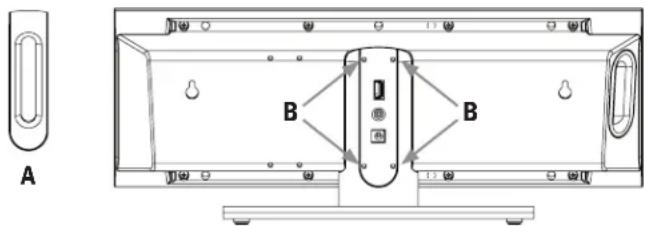
- Gummi-Eingangsabdeckung (A) an der Rückseite des mit dem Glassockel verbundenen Ständers vorsichtig entfern, so dass die vier Schraublöcher im Ständer (B) sightbar werden.
- Richten Sie die Schraublocher an der Rückseite der G-17-Haupteinheit an denen am Ständer aus.
- Befestigen Sie das G-17 Air mit den beiliegenden Schrauben am Ständer. Ziehen Sie die Schrauben nicht zu fest an.
- Bringen Sie die Gummi-Eingangsabdeckung wieder an.
WANDBEFESTIGUNG DES G-17 AIR
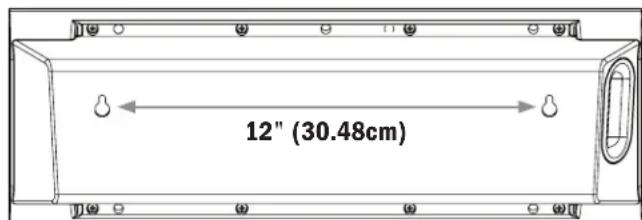
- Finden Sie eine passende Stelle für die Wandbefestigung des G-17 Air und führen Sie etwaige Verkabelungen vor der Wandbefestigung durch. BRINGEN SIE DAS SYSTEM NICTAN DER DECKE AN.
- Markieren Sie mit einem Bleistift die beiden Vorbohrungen in etwa 30,5 cm horizontally Abstand voneinander an der Wand.
- Führn Sie die Vorbohrungen an den markierten Stellen durch. Wenn Sie in einen Ständer bohren (bevorzugt), sollen den Sie Nr. 10-Befestigungsschrauben (nicht im Lieferumfang enthalten) zur Befestigung des G-17 Air verwenden. Wenn kein Ständerprofil vorhanden ist, installieren Sie Dubel (nicht im Lieferumfang enthalten) in den Vorbohrungen, um das G-17 Air zu befestigen. Die Dubel sollen eine Tragfähigkeit von mindestens 3,7kg aufweisen.
EINGANGE AN DER RÜCKSEITE DES G-17 AIR
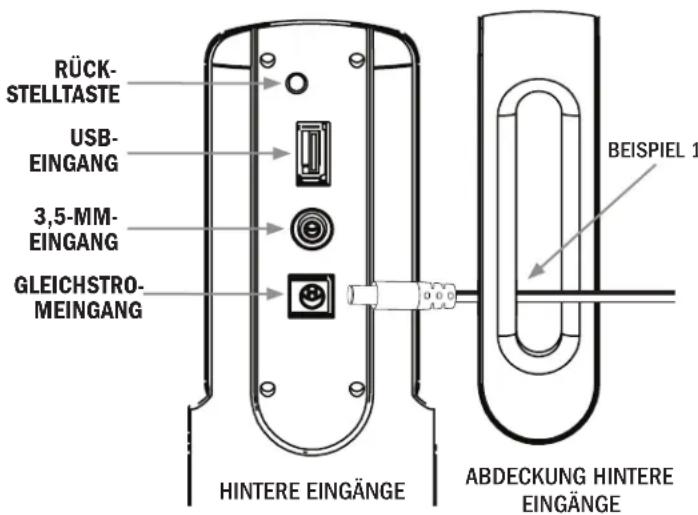
An der Rückseite des G-17 Air befinden sich drei separate Eingänge und eine Rückstelltaste.
RÜCKSTELLTASTE: Stellt die Verbindung des G-17 AIR zu einem WLAN zurück und löscht die Bezeichnung, die das G-17 Air während der Einrichtung der drahtlosen Verbindung erhielt.
STANDARD-USB-EINGANG: Kann die meisten iOS-Geräte verbinden, wiedergeben und aufladen (Kabel nicht im Lieferumfang enthalten). Die Ladedauer hängt vom Typ des iOS-Geräts ab.
3,5-MM-EINGANG: Zur Verbindung/Wiedergabe eines Geräts mit 3,5-mm-Kopfhörerausgang.
GLEICHSTROMEINGANG: Zum Anschluss an den beiliegenden Netzadapter (KEINEN ANDEREN ADAPTER VERWENDEN). Beim Anschluss an einen Eingang mussen Sie die Gummi-Eingangsabdeckung an der Rückseite abnehmer, das Kabel erst durch die Abdeckung führn und dann in den passenden Eingang stecken. Sobald alle Verbindungen hergestellt sind, rasten Sie die Abdeckung wieder an der Rückseite des G-17 Air ein (siehe Beispiel 1).
SEITLiche BEDIENELEMENTE DES G-17 AIR
An der Seite des G-17 Air befinden sich f芮 separate Tasten:
NETZTASTE/STANDBY: Wenn das Gerät eingeschaltet ist, leuchtet die LED grün, während die LED im Standby-Modus aus ist.
(Hinweis: Im Standby-Modus verbraucht das Gerät sehr weniger Strom.)
LAUTER: Erhöht die Lautstärke eines über USB oder 3,5-mm-Kabel angeschlossen bzw. über AirPlay drahtlos verbundenen Geräts.
LEISER: Senkt die Lautstärke eines über USB oder 3,5-mm-Kabel angeschlossenen bzw. über AirPlay drahtlos verbundenen Geräts.
EINGANG: Die erstige Eingangsoption ist AirPlay, die zweite USB-Eingang, die dritte 3,5-mm-Eingang (die LED für die drahtlose Verbindung blinkt lila auf, um den gewählten Eingang zu markieren, siehe unter).
DRAHTLOSE VERBINDUNG: Wenn das Gerät eingeschaltet ist, blinking die drahtlose Verbindung schnell blau auf, danach langsam blau, um anzuzeigen, dass das G-17 Air nach einem Netzwerkucht. Nachdem die Verbindung zu einem Netzwerk hergestellt wurde, leuchtet die LED dauerhaft blau (nach Beendigung der ersten Netzwerksverbindungs-Einstellung). Wahrend der ersten Netzwerkeinstellung (siehe AirPlay-Netzwerkeinstellung) blinkt die LED lila, und sie blinkt auch lila, während Sie die Eingänge mit der Eingangstaste durchgeben: AirPlay-Eingang, blinkt ein Mal lila; USB-Eingang, blinkt zwei Mal lila; 3,5-mm-Eingang, blinkt drei Mal lila.
G-17 AIR FERNBEDIENUNG
NETZTASTE/STANDBY: Schaltet das G-17 Air ein und aus.
EINGANG: Ändert den Eingang des G-17 Air.
WIEDERGABE/PAUSE: Wechsel bei kompatiblen Apple- und AirPlay-Geräten zwischen Wiedergabe und Pause.
VORIGER TITLE: Springt bei kompatiblen Apple- und AirPlay-Geräten zum vorgen Titel.
LAUTER: Steigert die Lautstärke des G-17 Air.
LEISER: Senkt die Lautstärke des G-17 Air.
NACHSTER TITEL: Springt bei kompatiblen Apple- und AirPlay-Geräten zum nachsten Titel.
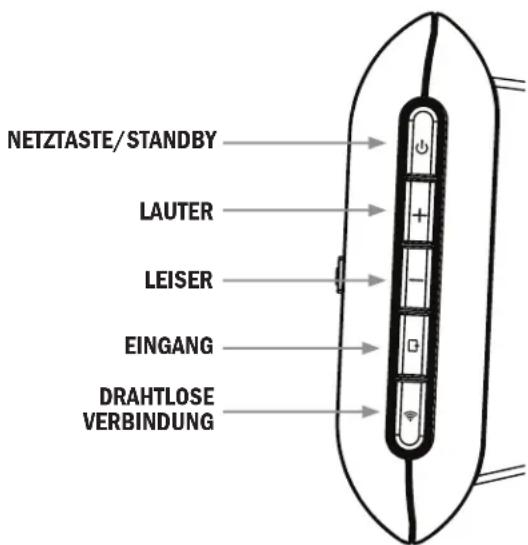
SEITLICHE BEDIENELEMENTE
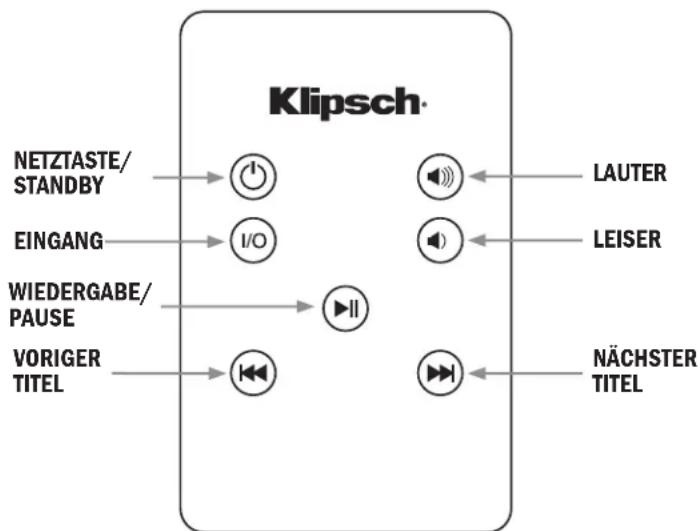
FERNBEDIENUNG
AIRPLAY-NETZWERKEINSTELLUNG
Das Klipsch G-17 Air wird sich mit Hilfe der AirPlay-Netzwerkeinstellung mit ihrem existierenden WLAN zuhause verbinden und danach automatisch nach dem Einsatz jeweils die Verbindung erneut herstellen.
Um diese Einstellung durchzuführen, muss Ihr PC oder Mac eine integrierte WLAN-Funktion besitzen. Wenn Ihr PC oder Mac keine integrierte WLAN-Funktion hat, verwenden Sieitte die iOS-App oder folgen Sie diesen Schritten in Safari auf Ihrem iOS-Gerat.
SCHRITTE DER AIRPLAY-NETZWERKEINSTELLUNG
Sie MÜSSEN den Name (SSID) Ihr Heim-WLANs und das Password setzen, um die Einstellung durchzuführen.)
- Trennen Sie das Internet-Kabel (falls eines eingesteckt ist) vom Computer.
Steenen Sie das G-17 Air ein. Die LED an der Drahtlosverbindungstaste leuchtet rot und blinkt dann schnell 25 Sekunden lang blau auf. Sobald sie langsam blau blinkt, gehen Sie zu Schritt 2. - Um auf den Verbindungsmodus des G-17 Air zuzugreifen, halten Sie die Drahtlosverbindungstaste gedrückt, bis die LED lila wird, und setzen Sie sie dann los. Sie leuchtet 30 Sekunden lang schnell lila auf. Sobald sie langsam lila blinkt, gehen Sie zu Schritt 3.
- Öffnen Sie das Drahtlosverbindungsprogramm auf Ihr dem Mac oder PC, um nach verfügbarneten Netzwerken zuuchen. Sie sollen „Klipsch G-17 Air Setup" sehen. (Wenn Sie diesen Eintrag nicht sehen, aktualisieren Sie die Liste der verfügbarneten Netzwerke). Wahlen Sie „Klipsch_G-17 Air Setup" und klichen Sie auf „Verbinden" (Abb. 1.) Sobald die LED dauerhaft lila leuchtet, gehen Sie zu Schritt 4.
- Öffnen Sie ihren Internet-Browser (Internet Explorer®, Firefox®, Safari® etc.) und geben Sie die folgende IP-Adresse in die Adresszeile ein: http://192.168.1.12 - drücken Sie dann die Eingabetaste (Abb. 2) und geben Sie zu Schritt 5.
- Sobald Sie die IP-Adresse eingegeben haben, erscheidt der Setup-Bildschirm des Klipsch G-17 Air in Ihrm Browser (Abb. 3). Wenn Sie den Name des Klipsch G-17 Air ändern wollen, geben Sie die gewünschte Bezeichnung in das Feld „AirPlay Device Name" ein und klichen auf „Übernehmer". Der von Ihnen gewährte Name erscheidt in iTunes oder auf Ihrk kompatiblen iOS-Gerät als Verbindungsoption, um ihre Musik drahtlos auf das G-17 Air zu streamen. Nachdem Sie auf „Übernehmer" geklickt haben, klichen Sie links auf „Netzwerkconfiguration", um zur ursprünglichen Seite zurückzukehren. Gehen Sie dann zu Schritt 6.
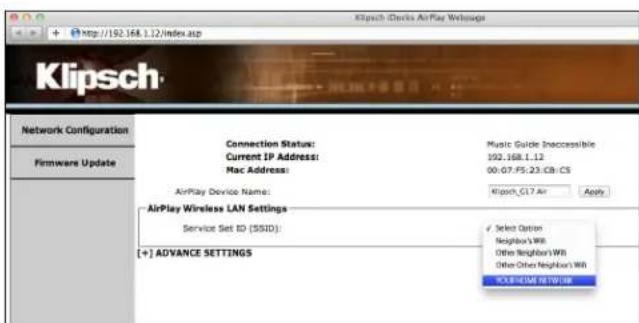
- Gehen Sie zum Bildschirmbereich „AirPlay WLAN-Einstellungen" und wahren Sie das drahtlose Netzwerk aus dem Dropdown-Kastchen neben „Service-Set-ID (SSID)“, oder geben Sie es manuell ein, wenn sie es nicht sehen oder es nicht gesendet wird (Abb. 4). Gehen Sie nun zu Schritt 7.
- Sobald Sie das drahtlose Netzwerk wahren, werden Sie aufgefordert, dessen Password einzugegeben, falls eines erforderlich ist. Gehen Sie nun zu Schritt 8.
- Sobald Sie Ihr Password eingegeben haben, klichen Sie auf „Übernehmen". Nun entscheidt die Meldung „Warnung, falsche Parameter, Einstellungen werden geändert" (die genaue Formulierung ändert sich, je nachdem, ob Sie Internet Explorer, Firefox, Safari etc. verwenden). Klichen Sie auf OK, um mit Schritt 9 fortzufahren.
- Ihr G-17 Air führt nach Abschluss von Schritt 8 automatisch einen Neustart durch. Wenn die Drahtlosverbindungstaste dauerhaft blau aufleucht, hat ihr G-17 Air eine Verbindung zu ihrem WLAN hergestellt. Wenn die Drahtlosverbindungstaste weiterhin blau aufblinkt, müssen Sie Schritt 1-8 erneut ausführren. Wenn Sie immer noch Probleme haben, sollen den Abschnitt „Problemlösungen"lesen oder den Klipsch-Kundendienst unter +1-800-KLIPSCH anrufen.
- Nehmen Sie erneut Verbindung zu ihrem WLAN auf, wenn dies nicht automatisch geschieht. Stecken Sie das WLAN-Kabel wieder ein, falls Sie es zu Beginn des Setups Herausgezogen haben.
Jetzt haben Sie das Klipsch G-17 Air an Ihr WLAN angeschlossen. Jedes Mal, wenn Sie es einschalten, verbindet es sich automatisch mit ihrem Netzwerk.
ABBILDUNG 1
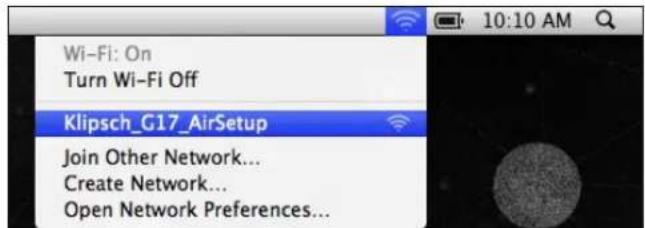
Apple WLAN-Verbindungen
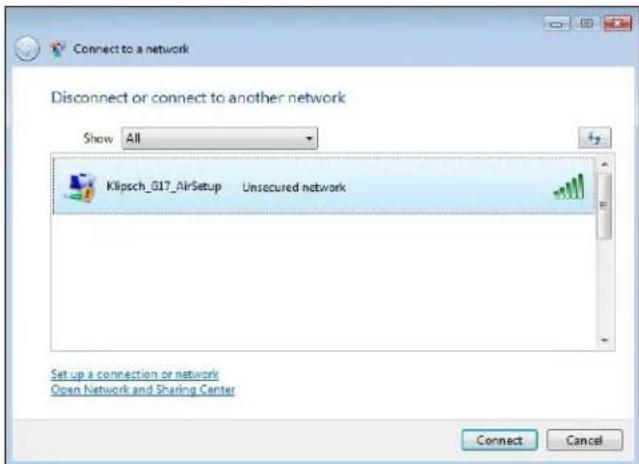
Windows WLAN-Verbindungen
ABBILDUNG 2

ABBILDUNG 3
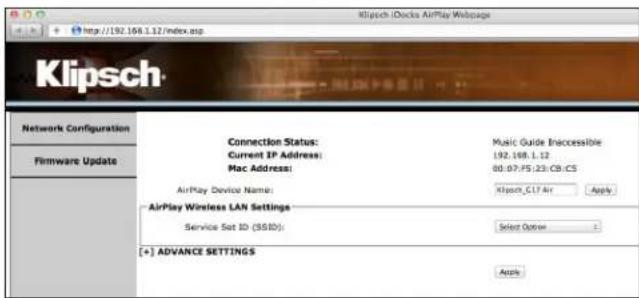
ABBILDUNG 4
WIEDERGABE VON ITUNES ODER GESPEICHERTER MUSIK AUF IHREM KOMPATIBLEN IPOD TOUCH, IPAD ODER IPHONE
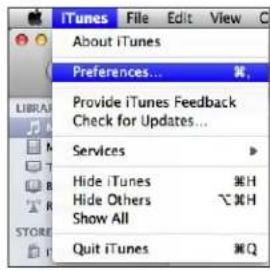
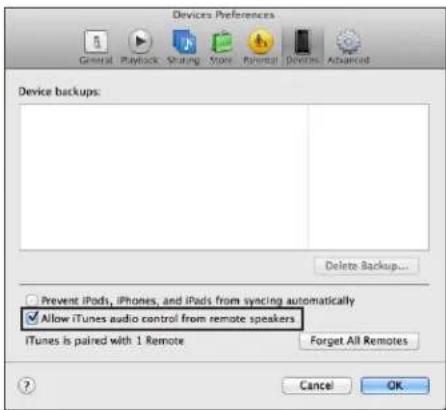
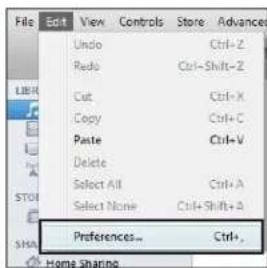
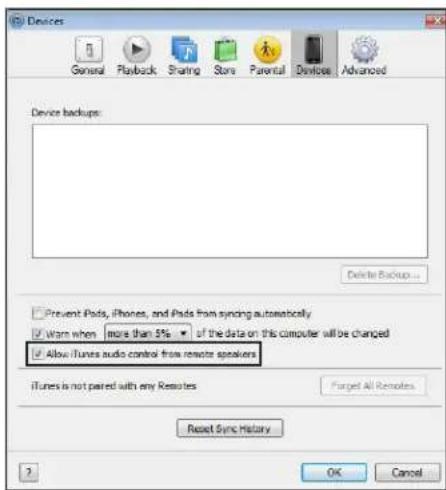
Öffnen Sie iTunes auf Ihr Computer, finden Sie das Symbol „AirPlay“ unter auf iTunes und klichen Sie darauf. Sie können nun entweder iTunes über ihre Computerlautspricher oder über das Klipsch_G17xxxxx (oder andere Bezeichnung, falls Sie diese geändert haben) wiedergeben (Abb. 5). Klichen Sie auf Klipsch_G17xxxxx und dann auf den wiederzugebenden Titel. Nun zeigt iTunes, dass es Verbindung zu Klipsch_G17xxxxx aufnimmt, und ihre Musik wird über das G-17 Air klär wiedergegeben. Damit das G-17 Air die Lautstärke von iTunes regeln kann, wahren Sie „Bearbeiten“ (in Windows) oder „iTunes“ (auf dem Mac) und anschließend auf „Einstellungen“. Wahren Sie unter „Einstellungen“ die Registerkarte „Geräte“ und wahren Sie die Option „iTune-Audiosteuerung von externen Lautsprechem aus zulassen" (Abb. 6).
Um auf Ihr kompatiblem Touch, iPad oder iPhone gespeicherte Musik wiederzugeben, schalten Sie das G-17 Air an und warten Sie, bis die AirPlay-Verbindungstasten-LED dauerhaft blau leuchtet. Rufen Sie ihre iTunes-Musik über ein kompatibles iOS-Gerät auf und gehen Sie zu einem Titel. Klichen Sie auf das AirPlay-Symbol auf der rechten Seite. Sie konnen nun entweder iTunes über die Laufsprecher Ihres iOS-Gerats oder über das Klipsch_G17 xxxx (oder andere Bezeichnung, falls Sie diese geändert haben) wiedergeben. Klichen Sie auf das Klipsch_G17 xxxx, und dann auf den wiederzugebenden Titel. Nun wird ihre Musik über das G-17 Air klär wiedergegeben. Die Lautstärke ist sowohl auf ihrem iOS-Gerät als auch auf dem G-17 Air einstellbar.
WIEDERGABE EINES UBER USB ODER DEN 3,5-MM-EINGANG VERBUNDENEN GERÄTS
- Wahlen Sie den entsprechenden Eingang (USB oder AUX) am G-17 Air, indem Sie die Eingangastaste drücken.
- Stellen Sie die Laufstarke am G-17 Air ganz niedrig ein.
- Schlieben Sie das Gerät, das wiedergegeben werden soll, entweder über den USB- oder den 3,5-mm-Eingang an der Rückseite des G-17 Air an, wobei Sie ein USB-Kabel bzw. 3,5-mm-Kabel (nicht im Lieferumfang enthalten) verwenden.
- USB: Spieler Sie Musik auf dem Gerät ab und stellen Sie die Lautstärke am G-17 Air auf den gewünschten Pegel. AUX: Stellen Sie den Lautstärkepegel am Gerät auf das Maximum und regeln Sie die Lautstärke vom G-17 Air aus.
INSTALLATION DES LAUTSPRECHERGRILLS
Der spezielle Grill für den Laufsprecher besteht aus einem rechtekigen, transparenten Tuchstück mit Metallstäben oben und unter. Er wird von Magneten gehalten, die sich in Schlitzen oben und unter an der Rückseite des Gehäuses befinden. Ziehen Sie vorsichtig den Metallstab erst von einer Seite ab, dann von der anderen, um den Grill zu entfern. Der Laufsprechergrill ist so leicht und akustisch transparent wie möglich, und deshalb befindet sich hinter ihm kein starrer Rahmen. Aus thisem Grund kann es nötig sein, das Tuch nach erneutem Anbringen des Grills am Gehäuse zu „glätten“, wobei Sie das Tuch mit zwei Daumen von oben nach unten straffziehen.
ABBILDUNG 5
| 4:17 Harvey Danger | 7 2009 |
| 2:31 The Kinks | 7 2004 |
| 2:47 Three Dog Night | 7 2004 |
| 3:01 Weezer | 7 1996 |
| 3:48 Adele | 6 2010 |
Das AirPlay-Symbol wird blau, wenn ein AirPlay-Gerät angeschlossen ist.
ABBILDUNG 6
Markieren Sie das Kästchen „iTunes-Audiosteuerung von entfernten Lautsprechem aus zulassen".
Apple® iTunes
Windows iTunes
PROBLEMLOSUNGEN
G-17 Air schaltet sich nicht ein.
- Vergewissem Sie sich, dass der Netzadapter fest an der Steckdose (LED am Netzteil ist grün) und an der Rückseite des Geräts eingesteckt ist.
- Stellen Sie sichere, dass die Steckdose, mit der das G-17 Air verbunden ist, Strom führt.
Die Einrichtung für das G-17 Air wurde durchgeführt, aber das Gerät verbindet sich nicht wieder mit ihrem Netzwerk.
- Starten Sie Ihr drahtloses Netzwerk erneut: Trennen Sie ihren drahtlosen Router mindestens 30 Sekunden lang vom Stromnetz und schreiben Sieihn dann erneut an.
- Trennen Sie das G-17 Air mindestens 30 Sekunden lang vom Stromnetz, schließen Sie es dann wieder an und führen Sie die Einrichtung erneut durch.
Das iOS-Gerät friert ein.
- Halten Sie die Netztaste am iOS-Gerät einige Sekunden lang gedrückt, bis „Ausschalten" am Bildschirm angezeigt wird. Verschieben Sie den Schieberegler, um das Gerät auszuschalten. Nach dem Ausschalten halten Sie die Netztaste gedrückt, bis das Apple-Logo erscheint.
Das G-17 Air ist eingeschaltet und mit Ihrlem Netzwerk verbunden (Drahtlos-verbindungstaste dauerhaft blau und AirPlay-Symbol dauerhaft blau), aber es kann keine Musik aus iTunes oder von Ihrlem kompatiblen iOS-Gerät wiedergegeben werden.
- Schalten Sie auf Ihrkompatiblen iOS-Gerät unter „Einstellungen" WiFi aus und dann wieder ein.
- Führn Sie einen Neustart von iTunes (PC oder Mac), der iPod-App (iPhone) oder Musik-App (iPod Touch) durch.
Vergewissern Sie sich, dass das G-17 Air nicht stummgeschaltt ist. - Stellen Sie sicher, dass Sie die neueste iTunes-Software (10.1 oder hoher) und iOS-Geratesoftware (iOS 4.2) heruntergeladen haben.
- Starten Sie Ihr drahtloses Netzwerk erneut: Trennen Sie ihren drahtlosen Router mindestens 30 Sekunden lang vom Stromnetz und schreiben Sieihn dann erneut an.
- Führn Sie einen Neustart Ihr's Computers oder iOS-Geräts durch (um Ihr iOS-Gerät neu zu starten, folgen Sie den Anweisungen in oben stehendem Abschnitt „Das iOS-Gerät friert ein").
Die drahtlose Verbindungsseite für das G-17 Air (192.168.1.12) erscheint nicht auf meinem Mac oder PC.
- Deaktivieren Sie einen etwaigen Firewall-Schutz durch Antivirus-Software, bevor Sie das Setup des G-17 Air beginnen. Nach Durchführung des Setups müssen Sie die Firewall wieder aktivieren.
TIPPS
Das G-17 Air Funktioniert weder auf einem drahtlosen Netzwerk, dass nur den N-Standard unterstützt, noch auf einem Gast-Netzwerk mit beschränktem Zugang.
- Bevor Sie zum USB- oder AUX-Eingang wechseln, müssen Sie das Streaming über AirPlay beenden.
- Bevor Sie zu AirPlay oder den AUX-Eingang wechseln, müssen Sie die Wiedergabe über den USB-Eingang beenden.
- Wenn Sie zwischen iOS-Geräten wechseln, sollen den Sie mindestens 10 Sekunden warten, bevor Sie das neue iOS-Gerät wiedergeben.
- Trennen Sie während der AirPlay-Einrichtung das LAN-Kabel vom Computer, falls eines angeschlossen ist. Dadurch werden IP-Konflikte vermieden.
- Nach Abschluss der G-17 Air-Einrichtung konnen Sie die Klipsch-Website verlassen und sich wieder mit ihrem Heimnetzwerk verbinden.
AUF WERKSSEITIGE EINSTELLUNGEN RÜCKSTELLEN
Gerat ist eingeschaltet.
- Halten Sie die Rückstelltaste gedrück, bis die Drahtlosverbindungstaste rot aufleuchtet, und setzen Sie sie dann los.
FIRMWARE-UPDATE
Um zu erfahren, wie man die neueste Version der G-17 Air-Firmware installiert, falls eine vorhanden ist, gehen Sieitte zur G-17 Air-Produktseite auf klipsch.com oder rufen Sie +1 800-KLIPSCH an.
APPS VON DRITTANBIETERN
Das G-17 Air ist mit allen AirPlay-fahigen iOS-Apps kompatibel.
KLIPSCH-KUNDENDIENST
Klipsch-Kundendienst/Technischer Support (USA): 1-800-KLIPSCH
Klipsch ist eine eingetragene Marke der Klipsch Group, Inc.
AirPlay, das AirPlay-Logo, iPhone, iPod, iPod classic, iPod nano, iPod shuffle, iPod touch und Safari sind Marken von Apple Inc. und in den USA und anderen Ländern eingetragen. iPod ist eine Marke von Apple Inc.
Firefox ist eine eingetragene Marke der Mozilla Foundation.
Internet Explorer ist eine eingetragene Marke der Microsoft Corporation in den Vereinigten Staaten und anderen Ländern.
Das Logo Wi-Fi CERTIFIED ist ein Gütezeichen der Wi-Fi Alliance.
Wi-Fi ist eine eingetragene Mark der Wi-Fi Alliance.
PORTUGUESE
INSTRUÇOÉS DE SEGURANÇA IMPORTANTES!
GEVAAR VAN EEN ELEKTRISCHE SCHOK
NIET OPENEN

SPELA ITUNES ELLER LAGRAD MUSIK PÄ EN KOMPATIBEL IPOD TOUCH, IPAD ELLER IPHONE
SPELA EN ENHET ANSLUTEN VIA USB ELLER 3,5 MM INGÄNGEN

- WICHTIGESICHERHEITSHINWEISE
- EINHALTUNG VON EU-RICHTLINIER:
- WEEE-HINWEIS
- ELEKTROMAGNETISCHE VERTRAGLICHKEIT (FCC UND KANADA)
- WLAN-SENDER: EINHALTUNG VON RICHTLINIER
- NATIONALE BESCHRÄNKUNGEN
- VIELEN DANKI
- PRODUKTREGISTRIERUNG
- FUNKTION
- PACKLISTE
- BEFESTIGUNG DES SOCKELS AM G-17 AIR
- WANDBEFESTIGUNG DES G-17 AIR
- EINGANGE AN DER RÜCKSEITE DES G-17 AIR
- SEITLiche BEDIENELEMENTE DES G-17 AIR
- G-17 AIR FERNBEDIENUNG
- AIRPLAY-NETZWERKEINSTELLUNG
- SCHRITTE DER AIRPLAY-NETZWERKEINSTELLUNG
- ABBILDUNG 1
- ABBILDUNG 2
- ABBILDUNG 3
- ABBILDUNG 4
- WIEDERGABE VON ITUNES ODER GESPEICHERTER MUSIK AUF IHREM KOMPATIBLEN IPOD TOUCH, IPAD ODER IPHONE
- WIEDERGABE EINES UBER USB ODER DEN 3,5-MM-EINGANG VERBUNDENEN GERÄTS
- INSTALLATION DES LAUTSPRECHERGRILLS
- ABBILDUNG 6
- PROBLEMLOSUNGEN
- TIPPS
- AUF WERKSSEITIGE EINSTELLUNGEN RÜCKSTELLEN
- FIRMWARE-UPDATE
- APPS VON DRITTANBIETERN
- KLIPSCH-KUNDENDIENST
- PORTUGUESE
- INSTRUÇOÉS DE SEGURANÇA IMPORTANTES!
- SPELA ITUNES ELLER LAGRAD MUSIK PÄ EN KOMPATIBEL IPOD TOUCH, IPAD ELLER IPHONE
- SPELA EN ENHET ANSLUTEN VIA USB ELLER 3,5 MM INGÄNGEN
Marke : KLIPSCH
Modell : Gallery G17 AirPlay
Kategorie : Dockstation