Notice-Facile
ASPI-ROBOTW10 - Saugroboter DREAME - Kostenlose Bedienungsanleitung
Finden Sie kostenlos die Bedienungsanleitung des Geräts ASPI-ROBOTW10 DREAME als PDF.



Laden Sie die Anleitung für Ihr Saugroboter kostenlos im PDF-Format! Finden Sie Ihr Handbuch ASPI-ROBOTW10 - DREAME und nehmen Sie Ihr elektronisches Gerät wieder in die Hand. Auf dieser Seite sind alle Dokumente veröffentlicht, die für die Verwendung Ihres Geräts notwendig sind. ASPI-ROBOTW10 von der Marke DREAME.
BEDIENUNGSANLEITUNG ASPI-ROBOTW10 DREAME
- Das Wort "dreame" ist die Abkürzung von Dreame Technology Co., Ltd und seinen Tochterunternehmen in China. Es ist die Transliteration des chinesischen Namens " 追觅 " dieser Firma, was für das Streben nach Vollendung steht und die Vision des Unternehmens widerspiegelt, nämlich im Bereich der Technologie unaufhaltsam weiterzustreben, zu erforschen und entdecken.
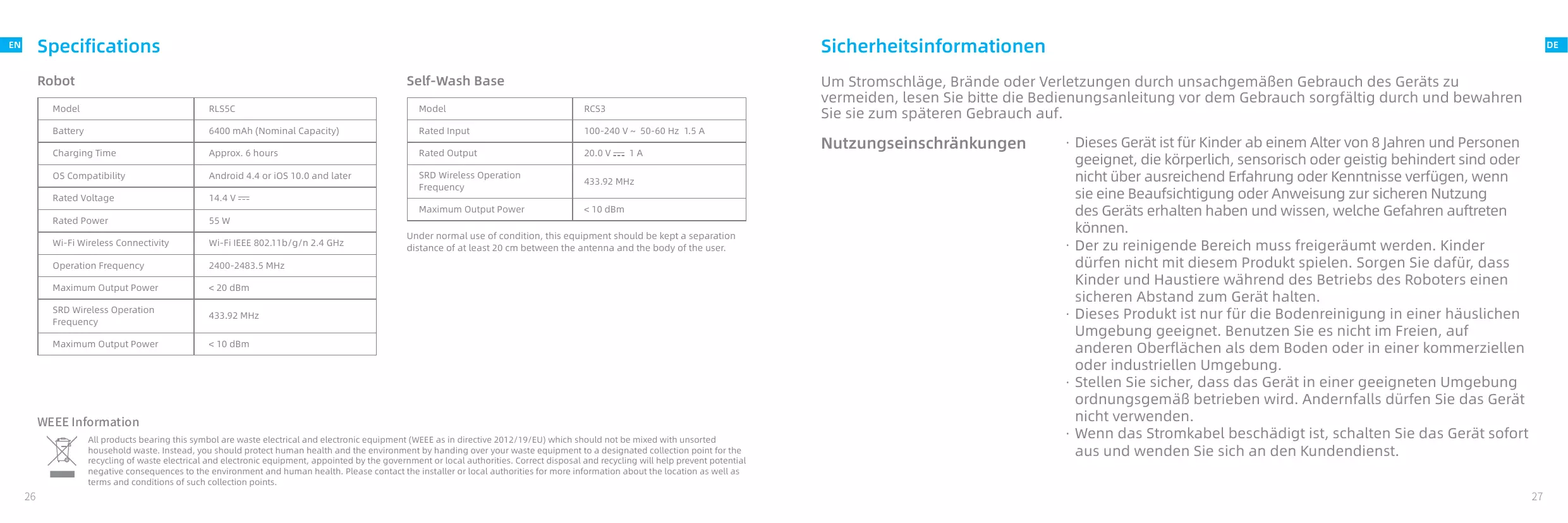
Um Stromschläge, Brände oder Verletzungen durch unsachgemäßen Gebrauch des Geräts zu vermeiden, lesen Sie bitte die Bedienungsanleitung vor dem Gebrauch sorgfältig durch und bewahren Sie sie zum späteren Gebrauch auf. Self-Wash Base Model RLS5C Model RCS3 Battery 6400 mAh (Nominal Capacity) Rated Input 100-240 V ~ 50-60 Hz 1.5 A Charging Time Approx. 6 hours Rated Output
- Dieses Gerät ist für Kinder ab einem Alter von 8 Jahren und Personen geeignet, die körperlich, sensorisch oder geistig behindert sind oder nicht über ausreichend Erfahrung oder Kenntnisse verfügen, wenn sie eine Beaufsichtigung oder Anweisung zur sicheren Nutzung des Geräts erhalten haben und wissen, welche Gefahren auftreten können.
- Der zu reinigende Bereich muss freigeräumt werden. Kinder dürfen nicht mit diesem Produkt spielen. Sorgen Sie dafür, dass Kinder und Haustiere während des Betriebs des Roboters einen sicheren Abstand zum Gerät halten.
- Dieses Produkt ist nur für die Bodenreinigung in einer häuslichen Umgebung geeignet. Benutzen Sie es nicht im Freien, auf anderen Oberflächen als dem Boden oder in einer kommerziellen oder industriellen Umgebung.
- Stellen Sie sicher, dass das Gerät in einer geeigneten Umgebung ordnungsgemäß betrieben wird. Andernfalls dürfen Sie das Gerät nicht verwenden.
- Wenn das Stromkabel beschädigt ist, schalten Sie das Gerät sofort aus und wenden Sie sich an den Kundendienst.
Sicherheitsinformationen Nutzungseinschränkungen
Sicherheitsinformationen
- Verwenden Sie den Roboter nicht in einem Bereich, der sich über dem Bodenniveau befindet und der nicht durch eine Schutzbarriere begrenzt wird.
- Stellen Sie den Roboter nicht auf den Kopf. Verwenden Sie die LDS-Abdeckung, die Roboterabdeckung oder den Bumper nicht als Griff für den Roboter.
- Benutzen Sie den Roboter nicht in Umgebungen, in denen die Temperaturen über 40℃ oder unter 0℃ liegen, und auch nicht auf Böden mit Flüssigkeiten oder klebrigen Substanzen.
- Heben Sie Kabel vom Boden auf, bevor Sie den Roboter benutzen, um zu verhindern, dass diese während der Reinigung mitgezogen werden.
- Entfernen Sie zerbrechliche oder kleine Gegenstände vom Boden, um zu verhindern, dass der Roboter sie anstößt und beschädigt.
- Halten Sie Haare, Finger und andere Körperteile von der Saugöffnung des Roboters fern.
- Halten Sie das Reinigungswerkzeug außerhalb der Reichweite von Kindern.
- Betreiben Sie das Gerät nicht in einem Raum, in dem ein Säugling oder ein Kind schläft.
- Kinder, Haustiere oder Gegenstände dürfen weder auf dem stillstehenden noch dem sich bewegenden Roboter positioniert werden. Nutzungseinschränkungen Akkus und Ladung
- Benutzen Sie den Roboter nicht zum Aufwischen oder Aufsaugen brennender Substanzen. Verwenden Sie den Roboter nicht zum Aufsaugen von entflammbaren oder brennbaren Flüssigkeiten, ätzenden Gasen oder unverdünnten Säuren oder Lösungsmitteln.
- Saugen Sie keine harten oder scharfen Gegenstände ein. Verwenden Sie das Gerät nicht zum Aufnehmen von Gegenständen wie Steinen, großen Papierstücken oder anderen Dingen, die das Gerät verstopfen könnten.
- Bitte schalten Sie das Gerät vor der Reinigung und Wartung aus und ziehen Sie den Netzstecker.
- Verwenden Sie kein nasses Tuch zum Abwischen und keine Flüssigkeit zum Abspülen des Roboters und der Basis. Abwaschbare Teile müssen vor dem Einbau und Gebrauch vollständig getrocknet werden.
- Bitte verwenden Sie das Produkt gemäß den Anweisungen im Benutzerhandbuch. Der Benutzer ist für jeglichen Verlust oder Schaden verantwortlich, der aufgrund inkorrekter Verwendung dieses Produkts entsteht.
- Keine Fremdbatterie und keine Selbstreinigungsbasis verwenden. Nur mit Versorgungseinheit RCS3 verwenden.
- Versuchen Sie nicht, den Akku oder die Selbstreinigungsbasis selbst zu zerlegen, zu reparieren oder zu modifizieren.
Sicherheitsinformationen
Akkus und Ladung Laserdistanzsensor Produktübersicht
- Stellen Sie die Selbstreinigungsbasis nicht in der Nähe einer Wärmequelle auf.
- Verwenden Sie kein nasses Tuch und keine nassen Hände, um die Ladekontakte der Basis zu wischen oder zu reinigen.
- Entsorgen Sie alte Akkus sachgemäß. Unbenutzte Akkus sollten in einer geeigneten Recycling-Einrichtung entsorgt werden.
- Wenn das Stromkabel beschädigt ist, schalten Sie das Gerät sofort aus und wenden Sie sich an den Kundendienst.
- Stellen Sie sicher, dass der Roboter beim Transport ausgeschaltet ist und möglichst in der Originalverpackung befördert wird.
- Wenn der Roboter für eine längere Zeit nicht benutzt werden soll, laden Sie ihn voll auf, schalten ihn aus und lagern ihn an einem kühlen und trockenen Ort. Laden Sie den Roboter mindestens je 3 Monate auf, um eine Tiefentladung des Akkus zu vermeiden.
- Der Laserdistanzsensor entspricht der Norm IEC 60825-1:2014 für Laserprodukte der Klasse 1 und erzeugt keine gefährliche Laserstrahlung. Hiermit bestätigt, Dreame Trading (Tianjin) Co., Ltd. dass das Funkgerät des Typs RLS5C mit der Verordnung 2014/53/EU in Einklangsteht. Der vollständige Wortlaut der EU-Konformitätserklärung ist unter der folgenden Internetadresse abrufbar: https://global.dreametech.com
Ein detailliertes elektronisches Handbuch finden Sie unter https://global.dreametech.com/pages/user-manuals-and-faqs
Packungsinhalt Seitenbürste Netzkabel Wischer (×2) W10 Self-Cleaning Robot Vacuum and Mop User Manual The illustrations in this manual are for reference only. Please refer to the actual product. Reinigungswerkzeug Benutzerhandbuch Roboter Selbstreinigungsbasis (Einschließlich Reinwassertank, Schmutzwassertank und Waschbrett) Hinweis: Abbildungen von Produkt, Zubehör und Benutzeroberfläche im Benutzerhandbuch dienen nur zu Referenzzwecken. Das tatsächliche Produkt und die Funktionen können aufgrund von Produkt-Updates abweichen.
Produktübersicht Produktübersicht Roboter Roboter und Sensoren
Absturz-Sensoren Taste für die Punktreinigung
- Kurz drücken, um die Punktreinigung zu starten
- Halten Sie die Taste 3 Sekunden lang gedrückt, um die Kindersicherung zu deaktivieren Ein-/Aus- und Reinigungstaste
- Halten Sie die Taste 3 Sekunden lang gedrückt, um das Gerät einoderauszuschalten
- Kurz drücken zum Start der Reinigung nach dem Einschalten des Roboters Rückkehr-zur-Basis-Taste
- Kurz drücken, um den Roboter zurück zur Basis zu schicken Statusanzeige
- Auf Weiß: Reinigen oder gereinigt
- Weiß blinkend: Aufladen
- Orange: Niedriger Batteriestand
- Blinkt Orange: Fehler Ultraschallsensor WLAN-Anzeiger Reset-Taste Abdeckung Universal-Rad Seitenbürste Hauptbürste
- Drücken und halten Sie 3 Sekunden lang, um die Werkseinstellungen wiederherzustellen Rücklaufsensor Luftauslass / Lautsprecher Freigabe Hauptbürstenabdeckung Hauptrad Hauptrad Absturz-Sensoren Absturz-Sensor Magnetische Befestigungen Stoßfänger Hilfsrad LDS Obere Abdeckung Laserdistanzsensor Kantensensor Ladekontakte
Hinweis: Drücken Sie eine beliebige Taste, um den Reinigungsvorgang zu unterbrechen, zum Aufladen zurückzukehren, zum Selbstreinigungsmodus zurückzukehren oder den Spot-Reinigungsmodus zu aktivieren.
Produktübersicht Selbstreinigungsbasis Bedienfeld
Selbstreinigungsbasis Stromanschluss Staubbehälter Signalbereich Obere Abdeckung Zurück zur Basisstation / Beenden-Taste Wassertankstecker Bedienfeld Waschbrett-Klammern WischerWaschbrett Klammer Schwimmende Kugel Klammer Filtermedien Reinigungstaste Freigabe Staubbehälter Bildschirm Staubbehälterabdeckung
- Drücken Sie leicht in die durch den Pfeil angezeigte Richtung, um die Abdeckung zu öffnen Zurück zur Basisstation / Beenden-Taste Wenn sich der Roboter auf der Basisstation befindet:
- Drücken Sie kurz, damit der Roboter die Basisstation verlässt.
- Halten Sie die Taste 3 Sekunden lang gedrückt, um das Wischpad zu reinigen und zu trocknen. Wenn sich der Roboter nicht auf der Basisstation befindet:
- Drücken Sie kurz, um den Roboter zurück zur Basis zu schicken. Der Roboter setzt die Reinigung fort, nachdem der Wischer gereinigt wurde.
- Halten Sie 3 Sekunden gedrückt, um die Reinigung zu beenden. Der Roboter kehrt zur Reinigungsbasis zurück,dann wascht und trockt den Wischer. Wenn der Roboter auf die Basis gestellt wird, wenn Sie 3 Sekunden lang drücken und halten, wird der Wischer sofort gereinigt und getrocknet. Reinigungstaste Filter Rückseite der Selbstreinigungsbasis Ladekontakte Waschbrett-Halterung Überlaufsensoren Überlaufsensoren Kurz drücken, um die Reinigung zu starten oder zu pausieren. Kindersicherung Abwassertank
Frischwassertank Halten Sie die Tasten und 3 Sekunden lang gedrückt, um die Kindersicherung zu aktivieren oder zu deaktivieren. Nachdem die Kindersicherung aktiviert wurde, sind alle Tasten am Roboter und an der Basisstation gesperrt.
Wohnumgebung aufräumen
Vorbereitungen vor der Verwendung
1. Die Schutzstreifen entfernen
Räumen Sie Gegenstände wie Stromkabel, Hausschuhe und harte Gegenstände weg, damit sich der Roboter nicht verwickelt oder einklemmt.
3. Stellen Sie die Basis an die Wand und laden Sie sie
- Installieren Sie die Basis an einem möglichst offenen Ort mit einem guten WLAN-Signal.
- Verbinden Sie das Netzkabel mit der Selbstreinigungsbasis und stecken Sie es in die Steckdose.
- Stellen Sie den Roboter auf die Basis, und der Roboter schaltet sich automatisch ein und beginnt mit dem Aufladen.
- Es wird empfohlen, den Roboter vor der ersten Verwendung vollständig aufzuladen. Nachdem der Roboter vollständig aufgeladen ist, leuchtet die Statusanzeige 10 Minuten lang weiß und erlischt dann. Montieren Sie vor der Reinigung die physische Barriere an den Kanten von Treppen und Möbeln, um dem Roboter ein reibungsloses Arbeiten zu ermöglichen. Innerhalb der besten WLAN-Reichweite
2. Seitenbürste installieren
> 5 cm Bringen Sie die Seitenbürste an, so dass sie in der korrekten Position einrastet > 5 cm > 1,5 m Klick Öffnen Sie die Tür des zu reinigenden Raumes und stellen Sie die Möbel in die geeignete Position, um mehr Platz zu schaffen. Um zu verhindern, dass der Roboter den zu reinigenden Bereich nicht erkennt, stellen Sie sich nicht vor den Roboter, vor eine Schwelle, oder die enge Stelle einer Flur hin. Hinweis: Wenn Sie den Roboter zum ersten Mal in Betrieb nehmen, folgen Sie ihm während der Reinigung, um mögliche Hindernisse rechtzeitig zu beseitigen.
- Entfernen Sie alle Gegenstände, die näher als 1,5 m von der Vorderseite und 5 cm von der linken und rechten Seite der Basisstation entfernt sind.
- Stellen Sie sicher, dass keine Gegenstände den Signalbereich blockieren können.
- Es wird empfohlen, Selbstreinigungsbasis auf Fliesenböden oder Marmorböden zu platzieren, damit die Wasserflecken Holzböden oder Teppiche nicht nass machen.
Mit der Mi Home-/Xiaomi Home-App verbinden Gebrauchsanleitung Dieses Produkt funktioniert mit der Mi Home-/Xiaomi Home-App. Steuern Sie Ihr Gerät und lassen Sie dieses sowie weitere Smart Home-Geräte mit der Mi Home-/ Xiaomi Home-App interagieren. Einschalten / Ausschalten Punktreinigung Halten Sie die Tast 3 Sekunden lang gedrückt, um den Roboter einzuschalten, und die Betriebsanzeige leuchtet dauerhaft. Stellen Sie den Roboter auf die Basisstation, und der Roboter schaltet sich automatisch ein und beginnt mit dem Aufladen. Um den Roboter auszuschalten, nehmen Sie ihn von der Basisstation, und halten Sie die Taste 3 Sekunden lang gedrückt. Wenn der Roboter nicht auf der Basisstation steht und sich im Standby-Modus befindet, drücken Sie kurz die Taste um den Spot-Reinigungsmodus zu aktivieren. In diesem Modus reinigt der Roboter einen quadratischen Bereich von 1,5 × 1,5 Metern um sich herum und kehrt nach Abschluss der SpotReinigung zu seinem Startpunkt zurück.
1. Laden Sie die Mi Home/Xiaomi Home App herunter
3. WLAN zurücksetzen
Scannen Sie den QR-Code auf dem Gerät, um die Mi Home/Xiaomi Home-App herunterzuladen und zu installieren. Gleichzeitig drücken und halten Sie die und Taste bis Sie eine Sprachmeldung hören „Warten auf Netzwerkkonfiguration". Sobald die WLAN-Anzeige langsam blinkt, wurde das WLAN erfolgreich zurückgesetzt. Unter der Abdeckung WLAN-Anzeiger
- Langsam blinkend: Wartet auf Verbindung
- Schnell blinkend: Verbindung wird hergestellt
1,5 m Schnelle Kartenerstellung Entfernen Sie das Wischpad vor der Schnellkartierung. Nachdem Sie den Roboter mit der App verbunden haben, erstellen Sie eine Karte gemäß den Anweisungen in der App. Der Roboter bewegt sich, um die Umgebung zu scannen, und erstellt eine Karte ohne Reinigung. Nachdem der Roboter zur Basisstation zurückgekehrt ist, wird automatisch eine Karte erstellt und gespeichert. 1,5 m
2. Fügen Sie das Gerät hinzu
Öffnen Sie das Mi Home/Xiaomi Home, tippen Sie oben rechts auf " " und scannen Sie den obigen QR-Code erneut, um "Dreame Bot W10" hinzuzufügen. Bitte folgen Sie den Anweisungen, um die WLAN-Verbindung zu beenden. xxxxxx' s home No home environment info Devices
Add a device Scan Rooms Hinweis:
- Es wird nur WLAN mit 2,4 GHz unterstützt.
- Die App-Software wird aktualisiert, die tatsächliche Bedienung kann sich von den Angaben in diesem Handbuch abweichen. Bitte befolgen Sie die Anweisungen basierend auf der aktuellen App-Version. Pause / Schlaf Hinweis: Wenn der Roboter keine Verbindung zu Ihrem Telefon herstellen kann, setzen Sie das WLAN-Netzwerk zurück und versuchen Sie es erneut. Wenn der Roboter reinigt, drücken Sie kurz eine beliebige Taste am Roboter oder die Taste an der Basis, um den Roboter anzuhalten. Wenn der Roboter länger als 10 Minuten pausiert, wechselt er automatisch in den Schlafmodus und die Betriebsanzeige und die Ladeanzeige hören auf zu leuchten. Drücken Sie eine beliebige Taste am Roboter oder an der Basis, oder tippen Sie auf die App, um den Roboter aufzuwecken. Hinweis:
- Wenn das Gerät länger als 12 Stunden im Ruhemodus ist, schaltet es sich automatisch aus.
- Wenn der Roboter angehalten und auf der Basis gestellt wird, wird der aktuelle Reinigungsvorgang beendet. Werkseinstellungen zurücksetzen Wenn der Roboter nicht richtig funktioniert und die Tasten nach dem Neustart nicht reagieren, drücken Sie die Reset-Taste 3 Sekunden lang, bis Sie eine Sprachausgabe " Werkseinstellungen zurücksetzen" hören. Es dauert etwa 5 Minuten, bis der Roboter auf seine ursprünglichen Werkseinstellungen zurückgesetzt ist. Nach dem Zurücksetzen des Roboters müssen Sie Karten und No-Go Zonen neu erstellen.
Kehrfunktion Wischfunktion
3. Stellen Sie den Roboter auf die Basisstation
Hinweis: Setzen Sie den Wischpad nicht auf, wenn Sie die Kehrfunktion verwenden. Hinweis: Verwenden Sie nicht die Wischfunktion auf dem Teppich. Methode 1: Drücken Sie kurz die Taste Roboter zu kehren beginnt. an der Basisstation, damit der
1. Den Wischer befestigen
Methode 2: Drücken Sie kurz die Taste zu kehren beginnt. auf dem Roboter, damit der Roboter Hinweis:
- Stellen Sie sicher, dass der Roboter vollständig aufgeladen ist, bevor Sie ihn verwenden. Bewegen Sie den Roboter während der Reinigung nicht manuell.
- Wenn der Akku während der Reinigung schwach wird, kehrt der Roboter zur Basis zurück und setzt die Reinigung nach dem Aufladen des Akkus fort. Die Funktion, "Reinigung fortsetzen"muss zuvor in der App aktiviert werden. Reinigungsmodus
Gebrauchsanleitung Nachdem der Roboter eingeschaltet wurde, reinigt er jeden Raum, indem er zuerst entlang der Kanten und Wände und dann in einem S-förmigen Muster reinigt. Der Roboter kehrt nach der Reinigung automatisch zur Basis zurück, um seinen Akku zu laden.
2. Nehmen Sie den Frischwassertank heraus, füllen Sie ihn mit sauberem
Wasser und setzen Sie den Frischwassertank dann in die Basisstation ein. Füllen Sie kein heißes Wasser ein, da sonst der Frischwassertank verformt werden kann.
5. Rückkehr zur Selbstreinigung
Während des Wischens kehrt der Roboter zur Basis zurück, um den Wischer gemäß den in der App eingestellten Reinigungsbedingungen reinigen zu lassen. Der Roboter setzt die Reinigung fort, nachdem der Wischer gereinigt wurde.
Drücken Sie kurz die Taste . Der Roboter startet von der Basis aus und wischt das Haus auf der Grundlage des von der Karte geplanten optimalen Reinigungsplans.
6. Den Wischer reinigen
Nachdem der Roboter die Reinigung abgeschlossen hat und zum Laden zurückkehrt, beginnt die Basis mit dem Reinigen und Trocknen des Wischers. MAX Zur MAX-Linie Hinweis:
- Füllen Sie kein heißes Wasser ein, da sonst der Frischwassertank verformt werden kann.
- Verwenden Sie nur den Mehrflächen-Bodenreiniger der Marke Dreame. Andernfalls können die Funktionen der Basis beeinträchtigt werden. Hinweis:
- Wenn der Roboter nicht auf der Basis steht, legen Sie ihn bitte zurück, bevor Sie ihn starten.
- Der Roboter reinigt den Wischer vor der Reinigung, bitte warten Sie geduldig, bis der Wischer gereinigt ist.
- Bewegen Sie die Basis, den Reinwassertank, den Schmutzwassertank oder das Waschbrett während des Wischens nicht manuell. Hinweis: an der Basis 3
- Um den Wischer jederzeit zu reinigen, halten Sie die Taste Sekunden lang gedrückt zum Start der Reinigung.
- Wenn während der Reinigung des Wischers das Wasser im Reinwassertank nicht mehr ausreicht oder der Schmutzwassertank voll ist, gibt der Roboter eine Sprachansage aus oder die App sendet eine Benachrichtigung.
- Reinigen Sie den Schmutzwassertank nach dem Wischen rechtzeitig, um Schimmel und Geruch zu vermeiden. Es wird empfohlen, das Wischpad alle 1 bis 3 Monate zu wechseln.
Gebrauchsanleitung Regelmäßige Wartung Regelmäßige Wartung Funktionen in der APP Teile Staubbehälter Um eine optimale Leistung zu erzielen, befolgen Sie die folgenden Anweisungen zur Reinigung und Wartung des Roboters und der Basisstation.
1. Öffnen Sie die Roboterabdeckung und drücken Sie auf den
Staubbehälterklipp, um den Staubbehälter zu entfernen.
1. Karten-Management
Auf der Startseite der App wird die aktuelle Karte angezeigt. Auf dieser Seite können Sie unter No-Go-Zone Bereiche festlegen, die nicht gemieden werden sollen. Mit dem Kartenmanagement können Sie die aktuelle Karte ändern.
2. Reinigungseinstellungen
Mit den Reinigungsinstellungen auf der Startseite können Sie den Reinigungsmodus, die Saugleistung und die Feuchtigkeit des Wischpads ändern.
3. Selbstreinigung-Einstellungen
Mit den Selbstreinigung-Einstellungen auf der Startseite können Sie die Häufigkeit der Selbstreinigung ändern und manuell eine Reinigungsaufgabe oder eine Trockenaufgabe für das Wischpad starten oder beenden.
4. Produkt-Einstellungen
Auf der Seite von Produkt-Einstellungen können Sie Funktionen des Geräts aktivieren oder deaktivieren, die geplante Reinigung konfigurieren oder den Reinigungsverlauf und Geräteinformationen einsehen.
- Sie müssen eine Karte erstellen, bevor Sie die raum- oder zonenbasierte Reinigung verwenden und Karten verwalten können.
- Weitere Informationen zu den Funktionen finden Sie in den entsprechenden Seiten oder Anweisungen in der App.
- Die Version der App könnte aktualisiert worden sein. Bitte befolgen Sie die Anweisungen für die aktuelle App-Version. Teil Häufigkeit der Wartung Häufigkeit des Austausches Staubbehälter Nach Bedarf reinigen
Staubbehälterfilter Einmal alle 2 Wochen Alle 3 bis 6 Monate Frischwassertank Einmal alle 2 Wochen
Filtermedien für den Frischwassertank Einmal alle 2 Wochen
Abwassertank Nach jedem Gebrauch
Waschbrett Einmal alle 2 Wochen
Hauptbürste Einmal alle 2 Wochen Alle 6 bis 12 Monate Seitenbürste Einmal alle 2 Wochen Alle 3 bis 6 Monate Wischer Einmal im Monat Alle 1 bis 3 Monate Universal-Rad Einmal im Monat
Hilfsrad Einmal im Monat
Laserdistanzsensor Einmal im Monat
Rücklaufsensor Einmal im Monat
Absturz-Sensoren Einmal im Monat
Signalisierungsbereich an der Basisstation Überlaufsensoren an der Basisstation Einmal im Monat
Ladekontakte am Roboter Einmal im Monat
Ladekontakte an der Basisstation Einmal im Monat
Unterseite des Roboters Einmal im Monat
Körper der Basisstation Einmal im Monat
Hinweis: Die Häufigkeit des Austauschs hängt von der Nutzung des Roboters ab. Wenn aufgrund besonderer Umstände eine Störung auftritt, sollten die Teile ausgetauscht werden.
- Nach jedem Gebrauch reinigen
- Reinigen Sie ihn alle 2 Wochen (nach der Reinigung vollständig trocknen) und ersetzen Sie ihn alle 3 Monate.
1. Nehmen Sie den Filter heraus und klopfen Sie vorsichtig auf seinen Korb.
Hinweis: Versuchen Sie nicht, den Filter mit einer Bürste, dem Finger oder einem scharfen Gegenstand zu reinigen.
2. Öffnen Sie die Behälterabdeckung und leeren Sie den Behälter wie in der
2. Falls erforderlich, spülen Sie den Staubbehälter unter fließendem Wasser
aus und trocknen Sie ihn vollständig, bevor Sie ihn wieder installieren. Hinweis: Zum Entleeren des Staubbehälters kann das Reinigungswerkzeug verwendet werden. Hinweis:
- Spülen Sie den Staubbehälter und den Filter nur mit sauberem Wasser aus. Verwenden Sie keine Reinigungsmittel.
- Verwenden Sie den Staubbehälter und den Filter nur, wenn sie vollständig trocken sind.
- Reinigen Sie die Filtermedien einmal alle 3 Monate
1. Öffnen Sie die Abdeckung des Reinwassertanks, bewegen Sie den Schlauch
zur Seite, um die Filtermedien zu entfernen und zu reinigen, wie in der Abbildung gezeigt. Regelmäßige Wartung Abwassertank
- Nach jedem Gebrauch reinigen
1. Nehmen Sie den Schutzwassertank heraus, öffnen Sie die Abdeckung des
Schmutzwassertanks und lassen Sie das Schmutzwasser ab. Waschbrett
- Alle 2 Wochen reinigen
1. Drücken Sie die Clips auf beiden Seiten der Unterseite der Basis, um
das Waschbrett zu entfernen. Klick
2. Setzen Sie die Filtermedien und den Schlauch wieder ein.
3. Wischen Sie die Unterseite der Basis mit einem trockenen Tuch ab.
4. Setzen Sie das Waschbrett wie in der Abbildung gezeigt in die Basis ein und
vergewissern Sie sich, dass beide Clips eingerastet sind.
2. Reinigen Sie den Schmutzwassertank mit Wasser und setzen Sie ihn wieder
2. Verwenden Sie das mitgelieferte Reinigungswerkzeug, um das Waschbrett
vollständig zu reinigen. Klick
Hinweis: Die schwimmende Kugel im Schmutzwassertank ist ein bewegliches Teil. Reinigen Sie die schwimmende Kugel nicht übermäßig, um ihre Funktion nicht zu beeinträchtigen. Klick Hinweis: Vergewissern Sie sich, dass die Waschbretthalterungen an ihrem Platz sind.
Regelmäßige Wartung Reinigung der Hauptbürste Reinigung der Seitenbürste Drücken Sie die Clips zusammen, um die Bürstenabdeckung zu entfernen. Heben Sie dann die Bürste aus dem Roboter heraus. Die Seitenbürste entfernen und reinigen. Reinigung des Universalrads/Hilfsrads
Sensoren und Ladekontakte des Roboters Wischen Sie Sensoren und Ladekontakte des Roboters mit einem weichen, trockenen Tuch ab:
- Absturz-Sensor an der Unterseite des Roboters
- Ladekontakte auf der Rückseite des Roboters
- Sensor für die Rückkehr zur Basis an der Vorderseite des Roboters
- Stoßfänger an der Vorderseite des Roboters
- LDS auf der Oberseite des Roboters Stoßfänger Selbstreinigungsbasis Ladekontakte und Überlaufsensor Ladekontakte Absturz-Sensoren Rücklaufsensorr Ziehen Sie die Bürstenabdeckungen wie in der Abbildung gezeigt heraus. Verwenden Sie das mitgelieferte Reinigungswerkzeug, um die in der Bürste verhedderten Haare zu entfernen. Neustart des Roboter LDS
Hinweis: Ziehen Sie die in der Bürste verhedderten Haare nicht übermäßig heraus. Andernfalls kann die Hauptbürste beschädigt werden. Überlaufsensor Hinweis:
- Verwenden Sie ein Werkzeug, z. B. einen kleinen Schraubendreher, um die Achse und den Reifen des Universalrads zu trennen. Wenden Sie keine übermäßige Kraft an.
- Spülen Sie das Universalrad unter fließendem Wasser ab und legen Sie es nach vollständiger Trocknung wieder ein. Ladekontakte Hinweis: Nasse Tücher können empfindliche Elemente im Roboter und in der Basis beschädigen. Bitte verwenden Sie zur Reinigung ein trockenes Tuch. Wenn der Roboter nicht mehr reagiert oder sich nicht mehr ausschalten lässt, halten Sie die Taste 10 Sekunden lang gedrückt, um eine Zwangsabschaltung durchzuführen. Drücken und halten Sie dann die Taste 3 Sekunden lang, um den Roboter wieder einzuschalten. Akku Der Roboter enthält einen leistungsstarken Lithium-Ionen-Akku. Achten Sie darauf, dass der Akku bei täglichem Gebrauch gut aufgeladen bleibt, um die optimale Akkuleistung zu erhalten. Wenn der Roboter über einen längeren Zeitraum nicht benutzt wird, schalten Sie ihn aus und legen Sie ihn weg. Um Schäden durch Überentladung zu vermeiden, laden Sie den Roboter mindestens einmal alle drei Monate auf.
FAQ Wenn die Basis nicht ordnungsgemäß funktioniert, werden ein Fehlersymbol und eine Meldung auf dem Bildschirm angezeigt. Lesen Sie die Meldung und beheben Sie das Problem anhand der folgenden Tabelle. Fehler-Symbol Fehlermeldung Zu wenig Wasser im Reinwassertank Füllen Sie eine ausreichende Menge Wasser in den Reinwassertank. Schmutzwassertank nicht installiert Setzen Sie den Reinwassertank ein. Störung des Schmutzwassertanks Setzen Sie den Schmutzwassertank auf. Entleeren Sie den Schmutzwassertank. Waschtisch Nicht Installiert Prüfen Sie, ob das Waschbrett installiert ist und ob die Clips auf beiden Seiten des Waschbretts angebracht sind. Abnormaler Waschbrett-Wasserstand Prüfen Sie, ob der Abfallanschluss verstopft ist. Wenn ja, reinigen Sie ihn. Roboter-Fehlfunktion
Lösung Prüfen Sie, ob eine Ausnahme für den Roboter auftritt. Informationen zur Fehlerbehebung finden Sie im Abschnitt "FAQ" in diesem Handbuch.
Problem Mögliche Ursache und Lösung Der Roboter lässt sich nicht einschalten.
1. Der Akku ist schwach. Laden Sie den Roboter an der Basis auf und versuchen Sie es erneut.
2. Die Temperatur des Akkus ist zu niedrig oder zu hoch. Es wird empfohlen, das Gerät bei einer Temperatur zwischen 0℃ und 40℃ in Betrieb zu nehmen. Der Roboter wird nicht geladen.
1. Die Basis ist nicht eingesteckt. Stellen Sie sicher, dass beide Enden des Netzkabels eingesteckt sind.
2. Schlechter Kontakt. Wischen Sie die Ladekontakte sowohl an der Basisstation als auch am Roboter ab.
Der Roboter kann keine Verbindung zum WLAN herstellen. 1. Das Passwort für das WLAN-Netzwerk ist falsch. Überprüfen Sie, ob das Passwort für die Verbindung mit Ihrem WLAN-Netzwerk korrekt ist. 2. Der Roboter unterstützt keine 5-GHz-WLAN-Verbindung. Stellen Sie sicher, dass der Roboter mit einer 2,4-GHz-WLANVerbindung verbunden ist. 3. Das WLAN-Signal ist schwach. Stellen Sie sicher, dass sich der Roboter in einem Gebiet mit guter WLAN-Abdeckung befindet. 4. Der Roboter ist möglicherweise nicht bereit für die Konfiguration. Beenden Sie die App, rufen Sie sie erneut auf und versuchen Sie es dann erneut. Eine raumbasierte Karte kann in der App nicht erstellt werden.
1. Der Roboter muss von der Basisstation aus starten, um eine Karte zu erstellen. Es wird empfohlen, die
Schnellkartierungsfunktion zu verwenden.
2. Bewegen Sie den Roboter nicht, wenn er zum ersten Mal eine Karte erstellt, da sonst ein Fehler bei der Positionierung
auftreten kann. 3. Nachdem der Roboter zum ersten Mal eine Karte erstellt hat, überprüfen Sie, ob er nicht zur Basisstation zurückkehrt und entfernen Sie alle Hindernisse in der Umgebung. Der Roboter kann die Basisstation nicht finden oder kehrt nicht zur Basisstation zurück.
1. Die Basisstation ist nicht angeschlossen oder wird bewegt, wenn der Roboter nicht auf der Basisstation platziert ist.
2. Der Roboter kann nicht zur Basisstation zurückkehren, da sein Weg blockiert ist. Zum Beispiel ist eine Tür geschlossen.
3. Es gibt zu viele Hindernisse rund um die Basiss. Platzieren Sie die Basisstation in einem Bereich ohne Hindernisse.
4. Das Bewegen des Roboters kann dazu führen, dass er sich neu positioniert oder seine Umgebung neu abbildet. Wenn der
Roboter zu weit von der Basis entfernt ist, kann er möglicherweise nicht automatisch zur Basis zurückkehren. In diesem Fall müssen Sie den Roboter manuell auf die Basis setzen.
5. Wischen Sie den Signalisierungsbereich auf der Basisstelle ab, um Staub oder Schmutz zu vermeiden.
Problem Mögliche Ursache und Lösung Problem Mögliche Ursache und Lösung Der Roboter steckt vor der Basisstation fest und kann nicht zur Basisstation zurückkehren. 1. Prüfen Sie, ob um die Basisstation herum genügend Platz ist. Halten Sie den Bereich 1,5 m vor der Basisstation und 5 cm auf der linken und rechten Seite der Basisstation frei von Gegenständen. 2. Der Roboter könnte ausrutschen. Prüfen Sie, ob sich vor der Basisstation Wasser befindet. Falls ja, wischen Sie das Wasser ab und versuchen Sie, den Roboter wieder zurückzuschicken.
3. Es wird empfohlen, den Ort zu wechseln, an dem Sie die Basisstation aufstellen, und es erneut zu versuchen.
Die Geräusche nehmen zu, während der Roboter in Betrieb ist.
1. Der Staubbehälter ist voll. Leeren Sie den Behälter.
2. Harte Gegenstände sind um die Hauptbürste und den Staubbehälter herum eingeklemmt. Überprüfen und entfernen Sie
3. Die Hauptbürste und die Seitenbürste können sich in Haaren oder Schmutz verwickeln. Überprüfen und reinigen Sie sie.
4. Schalten Sie den Saugmodus auf Standard oder Leise.
Der Roboter kann nicht ausgeschaltet werden. 1. Der Roboter kann nur ausgeschaltet werden, wenn er nicht aufgeladen wird. Um den Roboter auszuschalten, nehmen Sie ihn von der Basisstation weg und halten Sie die Taste 3 Sekunden lang gedrückt.
2. Wenn sich der Roboter mit Schritt 1 nicht ausschalten lässt, halten Sie die Taste
10 Sekunden lang gedrückt, um den Roboter zwangsweise auszuschalten. Wenn das Problem weiterhin besteht, wenden Sie sich bitte an den Kundenservice. Der Roboter macht während des Betriebs ein seltsames Geräusch. Drehen und drücken Sie das Hauptrad, um zu prüfen, ob sich ein Fremdkörper verwickelt hat oder eingeklemmt ist; falls ja, reinigen Sie ihn rechtzeitig. Wenn das Problem weiterhin besteht, wenden Sie sich bitte an den Kundenservice. Die Aufladegeschwindigkeit ist langsam. Es dauert etwa 6 Stunden, um den Roboter vollständig aufzuladen, wenn die Batterie schwach ist.
1. Wenn Sie den Roboter bei Temperaturen außerhalb des angegebenen Bereichs betreiben, wird die Ladegeschwindigkeit
automatisch verlangsamt, um die Lebensdauer der Batterie zu verlängern. 2. Die Ladekontakte sowohl am Roboter als auch an der Basisstation können verschmutzt sein, bitte wischen Sie sie mit einem trockenen Tuch ab. Der Roboter ist blockiert und funktioniert nicht mehr.
1. Überprüfen Sie den entsprechenden Bereich, um sicherzustellen, dass sich um den Roboter herum keine Hindernisse wie
Stromkabel, Vorhänge oder Teppichfransen befinden. Es wird empfohlen, diese zu entfernen, damit der Roboter weiterarbeiten kann. 2. Der Roboter kann durch Möbel eingeklemmt sein. Es wird empfohlen, die Möbel hochzuheben, eine Barriere zu errichten oder mithilfe der App No-Go-Zonen einzurichten. Der Roboter hat eine Funktionsstörung. Schalten Sie den Roboter aus und starten Sie ihn anschließend neu. Der Roboter bewegt sich, ohne der festgelegten Route zu folgen.
1. Gegenstände wie Stromkabel und Hausschuhe sollten vor dem Einsatz des Roboters aufgeräumt werden.
2. Beim Arbeiten auf nassen, rutschigen Böden kann das Hauptrad rutschen. Es wird empfohlen, die nassen Stellen vor dem
Einsatz des Roboters zu trocknen. Die Seitenbürste fällt ab.
1. Setzen Sie die Seitenbürste erneut ein, bis sie einrastet.
2. Die Seitenbürste hat sich in den Stromkabeln verwickelt. Entfernen Sie die Stromkabel vor der Reinigung vom Boden.
Das Wischpad fällt ab. Das Wischpad hat sich in den Stromkabeln verwickelt. Entfernen Sie die Stromkabel vor der Reinigung vom Boden. Die Saugleistung ist schlecht.
1. Der Staubbehälter ist voll. Entleeren Sie ihn.
2. Der Filter muss gereinigt werden. Prüfen und reinigen Sie ihn.
3. Der Filter ist nach dem Waschen nicht vollständig getrocknet. Trocknen Sie den Filter vor dem Gebrauch.
Der Roboter kann die zu reinigenden Räume nicht erreichen.
1. Stellen Sie sicher, dass die Türen der zu reinigenden Räume offen sind.
2. Prüfen Sie, ob die Schwelle an der Zimmertür höher als 1,8 cm ist. Der Roboter kann nicht über hohe Schwellen oder Stufen klettern. 3. Der Platz vor dem zu reinigenden Raum ist nass und rutschig, so dass der Roboter ausrutscht und nicht richtig arbeiten kann. Es wird empfohlen, den Boden vor dem Einsatz des Roboters zu trocknen. 4. Prüfen Sie, ob sich an der Tür eine kleine Fußmatte oder ein Teppich befindet. Der Teppich wird vermieden, während der Roboter wischt. Bitte schalten Sie die Teppicherkennungsfunktion in den Einstellungen der App aus. Der Roboter verliert während der Reinigung Staub. Nehmen Sie die Hauptbürste und den Staubbehälter heraus und entfernen Sie alle Fremdkörper, die sich in den Zwischenräumen der Hauptbürste und des Staubbehälters befinden könnten.
Problem Mögliche Ursache und Lösung Problem Mögliche Ursache und Lösung Der Roboter bewegt sich oft in No-Go-Zonen oder in Bereiche mit virtuellen Wänden. 1. Schauen Sie auf der Startseite der App nach, ob ein Fehler in der aktuellen Karte aufgetreten ist; wenn ja, stellen Sie die Karte in der Kartenverwaltung wieder her.
2. Wenn Sie virtuelle Wände oder No-Go-Zonen festlegen, wird empfohlen, die Grenzen anhand der häuslichen Umgebung
anzupassen und alle Bereiche einzubeziehen, in denen der Roboter feststecken kann, z. B. absinkende Treppen und Unterseiten von Möbeln. Der Roboter reagiert nicht auf die Basisstation. Der Roboter ist zu weit von der Basisstation entfernt und sie können nicht miteinander kommunizieren. Es wird empfohlen, die App zur Steuerung des Roboters zu verwenden. Der Roboter hat Probleme beim Arbeiten und bleibt stehen.
1. Der Roboter schaltet sich automatisch aus, wenn die Akkuleistung auf 0 % gesunken ist.
2. Der Roboter wird nicht aufgeladen, was dazu führt, dass der Akku leer ist und sich der Roboter ausschaltet. Die mögliche Ursache ist, dass die Basisstation nicht mit dem Stromnetz verbunden ist oder dass der Roboter und die Basisstation in schlechtem Kontakt stehen. Bitte überprüfen Sie die Verbindung. Wenn das Problem weiterhin besteht, wenden Sie sich bitte an den Kundenservice. Das Wasser im Frischwassertank ist nicht ausreichend.
1. Füllen Sie rechtzeitig sauberes Wasser nach.
2. Ziehen Sie den Netzstecker der Basisstation, nehmen Sie den Frischwassertank heraus und setzen Sie ihn wieder ein, schalten Sie die Basisstation ein und versuchen Sie es erneut.
3. Leeren Sie das restliche Wasser aus dem Frischwassertank, spülen Sie die Unterseite des Frischwassertanks und die
Filtermedien aus, und versuchen Sie es erneut, nachdem Sie Wasser eingefüllt haben. 4. Überprüfen Sie den Metallfilter der Basisstation, um festzustellen, ob sich dort Fremdkörper befinden; falls ja, entfernen Sie die Fremdkörper. Wenn das Problem weiterhin besteht, wenden Sie sich bitte an den Kundenservice. Der Roboter nimmt die Reinigung nach dem Laden nicht wieder auf. 1. Vergewissern Sie sich, dass der Roboter nicht auf den Nicht-Stören-Modus eingestellt ist, da er dann die Reinigung nicht fortsetzen kann. 2. Der Roboter setzt die Reinigung nicht wieder fort, wenn er manuell wieder aufgeladen oder auf die Basis gestellt wird. Der Wasserstand in der Waschanlage ist anormal. Der Roboter reinigt nicht automatisch zur geplanten Zeit. Der Roboter hat einen niedrigen Batteriestand. Die geplante Reinigung wird nur dann gestartet, wenn der Batteriestand über 15 % liegt.
1. Nehmen Sie das Waschbrett heraus und prüfen Sie, ob der Abfluss verstopft ist, und reinigen Sie ihn.
2. Wischen Sie die elastischen Metallteile des Überlaufsensors im Waschbrett mit einem trockenen Tuch ab.
3. Drücken Sie vorsichtig auf den Schmutzwassertank, um sicherzustellen, dass der Schmutzwassertank richtig installiert ist. 4. Prüfen Sie, ob der Dichtungsring des Schmutzwassertanks lose oder nicht richtig installiert ist. Wenn ja, setzen Sie ihn manuell zurück. Wenn das Problem weiterhin besteht, wenden Sie sich bitte an den Kundenservice. Das Waschbrett ist nicht installiert. Prüfen Sie, ob das Waschbrett richtig installiert ist oder ob die Clips auf beiden Seiten des Waschbretts richtig angebracht sind. Der Roboter reagiert nicht auf die Basisstation. Der Roboter ist zu weit von der Basisstation entfernt und sie können nicht miteinander kommunizieren. Es wird empfohlen, die App zur Steuerung des Roboters zu verwenden. Das Wasser im Frischwassertank ist nicht ausreichend.
1. Füllen Sie rechtzeitig sauberes Wasser nach.
2. Ziehen Sie den Netzstecker der Basisstation, nehmen Sie den Frischwassertank heraus und setzen Sie ihn wieder ein, schalten Sie die Basisstation ein und versuchen Sie es erneut.
3. Leeren Sie das restliche Wasser aus dem Frischwassertank, spülen Sie die Unterseite des Frischwassertanks und die
Filtermedien aus, und versuchen Sie es erneut, nachdem Sie Wasser eingefüllt haben. 4. Überprüfen Sie den Metallfilter der Basisstation, um festzustellen, ob sich dort Fremdkörper befinden; falls ja, entfernen Sie die Fremdkörper. Wenn das Problem weiterhin besteht, wenden Sie sich bitte an den Kundenservice.
Informations sur la sécurité Roboter Selbstreinigungsbasis Modell RLS5C Modell RCS3 Batterie 6400 mAh (Nennkapazität) Nenneingang 100-240 V ~ 50-60 Hz 1,5 A Ladedauer Ca. 6 Stunden Nennausgang 20,0 V OS-Kompatibilität Android 4,4 oder iOS 10,0 und höher SRD Wireless Betriebsfrequenz 433,92 MHz Nennspannung 14,4 V Maximale Ausgangsleistung < 10 dBm Bemessungsleistung 55 W Wi-Fi Drahtlose Konnektivität IEEE 802.11b/g/n 2,4 GHz WLAN Betriebsfrequenz 2400-2483,5 MHz Maximale Ausgangsleistung < 20 dBm SRD Wireless Betriebsfrequenz 433,92 MHz Maximale Ausgangsleistung < 10 dBm
Unter normalen Einsatzbedingungen muss dieses Gerät einen Abstand von mindestens 20 cm zwischen der Antenne und dem Körper des Benutzers einhalten. WEEE-Informationen
Alle mit diesem Symbol gekennzeichneten Produkte sind Elektroschrott und Elektrogeräte (WEEE entsprechend EU-Richtlinie 2012/19/EU) und dürfen nicht mit unsortiertem Haushaltsmüll vermischt werden. Schützen Sie stattdessen Ihre Mitmenschen und die Umwelt, indem Sie Ihre zu entsorgenden Geräte an eine dafür vorgesehene, von der Regierung oder einer lokalen Behörde eingerichtete Sammelstelle zum Recycling von Elektroschrott und Elektrogeräten bringen. Eine ordnungsgemäße Entsorgung und Recycling helfen, negative Auswirkungen auf die Gesundheit von Umwelt und Menschen zu vermeiden. Wenden Sie sich bitte an den Installateur oder lokale Behörden, um Informationen zum Standort und den allgemeinen Geschäftsbedingungen solcher Sammelstellen zu erhalten.