Bot D9 Pro - Saugroboter DREAME - Kostenlose Bedienungsanleitung
Finden Sie kostenlos die Bedienungsanleitung des Geräts Bot D9 Pro DREAME als PDF.



| Produkttyp | Saugroboter |
| Marke | Dreame |
| Modell | Bot D9 Pro (RLS5-BL0) |
| Akku | Lithium-Ion 5200 mAh (Nennkapazität) |
| Ladezeit | Ca. 6 Stunden |
| Nennspannung | 14.4 V |
| Nennleistung | 40 W |
| Drahtlose Konnektivität | Wi-Fi IEEE 802.11b/g/n 2,4 GHz |
| Stationseingang | Eingang 100-240 V ~50/60 Hz 0.5 A, Ausgang 19.8 V 1 A |
| Reinigungsmodi | Leise, Standard, Stark, Turbo; Punktreinigung, Zeitplanreinigung |
| Wischfunktion | Ja, mit Wassertank und Wischpad |
| Sensoren | Fall, Kante, Laserdistanz, Rückkehr zur Basis |
| Kompatible App | Mi Home / Xiaomi Home |
| Wartung | Staubbehälter, Filter, Bürsten, Wischpad, Sensoren |
| Akkuwechsel | Nur durch qualifizierten Techniker |
| Sicherheit | Sturzerkennung, automatische Abschaltung, Bitte-nicht-stören-Modus |
| Betriebstemperaturbereich | 0 °C bis 40 °C |
| Ursprungsland | China (Marke Dreame Technology) |
Häufig gestellte Fragen - Bot D9 Pro DREAME
Benutzerfragen zu Bot D9 Pro DREAME
0 Frage zu diesem Gerät. Beantworten Sie die, die Sie kennen, oder stellen Sie Ihre eigene.
Eine neue Frage zu diesem Gerät stellen
Laden Sie die Anleitung für Ihr Saugroboter kostenlos im PDF-Format! Finden Sie Ihr Handbuch Bot D9 Pro - DREAME und nehmen Sie Ihr elektronisches Gerät wieder in die Hand. Auf dieser Seite sind alle Dokumente veröffentlicht, die für die Verwendung Ihres Geräts notwendig sind. Bot D9 Pro von der Marke DREAME.
BEDIENUNGSANLEITUNG Bot D9 Pro DREAME
- Das Wort "observ" ist die Abwicklung von Drompe Technology Co., Ltd und seinen Technunternehmen in China. Es ist die Transliteration des Chineseischen Namom "abs". Dieser Firma, was für das Steben noch Vollendung besteht und die Vision des Unternehmens widerspiegelt, nämlich im Bereich der Technologie unaufhaltschern weiterzustreten, zu erforschen und entdecken.
Sicherheitsinformationen
DE
Nutzungseinschränkungen
- Dieses Produkt kann von Kindern im Alter ab acht Jahren, und von Personen mit physischen, sensorischen und intellektuellen Einschränkungen oder begrenzter Erfahrung oder Wissen benutzt werden, dies muss jedoch unter Aufsicht von Eltern oder einer Aufsichtsperson erfolgen, um einen sicheren Betrieb zu gewährleisten und Gefahren auszuschließen. Eine Wartung und Reinigung darf durch Kinder nur unter Aufsicht erfolgen.
- Kinder dürfen nicht mit diesem Produkt spielen. Sorgen Sie dafür, dass Kinder und Haustiere während des Betriebs des Roboters einen sicheren Abstand zum Gerät halten.
- Dieses Produkt ist nur für die Bodenreinigung in einer häuslichen Umgebung geeignet. Benutzen Sie es nicht im Freien, auf anderen Oberflächen als dem Boden oder in einer kommerziellen oder industriellen Umgebung.
- Verwenden Sie den Roboter nicht in einem Bereich, der sich über dem Bodenniveau befindet und der nicht durch eine Schutzbarriere begrenzt wird.
- Benutzen Sie den Roboter nicht in Umgebungen, in denen die Temperaturen über 40 °C oder unter 0 °C liegen, und auch nicht auf Böden mit Flüssigkeiten oder klebrigen Substanzen.
- Heben Sie Kabel vom Boden auf, bevor Sie den Roboter benutzen, um zu verhindern, dass diese während der Reinigung mitgezogen werden.
- Entfernen Sie zerbrechliche oder kleine Gegenstände vom Boden, um zu verhindern, dass der Roboter sie anstößt und beschädigt.
· Halten Sie Haare, Finger und andere Körperteile von der Saugöffnung des Roboters fern.
- Bitte halten Sie die Reinigungswerkzeuge für die Bürste von Kindern fern.
- Kinder, Haustiere oder Gegenstände dürfen weder auf dem stillstehenden noch dem sich bewegenden Roboter positioniert werden.
- Benutzen Sie den Roboter nicht zum Aufwischen oder Aufsaugen brennender Substanzen.
· Saugen Sie keine harten oder scharfen Gegenstände ein.

Sicherheitsinformationen
- Stellen Sie sicher, dass der Roboter ausgeschaltet und die Ladestation vom Strom getrennt ist, bevor Sie Reinigungs- oder Wartungsarbeiten durchführen.
- Wischen Sie Teile dieses Produkt nicht mit nassen Lappen oder Flüssigkeiten ab.
- Bitte verwenden Sie das Produkt gemäß den Anweisungen im Benutzerhandbuch. Der Benutzer ist für jeglichen Verlust oder Schaden verantwortlich, der aufgrund inkorrekter Verwendung dieses Produkts entsteht.
Akkus und Ladung
- Verwenden Sie keine Akkus, Ladegeräte oder Ladestationen von Drittanbietern. Bitte ausschließlich mit RC50 Netzgerät verwenden.
- Versuchen Sie nicht, den Akku oder die Ladestation selbst zu zerlegen, zu reparieren oder zu modifizieren.
- Stellen Sie die Ladestation nicht in der Nähe einer Wärmequelle ab.
- Benutzen Sie kein nasses Tuch oder nasse Hände, um die Ladekontakte der Ladestation zu reinigen.
- Entsorgen Sie alte Akkus sachgemäß. Unbenutzte Akkus sollten in einer geeigneten Recycling-Einrichtung entsorgt werden.
- Wenn das Stromkabel beschädigt ist, schalten Sie das Gerät sofort aus und wenden Sie sich an den Kundendienst.
- Stellen Sie sicher, dass der Roboter beim Transport ausgeschaltet ist und möglichst in der Originalvermarkung beförderl wird.
- Wenn der Roboter für eine längere Zeit nicht benutzt werden soll, laden Sie ihn voll auf, schalten ihn aus und lagern ihn an einem kühlen und trockenen Ort. Laden Sie den Roboter mindestens alle 3 Monate auf um eine Tiefentladung des Akkus zu vermeiden.
- Dieses Produkt enthält Akkus, die nur von qualifizierten Technikern oder dem Kundendienst ausgewechselt werden sollten.
Hiermit bestätigt, Dreame Trading (Tianjin) Co., Ltd. dass das Funkgerät des Typs RLS5-BLO mit der Verordnung 2014/53/EU in Einklangsteht. Der vollständige Wortlaut der EU-Konformitätserklärung ist unter der folgenden Internetadresse abrufbar: www.dreame-technology.com
Ein detailliertes elektronisches Handbuch finden Sie unter https://www.dreame-technology.com/pages/user-manuals-and-faqs
2 75
Produktübersicht
Zubehör

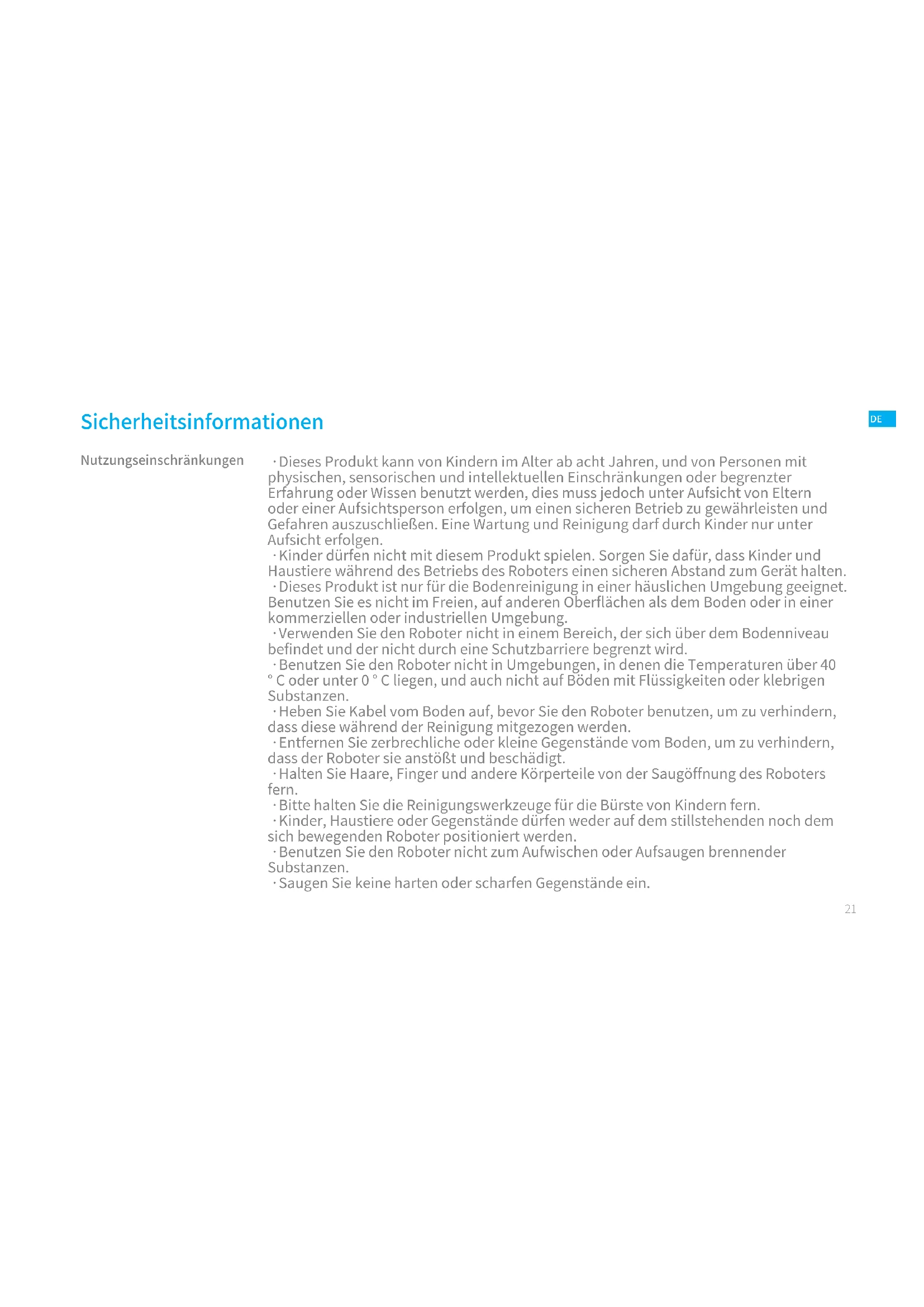
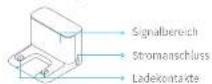
Ladestation

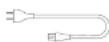

Seitenbürste Reinigungswerkzeug S
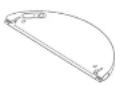
Wassertank
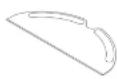
Wischer

Feuchtigkeitsdichtes Pad
Hinweis: Die Nobildungen in dieser Anleitung dienen nur als Referenz, bitte beziehen Sie sich auf das eigentliche Produkt für die tatsächliche Erscheinung.
DE Produktübersicht
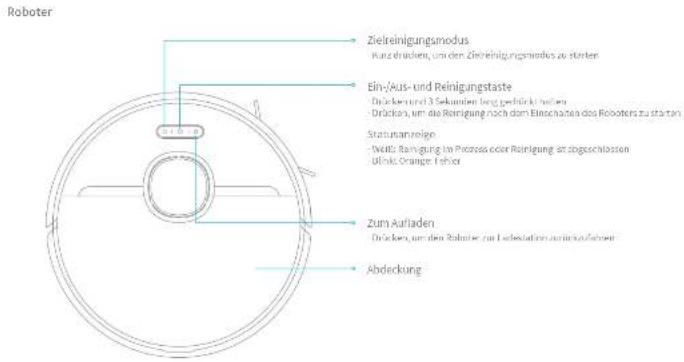
Produktübersicht
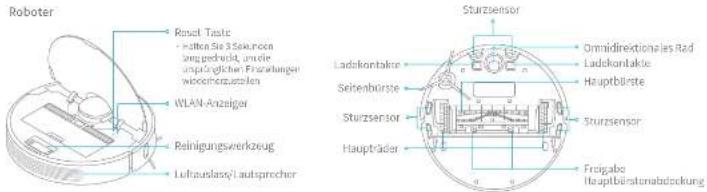
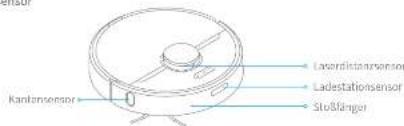
Robatersensor
DE Produktübersicht
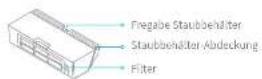
Staubbehälter
Ladestation Feuchtigkeitsdichtes Pad
Wischmodul
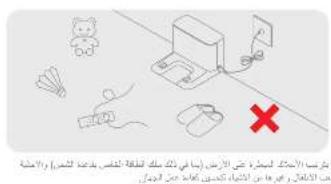
Wohnumgebung aufräumen
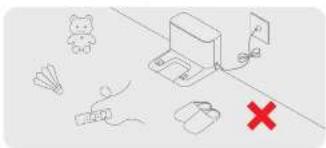
Räumen Sie alle losen Kabel (auch das Netzkabel der Ladestation), Teppiche, Pantoffeln, Saletzeuge aus. beiseite, um die Arbeitseffiziert des Roboters zu erhöhen.
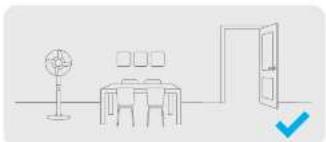
Örlnen Sie die Tür des zu reinigenden Raumes und stellen Sie die Möbel in die geeignete Position, um mehr Platz zu schaffen.
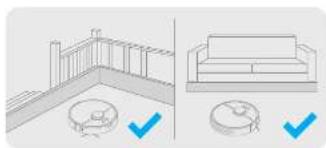
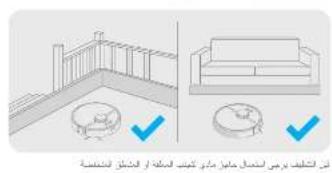
Montieren Sie vor der Reinigung die physische Barriere an den Kanten von Treppen und Möbeln, um dem Reiseler ein reibungsloses Arbeiten zu ermöglichen.
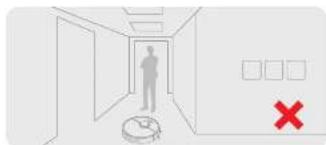
Um zu verhindern, dass der Roboter den zu reinigenden Bereich nicht erkennt, stellen Sie sich nicht vor den Roboter, vor eine Schwelle, oder die ange Stelle einer Flur hin.
Vorbereitung vor der Verwendung
-
Entfernen Sie den Schutzstoff
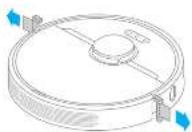
-
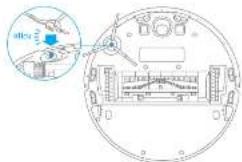
Seitenbürste installieren
- Befestigen Sie das feuchtigkeitsdichte Pad
Wählen Sie künen sauboren Ort aus, um die Ladrestuckdose aufzustellen. Reißen Sie das Klebeband an der Rückseite des feuchtigkeitsdichten Pods ab, und kleben Sie das Pad wie in der Abbildung gezeigt auf den Boden.

Hermels. - Esempliert sich, das Neuchtkaltsächte Pad auf dem Halrboden festzumachen.
- Wenn Sie das leuchtigkeitsächte Pad erformen müssen, entfernen Sie es bitte Iungsuri, um Klebstallrechte zu vermeisten.
Himweis: Bringen Sie die Seitenbürste an, so dass sie in der korrekten Position einzastet.
Vorbereitung vor der Verwendung
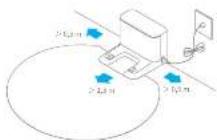
- An eine Steckdose anschließen 5, Start des Aufladens Platzioren Sie die Ladestation auf einer eigenen Oberfläche neben einer Wand und schließen Sie sie an einer Steckdose an.
Hiraeis:
Stellen Sie sicher, dass auf beider Secken der Linderstrom ein Abstand von mindestens 0,5 Metern und vor der Linderstation ein Abstand von mehr als 1,5 Metern eingehalten wird. - Um sicherzustellen, dass Sie den Roboter erhalt mit dem Tochen verbinden können, stellen Sie sicher: dass sich der Roboter und die Ladenstation im Bereich des WLAN befinden.
Flattzieren Sie die Ladestation nicht in einem Bereich mit direkter Sonnenstrahlung oder in einem Bereich, in dem andere Objekte den Signalbereich blockeren können, da dies den Robater daran hindern könnte, zur Ladestation zurückzukerten.
Platzieren Sie den Roboter zum Aufladen, in der Labostation. Der Roboter schaltet sich automatisch ein und ladt sich auf.
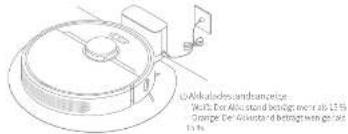
Hirwels: Es wird empfohlen, das Gerät vor der ersten Verwendung vollständig aufzuladen.

Mit der Mi Home-/Xiaomi Home-App verbinden
Dieses Produkt funktioniert mit der Mi Home „Xiaomi Home App“
- Laden Sie die Mi Home/Xiaomi Home App herunter
Scannen Sie den QR-Code, um die App herunterzuladen und zu installieren. Ist die App bereits installiert, werden Sie zur Verbindungseinrichtungs-Seite weitergeleitet. Sie können aber auch im App Store nach „Mi Home/Xiaomi Home“ suchen, um die App herunterzuladen und zu installieren.

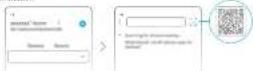
- Fugen Sie das Gerät hinzu
Ofnen Sie die M1 Home/Xiaomi Home App und tippen Sie oben rechts auf ^1 . Tippen Sie daraufhin in der Ecke oben rechts auf ^2 . Scannen Sie den QR-Code ein, folgen Sie den "Dreame Bat D9 Pro" hinzu und folgen Sie den Anweisungen, um die Verbindung abzuschließen.
Hirwocs:
Es wird nur WLM mit 2,4 G- und unterstützt
Die Version der App wurde möglicherweise aktualisiert. Befelgen Sie bitte die Anweisungen zur aktuation App-Version.
61.
- WLAN zurücksetzen
Gleichzeitig drücken und halten Sie die Und Taste bis Sie eine Sprachmeldung hören „Warten auf Netzwerkkonfiguration“ Sobald die WLAN-Anzeige langsam blinkt, wurde das WLAN erfolgreich
zurückgesetzt.
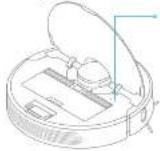
WLAN-Anzeiger
Langsam blinkend: Wartet auf
Verbindung
- Schell plissen, Verbindung wird
Hergetebut
(1) 2017年1月1日
Himweis: Wonnt ihr Telefer keine erfolgliche Vorbination mit dem Roboter herstellen kann, setzen. Sie das WLAN zurück und Eigen. Sie das Gerät erneut früchen.
Himweis: Wonnt ihr Telefer keine erfolgliche Vorbination mit dem Roboter herstellen kann, setzen. Sie das WLAN zurück und Eigen. Sie das Gerät erneut früchen.
Gebrauchsanleitung
- Einschalten/Ausschalten 3. Reinigungsmodus
Drücken und halten Sie die Taste@Sekunden lang um den Roboter anzuschalten. Sobald die Betriebsanzeige ständig weiß leuchtet, befindet sich der Roboter im Standby Modus. Um den Roboter auszuschalten, drücken und halten Sie die Taste@Sekunden lang gedrückt, während der Roboter stillsteht. Durch das Ausschalten des Roboters wird die aktuelle beinigungsaufgabe beendet.
- Mit der Reinigung beginnen
Drücken Sie die Taste kurz, um den Roboter einzuschalten. Nach dem Einschalten legt der Roboter eine genaus Route fest, reinigt methodisch entlang der Kanten und Wände und reinigt abschließend jeden Raum in einem S-förmigen Muster, um eine gründliche Arbeit zu gewährleisten.
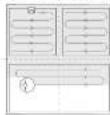
Hirwels:
- Stellen Sie vor einer Reinigungsaufgabe sicher, dass der Roopter vollständig aufgegeben ist und von der Laudestecklose stueht. Bewerger Sie die Laudestecklose nicht, während der Roozer eine Reinigung durchfall. - Fails der Akkastand zu nieding ist, wird der Roopter automatisch zum laden zur Laudestation zurückkehren. Er wird unvollenderte Reinigungsaufgaben fortbaren, nachdem der entsprechende Laudestand erreicht ist. (Das Fortschaten des Reinigungsmadus muss zuvor auf der APP aktiviert worden).
In der MI Home, Naomi Hong App sind vier Reinigungsmodi verfügbar; Leise, Standard, Stark und Turbo. Voreingestellt ist der standardmodus.
- Pausiert/Energiesparmodus
Pausiert: Drücken Sie eine beliebige Taste, um den Roboter während der Reinigung zu pausieren.
Energiesparmodus: Der Roboter geht nach 10 Minuten inaktivität automatisch in den Energiesparmodus. Dabei werden die Betriebs- und Ladeanzeige ausgeschaltet. Um den Roboter aufzuwecken, drücken Sie eine bollichige Taste.
Hirragsis:
Vermi das Gerät länger als 12 Stunden im Lieferodur ist, schaltet es sich automatisch aus.
- Mann der Raboter sich im Pause-Modus befindet, wird die aktuelle Reinigungsaufgabe beendet, wenn Sie ihn auf die Ladestation setzen.
- Nicht-Storen-Modus
Der Nicht-Stören-Modus verhindert, dass der Reboter automatisch Reinigungsaufgaben startet, und die Betriebsanzeige bleibt ausgeschaltet. Sie können den Nicht-Stören-Modus in der App aktivieren oder die Stunden für den Modus ändern. (Der Modus ist standardmäßig von 22:00 bis 08:00 Uhr aktiviert.)
Hirwels
- Gopiente Reinigungen werden jedoch weiteren während der END Periode[Nicht-Stäuer-Meier] durchgeführt.
Der Robele wird nach dem Echlauf dieses Zeitraum die keinigung fortzeizen.

Gebrauchsanleitung
6. Zielreinigungsmodus 7. Geplantes Reinigen
Wenn sich der Roboter im Standby Modus oder im Pause Modus befindet, halten Sie die Taste 25kunden lang gedrückt, um den Zielreinigungs-Modus zu starter. In diesem Modus wird eine quadratische Flache von 1,5 × 1,5 Metern direkt um den Roboter herum gereinigt. Wenn die Zielreinigung beendet ist, kehrt der Roboter automatisch an seinen unsprünglichen Standort zurück und schaltet sich ab.
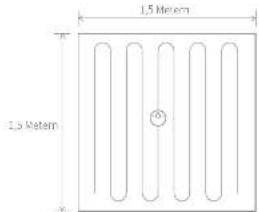
Hirwells: Die Aktivierung der Zahlreinigungsmaus beendet die aktuelle Reinigungsaufgabe des Roboters- wenn der Roboters sich im Pause Zustand befindet.
25
Sie können die Reinigungszteiten automatisch mit der Mi Home, Xiaomi Home-App planen. Der Roboter wird zu der geplanten Zeiten automatisch mit der Reinigung anfangen und nach ausgelührter Reinigung wieder zur Ladung an die Ladestation zurückkehren.
8. Weitere APP-Funktionen
Die App kann zur Einrichtung erwalterter Funktionen verordendet werden, wie beispielsweise zur Reinigung ausgewählter Räume, Zonenreinigung, Spergebiete/Virtuelle Wand usw.
- Folgen Sie der Anweisungen auf der APP Schnittstelle, um weiteren Funkt oben zu nutzen. - Die App-Version könnte sich aufsicht worden sein. Bitte folgen. Sie den Anweisungen entsprechend der aktuellen App-Version.
Gebrauchsanleitung
9. Verwenden der Wischfunktion
Zur Erzielung eines besserten Reinigungseffektes, wird empfohlen, alle Boden mindestens dreimal vor der ersten Mopp-Reinigung zu saugen.
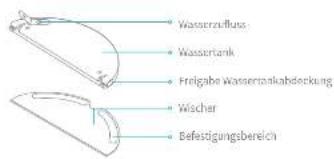
1) Befuchten Sie das Wischer-Pad und wringen Sie überschüssiges Wasser aus. Schleben Sie das Wischer-Pad ganz in den Schlitz des Wasserfanks, bis es sicher an seinem Platrizt.
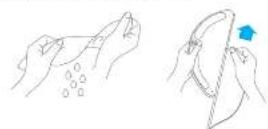
2) Öffnen Sie den Wassertankdeckel, füllen Sie den Tank mit Wasser und verschließen Sie den Deckel sicher;
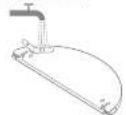
Hinweis: Verwenden Sie keine Reinigung, oder Desinfektionsmittel.
3) Richten Sie das Wischmodul wie durch den Pfeil angezeigt aus, und schieben Sie es dann in die Rückseite des Roboters, bis es einfasstet. Drücken Sie die Tasteroder verwenden Sie die App Mi Home/Xiaomi Home, um mit der Reinigung zu beginnen.
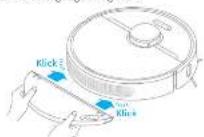
Hirzweiss: - Die Verwendung der Verschfunktion auf Teporichen wird nicht empfohlen. - Verwenden Sie die App, um den Wasserhuss wie benötigt einzustellen.
4) Drücken Sie die beide Clips auf der Seite nach innen, und schieben Sie den Wassertank zurück, um ihn vom Rohoter abzutrennen.

Hirwals: Wenn der Robater geladen oder nicht verwendet wird, entheren Sie das Wischmodul, geßen Sie das gesamte restliche Wasser aus dem Tank ans und reinigen Sie das Wisch-Pal, um Schimmellbildung oder verweiter die Gerüche zu vormeiden.

Regelmäßige Wartung
Staubbehälter und Filter reinigen
- Öffnen Sie den Deckel des Roboters und brücken Sie dann den Staubbehälter-Clip ein, um das Staubfach zu entfernen.
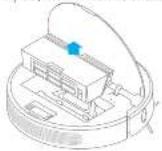
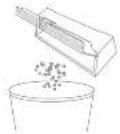
- Öffenen Sie den Deckel des Staubbehälters wie in der Abbildung dargestellt.
x^2+y^2=r^2
- Entnehmen Sie den Filter, wiederholt ausspülen und auf den Hirtensahmen klasfen, um so viel Schmutz wie möglich zu entfernen.
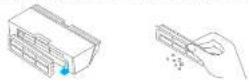
Hinweis: Den Filter nicht mit einer Börse oder Finger reinigen.
- Spülen Sie den Staubbehälter aus und fillern Sie ihn mit Wasser, bis er sauber ist. Trocknen Sie den Filter gründlich, bewor Sie ihn erneut installieren.
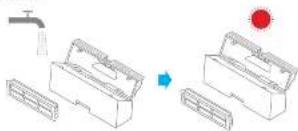
- Zur Reinigung des Filters darf nur saubercos Wasser verwendet werden. Verwenden Sie kein Reinigungsmittel.
- Der Fitter muss vor der Renutzung vollständig machen sein.
Regelmäßige Wartung
Reinigen Sie das Wischmodul
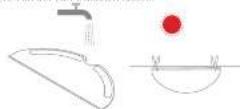
- Drücken Sie die Freigstetaste des Wischmoduls noch innen und zienen Sie das Modul heraus. Ziehen Sie den Wischlappen vom Wischmodul ab.
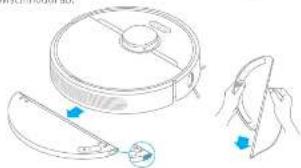
- Entleeren Sie das Restwasser aus dem Wassertank und lassen Sie ihn an der Luft trocknen.
Hinweis: Setzen Sie den Tank keiner direkten Sonneneinstrahlung aus.
- Die Wischlappen ausschließlich mit Wasser reinigen und vor installieren an der Luft trocknen lassen.
Hmapeis:
- Nehmen Sie den Wischappen vor der Reinigung aus dem Wischmodul heraus und stellen Sie darüber, dass das Schmaturwasser nicht in den Wasser aus dem zurückließt, um eine Versteopfung zu vermaiden.
Für optimale Performance wird empfoher, das Afischer-Padjede 3 bis in Minuten anzuflüchen.
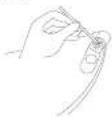
- Falls eine langseiner Wassordurchfluss aufbritt bew. das Wasservolumen nicht gut verteilt ist, reinigen Sie das Luftloch in der Abdeckung des Wassertanks.

Regelmäßige Wartung
Bürste reinigen Seitenbürste reinigen
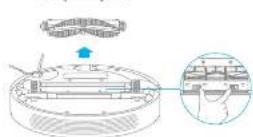
Drücken Sie die Clips zusammen, um die Bürstenabdeckung zu entfernen. Heben Sie dann die Bürste aus dem Roboter heraus.
图 1
Zichen Sie die Bürstonabdeckungen wie in der Abbildung gezeigt heraus. Verwenden Sie das mitgeltierte Reinigungswerkzeug, um die auf der Bürste verlangenen Haare zu entfernen.
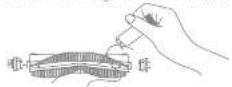
Hinweis: Falls eine große Menge an Haaren auf der Bürste vorhanden ist oder sich Haare verlangen haben, er darüber Sie diese versichtigt, am eine Beschädigung der Hauptbürste zu vormorden.
5.3 N/A
Ziehen Sie die Seitenbürste aus und benutzen Sie die eingeschlossene Reinigungstool, um die Haare auf der Bürste zu entfernen.
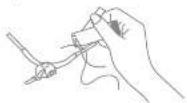
Das Hauptrand und das omnidirektionale Rad reinigen
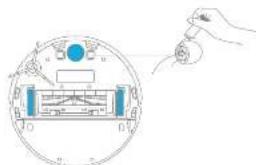
Hinseis: Verwenden Sie Verkzenge wie z.B. einen kleinen Schussberdelt, usw., um die Rofon von der Achse zu tronnen.
Regelmäßige Wartung
Hirwinkel: Bitte vorwenden Sie zur Reinigung ein tristisches Geschäft und, da der Paltenter und das innere der Laubstationen und füllliche Komplosen bei fortwerten Vorwenden Sie keine müssen Spiktucher, um durch Wasserverzschichte Schaden zu vormorden.
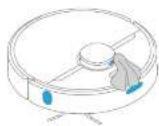
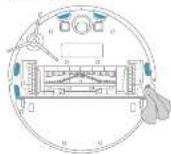
Reinigen Sie den Laserdistanzsensor/Ladestationsensor/Kantensensor
Heinigen Sie die Kontakte der Ladestation
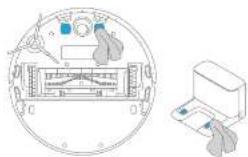
Reinigen Sie die Sturzsensor
Neustart des Roboter
Wean der Robster nicht mehr reagiert oder sich nicht mehr ausschalten lässt, halten Sie die Taste 40 Sekunden lang gedrückt, um eine Zwangsabschaltung durchzuführen. Drücken und halten Sie dann die Taste 45 Sekunden lang, um den Robster wieder einzuschalten.
Akku
Der Roboter enthält einen Hochleistungs-Littium-Ionen-Akku. Bitte stellen Sie sicher, dass dieser heitäglicher Nutzung gut geladen ist, um die optimale Akkuleistung belzubehalten. Wenn der Roboter längere Zeit nicht benutzt wird, schalten Sie ihn aus und stellen Sie ihn weg. Um Schädon durch Tientladung zu vermöden, sollte der Roboter mindestens einmal je drei Monate aufgeladen werden.

FAQ
| Problemtyp Lösung | |
| Roboter lässt sich nicht unmittelten | Der ikkustand ist nieding. Larsen Sie den Roboter ander der Lodestation auf und versuchen Sie as kann erneut. Die Ungelungstemperatur ist zu nieding (lunter 30 °C) oder zu hoch über 40 °C. Sie die Ungelsstemperatur des Roboters liegt zu schon 10 °C und 40 °C. |
| Roboter lakt sich nicht auf | Die Lodestation erhält keinen Strom. Bitte stellen Sie sicher, dass beide Spitzen das Strenklabels vorakt eingestehen sind, schlechter Rentast. Reinigen Sie die Leckentexteile der Lodestation und des Roboters. |
| Roboter kommt nicht zur Lodestation zurück | Es gibt zu viele Hindernisse um die Lodestation herum. Stellen Sie die Lodestation in einer offenden Umgebung auf. Bitte reinigen Sie den Signalbereich der Lodestation. |
| Roboter anerah nicht einwandtigt | Schalten Sie den Roboter aus und dann wieder an. |
| Roboter gibt ein medizinliches Godluss ab. | Ein Forderungen könnte sich in der langfrüsse. Sicherheit als aber einen der Fäuer verlangen haben. Schatten Sie den Roboter aus und entnomen Sie eventuell vorhandenen Schmitt. |
| Der Roboter zeigt nicht mehr verksam, oder ein hinterlasse Steuß | Der Steußwirkter ist bei. Bitte weniger Sie ihn. Der Fitter ist vortpoglt. Bitte reinigen Sie ihn. Ein Fremderger hat sich in der Hauptberte verlangen. Bitte reinigen Sie diese. |
| Roboter kann nicht mit dem WAAV verbinden | Erbestant im Problem mit der WLAN-Verbindung. Sotzen Sie das WLAN zurück und laden Sie die neue Versian der M Hörung/Whaum HomeApp hauhter. Versuchan Sie dann erneut, eine Verbindung hervazeller. Die Standerberechtigung ist nicht aktiviert. Bitte stellen Sie sollen, dass die Verbinderberechtigung auf der M Hörung? Kanteit Haume.pdfelt ist. Das WLAN Signal ist schwach. Stellen Sie sicher, dass der Roboter sich in einem Bereich mit gutrom WLAN-Empfang befindet. WLAN mit 5 GHz wird nicht unterstützt. Bitte stellen Sie sicher, daß ihr Roboter mit einem 2,4 GHz WLAN Verbinden ist. Der Betraten ange oder das Kennwort des WLAN ist falsich. Bitte stellen Sie die konsliche Ringabe des Betraten umens und Kennewerts sicher. |
| Der Roboter führt die gesolante Reinigung nicht aus | Der ikkustand ist nieding. Die geplanten Reinigungsvergängs werden erst nach Aufladen des Gesäte durchgeführt. |
[Unreadable]
FAQ
| Problemtyp Lösung | |
| Verbraucht das Bolassen des Roboters auf der Ladestation dem Sturm, wenn er bereits aufgeladen versetzt | Das Absessen des Robeters auf der Ladestation nach dem Ladeworgung verzuucht nur sehr wenig, sichn und trägt zur Aufrechteinrichtung einer optimalen Akkataleistung nach. |
| Aus dem Wisch Modul kommt kann oder nur sehr vorzug Wasser heraus | Verzugsamten Sie sich, dass der Wassertank mit Wasser gefüllt, und neinigen Sie den Wochen-Pad, falls einanderlich.Roligen Sie den Kroop, worso er schmutzig wird.Vergewissen Sie sich, dass der Wochlauppen entsprüchend szebrauchserleitung korrekt angebracht ist.Das Luftbarh auf dem Wassertank reihungen. |
| Der Rohster nimmt die Reinigung nach dem Auflatten nicht wieder auf | Verzugsamten Sie sich, dass der Robeter sich nicht im Nicht Stellen Medias befindet, denn diesverbindelt einem Einfallung der Reinigung.Der Robeter setzt die Reinigung nicht automatisch fort, wenn er manuell aufgeladen oder auf der Ladestation gestellt wird. |
| Der Roboter sieht nicht zur Ladestation zurück, nochdem er versetzt wurde | Das Versagen des Robeters kann dann führen, dass er sich selbst nur personiert oder seine Umgebung neu kortiert. Wenn der Roboter zu welt von der Ladestation entfernt ist, dann ermöglicherweise nicht automatisch von selbst zurückkehren, in diesem Fall müssen Sie den Robeter manuell auf der Ladestation pathlehen. |
Spezifikationen
Roboter Ladestation
| Modell RLS5-BL0 | |
| Batterie | 5200 mAh (Nennkapazität der Batterie) |
| WLAN-Verbingung Wi-Fi IEEE 802,11b/g/n 2,4 GHz | |
| Ladedauer Ca. 6 Stunden | |
| Nennspannung 14,4 V | --- |
| Bemessungsleistung 40 W | |
| Betriebsfrequenz 2400-2483,5 MHz | |
| Maximale Ausgangsleistung | < 20 dBm |
| Modell RCS0 | |
| Nenneingang 100-240 V~50/60 Hz 0,5 A | |
| Nennausgang 19,8 V | 1 A = |
Unter normalen Einsatzbedingungen muss dieses Gerät einen Abstand von mindestens 20 cm zwischen der Antenne und dem Körper des Benutzers einhalten.
WEEE Information

Alle mit diesem Symbol gekennzeichneten Produkte sind Elektroschrott und Elektrogeräte (WEEE entsprechend EU-Richtlinie 2012/19/EU) und dürfen nicht mit unsortiertem Haushaltsmüll vermischt werden. Schützen Sie stattdessen Ihre Mitmenschen und die Umwelt, indem Sie Ihre zu entsorgenden Geräte an eine dafür vorgesehene, von der Regierung oder einer lokalen Behörde eingerichtete Sammelstelle zum Recycling von Elektroschrott und Elektrogeräten bringen. Eine ordnungsgemäße Entsorgung und Recycling helfen, negative Auswirkungen auf die Gesundheit von Umwelt und Menschen zu vermeiden. Wenden Sie sich bitte an den Installateur oder lokale Behörden, um Informationen zum Standort und den allgemeinen Geschäftsbedingungen solcher Sammelstellen zu erhalten.
- Laden Sie die Mi Home/Xiaomi Home App herunter
ترتيب ارجاء المنزل