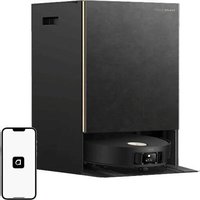
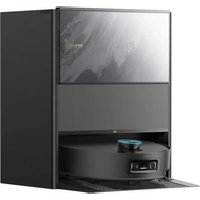
BEDIENUNGSANLEITUNG F20 DREAME
Lesen Sie das Benutzerhandbuch vor der Verwendung des Geräts sorgfältig durch und bewahren Sie sie zum späteren Nachschlagen auf, um Stromschläge, Brände oder Verletzungen durch unsachgemäßen Gebrauch des Geräts zu vermeiden.
Nutzungsbeschränkungen
- Um einen sicherer Betrieb dieses Produkts zu gewährleistet und um jegliche Risiken zu vermeiden, darf es nicht von Kindern unter 8 Jahren oder von Personen mit körperlichen, sensorischen oder intellektuellen Defiziten bzw. eingeschränkter Erfahrung oder Kenntnissen ohne die Aufsicht der Eltern oder eines Erziehungsberechtigten benutzt werden. Kinder dürfen die Reinigung und Wartung nicht ohne Aufsicht durchführen.
- Kinder dürfen nicht mit dem Gerät spielen. Achten Sie auf einen sicheren Abstand zwischen Kindern und Haustieren und dem Roboter, während dieser in Betrieb ist.
- Dieses Produkt ist nur für die Bodenreinigung in Wohnräumen geeignet. Verwenden Sie es nicht im Freien, auf anderen Oberflächen als Bodenbeläge oder in einer gewerblichen oder industriellen Umgebung.
- Im Falle einer Beschädigung oder eines Defekts des Adapters stellen Sie die Verwendung sofort ein und wenden Sie sich an den Kundendienst.
- Benutzen Sie den Roboter nicht in einem Bereich, der über dem Boden freisteht, ohne dass eine Schutzbarriere vorhanden ist.
- Stellen Sie den Roboter nicht auf den Kopf. Nutzen Sie die LDS-Abdeckung, die Roboterabdeckung oder den Stoßfänger nicht als Griff für den Roboter.
Sicherheitshinweise
- Verwenden Sie den Roboter in Räumen mit einer Umgebungstemperatur von über 0 °C und unter 40 °C. Stellen Sie sicher, dass sich keine Flüssigkeiten oder klebrigen Substanzen auf dem Boden befinden.
- Entfernen Sie vor der Benutzung des Roboters alle Kabel vom Boden, um zu verhindern, dass diese während der Reinigung mitgeschleift werden.
- Entfernen Sie zerbrechliche oder kleine Gegenstände vom Boden, um eine Kollision des Roboters mit diesen Gegenständen und deren Beschädigung zu vermeiden.
- Entfernen Sie vor dem Betrieb des Geräts alle freistehenden Gegenstände vom Boden, sowie alle auf dem Reinigungspfad herumliegenden Kabel oder Netzkabel, um Schäden bzw. Verletzungen durch Nachziehen zu vermeiden.
- Halten Sie Haare, Finger und andere Körperteile von der Saugöffnung des Roboters fern.
- Bewahren Sie das Reinigungswerkzeug außerhalb der Reichweite von Kindern auf.
- Verhindern Sie, dass sich Kinder, Haustiere oder andere Gegenstände auf den Roboter befinden, unabhängig davon, ob er steht oder sich bewegt.
- Verwenden Sie den Roboter nicht zum Reinigen im Falle von brennenden Gegenständen. Verwenden Sie den Roboter nicht, um entflammbare oder brennbare Flüssigkeiten, ätzende Gase oder unverdünnte Säuren oder Lösungsmittel aufzusaugen.
- Keine harten oder scharfen Gegenstände aufsaugen. Verwenden Sie das Gerät nicht zum Aufsaugen von Gegenständen wie Steinen, großen Papierstücken oder anderen Gegenständen, die zur Verstopfung des Geräts führen können.
Sicherheitshinweise
- Vergewissern Sie sich, dass der Roboter ausgeschaltet und die Ladestation vom Stromnetz getrennt ist, bevor Sie Reinigungs- oder Wartungsarbeiten durchführen.
- Wischen Sie den Roboter und die Ladestation nicht mit einem nassen Tuch ab, und nutzen Sie keine Flüssigkeiten zum Abspülen des Roboters und der Ladestation. Abwaschbare Teile müssen vollständig getrocknet werden, bevor sie installiert und verwendet werden.
- Achten Sie darauf, dass der Roboter beim Transport ausgeschaltet ist und möglichst in seiner Originalverpackung aufbewahrt wird.
- Verwenden Sie dieses Gerät gemäß den Anweisungen im Benutzerhandbuch. Der Benutzer ist für alle auf Grund einer unsachgemäßen Verwendung dieses Produkts entstandenen Verluste oder Schäden verantwortlich.
Akkus und Aufladen
- WARNUNG: Nicht-wiederaufladbare Akkus niemals laden.
- Verwenden Sie keine Akkus, Adapter oder Ladestationen von externen Anbietern. Nur mit Netzteil RCFA0301 verwenden.
- Versuchen Sie nicht, den Akku oder die Ladestation selbst zu zerlegen, zu reparieren oder zu verändern.
- Stellen Sie die Ladestation nicht in der Nähe einer Wärmequelle auf.
- Reinigen Sie die Ladekontakte der Ladestation niemals mit einem feuchten Tuch oder nassen Händen.
Sicherheitshinweise
- Entsorgen Sie alte Akkus nicht unsachgemäß. Nicht benötigte Batterien sollten in einer geeigneten Recyclinganlage entsorgt werden.
- Bei längerer Nichtbenutzung des Roboters sollte er vollständig aufgeladen, danach ausgeschaltet und an einem kühlen, trockenen Ort aufbewahrt werden. Laden Sie den Roboter mindestens einmal alle 3 Monate auf, um eine Tiefentladung des Akkus zu vermeiden.
• Die in diesem Produkt enthaltenen Akkus können nur vom qualifizierten Fachpersonal oder dem Kundendienst ausgetauscht werden.
- Der Lasersensor in diesem Produkt entspricht der Norm IEC 60825-1:2014/EN 60825-1:2014/A11:2021 für Laserprodukte der Klasse 1. Bei der Verwendung ist direkter Augenkontakt zu vermeiden.
LASERPRODUKT DER KLASSE 1
LASERPRODUKT FÜR VERBRAUCHER
EN 50689:2021

Nur für den Innenbereich geeignet

Bedienungsanleitung lesen
Hiermit erklärt die Dreame Trading (Tianjin) Co., Ltd., dass das Funkgerät des Typs RLF41GA mit der Richtlinie 2014/53/EU konform ist. Der vollständige Wortlaut der EU-Konformitätserklärung ist unter der folgenden Internetadresse abrufbar: https://global.dreametech.com
Eine ausführliche elektronische Anleitung finden Sie unter https://global.dreametech.com/pages/user-manuals-and-faqs
A Produktübersicht
Roboter
-
Einschalt-/Reinigungstaste
-
Halten Sie die Taste 3 Sekunden lang gedrückt, um das Gerät ein- oder auszuschalten
-
Drücken Sie diese Taste, um die Reinigung nach dem Einschalten des Roboters zu starten
-
Andock-/Punktreinigungstaste
- Drücken, um den Roboter zurück in die Ladestation zu schicken
- Halten Sie die Taste 3 Sekunden lang gedrückt, um die Punktreinigung zu starten
Tasten-Statusanzeige
- Leuchtet weiß: Reinigung oder Säuberung abgeschlossen
- Blinkt orange: Fehler
- Hauchend weiß: Der Roboter wird aufgeladen, wenn der Akkustand nicht niedrig ist
Hinweis:
- Durch Drücken einer beliebigen Taste am Roboter können Sie den Betrieb pausieren während der Roboter reinigt oder zur Ladestation zurückkehrt.
- Halten Sie die Ein-/Aus-Taste und die Andocktaste 3 Sekunden lang gedrückt, um das WLAN zurückzusetzen.
• Die Kindersicherung kann über die Dreamehome App aktiviert/deaktiviert werden.
- LDS-Abdeckung
- Laserdistanzsensor (LDS)
- Stoßfänger
- Seitenbürste
- Hauptrad
-
Klippensensoren
-
Omnidirektionales Rad
-
Klammern für Bürstenschutz
-
Hauptrad
-
Hauptbürste
-
Bürstenschutz
-
Reset-Taste
-
Halten Sie die Taste 3 Sekunden lang gedrückt, um die Werkseinstellungen wiederherzustellen
- Ladekontakte
- 2-in-1-Wasserbehälter mit Staubbehälter
- Rückkehr-zur-Basis-Sensor
- Wischmopp-Baugruppe
Abb. A-1
2-in-1-Wasserbehälter mit Staubbehälter
- Filterhalter
- HEPA-Filter
- Wassereinlass-Deckel
- Wassereinlass
- Entriegelungsklammer
Abb. A-2
Wischmopp-Baugruppe
- Wischpadhalter
- Entriegelungsklammern
- Wischpad-Befestigungsbereich
- Wischpad
Abb. A-3
Ladestation
- Ladekontakte
- Signalbereich
- Stromanschluss
Abb. A-4
B Vorbereitung des Zuhauses
- Entfernen Sie vor der Reinigung instabile, zerbrechliche, wertvolle oder gefährliche Gegenstände und räumen Sie Kabel, Tücher, Spielzeug, harte und scharfe Gegenstände vom Fußboden auf, um ein Verfangen, Zerkratzen oder Umfallen des Roboters und damit verbundene Verluste zu vermeiden.
- Montieren Sie vor der Reinigung die physische Barriere an den Kanten von Treppen, um dem Roboter ein reibungsloses Arbeiten zu ermöglichen.
- Öffnen Sie die Tür des zu reinigenden Raumes und stellen Sie die Möbel in die geeignete Position, um mehr Platz zu schaffen.
- Um zu verhindern, dass der Roboter die zu reinigenden Bereiche nicht erkennt, sollten Sie sich nicht vor dem Roboter, bzw. vor Schwellen, Fluren oder engen Stellen aufhalten.
Hinweis:
- Folgen Sie dem Roboter bei der ersten Inbetriebnahme während des Reinigungsvorgangs, um mögliche Hindernisse rechtzeitig zu entfernen.
- Saugen Sie keine harten Gegenstände wie Steine, Stahlkugeln und Spielzeugteile oder scharfe Gegenstände wie Bauschutt, Glasscherben und Nägel auf, da dadurch der Boden verkratzt werden kann.
Abb. B
© Vor der Verwendung
1. Platzieren Sie die Ladestation und schließen Sie sie an eine Steckdose an
Ziehen Sie das doppelseitige Klebeband an der Unterseite der Ladestation ab. Stellen Sie die Ladestation an einem möglichst freistehenden Ort mit gutem WLAN-Signal auf. Lassen Sie genügend Platz, wie in der Abbildung gezeigt, und entfernen Sie alle Objekte im schattierten Bereich. Stecken Sie den Adapter in die Ladestation und schließen Sie ihn an die Steckdose an.
Hinweis:
- Entfernen Sie alle Gegenstände, die sich näher als 1,5 m von der Vorderseite und 0,5 m von jeder Seite der Ladestation befinden.
- Stellen Sie die Ladestation nicht in einem Bereich mit direkter Sonneneinstrahlung oder an einem Ort auf, an dem andere Objekte das Signal blockieren könnten, da dies die Rückkehr des Roboters zur Ladestation behindern könnte.
- Um zu verhindern, dass Wasserflecken Holzböden oder Teppiche nässen, empfiehlt es sich, die Ladebasis auf Fliesen- oder Marmorfußböden zu stellen.
2. Entfernen Sie die Schutzvorrichtungen und installieren Sie die Seitenbürste
3. Verbinden mit der Dreamehome App
(1) Zum Einschalten des Roboters die Ein-/Aus-Tasteam Roboter drücken und 3 Sekunden lang gedrückt halten. Scannen Sie den QR-Code auf dem Roboter, oder suchen Sie im App-Store nach „Dreamehome“, um die App herunterzuladen und zu installieren.
(2) Öffnen Sie die Dreamehome-App, tippen Sie auf „Scannen Sie den QR-Code zum Verbinden“, und scannen Sie denselben QR-Code auf dem Roboter erneut, um das Gerät hinzuzufügen. Bitte folgen Sie den Anweisungen, um die WLAN-Verbindung herzustellen.
① QR-Code
② WLAN-Anzeige
- Blinkt: Verbindung wird hergestellt / Am Verbinden
- Ein: Verbunden
Hinweis:
- Es wird nur 2,4 GHz WLAN unterstützt.
- Zum Zurücksetzen der WLAN-Verbindung wiederholen Sie Schritt (2) und folgen Sie den Anweisungen, um die WLAN-Verbindung zu erstellen.
- Nach der erfolgreichen Verbindung des Geräts mit dem heimischen WLAN-Netzwerk wird das Gerät im Falle von Unterbrechungen der Netzwerkverbindung, bedingt durch Probleme wie unbezahlte Rechnungen oder Stromausfälle, kontinuierlich eine erneute Verbindung anstreben, um nach einer Wiederherstellung des Netzwerks eine reibungslose Benutzererfahrung zu gewährleisten.
- Halten Sie die Reset-Taste am Roboter 3 Sekunden lang gedrückt, um das Gerät vom WLAN-Netzwerk zu trennen.
- Aufgrund von Aktualisierungen der App-Software kann der tatsächliche Betrieb von den Anweisungen in dieser Anleitung abweichen. Bitte folgen Sie den auf der aktuellen App-Version basierenden Anweisungen.
4. Roboter aufladen
Richten Sie beim Aufstellen des Roboters seine Ladekontakte auf die Ladekontakte der Ladestation aus. Der Roboter schaltet sich daraufhin automatisch ein und beginnt mit dem Aufladen.
Nach dem vollständigen Aufladen des Roboters leuchten die Status-Anzeigen am Roboter und an der Ladestation 10 Minuten lang und erlöschen anschließend.
Hinweis: Es wird empfohlen, den Roboter vor der ersten Inbetriebnahme vollständig aufzuladen. Wenn sich der Roboter aufgrund eines leeren Akkus nicht einschalten lässt, verbinden Sie ihn zum Aufladen manuell mit der Ladestation.
Abb. C-1 - Abb. C-4
D Benutzung
Einschalten/Ausschalten
Zum Einschalten des Roboters drücken und halten Sie die Ein-/Aus-Taste 3 Sekunden lang gedrückt. Die Betriebsanzeige sollte leuchten. Stellen Sie den Roboter auf die Ladestation. Der Roboter sollte sich automatisch einschalten und mit dem Aufladen beginnen. Um den Roboter auszuschalten, entfernen Sie den Roboter von der Ladestation und halten Sie die Ein/Aus-Taste 3 Sekunden lang gedrückt.
Schnelle Kartenerstellung
Nach der erstmaligen Konfiguration des Netzwerks folgen Sie zur schnellen Kartenerstellung den Anweisungen in der App. Der Roboter beginnt mit der Kartenerstellung ohne Reinigung. Wenn der Roboter zur Ladestation zurückkehrt, ist die Kartenerstellung abgeschlossen und die Karte wird automatisch gespeichert.
Reinigung starten
Drücken Sie nach dem Einschalten des Roboters die Ein-/Aus-Taste, um die Reinigung zu starten. Der Roboter legt eine genaue Route fest, reinigt methodisch entlang der Kanten und Wände und reinigt schließlich Jeden Raum in einem S-förmigen Muster, wodurch eine gründliche Reinigung gewährleistet wird.
Hinweis: Es wird empfohlen, dass der Roboter vor der Reinigung von der Ladestation losfährt. Bewegen Sie die Ladestation nicht, während der Roboter eine Reinigung durchführt. Dadurch wird
sichergestellt, dass der Roboter problemlos zur Ladestation zurückkehren kann.
Pause/Ruhemodus
Wenn der Roboter läuft, drücken Sie eine beliebige Taste, um ihn anzuhalten.
Wird der Roboter länger als 10 Minuten angehalten, geht er automatisch in den Ruhemodus über. Alle Anzeigen am Roboter schalten sich aus. Drücken Sie eine beliebige Taste auf dem Roboter, oder nutzen Sie die App, um den Roboter wieder in Betrieb zu nehmen.
Hinweis: Wird der Roboter ausgeschaltet und auf die Ladestation gestellt, endet der aktuelle Reinigungsvorgang.
Reinigung automatisch fortsetzen
Wenn der Akku zu schwach ist, kehrt der Roboter automatisch zur Ladestation zum Aufladen zurück. Wenn der Akku ausreichend aufgeladen ist, setzt er die noch nicht abgeschlossenen Reinigungsaufgaben fort.
Hinweis: Zur Nutzung dieser Funktion müssen Sie diese in der App aktivieren.
Nicht-Stören-Modus (DND)
Ist der Roboter auf den Nicht-Stören-Modus (DND) eingestellt, kann er die Reinigung nicht fortsetzen. Der Nicht-Stören-Modus (DND) ist ab Werk standardmäßig deaktiviert. Sie können den Nicht-Stören-Modus (DND) über die App aktivieren oder den DND-Zeitraum ändern. Der Nicht-Stören-Zeitraum (DND) ist standardmäßig auf 22:00-8:00 Uhr eingestellt.
Hinweis:
• Die geplanten Reinigungsaufgaben werden während des Nicht-Stören-Zeitraums (DND) wie gewohnt ausgeführt.
- Der Roboter wird die Reinigung fortsetzen, wo er nach Ablauf des DND-Zeitraums aufgehört hat.
Punktreinigung
Drücken Sie im Wartemodus des Roboters die Taste 1 nd halten Sie diese 3 Sekunden lang gedrückt, um den Punktreinigungsmodus zu aktivieren. In diesem Modus reinigt der Roboter einen quadratischen Bereich von 1,5 × 1,5 Meter um ihn herum und kehrt zu seinem Ausgangspunkt zurück, sobald die Reinigung bestimmter Bereiche abgeschlossen ist.
Roboter neu starten
Wenn der Roboter nicht mehr reagiert oder sich nicht ausschalten lässt, halten Sie die Ein-/Aus-Taste 10 Sekunden lang gedrückt, um ihn zwangsweise auszuschalten. Halten Sie dann die Ein-/Aus-Taste 3 Sekunden lang gedrückt, um den Roboter einzuschalten.
Wischfunktion benutzen
Hinweis: Es wird empfohlen, alle Böden vor dem ersten Wischen mindestens dreimal zu saugen, um eine bessere Reinigungswirkung zu erzielen.
-
Drücken Sie die Entriegelungsklammer, um den 2-in-1-Wasserbehälter mit Staubbehälter zu entfernen.
-
Öffnen Sie den Wassereinlass-Deckel, füllen Sie den Behälter mit Wasser und schließen Sie den Deckel fest.
Hinweis:
- Verwenden Sie keine Reinigungs- oder Desinfektionsmittel.
- Füllen Sie den Wasserbehälter nicht mit heißem Wasser, da sich der Wasserbehälter dadurch verformen kann.
- Befeuchten Sie den Wischmopp und drücken Sie das überschüssige Wasser aus. Setzen Sie den Wischmopp wie in der Abbildung gezeigt ein.
- Setzen Sie den 2-in-1-Wasserbehälter mit Staubbehälter und den Wischmopphalter wieder ein, wie in der Abbildung gezeigt, bis sie einrasten. Starten Sie die Reinigung durch Drücken der Taste Ein-/Aus-Taste oder über die App.
Hinweis:
- Es wird nicht empfohlen, die Wischfunktion auf Teppichen zu verwenden.
-
Stellen Sie mit der App den Feuchtigkeitsgrad des Wischmopps nach Bedarf ein.
-
Wenn der Roboter nach der Reinigung wieder aufgeladen wird, entfernen Sie den Wischmopphalter und reinigen Sie den Wischmopp, um Schimmel oder Geruchsbildung zu vermeiden.
Hinweis:
- Waschen Sie den Wischmopp nach jedem Gebrauch, und leeren Sie regelmäßig den Wasserbehälter mit dem Restwasser.
- Nehmen Sie die Wischmopp-Baugruppe ab, wenn kein Wischen erforderlich ist.
Abb. D-1 - Abb. D-5
E Regelmäßige Wartung
Teile
Um den Roboter in einem einwandfreien Zustand zu halten, wird empfohlen, in der App oder in der folgenden Tabelle die Hinweise zur regelmäßigen Wartung des Zubehörs zu beachten.
| Teil Wartungsintervall | | Häufigkeit des Austausches |
| Wischpad Nach jedem Gebrauch Alle 3 bis 6 Monate | |
| Hauptbürste | Einmal alle 2 Wochen | Alle 6 bis 12 Monate |
| Seitenbürste | Alle 3 bis 6 Monate |
| Staubbehälterfilter |
| Signalbereich der Ladestation | Einmal im Monat / | |
| Ladekontakte |
| Laserdistanzsensor (LDS) |
| Rückkehr-zur-Basis-Sensor |
| Stoßfänger |
| Unterseite des Roboters |
| Omnidirektionales Rad |
| Klippensensoren |
| Teil Wartungsintervall | | Häufigkeit des Austausches |
| Staubbehälter | Nach Bedarf reinigen / | |
| Haupträder |
| Wasserbehälter |
Hinweis: Die Austauschintervalle hängen von der Nutzung des Roboters ab. Sollte durch besondere Umstände eine Ausnahme auftreten, müssen die Teile ausgetauscht werden.
Hauptbürste
- Drücken Sie die Klammern für Bürstenschutz nach innen, um den Bürstenschutz zu entfernen und die Bürste aus dem Roboter zu heben.
- Entfernen Sie mit dem geeigneten Reinigungswerkzeug alle in der Bürste verhedderten Haare. Anschließend die Bürste wieder einsetzen und den Bürstenschutz fest andrücken, um ihn zu befestigen.
Abb. E-1
Seitenbürste
Entfernen und reinigen Sie die Seitenbürste.
Abb. E-2
Omnidirektionales Rad
Entfernen Sie mit einem geeigneten Reinigungswerkzeug alle im omnidirektionalen Rad verhedderten Haare.
Abb. E-3
2-in-1-Wasserbehälter mit Staubbehälter
- Drücken Sie die Entriegelungsklammer, um den 2-in-1-Wasserbehälter mit Staubbehälter zu entfernen und leeren Sie dann den Wasserbehälter.
- Öffnen Sie die Staubbehälterabdeckung und leeren Sie anschließend den Staubbehälter.
- Öffnen Sie den Filterhalter, entnehmen Sie den HEPA-Filter und klopfen Sie vorsichtig auf den HEPA-Filter.
Hinweis: Reinigen Sie den Filter niemals mit einer
Bürste, einem Finger oder scharfen Gegenständen, um Schäden zu vermeiden.
- Spülen Sie den Staubbehälter und den HEPA-Filter mit Wasser ab und trocknen Sie sie vor dem Wiedereinbau vollständig ab.
Hinweis:
• Die Teile außerhalb des Staubbehälters nicht mit Wasser abspülen. Sollten Wasserrückstände vorhanden sein, wischen Sie diese bitte vor dem Wiedereinbau trocken ab.
- Spülen Sie den Staubbehälter und den Filter nur mit sauberem Wasser ab. Keine Reinigungsmittel verwenden.
- Verwenden Sie den Staubbehälter und den Filter nur, wenn sie vollständig trocken sind.
Abb. E-4
Wischpad
- Entfernen Sie die Wischmopp-Baugruppe und lösen Sie den Wischpad vom Wischpadhalter.
- Reinigen Sie das Wischpad ausschließlich mit Wasser und lassen Sie es vollständig trocknen, bevor Sie es wieder einsetzen.
Abb. E-5
Roboter-Sensoren
Wischen Sie die Roboter-Sensoren mit einem weichen und trockenen Tuch ab, wie in der folgenden Abbildung dargestellt:
-
Laserdistanzsensor (LDS)
-
Stoßfänger
- Rückkehr-zur-Basis-Sensor
- Klippensensoren
Hinweis: Ein feuchtes Tuch kann empfindliche Elemente im Inneren des Roboters und der Ladestation beschädigen. Bitte nutzen Sie ein trockenes Tuch zur Reinigung.
Abb. E-6
Ladekontakte und Signalbereich
Reinigen Sie die Ladekontakte und den Signalisierungsbereich mit einem weichen, trockenen Tuch.
Abb. E-7
Akku
Der Roboter enthält einen leistungsstarken Lithium-Ionen-Akku. Sorgen Sie bei täglichem Gebrauch um eine ausreichende Ladung des Akkus, um eine optimale Akkuleistung zu erhalten. Schalten Sie den Roboter bei längerem Nichtgebrauch aus und verstauen Sie ihn. Laden Sie den Roboter mindestens einmal alle drei Monate auf, um Schäden durch Überentladung zu vermeiden.
Fehlerbehebung
| Problem Lösung |
| Der Roboter lässt sich nicht einschalten. | Der Akku ist schwach. Laden Sie den Roboter auf der Ladestation auf und versuchen Sie es erneut.Die Temperatur des Akkus ist zu niedrig oder zu hoch. Die empfohlene Betriebstemperatur des Geräts liegt zwischen 0 °C und 40 °C. |
| Der Roboter lädt sich nicht auf. | Die Ladestation ist nicht an die Stromversorgung angeschlossen. Bitte stellen Sie sicher, dass beide Enden des Adapters korrekt eingesteckt sind.Der Kontakt zwischen den Ladekontakten an der Ladestation und dem Roboter ist schlecht, bitte reinigen Sie die Ladekontakte. |
| Der Roboter kann keine Verbindung zum WLAN herstellen. | Das Passwort für das WLAN-Netzwerk ist falsch. Überprüfen Sie, ob das Passwort für die Verbindung mit Ihrem WLAN-Netzwerk korrekt ist.Der Roboter unterstützt keine 5 GHz-WLAN-Verbindung. Stellen Sie sicher, dass der Roboter mit einer 2,4-GHz-WLAN-Verbindung verbunden ist.Das WLAN-Signal ist schwach. Stellen Sie sicher, dass sich der Roboter in einem Gebiet mit guter WLAN-Abdeckung befindet.Der Roboter ist möglicherweise nicht für die Konfiguration bereit. Beenden Sie die App, starten Sie diese erneut, und versuchen Sie es dann noch einmal wie angewiesen. |
| Problem Lösung |
| Der Roboter kann nicht zur Ladestation zurückkehren. | Der Weg für die Rückkehr zum Aufladen ist blockiert, z. B. die Tür ist geschlossen.Die Ladestation ist nicht an das Stromnetz angeschlossen oder wurde bewegt, während der Roboter nicht auf ihr steht. Bitte schließen Sie die Ladestation an das Stromnetz an oder stellen Sie den Roboter zum Aufladen auf die Ladestation.Es gibt zu viele Hindernisse in der Nähe der Ladestation. Stellen Sie die Ladestation in einem offeneren Bereich auf.Wenn der Roboter bewegt wird, muss er sich möglicherweise neu positionieren, und er erstellt eine neue Karte, wenn die Neupositionierung fehlschlägt. Wenn der Roboter zu weit von der Ladestation entfernt ist, kann er möglicherweise nicht automatisch zurückkehren. In diesem Fall müssen Sie den Roboter manuell auf die Ladestation stellen.Wischen Sie den Signalisierungsbereich an der Ladestation ab, um Staub oder Schmutz zu entfernen. |
| Der Roboter bleibt vor der Ladestation stecken und kann nicht zu ihr zurückkehren. | Prüfen Sie, ob auf beiden Seiten bzw. vor der Ladestation genügend Platz vorhanden ist, um ein Blockieren des Roboters zu verhindern.Der Roboter kann wegrutschen, wenn der Boden vor der Ladestation übermäßig nass ist. Wenn dies der Fall ist, entfernen Sie zunächst das überschüssige Wasser, bevor Sie es erneut versuchen.Es wird empfohlen, die Ladestation an einen anderen Ort zu stellen und es erneut zu versuchen. |
Fehlerbehebung
| Problem Lösung |
| Der Roboter lässt sich nicht ausschalten. | Der Roboter kann während des Ladevorgangs nicht ausgeschaltet werden. Zum Ausschalten des Roboters wird empfohlen, ihn von der Ladestation zu entfernen und die Ein-/Aus-Taste 3 Sekunden lang gedrückt zu halten.Wenn sich der Roboter durch Ausführen von Schritt 1 nicht ausschalten lässt, halten Sie die Ein-/Aus-Taste 10 Sekunden lang gedrückt, um ein Ausschalten des Roboters zu erzwingen. Wenn das Problem weiterhin besteht, wenden Sie sich bitte an den Kundendienst. |
| Die Aufladegeschwindigkeit ist langsam. | Bei niedrigem Akkuladestand dauert es etwa 4,5 Stunden, den Roboter vollständig aufzuladen.Wenn Sie den Roboter bei Temperaturen außerhalb des angegebenen Bereichs betreiben, wird die Ladegeschwindigkeit automatisch verlangsamt, um die Lebensdauer des Akkus zu verlängern.Die Ladekontakte sowohl am Roboter als auch an der Ladestation können verschmutzt sein, bitte wischen Sie sie mit einem trockenen Tuch ab. |
| Die Geräusche nehmen zu, während der Roboter in Betrieb ist. | Prüfen Sie, ob der Staubbehälterfilter verstopft ist. Wenn ja, reinigen Sie ihn oder ersetzen Sie ihn.Ein harter Gegenstand könnte in der Hauptbürste oder im Staubbehälter eingeklemmt sein. Prüfen und entfernen Sie alle harten Gegenstände.Die Hauptbürste oder die Seitenbürste kann sich verheddern. Prüfen und entfernen Sie alle Fremdkörper.Schalten Sie den Saugmodus auf Standard oder Leise. |
| Problem Lösung |
| Der Roboter bewegt sich, ohne der festgelegten Route zu folgen. | Gegenstände wie Stromkabel und Hausschuhe sollten vor dem Einsatz des Roboters aufgeräumt werden.Beim Einsatz auf nassen, rutschigen Oberflächen kann das Hauptrad durchrutschen. Es wird empfohlen, alle nassen Stellen vor dem Einsatz des Roboters zu trocknen. |
| Der Roboter kann die zu reinigenden Räume nicht erreichen. | Stellen Sie sicher, dass die Türen der zu reinigenden Räume offen sind.Prüfen Sie, ob die Türschwelle des Zimmers höher als 2 cm ist. Der Roboter kann nicht über hohe Schwellen oder Stufen fahren.Der Boden vor dem zu reinigenden Zimmer kann nass und rutschig sein, so dass der Roboter wegrutscht und nicht ordnungsgemäß funktioniert. Trocknen Sie den Boden, bevor Sie den Roboter benutzen. |
| Der Roboter nimmt die Reinigung nach dem Laden nicht wieder auf. | Vergewissern Sie sich, dass der Roboter nicht auf den Nicht-Stören-Modus (DND) eingestellt ist, da er dann die Reinigung nicht fortsetzen kann.Der Roboter setzt die Reinigung nicht fort, nachdem Sie den Roboter manuell auf die Ladestation gestellt haben oder den Roboter über die App oder durch Drücken der Taste zum Aufladen geschickt haben. |
| Es kommt kein oder nur wenig Wasser aus dem Wasserbehälter. | Prüfen Sie, ob noch Wasser im Wasserbehälter ist.Reinigen Sie das Wischpad, wenn es verschmutzt ist.Vergewissern Sie sich, dass der Wischmopp und der Wischmopphalter gemäß dem Benutzerhandbuch korrekt installiert sind. |
Fehlerbehebung
| Problem Lösung |
| Der Roboter funktioniert nicht richtig. | Schalten Sie den Roboter aus und reaktivieren Sie ihn wieder. |
| Der Roboter reinigt nicht mehr effizient oder es bleibt Staub liegen. | Der Staubbehälter ist voll. Bitte reinigen Sie ihn.Der Filter ist verstopft. Bitte reinigen Sie ihn.Ein Fremdkörper hat sich in der Hauptbürste verfangen. Bitte reinigen Sie ihn. |
| Der Roboter führt keine planmäßige Reinigung durch. | Der Roboter hat einen niedrigen Akkustand. Die planmäßige Reinigung beginnt erst, wenn der Akkustand des Roboters mindestens 15 % beträgt. |
Bei weiteren Fragen wenden Sie sich bitte an https://global.dreametech.com.
Spezifikationen
Roboter
| Modell RLF41GA | |
| Ladezeit Ca. 4,5 Stunden | |
| Bemessungsspannung 14,4 V --- |
| Bemessungsleistung 45 W | |
| Betriebsfrequenz 2400 - 2483,5 MHz |
| Maximale Ausgangsleistung | < 20 dBm |
Unter normalen Einsatzbedingungen muss dieses Gerät in einem Abstand von mindestens 20 cm zwischen der Antenne und dem Körper des Benutzers gehalten werden.
Wiederaufladbarer Lithium-Ionen-Akkupack
| Modell C1251A6 | |
| Typ Lithium-Ionen | |
| Anzahl 1 | |
| Nennkapazität | 2,95 Ah |
Ladestation
| Modell RCFA0301 | |
| Nenneingang 20 V 1 A | --- |
| Nennausgang 20 V 1 A | --- |
Adapter
| Hersteller | Shenzhen CHANZEHO Technology Co., Limited |
| Modell CZH024N200100EUWA1 |
| Nenneingang 100 - 240 V | 50/60 Hz 0,8-A Max. |
| Nennausgang 20 V 1 A 20 W | --- |
| Durchschnittlicher Wirkungsgrad | 85,47 % |
| Wirkungsgrad beigeringer Last (10 %) | 81,3 % |
| Stromverbrauch im Leerlauf | < 0,1 W |
Spezifikationen
Basisstation/Ladestation
Energieverbrauch im Standby-Modus: ≤0,5 W (innerhalb von 15 Minuten, nachdem der Roboter von der Basisstation/Ladestation entfernt wurde)
Roboter&Basisstation/Ladestation
Energieverbrauch im Netzwerk-Standby-Modus: ≤2 W (innerhalb von 20 Minuten, nachdem der Akku des Staubsaugerroboters vollständig aufgeladen ist.) Energieverbrauch im Standby-Modus: ≤ 0,5 W (innerhalb von 20 Minuten, nachdem der Akku des Staubsaugerroboters vollständig aufgeladen ist.)
Entsorgung und Entfernung von Batterien
Die eingebaute Lithium-Ionen-Batterie enthält umweltgefährdende Substanzen. Stellen Sie vor der Entsorgung der Batterie sicher, dass die Batterie von qualifizierten Technikern entfernt und in einer geeigneten Recyclinganlage entsorgt wird.
- Der Akku muss vor der Entsorgung aus dem Gerät entfernt werden;
- Das Gerät muss beim Entfernen des Akkus vom Stromnetz getrennt werden;
- Der Akku muss sicher entsorgt werden.
ACHTUNG!
Bevor Sie den Akku entfernen, trennen Sie die Stromversorgung und lassen Sie den Akku komplett leer laufen.
Nicht benötigte Batterien sollten in einer geeigneten Recyclinganlage entsorgt werden.
Lassen Sie den Akku nicht in einer Umgebung mit extrem hohen Temperaturen, um Explosionsrisiken zu vermeiden.
Unter missbräuchlicher Verwendung kann Flüssigkeit aus der Batterie ausgestoßen werden. Wenn Sie aus Versehen anfassen, spülen Sie mit Wasser und suchen Sie medizinische Hilfe.
Anleitung zum Herausnehmen:
- Drehen Sie den Roboter um, entfernen Sie mit einem geeigneten Werkzeug die Schrauben auf der Rückseite des Roboters und nehmen Sie dann die Abdeckung ab.
- Lösen Sie die Klemmen zwischen dem Akku und der Leiterplatte, um den Akku zu entfernen.

Alle mit diesem Symbol gekennzeichneten Produkte sind Elektroschrott und Elektrogeräte (WEEE entsprechend EU-Richtlinie 2012/19/EU) und dürfen nicht mit unsortiertem Haushaltsmüll vermischt werden. Schützen Sie stattdessen Ihre Mitmenschen und die Umwelt, indem Sie Ihre zu entsorgenden Geräte an eine dafür vorgesehene, von der Regierung oder einer lokalen Behörde eingerichtete Sammelstelle zum Recycling von Elektroschrott und Elektrogeräten bringen. Eine ordnungsgemäße Entsorgung und Recycling helfen, negative Auswirkungen auf die Gesundheit von Umwelt und Menschen zu vermeiden. Wenden Sie sich bitte an den Installateur oder lokale Behörden, um Informationen zum Standort und den allgemeinen Geschäftsbedingungen solcher Sammelstellen zu erhalten.
Entsorgung von Elektro- und Elektronikaltgeräten

Die durchgestrichene Mülltonne bedeutet, dass Sie gesetzlich verpflichtet sind, diese Geräte einer vom unsortierten Siedlungsabfall getrennten Sammelstelle zuzuführen. Die Entsorgung über die Restmülltonne oder die gelbe Tonne ist untersagt. Enthalten die Produkte Batterien oder Akkus, die nicht fest verbaut sind, müssen diese vor der Entsorgung entnommen und getrennt als Batterien entsorgt werden.
Möglichkeiten der Rückgabe von Altgeräten
Besitzer von Altgeräten können diese im Rahmen der durch öffentlich-rechtlichen Entsorgungsträger eingerichteten und zur Verfügung stehenden Möglichkeiten der Rückgabe oder Sammlung von Altgeräten abgeben, damit eine ordnungsgemäße Entsorgung der Altgeräte sichergestellt ist. Unter dem folgenden Link können Sie ein Onlineverzeichnis der Sammel- und Rücknahmestellen ansehen: https://www.ear-system.de/ear-verzeichnis/sammel-und-ruecknahmestellen
Datenschutz
Wir weisen alle Endnutzer von Elektro- und Elektronikaltgeräten darauf hin, dass Sie für das Löschen personenbezogener Daten auf den zu entsorgenden Altgeräten selbst verantwortlich sind.
SINIF 1 LAZER ÜRÜNÜ
TÜKETİCİ LAZER ÜRÜNÜ
EN 50689:2021
Güvenlik Bilgisi

Brug moppefunktionen
② „Wi-Fi“ Indikatorius
• Blykčioja: turi prisijungti / jungiasi
- Dega: prisijungè
Pastaba: