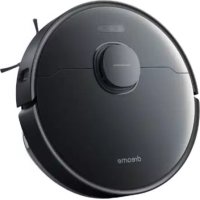
Bot L10 Pro - Saugroboter DREAME - Kostenlose Bedienungsanleitung
Finden Sie kostenlos die Bedienungsanleitung des Geräts Bot L10 Pro DREAME als PDF.



| Produkttyp | Saugroboter |
| Marke | Dreame |
| Modell | Bot L10 Pro |
| Akku | 5200 mAh (Nennkapazität), wiederaufladbarer Li-Ion |
| Drahtlose Konnektivität | Wi-Fi IEEE 802.11 b/g/n 2,4 GHz |
| Nennspannung des Roboters | 14,4 V |
| Nennleistung des Roboters | 46 W |
| Stromversorgung der Ladestation | Eingang 100-240 V ~ 50/60 Hz 0,5 A, Ausgang 19,8 V 1 A |
| Wassertankkapazität | Nicht angegeben (Tank für Wischfunktion enthalten) |
| Reinigungsmodi | Leise, Standard, Stark, Turbo, Punktreinigung (Spot) |
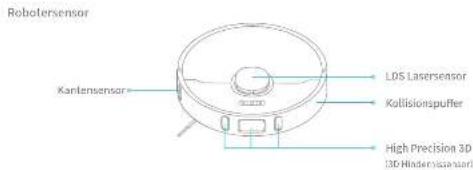
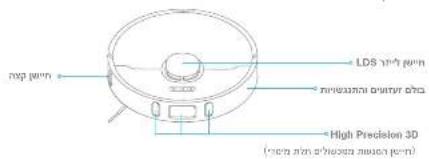
| Hauptfunktionen | Laser-Kartierung (LDS), 3D-Kollisionssensor, Zeitplanreinigung, Sperrzonen, Saugen und Wischen |
| Sicherheit | Sturzsensoren, Kollisionsschutz, Bitte-nicht-stören-Modus, Nutzungseinschränkungen (Erwachsenenaufsicht für Kinder <8 Jahre) |
| Wartung | Regelmäßige Reinigung von Staubbehälter, Filter, Bürsten, Rädern, Sensoren, Wassertank und Wischmopp |
| Ersatzteile | Hauptbürste, Seitenbürsten, Filter, Wischmopp, Wassertank |
| Reparierbarkeit | Akku nur durch qualifizierten Techniker oder Kundendienst austauschbar; Neustart über Reset-Taste möglich |
| Herstellungsland | China (Dreame Technology Co.) |
| App-Kompatibilität | Mi Home / Xiaomi Home |
Häufig gestellte Fragen - Bot L10 Pro DREAME
Benutzerfragen zu Bot L10 Pro DREAME
0 Frage zu diesem Gerät. Beantworten Sie die, die Sie kennen, oder stellen Sie Ihre eigene.
Eine neue Frage zu diesem Gerät stellen
Laden Sie die Anleitung für Ihr Saugroboter kostenlos im PDF-Format! Finden Sie Ihr Handbuch Bot L10 Pro - DREAME und nehmen Sie Ihr elektronisches Gerät wieder in die Hand. Auf dieser Seite sind alle Dokumente veröffentlicht, die für die Verwendung Ihres Geräts notwendig sind. Bot L10 Pro von der Marke DREAME.
BEDIENUNGSANLEITUNG Bot L10 Pro DREAME
- Das Wort „cresime“ ist die Abwicklung von Dresme Technology Co., Ltd und seinen Technikenunternehmen in China. Es ist die Transaktion des chinesischen Namens „reis“, dieser Firma, was für das Ströben nach Vollendung steht und die Vision des Unternehmens widersplogelt, nämlich im Bereich der Technologie unaufhaltsam weiteranstreuen, als erforschen und entdecken.
Sicherheitsinformationen
DE
Nutzungseinschrän -kungen
Dieses Produkt kann von Kindern im Alter ab acht Jahren, und von Personen mit physischen, sensorischen und intellektuellen Einschränkungen oder begrenzter Erfahrung oder Wissen benutzt werden, dies muss jedoch unter Aufsicht von Eltern oder einer Aufsichtsperson erfolgen, um einen sicheren Betrieb zu gewährleisten und Gefahren auszuschließen. Eine Wartung und Reinigung darf durch Kinder nur unter Aufsicht erfolgen.
Kinder dürfen nicht mit diesem Produkt spielen. Sorgen Sie dafür, dass Kinder und Haustiere während des Betriebs des Roboters in einem sicheren Abstand zum Gerät halten.
Dieses Produkt ist nur für die Bodenreinigung in einer häuslichen Umgebung. Benutzen Sie es nicht im Freien, auf anderen Oberflächen als dem Boden oder in einer kommerziellen oder industriellen Umgebung.
Verwenden Sie den Roboter nicht in einem Bereich, der sich über dem Bodenniveau befindet und der nicht durch eine Schutzbarriere begrenzt wird.
Benutzen Sie den Roboter nicht in Umgebungen, in denen die Temperaturen über 40 °C oder unter 0 °C liegen, und auch nicht auf Böden mit Flüssigkeiten oder klebrigen Substanzen.
Heben Sie Kabel vom Boden auf, bevor Sie den Roboter benutzen, um zu verhindern, dass diese während der Reinigung mitgezogen werden.
Entfernen Sie zerbrechliche oder kleine Gegenstände vom Boden, um zu verhindern, dass der Roboter sie anstößt und beschädigt.
Halten Sie Haare, Finger und andere Körperteile von der Saugöffnung des Roboters fern.

Sicherheitsinformationen
Nutzungseinschrän -kungen
Bitte halten Sie die Reinigungswerkzeuge für die Bürste von Kindern fern. Kinder, Haustiere oder Gegenstände dürfen weder auf dem stillstehenden noch dem sich bewegenden Roboter positioniert werden.
Benutzen Sie den Roboter nicht zum Aufwischen oder Aufsaugen brennender Substanzen.
Saugen Sie keine harten oder scharfen Gegenstände ein.
Stellen Sie sicher, dass der Roboter ausgeschaltet und die Ladestation vom Strom getrennt ist, bevor Sie Reinigungs- oder Wartungsarbeiten durchführen.
Wischen Sie Teile dieses Produkt nicht mit nassen Lappen oder anderen Flüssigkeiten ab.
Bitte verwenden Sie das Produkt gemäß den Anweisungen im Benutzerhandbuch. Der Benutzer ist für jeglichen Verlust oder Schaden verantwortlich, der aufgrund inkorrekter Verwendung dieses Produkts entsteht.
Safety Information
Akkus und Ladung
Verwenden Sie keine Akkus, Ladegeräte oder Ladestationen von Drittanbietern. Bitte ausschließlich mit RCS0 Netzgerät verwenden.
Versuchen Sie nicht, den Akku oder die Ladestation selbst zu zerlegen, zu reparieren oder zu modifizieren.
Stellen Sie die Ladestation nicht in der Nähe einer Wärmeguelle.
Benutzen Sie keinen nassen Tuch oder nasse Hände, um die Ladekontakte der Ladestation zu reinigen.
Entsorgen Sie alte Akkus sachgemäß. Unbenutzte Akkus sollten in einer geeigneten Recycling. Einrichtung entsorgt werden.
Wenn das Stromkabel beschädigt ist, schalten Sie das Gerät sofort aus und wenden Sie sich an den Kundendienst.
Stellen Sie sicher, dass der Roboter beim Transport ausgeschaltet ist und möglichst in der Originalverpackung befördert wird.
Wenn der Roboter für eine längere Zeit nicht benutzt werden soll, laden Sie ihn voll auf, schalten ihn aus und lagern ihn an einem kühlen und trockenen Ort. Laden Sie den Roboter mindestens je 3 Monate auf, um eine Tiefentladung des Akkus zu vermeiden.
Dieses Produkt enthält Akkus, die nur von qualifizierten Technikern oder dem Kundendienst ausgewechselt werden können.
Hiermit bestätigt, Dreame Trading (Tianjin) Co., Ltd. dass das Funkgerät des Typs RLSSL mit der Vorordnung 2014/53/EU in Einklangsteht. Der vollständige Wortlaut der EU-Konformitätserklärung ist unter der folgenden Internetadresse abrufbar; www.dreame-technology.com
Produktübersicht
Zubehör

Ladestation

Reinigungswerkzeug Stromkabel
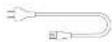
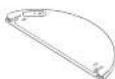
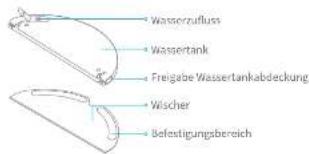
Wassertank
Wischer

Seitenbürste
Hinweis: Die Abbildungen in dieser Anleitung dienen nur als Referenz, bitte beziehen. Sie sich auf das eigemliche Produkte für die tatsächliche Löschehnung.
2.2
Produktübersicht
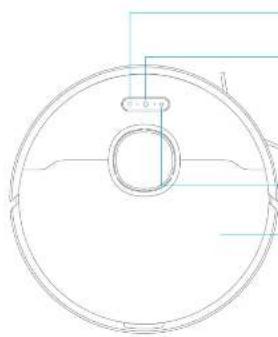
Roboter
Zielreinigungstaste
- Kurz drücker, um den Zieleinigungsmodus zu starten
Ein-/Aus- und Reinigungstaste
- Drücken und 3. Seuerden lang gecrukt halten
• Drücken, am die Reinigung nach dem Einschalten des Roboten zu
starion
Statusanzeige
+ Veräußerung im Prozess oder Bemöhung mit abgeschlossen
- Frankfurt Quarjee Freien
Zum Aufladen
+ Drücken, um den Robeter zur Lecistation zuminen/laufen
Abdeckung
Produktübersicht
Staubbehälter Wischmodul

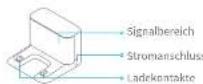
Ladestation
Wohnumgebung aufräumen
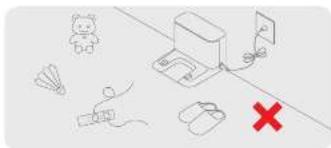
Raumen Sie alle Inser Kiel (auch das Netzabel der Laddstation). Toppiche, Pantofahr, Steilwangs neu helsarle, um die Arbeitsberein des Rotators zu erhöhen.
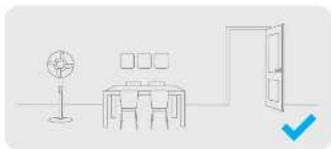
Öffene Sie die Tür die zu reinigenden Baumes- und setzen Sie die Köbel in die geeignete Fällung, um mehr Platz zu schaffen.
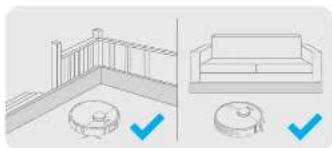
Monteilen Sie vor der Reinigung die physische Barriere an den Kanten von Traquera und Möbiels, am dem Roboter ein reihungstehes Arbeiten zu eranäglichen.
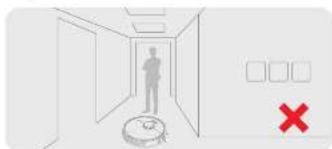
Um zu verändera, dass der Abstoker den zu reinigenden Bereich nicht anlieben. Steilen Sie sich nicht vor den Robust, um eine Schwede, oder die ergebnis einer Ein Bin.
Vorbereitung vor der Verwendung
- Entfernen Sie die Schutzfolie 3. Platzieren Sie die Ladestation auf ebenen Boden gegen
die Wand und schließen Sie sie einer Steckdose an,

- Seitenbürste installieren
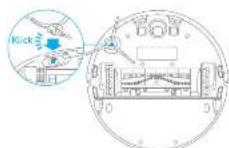
Hennebe: Bringer-Sieme-Seiteranarstian, bis x=1 Position eingeld.
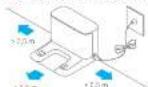
Himale;
- Steilen Sie silcher, dass auf beiden Seiten der Linderstation ein Abstand von mindestens 0,5
Sieben und w. der. Aslesstation ein Abs. und 20 mehr a 1 h. Gewer als gehalten wir
- im zübe aktieben, dies sie den üdaher sich auf dem hov an soffender stärter.
Standen Sie anther, durchsicht am Rebeiter und der Laufstation im Bereich von WLAB be Fafter.
- Politimum Not für die abglichen mit einem Service mit zinsikan Kuremsenrichtung
Süd in die Erbeich, in der sonstige causs mit dem Sphindele – und erfasstes den Robete daran hindern können, zur Ledestition zur Schauchten.
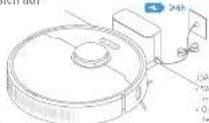
4. Platzieren Sie den Roboter zum Aufladen, in der
Ladestation. Der Roboter schaltet sich automatisch ein und lädt sich auf
E-mail: 95563
- Es wird empfohlen, das Zeit für der ersten Verwenzung vollständig aufzahlen.
- Vorränen, sie den Verpflichten in Mr., Jaheräst der beizule deschen und Lehen Sie
- vorsichtig mit demassen Wap um, zu die Fluchtigkeit den Boden beschädigen sind.

Mit der Mi Home-/Xiaomi Home-App verbinden
Dieses Produkt funktioniert mit der MT Home-Oxiaomi Home-App*
- Laden Sie die Mi Home/Xiaomi Home App herunter 3. WLAN zurücksetzen
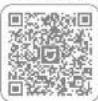
Stannen Sie den QR Coo, um die App hauunterzuladen und zu installieren, ist die App bereits installiert, werden Sie zur Verbindungseinrichtungs- seit weitergeleitet. Sie können aber auch im App Store nach 30 Monos/Miaomi Home (124) mit die App hauunterzuladen und zu installieren.
- Fügen Sie das Gerät hinzu
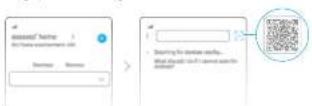
Öfthen Sie die Mi Home / Naomi Home App und lappen Sie oben rechts auf ". Lappen Sie daraufhin in der Leke oben rechts auf "25". Scannon Sie den QR-Code ein, lappen Sie den "Druinne Bon 1.0 Den" hinzu und folgen Sie den Anweisungen, um die Verbindung abzuschließen.
Hirology.
- Es wird nur 20.00 bis 2.15 g/- interneuert. - Die Vennen die Kapp und der Magielle werden außerhalb, die langen die falle die dimmensungen aus aktuelle Kapp Vennen. 30.
Gleichzeitig drücken und halten Sie die und Taste bis Sie eine Sprachmeldung hören, "Warten auf Netzwerkkonfiguration". Sobeld die WLAN Arztige langson blinkt, wurde das WLAN erfolgreich zurückgesetzt.
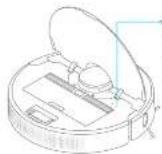
WLAN-Anzeiger
• Langyam blindseck: Skartet mal
- Schrell Bluegem: Vechinen von wird
hergestell
• 60, 50, 48 (verbunden)
Hinysela: Wenri, Ihr Telefoniochine folgtige Weichmehrung mit dem Rohster herstellen kann, setzen Sie das WAN zurück und fugen Sie das Gerät erwart hingzu.
Gebrauchsanleitung
- Einschalten/Ausschalten
Brücken und halten Sie die Taste 3 Sekunden lang, um den Roboter auschaufen. Sebald die Betriebsanzeige standig wohl leuchtet, befindet sich der Roboter im Standley Modus. Um ein Roboter auszuschaten, frücken und halten Sie die Taste 3 Sekunden lang gedrückt, während der Roboter stillsteht. Durch das Auschaufen des Roboters wird die aktuelle Rongungslaufgabe boeracht.
- Mit der Reinigung beginnen
Strücken Sie die Taste kurz, um den Roboter einzuschalten. Nach dem Einschalten legt der Roboter eine genaue Route fast, reinigt methodisch erlangen den Konsen und Wärde und reinigt abschließend jeden Raum in einem S-firmigen Master, um eine gründliche Arbeit zu gewandelastor.
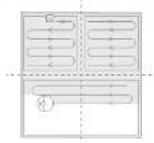
Travis.
- Vergesamtem Sie sich vor einer Rentigungsungabe, dass der Staubauige währcher verständend aufgegeben ist und von der Leistuation fährt. B. Region S. und. - Falls der Reuptation zu nicht liegt, wird der Robota automisch zum laden zur Laubstation auslieben. Ist sind unabhängene Rentigungsaufholen formeter, inschdem der entsprechende Lauband und erheft ist, aber Lachbaren des Ertragsmadus muss zuret auf dem Alp. P. kredit werden.
- Reinigungsmodus
In der Mi Home/Kiaumi Home-app sind vier keinigungsmodi verfügbar. Leise, Standard, Stark und Turbo, Voralegsreit ist der Standardmodus.
- Pausiert/Energiesparmodus
Passent: Drücken Sie eine betriebte Taste, um den Rotener vollwend der Reinigung zu passieren. Energie spannedes. Der Roboter geht noch 10 Minuten aktivität automatisch in den Energiespanmodes. Dabei werden die Betriebs- undt abzanteige ausgeschaltet. Um den Roboter aufzuwecken, drücken Sie eine betriebte Taste.
- Wenn das Gerätstänger als 12 Stunden im Rohemocus ist, erunter es sich automögen aus.
- Mehr der Roberta sehr in Pause Nostus befindet, wird die aktuelle Rungsmassungabe beginder, wenn Sie ihn auf die Laudestation setzen.
- Nicht-Stören-Modus
Der Nicht-Stolen Modus verhindert, dass der Roofter automatisch Reinigungsaufgaben startet, und die Betriebsanzeige bleibt ausschaltet. Sie können den Nicht-Stolen-Modus in der Appaktiveren oder die Stunzen für den Modus anders. (Der Modus ist standardmäßig von 22:00 bis 08:00 Uhr aktiviert.)
Gebrauchsanleitung
- Zielreinigungsmodus 7. Geplantes Reinigen
Wenn sich der Roboter im Standchy-Modus oder im Pause-Modus befindet, halten Sie die Taste ☐ 3 Sekunden lang gedrückt, um den Zeitreinigungs-Modus zu starten. In diesem Modus wird eine quadratische Fache von 1,5 × 1,5 Metern mit dem Roboter zum geseinigt. Wenn die Zeitreinigung beondert, kehrt der Roboter automatisch an seinen unsprünglichen Standort zurück und schaltet sich ab.
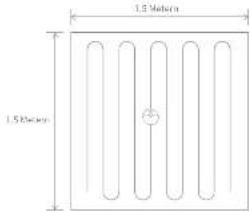
Hinweise: Die Aktianderung der Ziebsinigungsmittel beendet die aktuelle Reinigungszulgabe des Robsters.
Sie konsen die Reinigungsgellen waternlich mit der Mi-Honne/Gaori Home-Ago planen. Der Roboter wird zu der geplanten Zelten automatisch mit der Reinigung anfangen und noch ausgeführter Reinigung wieder zur Ladung an die Laufstation zurückkehren.
- Weitere APP-Funktionen
Die Appkann zur Leichtung erweiterter Funktionen verwendet werden, wie beispiereinze der Reinigung ausgewößlicher Fläume, Zone/reinigung, Spangebiete/Mirtuelle Wand use.
四、备查
- Folge: Sie der Anzeinungen auf der APZ-Schulstelle, um weitere Funktioten zu nutzen. - Die App Version bei einer animalen worden sein. Bitte folgen Sie dar Ende, hängen entspruchend der einzelnen App Version.
Gebrauchsanleitung
- Verwenden der Wischfunktion
Zur Erzielung eines beisenter Reinigungsefferts, wird empfechten, alle Ihnen mindazions dritten vor dar ersten Mopp-Reinigung zu saugen.
1) Betouchten Sie das Wischer-Pad und wingen Sie überschüssiger Wasser aus. Schreiben Sie das Wischer-Pad ganz in den Schlitz des Wassen banks, bis es sicher an seinem Platz ist.
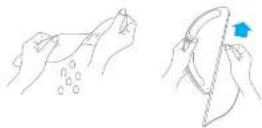
2) Offnen Sie den Wassertanadockel, Fällen Sie den Tank mit Wasser und verschließen Sie den Deckel sichet.
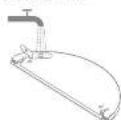
Himelo Servender Sie keine Reinigung- oder Bednetechnikurfälle.
- Richter Sie das Wischmodul wie durch den Phall angezeigt aus, und schrieben Sie es dann in die Rückseite des Roboters, bis es einmestet. Drücken Sie die Taste 12 oder einschenden Sie die Appi di Harns/Kiaomi Harns, um mit der Reinigung zu beginnen.
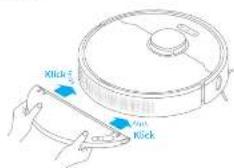
- Die Vorwendung der Wachfußlich auf Topolchen wird nicht empfohlen. - Verwendet die die Apo, um den Wasserfuss wie benötigt einzustellen.
41 Drücken Sie die beide Clips auf der Seite nach innen, und stchieben Sie den Wassertank zurück, um ihn vom Roboter abzutsonnen.
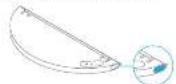
Hinweis: Wenn die Robozengelaten oder nicht verwendet wird, erstellen Sie das Kichsrecht, gegen Sie aus dem eine Bedische Wasser aus dem 1.500 und bei hütigkeit. Sie des Minder Park, um Schumbeizahlung oder der wettenderfremite zu vermäßen,
Regelmäßige Wartung
Staubbehälter und Filter reinigen
- Ohnen Sie den Deckel des Rahmen und drücken Sie darzen Staubbchalter Clip ein, um das Staubsch zu entstanden.
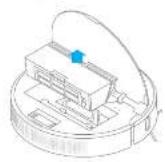
- Öffnen Sie den Decker des Staubbehalters wie in der Anbildung dagestellt.
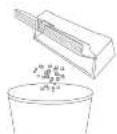
- Entnehmen Sie den Filter, wederhalt aussplien und auf dem Fitragnahmen klopfen, um so viel Schmutz wie möglich zu entfernen.
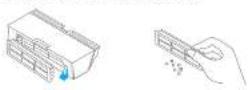
Hinweis: Den Filter nicht mit eine Bursatz oder Fingerreinigen
- Spälen Sie den Staubbehälter aus und Flatten Sie ihn mit Wasser, über sauber ist, Trocken Sie den Filter gründlich, bevor Sie ein erneut installieren.
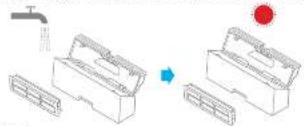
Himely
- Zur Erfriligung des Filters dar für saubenes Wasserverwenden werden, Verwenden Sie kein Renzügungsmittel
Reinigen Sie das Wischmodul
- Einzen Sie die Freigsteute des Wischmodulz nach innen und ziehen Sie des Modul Herat, Ziehen Sie den Wischmodulab.
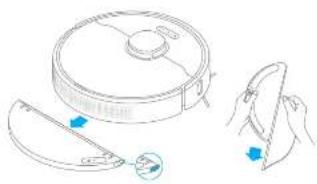
- Entleeren Sie das Rostresser aus dem Wassertank und lassen Sie ihn an der Luft trucknen.
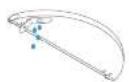
Hirraals: 5072en 56-den Tank insiner diraktse Samesminderahlung aus.
- Die Wischnappen ausschließlich mit Wasserreinigen und vor Reinstallieren an der Luft trockinen lassen.
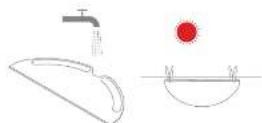
PANOS:
- Salomon San den Wachungszum und der Vorapung von dem Wachungszum für uns und externen. Sie sich, dass das Salminterzauer nicht in den Messensations zur Schäfts, um eine Vorapfung zu vermeiden.
- Für optif malie Performance wird empfohlen, das Wischen-Fsjede 1 bis 5 Monsternauverhalten.
- Falls eine langsamer Wasserdurchfluss auftritt bzw. des Wasservolumen nicht gut verfällt ist, reinigen Sie das Umlinäre der Abweizung des Wassertanks.
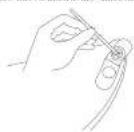
Regelmäßige Wartung
Bürste reinigen
Dritten Sie die Clips, zusätzene, um die Burechenbederkamp zu entboten. Heber Sie dann die Burete aus dem Rohster heraus.
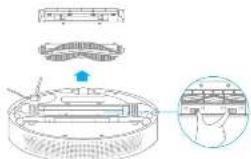
Ziehen Sie die Bürstenabdeckungen wie in der Abbildung gezeigt heraus. Verwenden Sie das mitgelieferte Reinigungswerkzeug, um die auf der Bürste verlangenen Haare zu entfernen.
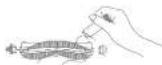
Hinweis: Falls eine große Menge an Haarten auf der Bürste vorwunden ist oder sich Haare verlangen haben, entieren Sie diese versichtig, um eine Beschädigung der Hauptbürste zu vormeiden.
表决
Seitenbürste reinigen
Ziehen Sie die Seitenbürste aus und benutzen Sie die eingeschlossene Heinigungstool, um die Haare auf der Bürste zu entfiemen.
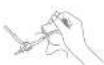
Das Hauptrand und das omnidirektionale Rad reinigen
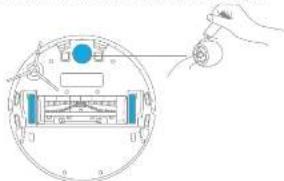
Hinquein Verkaumben Sie der körung als 3. einerkeines Schraubensrischer, um ... um die Reifen von der Aktiva zu trännen.
Regelmäßige Wartung
Hinrichs. Bitte verwandem Sie zur Reinigung für Trodeines Geschäftlich, sa der Robosc und das Innsere der Lederstation empfindliche Komponenten erhafter. We werden Sie keine neues Spädtlichen, am durch Wasser immaterielle Sondere zu verbinden.
Reinigen Sie den LDS Lasersensor/Kantensensor
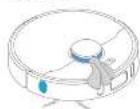
Reinigen Sie die Sturzsensor
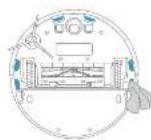
Reinigen Sie High Precision 3D
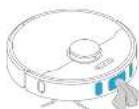
Reinigen Sie die Kontakte der Ladestation
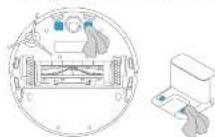
Neustart des Roboter
Wara der Robster nicht mehr reagiert oder sich nicht mehr auszahalten fast, halten Sie die Taste (1) 10 Sekunden lang gedrückt, um eine Zwangsabschaltung durchzuführen. Drücken und halten Sie dann die Taste (2) Sekunden lang, um den Robster wiede zinsanzhalten.
Akku
Der Rebouer enthalt einen Hachleistungs-Lithium-Kunden-Akt. Be ist stellen Sie sicher, dann dieser beifiglicher Nutzung gut geladen ist, um die aortiverte Akvulsung beim behalten. Was der Rooater langens Zeit nicht benutztiver, scheller Sie ihn aus und stellen Sie ihn weg, um Schaden durch Tiefentwicklung zu vermeiden, sollte der Rebouer mindestens einmal, die drei Monale aufgeladen werden.

FAQ
| Problemtyp | Lösung |
| Roboter lässt sich nicht einschritten | Der Akkastrand ist niedrig. Laden Sie den Rookster an der Ladestation auf und versuchen Sie es dann erneut. Die Umlöbungsteuerter ist an niedrig (unter 0 °C) oder zu noch über 40 °C. Die Betriebsteuerpeter. Des Reboiter liegt zusätzlich 3 °C und 40 °C. |
| Roboter lädt sich nicht auf | Die Ladestation erhält keihern Strum, Blüte stellen Sie sicher, eine beide Späzen des Strainsoess koreke eingezetzt sind. Sie sich Mer Konsatz fängiger Sie die Ladewaltete der Ladestation und des Rookers. |
| Roboter lehrt nicht zur Ladestation zurück | Le gibt zu viele Hindemise am die Ladestation herum, Stolen Sie die Ladestation in einer offennten Umgebung. Bitte reinigen Sie oder Signalwerte in der Ladestation. |
| Roboter arbetet nicht eigenerlei | Schatzen Sie den Roboter aus und dann wieder an. |
| Roboter gibt ein marktendiges Gesuch ab. | Ein Fremdkörper könnte sich in der Hauptbärnze, Selbstkürste oder Nahm der Fräder verlangen haben. Schatten Sie den Roboter aus und infotoren Sie eventeilen vorhandenen Schmutz. |
| Dar Reboiter reinigt nicht mehr wirksam, oder ein hinterzeit Sauf | Der Stausbedilten sie voll. Bitte laenen Sie ihn. Der Litter ist verstoppft. Bitte reinigen Sie ihn. Ein Fremdkörper hat sich für den Hauptbärte verlangen. Bitte reinigen Sie ähnene |
| Roboter kann nicht mit dem WI-AN inklenden | Es besteht im Problem mit der WLAN Veränderung. Settön Sie das WLAN zurück und daren Sie die neue Version der MI Home/Kapital vormenkapp humerus. Versicherer Sie denn erweite, eine Veränderung hervallerten. Die Stancorhe Veränderung hirtmtt erhältet. Bitte steller Sie sicher, dass die Stancorheveränderung auf der MI Home/Wasami Home Aus geoffens an. Das WI-AN-Signal hat nachere. Stellen Sie sich aber, dass die Rohsten nicht in einem Bereich nicht gewert WI-AN-Empfung, behmelt. WI-AN mit 3 Gy wird nicht zu versahlt. Bitte stellen Sie sicher, dass die Rohster mit einem 2,4 Gy bei besonderiert. Der Betutszername oder das Kronwert des LAN ist falsch. Bitte stellen Sie die vorrekte Eingoo des litsatronnement und Kernwerts sicher. |
| Dar Reboiter führt die geplante Reinigung nicht aus | Der Akkausstand ist niedrig. Die geplanten Reinigungsvorgänge werden erst noch Zuftdson des Sortes durchgeführt. |
FAQ
| Problemtyp | Lösung |
| Vermaucht das Belassen des Roboters auf der Ladestation-Strom, wenn er bereits aufgeladen ist? | Das Relassen des Roboters auf der Ladestation nach dem Ladierungsauf nicht nur sehr wenig Strom und trägt zur Aufrechtehaltung einer optimalen Akwalösung bei. |
| Aussofern Wicht-Medical kommel karmender nur sehr wenig Wasser Herzus | Vengewisern Sie sich, dass der Wassertank mit Wasser gefällt ist, und reinigen Sie das Wischer Rad, fals erforderlich. Einlagen Sie die Mappa, wenn er schmutung wird.Vergewisern Sie sich, dass der Wischoppes entsprechend Gebrauchsanleitung kommt angebracht ist.Des Luft noch auf dem Wassertank reinigen. |
| Der Rebuter nicht die Beteiligung nach dem Aufstation nicht wieder auf. | Vengewisern Sie sich, dass der Roboter sich nicht im Licht Strom hodes befindet, denn dieser verhindert eine Fertellung von Beteiligung.Der Roboter jetzt die Beteiligung nicht automatisch fort, wenn er manuell aufgeladen oder auf der Ladestation gestellt wird. |
| Der Rebuter kehen nicht zur Ladestation zurück, nachdem er eradmt wurde | Das Treistzone des Roboters kann dazu führen, dass er sich selbst neu positioniert oder some Umgebung neu kartiert.Wenn der Roboter gegen war der Ladestation außer hat, können möglichen werte nicht automatisch versells zurückkunden. In diesem Fall müssen Sie den Robater manuell auf der Ladestation platieren. |

Spezifikationen
Roboter Ladestation
| Modell | RLS5L |
| Batterie | 5200 mAh(Nennkapazität der Batterie) |
| WLAN-Verbingung | Wi-Fi IEEE 802.11b/g/n 2,4 GHz |
| Nennspannung | 14,4 V == |
| Bemessungsleistung | 46 W |
| Betriebsfrequenz | 2400-2483,5 MHz |
| Maximale Ausgangsleistung | < 20 dBm |
| Modell | RCS0 |
| Nenneingang | 100-240 V ~ 50/60 Hz 0,5 A |
| Nennausgang | 19,8 V =1 A |
Unter normalen Einsatzbedingungen muss dieses Gerät einen Abstand von mindestens 20 cm zwischen der Antenne und dem Körper des Benutzers einhalten.
WEEE-Informationen

Alle mit diesem Symbol gekennzeichneten Produkte sind Elektroschrott und Elektrogeräte (WEEE entsprechend EU-Richtlinie 2012/19/EU) und dürfen nicht mit unsortiertem Haushaltsmüll vermischt werden. Schützen Sie stattdessen Ihre Mitmenschen und die Umwelt, indem Sie Ihre zu entsorgenden Geräte an eine dafür vorgesehene, von der Regierung oder einer lokalen Behörde eingerichtete Sammelstelle zum Recycling von Elektroschrott und Elektrogeräten bringen. Eine ordnungsgemäße Entsorgung und Recycling helfen, negative Auswirkungen auf die Gesundheit von Umwelt und Menschen zu vermeiden. Wenden Sie sich bitte an den Installateur oder lokale Behörden, um Informationen zum Standort und den allgemeinen Geschäftsbedingungen solcher Sammelstellen zu erhalten.
- Die sonstige finanzielle am Lieben von Erwerben mit Alterslanden. - Die anpassivierung nicht erwartet die Baus der Erwerbnis.
הכלה
הכלה 06:00 bis 22:00 bis 19:00 bis 17:00 bis 15:00 bis 14:00 bis 13:00 bis 12:00 bis 11:00 bis 10:00 bis 9:00 bis 8:00 bis 7:00 bis 6:00 bis 5:00 bis 4:00 bis 3:00 bis 2:00 bis 1:00 bis 0.
(二) 平均
コア 1098

- Sicherheitsinformationen
- Safety Information
- Produktübersicht
- Wohnumgebung aufräumen
- Vorbereitung vor der Verwendung
- Mit der Mi Home-/Xiaomi Home-App verbinden
- Gebrauchsanleitung
- Regelmäßige Wartung
- Bürste reinigen
- Seitenbürste reinigen
- Neustart des Roboter
- Akku
- FAQ
- Spezifikationen
- WEEE-Informationen
Marke : DREAME
Modell : Bot L10 Pro
Kategorie : Saugroboter