
GRANDE SPECCHIO - Digitaler Fotorahmen PARROT - Kostenlose Bedienungsanleitung
Finden Sie kostenlos die Bedienungsanleitung des Geräts GRANDE SPECCHIO PARROT als PDF.



| Produkttyp | Digitaler Bilderrahmen |
| Marke | Parrot |
| Modell | Grande Specchio |
| Wi-Fi-Konnektivität | Ja, mit WPS-Unterstützung |
| Bluetooth | Ja, Version nicht angegeben |
| NFC | Ja, für Bildübertragung |
| USB-Anschlüsse | Ja, für USB-Sticks |
| Kartenleser | SD, SDHC, MMC, micro SD (mit Adapter) |
| Unterstützte Bildformate | JPEG (JPG) |
| Stromversorgung | Netzteil (im Lieferumfang), 3 Stecker |
| Wandmontage | Ja, mit integrierter Wandhalterung |
| Abnehmbarer Standfuß | Ja, zum Aufstellen auf ebenen Flächen |
| Automatische Drehung | Ja, die Bilder drehen sich je nach Ausrichtung des Rahmens |
| Navigation | Trackball und kontextbezogene Tasten |
| Weboberfläche | Ja, zur Fernkonfiguration |
| Bildempfang per E-Mail | Ja, nach Verknüpfung eines Kontos |
| RSS-Feed | Ja, zum Anzeigen von Online-Alben |
| PC-Freigabe | Ja, über freigegebene Ordner im Netzwerk |
| Webbrowser | Ja, integriert |
| Diashow | Ja, mit Einstellungen für Dauer, Übergang, Durchlaufmodus |
| Firmware-Update | Über die Parrot-Website |
| Pflege | Reinigungstuch im Lieferumfang, mit einem trockenen Tuch reinigen |
| Sicherheit | Nicht Feuchtigkeit aussetzen, Lüftungsschlitze nicht blockieren |
| Garantie | 1 Jahr Teile und Arbeit |
| Sprachen des Handbuchs | Französisch, Englisch, Deutsch, Spanisch, Italienisch usw. |
| Maximale Betriebstemperatur | 40°C |
Häufig gestellte Fragen - GRANDE SPECCHIO PARROT
Benutzerfragen zu GRANDE SPECCHIO PARROT
0 Frage zu diesem Gerät. Beantworten Sie die, die Sie kennen, oder stellen Sie Ihre eigene.
Eine neue Frage zu diesem Gerät stellen
Laden Sie die Anleitung für Ihr Digitaler Fotorahmen kostenlos im PDF-Format! Finden Sie Ihr Handbuch GRANDE SPECCHIO - PARROT und nehmen Sie Ihr elektronisches Gerät wieder in die Hand. Auf dieser Seite sind alle Dokumente veröffentlicht, die für die Verwendung Ihres Geräts notwendig sind. GRANDE SPECCHIO von der Marke PARROT.
BEDIENUNGSANLEITUNG GRANDE SPECCHIO PARROT
Digitaler Fotorahmen
Cornice digitale
Fotoramme
Fotoram
徴ル才トレ一台
1個數碼相架
1个数码相框
B
Metal rod stand
Tige métallique
Varilla metálica
Metallaufsteller
Un'asta metallica
Metalen staaf
Metalstang,
Metalstång
金属製スローロド1個
1 根金屬桿支架和
1 根金属杆支架和
C-D-E
Wall-fixing kit
Wandhalterungssystem
Netzadapter mit 3 Anschlüssen
Vollständige Anleitung, Lernsoftware, Updates

Zudiesem Leitfaden

Wir wollen unseren Papierverbrauch einschränken und so verantwortungsbewusst und umweltfreiendlich wie möglich handeln. Daher zichiert Parrot es vor, Dokumente für die Benutzer im Internet zu öffentlichen, anstatt sie auszudrucken. Diese vereinfachte
Anleitung des Bilderrahmen Grande Specchio beschrankt sich daher auf die wichtigsten Anweisungen, damit sie ces gesamt weniger benutzten konnen. Weitere Angaben finden Sie im Bereich Kundenkontakt auf unserer Website http://www.parroct.com: Vollständige Anleitung, früige Fragen, Lernsoftware...
Update des Rahmens
Das letzte Update des Rahmens konnen Sie kostenlos von unserer Website http://www.parrot.com aus dem Bereich Kundenkontakt herunter laden (und sich gleichzeitig über das Update-Verfahren informieren). Dank dieser Updates konnen Sie neue Funktionen nutzen und die Kompatibilität des Rahmens verbessern.
Inhalt
Erste Nutzung p.31
Wi-Fi p.32
Bluetooth p.34
USB/SD p.35
Fotoverwaltung p.36
Erste Nutzung
Installation

Wenn Sie die Ausrichtung des Rahmens ändern, drehen die Bilder sich automatisch entsprechend der neuen Ausrichtung.
- Wenn Sie den Rahmen auf einer ebenen Fläche installieren wollen, führen Sie das Stromkabel in den mitgelieferten Fuß ein, bevör Sie den Fuß in den Rahmen einführen (Abb. B1-B2 S.6).
-
Wenn Sie den Rahmen an einer Wand aufhängen wollen:
-
Die Wandbefestigung anbringen (Abb. C1-C3 S.7)
- Das Stromkabel in die Haken (erst oben, dann unter) einführen.
- Den Rahmen an der Wandbefestigung anbringen. Stellen Sie safer, dass das Stromkabel lang genug ist, um die Ausrichtung des Rahmens (Quer- oder Hochformat) ändern zu konnen. Den Rahmen leicht anheben, bevor er gedreht wird (Abb. D1-D4 S.8).
Netzspannung einschalten
- Das Stromkabel mit dem Transformer verbinden und diesen an die Stromversorgung anschließen (Abb. A S.6).
- Taste betätigten, um den Rahmen einzuschalten / auf Standby zu schalten.
Menuniv gation
- Mit dem Trackball durch die Menüs navigieren. Die Auswahl über Druck auf den Trackball bestätigten.
- Über die Taste :三 hat man Zugriff auf das Kontextmenu.
- Über die Taste kann man zu einer hohenen Ebene des Menüs zurück kehren.
- Über die Taste kehrt man in das Hauptmenu zurück.
Sprachauswahl
Bei der ersten Inbetriebnahme des Rahmens werden Sie zur Sprachauswahl aufgefroidert. Über Einstellungen > Sprache konnen Sie diesen Parameter späterändern.
Einstellung von Uhrzeit und Datum
- Uhrzeit und Datum stellen sich automatisch ein, wenn der Rahmen an ein Wi-Fi Netzwerk angeschlossen wird.
- Wenn Sie diese Einstellungen manuell einstellen wollen, wahlen Sie Einstellungen > Datum/Uhrzeit und Ausrichtung > Manuell.
Wi-Fi
Einrichtung einer drahtlosen Verbindung
- Wenn Ihr WiFi Modem / Router die WPS-Technik nicht unterstützt:
Je nach dem Modell Its Modems oder Routers müssen Sie auf die Synchronisationsschaltfläche drücken, um die Verbindung Herzstehen. Weitere Angaben finden Sie in den Unterlagen zu Ihr Hem Gerat.
- Einstellungen > Wi-Fi auswahlen.
- Konfigurieren auswahlen.
Der Rahmen startet die Suche nach dem Wi-Fi-Netz.
- Wahlen Sie Ihr Netzwerk aus der vorgeschlagenen Liste aus oder wahren Sie Manuell um Ihr Netzwerk manuell zu konfigurieren.
- Geben Sie mithilfe Ihr presteuellen Tastatur den WEP- oder WPA-Schlüssel Ihres Netzes ein und wahren Sie dann OK.
> Nach Herstellung der Verbindung erscheidt ein Fenster, das alle Informationen bezüglich der Verbindung Ihres Rahmens via Wi-Fi enthalt.
-
Wenn Ihr WiFi Modem / Router die WPS-Technik unterstützt:
-
Drucken Sie auf den Knopf WPS Ihr's drahtlosen Modems oder Routers.
- Einstellungen > Wi-Fi auswahlen.
- Konfigurieren> Auto auswahlen.
Die Verbindung deaktivieren
Nach Herstellung der Verbindung können Sie diese deaktivieren / wieder aktivieren. Wahlen Sie dazu Einstellungen > Wi-Fi > Verbindung > Verhindern / Zulassen.
Zugang zur Internet Schnittstelle
Über die Internet-Schnittstelle konnen Sie Ihr Rahmen möglich eine E-Mailadresse, einen RSS Feed oder einen Computer zuorden, diese Zuordnungen setzen sich aber auch rechtlich vom Rahmen aus herstellen.
! Zugriff auf die Internet-Schnittstelle des Rahmens gekommen man, wenn der PC und der Rahmen an das gleiche Wi-Fi Netz angeschlossen sind.
- Finden Sie die IP-Adresse für ihren Rahmen Einstellungen > Informationen auswahlen.
- Starten Sie ihren Browser und geben Sie die IP-Adresse in die Adressleiste ein.
Empfangen von per E-Mail erhaltenen Bildern

Wir empfehlen Ihnen, für den Rahmen eine eigene E-Mail-Adresse anzulegen.
- Klichen Sie auf der Internet-Schnittstelle auf das
- Im Bereich Emailadresse Neu anklichen, um dem Rahmen eine E-Mail-Adresse zuzuweisen.
- Geben Sie die Kennung ihrer Verbindung in die entsprechenden Felder ein. Konsultieren Sie die Unterlagen zu Ihrlem E-Mail-Service für die Informationen zu Server und Protokoll.
Alle Bilder, die Sie auf Ihrm E-Mail-Konto erhalten, sind von nun an auf Ihrm Rahmen zuganglich. Wahlen Sie dazu Durchsuchen > Ordner > Email.
Online- Fotoalben anzeigen
- Klicken Sie auf der Internet-Schnittstelle auf
- Im Speicherplatz Registrierte Feeds, klichen Sie auf Neu um einen RSS-Feed mit dem Rahmen zu verknüpfen.
- Wahlen Sie ihren Fotoserver aus und geben Sie die mit dem gewählten Album verbundene Kennung und eventuell das Password oder die URL-Adresse des RSS-Feeds ein.
- Klicken Sie auf Speichern.
Die im verknüpften Album enthaltenen Bilder sind nun für den Rahmen zugänglich. Wahlen Durchschemen > Verzeichnis > Registrierte Feeds.
Auf einem Computer gespeicherte Fotos anzeigen
- Aktivieren Sie auf Ihr Computer die Freigabe der Foto-Ordner, die Sie auf dem Rahmen anziegen möchten.
- Klichen Sie auf der Webschnittstelle auf das
- Einen Austausch hinzufugen anklicken, ihren PC und den freiigegebenen Ordner auswahlen.
Die im freiigegebenen Ordner enthaltenen Bilder sind nun vom Rahmen aus zugänglich. Wahlen Sie dazu Durchsuchen > Verzeichnis > PC Austausch.
Im Internet browsen
Mit dem Rahmen können Sie im Internet browsen. Dazu Browser auswahlen und mit dem Trackball browsen.
Bluetooth
Bilder über Bluetooth von einem PC aus versenden
- Prüfen, dass die Bluetooth® Funktion aktiviert ist. Dazu Einstellungen > Bluetooth > Status > Zuglassen auswahlen.
- Die Bluetooth Funktion Ihres PC aktivieren.
- Das zu sendende Bild mit der rechten Maustaste anklicken und „Mit Bluetooth senden" auswählen.
- In derAPEvergbarerBluetoothGerateGrande_Specchioauswahlen.
- Auf Aufforderung den Code 0000 eingeben.
Bilder über Bluetooth von einem Telefon aus versenden
- Prüfen, dass die Bluetooth Funktion des Rahmens aktiviert ist. Dazu Einstellungen > Bluetooth > Status > Zugelassen auswahlen.
- Aus dem Telefon ein Bild auswahlen und „Per Bluetooth送上“ auswahlen.
Ihr Gerät leitet die Sueche nach Bluetooth Geräten ein.
- In der listenede verfugbarer Bluetooth Gerate Grande_Specchio auswahlen.
- Auf Aufforderung den Code 0000 eingeben.
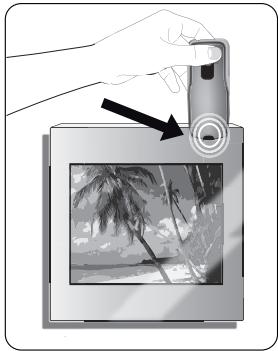
Bilder über ein NFC-Telefon\ senden
Wenn Ihr Telefon die NFC-Technik Unterstützung:
- Wahlen Sie auf Ihr Telefon das zu übertragende Bild aus.
- Berühren Sie den Rahmen oben rechts (im Querformat) oder unter rechts (im Hochformat) mit Ihrlem Telefon.
Auf Ihrlem Telefon wird eine Bestätigungsnacht. angezeigt.
- Yes auswahlen.
USB / SD
Kompatibilität
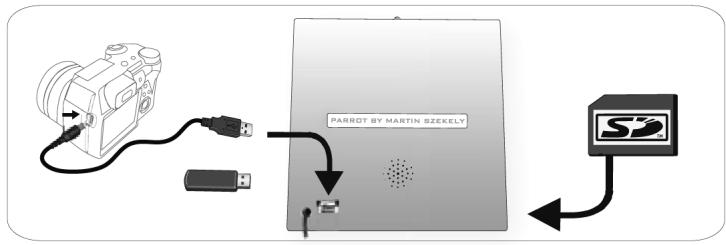
Sie konnen Fotos anzeigen, die auf folgenden Geräten gespeichert sind:
- SD-Karte, Mikro-SD Karte (mit Adapter), Mini-SD-Karte (mit Adapter), SDHC-Karte (Klasse 2, 4, 6), Mini SDHC-Karte mit Adapter, MMC, MMC plus; MMC mobil mit Adapter, MMC Mikro (mit Adapter), RS-MMC (mit Adapter)
- USB Stick
- Fotoapparat (wenn Ihr Gerät als Massenspeicherverat anerkannt wird)
Benutzung des Rahmens mit einem Speichergerät
- Die Speicherkarte in den entsprechenden Steckplatz einführen.
Die auf dem Gerät gespeicherten Geräte werden angezeigt.
- Auf den Trackball drucken.
Sie können jetzt durch den Inhalt des Gerätes blättern und durch Druck auf den Trackball ein Bild auswahlen.
Je nach Wunsch können Sie das Bild anzeigen, drehen, auswahlen, löschen, kopieren oder verschreiben.

- Der Rahmen kann nur Bilder im JPG-Format anzeigen.
- Ein Speichergerät nie während eines Kopiervorgangs entfemen.

Fotoverwaltung
Ein Bild kopieren /verschieben
- Durchsuchen > Verzeichnis und anschließend den Ordner mit den zu kopierenden oder zu verschiedene Bildern auswahlen.
- Bild auswahlen und die Taste drucken.
- Option Kopieren oder Verschieben und anschließend den Zielordner auswahlen.

Über die Option Auswahl können Sie auch mehrere Bilder kopieren / verschiedene.
Ein Bild loschen
- Durchsuchen > Verzeichnis und anschließend den Ordner mit den zu LOSchenden Bildern auswahlen.
- Bild auswahlen und die Taste drucken.
- Option Löschen auswahlen.

Über die Option Auswahl können Sie auch mehrere Bilder loschen.
Bilder drehen
Taste: drucken und Drehen auswahlen.
Diashoweinstellung
Taste: drücken und Slideshow auswahlen, um nachstehende Paramete zuändern:
- Ablaufmodus : Zeigen Sie ihre Fotos nach Ordner, Datum, willkürlich
- oder nach dem Customize-Ordner an.
- Anzeigedauer : Wahlen Sie die Anzeigedauer der Bilder der Diashow.
- Übergang: Wahlen Sie den Übergang, den Sie zwischen jedem Bild möchten.
- Bildgroße anpassen : Legen Sie fest, ob Bilder, deren Format dem des Bildschirms nicht entspricht, angepasst werden sollen oder nicht.

Ein Bild kann nur angepasst werden, wenn die Auflösung 800x600 oder higher ist.
Italiano
Prima di iniziare
mini (6,4,2) SDHC · ( , ,) mini SD · ( , ,) SD. micro SD -
()MMC micro MMC-MMC plus-MMC mobile SDHC
(a) (a) RS-MMC
.USB
()
aaiiiaaiie aai
Aai jaoall yao all yao <
Joo JooJooJoo
yj
.2
aR aR aR aR aR aR aR aR aR aR aR aR aR aR aR aR aR aR aR aR aR aR aR aR aR aR aR aR aR aR aR aR aR aR aR aR aR aR aR aR aR aR aR aR aR aR aR aR aR aR aR
JPGaaee
iill 100

Bluetooth
j1! dlll pall. ala. @Bluetooth aag j n 55 .1
- Settings > Bluetooth > Status > Enabled
Bluetooth
Die in dieser Anleitung enthaltenen Beschreibungen und technischen Kenndaten dieren ausschließlich der Information und konnen Änderungen ohne vorhergehende Ankündigung unterliegen. Zum Zeitpunkt des Drucks galten die enthaltenen Angaben als zutreffend. Bei der Verfassung dieser Anleitung wurde große Sorgfalt auf deren Inhalt angewendet, damit ihren möglicher prazise Informationen bereitgestellt werden konnen.
Parrot haftet jedoch während Folgen, die sich aus ggf.
dieser Anleitung enthaltenen Fehlern oder Unterlassungen ergeben, noch für Schäden oder den versehentlichen Verlust von Daten als direkte oder indirekte Folge der Verwendung der enthaltenen Informationen. Parrot besteht sich das Recht vor, das Produktdesign oder die Bedienungsanleitung zu ändern bzw. zu verbessern, ohne dass这点 bezüglich Beschrankungen vorliegen und ohne jeder Verpflichtung, die Benutzer hiervon Kenntris zu setzen.
Aufgrund des von Parrot gezeigten Engagements zur kontinuierlichen Weiterentwicklung und Verbesserung seiner Produkte weicht das von Ihnen erworbene Produkt ggf. leicht von der Produktbeschreibung in dieser Anleitung ab. In thisem Fall steth auf der Parrot-Website unter www.parrot.com eventuell eineactualisierte Version dieser Anleitung in elektronischen Format zur Verfungg.
Korrekte Entsorgung these Products (Elektromull)
Anzuwenden in den Ländern der Europäischen Union und anderen europäischen Ländern mit einem separaten Sammelsystem) Die Kennzeichnung auf dem Produkt bzw. auf der dazugehörigen Literatur gibt an, dass es nach seiner Lebensdauer nicht zusammen mit dem normalen Haushaltsmüll entsorgt werden darf. Entsorgen Sie ces gesätteitte getrennt von anderen Abfallen, um der Umwelt bzw. der menschlichen Gesundheit nicht durch unkontrollierte Müllbeseitigung zu schaden. Recy
celn Sie das Gerät, um die nachhaltige Wiederverwertung von stofflichen Ressourcen zu fordern.
Private Nutzer sollen den Händler, bei dem das Produkt gkaeuft wurde, oder die zuständigen Behörden kontaktieren, um in Erfahrung zu bringen, wie sie das Gerät auf umweltfreundliche Weise recyclen können. Gewerbliche Nutzer sollen sich an ihren Lieferanten wenden und die Bedingungen des Verkaufsvertrags konsultieren. Dieses Produkt darf nicht zusammen mit anderen Gewerbemüll entsorgt werden.
Garantie
Unbeschadet der gesetzlichen Garantie gilt für die Produkte von Parrot eine 1-jährige Garantie ab Kaufdatum für Ersatzteile und Reparaturkosten, sofern am Produkt keine Änderungen vorgenommen werden. Die Garantiedeckt weder die Akidualisierung der im Lieferumfang der Parrot-Produkte enthaltenen Softwareprogramme mit Bluetooth®-Mobiletelefon zu Kompatabilitätzwecken noch die Wiederherstellung von Daten, die äußere Abnutzung der Produkte aufgrund einer normalen Produktverwendung, die auf einen Unfall oder eine unsachgemäß bzw. nicht autorisierte Verwendung der Produkte zurückzuführenden Schäden oder Produkte anderer Hersteller. Parrot haftet keinesfalls für die Speicherung, den Verlust oder die Beschädigung von Daten während des Transports oder im Rahmen von Reparaturarbeiten.
Jedes Produkt, an dem keine Mängel festzustellen sind, wird an den Absender zurückgeschickt, wobei die Kosten für Bearbeitung, Prüfung und Transport dem Absender in Rechnung gestellt werden.
Konformitätserklarung
Die Parrot S.A., 174 quai de Jemmapes, 75010 Paris, Frankreich, erklart in eigener und ausschließlich Verantwortung, dass das in der vorliegenden Bedienungsanleitung beschrieben Produkt mit den technischen Normen EN300328, EN301489-17 und EN60065 entsprechend den Bestimmungen der R&TTE-Richtlinie 1999/5/EC übereinstimmt.
Eingetragene Marken
Die Marke und das Logo Bluetooth sind eingetragene Marken der Bluetooth ® SIG, Inc. ihre Verwendung durch die Parrot S.A. erfolgt unter entsprachender Lizens
Alle anderen Handelsmarkt den und eingetragenen Marken, die im vorliegenden Dokument erwähn werden, sind durch Copyright geschützt und das Eigentum ihrer jeweiligen Inhaber.
Sicherheitschinweise
- Bei der Positionierung des Gerats ist darauf zu achten, dass das Gerät weder Flüssigkeits-tropfen noch -spitzenn ausgesetzt ist. Stellen Sie keinesfalls mit Flüssigkeit gefüllte Gegenstände, wie z. B. eine Vase, auf dem Gerät ab. 2. Stellen Sie sicher, dass das Stromkabel, über das die Netzversorgung unterbrochen werden
kann, stets leicht zugänglich ist. Schalten Sie das Gerät aus undziehen Sie den Netzstecker, wenn das Gerät während eines längeren Zeitraums nicht verwendet wird.
Hinweis: Wireless-Technologie
Geräte, die Wellen ausstrahlen, konnen Interferenzen erzeugen. Aus thisem Grund kann sich der Betrieb bestimmer Geräte, wie z. B. eines WLAN-Routers oder eines Mikrowellenherds, störend auf die Audioübertragungen mit der Parrot Grande Spechio by Martin Szekely auswirken und darüber hinaus eine Beeinträchtigung der Audioqualität des Systems zur Folge haben.


- B
- C-D-E
- Vollständige Anleitung, Lernsoftware, Updates
- Zudiesem Leitfaden
- Update des Rahmens
- Inhalt
- Erste Nutzung
- Installation
- Netzspannung einschalten
- Menuniv gation
- Sprachauswahl
- Einstellung von Uhrzeit und Datum
- Wi-Fi
- Einrichtung einer drahtlosen Verbindung
- Die Verbindung deaktivieren
- Zugang zur Internet Schnittstelle
- Empfangen von per E-Mail erhaltenen Bildern
- Online- Fotoalben anzeigen
- Auf einem Computer gespeicherte Fotos anzeigen
- Im Internet browsen
- Bluetooth
- USB / SD
- Kompatibilität
- Benutzung des Rahmens mit einem Speichergerät
- Fotoverwaltung
- Ein Bild kopieren /verschieben
- Ein Bild loschen
- Bilder drehen
- Diashoweinstellung
- Italiano
- Prima di iniziare
- Korrekte Entsorgung these Products (Elektromull)
- Garantie
- Konformitätserklarung
- Eingetragene Marken
- Sicherheitschinweise
- Hinweis: Wireless-Technologie
Marke : PARROT
Modell : GRANDE SPECCHIO
Kategorie : Digitaler Fotorahmen