GRANDE SPECCHIO - Cornice fotografica digitale PARROT - Manuale utente e istruzioni gratuiti
Trova gratuitamente il manuale del dispositivo GRANDE SPECCHIO PARROT in formato PDF.



| Tipo di prodotto | Cornice foto digitale |
| Marca | Parrot |
| Modello | Grande Specchio |
| Connettività Wi-Fi | Sì, con supporto WPS |
| Bluetooth | Sì, versione non specificata |
| NFC | Sì, per trasferimento immagini |
| Porte USB | Sì, per chiavette USB |
| Lettore di schede | SD, SDHC, MMC, micro SD (con adattatore) |
| Formati immagine supportati | JPEG (JPG) |
| Alimentazione | Adattatore di corrente (incluso), 3 prese |
| Fissaggio a muro | Sì, con gancio da muro incluso |
| Piede rimovibile | Sì, per appoggio su superficie piana |
| Rotazione automatica | Sì, le immagini ruotano in base all'orientamento della cornice |
| Navigazione | Trackball e tasti contestuali |
| Interfaccia web | Sì, per configurazione remota |
| Ricezione immagini via email | Sì, dopo associazione di un account |
| Flusso RSS | Sì, per visualizzare album online |
| Condivisione PC | Sì, tramite cartelle condivise sulla rete |
| Browser web | Sì, integrato |
| Presentazione | Sì, con impostazioni di durata, transizione, modalità di navigazione |
| Aggiornamento del firmware | Tramite sito web Parrot |
| Manutenzione | Panno per pulizia incluso, pulire con un panno asciutto |
| Sicurezza | Non esporre all'umidità, non ostruire le prese d'aria |
| Garanzia | 1 anno ricambi e manodopera |
| Lingue del manuale | Francese, Inglese, Tedesco, Spagnolo, Italiano, ecc. |
| Temperatura massima di utilizzo | 40°C |
Domande frequenti - GRANDE SPECCHIO PARROT
Domande degli utenti su GRANDE SPECCHIO PARROT
0 domanda su questo apparecchio. Rispondi a quelle che conosci o fai la tua.
Fai una nuova domanda su questo apparecchio
Scarica le istruzioni per il tuo Cornice fotografica digitale in formato PDF gratuitamente! Trova il tuo manuale GRANDE SPECCHIO - PARROT e riprendi in mano il tuo dispositivo elettronico. In questa pagina sono pubblicati tutti i documenti necessari per l'utilizzo del tuo dispositivo. GRANDE SPECCHIO del marchio PARROT.
MANUALE UTENTE GRANDE SPECCHIO PARROT
Sistema per l'aggancio alla parete
Alimentatore di rete
Netstroomadapter
Transformer
Transformer
ACAdadPta-1個、
1個3腳電源適配器、
1个3脚电源适配器、
J
Cleaning cloth
http://www.parrot.com/it/assistenza
Manuale completo, documenti didattici, aggiornamenti

A proposito di questa guida

Per limitare il consumo della carta e nell'ambito della sua azione di responsabilitizzazione e tutela dell'ambiente, Parrot ha scelto di mettere on-line i documenti destinati agli utenti, invoce de stamparli
Aggiornamento della cornice
La presente guida amplificata della cornice per fotografia "Grande Specchio" si limita quando a dare le principali istruzioni per utilizzato facilemente quello apparecchio. Maggiori informazioni si trovano nella sezione Assistenza / Scaricare del nostro sito web http://www.parrot.com : manuale completo, FAQ, documenti didattici, ecc.
E' possible scaricare gratuiteamente l'ultimo aggiornamento della cornice (e consulhare la procedura di aggiornamento) nel nostro site web http://www.parrot.com, sezione Assistenza / Scaricare. Questi aggiornamenti permettono di usfu riu di nuove funzionalità e di migliorare la compatibilità della cornice.
Summario
Primoutilizzato p.38
Wi-Fi p.39
Bluetooth p.41
USB/SD p.42
Gestione delle fotografie . p.43
Primoutilizzato
Installazione

Se viene modificata la disposizione della cornice, le immagini ruotano automaticamente per coincidere con la nuova disposizione.
- Se si desidera INSTALLARE la cornice su una superficie piana, inserire il cavo di alimentazione nell'apposto piede, poi inserire quest'ultimo nella cornice (schemi B1-B2 p.6).
-
Se si desideraMETTRE la cornice su una parete
-
Mettere il gancio a parete (schemi C1-C3 p.7).
- Inserire il cavo di alimentazione nei ganci (superiore, poi inferiore).
- Appendere la cornice al gonio a parete. Accertarsi di avere un margine sufficiente sul cavo di alimentazione per poter modificare la disposizione (paesaggio/ritratto). Sollevare leggermente la cornice prima di effettuire la rotazione (schema D1-D4 p.8).
Collegamento alla rete elettrica
- Collegare il cavo di alimentazione al trasformatatore, poi collegarlo alla rete elettrica (schema A p.6).
- Premere il tasto 心 per accendere/mettere in stand-by la cornice.
Navigazione nei menu
- Per navigare nei menu occorre far ruotare la rotella. Premere sulla rotella per confirmare la selezione.
- Il tasting: consente di accedere al menu contestuale.
- Il tastinge consente di ritornare al menu di livello superiore.
- Il tasto consente di ritornare al menu principale.
Scelta della lingua
La scelta della lingua viene richiesta alla prima utilizzazione della cornice. Se, in seguito, si desidera modificare quello parametro, selezionare Regolazioni > Lingua.
Impostazione dell'ora e della data
- L'impostazione della data e dell'ora si effettua automaticamente quando la cornice è collegata alla rete Wi-Fi.
- Se si preferisce effettare queste impostazioni manualemente, selezionare Regolazioni > Data/ora poi Regolazione > Manuale.
Wi-Fi
Connessione wireless
- Se il modem/router wireless non supporta la Tecnologia WPS:
Secondo il modello del modem o del router, potrebbe essere necessario premere il pulsante di sincronizzazione per stabilire la connessione. Per maggioni informazioni, consultare la documentazione del disposativo.
- Selezionare Regolazioni > Wi-Fi.
- SeLECTIONARE Configurar. > La cornice avvia una ricerca di rete WiFi.
- SeLECTIONARE la propria rete nell'elenco proposto o selezioneare Configurazione manuale per configurare la propria rete manually.
-
Digitare la chiave WEP o WPA della propria rete con la tastiera virtuale, quando selezione OK.
Stabilita la connessione, appara una finestra contentente tutte le informazioni relative alla connessione WiFi della cornice.
-
Se il modem/router wireless supporta la Tecnologia WPS:
-
Premere il pulsante WPS del modem wireless o del router wireless.
- Selezionare Regolazioni > Wi-Fi.
- Selezionare Configurar > Automatico.
Disattivazione della connessione
Dopo ave stabilito la connessione, è possible disattivarla/riattivarla.
A quosto scopo, selezionare Regolazioni > Wi-Fi > Connessione > Attivato / Disattivato.
Accesso all' interfaccia web

L'interfaccia web permette di associare facilemente un indirizzo e-mail, un flusso RSS o un computer alla cornice ma è possible altresi effettuare queste associazioni direttamente alla cornice.

Per acceder all'interfaccia web della cornice, il computer e la cornice devono essere collegati alla stessa rete WiFi.
- Prenderenota dell'indirizzo IP assegnato alla cornice.A Anything scopo, selezionare Regolazioni Informazioni.
- Lanciare il browser web e digitare l'indirizzo IP nella barra degli indirizzi.
Verifica dell' arrivare delle immagini ricevute via e-mail

Si consiglia di create un indirizzo e-mail riservato alla cornice.
- Nell'interfaccia web,fare clic su
- Nello spazio Email account,fare clic su Nuovo per assocare un indirizzo di messaggeria alla cornice.
- Digitare gli identificativi di connessione nei campi corrispondenti. Per ottenere le informazioni relative al server e al protocollo, consulhare la lavorazione della messaggeria elettronica.
Tutte le imagini ricevute su quello account di Messagingeria saranno da quello momento accesibili sulla cornice. A quello scopo, selezione Scorri > Cartella > Account Messagingeria.
Visualizzazione degli album fotografici on-line
- Nell'interfaccia web, fareciesu
- Nello spazio Flussi salvati, fare clic su Nuovo per associare un flusso RSS alla cornice.
- Selezionare il server delle fotto, digitare l'identificativo associato all'album selezionato ed eventualmente la password, o digitare l'indirizzo URL del flusso RSS.
- Fare cli su saliva.
Le immagini contenute nell'album associato sono ora accessibili sulla cornice.
A quello scopo, selezione Scarri > Cartella > Flusso RSS.
Visualizzazione delle fotografie memorizzate nel computer
- Sul computer, attivare la condivisione delle cartelle fotografiche da visualizzare sulla cornine.
- Nell'interfaccia web, fare cli c su
- Fare cli c su Aggiungi una condivione e selezionare il computer, poi la cartella condivisa. > Le immagini contente nella cartella condivisa sono ora accessibili sulla cornice. A quello scopo, selezionare Scorri > Cartella > Condivisione dal PC.
Navigazione in Internet
E' possible navigare in Internet utilizzando la cornice. A quello scopo, selezionare Browser Web, poi utilizzato la rotella per navigare.
Bluetooth
Invio delle
immagini da
un computer
tramite il systema
Bluetooth
- Verificare che la funzionalità Bluetooth® sia attivata. A questo scopo, selezionare Regolazioni > Bluetooth > Stato > Attivato.
- Attivare la funzionalità Bluetooth del computer.
- Fare un ciç destro sull'imagine che si considera inviare e selezionare « Invia tramite Bluetooth »
- Selezionare Grande_Specchio nella lista delle periferiche Bluetooth disponibili.
- Immettere il codice 0000 se viene richiesto.
Invio delle
immagini da un
telefono tramite
ilsystema
Bluetooth
- Verificare che la funzionalità Bluetooth® sia attivata sulla cornice. A questo scopo, selezionare Regolazioni > Bluetooth > Stato > Attivato.
- Dal Telefono, selezionare un'immagine e scegliere « Invia tramite Bluetooth ».
L'apparecchio avvia una ricerca delle periferiche Bluetooth.
- Selezionale Grande_Specchio nella lista delle periferiche Bluetooth disponibili.
- Immettere il codice 0000 se viene richiesto.
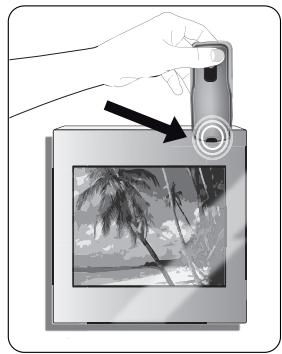
Invio delle immagini utilizzando untelefon NFC
Se iltelefonu utilizzato supporta la technologia NFC:
- Selezionare sul Telefono l'imagine che si desideratrasferire.
- Toccare la cornice col Telefono, in alto a destra se è disporto nella modalità paesaggio, in basso a destra se è disporto nella modalità ritratto. > Sul Telefono appeare un messaggio di conferma.
- Selezionare Yes.
USB / SD
Compatibility
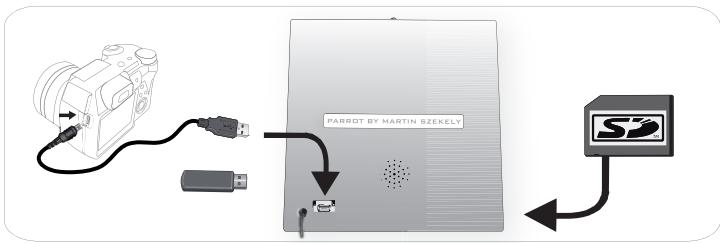
E' possibile visualizzare le fotografie memorizzate sulle seguenti periferiche:
- Scheda SD, micro SD (con adattatore), mini SD (con adattatore), SDHC (classe 2, 4, 6), mini SDHC con adattatore, MMC, MMC plus, MMC cellulare con adattatore, MMC micro (con adattatore), RS-MMC (con adattatore)
- Chiave USB
- Macchina fotografica (se la macchina fotografia'utilizzata è riconoscùta come unità di memorizzazione in massa)
Utilizzazione della cornice con una perifera di memorizzazione
- Inserire la periferica nell'apposto alloggamento.
Le immagini memorizzate sulla periferica compaioni.
- Premere sulla rotella.
Adesso è possible navigare nel contento della periferica e selezioneare un'immagine premendo sulla rotella.
Secondo ciè che si vuole fare, è possible visualizzarla, ruotarla, selezion-aria, eliminarla, copiarla o spostarla.

- Solo le immagini con formato.JPG posso sono essere visualizzate sulla cornice.
- Non togliere mai la periferica di memorizzazione quando l'apparecchio sta effettando una copia.
Gestione delle fotografie
Copia/ spostamento di un'immagine
- Selezionare Scorri > Cartella, poi selezionare la cartella contente le immagini da copiare o da spostare.
- Selezionare l'imagine e premere il tasting
- Selezionare l'opzione Copia o Sposta poi selezionare la cartella di destinazione.

E' possibleanche copiare/spostare più immaginiutilizzando l'opzione. Seleziona.
Cancellazione di un'imagine
- Selezionare Scorri > Cartella, poi selezionare la cartella contente le immagini da cancellare.
- Selezionare l'imagine e premere il tasto.
- SeLECTIONARE L'opzione Elimina.

E' possibl e anche cancellare più immagini utilizzando I'opzione Seleziona.
Rotazione delle immagini
Premere il tasting e selezionare Ruota.
Impostazione dei diaparorama
Premere il tasto: e selezionare Diaporama per modificare i seguenti parametri:
- Modalità di scorrimento: visualizzate le fotto per cartella, per data, in ordine casuale o in base alla cartella Customize
- Durata di visualizzazione: selezionare la durata di visualizzazione delle immagini del diaporama.
- Transizione: selezionare la transizione desiderata tra le diverse immagini.
- Adatta allo schemo: indicare se le immagini il cui fornato non corrisponde a quello dello schemo devono essere modificate o meno.

La Modifications di un'imagine cui è esere effettuata soltanto se la sua definizione è superiore o pari a 800 x 600.
Nederlandss
Voordat u begint
Informazioni generali
Modifiche
Le spiegazioni e le specifiche riportate nella presente guida sono solo a scopo informativo e possono subire modifiche alla preavviso. Tali informazioni sono da considerarsi corrette al momento della pubblicazione. La presente guida è stata redatta prestando grande attenzione, al fine di fornire ai clienti informazioni precise e attendibili.
Tuttavia, Parrot non può essere ritenuta responsable per eventuale consequences derivanti da omissioni o errors nella presente guida, né per eventuali danni o perdite accidentali di dati causati direttamente o indirettamente dall'uso delle informazioni ivi continue.
Tuttavia, Parrot non può essere ritenuta responsablee per eventuali consequences derivanti da omissioni o errors nella presente guida, né per eventuali danni o perdite accidentali di dati causati direttamente o indirettamente dall'uso delle informazioni ivi continue. Parrot si riserva il diritto di modificare/migliorare il prodotto o la guida per l'utente perché limitazione alcuna eenza l'obligo di notifica aui utenti.
Poiché il costante impegno dell'azienda è molto a garantire continui aggiornamenti e miglioramenti, il prodotto acquistato dall'utente potrebbe risultare leggermente diverso dal modello descritto nella presente guida. In tal caso, verificare la disponibilità di una versione aggiornata della guida in formato elettronico nel site Web di Parrot all'indirizzo www.parrot.com.
Corretto smaltimento del prodotto
(rifi uti elettrici ed elettronici)
(Applicable nei Paesi dell'Unione Europea e in quelli con sistema di raccolta differenziata)
Il marchio riportato sul prodotto o sulla sua documentazione indica che il prodotto non deve essere smaltito con altri rifi uti domestici al termin de l ciclo di vita. Per evitare eventuali danni all'ambiente o alla salute causati dall'inopportuno smaltimento dei rifi uti, si INVITE l'utente a separare quello prodotto da altre tipi di rifi uti e di riciclario in maniera responsable per favore il riutilizzo sostenibile delle risorse materiali.
Gli utenti domestici sono invitati a contattare il rivenditore presso il quale è stato acquistato il prodotto o l'ufficio locale preposto per tutte le
informazioni relative alla raccolta differenziata e al riciclaggio per quello tipo di prodotto. Gli utenti aziendali sono invitati a contattare il proprio fornitore e verifi care i termini e le condizioni del contratto di acquisto. Questo prodotto non deve essere smaltito unitamente ad altri rifi uti commerciali.
Garanzia
Senza pregiudizio della garanzia legale, i prodotti Parrot sono garantiti, per sostituzione pezioni e mano d'opera, per 1 anno a partire alla data di acquisto, salvo alterazioni del prodotto, e su presentazione di una prova di acquisto (data e luogo di acquisto, numero di series del prodotto) al rivenditore o a Parrot direttramente. La garazianza non copre gli aggiornamenti dei software inclusi nei prodotti Parrot con i telemoni cellulari Bluetooth® ai fini di compatibilità, il recupero di dati, il deterioramento esterno del prodotto dovuto al normale uso del prodotto stesso, i danni causati accidentamente, da un uso anomalo o non autorizzato del prodotto, un prodotto non Parrot. Parrot non è responsable della memoria, della perdita o del danneggiamento dei dati durante il trasporto o la riparazione.
Il prodotto che non risulterà difettoso verra restituito a mittente e le spese di trattamento, di accertamento e di trasporto saranno addebitate al mittente stesso.
Dichiarazione di conformità
Parrot SA, 174 quai de Jemmapes, 75010 Pa
rigi, Francia, dichiara sotto la sua unica responsabilità che il prodotto descritto nella presente guida all'uso è conforme alle norme tecniche EN300328, EN301489-1, EN60065 in base alle disposizioni della direttiva R&TTE 1999/5/EC.
Marchi registrati
Il nome e il logo Bluetooth sono marchi registrati di Bluetooth ® SIG, Inc. e il loro uso da parte di Parrot S.A. è soggetti a regolari contratti di licenza.
Tutti gli altri marchi commerciali e marchi registrati citati nel presente documento sono protetti da Copyright e sono di proprietà dei rispettivi proprietari.
Norme di sicurezza
- Collocare l'appareccchio in modo da non esporlo a infiltrazioni di liquidi. Non collocare sull'appareccchio oggetti contenti liquidi quali vasi, bicchieri e via dicendo.
- Assicurarsi che il cavo di alimentazione che collega l'appareccchio alla presa di rete sua sempre disponibile raggiungibile e maneggiabile. Scollegare l'appareccchio dans la presa di rete quando non viene utilizzato per un lungo periodo.
Averenza : Tecnologia senza fili
Gli apparecchi che emettono onde radio possono causare interferenze. Il funzionamento di apparecchi quali router Wi-Fi o fornà a microonde cui causare interferenze negative alle trasmissioni audio delsystema Parrot Grande
Specchio by Martin Szekely, deteriorando la qualità audio delsystema.