
DIA - Drone PARROT - Manuale utente e istruzioni gratuiti
Trova gratuitamente il manuale del dispositivo DIA PARROT in formato PDF.



| Tipo di prodotto | Cornice foto digitale |
| Marca | Parrot |
| Modello | DIA |
| Schermo | LCD, risoluzione 800×600 pixel |
| Connettività | Wi-Fi 802.11 b/g, Bluetooth 2.0, USB 2.0, lettore di schede SD/SDHC/MMC |
| Alimentazione | Adattatore di rete (100-240 V CA) |
| Funzioni principali | Visualizzazione di foto, presentazione, ricezione di immagini via email, accesso ad album online (RSS), condivisione PC, app Mover (iOS), navigazione Internet |
| Memoria compatibile | Schede SD/SDHC/MMC, chiavi USB, dischi rigidi esterni, fotocamere |
| Formati immagine supportati | JPEG |
| Sistema operativo | Software integrato Parrot |
| Lingue disponibili | Multilingue (incluso francese) |
| Garanzia | 1 anno, pezzi e manodopera |
| Temperatura di utilizzo | Max 40°C |
| Manutenzione e pulizia | Pulire con un panno asciutto |
| Sicurezza | Seguire le istruzioni di sicurezza: non esporre all'umidità, scollegare durante i temporali, ecc. |
| Informazioni generali | Manuale disponibile online, aggiornamenti software via Wi-Fi |
Domande frequenti - DIA PARROT
Domande degli utenti su DIA PARROT
0 domanda su questo apparecchio. Rispondi a quelle che conosci o fai la tua.
Fai una nuova domanda su questo apparecchio
Scarica le istruzioni per il tuo Drone in formato PDF gratuitamente! Trova il tuo manuale DIA - PARROT e riprendi in mano il tuo dispositivo elettronico. In questa pagina sono pubblicati tutti i documenti necessari per l'utilizzo del tuo dispositivo. DIA del marchio PARROT.
MANUALE UTENTE DIA PARROT
- Selezione Ajustes > Wi-Fi.
- Selegione Configurar.
A proposito di questa guida

Per limitare il consumo della carta e nell'ambito della sua azione di responsabilitizzazione e tutela dell'ambiente, Parrot ha scelto di mettere on-line i documenti destinati agli utenti, invece di stamparli.
Si invita quand l'utente a consultare la guida utente del Parrot DIA direttemente sulla propria cornice Foto. A tale scopo selezionale Regolazioni > Informazioni > Guida utente. Su esta guida utente sono disponibili ancche le note legali.
Aggiornamento della cornice
Se la cornice è connessa alla rete Wi-Fi, il download e l'installazione degli aggiornamenti verranno esegui automaticamente. Se la cornice non è connessa alla rete Wi-Fi, si haanche la possibilità scaricare Gratisamente l'ultimo aggiornamento della cornice sul loro site web http://www.parroct.com sezione Assistenza e download.
http://www.parrot.com/it/assistenza
Manuale completo,documentidattici,aggiornamenti

Summario
Primoutilizzato p.38
Wi-Fi® p.39
Utilizzare l'applicazione Mover . p.41
Bluetooth p.42
USB/SD . p.43
Gestione delle fotografie . p.44
Primoutilizzo
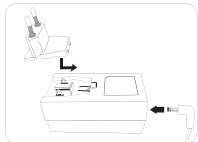
Collegamento alla rete elettrica
- Collegare il cavo di alimentazione al trasformatore, poi collegarlo alla rete elettrica.
- Premere il tasto ① per accendere/mettere in stand-by la cornice.
Navigazione nei menu
- Per navigare nei menu occorre far ruotare la rotella. Premere sulla rotella per confirmare la selezione.
- Il tasting: consente di accedere al menu contestuale.
- Il tastinge consente di ritornare al menu di livello superiore.
- Il tasto consente di ritornare al menu principale.
Scelta della lingua
La scelta della lingua viene richiesta alla prima utilizzazione della cornice. Se, in seguito, si desidera modificare quello parametro, selezionare Regolazioni > Lingua.
Impostazione dell'ora e della data
- L'impostazione della data e dell'ora si effettua automaticamente quando la cornice è collegata alla rete Wi-Fi.
- Se si preferisce effettuare queste impostazioni manualemente, selezionare Regolazioni > Data/ora poi Regolazione > Manuale.
Utilizzato contastiera o mouse USB
Perutilizzare la cornice o navigare su Internet più facilemente, è possible collegare un mouse USB e/o una tastiera USB alle porte USB della cornice.
Wi-Fi
Connessione wireless
- Se il modem/router wireless non supporta la Tecnologia WPS:

Secondo il modello del modern o del router, potrebbe essere necessario premere il pulsante di sincronizzazione per stabilire la connessione. Per maggiori informazioni, consultare la documentazione del dispositivo.
- Selezionare Regolazioni > Wi-Fi.
- Selezionare Configurar.
La cornice avvia una ricerca di rete WiFi.
- Selezionale la propria rete nell'elenco proposto o selezioneare Configurazione manuale per configurare la propria rete manually.
-
Digitare la chiave WEP o WPA della propria rete con la tastiera virtuale, quando selezione OK.
Stabilita la connessione, appara una finestra contentente tutte le informazioni relative alla connessione WiFi della cornice.
-
Se il modem/rodier wireless supporta la technologia WPS:
-
Premere il pulsante WPS del modem wireless o del router wireless.
- Selezionare Regolazioni > Wi-Fi.
- Selezionare Configurar > Automatico.
Disattivazione della connessione
Dopo ave stabilito la connessione, è possible disattivarla/riattivarla.
A quosto scopo, selezionare Regolazioni > Wi-Fi > Connessione > Attivato / Disattivato.
Accesso all' interfaccia web

L'interfaccia web permette di associare facilemente un indirizzo e-mail, un flusso RSS o un computer alla cornice ma è possible autres effettuare queste associazioni direttamente alla cornice.

Per accedere all'interfaccia web della cornice, il computer e la cornice devono essere collegati alla stessa rete WiFi.
- Prenderenota dell'indirizzo IP assegnato alla cornice.A Anything scopo, selezionare Regolazioni Informazioni.
- Lanciare il browser web e digitare l'indirizzo IP nella barra degli indirizzi.
Verifica dell' arrivato delle immagini ricevute via e-mail

Si consiglia di create un indirizzo e-mail riservato alla cornice.
- Nell'interfaccia web,fare cliscu
- Nello spazio Email account, fare cli c su Nuovo per assocare un indirizzo di messaggeria alla cornice.
- Digitare gli identificativi di connessione nei campi corrispondenti. Per ottenere le informazioni relative al server e al protocollo, consultare la documentazione della messaggeria elettronica.
Tutte le immagini ricevute su quello account di messaggeria saranno da quello momento accessibili sulla cornice. A quello scopo, selezionare Scorri > Cartella > Account messaggeria.
Visualizzazione degli album fotografici on-line
- Nell'interfaccia web, fare cli su
- Nello spazio Flussi salvati, fare clic su Nuovo per associare un flusso RSS alla cornice.
- Selezionare il server delle fotto, digitare l'identificativo associato all'album selezionato ed eventualmente la password, o digitare l'indirizzo URL del flusso RSS.
- Fare cli su salva.
Le immagini contene nell'album associato sono ora accessibili sulla cornice. A dato scopo, selezioneare Scorri > Cartella > Flusso RSS.
Visualizzazione delle fotografie memorizzate nel computer
- Sul computer, attivare la condisione delle cartelle fotografiche da visualizzare sulla cornice.
- Nell'interfaccia web, fare cli c su
- Fare dicu su Aggiungi una condivione e selezionare il computer, poi la cartella condivisa. >Le immagini contene nella cartella condivisa sono ora accessibili sulla cornice.A quosto scopo, selezionare Scorri > Cartella > Condivisione dal PC.
Navigazione in Internet
E' possible navigare in Internet'utilizzando la cornice. A quello scopo, selezionare Browser Web, poi'utilizzare la rotella per navigare.
Utilizzato l'applicazione Mover

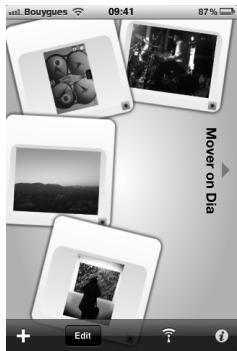
L'applicazione Mover consente ditrasferire fotomoltofacilitmente sullacornice apartire dalpropriopiodtouch,iPhoneoiPad.Aquosto scopo:
- Scaricare I'applicazione Mover (o Mover Lite) sull'App Store.
- Collegare la cornice e l'iPhone sulla stessa rete Wi-Fi.
- Avviare l'applicazione Mover.
Appare la schermata qui accanto.
- Premere Il tasto + quindi selezionare l'opzione Add photo.
- Selezionare la propria imagine.
- Trascinare quest'imagine verso l'indicazione Mover on Dia. > L'imagine appeare progressivement sulla cornice. E' possible in seguito rittrovare l'imagine selezionando Scorri > Cartella > Mover.
Bluetooth
Invio delle
immagini da
un computer
tramite il sistema
Bluetooth
- Verificare che la funazionalità Bluetooth® sia attivata. A quello scopo, selezionare Regolazioni > Bluetooth > Stato > Attivato.
- Attivare la funzionalità Bluetooth del computer.
- Fare un ciglio destro sull'immagine che si desidera inviare e selezionare « Inviata tramite Bluetooth »
- Selezionare DIA nella lista delle periferiche Bluetooth disponibili.
- Immettere il codice 0000 se viene richiesto.
Invio delle immagini da un Telefonotramite ilsystema Bluetooth
- Verificare che la funzionalità Bluetooth® sia attivata sulla cornice. A quello scopo, selezionare Regolazioni > Bluetooth > Stato > Attivato.
- Dal Telefono, selezionare un'immagine e scegliere « Invia tramite Bluetooth ».
L'apparecchio avvia una ricerca delle periferiche Bluetooth.
- Selezione DIA nella lista delle periferiche Bluetooth disponibil.
- Immettere il codice 0000 se viene richiesto.
Compatibility
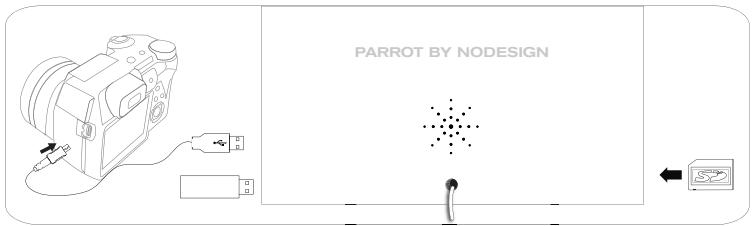
E' possibile visualizzare le fotografie memorizzate sulle seguenti periferiche:
- Scheda SD, micro SD (con adattatore), mini SD (con adattatore), SDHC (classe 2, 4, 6), mini SDHC con adattatore, MMC, MMC plus, MMC cellulare con adattatore, MMC micro (con adattatore), RS-MMC (con adattatore)
- Chiave USB
- Macchina fotografica (se la macchina fotografia'utilizzata è riconoscùta come unità di memorizzazione in massa)
- Dischi rigidi esterni per desktop.
Utilizzazione della cornice con una periferica di memorizzazione
- Inserire la periferica nell'apposto alloggamento.
Le immagini memorizzate sulla periferica compaioni.
- Premere sulla rotella.
Adesso è possible navigare nel contento della periferica e selezionare un'immagine premendo sulla rotella.
Secondo ci che si vuole fare, è possible visualizzaria, ruotarla, selezionaria, eliminaria, copiarla o scoparla.

- Solo le immagini con formato.JPG posso sono essere visualizzate sulla cornice.
- Non togliere mai la periferica di memorizzazione quando l'apparecchio sta effettuant哪一个 copia.
Gestione delle fotografie
Copia/ spostamento di un'imagine
- Selezionare Scorri > Cartella, poi selezionare la cartella contente le immagini da copiare o da spostare.
- Selezionare l'imagine e premere il tasto.
- Selezionare l'opzione Copia o Sposta poi selezionare la cartella di destinazione.

E' possibl e anche copiare/spostare più immagini utilizzando l'opzione Seleziona.
Cancellazione di un'imagine
- Selezionare Scorri > Cartella, poi selezionare la cartella contente le immagini da cancellare.
- SeLECTIONARE l'immagine e premere il tasto :
- Selezionare I'opzione Elimina.

E' possibl e anche cancellare piu immagini utilizzando I'opzione Seleziona.
Rotazione delle immagini
Premere il tasto: e selezionare Ruota.
Impostazione dei parametri di un diaporama
Avviare il diaporama quando preme il tasto e selezionare Regolazioni del diaporama. Sarà possibile modificare i seguenti parametri:
- Modalità di scorrimento: visualizzare le foto per cartella, per data, in ordine casuale o in base alla cartella Customize
- Durata di visualizzazione: selezionare la durata di visualizzazione delle immagini del diaporama.
- Transizione: selezionare la transizione desiderata tra le diverse immagini.
- Adatta allo schemo: indicare se le immagini il cui formato non corrisponde a quello dello schemo devono essere modificare o meno.

La Modifications di un'imagine cui è esere effettuata soltanto se la sua definizione è superiore o parla 800 x 600.
Nederlandss
Voordat u begint
Over deze gids

Informazioni generali
Modifiche
Le spiegazioni e le specifiche riportate nella presente guida sono solo a scopo informativo e possono subire modifiche alla preavviso. Tali informazioni sono da considerarsi corrette al momento della pubblicazione. La presente guida è stata redatta prestando grande attenzione, al fine di fornire ai clienti informazioni precise e attendibili.
Tuttavia, Parrot non può essere ritenuta responsable per eventuale consequences derivanti da omissioni o errori nella presente guida, né per eventuali danni o perdite accidentali di dati causati direttamente o indirettamente dall'uso delle informazioni ivi continue.
Tuttavia, Parrot non più essere ritenuta responsable per eventuali consequences derivanti da omissioni o erreiro nella presente guida, né per eventuali danni o perdite accidentali di dati causati direttemente o indirettamente dall'uso delle informazioni ivi contente. Parrot si riserva il diritto di modificare/migliorare il prodotto o la guida per l'utente perché limitazione alcuna eenza l'obbligo di Notificationa agli utenti.
Poiché il costante imp眩o dell'azienda è molto a garantire continui agglomeramenti e miglioramenti, il prodotto acquistato dall'utente potrebbe risultare leggermente diverso dal modello descritto nella presente guida. In tal caso, verificare la disponibilità di una versione aggiornata della guida in formato elettronico nel site Web de Parrot all'indirizzo www.parrot.com.
Corretto smaltimento del prodotto
(rifi uti elettrici ed elettronici)
Applicabile nei Paesi dell'Unione Europea e in quelli con sisterna di raccolta differenziata) Il marchio riportato sul prodotto o sulla sua documentazione indica che il prodotto non deve essere smaltito con altri rifi uti domestici al termine del ciclo di vita. Per evitare eventuali danni all'ambiente o alla salute causati dall'inopportuno smaltimento dei rifi uti, si invita l'utente a separators lo prodotto da altre tipi di rifi uti e di riciclario in maniera responsable per favore il riutilizzo sostenibile delle risorse materiali.
Gli utenti domestici sono invitati a contattare il rivenditore presso il quale è stato acquistato il prodotto o l'ufficio locale preposto per tutte le
informazioni relative alla raccolta differenziate e al riciclaggio per quello tipo di prodotto. Gli utenti aziendali sono invitati a contattare il proprio fornitore e verifi care i termini e le condizioni del contratto di acquisto. Questo prodotto non devesse essere smaltito unitamente ad altri rifi uti commerciali.
Garanzia
Senza pregiudizio della garanzia legale, i prodotti Parrot sono garantiti, per sostituzione pezzi e mano d'opera, per 1 anno a partire alla data di acquisto, salvo alterazioni del prodotto, e su presentazione di una prova di acquisto (data e luogo di acquisto, numero di series del prodotto) al rivenditore o a Parrot direttamente. La garanzia non copre gliaggiornamenti dei software inclusi nei prodotti Parrot con i tefoni cellulari Bluetooth® ai fini di compatibilità, il recupero di dati, il deterioramento esterno del prodotto dovuto al normale uso del prodotto stesso, i danni causati accidentali-mente, da un uso anomalo o non autorizzato del prodotto, un prodotto non Parrot. Parrot non è responsable della memoria, della perdita o del danneggiamento dei dati durante il trasporto o la riparazione.
Il prodotto che non risulterà difettoso verra restituito al mittente e le spese di trattamento, di accertamento e di trasporto saranno addebitate al mittente stesso.
Dichiarazione di conformità
Parrot SA, 174 quai de Jemmapes, 75010 Paris, Francia, dichiara dietro sua esclu-siva responsabilità che i prodotto descritto nella presente guida utente è conforme alle norme tecniche, EN 301489-17, EN300328, EN60065, secondo le disposizioni della direttiva R&TTE 1999/5/CE e le norme tecniche IEC 62087 e IEC 62301 della direttiva 2005/32/CE.
Copyright
Il nome e il logo Bluetooth sono marchi registrati di Bluetooth ® SIG, Inc. e il loro uso da parte di Parrot S.A. è soggetti a regolari contratti di licenza.
Wi-Fi® è un marchio depositato di Wi-Fi Alliance®. Il logo Wi-Fi CERTIFIED™ è un logo di Wi-Fi Alliance.
Tutti gli altri marchi commerciali e marchi registrati citati nel presente documento sono protetti da Copyright e sono di proprietà dei rispettivi proprietari.
Norme di sicurezza
- Collocare l'appareccchio in modo da non esporlo a infiltrazioni di liquidi. Non collocare sull'appareccchio oggetti contenti liquidi quali vasi, bicchieri e via dicendo.
- Assicurarsi che il cavo di alimentazione che collega l'apprecchio alla presa di rete sia
sempre fácilmente raggiungibile e maneggiabile. Scollegare l'apparecchio dans la presa di rete quando non viene utilizzato per un lungo periodo.
Averenza : Tecnologia senza fili
Gli appearechi che emettono onde radio possono causare interferenze. Il funzionamento di appearechi quali router Wi-Fi o fornii a microonde cui possano causare interferenze negative alle transmissioni audio delsystema Parrot Grande Specchio by Martin Szekely, deteriorando la qualità audio delsystema.

- Summario
- Primoutilizzo
- Collegamento alla rete elettrica
- Navigazione nei menu
- Scelta della lingua
- Impostazione dell'ora e della data
- Utilizzato contastiera o mouse USB
- Wi-Fi
- Connessione wireless
- Disattivazione della connessione
- Accesso all' interfaccia web
- Utilizzato l'applicazione Mover
- Bluetooth
- Compatibility
- Utilizzazione della cornice con una periferica di memorizzazione
- Gestione delle fotografie
- Nederlandss
- Voordat u begint
- Over deze gids
- Informazioni generali
- Modifiche
- Corretto smaltimento del prodotto
- Garanzia
- Dichiarazione di conformità
- Copyright
- Norme di sicurezza
- Averenza : Tecnologia senza fili
Marca : PARROT
Modello : DIA
Categoria : Drone