
DF7220 - Drone PARROT - Manuale utente e istruzioni gratuiti
Trova gratuitamente il manuale del dispositivo DF7220 PARROT in formato PDF.



| Tipo di prodotto | Cornice digitale |
| Marca | PARROT |
| Modello | DF7220 |
| Dimensioni dello schermo | 7 pollici (LCD) |
| Risoluzione display | 410 x 234 pixel (QVGA) |
| Numero di colori | 32768 |
| Memoria interna | 32 MB (memoria per oltre 300 foto) |
| Connettività | Bluetooth 2.0+EDR, USB 1.1, lettore di schede SD |
| Formati immagine supportati | JPEG (tranne CMYK), GIF |
| Alimentazione | Adattatore AC/DC 100-240V~50-60Hz 0.2A, uscita 12Vdc 1A |
| Peso (solo cornice) | 340 g |
| Dimensioni (senza supporto) | 193 x 147 mm |
| Contenuto della confezione | Cornice LCD, trasformatore, cavo USB, supporto metallico, 4 linguette, gancio da parete, fermacavi, manuale |
| Funzioni principali | Diapositiva (5 modalità), visualizzazione ora, orientamento verticale/orizzontale, screensaver automatico o manuale |
| Ordinamento e cancellazione immagini | Sì, tramite menu |
| Compatibilità schede di memoria | SD, micro SD, mini SD, SDHC, MMC, ecc. |
| Manutenzione e pulizia | Pulire con un panno asciutto; non utilizzare liquidi |
| Sicurezza | Non esporre ad acqua o umidità; utilizzare solo l'adattatore fornito |
| Riciclo (RAEE) | Non gettare nei rifiuti domestici; smaltire in un punto di raccolta |
| Informazioni generali | Bluetooth QDID: B013042, B012423, B012424; supporto tecnico tramite www.parrot.com |
Domande frequenti - DF7220 PARROT
Domande degli utenti su DF7220 PARROT
0 domanda su questo apparecchio. Rispondi a quelle che conosci o fai la tua.
Fai una nuova domanda su questo apparecchio
Scarica le istruzioni per il tuo Drone in formato PDF gratuitamente! Trova il tuo manuale DF7220 - PARROT e riprendi in mano il tuo dispositivo elettronico. In questa pagina sono pubblicati tutti i documenti necessari per l'utilizzo del tuo dispositivo. DF7220 del marchio PARROT.
MANUALE UTENTE DF7220 PARROT
- SD, micro SD (con adaptor),
(con adaptor), MMC micro (con adaptor),
Informazioni generali 55
Istruzioni di sicurezza per l'utente 56
Introduzione 57
Contenuto della confezione 58
Guida rapida all'uso del'apparechio 58
Struttura ad albero dei menu 59
-
Consultazione dei menu 59
-
Descrizione e funzioni delle ione 59
2.1 Menu principale 59
2.2 Menu della sched a SD 60
2.3 Menu Preference 60
Invio di immagini al Parrot DF7220 61
- Invio tramite Bluetooth 61
1.1 Associazione del Telefono/computer con Parrot DF7220 61
1.2 Invio da un Telefono/PDA 62
1.3 Invio da un computer 62
-
Invio da un computer tramite USB 63
-
Uso con una scheda di memoria 63
Procedure 64
1.Ordine di visualizzazione 64
-
Eliminazione di immagini 64
-
Posizionamento della cornice 64
-
Sezione e creatione di diaporama 65
Aggiornamento 65
Hotline 66
Caratteristiche tecniche 66
Informazioni generali
1.Modifiche
Le spiegazioni e le specifiche riportate nella presente guidaa sono solo a scopo informativo e posso subire modifiche
senza preavviso. Tali informazioni sono da considerarsi corrette al momento della pubblicazione. La presente guida è
sta redatta prestando grande attenzione, al fine di fornire ai clienti informazioni precise e attendibili.
Tuttavia, Parrot non più essere ritenuta responsablee per eventuali consequence derivanti da omissioni o errori nella presente guida, né per eventuali danni o perdite accidentali di dati causati direttamente o indirettamente dall'uso delle informazioni ivi continue. Parrot si riserva il diritto di modificare/migliorare il prodotto o la guida per l'utente senza limitazione alcuna e perché l'obbligo di notificitaagli utenti. Poiché il costante impegno dell'azienda è molto a garantire continui aggiornamenti e miglioramenti, il prodotto acquistato dall'utente potrebbe risultare leggermente diverso dal modello descririto nella presente guida. In tal caso, verificare la disponibilità di una versione aggiornata della guida in formato elettronico nel site Web di Parrot all'indirizzo www.parrot.com.
2. Corretto smaltimento del prodotto
(rifi uti elettrici ed elettronici)
(Applicabile nei Paesi dell'Unione Europea e in quelli con
sistema di raccolta differenziata)
Il marchio riportato sul prodotto o sulla sua documentazione indica che il prodotto non deve essere smaltito con altri rifi uti domestici al termine del ciclo di vita. Per evitare eventuali danni all'ambiente o alla salute causati dall'inopportuno smaltimento dei rifi uti, si invita l'utente a separators lo problema du prodotto da altre tipi di rifi uti e di riciclarlo in maniera responsable per favorire il riutilizzo sostinibile delle risorse materiali.
Gli utenti domestici sono invitati a contattare il rivenditore presso il quale è stato acquisitato il prodotto o l'ufficio locale preposto per tutte le informazioni relative alla raccolta differenziate e al riciclaggio per quello tipo di prodotto. Gli utenti aziendali sono invitati a contattare il proprio fornitore e verificare i termini e le condizioni del contratto di acquisto. Questo prodotto non deve essere smaltito unitamente ad altri rifi uti commerciali.

Instruzioni di sicurezza per l'utente
- Non esporre il presente appareccchio a gobce o schizzi, ne collocarvi sopra oggetti contententi liquidi, quali ad esempio vasi.
- L'adattatore AC/DC, che consente di scollegare l'apparecchio dall'alimentazione di rete, delve essere sempre facilemente accessibile. Se non si considera utilizzare l'apparecchio per un periodo prolongato di tempo, scollegarlo dall'alimentazione.
Introduzione
Grazie alla和技术ologia Bluetooth®, è possible stabilire comunicazioni vocali e dati tramite una connessione radio a breve distanza. Essa consente a svariate apparecchiature elettroniche di lavorare tra loro.
Parrot si avvale della sua grande esperienza nell'ambito della technologia Bluetooth per proporre Parrot DF7220, un'innovativa cornice digitale. É possible trasmettere le fotto al Parrot DF7220 tramite Bluetooth, connessione USB o mediate una scheda SD.
Parrot DF7220 è una cornice digitale con display LCD (410 x 234 pixel) in grado di contener più di 300 Foto.
È possible configurarne la visualizzazione-attrasve diaporama programmabili o modificando l'orientamento della cornice.
Parrot DF7220 indica l'ora proprio come un vero orologio.
Contuno della confezione
Nella confazione sono contenti i seguenti articoli:
- Una cornice LCD.
- Un alimentatore.
- Un cavo USB
- Un'astà metallica da avvitare sulla cornice
come supporto - 4 set da 4 linguette
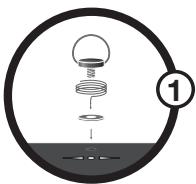
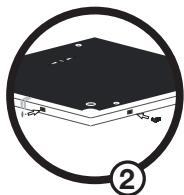
- Un gancio per il montaggio alla parete (1)
- Unsystema di clip per fissare il cavo di alimentazione alla cornice (2)
- Un manuale delle istruzioni.
- Una guida ai prodotti Parrot.
Guida rapida all'uso del'apparechio
- Avvitare l'asta metallica nella parte posteroile della cornice.
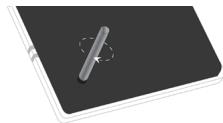
- Collegare il connettore del cavo di alimentazione all'alimentatore.
Parrot DF7220 si accende automaticamente.
- Selezionare la lingua desiderata per l'uso di Parrot DF7220 (consultare la sezione «Descrizione e funzioni delle iconone» nel capitolo «Preferenze» del presente manuale).
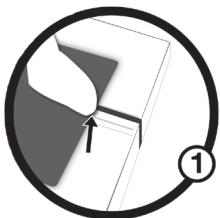
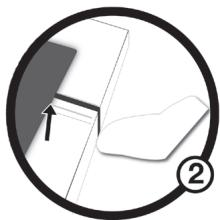
NOTA: UTILIZZARE L LINGUETTE COME INDICATO NELLO SCHEMA RIPORTATO DI SEGuito.
Struttura ad albero dei menu
1. Consultazione dei menu
Per la consulatoria dei menu, utilizzare i tasti situati nella parte posteriore di Parrot DF7220.
Per accedere al menu principale, premere il tasto situato nella parte posteriore della cornice.
Tasti di selezione:
Consente di spostarsi a sinistra o verso l'alto, a seconda dell'orientamento della cornice. Consente inotte di selezione la fotto precedente.
Consente di spostarsi a destra o verso il basso, a seconda dell'orientamento della cornice. Consente inolte di selezione alla fotto successiva.
Tasto di conferma:
: Consente di accedere al menu selezionato o di selezionare una foto.
L'icona consente di tornare al menu precedente o di uscire dai menu.
2. Descrizione e funzioni
delleicone
2.1 Menu principale

Consente di tornare al menu precedente.
Consente di ruotare la foto verso destra.
: Consente di visualizzare le foto in formato ridotto.
Consente di selezionare e comporre un diaporama.

Consente di organizzato l'ordine di visualizzazione delle immagini. NOTE: NON E POSSIBLE ORDINARE LE FOTO CONTENUTE NELLA SCHEDA DI MEMORIA.

Per eliminare una o più imaginain. NOTE: NON É POSSIBLE ELIMINARE LE FOTO CONTUNUTE NELLA SCHEDA Dl MEMORIA.

C: Per passare alla memoria interna alla memoria della schede SD.
NOTA: L'ICONA «USA SCHEDA SD» NON É ATTIVA SE AL PARROT DF7220 NON É COLLEGATA ALCUNA SCHEDA SD.

: Consente di regolare la visualizzazione e i parametri Bluetooth.

: Consente di visualizzare le informazioni relative al software installato su Parrot DF7220, allo stato della memoria e all'imagine visualizzata.
2.2 Menu della scheda SD

Consente di tornare al menu precedente.

: Consente di ruotare la foto verso destra.

: Consente di visualizzare le fotto in formato ridotto.

: Presentazione diapositive creata a partire delle fotto contente nella scheda SD.

: Per copire le immagini contente nella scheda SD sulla memoria interna.

: Per passare alla memoria della scheda SD alla memoria interna.

: Consente di regolare la visualizzazione e i parametri Bluetooth.

: Consente di visualizzare le informazioni relative al software installato su Parrot DF7220,allo stato della memoria e all'imagine visualizzata.
2.3 Menu Preference
É possible acceder al menu «Preferenze» dal menu principale.

Consente di tornare al menu principale.

: Ora: per selezionare una delle seguenti opzioni.
Regola: per regolare l'ora mediana i tasti di "sezione". Premere il tasti di "conferma" per confirmare.
- Visibilità: per attivare o disattivare la visualizzazione dell'ora.
- Formato: per selezionare il fornato dell'ora da visualizzare (24 o 12 ore).

: - Visibilità: consente di renderere Parrot DF7220 visible o invisibileagli和其他 appearecchi Bluetooth.
- Nome della cornice: consente di selezione il nome Bluetooth preregistrato con il quale la cornice sare riconosciuti dagli altri apparecchi Bluetooth.
- Modalità avanzata: consente di selezionare un modo di associazione specifico o standard in base al modello di Telefono Bluetooth in uso (per ulteriori informazioni, accederà alla categoria Assistenza del dato Web www.parrot.com).

: Per regolare la luminosità di visualizzazione. Regolare la luminosità del displaytramite i tasti di «Selezione» situati nella parte posteriori del Parrot DF7220. Premere l tasto di «conferma» per confermare.

: Risparmio energetico: per selezionare una delle seguenti opzioni
- Automatica: il livello di retroilluminazione del display viene controllo durante un'algorimo che impiega un sensore di luminositàizzato sulla cornice. Si tratta della modalità predefinita.
- Manuale: la retroilluminazione è sempre attiva. Per attivare il modo di risparmio energetico del display, utilizzare il tasto di accensione/ spegnimentoosto sul cavo di alimentazione.
- Orario predefinito: una fascia oraria predefinita.
controlla le ore durante les quali il display rimane accesso. Verrà richiesta la regolazione dell'orologio di Parrot DF7220.

: Consente di selezionare la lingua desiderata.

: Consente di ripristinare la configurazione predefinita (non comporta l'eliminazione delle immagini).
Invio di immagini al Parrot DF7220
1. Invio tramite Bluetooth
Prima di utilizzare Parrot DF7220 con il Telefono/computer per la prima volta, è necessario innanzi tutto effettuire l'associazione dei due apparecchi. Questa operazione consente ai due apparecchi di scambiarsi informazioni al fine di configurare una connessione Bluetooth.
1.1 Associazione del telefono/computer con Parrot DF7220
- Accertarsi che Parrot DF7220 sia impostato in modo tale da risultare visible per tutti gli appearecchi Bluetooth. Consultate il capitolo «Preferenze» del presente manuale.
- Attivare la funzione Bluetooth del Telefono/computer (consultare le istruzioni del Telefono/computer oppure accedere alla sezione Assistenza del除去 Web www.parrot. com).
- Effetuña una ricerca del dispositivo Bluetoothtramite i Telefono/computer.
- Selezionare «Parrot DF7220» nell'elenco dei dispositivi Bluetooth rilevati dal Telefono/computer.
- Sul Telefono/computer immettere il codice «0000».
- A quello punto, i due apparetti sono associati.
NOTA:ALCUNI TELEFONI RICHIEDONO L'ATTIVAZIONE DELL'OPZIONE "MODALITA RICEIZIONE SPECICA"DAL MENU MODALITA AVANZATA...PRIMA DI ESEGUINE L'ASSOCIATIONE CON PARROT DF7220 (DISPONIBILE NEL MENU 一 _ 一 PREFERENZE/BLUETOOTH). PER ULTERIORI INFORMAZIONI, ACCEDERE AL SITO INTERNET ALL'INDIRIZZO www.parrot.com.
NOTA : A SECONDA DEL MODELO DI TELEFONO/COMPUTER IN USO, É POSIBLE CHE QUESTA OPEROZIONE SIA OPZIONALE. TUTAVIA, TALE OPEROZIONE CONSENTE DI INVIARE RIU RAPIDAMENTE LE FOTO A PARROT DF7220.
1.2 Invio da un Telefono/PDA
- Accertarsi che Parrot DF7220 sia impostato in modo tale da risultare visible per tutti gli apparecchi Bluetooth. Consultare il capitolo «Preferenze» del presente manuale.
- Attivare la funzione Bluetooth sul Telefono/PDA.
- Nel Telefono/PDA, accedere al menu «Immagini». Selezionare un'immagine, quando l'opzione di inviotramite Bluetooth. Il dispositorio avvia una ricerca delle periferiche Bluetooth.
- Una volta terminata la ricerca, selezionare «Parrot DF7220». Se il dispositorio richiede l'immissione di un codice, insereire «0000». L'immagine viene inviata al display. Se il dispositorio in uso supporta tale funzione, è possibile inviare più immagini contemporaneously.
- Durante la trasmissione, l'imagine viene visualizzata gradualmente. L'icona Bluetooth compare sul display.
1.3 Invio da un computer (Windows, Linux, Mac)
- Accertarsi che Parrot DF7220 sia impostato in modo tale da risultare visible per tutti gli appearecchi Bluetooth. Consultare il capitolo «Preferenza» del presente manuale.
- Attivare la funzione Bluetooth sul computer.
- Con il pulsante destro del mouse,fare clic sull'immagine che si considera inviare, quandie selezionare I'opzione di invio a Bluetooth.
- II PC avvia la ricerca delle periferiche Bluetooth presenti nelle vicinanzae.
- Selezionare «Parrot DF7220». Se il PC richiede l'immissione di un codice, insere «0000».
- Durante la trasmissione dell'immagine, l'icona Bluetooth compare sul display e viene visualizzata l'imagine.
NOTA: SE IL DISPOSITIVO PARROT DF7220 NON VIENE RILEVATO, É POSSIBLE CHE LA CORNICE BLUETOOTH SIA STATA IMPOSTATINA IN MODO TALE DA NON RUSULTARE VISIBLEE AGLI ALTRI DISPOSITIVI. CONSULTARE LA SEIZIONE «PREFERENZE», NELLA PRESENTE GUIDA. TUTAVIA, SE É GIA ASSOCIATO CON LA CORNICE, IL DISPOSITIVO BLUETOOTH POTRA ESSERE CONNESS A PARROT DF7220 IN QUALSIASI MOMento.
NOTA: PER ULTERIORI INFORMAZIONI SULE MODALITA DI INVIO DELE IMMAGINI, CONSULTARE L IMUNULEA DEL DISPOSITIVO IN USO OPURE COLEGARS I AL SITO WEB AL'INDIRIZZO www.parrot.com
2. Invio da un computer tramite USB
NOTA: IL PARROT DF7220 DISPONE 10 MB DI MEMORIA DI ARCHIVAZIONE. PER RISPARMIARE SPAZIO, RIDIMENSIONARE LE IMAGIMINI PRIMA DI COPIARLE NELLA MEMORIA INTERNERA.
- Collegare il Parrot DF7220 al PC tramite il cavo USB.
II computer rileva la nuova periferica.
- Copiare le immagini in formato JPEG o GIF nel Parrot DF7220.
- Scollegare il cavo del Parrot DF7220.
Le immagini vengono salute automaticamente nel Parrot DF7220.
- Per trasferire ulteriori immagini, ripetere la procedura.
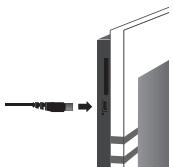
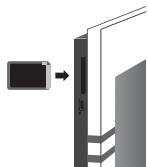
3. Uso con una schedules di memoria
- Inserire la scheda di memoria nell'apposto alloggiamento.
Un messaggio a comparsa informa dell'avvenuto rilevamento della lista.
Vengono visualizzate le immagini in formato jpg e gif cont∉nte nella ricerca di memoria.
-
Selezionare l'icona «Copia». Selezionare una delle seguenti opzioni, in base alle necessità:
-
copia imagine corrente
- copia selezione di immagini (in questo caso, occorre selezioneare le immagini da copiare utilizzando i tasti di selezione e convalida , selezioneare la porta di uscita, quando confermare la selezione).
-
copia tutte le immagini.
-
Confermare la selezione.
Le Foto selezione vengono ridimensionale e copiate nella memoria interna.
NOTA: PER TORNARE ALLA MEMORIA INTERNRA, SELECTIONARE L'ICONA USA MEMORIA INTERNRA.
Procedure di Impostazione
Parrot DF7220 consente di esquire numeroe procedure di impostazione. E possibile gestire tutte le opzioni di visualizzazione della cornice: ordine di visualizzazione delle immagini, creazione di diaporama, visualizzazione dell'ora. E inolte possibile modificare l'orientamento di Parrot DF7220.
1. Ordine di visualizzazione
- Accedere al menu principale di Parrot DF7220, quando selezione are il menu «Ordina immagini».
- Le immagini vengono visualizzate come miniature. É possible organizzato la visualizzazione su più paging: tenendo sempre premuto uno dei tasti di « selezione», é possible scorrere rispettovamente le paging precedenti e successive. É sufficiente ribilascire i tasti per arrestare lo scorrimento delle pagine.
- SeLECTIONARE l'imagine mediante i tasti di «selectione», quindi premere il tasti di «conferma» posto sulla parte posteriore della cornice per confirmare la selezione.
-
La Foto selezionata viene positazione nella parte superiore del display di Parrot DF7220 e un cursore ne indica la posizione all'interno dell'album. Premendo i tasti di «Selezione», la posizione della Foto cambia.È possibile modificare la posizione in tutte le pagine dell'album.
-
Una volta posizzionato il cursore nel punto in cui si desidera collocare l'imagine, premere il tasto di «conferma».
NOTA: NON É POSSIBLE ORDINARE LE FOTO CONTENUE NELLA SCHEDA D EMORIA.
2. Eliminazione di immagini
Il sottomenu «Cancella» include le seguenti opzioni:
- Cancella immagine presente: per eliminare l'immagine visualizzata.
- Cancella più immagin: per eliminerare leimmagini selezioneate.
- Cancella tutte le immagini: per eliminare tutte le immagini.
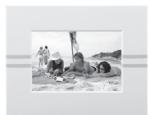
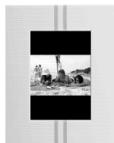
3. Posizionamento della cornice
Selezionare l'orientamento
- Modo verticale
- Modo orizzontale
4. Sezione e creatione di diaporama
Il Parrot DF7220 propone 5 series di immagini: una series predefinita costituita da tutte le fotto contente nella memoria interna, 3 series personalizzate che è possibile configurare e la series di immagini della scheda SD.
Una volta selezionato un tipo di diaporama, è possibile attivarlo/disattivarlo o configurarlo. La composizione di un diaporama offre le possibilità riportate di seguito:
- Scelta immagini: consente di selezioniare mediante i tasti di «Selezione» e «conferma» le fotto che andranno a comprere il diaporama. Le fotto selezionate verranno contrassegnate da un segno di spunta (non disponibile per il diaporama predefinito).
- Calcolo minuti: consente di define la durata di visualizzazione del diaporama.
- Ordine immagini: consente di definire l'ordine di visualizzazione delle dati che andranno a comporre il diaporama (non disponibile per il diaporama predefinito).
- Modality random: consente di disparre in ordine casuale le foto che compompongo il diaporama.
-
Elimina diaporama: consente di reinizializzare la composizione del diaporama (le immagini selezione non faranno più parte del diaporama, tuttavia non saranno eliminate alla cornice).
-
Transizione: consente di definire l'effetto di transizione tra le foto del diaporama.
-
Nessuna
Dissolvenza - Mosaico
A comparsa - Scacchiera
- Aleatoria
Aggiornamento del software
É possiblo aggiornare Parrot DF7220 tramite Bluetooth.
Scaricare i programmi di utilità e le istruzioni relative all'aggiornamento presso il site Web all'indirizzo www.parrot. com.
Hotline
La hotline di Parrot è sempre a disposizione dei clienti per qualiasi necessità. É possible contattarlatramite e-mail o Telefonicamente. Dal lunedi al venerdi dalle 09:00 alle 18:00 (GMT +1). Per ulteriori informazioni, accederà loistroso situ Internet all'indirizzo www.parrot.com.
- Italia: [+39] 0286391463
Spagna: [+34] 902 404 202
Regno Unito: [+44] (0) 870 112 5872 - Germania: 0900 172 77 68
- Stati Uniti: [+1] (877) 9 PARROT (Numero verde)
Cina: [+86] (0)2164 601 944
Hong Kong: [+852] 2736 1169 - Francia: 01 48 03 60 69
- Europa: [+33] 148036069 (lingue parlate: inglese, francese, spagnolo e tetesco).
Caratteristiche tecniche
1. Display
- Dimensioni del display LCD: 7"
-
Risoluzione del display: 410 × 234 pixels (QVGA)
32768 colori -
Memoria da 32Mo per l'archivazione di altri 300 Foto
- Sensore di luminosità per la modalità Automatica della retroilluminazione
- Peso della sola cornice: 340 g
Dimensioni: 193× 147mm - Alimentazione: 110V / 240V , 0.2A, 50/60 Hz.
2. Bluetooth
- Compatible con Bluetooth 2.0 + EDR
Codice PIN Bluetooth: 0000 -
Profili supportati:
-
FTP (File Transfer Profile)
- OPP (Object Push Profile)
- BIP (Basic Imaging Profile)
-
SPP (Aggiornamento del software mediante Bluetooth
-
Tipo di file di fotto/immagini supportato: GIF/JPEG (salvo CMYK)
3. Schede di memoria compatibili
- SD, micro SD (con adattatore), mini SD (con adattatore)
- SDHC (class 2, 4, 6), mini SDHC (con adattatore)
- MMC, MMC plus, MMC mobile (con adattatore), MMC micro (con adattatore), RS-MMC mini (con adattatore).
Portugues
Indices
Informação geral 69

- Informazioni generali
- 1.Modifiche
- Corretto smaltimento del prodotto
- Instruzioni di sicurezza per l'utente
- Introduzione
- Contuno della confezione
- Guida rapida all'uso del'apparechio
- Struttura ad albero dei menu
- Consultazione dei menu
- Tasti di selezione:
- Tasto di conferma:
- Descrizione e funzioni
- delleicone
- Menu principale
- Menu della scheda SD
- Menu Preference
- Invio di immagini al Parrot DF7220
- Invio tramite Bluetooth
- Associazione del telefono/computer con Parrot DF7220
- Invio da un Telefono/PDA
- Invio da un computer (Windows, Linux, Mac)
- Invio da un computer tramite USB
- Uso con una schedules di memoria
- Procedure di Impostazione
- Ordine di visualizzazione
- Eliminazione di immagini
- Posizionamento della cornice
- Sezione e creatione di diaporama
- Aggiornamento del software
- Hotline
- Caratteristiche tecniche
- Display
- Bluetooth
- Schede di memoria compatibili
- Portugues
- Indices
Marca : PARROT
Modello : DF7220
Categoria : Drone