
DF7220 - Drone PARROT - Gratis gebruiksaanwijzing en handleiding
Vind de handleiding van het apparaat gratis DF7220 PARROT in PDF-formaat.



| Soort product | Digitaal fotolijstje |
| Merk | PARROT |
| Model | DF7220 |
| Schermgrootte | 7 inch (LCD) |
| Beeldschermresolutie | 410 x 234 pixels (QVGA) |
| Aantal kleuren | 32768 |
| Intern geheugen | 32 MB (opslag voor meer dan 300 foto's) |
| Connectiviteit | Bluetooth 2.0+EDR, USB 1.1, SD-kaartlezer |
| Ondersteunde afbeeldingsformaten | JPEG (behalve CMYK), GIF |
| Voeding | AC/DC-adapter 100-240V~50-60Hz 0.2A, uitgang 12Vdc 1A |
| Gewicht (enkel lijstje) | 340 g |
| Afmetingen (zonder standaard) | 193 x 147 mm |
| Inhoud van de verpakking | LCD-lijstje, transformator, USB-kabel, metalen standaard, 4 lipjes, muurhaak, kabelclips, handleiding |
| Hoofdfuncties | Diavoorstelling (5 modi), klokweergave, staand/liggend oriëntatie, automatische of handmatige screensaver |
| Sorteren en verwijderen van afbeeldingen | Ja, via menu's |
| Compatibiliteit geheugenkaarten | SD, micro SD, mini SD, SDHC, MMC, enz. |
| Onderhoud en reiniging | Reinigen met een droge doek; geen vloeistof gebruiken |
| Veiligheid | Niet blootstellen aan water of vocht; alleen de meegeleverde adapter gebruiken |
| Recycling (AEEA) | Niet bij het huishoudelijk afval gooien; inleveren bij een inzamelpunt |
| Algemene informatie | Bluetooth QDID: B013042, B012423, B012424; technische ondersteuning via www.parrot.com |
Veelgestelde vragen - DF7220 PARROT
Gebruikersvragen over DF7220 PARROT
0 vraag over dit apparaat. Beantwoord die u kent of stel uw eigen vraag.
Stel een nieuwe vraag over dit apparaat
Download de handleiding voor uw Drone in PDF-formaat gratis! Vind uw handleiding DF7220 - PARROT en neem uw elektronisch apparaat weer in handen. Op deze pagina staan alle documenten die nodig zijn voor het gebruik van uw apparaat. DF7220 van het merk PARROT.
GEBRUIKSAANWIJZING DF7220 PARROT
Algemene informatie 99
Veiligheidsvoorschriften 100
Inleiding 101
Inhoud van de doos 102
Schnelstart des Geräts 102
Boomstructeur van de menu's 103
- Navigeren:tussen de menu's 103
- Beschrijving van symbolen en functies 103
2.1 Hoofdmenu 103
2.2 SD-kaart menu 104
2.3 Voorkeuren 104
Afbeeldingen aan de Parrot DF7220 sturen 105
- Versturen via Bluetooth 105
1.1 Koppeling van uw teleofon of computer met de Parrot DF7220 105
1.2 Senden ausgegeh\nvon einem Telefon oder PDA 106
1.3 Versturen vanaf een computer via Bluetooth 106
2. Versturen vanaf een computer via USB 107
3. Gebruik met een geheugenkaart 107
Parameters instelen 108
- Volgorde van verwischijng van de afbeelingen 108
- Afbeeldingen verwijderen 108
- Plaatsing van de lijst 109
- Een diashow selectoren en samenstellen 109
Updaten van de software 109
Hotline 110
Technische gegevens 110
Algemene informatatie
1. Wijzigingen
De in deze handleiding gegeven uitleg en technische gegevens dienen uitsluiend ter informatiae en{kunnen zonder voorafgaande kennisgeveening worden gewijzigd. Deze gegevens worden geacht correct te zich op het moment van het ter perse gaan van deze handleiding. Aan het opstellen van deze handleiding is de uiterste zorg besteed in het kader van ons streven u accurate informatie toverschaffen. Parrot zal beschert Niet aansprakelijk gesteld kanwen worden voor de gevolgen die voortvloeien uit vergissingen of weglatingen in deze handleiding, evenmin als voor eenige beschadiging of accidenteel verlies van gegevens die direct of indirect voortkomen uit het gebruik van de in deze handleiding verratte informatiae. Parrot behoudt zich hetrecht voor het productontwerp of de gebruikershandleiding te wijzigen of verbeteren zonder enige beperkingen en zonder de verplichting de gebruikers hiervan op de hoogte te stellen.
In het kader van ons voortdurende streven om once producten uit te breiden en te verbeteren, kan het door u gekochtete product enigszins verzillenden hem in het deze handledieing beschrenve model. In dit geval is möglich een recentere versie van deze handeiding in elektronische vorm beschikbaar op de Parrot website: www.parrot.com.
In overeenstemming met de Europese richtlijn 2002/96/EG betreffende afgedankte elektrische en elektronische apparatus (AEEA) geeft de vermelding van het hierboven vermelde symbol op het product of de verpakking aan dat dit articel Niet in de normale, Niet-gesorteerde stedelijkke afvalstroom mag worden verwerkt. In plaats waar vliegt de verantwoerelijkheid van de afvoer van dit product bij de gebruiker, die het dient aan te bieden bij een inzamelpunt voor de recyclage van afgedankte elektrische en elektronische apparatusu. De geschieten inzameling van dit afval helpt de eventuele te recupereren materiaalen terug te winnen of te recycleren en verminder de impact ervan op het milieu en de gezondheid van depez. Voor meer informatie betreffende de juiste afoermethode.

Veiligheidsvoorschriften
- Dit apparaat mag Niet aan druipende of spattende vloeistof worden bloodgesteld en er mogen geen met vloeistof gezulde voorwerpen zoals vazen bovenop worden gezet.
- De AC/DC adapter waarmee het apparaat van het elektriciteititsnet kan worden losegkoppeld moet gemakkelijk toegankelijk bijlven. Trek de stekker van het apparaat uit het stopcontact wanner het gedurende langereijd Niet worden gebruikt.
Inleiding
De draadloze Bluetooth technologie maakt spreak- en datacommunicatie möglichk via een radiooverbinding op korte afstand, hierdoor kannen tal van elektronische apparaten met elkaar communiceren.
Parrot benut zich jarenlange ervaring in de Bluetooth technologie om u de Parrot DF7220 te presenteren: een innovatie fotolijst. U kunt uwerto's via Bluetooth, een USB aansluiting of met behulp van een SD-kaart maar de Parrot DF7220 sturen.
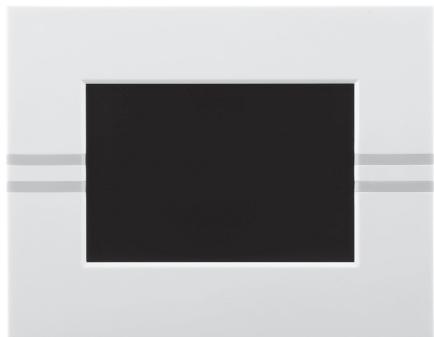
De Parrot DF7220 is een LCD fotolijst (410 x 234 pixels) die meer dan 300 Foto's kan bevatten. U kurz de weergave configureren door diashows of do lijst in een andere stand te zetten. Verder kan de Parrot DF7220 net als een bureauklok de tijd aanduiden
Inhoud van de doos
De doos bevat:
- Een LCD-lijst.
- Een transformer.
- Een metalen staaf om op de lijst te schroeven (deze staaf vormt de steun van de lijst).
- Een USB kabel
- 4 sets van 4 sierstrips
- Een haak voor wandbevestiging (1)
- Een clipsystem (om het snoer langus de lijst te bevestigen) (2)
- De gebruikershandleiding.
- Een Parrot productencatalogus.
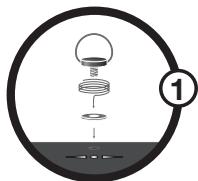
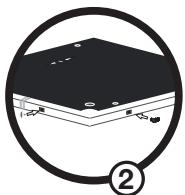
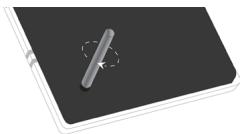
- Schroef de metalen staaf op de achechterkant van de lijst.
- Sluit de stekker van het snoer aan op de transformator.
De Parrot DF7220 gaat automatisch aan.
Zet de Parrot DF7220 aan met de schakelaar op de?」
achterzijde van het apparaat. Kies de taal waarin u de
Parrot DF7220 wilt gebruiken (zie het gedeelte
"Beschrijving van symbolen en functies" in het hoofdstuk
Voorkeuren" in deze handleiding).

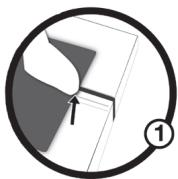
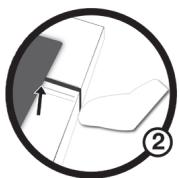
NB: BRENG DE SIERSTRIPS AAN ZOAALS AFGBEEELD OP ODERSTAND SCHEMA.
Boomstructuur van de menu's
1. Navigeren:tussen de menu's
Om zich binnen de menu's te verplaatsen gebruikt u de knappen op deijkenkant van de Parrot DF7220.
Om het hoofdmenu te openen, drukt u op de knop op de城县kant van de lijst.
Selectieknoppen:
: Voor verplaatsingaar links of naar boven, afhankelijk van de stand van de lijst. Hiermee kunt u ook de vorige Foto kiezen.
- Voor verplaatsingaarrechtsofnabrnenaden, afhankelijk van de stand van de lijst. Hiermee kunt u ook de volgende fotkiezen.
Bevestigingsknop:
Opent het geseleeteerde menu of selecteert een Foto. Met het symbol kunt u terugkeren maar het vorige menu of de menu's verlaten.
Met het symbol kunt u terugkeren maar het vorigemenuo f de menu's verlaten.
2. Beschrijving van symbolen en functies
2.1 Hoofdmenu
- Terug maar het vorige menu
: Draait deFoto waarchts.
:Toont de fotos in miniatur.
: Selectie en samenstelling van een Diashow.
Organiseert de volgorde van verschijning van de afbeeldingen.
NB: DE OP GE DE HEGUENKAART AANWEZIE FOGTO'S KUNNEN NIET WORDEN GESORTEREN.
:Verwijdert een ofmeer afbeeldingen.
NB: DE OP GE HEUGENKAART AANWEZIE FOGTO'S KUNNEN NIET WORDEN VERWILDERD
: Hiermee kan van het interne geheugen worden overgeschakeldaar het geheugen van de SDkaart.
NB: HET PICTogram 一 S D - K A A T GEBRUIKEN · IS NIET ACTIEF WANNEER ER GEEN SD-KAART OP DE PARROT DF7220 IS AANGESLOTEN.

: Stelt de weergave en de Bluetooth parameters in.

: Toont de informatatie over de in de Parrot DF7220 geinstalleerde software, de staat van het geheugen en de getoonde afbeeling.
2.2 SD-kaart menu

: Draait de Foto maar rechts.

: Toont de Foto's in miniatuur.

: Samenstelling van een diashow met de op de SD-kaart aanwezigefoto's.

: Hiermee können de afbeeldingen van de SD-kaart\ aar het interne geheugen worden gekopieerd.

: Hiermee kan van het geheugen van de SDkaart maar het interne geheugen worden overgeschakeld.

: Stelt de weergave en de Bluetooth parameters in.

: Toont de informatatie over de in de Parrot DF720 geinstallerde software, de staat van het geheugen en de getoonde afbeeling.
2.3 Voorkeuren
Het menu «Voorkeuren» is toegankelijk vanaf het hoofdmenu.

: Terug maar het hoofdmenu.

Tijd: Dit geeft de keuze uit de volgende opties.
-
Instellungen: Deijd instellen met de «selectie» knappen. Druk op de 'validatie' knop om te bevestigten.
-
Zichtbaarheid: Hiermee kunt u deijdweergave aan- of uitzetten.
- Indeling: Hiermee kurz de manier waarop de tijd worden weergegeven kiezen (24-uursklok of AM/PM).

: Bluetooth : Dit geeft de keuze uit de volgende opties.
- Zichtbarheid: Maakt de Parrot DF7220 zichbaart voor onzichtzaar voor andere Bluetooth apparaten.
- Naam van de fotolijst: Selecteert de van te voren geregistreeerde Bluetooth naam waaronder de lijst door de andere Bluetooth apparaten herkend zal worden
- Geavanceerde modus: Kiest een specifieke of standardkoppelingsmodus afhankelijk van het model van uw Bluetooth telefoon. (nadere informatie kutu vinden op www.parrot.com, rubriek Ondersteuning).

Helderheid: Stelt de helderheid van de weergave in. U stelt de helderheid van het scherm in met de «selectie» knappen op dechterzijde van de Parrot DF7220, druk op de «validatie» knop om te bevestigen.

: Schermbeveiliging: Dit geeft u de keusuit de volgende opties:
- Automatisch: De sterkte van dechtergrundverlichting van het scherm wordenbestuurd door een algoitme die gebruik maaktvan een op de lijst geplaatste lichtsensor. Dit isde modus die standard wordt gebruikt.
- Handmatig: De wichtergrondverlichting blijt alsijd aan. Gebruik de AAN/UIT knop op het snoer om de screensaver te activeren.
-Vooraf vastgestelde duur: Een van te voren ingestelde tijdspanne bepaalt deijd gedurende welke het scherm verlicht is. Er zal u worden gesvaagd om de klok van de Parrot DF7220 in te stellen.

: Voor het kiezen van de taal.

: Herstelt de fabrieksinstellungen. (Dit heißt nicht tot gezolg dat de afbeeldingen worden verwijderd).
Afbeeldingenaar
de Parrot DF7220 sturen
1. Versturen via Bluetooth
Voordat u uw Parrot DF7220 met uw telegram / computer kunt gebruiken, moet u de twee apparaten eerst koppelen. Deze fase stelt de twee apparaten in staat om informatieuit te wisselen teneinde een Bluetooth verbinding te configureren.
1.1 Koppeling van uw telefoon of computer met de Parrot DF7220
- Zorg dat de Parrot DF7220 zo is ingesteld dat hij zichtaar is voor alle Bluetooth apparaten. Zie het hoofdstuk «Voorkeuren» in deze handleiding.
- Activeer de Bluetooth functie van uw telefon/ computer. (zie de gebruiksaanwijzing bij uw telefon of uw computer de kijk op once website www.parrot.com, rubriek Ondersteunung).
- Zoek vanaf uw telegram/computer Bluetooth randapparaten.
-
Selecteer de «Parrot DF7220» in de door uw téléphone / computer voorgestelde lijst van Bluetooth apparaten.
-
Voer op uw telefon / computer de code «0000» in.
- Uw twee apparaten zich nu gekoppeld.
NB: BIJ SOMMIGE TELEFOONS MOET DE OPTIE «SPECIALE ONTVANGST MODUS» VHT HET MENU «GEAVANCEERDE MODUS ... WORDEN GEACTIVEERD VOORDAT U DE KOPPELLING MET UW PARROT DF7220 KUNT UITVOEREN (BESCHIKBAAR IN HET MENU «VOORKEUREN BLUETOOTH'). NADERE INFORMATIE VINDT U OP ONZE WEBSITE: www.parrot.com.
NB: ABFANKELIJK VAN HET MODEL VAN UW TELEFON / COMPUTER KAN DEZE FASE OPTIONS OPTIQN ZIJN. HET ZAL U ECHTER IN STAAT STELEEN UW FOTO'S NSELER NAR DE PARROT DF7220 TE STUREN.
- Foto's sturen vanaf een telefoon of een PDA:
- Zorg ervoor dat de Parrot DF7220 zo is ingesteldDat hij zichtaar is voor alle Bluetooth apparaten. Zie hethoofdstuk «Voorkeuren» in deze handleiding.
- Activeer de Bluetooth functie op uw téléphone of PDA.
- Ga vanaf uw telefoon/PDAaar het menu «Afbeeldingen». Selecteer een afbeelding en kies "verzenden via Bluetooth".Uw apparaat gaat nu Bluetooth randapparaten Zoeken.
Zodra deze Zoekactie beeindigd is, selecteertu Parrot DF7220".Als uw aparraat een code vraagt, voert u "0000" in. De afbeeling worden nu waar het scherm gestuurd. U kunt meerde afbeelingen in een keer
versturen,DEXE functie hangt af van uw apparaat.
- Bij de overdracht van de afbeelding, verschijnt de afbeelding geleidelijk. Het Bluetooth symbol verschijnt op het scherm.
1.3 Versturen vanaf een computer via Blue tooth (Windows, Linux, Mac)
Zorg ervoor dat de Parrot DFT220 zo is ingesteld dat hij zichtaar is die Bluetooth apparaten. Zie het hoofdstkut «Voorkeuren» in deze handeliding.
- Activeer de Bluetooth functie op uw computer.
- Klik met de rechtstermuisknop op de afbeeling die u wilt versturen en kies "verzenden via Bluetooth".
- Uw computer Zoekt de Bluetooth randapparaten in de omgeving.
- Selectee Parrot DF7200". Voer's name is alw uwer computer u om een code vragen.
- Tijdens de overdracht van de afbeelding verschijnt het Bluetooth symbol op het scherm, waarna de afbeelding verschijnt.
NB: ALS HET U NIET LUKT DE PARROT DF7220 TE DETECTOREN, HEBT U DE BLUETOOTH LIJST MISCHI ON ZONICTBAAR GEMAAKT VOR DE ANDERE APARATEN. ZIE HET HOFDSTUK «VOORKEUREN» IN DEZE HANDLEIDING. ALS UW BLUETOOTH APARAAAT AAN DE LIJST GEKOPELED IS, ZAL HIJ NIETEMIN VERBINDING KUNEN MAKEN MET DE PARROT DF7220.
NB: VOOR NADERE INFORMATIE OVER DE MANIER OM DE FOTO'S TE VERZENDEN WORDT VERWE ZEN NAR DEALDEILING BJJ UW APARAT OF NAR ONZE WEBSITE www.parrot.com
2. Versturen vanaf een computer via USB
NB: U BESCHIKT OVER EEN OPSLAGRUMITE VAN 10MB OP DE PARROT DF7220: OM PLAATSRUIMTE WE WINN DENVERTIENT HET AANBEVELING OM DE OMVANG VAN UW AFBEELDINGEN AAN TE PASSEN VOORDAT U ZE NAAR HET INTERNE GEHEUGEN KOPIERERT.
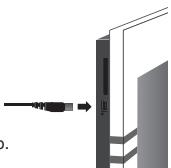
- Sluit de Parrot DF7220 met de USB-kabel aan op uw pc. De computer detecteert een niew randapparaat.
- Kopieer uw afbeildingen in JPEG of GIF formaat maar de Parrot DF7220.
- Koppel de kabel los van de Parrot DF7220. De Parrot DF7220 slaat de afbeeldingen automatisch op.
- Herhaal de procedure als u neue afbeeldingen wilt overbrengen.
3. Gebruik met een geheugenkaart
- Schuif uw geheugenkaart in de daartoe bestemde sleuf.
Een pop-up bericht medt u dat de kaart is gedeteerterd.
De in JPG of GIF formaat op de geheugenkaart
opgeslagen afbeeldingen verschijnen.
-
Selecteer het pictogram «Kopiernen». Afhankelijk van uw bedoeling kiest u een van onderstaande opties:
-
huidige afbeelding kopiernen
-
een selectie van afbeeldingen
kopiieren (in dit geval moet u de
afbeeldingen die u wilt kopiieren selectoren
met behulp van de «selectie»
en «validatie» knappen,
selecteer deuitgangspoort en bevestig uw keuze. -
alle afbeeldingen kopiernen.
-
Bevestig uw keuze. De omvang van de geselecteerde Foto's worden aangepaen en ze worden hier het interne gehuengengkopieerd
NB: ALS U WEER NAAR HET INTERNE GEHEUGEN WILT OVERSCHAKLEN, SELECTEERT U HET PICTOGRAM INTERN GEHEUGEN GEBRUKEN.
Parameters instelen
Met de Parrot DF7220 kurz u verschillende parameters instellen. U kurz de manier waarop uw lijst van afbeeldingen worden weergegeven zelf bepalen: volgorde waarin de afbeeldingen verschijnen, samenstelling van een diashow, tjidsaanuidig. Bovendien kurz u de stand van de Parrot DF7220 veranderen.
1. Volgorde vanverschijning
van de afbeeldingen
- Open het hoofdmenu van de Parrot DF7220 en selecteer het menu «De afbeldingen ordenen».
- Uw afbeeldingen worden in miniatuur weergegeven. De weergave kan meertere pagina's in beslag nemen: Door constant op een van de «selectieknoppen» te drukken kutn u respectievelijk door de vorige of volgende pagina's scrollen. Zodra u de knop loslaat stopt het scrollen.
- Selecteer de afbeeling met de «selectieknoppen» en druk op de «bevestigingsknop» op deijkenkant van de lijst om uw keuze te bevestigen.
- De geseleeteerde Foto worden bovenaan het scherm van de Parrot DF7220 geplaatst en een cursor duidt u de positie van uw Foto in uw album aan. Door op de
«selectieknoopen» te drukken kun t de positie van uw fotin het album veranderen. U kunt de fot op alle pagina's van uw album positioneren.
NB: DE OP DE GEHEUGENKAART AANWEZIGE FOTO'S KUNNEN NIET WORDEN GESORTEERD.
2. Afbeeldingen verwideren
Met het submenu «Verwijdenen» beschikt u over de volgende opties:
- Huidige afbeeling wissen: Verwijdt de afgebeelde Foto.
- Meerdere afbeeldenen wissen: Verwijdt der geselecteerde foto's.
- Alle afbeeldingen wissen: Verwijdert alle foto's.
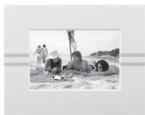
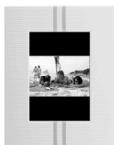
3. Plaatsing van de lijst
Kies de stand:
- Portretmodus.
- Landschapsmodus
4. Een diashow selecteren en
samenstellen
De Parrot DF7220 niedt u vij diashows: een standaarddishaw samengesteld ut alle in het interne geheugen opgeslagen foto's, drie aangepaste diashows die u zich kunt samenstellen en de diashow van de SD-kaart.
Na een diashow te hebben geseleeteerd,UNT u deze activeren / deactiveren of configureren. Bij het samstenellen van een diashow hebt u de volgende mogelijkheden:
-
Selectie van afbeeldingen: met de «selectieknoopen» en de «bevestigingsknop» selecteert u de Foto's die u in de diashow wilt opnemen. De geselechteerde Foto's worden aangevinkt. (Optie niet beschikbaar voor de standard geboden diashow.)
-
Timer: Bepaalt de tijsdsduur gedurende welke de diashow worden getoond.
- Volgorde van de afbeeldingen: Hiermee(Int, de volgorde bepalen waar de fotos, die in de diashow zijn opgenomen,verschijnen.(Optie Niet beschikbaar voor de standaard geboden diashow.)
- Willekeurige modus: De Foto's, die in de diashow zijn opgenomen, verschijnen in willekeurige volgorde.
- De diashow wissen: Annuleert de samenstelling van uw diashow (de geselecteerde beelden makeen geen deel meer uit van de diashow, maar worden Niet uit de lijst verwijderd.)
- Overgang: Bepaalt het overgangseffectussen de\ foto's van uw diashow: Geen, Vervloeijend, Mozaiek, Doorlopend, Schaakbord, Toevallig.
Updaten van de software
U kunte de software van de Parrot DF7220 via Bluetooth updaten. De hulpprogramma's en de updateprocedure kunu downloaen van onsze website www.parrot.com.
Hotline
Onze hotline staat tot uw beschikkung om u te helpen. U kurz contact opnemen met e-mail of per联系电话。Bereikbaar van maandag t/m vrijdag van 9u00 tot 18u00 (GMT +1).
- Italie: [+39] 0286391463
- Spanje: [+34] 902 404 202
UK: [+44] (0)870 112 5872
Duitsland:09001727768
VS: [+1] (877) 9 Parrot (gratis nummer)
China: [+86] (0)21 6460 1944
Hong Kong: [+852] 2736 1169
France:0148036069
Europa : [+33] 1 48 03 60 69 (gesproken talen: Engels, Frans, Spaans en Duits).
Technische gegevens
1. Scherm
Grotte LCD-schem: 7 Zoll
- Schermresolutie: 410 × 234 Pixel (QVGA)
32 768 kleuren
- 32MB geheugen voor opslag van meer dan 300 Foto's
- Lichtsensor voor de automatische modus van dechtergrundverlichting
Gewicht van de lijst allen: 340 g
- Afmetingen: 193 × 147 ~mm
Netvoeding: 100V - 240V ,0,2A,50 / 60Hz
2. Bluetooth
- Bluetooth versie 2.0 + EDR
- Bluetooth PIN Code: 0000
-
Ondersteunde profielen:
-
FTP (File Transfer Profile)
- OPP (Object Push Profile)
-BIP (Basic Imaging Profile) -
SPP (Update van de software via Bluetooth)
-
Onderstund type Foto\beeldbestanden: JPEG/GIF (behale CMYK)
3. Compatible Geheugenkaart
- SD, micro SD (met adapter), mini SD (met adapter)
- SDHC (class 2, 4, 6), mini SDHC (met adapter)
- MMC, MMC plus, MMC mobile (met adapter), MMC micro (met adapter), RS-MMC mini (met adapter).


Parrot
Parrot S.A. - 174, quai de Jemmapes - 75010 Paris - France
Fax +33 148 03 06 66 / Phone +33 148 03 60 60
www.parrot.com



C E

Bluetooth


nifications
FCC ID: RKXKORO


V6E0E0Id

- Algemene informatatie
- Wijzigingen
- Veiligheidsvoorschriften
- Inleiding
- Inhoud van de doos
- Boomstructuur van de menu's
- Navigeren:tussen de menu's
- Selectieknoppen:
- Bevestigingsknop:
- Beschrijving van symbolen en functies
- Hoofdmenu
- SD-kaart menu
- Voorkeuren
- Afbeeldingenaar
- de Parrot DF7220 sturen
- Versturen via Bluetooth
- Koppeling van uw telefoon of computer met de Parrot DF7220
- Versturen vanaf een computer via Blue tooth (Windows, Linux, Mac)
- Versturen vanaf een computer via USB
- Gebruik met een geheugenkaart
- Parameters instelen
- Volgorde vanverschijning
- van de afbeeldingen
- Afbeeldingen verwideren
- Plaatsing van de lijst
- Een diashow selecteren en
- samenstellen
- Updaten van de software
- Hotline
- Technische gegevens
- Scherm
- Bluetooth
- Compatible Geheugenkaart
- Parrot
Merk : PARROT
Model : DF7220
Categorie : Drone