
DF7220 - Drohne PARROT - Kostenlose Bedienungsanleitung
Finden Sie kostenlos die Bedienungsanleitung des Geräts DF7220 PARROT als PDF.



| Produkttyp | Digitaler Bilderrahmen |
| Marke | PARROT |
| Modell | DF7220 |
| Bildschirmgröße | 7 Zoll (LCD) |
| Anzeigeauflösung | 410 x 234 Pixel (QVGA) |
| Farbanzahl | 32768 |
| Interner Speicher | 32 MB (Speicher für über 300 Fotos) |
| Konnektivität | Bluetooth 2.0+EDR, USB 1.1, SD-Kartenleser |
| Unterstützte Bildformate | JPEG (außer CMYK), GIF |
| Stromversorgung | AC/DC-Adapter 100–240V~50-60Hz 0,2A, Ausgang 12Vdc 1A |
| Gewicht (nur Rahmen) | 340 g |
| Abmessungen (ohne Ständer) | 193 x 147 mm |
| Packungsinhalt | LCD-Rahmen, Transformator, USB-Kabel, Metallständer, 4 Halteklammern, Wandhaken, Kabelclips, Handbuch |
| Hauptfunktionen | Diashow (5 Modi), Uhrzeitanzeige, Hoch-/Querformat, automatischer oder manueller Bildschirmschoner |
| Sortieren und Löschen von Bildern | Ja, über Menüs |
| Speicherkartenkompatibilität | SD, microSD, miniSD, SDHC, MMC usw. |
| Pflege und Reinigung | Mit einem trockenen Tuch reinigen; keine Flüssigkeit verwenden |
| Sicherheit | Nicht Wasser oder Feuchtigkeit aussetzen; nur den mitgelieferten Adapter verwenden |
| Recycling (WEEE) | Nicht mit dem Hausmüll entsorgen; an einer Sammelstelle abgeben |
| Allgemeine Informationen | Bluetooth QDID: B013042, B012423, B012424; technischer Support über www.parrot.com |
Häufig gestellte Fragen - DF7220 PARROT
Benutzerfragen zu DF7220 PARROT
0 Frage zu diesem Gerät. Beantworten Sie die, die Sie kennen, oder stellen Sie Ihre eigene.
Eine neue Frage zu diesem Gerät stellen
Laden Sie die Anleitung für Ihr Drohne kostenlos im PDF-Format! Finden Sie Ihr Handbuch DF7220 - PARROT und nehmen Sie Ihr elektronisches Gerät wieder in die Hand. Auf dieser Seite sind alle Dokumente veröffentlicht, die für die Verwendung Ihres Geräts notwendig sind. DF7220 von der Marke PARROT.
BEDIENUNGSANLEITUNG DF7220 PARROT
China: [+86] (0)2164 601 944
Hong Kong: [+852] 2736 1169
- SDHC (clase 2, 4, 6), mini SDHC
(con adaptor)
- Tarjeta de memoria MMC, MMC plus, MMC movil
AllgemeineHinweise 83
Sicherheitshinweise fur Benutzer 84
Einführung 85
Verpackungsinhalt 86
Schnelstart des Geräts 86
Aufbau der Menus 87
- Navigation in den Menus 87
2.Beschreibung der Symbole und deren Funktionen 87
2.1 Hoofdmenu 87
2.2 Menu der SD-Karte 88
2.3 Einstellungen 88
Übertragung von Bildern an den Parrot DF7220 89
-
Übertragung per Bluetooth 89
1.1InbetriebnahmlehresTelefons/Computersmit dem Parrot DF7220 89
1.2 Senden ausgehend von einem Telefon oder PDA....90
1.3 Senden ausgehend von einem Computer 90 -
Übertragung per USB ausgehend von einem Computer 91
- Verwendung einer Speicherkarte 91
Parametereinstelungen 92
1. Anzeigereihenfolge der Bilder 92
- Löschen von Bildern 92
3.Ausrichtung des rahmens 93 - Auswahl einer Diashow 93
Aktualisierung der Software 93
Hotline 94
Technische datum 95
Anmerkungen 95
Allgemeine Hinweise
1. Änderungen
Die in dieser Anleitung enthaltenen Beschreibungen und technischen Kenndaten dienen ausschließlich der Information und konnen Änderungen ohne vorhergehende Ankündigung unterliegen. Zum Zeitpunkt des Drucks galten die enthaltenen Angaben als zutreffend. Bei der Verfassung dieser Anleitung wurde große Sorgfalt auf deren Inhalt angewendet, damit Ohnen möglichst prazise Informationen bereitgestellt werden konnen.
Parrot haftet jedoch weder für Folgen, die sich aus ggf. in dieser Anleitung enthaltenen Fehlern oder Unterlassungen ergeben, noch für Schäden oder den versehentlichen Verlust von Daten als direkte oder indirekte Folge der Verwendung der enthaltenen Informationen. Parrot besteht sich das Recht vor, das Produktdesign oder die Bedienungsanleitung zu ändern bzw. zu verbessern, ohne dass diesbezüglich Beschrankungen vorliegen und ohne jeder Verpflichtung, die Benutzer hiervon in Kenntnis zu setzen.
Aufgrund des von Parrot gezeigten Engagements zur kontinuierlichen Weiterentwicklung und Verbesserung seiner Produkte Weight das von Ihnen erworbene Produkt ggf. leicht von der Produktbeschreibung in dieser Anleitung ab. In thisem Fall stets auf der Parrot-Website unter www.parrot. com eventuell eine aktualisierte Version dieser Anleitung in
elektronischen Format zur Verfügung.
2. Korrekte Entsorgung these Produkte
(Elektromüll)
(Anzuwenden in den Ländern der Europäischen Union und anderen europäischen Ländern mit einem separaten Sammelsystem) Die Kennzeichnung auf dem Produkt bzw. auf der dazugehörigen Literatur gibt an, dass es nach seiner Lebensdauer nicht zusammen mit dem normalen Haushaltsmäß entsorgt werden darf. Entsorgen Sie these Geseratitte getrennt von anderen Abfallen, um der Umwelt bzw. der menschlichen Gesundheit nicht durch unkontrollierte Müllbeseitigung zu schaden. Recyclen Sie das Gerät, um die nachhaltige Wiederverwertung von stofflichen Ressourcen zu fordern.
Private Nutzer sollen den Händler, bei dem das Produkt gekauft wurde, oder die zuständigen Behörden kontaktieren, um in Erfahrung zu bringen, wie sie das Gört auf umweltfreundliche Weise recycleln können. Gewerbliche Nutzer sollen sich an ihren Lieferanten wenden und die Bedingungen des Verkaufsvertrags konsultieren. Dieses Produkt dart nicht zusammen mit anderen Gewerbemüll entsorgt werden.

Sicherheitshinweise
- Dieses Gerät darf nicht mit Flüssigkeitstropfen oder - spritzern in Berührungkommen. Stellen Sie keinesfalls mit Flüssigkeit gefüllte Gegenstände, z. B. eine Vase, in unmittelbarer Höhe des Geräts ab.
- Der AC/DC-Adapter für den Anschluss an das Stromnetz sollte griff- und einsatzbereit aufbewahrt werden. Trennen Sie das Gerät von der Stromversorgung, wenn es während eines längeren Zeitauros nicht verwendet wird.
Einführung
Die Bluetooth®-Technologie erhögt eine Übertragung von Sprache und Daten über kurze Enttermungen per Funkverbindung. Unter Rückgriff auf Bluetooth konnen zahlreiche elektronische Geräte miteinanderCOMMUNIZIEREN.
Parrot macht sich seine langjährige Erfahrung im Bereich der Bluetooth-Technologie zu Nutze, um Ihn den heute das Produkt Parrot DF7220 anbieten zu konnen - einen innovativen Fotorahmen. Sie konnen ihre Fotos per Bluetooth, über eine USB-Verbindung oder unter Verwendung einer SD-Karte auf den Parrot DF7220 übertragen.
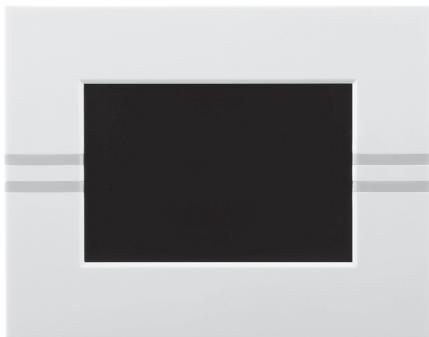
Der Parrot DF7220 ist ein LCD-Fotorahmen (410 x 234 Pixel), der mehr als 300 Fotos aufnahmen kann. Die Anzeige der Fotos kann nach Wunsch konfiguriert werden, Sie können Diashows definieren und die Austrichung des Rahmens bedarfsgerecht anpassen. Und nicht zuletzt kann der Parrot DF7220 eine Zeitanzeige einblenden und somit auch als Bürouhr fungieren.
Verpackungsinhalt
Das Paket enthalt folgende Elemente:
- LCD-Rahmen
Transfo - Am Rahmen anzuschraubender Metallstab (dieser Stab fungiert als Rahmenstütze)
- USB-Kabel
- 4 Sets mit jeweils 4 Aufsteckstreifen
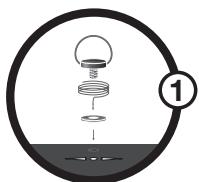
- Haken für die Wandmontage (1)
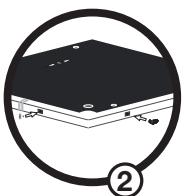
- Klammersystem (ermöglich die Befestigung des Stromkabels am Rahmen) (2)
Bedienungsanleitung - Parrot-Produktführer
Schnelstart des Geräts
- Schrauben Sie den Metallstab auf der Rückseite des Rahmens fest.
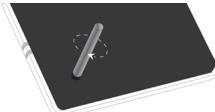
- Schlieren Sie das Stromkabel an den Transfo an.
Der Parrot DF7220 schaltet sich automatisch ein.

- Wahlen Sie die Sprache für die Verwendung des Parrot DF7220 (siehe hierzu den Abschnitt «Beschreibung der Symbole und deren Funktionen», Kapitel «Einstellungen», in dieser Anleitung).
HINWEIS: SETZEN SIE AUFSTECKSTREIFEN WIE IN DER NACHSTEHenden ABBILDUNG GEZEIGT Auf.
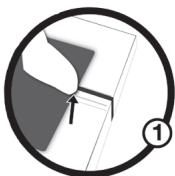
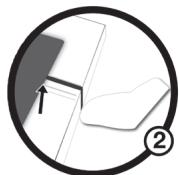
Aufbau der Menus
1. Navigation in den Menus
Die Fortbewegung in den Menüs erfolgt mithilfe der Tasten auf der Rückseite des Parrot DF7220. Um das Hauptmenü aufzurufen, drücken Sie die Taste auf der Rahmenrückseite
Auswahltasten:
: Fortbewegung nach links bzw. nach oben, je nach Ausrichtung des Rahmens. Ermöglicht ebenfalls die Auswahl des jeweils vorhergehenden Fotos.
Fortbewegung nach rechts bzw. nach unter, je nach Ausrichtung des Rahmens. Ermöglicht ebenfls die Auswahl des jeweils nachsten Fotos.
Bestätigungsstaste:
: Aktivierung des ausgewählten Menüs oder Auswahl eines Fotos.
Das Symbol N ermöglich die Rückkehr zum jeweils vorhergehenden Menu bzw. das Verlassen der Menus.
2. Beschreibung der Symbole
und deren Funktionen
2.1 Hoofdmenu

:RückkehrzumvorhergehendenMenu

: Drehen des Fotos nach rechts.

: Drehen des Fotos nach rechts.

:Anzeige der Fotos als Miniaturbilder.

Vorgabe der Anzeigereihenfolge der Bilder. HINWEIS: DIE AUF DER SPEICHERKARTE ABGELEGTKEN FOTOS LASSEN SICH NICT SORTIEREN.

: Löschen eines oder mehrerer Bilder. HINWEIS: DIE AUF DER SPEICHERKarte ABGELEGTEN FOTOS KONNEN NICH GELÖSCHT WERDEN.

: Ermöglicht das Umschalten vom internen Speicher auf den Speicher der SD-Karte. HINWEIS: DAS SYMBOL „SPEICHERKARTE VERWENDEN" IST INAKTIV, WENN IN DEN PARROT DF7220 KEINE SD-KARTE EINGEFUHRT WURDE.

: Parameteinstellungen fur die Anzeige und die Bluetooth-Funktion.

:Anzeige von Informationen zur integrierten Software des Parrot DF7220, zum Status des Speichers und zum angezeigten Bild.
2.2 Menu der SD-Karte

: Drehen des Fotos nach rechts.

:Anzeige der Fotos als Miniaturbilder.

: Zusammenstellung einer Diashow ausgehend von den Fotos auf der SD-Karte.

: Ermoglicht das Kopieren der Bilder auf der SD-Karte in den internen Speicher.

: Ermöglicht das Umschalten vom Speicher der SD-Karte auf den internen Speicher.

: Parameteinstellungen für die Anzeige und die Bluetooth-Funktion.

:Anzeige von Informationen zur integrierten Software des Parrot DF7220, zum Status des Speichers und zum angezeitigen Bild.
2.3 Einstellungen
Das Menu «Einstellungen » wird über das Hauptmenü aufgerufen.

: Uhrzeit: Stellt die nachstehend aufgeführten Optionen zur Auswalt.
-Einstellen: Ermoglicht die Einstellung der Uhrzeit über die Auswahltasten>. Durch Drücken der Bestätigungsstaste" wird die Einstellung bestätigt.
- Zeitanzeige: Ermöglicht die Aktivierung bzw. Deaktivierung der Zeitanzeige.
- Format: Ermöglicht die Auswahl des Anzeugeformats für die Uhrzeit (24-Stunden-Format oder AM/PM).

-
Identifizierung: Möglichkeit zur Identifizierung des Parrot DF7220 durch andere Bluetooth-Geräte (Sichtbar) oder nicht (Vorborgen).
-
Name des Rahmens: Auswah des werkseitig gespeicherten Bluetooth-Namens, unter dem der Rahmen für andere Bluetooth-Geräte sightbar ist.
- Erweiterter Modus: Auswahl eines spezifischen bzw. des StandardKopplungsmodes, je nach dem Modell Ihres Bluetooth-Telefonics.

: Einstellung der Helligkeit der Anzeige.
Für die Einstellung der Helligkeit werden die „Auswahltasten" auf der Rückseite des Parrot DF7220 verwendet, die vorgenommene Einstellung wird dann durch Drücken der „Bestätigungsstaste" bestätigt.

: Bildschirmschoner: Stellt die nachstehend aufgeführten Optionen zur Auswahl.
- Automatisch: Die Stufe der Display-Rückbeleuchung wird über einen Algorithmus gesteuert, der auf einen Helligkeitssensor im Rahmen zurückgreift. Diese Beleuchungsmodus gilt als Standardeinstellung.
- Manuell: Die Rückbeleuchung ist kontinuierlich eingeschaltet. Über die EIN/AUS-Taste am Stromkabel kann der Bildschirmschoner aktiviert werden.
- Vordefinierte zeit: Anhand einer vorgegebenen Dauer wird der Zeitraum für die Aktivierung der Display-Rückbeleuchung festgelegt. In thisem Fall werden Sie zur Einstellung der Uhr des Parrot DF7220 aufgefordert.

: Auswahl der gewünschten Sprache.

: Wiederherstellung der werkseitigen Konfiguration (hierbei werden die Bilder nicht gelöscht)
Übertragung von Bildern an den Parrot DF7220
1. Übertragung per Bluetooth
Vor der ersten Verwendung des Parrot DF7220 mit Ihr Mobilitelefon/Computer,müssen Sie beide Gerate zunachst koppeln.Dabei tauschen die Gerate Informationen aus, die die Konfiguration einer Bluetooth-Verbindung erfolglichen.
1.1 Inbetriebnahme Ihres Telefons/Computers mit dem Parrot DF7220
- Vergewissern Sie sich, dass der Parrot DF7220 für andere Bluetooth-Geerte als sightbar eingestellt wurde. Informationen hierzu finden Sie im Kapitel «Einstellungen» in dieser Anleitung.
- Aktivieren Sie die Bluetooth-Funktion Ihres Telefons/Computers (siehe hierzu die Bedienungsanleitung Ihres Telefons/Computers bzw. die Informationen auf der Website www.parrot.com, Rubrik «Kundenkontakt»).
-
Führte Sie ausgehend von Ihr Telefon/Computer eine Suche nach Bluetooth-Peripheriegeräten durch.
-
Wahlen Sie in der auf dem Telefon/Computer angezeiteten Lierte der verfügbaren Bluetooth-Geräte den Eintrag «Parrot DF7220».
- Geben Sie auf Ihr Telefon/Computer den Code «0000» ein.
Die zwei Geräte sind nunmehr gekoppelt
HINWEIS: FÜR MANCHE TELEFONE MUSH DIE OPTION «SpeZIF, EMPANGSMODUS» IM MENU «ERWITERTER MODUS» AKTIVERT WERDEN, BEVOR EINE KOPPLUNG MIT DEM PARROT DFT7220 DURCHGEFUHRDT WERDEN KANN (VERFUGBAR IM MENU «EINSTELLUNGEN | BLUETOOTH»). WEITE RE INFORMATIONEN FINDEN SIE AUF UNSERER WEBSITE: www.parrot.com.
HINWEIS: JE NACH DEM MODEL IHRES TELEFONS/COMPUTERS IST DIE DURCHFÜHRUNG DIESES VORGANGS GGF. NUR FAKULTATIV. ER ERMÖGlicht IN HNEN JEDOCH EACH WESENTLICH SCHNELERE ÜberTRAGGUNG IHNER FOTOS AN DEN PARROT DF7220
1.2 Senden ausgehend von einem Telefon oder PDA
- Vergewissen Sie sich, dass der Parrot DF7220 für andere Bluetooth-Geräte als sightbar eingestellt wurde. Informationen hierzu finden Sie im Kapitel «Einstellungen» in dieser Anleitung.
- Aktivieren Sie die Bluetooth-Funktion Ihres Telefons/PDA.
- Rufen Sie auf Ihr Mobilitelefon/PDA das Bildmen auf. Wahlen Sie ein Bild und anschließend die Option für das Senden per Bluetooth. Ihr Gerät startet daraufhin eine
Suche nach Bluetooth-Peripheriegeräten.
- Wahlen Sie nach Abschluss des Suchvorgangs das Element «Parrot DF7220». Wenn Sie zur Eingabe eines Codes aufgef常德 werden, geben Sie den Code «0000» ein. Das Bild wird dann an das LCD-Display übertragen. Sie können durchaus mehrre Bilder gleichzeitig senden: Diese Funktion ist von Ihr Gemär der abhängig.
- Mitortschreitender Übertragung wird das Bild nach und nach angezeigt. Auf dem Display erscheidt das Bluetooth-Symbol.
1.3 Senden ausgehend von einem Computer (Windows, Linux, Mac)
Stellen Sie sicher, dass der Parrot DF7220 für andere Bluetooth-Geräte als sightbar eingestellt wurde.
Informationen hierzu finden Sie im Kapitel «Einstellungen» in dieser Anleitung.
- Aktivieren Sie die Bluetooth-Funktion Ihres Computers.
- Klingen Sie mit der rechten Maustaste auf das Bild, das Sie übertragen möhen, und wahren Sie dann die Option für das Senden per Bluetooth.
- Ihr PCucht darauffin nach Bluetooth-Peripheriegeräten in der{nachsten Umgebung.
-
Wahlen Sie das Element Parrot DF7220. Geben Sie den Code «0000» ein, wenn Ihr PC Sie zur Eingabe eines Codes auffourdert.
-
Wahlend der Bildübertragung: Auf dem Display erscheidt das Bluetooth-Symbol. Das Bild wird nach und nach angezeigt.
HINWEIS: SOLLTE IHR GERAT DEN PARROT DF7220 NICTT IDENTIFIZIEREN, DANN HABEN SIE DIE IDENTIFIZIERUNG DUCH ANDERE GERADEF AUF DEM BLUETOOTH-RAHMAN GGF. DEAKTIVERT. INFORMATIONEN HERZU FINDEN SIE IM KAPITEL «EINSTELLUNGEN IN DIESER ANLEITUNG. WURDE IHR BLUETOOTH-GERAT JEDOCH BEREITS MIT DEM RAHMAN GEKOPPelt, DANN KANN ES JEDERZEIT ENE VERBINDUNG ZUM PARROT DF7220 HERSTellen.
HINWEIS: DETAILLIERTE INFORMATIONEN ZUR RICHTIEN VORGEHENSWEISE BEIM SENDEN VIBDERN KONNEN SIE DER BEDIENINGSANLEITUNG IHRES GERÄTS ENTNEHMEN. ODER SIE BESUCHEN UNSERE WEBSITE: www.patrot.com
2. Übertragung per USB ausgehend
von einem Computer
HINWEIS: AUF DEM PARROT DF7220 STEHT IHNEN EIN SPEICHERVOLUMEN VON 10 MBYTE ZUR VERFUGUNG: UM DEN VERFGBAREN SPEICHERPLATZ SINNVOLL ZU NUTZEN, SOLLTIEN SIE IHRE BILDER IN IHRER GROSSE ANPASSEN, BEVOR SIE SIE IM INTERNEN SPEICHER ABLEGEN.
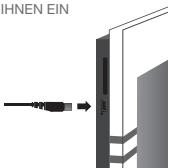
- Verbinden Sie den Parrot DF7220 mithilfe des USB-Kabels mit ihrer PC. Der Rechner identifiziert dann automatisch das neue Peripheriegerät.
- Kopieren Sie Ihr Bilder im Format JPEG oder GIF in den Parrot DF7220.
- Trennen Sie das Verbindungskabel vom Parrot DF7220. Der Parrot DF7220 übernimmt automatisch die Speicherung der Bilder.
- Wiederholen Sie diesen Vorgang, wenn Sie neue Bilder übertragen können.
3. Verwendung einer Speicherkarte
-
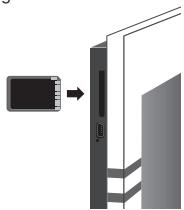
Führn Sie die Speicherkarte in den darauf vorgesehenen Steckplatz ein. Anhand einer Popup-Meldung werden Sie von der Identifizierung der Karte in Kenntnis gesetzt. Die im Format .jpg und .gif auf der Speicherkarte abgelegten Bilder werden angezeigt.
-
Wahlen Sie das Symbol „Kopieren". Treften Sie dann bedarfsgerecht eine Auswahl unter den verfügbarbaren Optionen:
-Aktuelles Bild kopieren
-Mehrere Bilder kopieren (in thisem Fall müssen Sie die zu kopierenden Bilder
mithilfe der „Auswahltasten“ und der „Bestätigungstaste“
auswahlen und ihre Auswahl dann nach der
Aktivierung des Tursymbols bestätigten)
-
Alle Bilder kopieren
-
Bestätigten Sie ihre Auswahl. Die ausgewählten Fotos werden in ihrer Höhe angepasst und in den internen Speicher kopiert.
HINWEIS: WENN SIE AUF DEN INTERNEN SPEICHER UMSCHALTEN MÖCHTEN, WAHLLEN SIE DAS SYMBOL INTERNEN SPEICHER VERWENDEN.
Parametereinstelungen
Der Parrot DF7220 möglichstlichen die bedarfsgerechte Einstellung zahlreicher Parameter. So können Sie die Anzeige auf ihrem Rahmen vollständig selbst verwalten: Anzeigereihenfolge der Bilder, Erstellung einer Diashow, Zeitanzeige.
Darüber hinaus kann die Ausrichtung des Parrot DF7220 ganz nach Wunsch angepasst werden.
1. Anzeigereihenfolge der Bilder
- Öffnen Sie das Hauptmenu des Parrot DF7220 und wahren Sie das Menu «Bilder anordnen».
Die verfügbaren Bilder werden im Miniaturformat angezeigt.
Die Anzeige kann sich damit über mehrere Seiten erstrecken: Halten Sie in thisem Fall jeweils eine der "Auswahltasten" gedrückt, um die Seiten vor- bzw. rückwärts zu durchlaufen. Sobald Sie die Taste loslassen, wird der Abrollvorgang angehalten.
- Wahlen Sie ein Bild mithiffe der «Auswahltasten» und drücken Sie anschliebend die «Bestätigungstaste» auf der Rückseite des Rahmens, um ihre Auswahl zu bestätigen.
- Das ausgewählte Foto wird am oberen Display-Rand des Parrot DF7220 abgelegt und ein Cursor verweist auf die Position des Fotos in Ihr Album. Durch Drücken der "Auswahltasten" kann die Position des Fotos geändert werden. Eine Positionsverschiebung ist damit in allen Seiten des Fotoalbums möglich.
- Sobald der Cursor auf die Position zeigt, an der Sie Bild einfugen möchten, drücken Sie die «Bestätigungsstaste».
HINWEIS: DIE NUCH DER SPEICHERKARTE ABGELEGTEN FOTOS LASSEN SICH NOT SHORTIEREN.
2. Löschen von Bildern
Das Untermen „Löschen" stellt Ihn die nachstehend aufgeführten Optionen zur Auswahr.
- Aktuelles Bild Löschen: Löschen des angezeigten Bilds.
- Mehrere Bilder loschen: Löschen der ausgewählten Bilder.
- Alle Bilderlöschen: Löschen aller Bilder.
3. Ausrichtung des rahmens
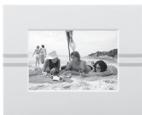
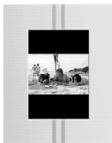
Wahlen Sie die gewünschte Ausrichtung :
- Hochformat
Querformat
4. Auswahl und Zusammenstellung
einer Diashow
Der Parrot DF7220 stellt Ohnen 5 verschiedene Diashows zur Auswahl: Eine Standard-Diashow mit allen im internen Speicher vorhandenen Fotos, 3 individuell gestaltbare Diashows, die Sie ganz nach Wunsch konfiguriellen können, und eine Diashow mit den auf der SD-Karte gespeicherten Bildern. Nach der Auswahl einer Diashow können Sie diese aktivieren bzw. deaktivieren und konfigurierten. Für die Zusammenstellung einer Diashow sind folgende Möglichkeit gegeben:
- Bildauswahl: Auswahl der Fotos für die Diashow mithilfe der «Auswahltsten» und der «Bestätigungstaste». Die ausgewählten Fotos werden mit einem Håchen gekennzeichnet (nicht verfügbar für die Standard-Diashow).
- Anzeigedauer pro Bild: Definition der Anzeigedauer der Diashow
- Reihenfolge der Bilder: Definition der Anzeigereihenfolge der Fotos in der Diashow (nicht verfügbar für die Standard-Diashow)
- Willkürlicher Modus: Anzeige der Fotos in der Diashow nach dem Zufallsprinzip
- Diashow löschen: Reinitialisierung des Inhalts ihrer Diashow (die ausgewählten Bilder sind nicht mehr Teil der Diashow, sie sind jedoch nach wie vor auf dem Rahmen vorhanden)
- Übergang: Definition des Effektis beim Übergang von einem Foto zum anderen im Rahmen der Diashom :
-Keinen -Überblendung -Schachbrett
- Mosaik - Verwischung - Willkürlich
Aktualisierung der Software
Sie haben die Möglichkeit, die Software des Parrot DF7220 über eine Bluetooth-Verbindung zuactualisieren.Von unserer Website konnen Sie die neueste Softwareversion herunterlagen: www.parrot.com
Hotline
Unsere Hotline stethwt hiffreichen Tipps und Ratschlagen jederzeit zu ihrer Verfugung. Sie konnen sich per E-Mail oder per Telefon an die Hotline wenden: Montag bis Freitag von 9:00 Uhr bis 18:00 Uhr (GMT +1).
- Europa: [+33] 148036069
(Englisch, Französisch, Spanish und Deutsch) - Frankreich : 01 48 03 60 69
- Italien: [+39] 02 86 39 14 63
- Spanien: [+34] 902 404 202
Großbritannien: [+44] (0) 870 112 5872 - Deutschland : 0900 172 77 68
USA: [+1] (877) 9 PARROT (gebührenfrei)
China: [+ 86] (0)2164 601 944
Technische Daten
1. Display
- Gröbe des LCD-Displays: 7 Zoll'
- Auflösung des Displays: 410 x 234 Pixel (QVGA)
32768 Farben
Festspeicher 32 MB für die Ablage von mehr als 300 Fotos - Helligkeitssensor für eine automatische Verwaltung der Rückbeleuchtung
Alleingewicht des Rahmens: 340 g
- Abmessungen: 193 × 147 mm
- Spannungsvorsorgung: 100 V - 240 V ~, 0,2 A, 50/60 Hz
2. Bluetooth
Qualifiziert Bluetooth 2.0 + EDR
- Bluetooth-PIN-Code: 0000
- Unterstützte Profile:
- FTP (File Transfer Profile)
- OPP (Object Push Profile)
-BIP (Basic Imaging Profile) - SPP (Aktualisierung der Software per Bluetooth)
Typ der entsprechenden Fotos/Bilder: JPEG/GIF (außer CMYK)
3. Kompatible Speicherkarten
- SD, micro SD (mit adapter), mini SD (mit adapter)
- SDHC (class 2, 4, 6), mini SDHC (mit adapter)
- MMC, MMC plus, MMC mobile (mit adapter), MMC micro (mit adapter), RS-MMC mini (mit adapter).
Anmerkungen
Dutch
Inhoud
2. Afgedankte elektrische en elektronische
apparatuur
Schnelstart des Geräts
1.2 Senden ausgehend von einem Telefon oder PDA

- Allgemeine Hinweise
- Änderungen
- Korrekte Entsorgung these Produkte
- (Elektromüll)
- Sicherheitshinweise
- Einführung
- Verpackungsinhalt
- Schnelstart des Geräts
- Aufbau der Menus
- Navigation in den Menus
- Auswahltasten:
- Bestätigungsstaste:
- Beschreibung der Symbole
- und deren Funktionen
- Hoofdmenu
- Menu der SD-Karte
- Einstellungen
- Übertragung von Bildern an den Parrot DF7220
- Übertragung per Bluetooth
- Inbetriebnahme Ihres Telefons/Computers mit dem Parrot DF7220
- Senden ausgehend von einem Telefon oder PDA
- Senden ausgehend von einem Computer (Windows, Linux, Mac)
- Übertragung per USB ausgehend
- von einem Computer
- Verwendung einer Speicherkarte
- Parametereinstelungen
- Anzeigereihenfolge der Bilder
- Löschen von Bildern
- Ausrichtung des rahmens
- Auswahl und Zusammenstellung
- einer Diashow
- Aktualisierung der Software
- Hotline
- Technische Daten
- Display
- Bluetooth
- Kompatible Speicherkarten
- Anmerkungen
- Dutch
- Inhoud
- Afgedankte elektrische en elektronische
- apparatuur
Marke : PARROT
Modell : DF7220
Kategorie : Drohne