
DF7220 - Zumbido PARROT - Manual de uso y guía de instrucciones gratis
Encuentra gratis el manual del aparato DF7220 PARROT en formato PDF.

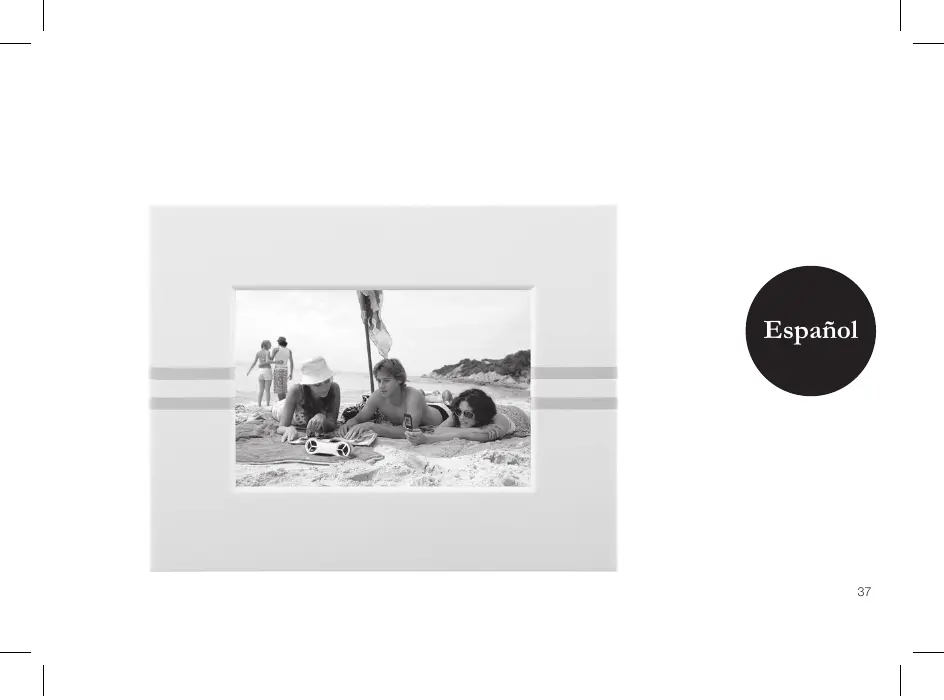


| Tipo de producto | Marco de fotos digital |
| Marca | PARROT |
| Modelo | DF7220 |
| Tamaño de la pantalla | 7 pulgadas (LCD) |
| Resolución de pantalla | 410 x 234 píxeles (QVGA) |
| Número de colores | 32768 |
| Memoria interna | 32 MB (almacenamiento de más de 300 fotos) |
| Conectividad | Bluetooth 2.0+EDR, USB 1.1, lector de tarjetas SD |
| Formatos de imagen compatibles | JPEG (excepto CMYK), GIF |
| Alimentación | Adaptador AC/DC 100-240V~50-60Hz 0.2A, salida 12Vdc 1A |
| Peso (marco solo) | 340 g |
| Dimensiones (sin soporte) | 193 x 147 mm |
| Contenido del embalaje | Marco LCD, transformador, cable USB, soporte metálico, 4 lengüetas, gancho de pared, clips para cables, manual |
| Funciones principales | Presentación de diapositivas (5 modos), visualización de la hora, orientación vertical/horizontal, protector de pantalla automático o manual |
| Ordenar y eliminar imágenes | Sí, mediante menús |
| Compatibilidad de tarjetas de memoria | SD, micro SD, mini SD, SDHC, MMC, etc. |
| Mantenimiento y limpieza | Limpiar con un paño seco; no usar líquido |
| Seguridad | No exponer al agua o humedad; usar solo el adaptador suministrado |
| Reciclaje (RAEE) | No desechar con la basura doméstica; depositar en un punto de recogida |
| Información general | Bluetooth QDID: B013042, B012423, B012424; soporte técnico a través de www.parrot.com |
Preguntas frecuentes - DF7220 PARROT
Preguntas de los usuarios sobre DF7220 PARROT
0 pregunta sobre este aparato. Responde a las que conoces o haz la tuya.
Hacer una nueva pregunta sobre este aparato
Descarga las instrucciones para tu Zumbido en formato PDF gratis! Encuentra tus instrucciones DF7220 - PARROT y toma tu dispositivo electrónico nuevamente en la mano. En esta página están publicados todos los documentos necesarios para el uso de su dispositivo. DF7220 de la marca PARROT.
MANUAL DE USUARIO DF7220 PARROT
Información general 39
Instrucciones de seguridad para el usuario 40
Introduccion 41
Contenido del embalaje 42
Puesta en marcha rápida del dispositivo 42
Diagramarboeodelonsenus 43
- Navigación por los manos 43
- Descripción de los iconos y lasustralianes 43
2.1 Menu principal 43
2.2 Menu Tarjeta SD 44
2.3 Menu «Preferencias» 44
Envio de imagenes al Parrot DF7220 45
- Envio via Bluetooth 45
1.1 Puesta en service de su téléphone u ordena dor con el Parrot DF7220 45
1.2 Envio desde untelephone ouna PDA 46
1.3 Envio desde un ordinador 46
2.2. Envio via USB 47
3. Utilación con una tarjeta de memoria 47
Parámetros 48
1.1. Orden de aparicio de las imagenes 48
2. Supresión d'imagenes 48
3. Posicion del marco 48
4. Elección y creación del diaporama 49
Actualizacion del programa informatico 50
Hotline 50
Especificationes tecnicas 50
Información general
1.Modificaciones
Las explicaciones y specifications contentsas en este manual son meramente informativas y poder ser modificadas sin previo avis. Se consideran correctas en elmomento de enviar la publicacion a imprinta. Estemanual se ha redactado con el mayorcio压抑, con el fin de proportionsarle una informacion precisea. Sin embargo, Parrot no asume responsabilidadalguna por las consecuencias derivadas de los errors u omisiones quecoulda hacer en elmanual, ni por los daños o perdidas accidentales de datos que se produzan como consecuencia directa or indirecta del uso de la informacion aquicontenderia. Parrot se reserva el decrecho a poder ocMayoror el diseño del producto o elmanualdeusuariosin restriccionesysinlaobligacion de notificarseloalossemian.Enarasdeactualizar ybetternuestros products, es possible queel producto queustedhaeadquirido sea ligeramentedistinctolmodelo que se describe en este manual. En tal caso,ienea su disposicionuna versionmasrecienteofeste manualen formaeletronicoen la pagina web de Parrot:www.parrot. com.
2. Eliminación correcta de este producto
(material eletrico y electrónico de descarte) (Aplicable en la Unión Europea y en paises europeos con sistemas de recogida selectiva de residuos) La presencia de estamarca en el producto o en el material informativo que lo accompanies, indica que al finalizar su vidaLEGAL no deben eliminarse jusqu'ànos residuos domesticos. Para evitar los posibles daños al medio ambiente o a la salute humana que representa la eliminación incontrada de residuos, separe este producto de otros temas de residuos y recicclecorrectamente para promover la reutilización*sostenible de recursos materiales.
Los)."establecimientodondeadquirieronel producto,ocasus autoridades localespertinentes,para informarse sobre como ydonepuedenlelorloquesea sometado unreciclaje ecologico y seguro.Losusersquicomercialespellenden contactarcon su proveedor y consultar las conditiones del contracto de compra. Este producto no debelmeliminarase mezclado conotvosresiduoscomerciales.

Instrucciones de seguridad para el usuario
- Este aparato no debe estar expuesto a goteos ni salpicaduras ni debe colocarse encima de el ningún objeto que contenga liquido, como por exemple jarrones.
- El adaptor AC/DC que Facilita la desconexión del suministro de corriente electrica deben permanecer tiempo operativo. Desenchufe este aparato si no piensa usarlo durante un长大o periodo de tiempo.
- Utiliza solamente la alimentacion electrica provista con el producto. Este producto está diseado también para sistemas de distribución de electricidad de alta technologia, con un voltaje fase por fase de 230V.
Introduccion
La Tecnología Bluetooth® permite establisher comunaciones de voz y de datos a través de una connexion por radio a corte distancia. Permitte lacomingsión entre numerousos dispositivos electrónicos.
Parrot se Beneficia de sus largos años de experiencia en la Tecnologia Bluetooth para proposerle el Parrot DF7220: unmarca deotos innovador.Puede enviar susotos al Parrot DF7220 viaBluetooth,conexión USB o a工程技术 de una tarjeta SD.
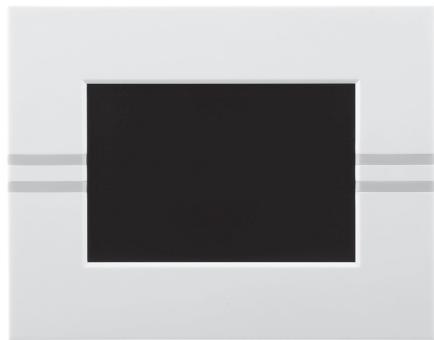
El Parrot DF7220 es un marco deotos LCD (410 x 234 pixeles) queiene capacities para mas de 300 fotos. Podra configurar su visualizacion mediante diaporamas programables o cambiando la orientacion del marco. El Parrot DF7220 podra indicar la hora como un reloj de sobremesa.
Contidente del embalaje
El embalaje contiene :
- Un marco LCD.
- Un transformador.
- Un cable USB
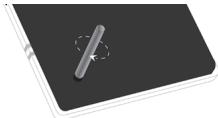
- Una varila metaética para atornillar en el marco (que constituiira el sopote del marco).
- 4 juegos de 4 lengüetas
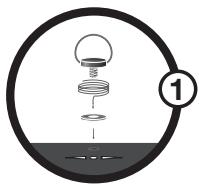
- Un gancho de pared (1)
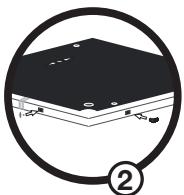
- Un sistemas de clips (permite fazer el cable de alimentacion a lo large del marco) (2)
- El manual de uso.
- Una guía de productos Parrot.
Puesta en marcha=rápida del dispositivo
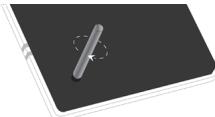
- Atornille la varilla metálica en la parte posterior del marco.
- Enchufe el conector del cable de alimentacion del transformador.
EI Parrot DF7220 se enciende automatamente.
-Selección el idioma en que quiere utilizar el Parrot DF7220 (consulte el apartado «Descripción de los iconos y lasustralianes» en el capitulo «Preferencias» de este manual).

NOTA: UTILICE LAS LENGUETAS SEGUN SE INDICA EN EL DIAGRAMA DE ABAJO.
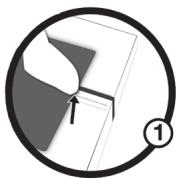
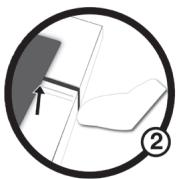
Diagrama arboreo de los menus
1. Navigación por los nombres
El desplazimiento por los menus se realiza con la ayud de los botones situados en la parte posterior del Parrot DF7220. Para acceder al menu principal, pulse el botón situado en la parte posterior del marco.
Botones de seleccion:
: Desplazamiento hacía la izquierda o hacía abarra según la orientación del marco. Asimismo, permite selección ar la fotó anterior.
- : Desplazamiento hacía laresha o hacá abajo segúnla orientación del marco. Asimismo,permite selección la foto sugiente.
Botón de validación:
- : Proporcióna acceso al menu selección o selección una Foto.
El icono porta le permite volver al menu anterior o salir de los menus.
2. Descripción de los iconos
y lasmericanas
2.1 Menu principal

: Vuelle al menu anterior.

: Gira la foto hacía la derecha.

: Muestra lasotos en viñetas.

: Elección y composicion del diaporama.

: Organiza el order de aparicio de las imagenes. NOTE:LAS FOTOS QUE SE ENCUYENTRAN EN LA TARJETA DE MEMORIA NO PUEDEN CLASIFICARSE.

Suprime una o varias imagenes. NOTE:LAS FOTOS QUE SE ENCUYENTRAN EN LA TARJETA DE MEMORIA NO PUEDEN ELIMINARSE.

Permitteasaradememoriainternaalmemoria de la tarjeta SD.
NOTA: EL ICONO UTILIZAR TARJETA SD ESTÁ INACTIVO CUANDO NO HAY NINGUNA TARJETA SD CONECTADA AL PARROT DF7220.

: Ajustes de visualizacion y de parametros Bluetooth.

: Muestra la información relativa al programa informativo integrado del Parrot DF7220, el estado de la memoria y laImagen nostrada.
2.2 Menu Tarjeta SD

: Velve al menu principal.

:Gira la Foto hacla derecha.

: Muestra lasotos en viñetas.

: Composión de un diaporama a partir de lasotos que se encontrartran en la tarjeta SD.

: Permite copiar las imagenes de la tarjeta SD en la memoria interna.

: Permitteasarde la memoria de la tarjeda SDa la memoria interna.

: Ajustes de visualizacion y de parametros Bluetooth.

: Muestra la información relativa al programa informatóico integrado del Parrot DF7220, el estado de la memoria y laImagenasntraida.
2.3 Menu «Preferencias»
Se peutes acceder al menu «Preferencias»dei el menu principal.

: Velve al menu principal.

: - Ajuste: ajuste de la hora con los botones de «Selección». Pulse el botón de «validación» paraukañida.
- Visibiliidad: Activa / Desactiva la visualizacion de la hora demania permanente. Este es el modo predeterminado utilizado.
- Formato: Señeción del formatting del hora.(AM/PM)

: - Viñ博士学位:HCI visible o invisible el Parrot DF7220 paraotherspositivos Bluetooth.
- Nombre del marco: selección del nombre Bluetooth pregrabajo bajo el cuales los demás dispositivos Bluetooth encontrarán el marco.
- Tipo de su configuración
- Modo avanzado: Señeción de un modo de emparejimiento(CC) o estándar según el modelo de su téléphone Bluetooth (para más información, visite www.parrot.com,SECTION Apoyo al cliente).

: Ajusta la luminosidad de la pantalla. Ajuste la luminosidad de la pantalla con los botones de «Selección» que se encontrartran en la parte posterior del Parrot DF7220 y pulse el botón de «validación» para validar.

:Modoespera.Permite lassiguientesoptiones:
- Automatico: el nivel de retroiluminación de la pantalla se controla mediante un algoírto que utilizes una sensor de luz situado en el marco. Este es el modo predeterminado utilisé.
- Manual: la retroiluminación siempre está en funciona. Utilice el botón de encendido /apagado del cable de alimentación paraactivar el salvapantallas.
- Horario predefinido: un intervalo horario predefinido controla las horas durante las cuales se enciende la Pantalla. Se le Solicitará que ajuste el reloj del Parrot DF7220.
NOTA: PARA SALIR DEL MODO DE ESPERA, PULSE CUALQUIER BOTON O INICIE UNA CONEXION.

: Elección del idioma.

: Restaura la configuracion de fabrica. (Esto no provoca la eliminacion de las imagenes).
Envio de imagens al Parrot DF7220
1. Envio via Bluetooth
Antes de utiliser su Parrot DF7220 con su téléphone / ordinador por primera vez,Debe realizar en primer lugar un emparejamento de always dispositivos.
Estaccion permite que los dos dispositivos intercambien informacion para configurar una connexion Bluetooth.
1.1 Puesta en servicios de su téléphone u or denador con el Parrot DF7220
- Asegüre de que el Parrot DF7220 está ajustado para ser visible en todos los dispositivos Bluetooth. Consulte elApartado de «Preferencias» de este manual.
Active la direccion Bluetooth de su téléphone / ordinador. (Consulte la informacion de su Telefono o ordinador o conecte a www.parrot.com, sección Apoyo al cliente.) - Realice una busquada Bluetooth de periféricos desde su téléphone / orderedo.
- Seleccione el Parrot DF7220 de la lista de dispositivos Bluetooth propuesto por su téléphone / ordinador.
- En su téléphone / ordinador, introduzca el número «0000».
- A partir de ahora, sus dos dispositivos está emparejados.
NOTA: ALGUNOS TELÉFONOS NEGESITAN LA ACTIVACION DE LA OPICKION / MODO RECEPCION ESPECIF. DEL MENU = MODO AVANZADO... ANTES DE REALizar UN EMPAREJAMIENTO CON SU PARROT DF7220 (DISPORABLE EN EL MENU «PREFERECIAS \ BLUETOOTH'). PARA MAS INFORMACION, VISITE NUESTRA WEB: www.parrot.com
NOTA: SEGUN EL MODELO DE SU TELÉFONO / ORDENADOR, ESTA ACION PUEDE SER OPCIONAL. SIN EMBARGO, LE PERMITIRA ENVIAS SUS FOTOS CON MAYOR RAPIDEZ AL PARROT DF7220.
1.2 Envío desde un teléfon o una PDA
- Asegürese de que el Parrot DF7220 está ajustado para ser visible en todos los dispositivos Bluetooth. Consulte elApartado de «Preferencias» de este manual.
Active la direccion Bluetooth en su téléphone / PDA. - Aside su Telefono / PDA, entre en el menu «Imagenes». Seleccione unaImagen y elija «Enviar via Bluetooth». Su disposito inicia una búsqueda de periféricos Bluetooth.
- Una vez finalizada la búsqueada, selección Parrot DF7220. Si su dispositorio solicita un número, introduzca «0000». LaImagen se envía hacía la pantalla. Se pueda佝íar varías imagenes a la vez; esta funciona depende de su dispositorio.
- Durante la transmisión de laImagen, esta aparece progrésivamente. El icono Bluetooth aparece en la pantalla.
1.3 Envío desde unordenador (Windows, Linux,Mac)
- Asegürese de que el Parrot DF7220 está ajustado para ser visible en todos los dispositivos Bluetooth. Consulte elApartado de «Preferencias» de este manual.
Active la direccion Bluetooth en su ordinador. - Pulse el botón derecho del ratón sobre laImagen queuya enviar y seleccion «Enviñar via Bluetooth».
- Su PC比分los periféricos Bluetooth que se encontrartrameca.
- SeLECTIONA Parrot DF7220. Si su PC Solicita un dato, introduzca «0000»,
- Durante la transmisión de laImagen, el icono Bluetooth aparece en la pantalla. LaImagen aparece.
NOTA: SI NO CONSIGUE DETECTOR EL PARROT DF7220, EL MOTIVO SEA QUIZ QUE HA HECHO INVISIBLE EL MARCO BLUETOOTH PARA LOS DEMAS DISPOSITIVIOS. CONSULTE EL CAPITULO «PREFERENCIAS» DE esta GUIA. NO OBSANTE, SI SU DISPOSITIVO BLUETOOTH YA ESTÉ APREJEADO CON EL MARCO, SIempre PODRA CONECTARSE AL PARROT DF7220.
NOTA : PARA MÁS INFORMACION RELATIVA AL MODO DE ENVIO DE FOTOS, CONSULTE EL MANUAL DE SU DISPOSITIVO O VISITE NUESTRA PAGINA WEB www.parrot.com
2. Envio via USB
NOTA: DISPONE DE UN ESPACIO DE ALMACENAMIENTO DE 10MO EN EL PARROT DF7220: CON EL OBJECTIVO DE AHORRAR ESPACIO, INTENTE REDUCIR EL TAMANO DE SUS IMAGENES ANTES DE COPIARLAS EN LA MEMORIA INTERNRA.
- Conecte el Parrot DF7220 a su PC con el cable USB.
El ordinador detecta un nuevo períférico.
- Copie sus imagenes en formatting JPEG (excepto CMYK) o GIF en el Parrot DF7220.
- Desconnecte el cable del Parrot DF7220.
El Parrot DF7220.guarda las imagenes de forma automatica.
- Repita este proceso si desea transferir más imágenes.
3. Utilización con una tarjeta de memoria
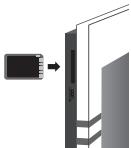
- Introduzca su tarjeta de memoria en el lugar correspondiente.
Un mensaje emergente le informe sobre la detec tion de la tarita.
Aparecen las imagenes en formatting jpg y gif almacenadas en la tarjeta de memoria.
-
Selección el icono «Copiar». En función de su intencion, selección una de las siguientesustralianos:
-
copiar laImagen en bajo
- copiar laImagen en bajo
- copiar una selección de imagenes (en este caso, deberá selectionar las imagenes que deseee copiar utilizing dos botones de seleccion y validacion, selectionar el puerto de salute y.afteres confirmar su eleccion.
-
copiar todas las imagenes.
-
Confirme su elección. LasOTOS seleccionadas se reducen de時間 y se copian en la memoria interna.
NOTA: SI DESEA VOLVER A PASAR A LA MEMORIA INTERNRA, SELECTIONE EL ICONO UTILizar MEMORIA INTERNRA.
Parámetros
El Parrot DF7220 le permite numerosos parámetros.
Puede gestionar la visualización completa de su marco:
orden de aparicio de las imagenes, 创建 del diaporama ajuste de la hora. Asimismo, tiene la posibiliad de Cambiar la orientación del Parrot DF7220.
1. Orden de aparciación de las imágenes
- Acceda al menu principal del Parrot DF7220 y seleccione el menu «Organar las imagenes».
- Sus imagens se muestran en miniatura. La visualización peut realizarse en variedas págrinas: Una pulsación continua en uno de los botones de «Selección» le permitirá desplazarse de las págrinas anteriores a lasSIGuentes, respectively. Sótiene que soltar这些东西 botones para detener el desplazimiento.
- Selecciona laImagen con los botones de «Selección», y pulse el botón de «validacion» que se encontrartran en la parte posterior del marco para confirmar su elección.
-
La Foto seleccionada se situá en la parte superior de la pantalla del Parrot DF7220 y un cursor le indica la posición de suFoto en su album. Pulsando los botones de “Selección”, cambia la posición de la Foto. PuedeCambiar esta posición en todas las páginas de sualbum.
-
Una vez el cursor se incluye en el lugar donde deseña positionalar laImagen, pulse el botón de «validación».
NOTA: LAS FOTOS QUE SE ENCUNTRAN EN LA TARJETA DE MEMORIA NO PUEDEN CLASSIFICARE.
2. Supresión d'imagenes
El submenu «Suprimir» le permette las siguientes.optiones :
- Borrar laImagen seleccionada: Suprima laImagen mostrada.
- Borrar varias im Ageenes : Suprime las im Ageenes seleccionadas.
- Borrar todas las imagenes : Suprim todas las imagenes.
3. Posicion del marco
- Modo retrato.
- Modo paisaje.
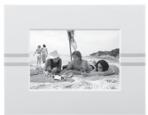
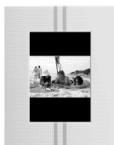
4. Elección y 创建 del diaporama
El Parrot DF7220 le propone 5 diaporamas: un diaporama predeterminado constituito por todas las fotos que se enquirytran en la memoria interna, 3 diaporamas personalizados que le permitted configurarlos y el diaporama de la tarjeta SD. Una vez seleccionado un diaporama,能把 activarlo / desactivarlo o configurarlo. La composicion de un diaporama lo offre las siguientes posibilidades:
- SeLECTION de las imagenes: selección con los botones de «Selección» y «validación» de las fotos que compondrá el diaporama. Las fotos selecciónadas se señalarán con una marca. (No disponible para el diaporama propuesto por defecto.)
- Minutaje: define la duración de visualización del diaporama.
- Orden de las imagenes: permette définir el orden de aparicio de las fotos que compondrán el diaporama. (No disponible para el diaporama propuesto por defecto.)
-
Modo aleatorio: ordinena aleatoriamente las fotos que componen el diaporama.
-
Borrar el diaporama: reinicia la composicion de su diaporama (las imagenes seleccionadas formarán parte del diaporama, pero no se borraran del marco).
-
Transmisión: define el efecto de transmisión entre las fotos de su diaporama.
-
Ninguna
- Fundido
- Mosaico
- Barrido
Damero - Aleatorio
Actualización del programa
informatico
El Parrot DF7220 puedeactualizarse viaBluetooth.
Descargue las其中之一 y el procedimiento deactualización de nuestra頁a web www.parrot.com.
Hotline
Nuestro servicios de atencion Telefonica está a su disposicion.
Puede pennerse encontacto conthisdocservicio por correto electronecno o portelefon.
Europa: [+33] (0)1 48 03 60 69 (idiomas hablados: ingles, francés, español y aleman).
Italia: [+39] 02 86 39 14 63
Espana [+34] 902 404 202
Reino Unido: [+44] (0)870 112 5872
Alemania: 0900 1727768
Visite nuestros páginawebwww.parrot.com.para masedinformation.
Especificaiones tecnicas
1. Pantalla
Tamaño de la pantalla LCD: 7"
- Resolución de la pantalla 410 x 234 pixeles (QVGA)
32 768 colores
- Memória de 32MB que permite almacenar mais de 300 fotos
- Sensor de luz para el modo automatico de retroiluminación
- Peso del marco solo: 340 g
Medidas: 193× 147mm
- Alimentación:
- Input: 100-240 V~, 50-60 Hz, 0.2A
- Output: 12Vdc, 1A
2. Bluetooth
- Calificado Bluetooth 2.0 + EDR
- Codigo PIN del Bluetooth: 0000
-
Perfiles compatibles:
-
FTP (File Transfer Profile)
- OPP (Object Push Profile)
- BIP (Basic Imaging Profile)
-
SPP (Actualización via Bluetooth)
-
Tipo de:ficheros deotos / imagenes compatibles: GIF/JPEG
3. Compatible tarjeta de memoria
Notas
mini SD (con adaptor)
RS-MMC mini (con adaptor).

Italiano
Indices
Fixar a haste metálica na parte posterior do quadro.
A navegación entre menus è efectuada con a ajusta dos botões localizados na parte posterior do Parrot DF7220.

- Información general
- 1.Modificaciones
- Eliminación correcta de este producto
- Instrucciones de seguridad para el usuario
- Introduccion
- Contidente del embalaje
- Puesta en marcha=rápida del dispositivo
- Diagrama arboreo de los menus
- Navigación por los nombres
- Botones de seleccion:
- Botón de validación:
- Descripción de los iconos
- y lasmericanas
- Menu principal
- Menu Tarjeta SD
- Menu «Preferencias»
- Envio de imagens al Parrot DF7220
- Envio via Bluetooth
- Puesta en servicios de su téléphone u or denador con el Parrot DF7220
- Envío desde un teléfon o una PDA
- Envío desde unordenador (Windows, Linux,Mac)
- Envio via USB
- Utilización con una tarjeta de memoria
- Parámetros
- Orden de aparciación de las imágenes
- Supresión d'imagenes
- Posicion del marco
- Elección y 创建 del diaporama
- Actualización del programa
- informatico
- Hotline
- Especificaiones tecnicas
- Pantalla
- Bluetooth
- Compatible tarjeta de memoria
- Notas
- Italiano
- Indices
Marca : PARROT
Modelo : DF7220
Categoría : Zumbido