
SPECCHIO - Zumbido PARROT - Manual de uso y guía de instrucciones gratis
Encuentra gratis el manual del aparato SPECCHIO PARROT en formato PDF.



| Tipo de producto | Marco de fotos digital |
| Conectividad | Wi-Fi, Bluetooth, NFC |
| Pantalla | Pantalla orientable con giro automático de imágenes |
| Alimentación | Adaptador de corriente incluido |
| Formatos de imagen compatibles | JPEG |
| Formatos de vídeo compatibles | 3GP |
| Almacenamiento interno | Memoria interna (capacidad no especificada) |
| Puertos e interfaces | USB mini, puerto USB host, lector de tarjetas de memoria |
| Funciones principales | Diaporama, recepción de imágenes por correo electrónico, fuentes RSS, uso compartido en red, conexión a PC mediante Wi-Fi/USB, emparejamiento Bluetooth |
| Navegación | Botones en la parte posterior del marco, teclado virtual, interfaz web |
| Mantenimiento y limpieza | Limpiar solo con un paño seco |
| Seguridad | No exponer a la humedad, no obstruir las aberturas, usar solo los accesorios especificados |
| Información general | Garantía de 1 año, reciclaje a través de RAEE |
Preguntas frecuentes - SPECCHIO PARROT
Preguntas de los usuarios sobre SPECCHIO PARROT
0 pregunta sobre este aparato. Responde a las que conoces o haz la tuya.
Hacer una nueva pregunta sobre este aparato
Descarga las instrucciones para tu Zumbido en formato PDF gratis! Encuentra tus instrucciones SPECCHIO - PARROT y toma tu dispositivo electrónico nuevamente en la mano. En esta página están publicados todos los documentos necesarios para el uso de su dispositivo. SPECCHIO de la marca PARROT.
MANUAL DE USUARIO SPECCHIO PARROT
Utilizar el marco Parrot by Szekely por 1^st vez. 29
Instalar el marco. 29
Navegar por los ☆ 29
Utilizar el teclado virtual. 30
Utilizar la funciona Wi-Fi 31
Conectar el marco a su red Wi-Fi. 31
Acceder a la interfaz web. 31
Recibir imgenes procedentes de correo electrico.... 31
Veralbumesdefotosenlinea. 32
Ver imagenes almacenadas en su ordinador 32
Transferir imagenes al marco mediente Wi-Fi. 33
Utilizar la referencia Bluetooth 33
Enlazar el marco con su téléphone. 33
Enviar imagenes desde untelefono/PDA mediate Bluetooth. 33
Utilizar el marco con un téléphone NFC. 34
Enviar imagenes desde un PCmedianteBluetooth. 34
Utilizar el marco mediante USB. 34
Utilizar el marco con un ordinador 34
Utilizar el marco con una memoria USB / una CAMERA digital. 35
Utilizar el marco con una tarjeta de memoria. 35
Utilizar el marco Parrot by Szekely en modo video. 35
Transfierir un video al marco. 35
Ver un video en el marco. 35
Organizar las imagenes 36
Copiar o desplazar imagenes. 36
Suprimir imagenes 36
Ajustar elorden de visualizacion de las imagenes. 37
Configurar un diaporama 37
Utilizar el marco Parrot by Szekely por 1^st vez
Instalar el marco
Consultar el esquema p.4.
- Atornille la varilla metálica en la parte posterior del marco.
Al cambiar la orientacion del marco, las imagenes giran automatamente para corresponder a la nuevo orientacion del marco.
- Conecte el marco al transformador y enchufelo.
El marco se enciende automatically.
- Seleccione su pays.
Navegar por los menus
Se puede navegar por los menus mediante los botones umbicados en la parte posterior del marco.

El botón de validación permite acceder al menu principal. también permite(validar una selección y acceder al menu contextual de cada imagen para girarla, copiarla o suprimirla.

En configuración de la orientación del marco, los botones de navigation permitted navelgar por el contenido de los directorios y por losDSLoscontextuales.

En modo diaporama, permitted también acceder al menu contextual para girar, suprimir o acceder a las informaciones relatives a las imagenes.
De la mesma forma, en función de la orientación del marco, el botón de navigación izquierdo o bajo permite salir de los膳食.

Puede navegar por los menús del marco desde su ordenador. Para对此, selección _ en la interfaz web del marco.Consulta la sección Acceder a la interfaz web para más información.
Utilizar el teclado virtual
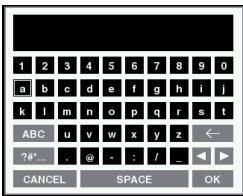
- El teclado virtual aparece al introducir el número de seguridad para realizar la conexión con su red inalámbrica.
- también aparece si deseacae alter nombre Bluetooth del marco o sidesea asociar al marco una
nueva direccion de correo electrico.
- Selecciona una tecla mediante los botones de navigacion y confirmarme pulsando el boton central.
| Tecla | Functiones |
| ← | Borrar una letra |
| ABC | Visualizar las mayúsculas |
| ?#... | Visualizar los signos de puntoación, los símbolos y characteres especiales |
| OK | Guardar el texto |
| CANCEL | Regreso al menu anterior |

Tambien peutecambiarel nombre de su marco
desla interfazweb.Consulte la sectionAcceder
a la interfaz web para mas informacion.
Utilizar la funciona Wi-Fi
Conectar el marco a su red Wi-Fi
- Entre en el menu principal y seleccione Ajustes > Wi-Fi > Conexion.
Aparece la ventana de connexion.
#
En función del Modelo de su@módem o router,seedeser necessitiespulsar el botón de sincronizacion de sudispositivo.Consulta ladocumentation de sudispositivo para mas informacion.
- Selezione Configurar.
El marco inicia una búsqueada de redes inalámbricas.
- Seleczione su red en la lista o selezione Otros para configurar su red manualmente.
- Introduzca la clav selecione OK.
Ahora, está connectado a su red Wi-Fi.
Tras estarhestecido la connexion, apareca una ventana que contiene todas las informaciones relativas a la connexion de su marco mediante Wi-Fi.
- Para las connexionesesionales, se puedaactivar o desactivar la connexion. Para hacereso, seleccione Ajustes > Wi-Fi > Conexión > Activar/Desactivar.
Acceder a la interfaz web
#
Para acceder a la interfaz web del marco, asegúrese de que su PC está connectado a la misma red Wi-Fi que el marco.
- Apunte la direccion IP asignada a su marco. Para hacer este, seleccione Ajustes > Info.
- Abra su navegador web e introduzca la direccion IP apuntada en la barra de direccion.
Consulte la sección Conectar el marco a su red Wi-Fi para mayor información.
Recibir igénes precedentes de correto electrónico

Le recommendados create a direccion de correto electronomico spécifique para el marco.
Para tener más información sobre los servicios de correto electrónico compatibles, consulte nuestro situ web www.parrot.com, pestaña Compatibility.
- En la interfaz web del marco, haga click en
- En la pestaña Mensajeria Electrónica, haga click en Nuevo para asociar una nuevo direccion de correto electrónico al marco. Consulte la documento de su mensajeria electrónica para Obtener las informaciones correspondientes.
A partir de ahora, peut acceder a las imagenes recibidas en esta mensajeria desde el marco. Para hacer este, seleccione Navegar > Direktorio > E-mail.

Tambien peut asociar una direccion de correo electrónico directamente desde el marco. Para hacer este, seleccione Ajustes > Wi-Fi > E-mail > Añadir una mensajeria.
Veralbumesdeotos en linea
Flujos RSS
Un fluo RSS (Really Simple Syndication) es un fluo de contenido gratis procedente de sitios web. Gracias a los fluos RSS y herramentas que permiten organizar y partirotos tales como Flickr™ y Picasa™, poderes en su marco los albumes deotos publicados en el situ. Tras haber asociado el fluo RSS a su marco, lasotos seactualizan automatistically.
Para mas informacion, consulte:
- http://www.flickr.com
-
http://picasa.google.com
-
Cree una cuenta en un servidor deotos y apunte el nombre de usuario asociado al�� que quiere visualizar en el marco o apunte la URL del flujo RSS asociado a este��.
-
En la interfaz web del marco, haga啉 en
- En la pestña Flujos guardados, hagablick en Nuevo .
- SeLECTIONU su servidor deotos, e introduzca el nombre de usuario asociado alalbum selecionado o introduzca la URL del fluo RSS.
- Hagaclinic en Guardar. >Ahora,sepuedevisualizarenelmarco las imagenescontentidas enelalbumasociado.Parahacer;.esto, seleccione Navegar > Directorio > Fluo RSS.

Temblo se puee asociar un flujo RSS directamente
deselme el marco. Para hacer es, seleccione Ajustes
Wi-Fi>RSS>Anadir un nuevo flujo.
Ver imagens almacenadas en su ordinador
- En su ordinador,onga los directorios de Foto que quiere visualizar en marco.
- En la interfaz web, hagablick
- Haga click en Compartir con y seleccione su ordinador. > Ahora, se visualizaran en el marco las imagenes contentidas en el directorio compado. Para acceder a estas imagenes, seleccione Navegar > Directorio > PC.

Temaisepuedeasociarunordenadortdirectamentedeselamarco.Parahaceresto,seLECTIONAjustes > Wi-Fi > ConexiOnPC > Compartircon.
Transferir imagens al marco mediante Wi-Fi
- Si utilizes:
- un PC, hagaclinic en Inicio > Mis sitiños de red > Toda la red > Red Microsoft Windows - un Mac, selección Ir > Red.
- Haga doblecies in el directorio Marcos. >Entra en el contenido del marco.
- Transfiera las imagenes al directorio Memoria Interna.

Tambienpuede transferir sus imagenesa undispositivoconectadoalmarco.
Utilizar la funciona Bluetooth
Enlazar el marco con su téléphone

Según el Modelo de su téléphone / ordinador, esta etapa pueda ser optional. Sin embargo, le permittedo enviar sus imagenes al marco más rápidamente.
-
Compruebe que le Bluetooth estaactivado en el marco. Para hacer this, pulse the boton central y seleccione Ajustes > Bluetooth > Activar > Si.
-
Active el Bluetooth en su téléphone / ordinador e inicial una búsqueada de dispositivos Bluetooth. Consulte el manual de instruciones de su dispositivo para más información.
- Selezione Parrot_Specchio en la lista de los dispositivos Bluetooth disponibles.
- En su téléphone / ordinador, introduzca el número 0000.
Ahora, su dispositivo está enlazado con el marco.
Enviar igénes desde un téléphone / PDA mediante Bluetooth
- Compruebe que le Bluetooth estaactivado en el marco. Para hacer this, pulse the boton central y selecciona Ajustes > Bluetooth > Activar > Si.
- Active el Bluetooth en su téléphone / PDA.
- De sus telófo / PDA, entre en el menu Imagenes, selección unaImagen y selección «Enviar mediante Bluetooth».
Se inicia una búsquada de dispositivos Bluetooth.
- Selezione Parrot_Specchio en la lista.
- Si seleevisua un cuestion, introduzca 0000. >La imagen estáenviada almarco.

Se peut enviar simultaneamente varias imagenes, pero esta functiOn depende de su dispositivo.
Utilizar el marco con un téléphone NFC
Para enviar unaImagen al marco desde su téléphone NFC:
- En su téléphone, selección laImagen que quiere enviar.
-
Toque el marco con su téléphone:
-
arriba a la izquierda si el marco está orientado en modo paisaje;
- arriba a laecha si el marco está orientado en modo retrato.
Aparece un mensaje de confirmacion en su Telephone.
- Selegione Sí.
Enviar imagens desde un PC mediante Bluetooth
(Windows, Linux)
- Compruebe que le Bluetooth estaactivado en el marco. Para hacer this, pulse the boton central y seleccione Ajustes > Bluetooth > Activar > Si.
- Active el Bluetooth en su ordinador.
- Haga un clickeoreshedoblaserimaguenqkierereviary selecione 一 Enviar mediante Bluetooth>. > Su PC busca los dispositivos Bluetooth disponibles.
- Selezione Parrot_Specchio.
- Si se necesita un (:), introduzca 0000.

Tambien se peut enviar imagenes desde un Mac.
Utilizar el marco mediante USB
Consulte los esquemas p.5
Utilizar el marco con un ordinador
-
Para enviar imagens de un ordinador mediante USB:
-
Conecte el marco a su ordinador mediante el cable USB / mini USB.
Elordenador detecta un nuevo dispositorio.
- Copie sus imagenes en tipo JPEG en el marco como sioca una memoria USB.
- Desconecte el cable del marco.
Las imagenes aparecen progresivamente.

Para desconectar el marco de su ordinador, haga doble click en el icono «Quitar hardware conseguidad» ubicado en la area de notifications de su ordinador.
- Una vez connectado a su ordinador, el marco funciona como una memoria USB. Entonces,可以更好 copiar, desplazar, renombrar y suprimir las imagenes alcaminadas en su marco.
Utilizar el marco con una memoria USB / una CAMERA digital
- Inserte su memoria USB en el puerto USB colocado en la parte posterior del marco o conecte su CAMERA digital realizando un cable USB (si su dispositivo funciona como dispositivo de almacenamento).
Consulte la documento de su dispositivo para más información.Aparecen las imágenes en formatting JPEG almacenadas en su dispositivo.
- Pulse the botón central y selección Navegar > Diretorio > USB.
Ahora, se puede navegar por el contenido de su memoria USB o de su CAMERA digital mediante los botones de navigation. Pulse el botón central para selecciónar unaImagen.
Según lo que quiere hacer, pueda visualizarla, girarla, selecciónarla, suprimirla, copiarla o desplazarla. - Para más información, consulte la sección Organizar las imagenes.
Utilizar el marco con una tarjeta de memoria
Consulte los esquemas p.5
1. Inserte su tarjeta de memoria en la ranura prevista a tal efecto.
Aparecen las imágenes en formatting JPEG almacenadas en la tarjeta de memoria.
2. Pulse el botón central y selección Navegar > Direktorio > Tarjeta SD.
Ahora, pode navegar por el contenido de su tarjeta de memoria mediante los botones de navigation. Pulse el botón central para seleccionar unaImagen.
Según lo que quiere hacer, pueda visualizarla, girarla, selecciónra, suprimirla, copiarla o desplazarla.
Utilizar el marco en modo video
Transferir un video al marco
El marco le permite visualizar videos en formatos 3GP. Para hacer this, transfiera el video como sionga unaImagen.
Consulte las secciones relativas a la transferencia de imagenes para mas informacion.
Ver un video en el marco
- Al navegar por el contenido de un directorio, puede起初 lalecture de un video. Para hacer este, pulse el botón central y selección laopia Lectura.
- En modo diaporama, pourrait actuar la reproduccion automatica de un video. Para hacer this, seleccione Diaporama > Video > Lectura.
Organizar las imagenes
Copiar o desplazar imagenes
Cuando visualiza imagenes en los directorios USB, Tarjeta SD, Fluo RSS, sus imagenes no se guardan en la memoria interna del marco.
Se peut copiar o desplazar estas imagenes en la memoria interna del marco. De la mesma forma, se peut recuperar las imagenes de la memoria interna mediante una memoria USB o una tarjeta de memoria.
Para hacerarlo:
- Pulse el botón central y selección Navegar > Diretorio.
Selección el directorio que contiene las imagenes que quiece copiar o desplazar. - Selezione la imagen que quiere copiar o desplazar y
pulse el boton central.
- Si quiere copiar o desplazar unaImagen sola:
a. Seleccion laOPTION Copiar o Desplazar.
b. Selezione el directorio en el which quiere copiar o desplazar la imagen.
c. Pulse el botón central.
- Si quiere copiar o desplazar varias imagenes:
a. SeLECTIONA la direccion SelectiONAR en cada imagen. >Un icono de selec tion ✓ aparece en la imagen.
b. En la ultima imagen que quiere copiar o desplazar, seleccione la option Copiar o Desplazar.
c. Sezione el directorio en el which quiere copiar o desplazar las imagenes.
d. Pulse el botón central.

Tambien se peut transferir imagenes de una memoria USB a una tarjeta de memoria o al revés.
Suprimir imagenes
- Pulse el botón central y selección Navegar > Diretorio.
Selección el directorio que contiene las imagenes que quiebe suprimir. - Selezione laImagen que quiere suprimir y pulse
el botón central.
- Siquiry suprimir varias imagenes:
a. Sezione la categoria Selectionar en cadaImagen.
Un icono de selección aparece en laImagen.
b. En la ultimaImagen que quiere suprimir, seleccionla option Suprimir.
Aparece un mensaje de confirmación.
c. Selezione Sí.
Ajustar elorden de visualizacion de las imagenes
Las imagenes que se visualizan en el marco se clasifican por directorios, Fecha o según sus preferencias. Para acceder a las imagenes del marco, pulse el botón central y selección Navegar.
- Laopia Diretorio le permite acceder a las imagenes ordinadas por tipo de transferencia.
- La。,le permite acceder a las imagenes.
ordenadas por fecha. - La option Personalizzato le permetteajsutar el order de visualizacion de las imagenes sea qual sea su ubicacion.
Se puede orderarlas. Para hacer este:
- SeLECTIONA o las imagenes y seleccione Ordenar.
Aparece un cursor que le permette selectionar la nuevo direccion de suImagen.
- Utilice los botones de navigation para desplazar y pulse el botón central sobre quiere colocar esta imagen.
La nuevo posicion de su imagen está guardada.
Configurar un diaporama
- Pulse el botón central y selección Diaporama.
-
Para长相on su diaporama, tiene queaabstar lossiguientes parametros:
-
Tipo de recorrido: visualice las fotos en función de su directorio, Fecha, de manera aleatoria, o según su modo Personalizzato.
- Duración de visualización: selección la duración de visualización de las imagenes del diaporama.

Selección la-option Ningún si quiere desactivar el diaporama.
- Transmisión: selección el efecto de transmisión quequiresver entre划定Imagen.
- Video: selección el comportimiento del marco al encontrar un video en el diaporama selecciónado.
Deutsch
Inhalt
Erste Verwendung 39
Associazione del telefon con el marco. 53
Invio da un Telefono/PDA tramite Bluetooth..54
- Atornille la varilla metalica en la parte posterior del marco.
Associazione del Telefono con el marco

jai jai jai jai jai jai jai jai jai jai jai jai jai jai jai jai jai jai jai jai jai jai jai jai jai jai jai jai jai jai jai jai jai jai jai jai jai jai jai jai jai jai jai jai jai jai jai jai
USB
.USBJSSoLwLgWgWgWgWgWgWgWgWgWgWgWgWgWgWgWgWgWgWgWgWgWgWgWgWgWgWgWgWgWgWgWgWgWgWgWgWgWgWgWgWgWgWgWgWgWgWgWgWgWgWg
.3gall 1gGIF jPEG j
1b1y1j0aJL1J1J1-4 1.1111111
i 1 i j 1 1 1 1 1 1 1 1 1 1 1 1 1 1 1

y j 1000000000000000000000000000000000000000000000000000
gagglgag gla 11
yA 1
PQ = AQ = 1.
Bluetooth 2000
(suij)
Sin perjudicar la garantia legal, Parrot garantiza sus produits, piezas y mano deoba incluidos, por el periodo de 1 a/a partir de laecha de comprara, salvo en caso de alteracion del producto.
La garantía no cubre: laactualiza- ción de los programas incluidos en los productos Parrot con Telefonos moviles dotados de la funcionalidad Bluetooth® con objetivo de compat-. dibidad, la recuperacion de datos, la deterioracion exterior del producto causada por la realizacion cotidiana del producto,QUALIER daño causado por un accidente, un uso anormal o no autorizzato del producto, un producto de unamarcadifferente.Parrot no es responsable delalmacenamento del os datos,desusperdidas o de daños ocuridos durante el transporte o la reparacion.
Cualquier producto que no sera defectuoso se returnar al cliente, y los gastos de intervencion y de transporte seran a su carga.
Eliminación correcta de este producto (material electrico y electrónico descarte)
La presencia de esta Marks en el producto o en el material informativo que lo accompanies, indica que al finalizar sue vidautil
no deben eliminarse jusqu'ànos residuosdomesticos. Para evaporat los posibles daños al medio ambiente o a lahealthumana que representa la eliminaciónincontroladaresiduos, separeste producto deotrostipso de residuos y recicledo correctamente para promover la reutilizaciónsostenible de recursos materiales.
Los sistemas particulares peuvent contactar con el establishmento donde adquirieron el producto, o con las autoridades locales pertinentes, para informarse sobre como y sobreppeuenlllevarloparaquesea sometado un reciclaje ecologico y seguro. Los sistemas commerciales能在 contactar con su proveedor y consultar las conditiones del contrato
de compra. Este produit no debe eliminarse mezclado conothers residuos commerciales.
Modificaciones
Las explicaciones y espécificaciones conténadas en este manual sonmereamente informativas y poder ser modificadas sin previo aviso. Se consideran correctas en el momento de enviar la publicacion a implementa. Este manual se ha redactado con el mayoro cuidado, con el fin de proportionarle una informacion precisea.
Sin embargo, Parrot no asume responsabilitadalguna porlas consecuencias derivadas en los erros u omisiones quecoulda haber enel manual,ni porlosdaños operdidas accidentales de datos que se produzan como consecuencia directa or indirecta del uso de la informacion aquicontenda. Parrot se reserva elckecho a modificar o mayor el diseo del producto o elmanual de usuario sin restricciones ysin la obligacion de notificarselo a losusers.
En aras deactualizar y mejorar nuestros productos, es posible que el producto que usted haya adquirido sea ligeramentedistinctalomodeloque se describe en este manual. En tal caso, tienea disposicionuna versionmasrecente de estemanual en formato electronoico en la pagea web de Parrot: www.parrot.com.
Declaración de conformidad
Parrot SA, 174 quai de Jemmapes, 75010 Paris, Francia, declara bajo su una responsabilidad que el producto que se describe en la presente guía del usuario cumple las normas típecas EN301489-17, EN300328, EN60950, 1999/519/EC con arreglo a las dispositions de la directiva R&TTE 99/5/EC y a las exigencias relativas a la directiva EMC 89/336/EEC.
Marcas registradas
El nombre y el logotipo Bluetooth son marcas registradas de Bluetooth ® SIG, Inc. y toda utilizacion de these ultimos por Parrot S.A se hace con una licencia.
Mac es una marca comercial de Apple Computer, Inc., registrada en los Estados Unidos y en它们gesales.
Wi-Fi es unamarca registrada por Wi-Fi Alliance. Wi-Fi CERTIFIED es una marca registrada por Wi-Fi Alliance. El logo « Wi-Fi CERTIFIED » es una marca de certifications de Wi-Fi Alliance.
Vaya a www.linotype.com para Obtener más fuentes de caracteres para este producto.
Todas las otheras marcas de commercio y lasmarcas registradasmentionadas en este documento está protegidas por el Copyright y pertenecen a sus respectivos propietarios.
Copyright
Todoosderechosreservados.
Cualquiera reproduccion, que sea total o parcial, del contentido de este documento con el objetivo de ser publicada o difundida porrialquier medio y bajo qualiera forma que sea, incluso de manera gratuite, esta prohibida sin la
Autorizacion previa y escrita de Parrot.
Instrucciones de seguidad
La flecha en forma de relampago dentro de un trianguloequilatero sirve para avisar
a los usuario de la presence de "tensiones electricas peligrosas" en el interior del producto. Estas tensiones peuvent ser lo suficientemente elevadas como para suponer un riego de electrocución para las personas.

El signo de exclamación Dentrode un triángulo equilatorso s irvepara oscillator a los usquarios de
la existencia de importantes instrucciones de uso y de mantenimiento en laoothrms que acoma al producto.
ATENCION: Con el fin de reducir los risgios de incendio o de electrocución, no exponga este aparato a la lluvia o a la humedad.
- Lea estas instrucciones.
-
Conserve estas instrucciones.
-
Tenga en cuenta todas las advertencias.
- Siga todas las instrucciones.
- No utilise este aparato cerca de susistancias liquidas.
- Limpie el aparato solo con un pañoseco.
- No obstruya las averteras de ventilacion. Instale el aparato sugindo las instrueriones del fabricante.
- No instale el aparato cerca de una fuente de calor, de radiadores, hornos uthers aparatos (amplificadores incluidos) que generen calor.
- No modifier Los conectores polarizados o de toma de tierra del aparato. Los conectores polarizados se componen de dos enchufes metalicos, uno más ancho que除外. Los conectores de toma de tierra se componen de dos enchufes metalicos y de una clavija de toma de tierra. El enchufe metalico más ancho y la clavija de toma de tierra protegen el uso de su aparato. Si los conectores no se corresponden con su instalacion, consulte a un electricista para que cambie su instalacion obsoleta.
- No canine sobre el cargador sec
tor del aparato y evite los pinzamenti
a la alta de los conectores. Coló
queloen un receptacle adaptado.
Protea lo conectores del aparato.
- Utilice solo las conexiones / accesos que especifica el fabricante.
- Desconecte el aparato en caso de tormenta o cuando no vaya a utiliser durante un periodo prolongado de tiempo.
- Para realizarrialquier intervencion en el aparato recurra a servicios calificados. El aparato deberalelvarse a reparar cuando presente deterioros como un cable de alimentacion defecuioso, cuando se haya derramandorialquier sustancia liquida por encima, cuando se hayan introducido objetos extraños en su interior, y trasequalier caida, golpe y exposacion a la lluvia o a la humedad.
- No exponga este aparato a goteos o salpicaduras de liquidos. No coloque sobre el aparato objetos llenos de liquido como floreros.
-
Para garantizar la desconexión efectiva de este aparato de la red electrónica, retire el cargador sector de la toma electrónica.
-
Asegürese de que el cable de alimentación que asegura la desconisión de la alimentación a la red pueda manipularse siempre fácilmente.
Advertencia
Para impedir que este aparato provoque interferencias al serviceo dotado de una licencia, este deben utiliser en el interior y situarse lejos de las ventanas con el fin de proportionarle una pantalla de blindaje máximo. En caso de que el material (o su antenna de emisión) se encontrar instalado en el exterior, deben disponible de una licencia.
Atencion: Exposacion a las Frequencias de radio
Con el fin de cumplir las exigencias de la FCC en materia de exposión a las Frequencias de radio, se recomienda respetar una distancia de al menos 20 cm entre la antenna del aparato yrialquier persona que se encontraroca. Este periférico inalámbrico no debe colocarse circa de qualier other antenna o emisor ni utilizesc con these ultimos.
