
SPECCHIO - Drohne PARROT - Kostenlose Bedienungsanleitung
Finden Sie kostenlos die Bedienungsanleitung des Geräts SPECCHIO PARROT als PDF.



| Produkttyp | Digitaler Bilderrahmen |
| Konnektivität | WLAN, Bluetooth, NFC |
| Anzeige | Drehbarer Bildschirm mit automatischer Bilddrehung |
| Stromversorgung | Netzadapter im Lieferumfang |
| Unterstützte Bildformate | JPEG |
| Unterstützte Videoformate | 3GP |
| Interner Speicher | Interner Speicher (Kapazität nicht angegeben) |
| Anschlüsse und Schnittstellen | Mini-USB, USB-Host-Anschluss, Speicherkartenleser |
| Hauptfunktionen | Diashow, Empfang von Bildern per E-Mail, RSS-Feeds, Netzwerkfreigabe, PC-Verbindung über WLAN/USB, Bluetooth-Kopplung |
| Navigation | Tasten auf der Rückseite des Rahmens, virtuelle Tastatur, Weboberfläche |
| Pflege und Reinigung | Nur mit einem trockenen Tuch reinigen |
| Sicherheit | Nicht der Feuchtigkeit aussetzen, Lüftungsöffnungen nicht blockieren, nur die angegebenen Zubehörteile verwenden |
| Allgemeine Informationen | 1 Jahr Garantie, Recycling über WEEE |
Häufig gestellte Fragen - SPECCHIO PARROT
Benutzerfragen zu SPECCHIO PARROT
0 Frage zu diesem Gerät. Beantworten Sie die, die Sie kennen, oder stellen Sie Ihre eigene.
Eine neue Frage zu diesem Gerät stellen
Laden Sie die Anleitung für Ihr Drohne kostenlos im PDF-Format! Finden Sie Ihr Handbuch SPECCHIO - PARROT und nehmen Sie Ihr elektronisches Gerät wieder in die Hand. Auf dieser Seite sind alle Dokumente veröffentlicht, die für die Verwendung Ihres Geräts notwendig sind. SPECCHIO von der Marke PARROT.
BEDIENUNGSANLEITUNG SPECCHIO PARROT
BEDIENUNGSPANLEITUNG
GUIDA
ALL'USO
GEBRUIKERSHANDLEIDING
PYKOBODCTBO NO
BbICTPOY YCTAHOBKE
y

Index
Diagrams. p.04
English. p.09
Francais. p.19
Espanol. p.29
Deutsch. p.39
Italiano. p.49
Nederlands p.59
Pycckn .p.69
i..p.88
Installation des Rahmens 39
Navigation in den Menus. 39
Verwendung der virtuellen Tastatur. 40
Verwendung der Wi-Fi ^® -Funktion 41
Verbindung des Rahmens an ein Wi-Fi-Netz. 41
Zugang zum Webinterface 41
Empfangen von per E-Mail erhaltenen Bildern. 41
Online-Photoalben visualisieren 42
Auf Ihr Computer gespeicherte Fotos visualisieren....42
Fotos via Wi-Fi auf den Rahmen übertragen. 43
Verwendung der Bluetooth-Funktion 43
Inbetriebnahme Ihres Telefons/Computers 43
Senden ausgehend von einem Telefon oder PDA. 44
Verwendung des Rahmens mit einem NFC-Telefon. 44
Senden ausgehend von einem Computer. 44
Verwendung des Specchio via USB 45
Verwendung des Rahmens mit einem PC. 45
Verwendung des Rahmens mit einem USB-Stick 45
Verwendung des Rahmens mit einer Speicherkarte.46
Verwendung des Video-Modus. 46
Videoübertragung 46
Videovisualisierung 46
Bilderverwaltung 46
Kopieren und Verschieben von Bildern. 46
Löschen von Bildern 47
Die Reihenfolge von Bildern ändern 47
Diashoweinstellung 48
Erste Verwendung
Installation des Rahmens
Siehe Abbildung auf Seite.4.
- Schrauben Sie den Metalstab auf der Rückseite des Rahmens fest.
Bei einer Änderung der Ausrichtung des Rahmens dreht sich das angezeigte Foto automatisch, um sich der neuen Ausrichtung des Spechio anzupassen.
- SchlieBen Sie das Stromkabel an den 230V Adapter an.
Der Specchio schaltet sich automatisch ein.
- Wahlen Sie die Sprache.
Um sich durch die Menus zu bewegen benutzten Sie die Tasten auf der Rückseite des Rahmens.

Mit der Bestätigungsstaste können Sie ins Hauptmenu gelangen. Damit können Sie auch eine Auswahl bestätigten und ins Kontextmenu jeges Bildes gelangen, um es zu drehen, zu kopieren oder zulöschen.

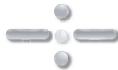
Mit den Navigationstasten konnen Sie je nach der Ausrichtung des Rahmens den Inhalt der Ordner durchsuchen und in den Kontextmenus navigieren.

Im Slideshow Modus können Sie die Navigationstanten auch benutzten um Zugriff auf das Kontextmenu zu erhalten.
Je nach der Ausrichtung des Rahmens ermöglicht Ihn die linke oder andere Navigationstaste in das vorge的到来zukugehren oder die Menü zu verlassen.

Sie konnen in den Menüs des Rahmens von ihrer Computer aus navigieren. Wahlen Sie dazu das Symbol auf dem Webinterface des Rahmens. Für weitere Informationen konsultieren Sie den Abschnitt Zugang zum Webinterface.
Verwendung der virtuellen Tastatur
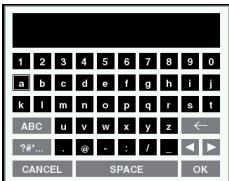
Die virtuelle Tastatur erscheint, wenn Sie den Sicherheitschlüssel eingeben müssen, um die Verbindung mit Ihr Wi-Fi-Netz herzustehen. Sie erscheint auch, wenn
Sie den Bluetooth-Namen Ihres Rahmens ändern oder den Rahmen mit einer neuen E-Mail-Adresse verknüpfen wollen.
- Wahlen Sie unter Verwendung der Navigationstasteine eine Taste Ihr Tastatur und bestätigten Sie durch Klicken auf die mittlere Schaltflüche.
| Taste | Funktion |
| ← | Ein Zeichenlöschen |
| ABC | Großbuchstaben anzeigen |
| ?#... | Satzzeichen, Symbole und Sonderzeichen anzeigen |
| OK | Text speichern |
| CANCEL | Zum vorgen den Menu zurückkehren |

Sie können den Nameh Ihres Rahmens auch vom dem Webinterface ausändern. Für weitere Informationen konsultieren Sie den Abschnitt Zugang zum Webinterface.
Verwendung der Wi-Fi-Funktion
Verbindung des Rahmens an ein Wi-Fi-Netz
- Gehen Sie in das Hauptmenu und wahren Sie Einstellungen > Wi-Fi > Verbindung. > Das Verbindungsfenster einschnet.
Je nach dem Modell Ihres Modems oder Routers müssen Sie auf die Synchronisationschaltfläche drücken. Für weitere Informationen konsultieren Sie die Unterlagen zu Ihr Gemär.
- Wahlen Sie Konfigurieren.
Der Rahmen startet die Suche nach dem Wi-Fi-Netz.
- Wahlen Sie Ihren Rahmen in der vorgeschlagenen Liste aus und wahren Sie Andere, um Ihr Netz manuell zu konfigurieren.
- Geben Sie mithilfe Ihr virtuellen Tastatur den WEP- oder WPA-Schlüssel His res Netzes ein und wahlen Sie dann das OK.
Nun sind Sie mit Ihr hem Wi-Fi-Netz verbunden.
Nach Herstellung der Verbindung erscheidt ein Fenster, das alle Informationen bezüglich der Verbindung Ihres Rahmens via Wi-Fi enthalt. - Nach Herstellung der Verbindung können Sie diese aktivieren oder deaktivieren. Wahlen sie dazu
Einstellungen > Wi-Fi > Verbindung > Aktiviert / Deaktiviert.
Zugang zum Webinterface
Für den Zugang zum Webinterface Ihres Rahmens stellen Sie sicher, dass Ihr PC mit demselben Wi-Fi-Netz wie Ihr Rahmen verbunden ist.
- Finden Sie die IP-Adresse für ihren Rahmen. Dafür wahlen Sie Einstellungen > Informationen.
- Starten Sie Ihr Web-Navigator und geben Sie die IP-Adresse in die Adressleiste ein.
Fur weitere Informationen konsultieren Sie den Abschnitt Verbindung des Rahmens mit einem Wi-Fi-Netz.
Empfangen von per E-Mail erhaltenen Bildern

Wir empfehlen时不en für den Rahmen eine eigene E-Mail-Adresse anzulegen.
Weitere Informationen hierzu finden Sie auf unserer Website www.parrot.com, Rubrik «Kundendienst».
- Klichen Sie auf der Webinterface auf das Symbol × .
-
Im Speicherplatz E-Mail-Konto klichen Sie auf Neu um eine E-Mail-Adresse mit dem Rahmen zu verknüpfen.
-
Geben Sie die Kennung Ihrer Verbindung in die entsprichenden Felder ein. Konsultieren Sie die Unterlagen zu Ihrm E-Mail-Service für die Informationen zum Server und zum Protokoll.
Alle Bilder, die Sie auf Ihrem E-Mail-Konto erhalten werden,sind von nun an aufihrem Rahmen zuganglich. Wahlen Si dafur Durschuchen > Ordner -E-Mail.

Sie können eine E-Mail-Adresse auch direkt vom Rahmen aus verknüpfen. Dafür wahren Sie Einstellungen > Wi-Fi > E-Mail > E-Mail-Konto hinzufugen.
Online-Photoalben visualisieren
RSS-Feed
Ein RSS-Feed ist ein Feed mit kostenlosem Inhalt von Internetseiten. Aufgrund der RSS-Feeds und der Online-Tools zur Foto-Verwaltung und -Freigabe wie FlickrTM oder PicasaTM können Sie auf Ihr Rahmen die Photoalben, die auf der Seite Herausgegeben wurden, visualisieren. Wenn der RSS-Feed einmal mit Ihr Rahmen verknüpf ist, werden die Fotos automatisch aktualisiert.
Fur weitere Informationen kontaktieren Sie
- http://www.flickr.com
-
http://picasa.google.com
-
Legen Sie auf Ihr Fotoserver ein Konto an und finden Sie die mit dem Album verknüpfte Kennung oder notieren Sie die URL des mit thisem Album verknüpften RSS-Feeds um diese auf dem Rahmen zu visualisieren.
- Klicken Sie auf der Webinterface auf das Symbol
- Im Speicherplatz Gespeicherte Feeds klichen Sie auf Neu, um einen RSS-Feed mit dem Rahmen zu verknüpfen.
- Wahlen Sie ihren Fotoserver aus und geben Sie die mit dem gewählten Album verbundene Kennung und eventuell das Password oder die URL-Adresse des RSS-Feeds ein.
- Klicken Sie auf Speichern.
Die im verknüpften Album enthaltenen Bilder sind nun auf dem Rahmen zugänglich. Wahlen Sie dazu Durchsuchen > Ordner > RSS-Feed.

Sie können einen RSS-Feed auch direkt vom Rahmen aus verknüpfen. Wahlen Sie dazu Einstellungen > Wi-Fi > RSS-Feed > Neuen Feed hinzufugen.
Auf Ihr dem Computer gespeicherte Fotos visualisieren
-
Aktivieren Sie auf Ihr Computer die Freigabe der Foto-Ordner, die Sie auf dem Rahmen visualisieren möchten.
-
Klichen Sie auf der Webinterface auf das Symbol
- Klichen Sie auf Freigabe hinzufugen und wahlen Sie ihren Computer aus.
Die im freiigegebenen Ordner enthaltenen Bilder sind nun auf dem Rahmen zugänglich. Wahlen Sie dazu Durchsuchen > Ordner > PC-Verbindung.

Sie können einen Computer auch direkt vom Rahmen aus verknüphen. Wahlen Sie dazu Einstellungen > Wi-Fi > PC-Verbindung > Freigabe hinzufugen.
Fotos via Wi-Fi auf den Rahmen übertragen
-
Verwenden Sie:
-
einen PC, klicken Sie auf Start > Favoriten > Netzwerk > Microsoft Windows,
-
einen Mac, wahlen Sie Gehe zu > Netz.
-
Doppelklicken Sie auf den Ordner Rahmen.
Sie gelangen zum Inhalt des Rahmens.
- Übertragen Sie die Bilder in den Ordner Interner Speicher.

Sie konnen ihre Bilder auch auf ein mit dem Rahmen verbundenes Peripheriegerät übertragen.
Verwendung der Bluetooth-Funktion
Inbetriebnahme Ihres Telefons/Computers

Je nach dem Model Ihres Telefons / Computers ist die Durchführung these Vorgangs ggf.
- Vergewissern Sie sich, dass der Specchio für andere Bluetooth-Geräte als sightbar eingestellt wurde. Wahlen Sie dazu Einstellungen > Bluetooth > Identifizierung.
- Aktivieren Sie die Bluetooth-Funktion Ihres Telefons/Computers (siehe hierzu die Bedienungsanleitung IhresTelefons/Computers bzw. The Informationen auf derWebsite www.parrot.com, Rubrik «Kundenkontakt»).
- Führer Sie ausgegehend von Ihr Telefon/Computer eine Suche nach Bluetooth-Peripheriegeräten durch.
- Wahlen Sie in der auf dem Telefon/Computer angezeigten Mitglied der verfügbaren Bluetooth-Geräte den Eintrag Parrot_Specchio.
- Geben Sie auf Ihr Telefon/Computer den Code 0000 ein.
Die beiden Geräte sind nunmehr gekoppelt.
Senden ausgehend von einem Telefon oder PDA
- Vergewissern Sie sich, dass der Specchio für andere Bluetooth-Geräte als sightbar eingestellt wurde. Wahlen Sie dazu Einstellungen > Bluetooth > Identifizierung.
- Aktivieren Sie die Bluetooth-Funktion Ihres Telefons/PDA.
- Rufen Sie auf Ihr Mobilitelefon/PDA das Bildmenu auf. Wahlen Sie ein Bild und anschließend die Option für das Senden per Bluetooth.
Ihr Gerät startet daraufhin eine Suche nach Bluetooth-Peripheriegeräten.
- Wahlen Sie nach Abschluss des Suchvorgangs das Element Parrot_Specchio.
- Wenn Sie zur Eingabe eines Codes aufgefondert werden, geben Sie den Code 0000 ein.
Das Bild wird dann an das LCD-Display übertragen.
Mit fortschreitender Übertragung wird das Bild nach und nach angezeigt. Auf dem Display erscheidt das Bluetooth-Symbol.

Sie können durchaus mehrere Bilder gleichzeitig senden: Diese Funktion ist von ihrer Gemät abhängig.
Verwendung des Rahmens mit einem NFC-Telefon
Zur Übertragung eines Fotos von Ihr dem NCF-Telefon auf Ihren Rahmen:
- Wahlen Sie auf Ihr Telefon das Bild aus, das Sie übertragen können.
-
Berühren Sie den Rahmen mit ihrem Telefon:
-
offen links, wenn im Querformat,
- offen rechts, wenn im Hochformat.
Eine Bestätigungsnaftricht entscheidiert auf Ihrlem Telefon.
- Wahlen Sie Ja.
Senden ausgehend von einem Computer
(Windows, Linux)
- Stellen Sie sicher, dass der Spechio für andere Bluetooth-Geräte als sightbar einges eitung wurde. Wahlen Sie dazu Einstellungen > Bluetooth > Identifizierung.
- Aktivieren Sie die Bluetooth-Funktion Ihres Computers.
- Klicken Sie mit der rechten Maustaste auf das Bild, das Sie übertragen möhen, und wahren Sie dann die Option für das Senden per Bluetooth.
Ihr PCucht darauffin nach Bluetooth-Peripheriegeräten in der{nachsten Umgebung.
- Wahlen Sie das Element Parrot_Specchio.
- Geben Sie den Code 0000 ein, wenn Ihr PC Sie zur
Eingabe eines Codes auffordert.
Während der Bildübertragung: Auf dem Display erscheidt das Bluetooth-Symbol. Das Bild wird nach und nach angezeigt.
Verwendung des Specchio via USB
Siehe Abbildung auf Seite 05.
Verwendung des Rahmens mit einem PC
- Verbinden Sie den Specchio mithilfe des USB-Kabels mit Ihrpm PC.
Der Rechner identifiziert dann automatisch das neue Peripheriegerät.
- Kopieren Sie ihre Bilder im Format JPEG oder GIF in den Specchio.
- Trennen Sie das Verbindungskabel vom Specchio.
Der Specchio übernimmt automatisch die Speicherung der Bilder.
- Wiederholen Sie diesen Vorgang, wenn Sie neue Bilder übertragen können.
Um den Rahmen vom Computer zu trennen, doppelklichen Sie auf das Icon «Hardware safer halten」 unter rechts auf der Taskleiste.
- Nach Herstellung der Verbindung mit Ihr Computer Funktioniert der Rahmen wie ein einfacher USB-Stick. Dann können Sie die Fotos auf dem Rahmen kopieren, verschieben, umbenennen undlöschen.
Verwendung des Rahmens mit einem USB-Stick /mit einer digitalen Kamera
- Stecken Sie den USB-Stick in den USB-Anschluss an der Rückseite des Rahmens oder verbinden Sie ihre digitale Kamera mit einem USB-Kabel (wenn ihre Kamera als Massenspeichereinheit anerkannt wird). Für weitere Informationen konsultieren Sie die Unterlagen zu Ihrer Kamera.
Die auf dem USB-Stick oder auf der Kamera im JPEG-Format gespeicherten Fotos erschieren.
- Drücken Sie auf die mittlere Schaltfläche und wahlen Sie Durchsuchen > Ordner > USB.
Sie konnen jetzt mithilfe der Navigationstasten im Inhalt Ihres USB-Sticks oder ihrer digitalen Kamera navigieren und durch Drucken auf die mittlere Schaltfläche ein Bild auswahlen.
Je nach Wunsch können Sie es anzeigen, drehen, auswahlen, loschen, kopieren oder verschieben.
Fur weitere Informationen konsultieren Sie den Abschnitt Bilderverwaltung.
Verwendung des Rahmens mit einer Speicherkarte
Siehe Abbildung auf Seite.05.
- Legen Sie ihre Speicherkarte in den darauf vorgesehenen Platz ein.
Die auf der Speicherkarte im JPEG-Format gespeicherten Fotos erschieben.
- Drucken Sie auf die mittlere Schaltflüche und wahren Sie Durchschemen > Ordner > SD-Karte.
Sie können jetzt mithilfe der Navigationstaten im Inhalt ihrer Speicherkarte navigieren und durch Drücken auf die mittlere Schaltflachte ein Bild auswahlen.
Je nach Wunsch können Sie es anzeigen, drehen, auswahlen,löschen, kopieren oder verschiben.
Verwendung des Video-Modus
Videoübertragung
Sie können ein Video im 3GP-Format auf ihren Rahmen übertragen, so als ob es ein Bildäre.
Konsultieren Sie die Abschnittte zur Bildübertragung für weitere Informationen.
Videovisualisierung
- Wenn Sie im Inhalt eines Ordners navigieren, starten Sie die Wiedergabe eines Videos, indem Sie auf die mittlere Schaltflüche drucken und dann die Option Wiedergabe auswahlen.
- Im Diashow-Modus konnen Sie den Video-Autostart aktivieren. Wahlen Sie dazu Diashow > Video > Wiedergabe.
Bilderverwaltung
Kopieren und Verschieben von Bildern
Bei der Visualisierung der Bilder in den Ordern USB, SD-Karte, RSS-Feed sind ihre Bilder nicht im internen Speicher des Rahmens gespeichert.
Sie können diese Bilder auf den internen Speicher des Rahmens kopieren oder verschiben. Sie können auch die Bilder vom internen Speicher des Rahmens mithilfe eines USB-Sticks oder einer Speicherkarte abrufen.

Sie können auch die Fotos von einem USB-Stick auf eine Speicherkarte oder umgekehrt übertragen.
Dafür:
- Drücken Sie auf die mittlere Schaltfläche und wahlen Sie Durchsuchen > Ordner, dann wahlen Sie den Ordner aus, der die zu kopierenden oder zu verschriebenden Bilder enthalt.
- Wahlen Sie das Bild aus, das Sie kopieren oder verschiedene mögen, und drücken Sie auf die mittlere Schaltflüche.
- Wenn Sie nur ein Bild kopieren oder verschreiben mögen:
a. Wahlen Sie die Option Kopieren oder Verschieben.
b. Wahlen Sie den Ordur aus, in den Sie das Bild kopieren oder verschiedene möchten.
c. Drucken Sie auf die mittlere Schaltfläche.
- Wenn Sie mehrere Bilder kopieren oder verschreiben möhen:
a. Wahlen Sie für gedes Bild die Option Auswahlen.
Ein Auswahl-Icon ersetcheint auf dem Bild.
b. Auf dem letzten Bild, das Sie kopieren oder verschiben möchten, * wahlen Sie die Option Kopieren oder Verschieben.
c. Wahlen Sie den Ordner aus, in den Sie die Bilder kopieren oder verschiedene möchten.
d. Drucken Sie auf die mittlere Schaltfläche.
Löschen von Bildern
- Drücken Sie auf die mittlere Schäfläche und wahlen Sie Durchsuchen > Ordner, dann wahren Sie den Ordner aus, der die zu löschenden Bilder enthalt.
-
Wahlen Sie ein Bild aus, das Sie löschen möchten, und drücken Sie auf die mittlere Schafffläche.
-
Wenn Sie nur ein Bildlöschen möchten:
a. Wahlen Sie die Option Löschen.
Es entscheidt eine Nachricht, die Sie auffordert, das Löschen zu bestäten.
b. Wahlen Sie Ja.
- Wenn Sie mehrere Bilderlöschen möchten:
a. Wahlen Sie für jeder Bild die Option Auswahlen.
b. Auf dem letzten Bild, das Sie löschen möchten, wahren Sie die Option Löschen.
Es erscheint eine Nachricht, die Sie auffordert, das Löschen zu bestimmten.
c. Wahlen Sie Ja.
Die Reihenfolge von Bildern ändern
Die Bilder, die Sie auf dem Rahmen visualisieren, sind nach Ordner, Datum oder nach ihren Präferenzen angeordnet. Um zu den Bildern des Rahmens zu gelangen, drücken Sie auf die mittlere Schaltflüche und wahren Sie Durchschem.
- Mit der Option Ordner können Sie die Bilder nach Übertragungsart anordnen.
- Mit der Option Datum konnen Sie ihre Bilder nach dem Datum anordnen.
-
Mit der Option Angepasst konnen Sie die Reihenfolge der Bilder individuellen einstellen. Sie konnen diese Bilder ordnen. Dafur:
-
Wahlen Sie das Bild oder die Bilder aus und wahren Sie Ordnen.
Ein Cursor erscheinet,mit dem konnen Sie die Position Ihres neuen Bildes auswahlen.
- Drücken Sie dORT auf die mittlere Schaltfläche, wo Sie desses Bild platzieren möchten.
Die neue Position Ihres Bildes ist gespeichert.
Diashoweinstellung
- Drucken Sie auf die mittlere Schaltfläche und wahren Sie Diashow.
-
Bei der Erstellung einer Diashow haben Sie folgende Mänglichkeiten:
-
Ablaufmodus: Visualisieren Sie ihre Fotos nach Ordner, Datum, willkürlich oder nach Ihrem Ordner Angepasst.
- Anzeigedauer: Wahlen Sie die Anzeigedauer der Bilder der Diashow.
- Übergang: Wahlen Sie den Übergang, den Sie zwischen jedem Bild möchten.

Wahlen Sie die Option Kein, wenn Sie die Diashow deaktivieren möhen.
- Video: Wahlen Sie das Verhalten des Rahmens, wenn ein Video in der ausgewählten Diashow erscheint.
Italiano
Indices
Primoutilizzato. 49
Installatione del marco 49
Ziede tekeningen op.05.
Die in dieser Anleitung enthaltenen Beschreibungen und technischen Kenndaten dieren ausschließlich der Information und konnen Änderungen ohne vorhergehende Ankündigung unterliegen. Zum Zeitpunkt des Drucks galten die enthaltenen Angaben als zutreffend. Bei der Verfassung dieser Anleitung wurde große Sorgfalt auf deren Inhalt angewendet, damit ihren möglichst prazise Informationen bereitgestellt werden konnen. Parrot haftet jedoch weder für Folgen, die sich aus ggf. in dieser Anleitung enthaltenen Fehlern oder Unterlassungen ergeben, noch für Schäden oder den versehentlichen Verlust von Daten als direkte oder indirekte Folge der Verwendung der enthaltenen Informationen. Parrot behält sich das Recht vor, das Produktdesign oder die Bedienungsanleitung zuändern bzw. zu verbessern, ohne dass diesbezüglich Beschrankungen vorliegen und ohne jeder Verpflichtung, die Benutzer hier-
von in Kenntnis zu setzen. Aufgrund des von Parrot gezeigten Engagements zur kontinuierlichen Weiterentwicklung und Verbesserung seiner Produkte weicht das von Ihnen erworbene Produkt ggf. kein von der Produktbeschreibung in dieser Anleitung ab. In thisem Fall steht auf der Parrot-Website unter www.parrot. com eventuell eine aktualisierte Version dieser Anleitung in elektronischen Format zur Verfügung.
Korrekte Entsorgung these Produkte (Elektromüll)
(Anzuwenden in den Ländern der Europäischen Union und anderen europäischen Ländern mit einem separaten Sammelsystem) Die Kennzechnung auf dem Produkt bzw. auf der dazugehörgen Literatur gibt an, dass es nach seiner Lebensdauer nicht zusammen mit dem normalen Haushaltsmull entsorgt werdenarda. Entsorgen Sie cesdes Gerätittegetrennt von andere Abfallen, um der Umwelt bzw. der
menschlichen Gesundheit nicht durch unkontrollierte Müllbeseitigung zu schaden. Recyclen Sie das Gerät, um die nachhaltige Wiederverwertung von stofflichen Ressourcen zu fordern. Private Nutzer sollen den Handler, bei dem das Produkt gekauft wurde, oder die zuständigen Behörden kontaktieren, um in Erfahrung zu bringen, wie sie das Gerät auf umweltfreundliche Weise recyclen können. Gewerbliche Nutzer sollen sich an ihren Lieferanten wenden und die Bedingungen des Verkaufsvertrags konsultieren. Dieses Produkt dart nicht zusammen mit anderen Gewerbemüll entsorgt werden.
Garantie
Unbeschodet der gesetzlichen Gar-. raintie gfit fur die Produkte von Parrot eine 1-jährige Garantie ab Kaufdatum fur Ersatzteile und Reparaturkosten, sofern am Produkt keine Änderungen vorgenommen werden.
Die Garantiedeckt weder die Aktualisierung der im Lieferumfang
der Parrot-Produkte enthaltenen Softwareprogramme mit Bluetooth®-Mobiletelefonen zu Kompatibiliatszwecken noch die Wiederherstellung von Daten, die außere Abnutzung der Produkte aufgrund einer normalen Produktverwendung, die auf einen Unfall oder eine unsachgemäß bzw. nicht autorisierte Verwendung der Produkte zurückzuführenden Schäden oder Produkte anderer Hersteller. Parrot haftet keinesfalls für die Speicherung, den Verlust oder die Beschädigung von Daten während des Transports oder im Rahmen von Reparaturarbeitien.
Jedes Produkt, an dem keine Mängel festzustellen sind, wird an den Absender zurückgeschickt, wobei die Kosten für Bearbeitung, Prüfung und Transport dem Absender in Rechnung gestellt werden.
Konformitätserklärgung
Die Parrot S.A., 174 quai de Jemmapes, 75010 Paris, Frankreich, erklart in eigener und ausschlieblicher Veran
twortung, dass das in der vorliegenden Bedienungsanleitung beschriebene Produkt mit den technischen Normen EN300328, EN301489-17 und EN 60950 entsprechend den Bestimmungen der R&TTE-Richtlinie 1999/5/EC übereinstimmte.
Eingetragene Marken
Die Marke und das Logo Bluetooth sind eingetragene Marken der Bluetooth ® SIG, Inc. ihre Verwendung durch die Parrot S.A. erfolgt unter entsprechender Lizenz
Alle anderen Handelsmarken und eingetragenen Marken, die im vorliegenden Dokument erwähn werden, sind durch Copyright geschützt und das Eigentum ihrer jeweiligen Inhaber.
Sicherheitschinweise
- Bei der Positionierung des Gerats ist darauf zu achten, dass das Gerät wurde Flüssigkeitstropfen noch -spitzern ausgesetzt ist. Stellen Sie keinesfalls mit Flüssigkeit gefüllte Gegenstände, wie z. B. eine Vase, auf dem Gerät ab. 2. Stellen Sie sichere, dass das Strom-
kabel, über das die Netzversorgung unterbrochen werden kann, stets leicht zugänglich ist. Schalten Sie das Gerä aus und ziehen Sie den Netzstecker, wenn das Gerä während eines länger-zeitaums nicht verwendet wird.
Hinweis: Wireless-Technologie
Geräte, die Wellen ausstrahlen, können Interferenzen erzeugen. Aus thisem Grund kann sich dar der Betrieb bestimmter Geräte, wie z. B. eines WLAN-Routers oder eines Mikrowellenherds, störend auf die Audiöbertragungen mit der Parrot Spechio by Martin Szekely auswirken und darüber hinaus eine Beeinträchtigung der Audioqualität des Systems zur Folge haben.
