
SPECCHIO - Drone PARROT - Gratis gebruiksaanwijzing en handleiding
Vind de handleiding van het apparaat gratis SPECCHIO PARROT in PDF-formaat.



| Type product | Digitaal fotolijstje |
| Connectiviteit | Wi-Fi, Bluetooth, NFC |
| Weergave | Draaibaar scherm met automatische beeldrotatie |
| Voeding | Netadapter meegeleverd |
| Ondersteunde afbeeldingsformaten | JPEG |
| Ondersteunde videoformaten | 3GP |
| Interne opslag | Intern geheugen (capaciteit niet gespecificeerd) |
| Poorten en interfaces | USB mini, USB host-poort, geheugenkaartlezer |
| Hoofdfuncties | Diavoorstelling, ontvangen van afbeeldingen via e-mail, RSS-feed, netwerk delen, PC-verbinding via Wi-Fi/USB, Bluetooth koppeling |
| Navigatie | Knoppen aan de achterkant van het lijstje, virtueel toetsenbord, webinterface |
| Onderhoud en reiniging | Alleen reinigen met een droge doek |
| Veiligheid | Niet blootstellen aan vocht, openingen niet blokkeren, alleen de gespecificeerde accessoires gebruiken |
| Algemene informatie | 1 jaar garantie, recycling via AEEA |
Veelgestelde vragen - SPECCHIO PARROT
Gebruikersvragen over SPECCHIO PARROT
0 vraag over dit apparaat. Beantwoord die u kent of stel uw eigen vraag.
Stel een nieuwe vraag over dit apparaat
Download de handleiding voor uw Drone in PDF-formaat gratis! Vind uw handleiding SPECCHIO - PARROT en neem uw elektronisch apparaat weer in handen. Op deze pagina staan alle documenten die nodig zijn voor het gebruik van uw apparaat. SPECCHIO van het merk PARROT.
GEBRUIKSAANWIJZING SPECCHIO PARROT
Eerste ingebruikneming. 59
Installatie 59
Navigeren tussendemenu's. 59
Het virtuele toetsnbord gebruiken 60
Gebruik van de Wi-Fi® functie. 61
Een venster verbinden met een Wi-Fi netwerk. 61
De webinterface openen 61
Per e-mail verzonden afbeeldingen ontvangen.61
Online fotoalbums bekijken 62
Foto's weergeven die op uw pc+zijn opgeslagen. 62
Foto's naar de fotolijst verzenden via de Wi-Fl. 63
Gebruik van de Bluetooth® functie. 63
Koppeling van uw telefoon/computer 63
Foto's sturen vanaf een telefoon of een PDA.64
De fotolijst gebruiken met een NFC telefoon. 64
Versturen vanaf een computer via Bluetooth 64
De fotolijst Parrot by Szekely gebruiken via USB. 65
Versturen vanaf een computer via USB. 65
De fotolijst gebruiken met een USB pen 65
De fotolijst gebruiken met een geheugenkaart. 66
Gebruik van de videomodus 66
Een video verplaatsen. 66
Een video bekijken 66
Afbeeldingen rangschikken 66
Afbeeldingen kopierten of verplaatsen. 66
Afbeeldingen wissen 67
De weergavevolgorde van de afbeeldingen instellen. 67
Een diashow instellen 68
Eerste ingebruikneming
Installatie
Ziede tekeningen op p.4.
- Schroef de metalen staaf op de achterkant van de lijst.
Als u de lijst andersom hangt, draaït de afgebeelde Foto mee om zich aan de(APpe stand van de Specchio' aan te passen.
- Sluit de stekker van het snoer aan op de transformator.
De Specchio gaat automatisch aan.
- Kies de taal waar u de Specchio wilt gebruiken.
Navigeren:tussen de menu's
Om zich binnen de menu's te verplaatsen gekrukt u de knoppen op de achterkant van de Specchio.
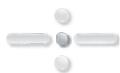
Via de bevestigingstoets worden het hoofdmenu geopend. Met deze toets kan ook een selectie worden bevestigd en kan hetcontextmenu van elke afbeelding worden geopend, om deze te draaien, te kopiernen of te wissen.

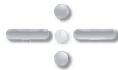
Afhankelijk van de orientatie van de fotoli-jst, kan met de navigatietoetsen de inhoud van de mappen worden doergebladerd of door de contextmenu's worden gebladerd.

In diashow modus kan hiermee ook het contextmenu worden geopend om de afbeeldingen te lately draaien, te wissen of toegang te krijgen tot de bij de afbeeldingen behorende informatie.
Afhankelijk van de orientatie van de fotolijst,kest u met de linker of onderste navigatietaets teruggaan hier het Voor-gaande menu of het menu verlaten.

U kurz in de menu's van de fotolijst bladeren via uw computer. Hiervoor kiest _c^c op de webinterface van de fotolijst. Raadpleeg het onderdeel De webinterface openen meer informatie.
Het virtuele toetsbord gebruiken
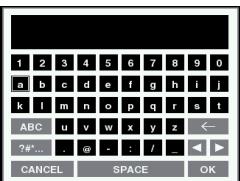
- Het virtuèle toetsenbord verschijnt als u de veilgheidssteulin invoert om verbinding te makeit uw Wi-Fi network. Het verschijnt ook als u de Bluetooth naam van de fotolijst wilt wijzigelen of als u de fotolijst
wilt koppelen aan een nieuwe e-mail adres.
- Kies een toets op het toetsbord met behulp van de navigatietaelsen en bevestig door op de middelste toets te drukken.
| Toets | Functie |
| ← | Een teken wissen |
| ABC | De hoofdletters weergeven |
| ?#* | De symbolen en de speciale tekens weergeven |
| OK | De tekst opslaan |
| CANCEL | Terug maar het vorige menu |

U kunt de naam van uw fotolijst ook wijzigen vanuit de webinterface. Raadpleeg het onderdeel De webinterface openen voor meer informatie.
Gebruik van de Wi-Fi functie
Een venster verbinden met een Wi-Fi network
- Open het hoofdmenu en kies Instellenen > Wi-Fi > Verbinding.
Het verbindingsvenster verschijnt.
! Afhankelijk van het model van uw modem of router, kan het möglichelijk zijn dat u op de synchronisatietaets要去 drukken. Raadpleeg de documentatie van uw apparaat voor meer informatie.
- Kies Configuweren.
De fotolijst gaat zoekenaar een Wi-Fi netwerk.
- Kies uw network in de aangeboden lijst of kies Ander om uw network handmatig te configureren.
- Voer de WEP of WPA sleutel van uw netwerk in met behulp van het virtuele toetsenbord en kies OK.
U bent nu verbonden met uw Wi-Fi network.
Wanneer de verbinding gelegd is, verschijt een venster met alle informatie van de verbinding van uw fotolijst via de Wi-Fi. - Als de verbinding gelegd is, kut u ervoor kiezen omdez te activeren / deactiveren. Hiervoor kiest u Instellenen > Wi-Fi > Verbinding > Geactiveerd / gedeactiveerd.
De webinterface openen
! Om de webinterface van de fotolijst te openen, moet u erst controeren of uw pc is aangesloten op hetzelfde Wi-Fi network als uw fotolijst.
- Zoek het IP adres dat aan uw fotolijst is teogekend. Hier voor kiest u Instelleningen > Informatie.
- U opent uw web browser en voert het IP adres in de adhesbalk in.
Raadpleeg het ondereel De fotolijst verbinden met een Wi-Fi netwerk voor more informatie.
Per e-mail verzonden afbeeldingen ontvangen
Wij raden u aan om een specifiek e-mail adres te creeren voor de fotolist. Kijk op onsne website www.parrot.com rubriek 'Support' voor meer informatie.
- In de webinterface klikt u op
- In het venster Berichtenaccounts klikt u op Nieuw om een e-mail adres te koppelen aan uw fotolijst.
- Voer uw identificatiegevevens in de waarvoort bestemde velden in. Bewaar de documentatie van uw elektronische berichtendienst voor de benodigde informatie over de server en het protocol.

Alle feabeidingen die u ontvangt op dit e-mail adres zullen voortaan beschikbaar zijn voor de fotolijst. Hiervoor kiest u Doorbladeren >Map >E-mail.

U kunt ook direct via de fotolijst een e-mail adres koppelen. Hiervoor kiest u Instelingen > Wi-Fi > E-mail > Een e-mail account tovevoen.
Online fotoalbums bekijken
RSS stroom
Een RSS stroom (Really Simple Syndication) is een gratis inhoudsstroom die afkomstig is van websites. Dankzij de RSS stromen en de online beheers- en deelhulpmiddelen voor foto's, zoals Flickr™ of Picasa™, kutn u op uw fotolijst de protoalbums weergeven die op de site zich gepubliceerd. Wanner een RSS stroom is gekoppeld aan uw fotolijst, worden de foto's automatisch bijgewerkt.
Voor meer informatie kunt u kijken op:
- http://www.flickr.com
-
http://picasa.google.com
-
Maak een account aan op een fotoserver en notinger de identificatie die is gekoppeld aan het album dat u wilt weergeven op de fotolijst, of de URL van de hiermee verbonden RSS stroom.
-
In de webinterface klikt u op
- In het venster Opgeslagen stromen, klikt u op Nieuw om een RSS stroom te koppelen aan de fotolijst.
- Kies uw fotoserver, voer de identificatie in voor het gekozen album en eventuele het passwoord of voer het URL adress van de RSS stroom in.
- Klik op Opslaan.
De afbeeldingen in het gekoppelde album zijn nu beschikbaar op de fotolijst. Hiervoor kiest u Doorbladenen > Map > RSS stromen.

U kunt ook direct via de fotolijst een RSS Stroom adres koppelen. Hiervoor kiest u Instellenen > Wi-Fi > RSS stromen > Een十几年e stroom tevoegen.
Foto's weergeven die op uw pc zich opgeslagen
- Op uw pc activeert u het delen van de fotomappen die u op het kader wilt weergeven.
- In de webinterface klikt u op
- Klik op Een share toevoegen en kies uw computer.
De afbeeldingen in de gedeelde map়n nu beschikbaar op de fotolijst. Hiervoor kiest u Doorbladener > Map > PC verbinding.

U kunt ook direct via de fotolijst een computer koppelen. Hiervoor kiest u Instellenen > Wi-Fi > PC verbinding > Een share toevoegen.
Foto'saar de fotolijst verzenden via de Wi-Fl
-
Als u gebruikt maakt van:
-
een PC, klik dan op Starten > Favorieten > Het welt network > Network Microsoft Windows
-
een Mac, kies dan Naar > Netwerk.
-
Dubbelklik op de map Fotolijsten.
U krijgt toegang tot de inhoud van de fotolijst.
- Verplaats de afbeeldingen maar de map Intern geheugen.

U Aunt uw afbeeldingen ook verplaaten maar een randapparaat dat op de fotolijst is aangesloten.
Gebruik van de Bluetooth functie
Koppeling van uw telefoon/computer

Afhankelijk van het model van uw telefoon/ computer kan deze fase optioneel zich.
- Zorg dat de Specchio zo is ingesteld dat hij zichtaar is voor alle Bluetooth® apparaten. Om dit te doen selecteert u Instellingen > Bluetooth > Zichtbaarheid.
- Activeeer de Bluetooth functie van uw telefoon/ computer. (zie de gebruiksaanwijzing bij uw telefoon of uw computer de kijk op once website www.parrot.com, rubrieb Ondersteuning).
- Zoek vanaf uw telefon/computer Bluetooth randapparaten.
- Selecteer de Parrot_Specchio in de door uw telegram / computer voorgestelde lijst van Bluetooth apparaten.
- Voer op uw telegram / computer de code 0000 in.
Uw twee apparaten zich nu gekoppeld.
Foto's sturen vanaf een telefoon of een PDA
- Zorg ervoor dat de Specchio zo is ingesteld dat hij zichtaar is voor alle Bluetooth apparaten. Om dit doe toen selecteert u Instelleningen > Bluetooth > Zichtbaarheid.
- Activeer de Bluetooth functie op uw telefon of PDA.
- Ga vanaf uw telefoon/PDAaar het menu Afbeeldin- gen. Selecteer een afbeelding en kies « verzenden via Bluetooth » >Uw apparaat gaat nu Bluetooth randapparaten zoeken.
- Zodra deutsche Zoektactie beindigd is, selecetert u Parrot_Specchio.
- Als uw appararat een code vraig, voert u 0000 in.
De afbeelding worden nu waar het scherm gestuurd.
Bij de overdracht van de afbeelding, verschijnt de afbeelding geleidelijk. Het Bluetooth symbol verschijnt op het scherm.

U kunt meerere afbeeldingen in een keer versturen,\ deze functie hangt af van uw apparaat.
De fotolijst gebruiken met een NFC telefoon
Om een foto op de fotonljt te verplaatsen met behulp van uw NFC Telefon:
- Kies op uw telefoon de afbeelding die u wilt verplaatsen.
- Raak de fotolijst aan met uw telefoon
- bovenaan links als hij in landschapmodus staat
- bovenaanchs als hij in portretmodus staat
Een bevestigingsbericht verschijnt op uw telefoon.
- Kies Ja.
Versturen vanaf een computer via Bluetooth
(Windows, Linux)
- Zorg ervoor dat de Specchio zo is ingesteidat hij zichtaar is voor alle Bluetooth apparaten. Om dit doe toen selecteert u Instelleningen >Bluetooth >Zichthaarheid.
- Activeer de Bluetooth functie op uw computer.
- Klik met de rechtermuisknop op de afbeiding die u wilt versturen en kies « verzenden via Bluetooth ».
Uw computer gezakt de Bluetooth randapparaten in de omgeving.
- Selecteer Parrot_Specchio.
- Voer 0000 in, als uw computer u om een code vraagt.
Tijdens de overdracht van de afbeelding verschijnt het Bluetooth symbol op het scherm, waarna de afbeelding verschijnt.
De fotolijst Parrot by Szekely gebruiken via USB
Ziede tekeningen op .05.
Versturen vanaf een computer via USB
- Sluit de Specchio met de USB-kabel aan op uw pc.
De computer detecteert een nieuw randapparaat.
- Kopieer uw afbeeldingen in JPEG of GIF formaat maar de Specchio.
- Koppel de kabel los van de Specchio.
De Specchio staat de afbeeldin gen automatisch op.
!
Om de fotolijst af te sluiten van uw computer, dubbelklikt op u de icono "Verwijder dit randapparaat in alle veriligeid" onderaan rechts in de taalkbalk.
- Als hij is aangesloten op uw computer werkde fotolijst net als een USB pen. U kutt du es de in uw fotolijst aanwezigete foto's kopieren, verplaatsen of een nuieu waarn gezven.
De fotolijst gebruiken met een USB pen/een digitaal fototoestel
- Sluit de USB pen aan op de USB poort acheer op de fotolijst os sluit uw digitale camera aan met behulp van de
USB kabel (als uw camera worden herkend als opslagehenheid). Raadpleeg de documentatie van uw apparataar voor more informatie.
Foto's op JPEG formaat doe zich opogeslagen op uw pen of apparatus, verschijnen.
- Druk op de middelste toets en kies Doorbladen > Map > USB.
UCNT nu doo de inhoud van uw USB pen of uw digitale camera bladeren met behulp van de navigatietaelsen en een afbeelding kiezen door op de middelste toets te drukken.
> U kunt maar behoefte deze afbeeling weergeven, draaien, kiezen, wissen, kopieren of verplaatsen.
Voor more informatie raadpleegt u het onderdeel De afbeedingen rangschikken.

De fotolijst gebruiken met een geheugenkaart
- Sluit uw kaart aan in de waarvoor voorziene sleuf.
Foto's op JPEG forma这让 zich in opgeslagen op uw geheugenkaart, verschijnen.
- Druk op de middelste toets en kies Doorbladenen > Map > SD kaart.
U kunt nu door de inhoud van uw geheugenkaart bla deren met behulp van de navigatiotoetsen en een afbeel ding kiezen door op de middelste toets te drukken.
U knot zur behoefte diebe aufbeige weergeven, draaien, kiezen, wissen, kopieren of verplaatsen.
Gebruik van de videomodus
Een video verplaatsen
U kunt een videoaar de fotolijst verplaatsen, in het formaat 3GP, alsof het om een afbeelding gaat.
Raadpleeg de onderden met betrekking tot het verplaatsen van afbeeldingen voor meer informatie.
Een video bekijken
- Wanneer u door de inhoud van een map bladert, kutn u het afspelen van een video starten door te drukken op de middelste toets en verrolgens de optie Afspelen te kiezen.
- In diashow modus kurz u het automatisch starten van een video activeren. Hiervoor kiest u Diashow > Video > Afspelen.
Afbeildingen rangschikken
Afbeeldingen kopieren of verplaatsen
Als u afbeeldingen bekukt het mappen USB, Carte SD, RSS stroom, maar uw afbeeldingen Niet opgeslagen in het interne geheugen van de fotolijst.
U kunt deze afbeildingen kopieren of opslaan in het interne geheugen van de fotolijst. U kunt de afbeildingen ook uit het interne geheugen van de fotolijst verplaatsen via een USB pen of een geheugenkaart.

U kunt ook foto's van een USB pen maar en geheugenkaart verplaatsen en andersom.
Hiervoor:
- Druk op de middelste toets en kies Doorbladeren > Map en verrolgens de map die de afbeeldingen bevat die u wit kopiieren of verplaatsen.
-
Kies de afbeelding die u wilt kopieren of verplaatsen en druk op de middelste toets.
-
Als u maar een afbeeling wilt kopieren of verplaatsen:
a. Kies de optie Kopieren of Verplaatsen.
b. Kies de map saarnaar u de afbeedling witekopiieren of verplaaten.
c. Druk op de middelste toets.
- Als u meerere afbeildingen wilt kopieren of verplaatsen:
a. Kies de optie Kiezen voor elkve afbeelding.
Een selectie-icoon ✓ verschijnt op de afbeelding.
b. Op de laatste afbeeling die u wilt kopiernen of verplaatsen, kiest u de optie Kopiernen of Verplaatsen.
c. Kries de map waarna u de afbeildingen witk Kopieren of verplaatsen.
d. Druk op de middelste toets.
Afbeeldingen wissen
- Druk op de middelste toets en kies Doorbladeren > Map en nervolgens de map die de afbeeldingen bevat die u wilt wissen.
-
Kies de afbeilding die u wilt wissen en druk op de middelste toets.
-
Als u maar een afbeelding wilt wissen:
a. Kies de optie Wissen.
Een bericht verschijnt om u te vragen het wissen te bevestigen.
b. Kies Ja.
- Als u mehrere afbeeldingen wilt worden:
a. Kies de optie Kiezen voor elke afbeelding.
b. Op de la staatte afbeedling die u wilt wissen, kiest u de optie Wissen.
Een bericht verschijnt om u te vragen het\ wissen te bevestigen.
c. Kies Ja.
De weergavevolgorde van de afbeeldingen instellen
De afbeelden die u op de fotolijst weergeeft zich per map, per datum of volgens uw voorkeur geranschikt. Om toegang te krijgen tot de afbeelden van de fotolijst, drukt u op de middelste toets en kiest Doorbladenen.
-
Via de optie Map krijt g u toegang tot de afbeeldingen, op volgorde van type verzending.
-
Via de optie Datum krijgt u toegang tot de afbeeldingen op volgorde van datum.
-
Met de optie Gepersonaliseerd kurz u de weergavevolgorde van de afbeelingen instellen, onafhankelijk van hunrangschikking. U kurz de afbeelingen rangschikken. Hiervoor:
-
Kiest u de afbeilding(en) die u wilt rangschikken kiest Rangschikken.
Een cursor verschijt waarmee u de nuieu positie van uw afbeeldung kunt kzieen.
- Druk op de middelste toets op de plek waar u deze afbeelding wilt paatsen.
De neue positie van de afbeelding is opgeslagen.
Een diashow instellen
- Druk op de middelste toets en kies Diashow.
-
De samenstelling van een diashow biedt u de volgende möglichxiheden:
-
Wijze van doorbladeren: bekijk uw foto's per map, per datum, willekeurig, of volgens de map Gepersonaliseerd.
- Weergaveduur: kies de weergaveduur van de afbeelingen in de diashow.

Kies de optie Geen als u de dishow wilt deactiveren.
- Transitie: kies de transitie die u wenst tessen de afbeeldingen.
Video: kies het gedrag van de fotolijst wan neer een video aanwezig is in de gekozen diashow.
PYCCKN
CopepkanHe
IepBoe nCnoJb3ObaHne. 69
YctaHObKa Specchio 69
IpepeeeneB MeHIO. 69
IcnoB3OBAHHe BnpyaIbHO KnabNAtypbl.70
IcnoB3OBAHne cyHKznn Wi-Fi® 71
Iopknlouehe pamKn K cetn Wi-Fi 71
IepexoK web-ntepceiny. 71
IonyuHne n3O6paXeHn no 3NeKtpoHHo nOuTe.71
PpOcMToP pOToaIb6OMOB OH-JaH. 72
PpocMOTp pOToRpaΦn, CoXpaHeHHbIX Ha KOMnbHTope...73
Ipehenoc oToorpaqn B pamky uee3 Wi-Fi.. 73
IcnoB3OBAHne cyHKnbluetho
Algemene informatatie
Wijzigingen
De in deze handlelding geveen uitleg en technische gevegens dienenuitsluitend ter informatie en+kennen zonder voorafgaande kennisgeving worden gewijzigd. Deze geveens worden geacht correct te zijn op het moment van het ter perse gaan van deze handlelding.Aan het opstellen van deze handlelding is de uiterste zorg besteed in het kader van ons streven u accurate informatie te versuschaffen.
Parrot zal aller nicht aansprakelijk gesteld konnen worden voor de gevolgen die voortvloeien uit vergissingen of wegatingen in deze handleiding, evenm als voor enige beschadiging of occidenteel verlies van geevens die direct of indirect voortkomen uit het gebruik van de in deze handleiding verwatte informatie. Parrot behoudt zich het recht voor het productontwerp of de gebruikershandleiding te wijzigen of verbeterenonzonder enige
beerkingen en zonder de verplichting de gebruikers hiervan op de hoogte te stellen.
In het kader van ons voortduren streven om once productsenuit te breiden en te verbeteren, kan het door u gekochtete product enigszins verschellen van het in deze handleiding beschreiben model. In dit geval is mogelijk een recentere versie van deze handleding in elektronische vorm beschikbaar op de Parrot website: www.parrot.com.
Afgedankte elektrische en elektronische apparatuur (WEEE)
In overeenstemming met de Europese Richtlij 2002/96/EG betreffende afge-dankte elektrische en elektronische apparatusaar (AEEA) geegt de vermeling van het hierboven vermelde symbol op het product of de verpakking aan dat dit articel Niet in de normale, niedesgersteerde stedelijkke afvals-troom mag worden verwerkt. In plaats waarvan ligt de verantwoordelijkheid
van de afoer van dit product bij de gebruiker, die het dient aan te bieden bij een inamelpunt voor de recyclage van afgedankte elektrische en elektronische apparatuur. De geschieren inazemeling van dit afval helpt de eventuele te recupereren materialen terug te winnen of te recycleren en verminder de impact ervan op het milieu en de gezondheid van de mens. Voor meer informatie betreffende de juiste afoermethode.
Garantie
Op de Parrot producten rust gedu-rende 1aar vanaf de verkoopdatum garatie op onderdelen en arbeidsloon, behoudens aan het product aangebrachte veranderingen, gegen overlegging van de koopbon (met datum enplaats van aankoop en serienummer van het product) aan de leverancier ofrechtstreeks aan Parrot. De garantie heeft geen betrekking op het voor doeleinden van compati
bilititeit met de mobiele Bluetooth® telefoons updater van de in de Parrot producten inbegrepen software, het terughalen van gevevens, de uitwendige verslechtering van het productengevolge van normalaal gebruik van het product, per ongeluk veroorzaakte schade, abnormaal of ongeoorloofd gebruik van het product, een Niet-Parrot product. Parrot is Niet aansprake-lijk voor de opslag, het verlies of de beschadiging van gevevensijdens het transport of de reparatie.
leder product dat nicht defect blijkt te zich zal aan de afzender worden gere-tourneerd en de kosten voor behandel-ing, verificatie en transport zullen hem in rekening worden gebracht.
Conformiteitsverklaring
Parrot SA, 174 quai de Jemmapes, 75010 Paris, Frankrijk, verkaart onder的那一 exclusione verantwoordelijkheid dat het in deze gebruikershandleiding beschreiben product voldoet aan de eisen van de technische normen EN300328, EN301489-17, EN60950
overeenkomstig de bepalingen van derichtlijk R&TTE 1999/5/EC.
Gedeponerde merken
De nam en het logo Bluetooth zijn ge-deponeerde merken van Bluetooth ® SIG, Inc. en ieder gebruik hiervan door Parrot S.A. geleuzeert onder licentie.
Alle andere in dit document vermelde handelsmerken en gedeponeerde merken worden door Copyright beschermd en zijn het eigendom van hun respectieve eigenaren.
Veiligheidsvoorschriften
- Zet het apparaat zo neer dat het Niet aan vocht of vloeistofspatten is blootgesteld. Plaats geen met vloeistof gevulde voorwerpen, zoals vazen, op het apparaat.
- Controller het snoer, waarmee het apparaat van het lichtnet kan worden losegakkoppeld,.altijd gemakkelijk toe gankelijk is. Haal de stekker uit het stopcontact, wonneer het apparaat gedurende langere tijd Niet worden gebruikt.
Waarschuwing :
Dradloze technologie
Apparaten die radiogolven uitzenden kunnen storingen veroorzaken. De werking van apparaten zoals Wi-Fi routers of magnetrons kan de geluidsoverdracht maar uw Parrot Specchio by Martin Szekely storen en kan derhalve afbreuk doean aan de geluidskwaliteit van uw systeme.
ObzaHOpMaZna
TapaHTnA
Parrot IMeET rapaHTNO haDeTANI
HnIOTOBVHeHne B TceHENHe 1 roda,
HaNHNa C DaTI pOdoAnx,3a
NCKIOCHENiEM I3MENHEni N3dEJIINu IN
npn IpeoCTabEnHn NOdTBePjXeHnA
NOKyKn (DATA n MecTO NOKyKn,
cepNIbH NHomepN3dEJIIny) y
npoDaBa u Hn HnOpCpeDCTBeHnB O
KOMnAHn Parrot.
TapaHTnHe paCnpocTpAnreTcnaOBHbENHe IpOgPAMMHOBOeCEueHEnB, BXoJUeR To KOMIpeKTn3dEeKoKOMaHnParrot CcoTOBbIMmTeNEFOHAMn CfynKUeNBIuBTooth@,CTOKN3peHnEeroCOBMeCTIMOCtN,HaBOcCTaHOBNeHne DaHNbIX,BHEuHHe NOpEeKhenn H3dEINBbpeYbTaTeEero HopMaJIbHOrIONcNoB3OBAHnA,NaIIObIE cIyuaHbIeNOpeKxDeHn,NOpeKxDeHnBpeyblTaTe HnPaBvInbHOrINHecANKUOnHOpaBaHOHOrNcNoB3OBAHnA H3dEINNII INI3dEInN,INrOBoEHNO He KOMaHneParrot.KOMaHnParrot He HeceT
OBETCTBEHNOCHTa COxpaHNOCTb, yTpaTy nIIN NOBpeJdENHe daHHbIX BO BpEMr TpaHCnpOTnPOBkU INI pEmoHTa. JIo6oe N3dEnie, dEeKTOB KOTporO He bIIO OhApHyKeHO, 6yDet Bo3BaPauHE OToPABHTenIO u BCE paXoDbI Ha oBaBoTky, npOBepKy u TpaHCnpOTnPOBkY 6yUT OnPaHbTaCBs OtnpAunTeNem.
MOnnKauu
CoeepkaaueecB daHOM
pyKoBDCTBE POAeHcHnIa
cneuΦkauu npBeDeHbToIbKO
dIa IINΦopMaunu MOrTy 6blT
I3MeHEnb63 nePdBaPHTenbHO
yBeOMLnEHHa. ONnp3HaHb
npABInbHbIMNa HMOENT BbYnCKa.
DaHHepyKoBDCTBO 6blNO
coCTabNeHO COCOBo TuaTeNbHOCTbIO,
UTo6bI npDeOCTaBb Bam TOHyIO
HnΦopMaHIO.
TMe MeHee,Parrot He HeceT OTBETCTBEHNOCTaKaKHe-ⅢoNocIeDCTBnB a pe3yIbTaTe OwIOkO uOn OuSyehn B pyKOBdCTBe, a TaKke
3a kakoi-ni6o HenoocpeDCTBHeHHbI nnKoCBeHHbI yuepe6 nnCnyauHyu noTepuo daHnBix BCNEcDtBE nncNobOCTBAHn CdoepKaoueCnBpyKOBOCTBE INΦOpMaun. Parrot octabniet 3a coboi npabo MOINFIOUPOBaT B KOHTPYKUNIO n3DeJnIy NBIHOCIT N3MeHenHn B pyKOBOCTBO NOB3OBaTeB63 KaNX-1n6o orpauHneHn I 6e3 ybeOMJeHnNOB3OBaTeN. PockoJIbky Mbl CTpeMIMCn K noctoHHOy YCOBepweHCTBOAHHIO hAseI npOduKUn, pnoOBpTeHNHO BAMN i3DeJnE MoKeT ENeHaHTeHbO O TInuayTcR OTMOeIN, ONuCAHHoB DAHHOM pykoBDCTBE. B TakOM cnYae, Bbl MoKETe NOnUYtB NocLeDiHIO BEPCIO pyKOBOCTBA B 3eKTPOHmOFopmat He Be6-cai Te KomNaHHn Parrot www.parrot.com.
YTNIN3aIy
3TOT CMBOL, pacnONOxEHHH Na npodyke NIn ero yynakOBKe, yaKblaBaet ha To, YTO 6XoDITbcB
c 3TNM npOdykTOM cneyET He KaC o6bIuHbIMn bIbTOBbIMn OTXoDAmM.Ero heo6xodimo CdaTb CbOpHbIpyHKT NO BTOPVCHOMY MCNOLb3OBaHIO 3NeKTPnuCecknx HNeKTPoHHbx np6oobov.
BHeC8 CboB KbIaD I BpaBInhypo yTuINl3aUHIO 3TOr pOduKyTa, Bbl 3aUeuaTe OkpyKaioUycopey n 3dOpOBBe OkpyKaioUx. PnI
HenpabInbHOy TuINl3aUHnHaONCTCRB 4E9 DIOOBbIy NOkpyKaioUe CpeDe. BoJe e NoPpObHyu INfOpMaunIO BTOpvHOM NcNoJIb3OBaHNi 3TOr npOdykTa Bbl MoKeTe NOnyHTB BaWem MyNuIIaNIITete, B fIpme NO BbBOy3 MyCopa IINI B Maar3IHe, B KOTOPOM bIbnPno6bTeH npOdyKT. 3To npPeINICAHNE DeIeCTBtENbHO ToJbKO dIra roCydaPcTB-ΨHeOB EC.
3auperntpoboAHbte ToproBbme Mapk
Ha3BaHnne nIorotin Bluetooth
YBIAOTCTOPROBIMM MapkAmi
Bluetooth 忍 SIG,Inc.nIxIOLOe
ncnONb3oAHnne KOMnAnMe Parrot S.A.
OCUCTBNAETBCOOTBETCTBNICIJIENHNI.
BceDpyreTOPOBBEMapKIN3apeNCTPnPOBaHbIeTOPOBBeMapKINyKzAaHHbYeH B HACTOUEMDOkymente,3aunuiaOTc3aKOHOMoABTOPCKINpRAvBXnYABNIOPTCoc6tBeHNHOHX COOTBETCTBYUOxH BnAedJIbCe.
Hotline

- Eerste ingebruikneming
- Installatie
- Navigeren:tussen de menu's
- Het virtuele toetsbord gebruiken
- Gebruik van de Wi-Fi functie
- Een venster verbinden met een Wi-Fi network
- De webinterface openen
- Per e-mail verzonden afbeeldingen ontvangen
- Online fotoalbums bekijken
- RSS stroom
- Foto's weergeven die op uw pc zich opgeslagen
- Foto'saar de fotolijst verzenden via de Wi-Fl
- Gebruik van de Bluetooth functie
- Koppeling van uw telefoon/computer
- Foto's sturen vanaf een telefoon of een PDA
- De fotolijst gebruiken met een NFC telefoon
- Versturen vanaf een computer via Bluetooth
- De fotolijst Parrot by Szekely gebruiken via USB
- Versturen vanaf een computer via USB
- De fotolijst gebruiken met een USB pen/een digitaal fototoestel
- De fotolijst gebruiken met een geheugenkaart
- Gebruik van de videomodus
- Een video verplaatsen
- Een video bekijken
- Afbeildingen rangschikken
- Afbeeldingen kopieren of verplaatsen
- Hiervoor:
- Afbeeldingen wissen
- De weergavevolgorde van de afbeeldingen instellen
- Een diashow instellen
- PYCCKN
- CopepkanHe
- Algemene informatatie
- Wijzigingen
- Afgedankte elektrische en elektronische apparatuur (WEEE)
- Garantie
- Conformiteitsverklaring
- Gedeponerde merken
- Veiligheidsvoorschriften
- Waarschuwing :
- Dradloze technologie
- ObzaHOpMaZna
- TapaHTnA
- MOnnKauu
- YTNIN3aIy
- 3auperntpoboAHbte ToproBbme Mapk
- Hotline
Merk : PARROT
Model : SPECCHIO
Categorie : Drone