
DIA - Drone PARROT - Gratis gebruiksaanwijzing en handleiding
Vind de handleiding van het apparaat gratis DIA PARROT in PDF-formaat.



| Producttype | Digitale fotolijst |
| Merk | Parrot |
| Model | DIA |
| Scherm | LCD, resolutie 800×600 pixels |
| Connectiviteit | Wi-Fi 802.11 b/g, Bluetooth 2.0, USB 2.0, SD/SDHC/MMC-kaartlezer |
| Voeding | Netadapter (100-240 V AC) |
| Belangrijkste functies | Foto's weergeven, diavoorstelling, ontvangen van afbeeldingen via e-mail, toegang tot online albums (RSS), PC delen, Mover-app (iOS), internet navigatie |
| Compatibele opslag | SD/SDHC/MMC-kaarten, USB-sticks, externe harde schijven, camera's |
| Ondersteunde afbeeldingsformaten | JPEG |
| Besturingssysteem | Geïntegreerde Parrot-software |
| Beschikbare talen | Meertalig (waaronder Frans) |
| Garantie | 1 jaar, onderdelen en arbeid |
| Gebruikstemperatuur | Max 40°C |
| Onderhoud en reiniging | Reinigen met een droge doek |
| Veiligheid | Volg de veiligheidsinstructies: niet blootstellen aan vocht, loskoppelen bij onweer, enz. |
| Algemene informatie | Handleiding online beschikbaar, software-updates via Wi-Fi |
Veelgestelde vragen - DIA PARROT
Gebruikersvragen over DIA PARROT
0 vraag over dit apparaat. Beantwoord die u kent of stel uw eigen vraag.
Stel een nieuwe vraag over dit apparaat
Download de handleiding voor uw Drone in PDF-formaat gratis! Vind uw handleiding DIA - PARROT en neem uw elektronisch apparaat weer in handen. Op deze pagina staan alle documenten die nodig zijn voor het gebruik van uw apparaat. DIA van het merk PARROT.
GEBRUIKSAANWIJZING DIA PARROT
Om ons papierverbruik te beperken en in het kader van onsze zo verantwoordelijk möglichke aanpak op het gebied van milieubehoud, geet Parrot er de voorker aan om documentatie online beschikkaar te stellen in plaats van deze at te drukken.
Wij nodigen u dusuit om de gebruikershandleiding van de Parrot DIA direct op uw fotolijst te raadplegen. Hiertoe kiest u Instellenen > Informatie > Gebruikershandleiding.De wettelijk vermeldingen zich ook beschikbaar in deze gebruikershandleiding.
De fotolijst updaten
Als uw lijst is aangesloten op een Wi-Fi network worden de downloads en updates automatisch uitgevoord. Als uw lijst Niet is aangesloten op een Wi-Fi networkktuok ou ook de nieuwste update voor de lijst Gratis downloaden op once website web http://www.parrot.com onderdeel Ondersteuning en downloads.
Eerste gebruik . p.46
Wi-Fi® p.47
De toepassing Mover gebruiken p.49
Bluetooth p.50
USB/SD .p.51
Uwoto'sbeheren p.52
Eerste gebruik
Inschakelen
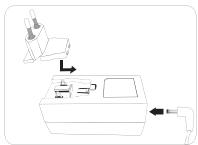
- Sluit het voedingsssnoer aan op de transformator en sluit deze aan op hetlichtnet.
- Druk op de toets om de fotolijst in te scha-kelen / op stand-by te zetten.
Door de menu's bladeren
- Gebruik de trackball om door de menu's te bladeren Druk op de trackball om de keuze te bevestigen.
- Met de toets : opent u het themamenu.
- Met de toets gaat u terug maar een hoger menu.
- Met de toets opent u het hoofdmenu.
De taal kiezen
Bij het eerste gebruik van de fotolijst worden u gewvaagd om een taal te kiezen. Als u deze instellingervolgens wilt wijzigen, kiest u Instelleningen > Taal.
Tijd en datum instellen
- Deijd en de datum worden automatisch ingesteld wanner de fotolijst worden aangesloten of een Wi-Fi network.
- Als u deutsche instellingen handmatig wilt uitvoeren, kies dan Instillingen > Datum/tijd enervoigens Instellen > Handmatig.
Gebruik met een toetsenbord of USB muis
Om de lijst te gebruiken of eenvoudiger op Internet te surfenkest u een USB muis en/of een toetsbord aansluiten op de USB poorten van de lijst.
Wi-Fi
Een draadloze verbinding leggen
- Als uw draadloze modem / router geen WPS technologie ondersteunt:

Afbankelijk van het model van uw modem / router, kan het maybelijk zijn dat u op de synchronisatietoets要去 drukken om verbinding te make. Raadpleeg de documentatie van uw appearaat voor meer informatie.
- Kies Installingen > Wi-Fi.
- Kies Configureren.
De fotolijst waar zoeken maar een Wi-Fi netwerk.
- Kies uw network in de aangeboden lijst of kies Handmatige configuratie om uw network handmatig te configureren.
- Voer de WEP of WPA sleutel van uw network in met behulp van het virtuèle toetsborden en kies OK.
Wanner de verbinding gelegd is, verschijnt een venster met alle informatie van de verbinding van uw fotolijst via de Wi-Fi.
-
Als uw draadloze modem / router WPS technologie ondersteunt:
-
Druk op de WPS knop van uw draadloze modem of router.
- Kies Installingen > Wi-Fi.
- Kies Configureren > Automatisch.
De verbindung deactiveren
Als de verbinding gelegd is, kurz u ervoor kiezen om deze te deactiveren / activeren.
Hiertoe kiest u Instellingen > Wi-Fi > Verbinding > Geactiveerd / Gedeactiveerd.
De webinterface openen

Via de web interface kutn u eenvoudig een e-mail adres, een RSS flux of een computer koppenen aan uw fotolijst, maar u kutn.dequeue koppelingen ook direct via de lijst uitvoeren.

Om togang te kriijgen tot de web interface van de lijst, moeten uw PC en uw lijst zijn aangesloten op hetzelfde Wi-Fi netwerk.
- Zoek het IP adres dat aan uw fotolijst is toegekend. Hiervoor kiest u Instellingen > Informatie.
- U opent uw web browser en voert het IP adres in de adresbalk in.
Per e-mail verzonden afbeeldingen ontvangs

Wij raden u aan om een specifiek e-mail adres te creeren voor de fotolijst.
- In de webinterface klikt u op 口
- In het onderdeel Email account, klijk u op Novo om een e-mail adres aan de lijst te koppelen.
- Voer uw identificatiegegevens in de waaroor bestemde velden in. Bewaar de documentatie van uw elektronische berichtendienst voor de benodigde informatie over de server en het protocol. >Alle afbeeldingen die u ontvangt op dit e-mail adres zullen voortaan beschikbaar zijn voor de fotolijst. Hiervoor kiest u Doorbladeren > Map E-mail.
Online photoalbums bekijken
- In de webinterface klikt u op
- In het venster Registered feeds klikt u op Novo om een RSS stroom te koppelen aan de fotolijst.
- Kies uw fotoserver, voer de identificatie in voor het gekozen album en eventuele het passwoord of voer het URL adres van de RSS stroom in.
- Klik op Save.
De afbeelden in het gekoppelde album zijn nu beschikkaar op de fotolijst.
Hiervoor kiest u Doorbladeren > Map > RSS-feeds.
Foto's weergeveen die op een pc+zijn oopslagen
- Op uw pc activeert u het delen van de fotomappen die u op het kader wit weergever.
- In de webinterface klikt u op
- Klik op Een share toevoegen en kies uw computer en verrolgens de gedeelde map.
De beafeldingen in de gedeelde map zijn nu beschikbaar op de fotolijst. Hiervoor kiest u Doorbladeren > Map > Delen vanaf de pc.
Op Internet surfen
U kurz op Internet surfen met behulp van de fotolijst. Hiertoe kiest u Webbrowser en gebruikt u verrolgens de trackball om te surfen.
De toepassing Mover gebruiken

Met de toepassing Mover=kunt u heel eenvoudig de foto's op de lijst overzetten vanaf uw iPod touch®, iPhone® touch of iPad®. Hiertoe:
- Downloadt u de toepassing Mover (of Mover lite) op App Store.
- Sluit u de lijst en de iPhone aan op hetzelfde Wi-Fi netwerk.
- U start de toepassing Mover.
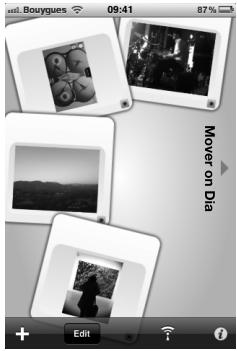
Het scherm hiernaast worden weergegeven.
- Druk op de toets + en kies verwolgens de optie Foto toevoegen.
- Kies uw afbeelding.
- Laat deze afbeelding maar de indication Mover op Dia glijden.
De afbeelding verwischint langzaam aan op de lijst. Vervolgens kut u de afbeelding terugvinden via Bladeren > Map > Mover.
Bluetooth
Afbeeldingen verzenden vanaf een PC via Bluetooth
- Controller dar de Bluetooth® functie geactiveerd is. Hiertoe kiest u Instellingen > Bluetooth > Status > Geactiveerd.
- Activeer de Bluetooth functie van uw computer.
- Klik rechts op de afbeiding die u wilt verzenden en kies «Verzenden via Bluetooth».
- Kies DIA in de lijst van beschikbare Bluetooth randapparatuur.
- Voer de code 0000 in als deze u wordenGeVraagd.
Afbeeldingen verzenden vanaf een telegram via Bluetooth
- Controller dar de Bluetooth® functie op de fotolijst geactiveerd is. Hiertoe kiest u Instellingen > Bluetooth > Status > Geactiveerd.
- Kies een afbeelding op uw telefoon en kies "Verzenden via Bluetooth". >U apparatusaat gaat op zoekaar Bluetooth randapparatuur.
- Kies DIA in de lijst van beschikbare Bluetooth randapparatuur.
- Voer de code 0000 in als deze u worden gevraagd.
Compatibility
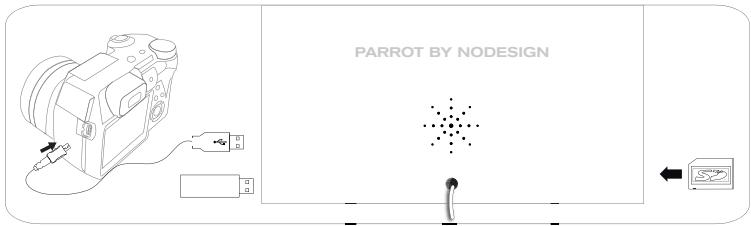
U kurz photo's weergeven die op de volgende randapparaten zich opgeslagen:
- SD kaart, micro SD kaart (met adapter), mini SD kaart (met adapter), SDHC (klasse 2, 4, 6), mini SDHC met adapter, MMC, MMC plus, MMC mobile met adapter, MMC micro (met adapter), RS-MMC (met adapter)
- USB-stick
- Fototoestel (als uw toestel herkend worden als opslageenheid)
De fotolijst gebruiken met een opslageunheit
- Sluit uw apparaat aan in de waarvoor voorziene sleuf.
De afbeeldingen die op uw apparaat zich opgeslagen worden weergegeven.
- Druk op de trackball.
Nu kunt u door de inhoud van uw randapparaat bladeren en een afbeelding kiezen door op de trackball te drukken.
UCNT nu hier behoefte deze afbeeling weergeven, draaien, kiezen, wissen, kopieren of verplaatsen.

- Alleen afbeeldingen in.JPG formaat denen op de fotolijst worden weergegeben.
- Verwijder de opslageenheid nooit verwijl een kopie worden gemaakt.
Uw Foto's beheren
Een afbeelding kopiernen / verplaatsen
- Kies Doorbladeren > Map en kies vervolgens de map waarin de afbeeldingen staan die u wilt kopieren of verplaatsen.
- Kies de afbeelding en druk op de toets
- Kies de optie Kopieren of Verplaatsen en kies de bestemmingsmap.

U kunt ook meerdere afbeeldingen kopieren / verplaatsen door gebruik te make n van de optie Selecteren.
Een afbeeling
wissen
- Kies Doorbladeren > Map en kies verrolgens de map waarin de afbeeldingen staan die u wiltissen.
- Kies de afbeelding en druk op de toets :
- Kies de optie Verwijderen.

U kunt ook meerdere afbeeldingen wissen door gebruik te make n van de optie Selecteren.
Afbeeldingen draaien
Druk op de toets en kies Draaien.
Een diashow instellen
Start een diashow en druk verwolgens op de toets en: kies Instillingen van de diashow. U kunt de volgende instellening wijzigen:
- Wijze van doorbladeren: bekijk uw Foto's per map, per datum, willekeurig, of volgens de map Individualiseren.
- Weergaveduur : kies de weergaveduur van de afbeeldingen in de diashow.
- Overgang: kies de transitie die u wenst:tussen de afbeeldingen.
- Aangepast aan het scherm: geef aan of de afbeildingen waarvan het formaat Niet overeenkomt met het scherm, moeten worden aangepast of Niet.

Een afbeelding kan worden aangepast als de definitie ervan hoger of geg is aan 800x600.
日本語
はこもに
本二一伊一吉个

De in deze handleiding geleven uitleg en technische geveens dienenuitsuitluidertener informatie en kunnen zonder voorafgaande kennisgeveing worden gewijzigd. Deze geveens worden geacht correct te zich op het moment van het ter perse gaan van deze handleiding. Aan het opstellen van deze handleiding is de uiterste zorg besteed in het kader van ons streven u accurate informatie te verschaffen.
Parrot zal erhicht nicht aansprakelijk gesteld kunnen worden voor de gezelvogen die voortvloeien uit vergissingen of weglatingen in deze handleiding, evenmin als voor enige beschadiging of accidentsel verlies van gegevens die direct of indirect voortkomen uit het gebruik van de in deze handleiding vertatte informatie. Parrot behoudt zich hetrecht voor het productontwerp of de gebruikershandleiding te wijzigen of verbeteren
zonder等原因 beerkingen en zonder de verplichting de gebruikers hiervan op de hoogte te stellen.
In het kader van ons voortdurende streven omijke productenuit te breiden en teverbeteren, kan het door u gekochtete producte enigszins verschillen van het in deze handleiding beschreiben model. In dit geval is möglich een recentere versie van deze handleiding in elektronische vorm beschikbaar op de Parrot website: www. parrot.com.
Afgedankte elektrische en elektronische apparatuur (WEEE)
In overeenstemming met de Europese richtlij 2002/96/EG betreffende afgedankte elektrische en elektronische apparatusur (AEEA) goeft de vermelding van het hierboven vermeilde symbool op het product of de verpakking aan dat dit articel Niet in de normale, nicht-gesorteerde stedelijkke afvalstroom mag worden verwerkt. In plaats waar van ligt de verantwoerdelijkheid van de afvoer van dit product bij de gebruiker, die het dient aan te bieden bij een inzamelpunt voor de recyclage van afgedankte elektrische en elektronische apparatusur. De gescheiden inzameling van dit afval helpt de eventuele te recupereren materialen terug te winnen of te recycleren en verminder de impact ervan op het milieu en de gezondheid de van mens. Voormeer informatie betreffende de juiste avfoermethode.
Garantie
Op de Parrot producten rustgedurette 1aar vanaf de verkoopdatum garantie op onderden en arbeitsdloon, behoudens aan het productaangebrachte veranderingen, gegen overlegging van de koopbon (met datum en plaats van aankoop en serialummer van het product) aan de leverancier ofrechtstreek aan Parrot.
De garantie heeft geen betrekking op het voor doeleleinden van compatibiliteit met de mobiele Bluetooth® telefoons updater van de in de Parrot producten inbegrepen software, het terughalen van gegevens, de uitwendige verslechtering van het productengevelege van normala gebruik van het product, per ongeluk veroorzaakte schade, abnormaal of ongeoorloofd gebruik van het product, een Niet-Parrot product. Parrot is nied aansprakelijk voor de opslag, het verlies of de beschadiging van gevevensijdens het transport of de reparatie.
leder product dat Niet defect blijkt te zijn zaan aan de afzender worden geretourneerd en de kosten voor behandeling, verificatie en transport zullen hem in rekening worden gebracht.
Conformiteitsverklaring
Parrot SA, 174 quai de Jemmapes, 75010 Parijs, Frankrijk, verkaart onderhaar exclusive verantwoordelijkheid dat het productozaals beschreven in de onderhavige gebruikershandleiding voldoet aan de technische normen EN301489-17, EN300328, EN60065 volgens de bepalingen van de richtlijn R&TTE 1999/5/EC en de tech
nische normen IEC 62087 en IEC 62301 en de richtlijn 2005/32/CE.
Copyright
De naam en het logo Bluetootharend geedeponeerde merken van Bluetooth® SIG, Inc. en ieder gebruik hiervan door Parrot S.A. gebeurt onder licentie.
Wi-Fi® is een gedeponeerd handelsmerk van Wi-Fi Alliance®. Het logo Wi-Fi CERTIFIED™ is een logo van Wi-Fi Alliance.
Alle andere in dit document vermelde handelsmerken en gedeponeerde merken worden door Copyright beschermd en zich het eigendom van hun respectieve eigenaren.
Veiligheidsvoorschriften
- Zet het apparaat zo neer dat het Niet aan vocht of vloeistofspatten is blootgesteld. Plaats geen met vloeistof gezulde voorwerpen, zoals vazen, op het apparaat.
- Controleer of het snoer, waarmee het apparaat van hetlichtnet kan worden losgekoppeld, altijd gemakkelijk toe gankelijk is. Haal de stekker uijt het stopcontact, wanneer het appaarat gedurende langerearendigt不断增强 gebruikt.
Waarschuwing : Dradloze technologie
Apparaten die radiogolven utze den kunnen storingen veroorzaken. De werkung van apparaten zoals Wi-Fi routers of magnetrons kan de geluidsvorodercht aan uw Parrot Grande Specchio by Martin Szekely storen en kan derhalve afbreuk doen aan de geluidskwaliteit van uw systeme.
