
DIA - Drohne PARROT - Kostenlose Bedienungsanleitung
Finden Sie kostenlos die Bedienungsanleitung des Geräts DIA PARROT als PDF.



| Produkttyp | Digitaler Bilderrahmen |
| Marke | Parrot |
| Modell | DIA |
| Bildschirm | LCD, Auflösung 800×600 Pixel |
| Konnektivität | Wi-Fi 802.11 b/g, Bluetooth 2.0, USB 2.0, SD/SDHC/MMC-Kartenleser |
| Stromversorgung | Netzadapter (100-240 V AC) |
| Hauptfunktionen | Fotowiedergabe, Diashow, Empfang von Bildern per E-Mail, Zugriff auf Online-Alben (RSS), PC-Freigabe, Mover-App (iOS), Internetnavigation |
| Kompatible Speichermedien | SD/SDHC/MMC-Karten, USB-Sticks, externe Festplatten, Kameras |
| Unterstützte Bildformate | JPEG |
| Betriebssystem | Integrierte Parrot-Software |
| Verfügbare Sprachen | Mehrsprachig (einschließlich Französisch) |
| Garantie | 1 Jahr, Teile und Arbeit |
| Betriebstemperatur | Max. 40°C |
| Pflege und Reinigung | Mit einem trockenen Tuch reinigen |
| Sicherheit | Sicherheitshinweise befolgen: Nicht Feuchtigkeit aussetzen, bei Gewitter vom Netz trennen usw. |
| Allgemeine Informationen | Anleitung online verfügbar, Software-Updates über Wi-Fi |
Häufig gestellte Fragen - DIA PARROT
Benutzerfragen zu DIA PARROT
0 Frage zu diesem Gerät. Beantworten Sie die, die Sie kennen, oder stellen Sie Ihre eigene.
Eine neue Frage zu diesem Gerät stellen
Laden Sie die Anleitung für Ihr Drohne kostenlos im PDF-Format! Finden Sie Ihr Handbuch DIA - PARROT und nehmen Sie Ihr elektronisches Gerät wieder in die Hand. Auf dieser Seite sind alle Dokumente veröffentlicht, die für die Verwendung Ihres Geräts notwendig sind. DIA von der Marke PARROT.
BEDIENUNGSANLEITUNG DIA PARROT
BEDIENUNGSPANLEITUNG
一
GUIDE D'UTILISATION RAPIDE
GUIDA ALL'USO
使用说明书
Wir wollen unseren Papierverbrauch einschränken und so verantwortungsbewusst und umweltfreiendlich wie möglich handeln. Daher zieth Parrot es vor, Dokumente für die Benutzer im Internet zu öffentlichen, anstatt sie auszudrucken.
Wir möchten Sie bitten, das Benutzerhandbuch des Parrot DIA direkt auf Ihrhem Fotorahmen zu setzen. Wahlen Sie dazu Einstellungen > Informationen > Benutzerhandbuch. Auch die Rechtlichen Hinweise sind in dieserem Benutzerhandbuch verfügbar.
Update des Rahmens
Wenn Ihr Rahmen mit einem WLan-Netzwerk verbunden ist, erfolgen das Herunterladen und die Installation der Updates automatisch. Wenn Ihr Rahmen nicht mit einem WLan-Netzwerk verbunden ist, konnen Sie auch kostenlos das neueste Update des Rahmens auf unserer Website http://www.parrot.com herunterladen, unter Support und Downloads.
http://www.parrot.com/de/kundenkontakt
Vollständige Anleitung, Lernsoftware, Updates

Inhalt
Erste Nutzung p.30
Wi-Fi® p.31
Nutzung der Anwendung Mover . p.33
Bluetooth p.34
USB/SD p.35
Fotoverwaltung p.36
Erste Nutzung
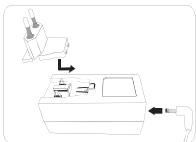
Netzspannung einschalten
- Das Stromkabel mit dem Transformator verbinden und diesen an die Stromversorgung anschließen.
- Taste betätigten, um den Rahmen einzuschalten / auf Standby zu schalten.
Menuniv-gation
- Mit dem Trackball durch die Menüs navigieren. Die Auswahl über Druck auf den Trackball bestätigten.
- Über die Taste := hat man Zugriff auf das Kontextmenu.
- Uber die Taste kann man zu einer higheren Ebene des Menus zurück kehren.
- Über die Taste kehrt man in das Hauptmenu zurück.
Sprachauswahl
Bei der ersten Inbetriebnahme des Rahmens werden Sie zur Sprachauswahl aufgefroidert. Über Einstellungen > Sprache können Sie diesen Parameter späterändern.
Einstellung von Uhrzeit und Datum
- Uhrzeit und Datum stellen sich automatisch ein, wenn der Rahmen an ein Wi-Fi Netzwerk angeschlossen wird.
- Wenn Sie diese Einstellungen manuell einstehen wollen, wahlen Sie Einstellungen > Datum/Uhrzeit und Ausrichtung > Manuell.
Nutzung mit einem USB-Keyboard oder einer USB-Maus
Um die Benutzung des Rahmens oder das Surfen im Internet zu vereinfachen, können Sie eine USB-Maus und/oder ein USB-Keyboard an den USB-Ports des Rahmens anschließen.
Wi-Fi
Einrichtung einer drahtlosen Verbindung
- Wenn Ihr WiFi Modem / Router die WPS-Technik nicht unterstützt:
Je nach dem Modell Its Modems oder Routers müssen Sie auf die Synchronisationsschaltfliche drücken, um die Verbindung herzustellen. Weitere Angaben finden Sie in den Unterlagen zu Ihr Gemär.
- Einstellungen > Wi-Fi auswahlen.
- Konfigurierten auswahlen.
Der Rahmen startet die Suche nach dem Wi-Fi-Netz.
- Wahlen Sie Ihr Netzwerk aus der vorgeschlagenen Liste aus oder wahlen Sie Manuell um Ihr Netzwerk manuell zu konfigurieren.
-
Geben Sie mithilfe Ihrer virtuellen Tastatur den WEP- oder WPA-Schlüssel Ihres Netzes ein und wahren Sie dann OK.
Nach Herstellung der Verbindung erscheidt ein Fenster, das alle Informationen bezüglich der Verbindung Ihres Rahmens via Wi-Fi enthalt.
-
Wenn Ihr WiFi Modem / Router die WPS-Technik unterstützt:
-
Drucken Sie auf den Knopf WPS Ihrds drahtlosen Modems oder Routers.
- Einstellungen > Wi-Fi auswahlen.
- Konfigurieren> Auto auswahlen.
Die Verbindung deaktivieren
Nach Herstellung der Verbindung können Sie this deaktivieren / wieder aktivieren. Wahlen sie darauf Einstellungen > Wi-Fi > Verbindung > Verhindern / Zulassen.
Zugang zur Internet Schnittstelle
Über die Internet-Schnittstelle konnen Sie Ihr Rahmen möglich eine E-Mailadresse, einen RSS Feed oder einen Computer zuordenen, diese Zuordnungenlassen sich aber auch direkt vom Rahmen aus herstellen.
Zugriff auf die Internet-Schnittstelle des Rahmens gekommen man, wenn der PC und der Rahmen an das gleiche Wi-Fi Netz angeschlossen sind.
- Finden Sie die IP-Adresse für ihren Rahmen Einstellungen > Informationen auswahlen.
- Starten Sie ihren Browser und geben Sie die IP-Adresse in die Adressleiste ein.
Empfangen von per E-Mail erhaltenen Bildern

Wir empfehlen Ihnen, für den Rahmen eine eigene E-Mail-Adresse anzulegen.
- Klichen Sie auf der Internet-Schnittstelle auf das
- Im Bereich Emailadresse Neu anklichen, um dem Rahmen eine E-Mail-Adresse zuzuweisen.
- Geben Sie die Kennung Ihr Verbindung in die entspruchenden Felder ein. Konsultieren Sie die Unterlagen zu Ihr E-Mail-Service für die Informationen zu Server und Protokoll. >Alle Bilder, die Sie auf Ihr E-Mail-Konto erhalten, sind von nun an auf Ihr<|im_start|><|im_start|><|im_start|><|im_start|><|im_start|><|im_start|><|im_start|><|im_start|><|im_start|><|im_start|><|im_start|>
Online- Fotoalben anzeieng
- Klichen Sie auf der Internet-Schnittstelle auf u
- Im Speicherplatz Registrierte Feeds, klichen Sie auf Neu um einen RSS-Feed mit dem Rahmen zu verknüpfen.
- Wahlen Sie ihren Fotoserver aus und geben Sie die mit dem gewählten Album verbundene Kennung und eventuell das Password oder die URL-Adresse des RSS-Feeds ein.
- Klicken Sie auf Speichern.
Die im verknüpften Album enthaltenen Bilder sind nun für den Rahmen zugänglich. Wahlen Durchschemen > Verzeichnis > Registrierte Feeds.
Auf einem Computer gespeicherte Fotos anzeigen
- Aktivieren Sie auf Ihr Computer die Freigabe der Foto-Ordner, die Sie auf dem Rahmen anzeigen können.
- Klichen Sie auf der Webschnittstelle auf das
- Einen Austausch hinzufugen anklicken, ihren PC und den freiigegebenen Ordner auswahlen.
Die im freiigegebenen Ordner enthaltenen Bilder sind nun vom Rahmen aus zugänglich. Wahren Sie dazu Durchschem > Verzeichnis > PC Austausch.
Im Internet browsen
Mit dem Rahmen können Sie im Internet browsen. Dazu Browser auswahlen und mit dem Trackball browsen.
Nutzung der Anwendung Mover
Mit der Anwendung Mover konnen Sie ganz einfach ihre Fotos von ihrem iPod touch®, iPhone® oder iPad® aus auf ihren Fotorahmen übertragen.
Vorgangsweise:
- Laden Sie die Anwendung Mover (oder Mover Lite) im App Store herunter.
- Verbinden Sie den Rahmen und das iPhone mit dem selbst Wlan-Netz.
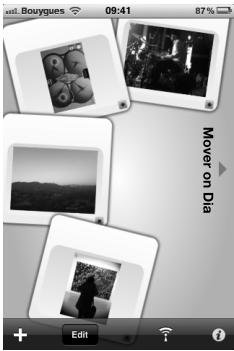
- Starten Sie die Anwendung Mover.
Es erscheint der nebenstehende
Bildschirm.
- Drucken Sie auf die Taste + und wahlen
Sie die Option Foto hinzufugen.
- Wahlen Sie Ihr Bild.
- Verschieben Sie theseis Bild auf die Angabe Mover on Dia.
Das Bild erscheint schrittweise im
Rahmen. Sie können es dann über
folgenden Weg wiederfinden:
Durchsuchen > Ordner > Mover.

Bluetooth
Bilder über Bluetooth von einem PC aus versenden
- Prüfen, dass die Bluetooth® Funktion aktiviert ist. Dazu Einstellungen > Bluetooth > Status > Zugelassen ausgehalten.
- Die Bluetooth Funktion Ihres PC aktivieren.
- Das zu sendende Bild mit der rechten Maustaste anklicken und „Mit Bluetoothenden“ auswahlen.
- In derAPEvergbarerBluetoothGeradeDIAauswahlen.
- Auf Aufforderung den Code 0000 eingeben.
Bilder über Bluetooth von einem Telefon aus versenden
- Prüfen, dass die Bluetooth Funktion des Rahmens aktiviert ist. Dazu Einstellungen > Bluetooth > Status > Zugelassen auswahlen.
- Aus dem Telefon ein Bild auswahlen und „Per Bluetooth senden“ auswahlen.
Ihr Gerät leitet dieucher nach Bluetooth Geräten ein.
- In der listenede verfügbarer Bluetooth Geräte DIA auswahlen.
- Auf Aufforderung den Code 0000 eingeben.
Kompatibilität
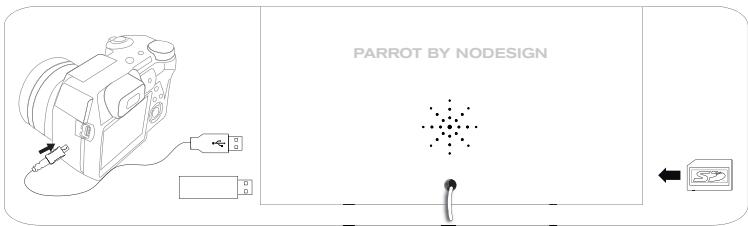
Sie konnen Fotos anzeigen, die auf folgenden Geräten gespeichert sind:
- SD-Karte, Mikro-SD Karte (mit Adapter), Mini-SD-Karte (mit Adapter), SDHC-Karte (Klasse 2, 4, 6), Mini SDHC-Karte mit Adapter, MMC, MMC plus; MMC mobil mit Adapter, MMC Mikro (mit Adapter), RS-MMC (mit Adapter)
- USB Stick
- Fotoapparat (wenn Ihr Gerät als Massenspeicherverat anerkannt wird)
- Externe Desktop-Festplatten.
Benutzung des Rahmens mit einem Speichergerät
- Die Speicherkarte in den entsprechenden Steckplatz einführen.
Die auf dem Gerät gespeicherten Geräte werden angezeigt.
- Auf den Trackball drucken.
Sie konnen jetzt durch den Inhalt des Gerätes blättern und durch Druck auf den Trackball ein Bild auswählen.
Je nach Wunsch können Sie das Bild aneigen, drehen, auswahlen, löschen, kopieren oder verschieben.

- Der Rahmen kann nur Bilder im JPG-Format anzeigen.
- Ein Speichergerät nie während eines Kopiervorgangs entfern.
Fotoverwaltung
Ein Bild kopieren /verschieben
- Durchsuchen > Verzeichnis und anschließend den Ordner mit den zu kopierenden oder zu verschiedene Bildern auswahlen.
- Bild auswahlen und die Taste drucken.
- Option Kopieren oder Verschieben und anschließend den Zielordner auswahlen.

Über die Option Auswahl können Sie auch mehrere Bilder kopieren / verschiedene.
Ein Bild loschen
- Durchsuchen > Verzeichnis und anschließend den Ordner mit den zu LOSchenden Bildern auswahlen.
- Bild auswahlen und die Taste drücken.
- Option Löschen auswahlen.

Über die Option Auswahl können Sie auch mehrere Bilderlöschen.
Bilder drehen
Taste: drucken und Drehen auswahlen.
Diashoweinstellung
Starten Sie die Diashow, drücken Sie auf die Taste und wahlen Sie Einstellungen Diashow. Sie können folgende Parameterändern:
- Ablaufmodus : Zeigen Sie ihre Fotos nach Ordner, Datum, willkürlich
- oder nach dem Customize-Ordner an.
- Anzeigedauer: Wahlen Sie die Anzeigedauer der Bilder der Diashow.
- Übergang: Wahlen Sie den Übergang, den Sie zwischen jeder Bild möchten.
- Bildgroße anpassen : Legen Sie fest, ob Bilder, deren Format dem des Bildschirms nicht entspricht, angepasst werden sollen oder nicht.

Ein Bild kann nur angepasst werden, wenn die Auflösung 800x600 oder mehr ist.
Italiano
Prima di iniziare
卡一诺一卡卡卡卡卡卡卡卡卡卡卡卡卡卡卡卡卡卡卡卡卡卡卡卡卡卡卡卡卡卡卡卡卡卡卡卡卡卡卡卡卡卡卡卡卡卡卡卡卡卡卡
j:dll.11.11.11.11.11.11.11.11.11.11.11.11.11.11.11.11.
Die in dieser Anleitung enthaltenen Beschreibungen und technischen Kenndaten dnen ausschlieBlich der Information und konnen Änderungen ohne vorhergehende Ankündigung unterliegen. Zum Zeitpunkt des Drucks galt den enthaltenen Angaben als zutreffend. Bei der Verfassung dieser Anleitung wurde große Sorgfalt auf deren Inhalt angewendet, damit Ohnen möglichst prazise Informationen bereitgestellt werden konnen.
Parrot haftet jedoch weder für Folgen, die sich aus ggf. dieser Anleitung enthaltenen Fehlern oder Unterlassungen ergeben, noch für Schäden oder den versehentlichen Verlust von Daten als direkte oder indirekte Folge der Verwendung der enthaltenen Informationen. Parrot besteht sich das Recht vor, das Produktdesign oder die Bedienungsanleitung zu ändern bzw. zu verbessern, ohne dass这点bezüglich Beschrankungen vorliegen und ohne jeder Verpflichtung, die Benutzer hiervon in Kenntris zu setzen.
Aufgrund des von Parrot gezeigten Engagements zur kontinuierlichen Weiterentwicklung und Verbesserung seiner Produkte
weicht das von Ihnen erworbene Produkt ggf. ),leicht von der Produktbeschreibung in dieser Anleitung ab. In thisem Fall steht auf der Parrot-Website unter www.parrot.com eventuell eine aktualisierte Version dieser Anleitung in elektronischen Format zur Verfugung.
Korrekte Entsorgung these Products
(Elektromull)
(Anzuwenden in den Ländern der Europäischen Union und anderen europäischen Ländern mit einem separaten Sammelsystem) Die Kennzeichnung auf dem Produkt bzw. auf der dazugehörigen Literatur gibt an, dass es nach seiner Lebensdauer nicht zusammen mit dem normalen Haushaltsmüll entsorgt werden darf. Entsorgen Sie these Gerätitte getreten von anderen Abfallen, um der Umwelt bzw. der menschlichen Gesundheit nicht durch unkontrollierte Müllbeseitigung zu schaden. Recyclen Sie das Gerät, um die nachhaltige Wiederverwertung von stofflichen Ressourcen zu fordern.
Private Nutzer sollen den Handler, bei dem das Produkt gkaeuft wurde, oder die zuständigen Behörden kontaktieren, um in Erfahrung zu bringen, wie sie das Gerät auf umweltfreundliche Weise recyclen können. Gewerbliche Nutzer sollen sich an ihren Lieferanten wenden und die Bedingungen des Verkaufsvertrags konsultieren. Dieses Produkt darf nicht zusammen mit anderen Gewerbmüll entsorgt werden.
Garantie
Unbeschadet der gesetzlichen Garantie gilt für die Produkte von Parrot eine 1-jährige Garantie ab Kaufdatum für Ersatzteile und Reparaturkosten, sofern am Produkt keine Änderungen vorgenommen werden. Die Garantiedeckt weder die Akidualisierung der im Lieferumfang der Parrot-Produkte enthaltenen Softwareprogramme mit Bluetooth®-Mobiletelefon zu Kompatabilitätzwecken noch die Wiederherstellung von Daten, die äußere Abnutzung der Produkte aufgrund einer normalen Produktverwendung, die auf einen Unfall oder eine unsachgemäß bzw. nicht autorisierte Verwendung der Produkte zurückzuführenden Schäden oder Produkte anderer Hersteller. Parrot haftet keinesfalls für die Speicherung, den Verlust oder die Beschädigung von Daten während des Transports oder im Rahmen von Reparaturarbeiten.Jedes Produkt, an dem keine Mängel festzustellen sind, wird an den Absender zugruckgeschickt, wobei die Kosten für Bearbeitung, Prüfung und Transport dem Absender in Rechnung gestellt werden.
Konformitätserklarung
Parrot SA, 174 quai de Jemmapes, 75010 Paris, Frankreich, erklart unter seiner alleinigen Verantwortung, dass das in thisem Benutzerhandbuch beschriebene Gerat dentechnischen Normen EN 301489-17, EN300328, EN60065 entspricht, gemäß den Regelungen der Richtlinie R&TTE 1999/5/CE und den technischen Normen IEC
62087 und IEC 62301 der Richtlinie 2005/32/CE.
Copyright
Die Marke und das Logo Bluetooth sind eingeterogene Marken der Bluetooth ® SIG, Inc. ihre Verwendung durch die Parrot S.A. erfolgt unter entsprechender Lizens
Das Wi-Fi CERTIFIED™ Mitgliedslogo ist ein Logo der Wi-Fi Alliance. Wi-Fi ® ist eine eingetragene Marke der Wi-Fi Alliance®.
Alle anderen Handelsmarken und eingetragenen Marken, die im vorliegenden Dokument erwähn werden, sind durch Copyright geschützt und das Eigentum ihrer jeweiligen Inhaber.
Sicherheitshinweise
- Bei der Positionierung des Gerats ist darauf zu achten, dass das Gerat weniger flüssigkeits-tropfen noch -spitzenarn ausgesetzt ist. Stellen Sie keinesfalls mit Flüssigkeit gefüllte Gegenstände, wie z. B. eine Vase, auf dem Gerat ab.
- Stellen Sie sichere, dass das Stromkabel, über das die Netzversorgung unterbrochen werden kann, stets leicht zugänglich ist. Schalten Sie das Gerät aus und ziehen Sie den Netzstecker, wenn das Gerät während eines längeren Zeitraums nicht verwendet wird.
Hinweis: Wireless-Technologie
Geräte, die Wellen ausstahlen, konnen Interferenzen erzeugen. Aus thisem Grund kann sich der Betrieb bestimmer Geräte, wie z. B. eines WLAN-Routers oder eines Mikrowellenherds, störend auf die Audioübertragungen mit der Parrot Grande Spechio by Martin Szekely auswirken und darüber hinaus eine Beeinträchtigung der Audioqualität des Systems zur Folge haben.
