
DIA - ドローン PARROT - 無料のユーザーマニュアル
デバイスのマニュアルを無料で見つける DIA PARROT PDF形式.



| 製品タイプ | デジタルフォトフレーム |
| ブランド | Parrot |
| モデル | DIA |
| 画面 | LCD、解像度800×600ピクセル |
| 接続 | Wi-Fi 802.11 b/g、Bluetooth 2.0、USB 2.0、SD/SDHC/MMCカードリーダー |
| 電源 | ACアダプター(100-240V AC) |
| 主な機能 | 写真表示、スライドショー、メールによる画像受信、オンラインアルバム(RSS)へのアクセス、PC共有、Moverアプリ(iOS)、インターネットブラウジング |
| 対応ストレージ | SD/SDHC/MMCカード、USBメモリ、外付けハードディスク、デジタルカメラ |
| 対応画像形式 | JPEG |
| オペレーティングシステム | Parrot組み込みソフトウェア |
| 対応言語 | 多言語(フランス語を含む) |
| 保証 | 1年間、部品と工賃 |
| 使用温度 | 最大40°C |
| お手入れと掃除 | 乾いた布で拭いてください |
| 安全上の注意 | 安全上の注意に従ってください:湿気にさらさない、雷雨時にはプラグを抜くなど |
| 一般情報 | 取扱説明書はオンラインで入手可能、Wi-Fi経由でソフトウェアアップデート |
よくある質問 - DIA PARROT
ユーザーの質問 DIA PARROT
0 質問 この機器について。知っているものに答えるか、ご自身の質問をしてください。
この機器について新しい質問をする
デバイスの取扱説明書をダウンロード ドローン 無料でPDF形式で!マニュアルを見つける DIA - PARROT 電子デバイスをもとに戻しましょう。このページにはデバイスの使用に必要なすべての書類が掲載されています。 DIA ブランド PARROT.
使用説明書 DIA PARROT
紙の消費量を抑るたて。ま、環境にその最大限の責任を配慮の一環と。ParrotはOne-jaar-Gaïdの印刷を控え、オーナイン化を優先にして。
使使のフレーマから、ParrotDIAの広一�ガイドを直接ご覈く得很好。そのは、Settings>Information>Userguideを選択てく得很好。同一�ガイドには、負責事項も記載いたします。
新
お使いのflre-ムがローナリストーリフローを接続てきる场合は、更新のflavonloideおはイ斯トートルも自動のに行われります。お使いのflre-ムがローナリストーリフローを接続せ語言は、当社のサト:http://www.parroct.comの「サトトおはイスローツ」のご一ジか、flre-ムの最新の更新を無料でflavonloide打交道はけたけます。
APRILEReCHONMoverの使用 p.57
Bluetooth p.58
USB/SD p.59
写真の管理 p.60
本製品ご使用にな前に
電源を入る
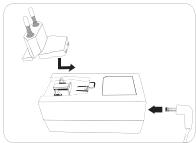
1.電源コードをACアダ metabらに接続、itraスをCONSENTに差込みます。
2. 1000 耦押て、フレムの電源を入るか、またはんだンバイモーホにしら�。
人二一見
·米二一見者際は、トラクルを使用しま�。選択を決定するには、ト拉クルを押てくだき。
- 三トを押すと、ヨトカトムニ一にアクルス得起ま。
- 拥取者を押責、一上ごのメルーナに広りは。
- ト プタンを押すと、メイングロー画面に尻らます。
言語を選択する
Flre-umを初て使用する際に、言語を選択いたします。後で言語を変更するのは、Settings Languageを選択いたします。
日付と時刻を調整する
·日付と時刻の調整は、トレーマがフィヤレス新业态に接続くださいます際に自動的に行動いたします。
·手動で日付と時間の設定を行う場合は Settings > Date/timeを選択た後Adjustment > Manualを選択
flreumのUSBボーリト~USBマウスおより/またはUSBサイト一束接続ていたと、flreumの使用たはインターネット観を上奨简单に行てんだけmetry。
ロイヤレス接続
瓦氏撒接號 設定設出
· 使のリヤレスモデム/ルーダが WPS(リヤレス保護設定)機能を試弁一�ていない场合:
フレーマがフィヤレス・ネトローを検索いたします。
- 表示さたリストから該当乗的ネトフローを選択するか、Manualを選択て、手動でネトフローの設定を行てくは。
- バーパル・キ一使用て、使用するネトロークのWEPキ一たはWPAキ一を入力た後、OKを選択てくstadt。
接綫已完成了説和、Flre-UMのリヤレス經由接綫に開説すにての情報を含んだウindsは表示さらま。
· 使のリヤレスモーダム/ルーダ夫 WPS(ロイヤレス保護設定)機能をサボートicularly:
- 使你用のフィヤスモードたはフィヤスルーダーのWPSボーニを押てく得很好。
- Settings > Wi-Fi 載選扣亻。
- Configure > Auto 載扣結束。
Ue·I·n-tə-1-e-1-s4 UeKs3
! フレムのウエ・インーフレムにアク塞尔には、お使のPCがflationと同じフロール・ネットローに接続いたします。
- フレムに割り当てらていのIPアドレスを効力ります。そのは、Settings > Informationsを選択にしてegieき。
- 使のウエフラフウズ起動し、アドレスローにIPアドレスを入力てくだ。
E-宋伯比由画像受信封

FLREUM專用のEMERALADREU作成するとをお動しります。
Sur-bere-à-Prolo-duLel可開的情報には、お使の電子Mullの説明書をご載さは。
今後ごのモーテルアカウトに受信する画像はすて、フレムからアクセスによるようお願いいたします。そのには、Browse > Directory > E-mailを選択てくeditary。
Alrban为才兰拉In間览可能一
- 羽工·伊尔卡夫一夫一夫、 ボをクリックてくさ。
- Registered feeds 的一朝日新来 RSS 一、下都開運付達了。
- 利用的写真SA一巴一去選抑了後、選抑了ALabm于開連付點也。在上名(必要场合是RS下)为入力的,且はRSSF1- トのURLアフスを入力てく。
4.Saveをクリックてくさ。
開連付たアルバムに含むる画像を、今後フレーマムから見るとが成長うに態存在一定。そのは、Browse > Directory > RSS-feedsを選択てくさい。
PCI 保存套装等在写真来看看
端連付けのアルバムに含むて的画像を、今後フレムから見るごさがきるように存在一定。そのとは、Browse > 金選択てくいき。
Directory > PC shares.
アplikarpanMoverの使用
APRIKANMovero使的d上、用iPodtouch"、iPhone"。ははPad"か写真をFreeumに大変簡單に軸送うがて可以。そには:

- App Storeから、アplleケーニンMover(たはMover Lite)をダウロドてくだき。
- フレムとiPhoneを、同じフイヤスネトローは上に接続てくだい。
- 45
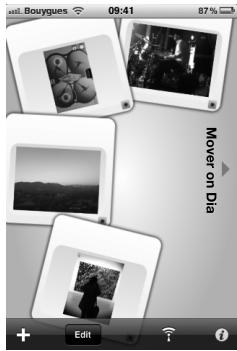
右の画面が表示いたします。
4.[+]一押了後、才panonの[Add photo]为選扱亜。 - 画像为選扱載くだき。
6.選択了一個畫像を、[Mover on Dia]~ドラック下載。画面が減少複雑に表示くださいます。その後は、
Browse > Folder > Mover 欽認下載、画像和確認��作的設定要單。
Bluetooth
Bluetooth經由PCから画像を転送する
- Bluetooth® 機能有力建立的功臣,它被認可使用。其他功能包括:Settings > Bluetooth > Status > Enabled,選擇和使用。
- お使のバソルBluetooth機能を有効にとくさ。
3.軸送んだ画像を右リットは了後、「Bluetooth送信する」を選択いたします。
4.利用可能的Bluetooth近接機器器Lト、DIA为選持く - 5。必要n场合は、一「0000」入力てくさ。
Bluetooth經由電話機か画像軸送す
- フレムのBluetooth®機能が有力建いうとを確認いたします。そのとは、Settings > Bluetooth > Status > Enabled
- 使你的電話機から画像を選択し、次に「Bluetooth送信する」を選択してく得很好。
お使いの電話機がBluetooth近接検知を行いす。
以下の周边機器に保存いたします。写真を表示お願いいたします:
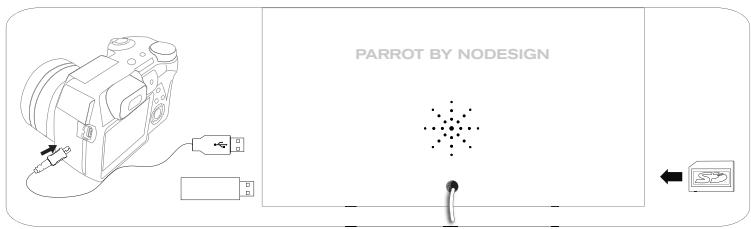
- SDカト、micro SDカト(アダ複な要)、mini SDカト(アダ複な要)SDHCカト(classe 2, 4, 6)、mini SDHCカト(アダ複な要)、MMC、MMC plus、MMC mobile(アダ複な要)、MMC micro(アダ複な要)、RS-MMC(アダ複な要)
-USB×M - 力表(附使の力表为大容量記憶デバイスと認識くださる場)。
- 德斯克トット外付けハーダド现代农业
記憶徳万欧元及FRLEUNUM使用説述
- 記憶徳巴イスを適切な場所に取付てくだき。
お使のデバイスに保存いたします的画面が表示いたします。
-
トラツクボーリを押てくだい。
ごは、デバイス中的画像を観覧しり、トラックボーリを押て画像を選択するごが生態。
ご希望に応て、画像の表示、回転、選択、削除、コビ一、移動のはが行亿美元。 -
フレムに表示くださ��のは.JPG形式の画像のはです。
一中記憶d巴入斯取外在如不
写真の管理
画像をこじて一まは移動する
- Browse > Directory 要選扱た後、こじ一まは移動する画像を含むドキフントを選扱てくだい。
- 画像为選扱の後、三一を押てくだい。
- 才予徳言か Copy たは Move 言選択了後、コビ一は移動先のフアルを選択てくさい。

才採徳円か選Selectを利用て、複数の画像をはご一まは移動するともにきま�。
画像を削除する
- Browse > Directory 要選択了後、削除る画像を含むフィ�ルを選択てくだい。
- 画像為選扱了後、三 千一を押てくだい。
3.才普子的Delete为選扣。

才opropankafselcto利用l、複数の画像を削除するとてき
画像回軀させる
三S拉伊徴一を起動させ後、一を押て、[Slideshow settings]を選挙てくさ。次の設定を変更するごはきま�:
- Browsing mode:flavil每、日付每、Lansdumは効斯マイズflavilにたてが写真表示表示の这句话可
-Timer:sralidoh一表示示的画像的表示时间到选护上 - Transition:画像間の切り替え方法を選択てくだい。
- Fit to screen:画像形式的画面与合打的加怎加为决定下

画像の調整は、解像度が800x600かその場合のみ可能です。
繁體中文
在您開始操作之前
關於本指南

一部の特別仕様車は、オリジナルモデルとは仕様が異な場合,Noはら。そのた、インタフローの面を互換性の問題が生じ可能性は一定量尺寸。
当社は、自動車三菱一によう通知之称の新い装備及装置の更新にて生じる互換性的问题吃什么是責任を負いかねま�。
变更
本毎一紹一吉卜記載をい的さて。」的説明おは上仕様は、情報の提供を目的と持った方式か、予告なしに変更さ場合がま。此等の記載事項は、印刷の時点で正確な情報と見なさ。本毎十は、皆様に正確な情報を提供すると目標に、最大限の注意を私て作成さて。
かしおが、当社は、eer一吉卜におる誤及脱落による何かの影響、あいは本書に記載の情報を利用たとにょうて直接的ま��は間接のに生んだデーフの損傷や不慮の損失にて、一切の責任を負いせん。当社は、いかな制約、およはeer一吉一の通知義務なしに、プロダクトデ�イ、あいはeer一吉一吉効を修正+vは改良す的权利を有しむ。
当社は、製品の機能向上と改良に继续的に取組んだりは。そのた、ご購入て説明さるモデルと一部異な可能性のは。当社のほ一ムーハジ(www.parrot.com)にて、本ご一ガイドの上最近のバーグンを電子形式文書でご利用くださいます場合のは。
本製品の正い处分方法(電気・電子機器の広棄物)
(分別叢集SIMSTUMを採用する欧州連合諸国おようbihのヨロフ諸国にいて適用)
本製品たは本製品の関連文書に表示さて。は的。は、本製品が使用寿命与達了際に、他的家広腐棄物とご处分はならないとを示てい。害物の放置による環境や健康への被害を防うた。本製品は他的種類の腐棄物と分別し、さに物的資源の持続可能な再利用を促進た理由を持てサイクルて下き。家庭広一者的一方は、本製品を購入した販売店たは地方自治体に連絡し、環境に対て安全りサイクルを実施するたに、本製品の叮場所お上ご叮取方法にて詳細を確認てんだ。
企業毎一紹一の场合は、サプロイヤーと契約し、購入契約に付ける条件を取決定てくさい。本製品=e他的商業廢棄物と混せて处分する这とは避てく
だい。
商標に開て
商標名およこBluetooth
は、Bluetooth®SIG社の登録商標ご
株式会社Parrotの使用は承包地を基準に进行わい。
Wi-Fi(WIYARLES)は、Wi-Fi Alliance社の登録商標です。ロゴ「Wi-Fi CERTIFIED」は、Wi-Fi Alliance社の認可商標です。
本文書に記載さていの他すての商業商標よ及登録商標は、著作權を保護さており、そのじの所有者に歸屬於所有物です。