
PUTMAN - ドローン PARROT - 無料のユーザーマニュアル
デバイスのマニュアルを無料で見つける PUTMAN PARROT PDF形式.



| 製品タイプ | デジタルフォトフレーム |
| ブランド | Parrot |
| モデル | Putman |
| 画面サイズ | 7インチ (LCD) |
| 表示解像度 | 720 x 480 ピクセル |
| 内部メモリ | 64 MB |
| 重量 | 695 g |
| 寸法 (幅 x 高さ x 奥行) | 219 x 174 x 25 mm |
| 電源 | AC/DCアダプター:入力100-240V~、50-60Hz、0.2A;出力12V DC、1.2A |
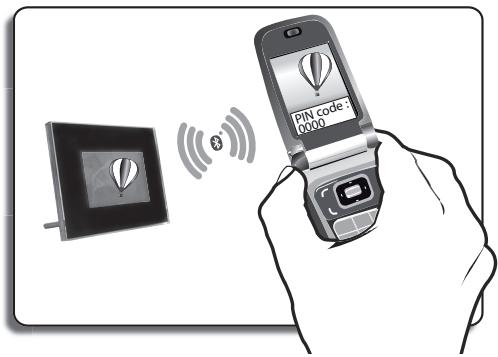
| Bluetooth接続 | 対応、PINコード0000、プロファイルFTP、OPP、BIP |
| USBポート | 対応、PC接続用 |
| 対応画像形式 | JPEG、GIF |
| 対応メモリーカード | SD、micro SD、mini SD、SDHC、mini SDHC、MMC、MMC plus、MMC mobile、MMC micro(アダプター使用) |
| スライドショー | 5つのスライドショー:デフォルト1つ、カスタマイズ可能3つ、SDカード1つ |
| 写真管理機能 | 表示、分類、コピー、削除、USB/Bluetooth/メモリーカード経由での転送 |
| 壁掛け | 付属フックで可能 |
| 使用最高温度 | 55°C |
| 最高湿度 | 65% |
| 保証 | 1年(通常の摩耗や改造を除く) |
| 掃除方法 | 乾いた布のみ |
| 消費電力 | 未指定 |
よくある質問 - PUTMAN PARROT
ユーザーの質問 PUTMAN PARROT
0 質問 この機器について。知っているものに答えるか、ご自身の質問をしてください。
この機器について新しい質問をする
デバイスの取扱説明書をダウンロード ドローン 無料でPDF形式で!マニュアルを見つける PUTMAN - PARROT 電子デバイスをもとに戻しましょう。このページにはデバイスの使用に必要なすべての書類が掲載されています。 PUTMAN ブランド PARROT.
使用説明書 PUTMAN PARROT
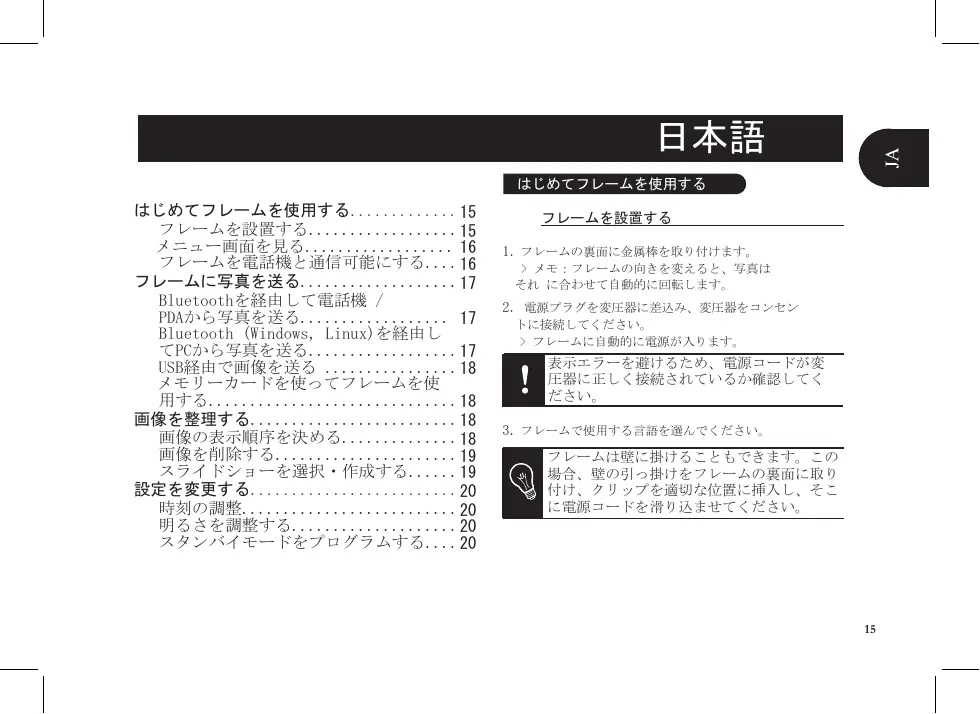
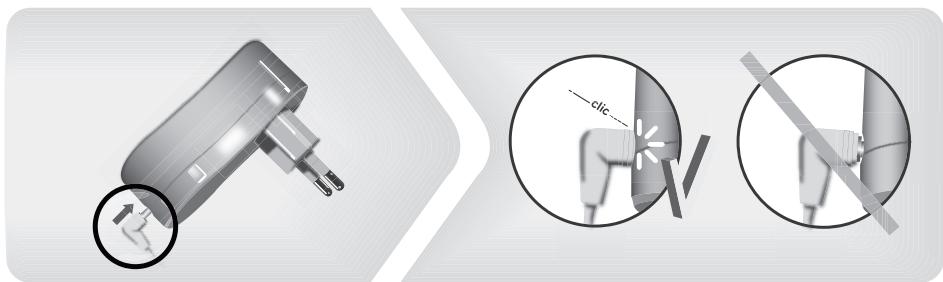
注:表示エラ一を避たの用、電源コトが変压器に正しく接続さてい的か確認てくだき。
- Installation
- フレムの設置
- Sending pictures
-Flreumi写真を送る
English
Bluetoothを経由て電話機 / PDAから写真を送る 17
Bluetooth (Windows, Linux)を経由てPCから写真を送る. 17
USB經由画像送 18
MOMIL一力一力使中FLEUMus 18
画像を整理する. 18
画像の表示順序を決る. 18
画像を削除する. 19
St现代农业一·作成的.....19
設定を変更する 20
时刻の調整. 20
明的を調整する. 20
Stansbaiyem一DtoPGBaHsur....20
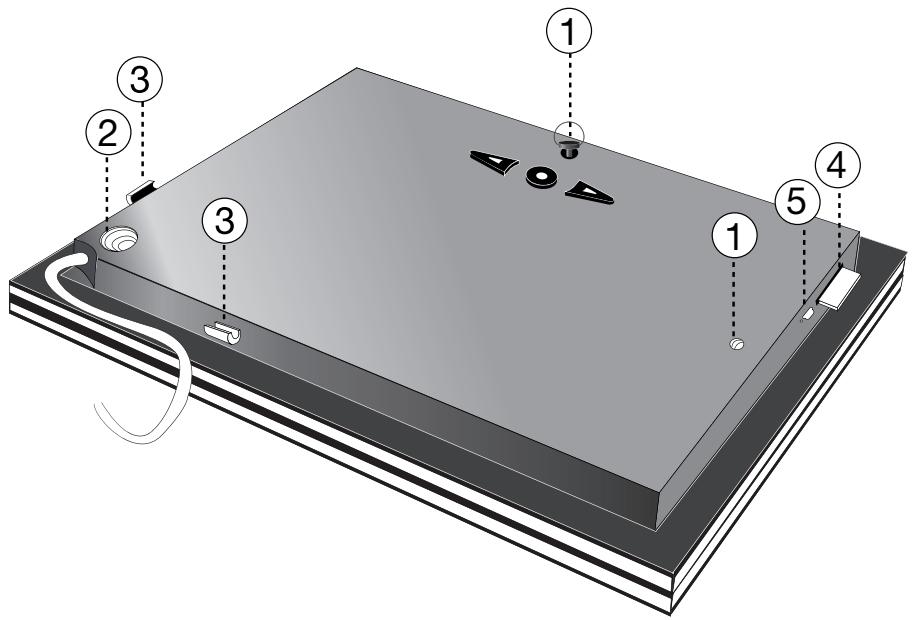
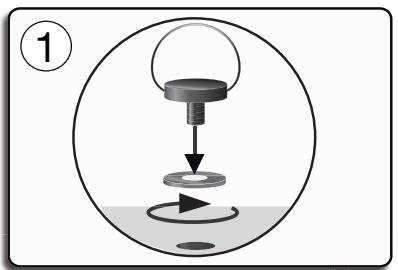
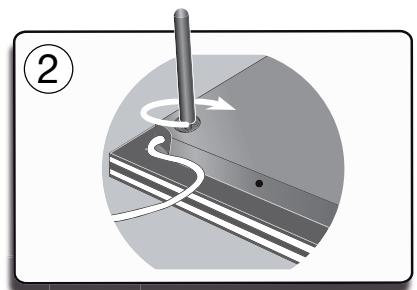
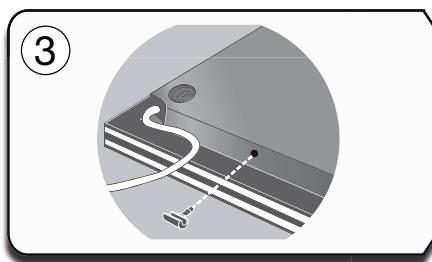
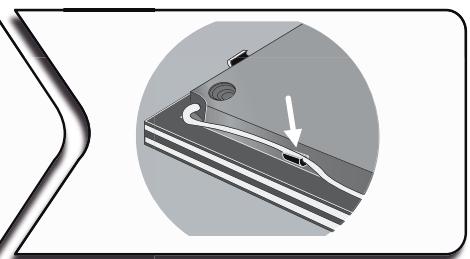
- フレムの裏面に金属棒を取り付けます。
マモ:トレーマの向きを変えると、写真はそのに合わせ自動の回軼いたします。
2.電源PLA格を変圧器に差込、変圧器をCONsetトに接続てくさ。
フレムに自動の電源が入ります。
表示電拉一を避たの効、電源コトが変圧器に正確接続いたしますか確認くださいます。
- フレム用使用説語を選てckだ。

FRLEUM是壁掛載的とまてごは。その场合、壁の引掛掛載をFRLEUMの裏面に取付け、CLRTRP為適切な位置に插入し、その電源は一ave上滑りまてごは。
一画面見
flre-umの裏面にるbonten使て、Mnue一画面を見的事がごは。MxinMneu一にAekesusるに、flre-um裏面の bonten押てくさ。
:flreumの向きにて、左側たは上部にるbontです。ごbontを使て、前の写真を選択するとも成長む。
→:flre-umの向きにようて、右側または下部にるbontenです。ごbontenを使て、次の写真を選択するともはきます。
:選扱了MEXUN一にアクせスしつり、写真为選扱るごてがてきま�。
MEX:使的電機。はに元一夕の機種にとは、のStapは才予。」」上。。
- 對に連のBluetooth®搭载ソルがBluetoothPutmanを検知くださいます、Bluetoothの調整を進行てんだき。調整するはに、調節 > Bluetooth > 靬明度を選択てくだき。
- 使得電話機 / メンピューダのBluetooth 機能をONに載てんだき。 (お使いの電話機の説明書をご参照了一份か、当社ウープサイト www.parrot.comのサボーツローをご覈くんだき)。
- お使の電話機 / バンビーナタから、Bluetooth近接檢知を行てんだき。
- 使你的電話機 / 曰一上,打數。連用都可
- 使你的電話機 / メンリフロー、コーダ「000」を入力くださいます。>こじて2つの機器は通信可能,Thant。
FLREUM写真送
Bluetoothを經由と電話機 / PDAから写真を送る
- 小�にのBluetooth搭載ツルがFFFFFFPutmanを檢知得起ually、FFFFFFの調整を行て:<だい。調整するはは、調節>Bluetooth>鮮明度を選択し:<だい。
- 使の電話機 / PDAのBluetooth機能をONにしてんだき。
- 電話機 / PDAの画像メニeerから画像を一�選い、「Bluetoothで送信する」を選択てくdecess。
お使用的機器がBluetooth近接検知を開始ます。
- 檢知が完了んだ、「FlreUmPutman」を選択てくだき。
- 一入力是必要場は、「000」人力はくさ。
フレム画像送ら表示。
画像の軽送中は、画像が減少表示をいき表示。画面上にBluetoothアトコ表示。

お使の機種にようは、一度に複数の画像を送信するとが電子郵件。

Bluetooth (Windows, Linux) を経由てPCから写真を送る
- 對にごのBluetooth搭載ソルがFFFFFFPutmanを檢知くださいます。FFFFFFの調整を進行てんださ。調整するのは、調節 > Bluetooth > 青鮮度を選択てんださ。
- 使のOneをBluetooth機能をONに
- 送信た画像を右クリックて、「Bluetooth經由送信る」を選択てくさ。
PCが周边のBluetooth近接検知を開始いたします。
4.「Flre-umPutman」を選択てくだい。 - 使のPCにeer下カ力が必要か場は、
「0000」とカ力てくさ。画像の転送中は画面にBluetoothアイコンが表示さ、画像が少しぃ表示さていきま�。
USB經由圖画画為送來
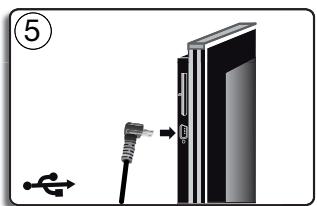
- USBケーフルを使て、トレーマをコングチローに接続てくだい。
ペンデローが新い周边機器の検知を行います。
2.JPEGまたはGIF形式の画像を、写真フレムにコは一てくだき。 - イーテルをFLREUMにら外にしんだき。
フレムが自動のに画像を保存いたします。
- 新い画像を軸送んだ場合は、その操作を操り返てくださ。
写真の送信は10Moなか可能です。画像を軽送し、「メモリ一がいばいす」とうマツルーニが表示くださいますようお願いいたします。内部メモリ一がいばいになうまて、その操作を操り返してくださいます。残量を増やった場合は、内部メモリ一にコビーする前提に、あらかじて軽送する画像のサイズを変更するご本文ご请点击む。
MEXI一力一使去FLEUM使用
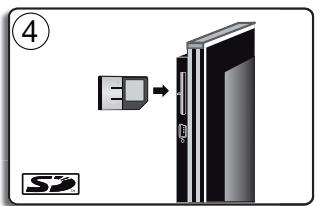
- マモリーダーを適切な場所にセットてください。
MOTO一力一上存保存はい的JPGははGIF形式の画像表示さは。
□□bonten使て、MOMI一力一中身見るとがてきま�。
-
亚马逊在選扱てくだき。希望に応て、以下の才広言を選扱てくだき:
-
現在の画像をコビ一する
-
選択した画像をコビ一する(▲□ プタtons。はい,0。ボタを使て、コビ一する画像を選択てくさ。」。アイロー選択た後、選択を決定てくさ)。
-すての画像をコ一する
3.選択を決定てくだい。
選択了写真のサイズが変更いたします、内部Mモリ一にコビ一き)=(1)

内部Mモリ一を確認た场合、ロアドンを選択てくさい。
画像を整理する
画像の表示順序を決定る
- フレムのメイングモニーミ、画像を整理す
來選扱載くだき。
画像が マニサイズで表示いたします。

MEX:複数のご一ジを表示いたします。
Bopantonのいりかを押し続む、前のご一ジんだは次のご一ジを統て表示する这句话能否行呢。Bopantonを離すと、ご一ジの切りを禁止る这句话能否行。
- ▲□ 暂を使て画像を選択た後、フレム裏面の●暫を押て、選択を決定てくさ。
選択了写真はフレム画面上部に移動し、なかのアルバム中的写真の位置がカーリル表示いたします。
- 現在の画像を削除する:表示心中的画像を削除しま�。
-複数の画像を削除する:選択た画像を削除しま�。
-すばての画像を削除する:内部メモリ一にあるすばての画像を削除いたします。
ス现代农业一を選択・作成する
- フレーリムPutmanには、5つのスライドシャーが)”あら-six:内部メモリーに係すての写真で構成さるデフローのスライドシャー、3種類の設定可能なスライドシャー、SDカーツのスライドシャー。
- 斯拉日德専一を選択了一份、そのを有効 / 無効にしり、設定するとが電子郵件。
-
斯拉丹納一の内容は、以下の項目をお選択了一份だけお願い:
-
画像を選択する: 波尔トはリフローはんだりを使て、スイドンOneを構成する写真を選択いたします。選択した写真には印が付けようります(デフィルトのスイドンOneははなし)。

- フリセット表示時間:スライドローを表示する時間を決定いたします。
- 整理: スライドローを構成する写真の表示順序を決定にとが成長す(デ fasルトのスライドローはなし)。
- マンダム・モード:スライドローを構成する写真をランダムに配置いたします。
-スライドシャーの削除:スライドシャーの構成を初期化いたします(選択isted画像はこれ以降スライドシャーに含まえませが、フレムかは削除くださいます。)
-ト lam'don:slaivdə一の写真と写真の間のト lam'don效果を決定む。
設定を変更する
時刻の調整
トクを押た後時間を選択てくさ。以下の才庁言が表示いたします:
- 調整: 。 プタンを使て、時刻を調整てくstadt。● プタンを押て決定てくstadt。
-表示:時刻表示をONたはOFFにしま�。 - 形式:時刻表示モ一ドを選択する二ossaにきま�。
明的を調整する
- 普尔夫を押た後明るを選択てくさい。
- 求本子使、画面明的调整了。
- 木子を押て決定てだい。
StansbHm一DtoF
拥持的二和可以達。
- 自動:-Stamen ロ馬一トの移行は、Flre 一ム上の照明Senかに応てプロガラムさ 量いたします。
- フリセット時間:その才予はに、画面に電源を入る時間帯を決定のとがてきま�。
- マニュアル:スローはに移行いたします
