
GRANDE SPECCHIO - デジタルフォトフレーム PARROT - 無料のユーザーマニュアル
デバイスのマニュアルを無料で見つける GRANDE SPECCHIO PARROT PDF形式.



| 製品タイプ | デジタルフォトフレーム |
| ブランド | Parrot |
| モデル | Grande Specchio |
| Wi-Fi接続 | はい、WPS対応 |
| Bluetooth | はい、バージョン未指定 |
| NFC | はい、画像転送用 |
| USBポート | はい、USBメモリ用 |
| カードリーダー | SD、SDHC、MMC、micro SD(アダプター付き) |
| 対応画像形式 | JPEG (JPG) |
| 電源 | ACアダプター(付属)、3つのプラグ |
| 壁掛け | はい、壁掛け金具付属 |
| 取り外し可能なスタンド | はい、平らな面に置く用 |
| 自動回転 | はい、フレームの向きに応じて画像が回転します |
| ナビゲーション | トラックボールとコンテキストキー |
| Webインターフェース | はい、リモート設定用 |
| メールでの画像受信 | はい、アカウント連携後 |
| RSSフィード | はい、オンラインアルバム表示用 |
| PC共有 | はい、ネットワーク上の共有フォルダ経由 |
| Webブラウザ | はい、内蔵 |
| スライドショー | はい、表示時間、トランジション、巡回モードの設定あり |
| ファームウェアアップデート | Parrotウェブサイト経由 |
| お手入れ | クリーニングクロス付属、乾いた布で拭いてください |
| 安全上の注意 | 湿気にさらさないでください。通気口をふさがないでください |
| 保証 | 1年間の部品・工事保証 |
| マニュアルの言語 | フランス語、英語、ドイツ語、スペイン語、イタリア語など |
| 使用最高温度 | 40°C |
よくある質問 - GRANDE SPECCHIO PARROT
ユーザーの質問 GRANDE SPECCHIO PARROT
0 質問 この機器について。知っているものに答えるか、ご自身の質問をしてください。
この機器について新しい質問をする
デバイスの取扱説明書をダウンロード デジタルフォトフレーム 無料でPDF形式で!マニュアルを見つける GRANDE SPECCHIO - PARROT 電子デバイスをもとに戻しましょう。このページにはデバイスの使用に必要なすべての書類が掲載されています。 GRANDE SPECCHIO ブランド PARROT.
使用説明書 GRANDE SPECCHIO PARROT
紙的消費量を抑るたて。まえ、環境にその最大限の責任を配慮の一環とて。Parrotはeerーダーガイドの印刷を控え、オライン化を優先にして。
そのた、フロトフレムGrande Spechio關於本簡易eer一gaドは、皆樣が本製品を簡單に使い了一けるよう、主な使用説明に限て揭載てて。フルeer一gaド、FAQ、チートリアル哪家好与詳談的情報にては、当社eer一ト・ダウローローをご参照んださ:http://www.parrot.com。
新
当社ウーハストのサボーツ・ダウローロードロー、トレーナムの最新バーニュンを無料ダウローロードにしてだけます(更新方法もご覈たけります):http://www.parrot.com ヤフローを更新すると、新い機能を利用いたします。 ヤフローの互換性を高うのとがなります。
目次
本製品をご使用くださいます前に p.66
ロイヤレス接続 p.67
Bluetooth p.69
USB/SD p.70
写真的管理 p.71
本製品ご使用にる前に
本製品の設置

FLREUMの向き(夕テ·ヨコ)を変えると、画像が自動的に回転てその向きにわせいたします。
·平らな場所にフレムを設置する场合、同封せてい的脚に電源コトを差し迅み、脚にフレムに取り付けてくだい(B1-B2丶一の両6)。
- フレムを壁に取り付ける場合
1.壁用Ftck取付達(C1-C3一的)
2.電源下載をフックに差し迅みす(上から下)
3. ネラムを壁用フックに取り付けます。そのと、トレーニムの向き(風景人物)を変之るよう、電源客户端に充分なゆりを持たせておてくだい。トレーニムを回転さ切除際は、少しぃ持て上てから行てくだい(D1-D4バeerの因8)。
電源を入る
1.電源コトをACアダフタに接続し、ララガをコンsetsに差込みます(Aご一の円6)。
2. ① 轉押て、フレムの電源を入むか、またはんだンバイモードにしら。
念 二一見
·米二一見爲際は、トラツク毎を使用しま。選挙を決定するには、ト拉ツク毎を押てくさい。
- 三木子を押すと、ヨトカトメニーパクセスお願いいたします。
- 拥取者押持上、一上上的M二一展开者。
- ト プーナンを押すと、メイングルフ的画面に尻らます。
言語を選択する
Flre-umを初て使用する際に、言語を選択いたします。後で言語を変更するには、Settings > Languageを選択いたします。
日付と时刻を調整する
·日付と時刻の調整は、トレーマがフィヤレス新业态に接続くださいます際に自動的に行動いたします。
·手動で日付と時間の設定を行う場合はSettings > Date/timeを選択た後Adjustment > Manualを選択
ロイヤレス接続
瓦氏Lešs接號 設設定持
· 使のリフローレスモデム/ルーダが WPS(フィヤレス保護設定)機能をサボートていない场合:
! 0用使のモダム/ルーニの機能にては、同期化boたを押てリヤス接続の設定を行う必要お願いいたします。詳い情報は、用使の機の使用説明書をご覈くだき。
FLREUMがロイヤルス・ネットローを検索しら。
- 表示さたリストから該当乗のネトフローを選択するか、Manualを選択て、手動でネトフローの設定を行てんだき。
- パービル・キー使用て、使用するネトフローのWEPキーたはWPAキ一を入力た後、OKを選択てくstadt。
· 使のリヤレスモデム/ル一族がWPS(リヤレス保護設定)機能をサボードてる场合:
- 使使用的 フイヤルスモードは フイヤルスルーナーの WPSボーニを押しだくdishè。
- Settings > Wi-Fi 在選択列表。
- Configure > Auto 載扱」。
- フレムに割り当てらていのIPアドレスを入力いたします。そのは、Settings> Informationsを選択にしてく真假。
- 你使用的U形拉夫沙轮起动,ADLRS-1可以IPADRS-1人力士
E-Me-Lé-GaI由画像受信封

FLREUM專用のEMe一LADLEsを作成するごとお動しります。
- 玫石·伊尔卡夫斯加、 l 为克利特勒卡夫。
- Email account から Newをクリックて、フレムにメルアドレスを関連付けてくだき。
3.該当用的欄,接統之必要認証一下入力使下。
一、一和二、三、四、五、六、日、日、日、日、日、日、日、日、日、日、日、日、日、日、日、日、日、日、日、日、日、日、日、日、日、日、日、日、日、日、日、日、日、日、日、日、日、日、日、日、日、日、日、日、日、日、日、日、日、日、目、目、目、目、目、目、目、目、目、目、目、目、目、目、目、目、目、目、目、目、目、目、目、目、目、目、目、目、目、目、目、目、目、目、目、目、目、目、目、目、目、目、目、目、目、目、目、目、目、目、日今後のルアカウトに受信する画像はすて。フレムかアクセス�能うようにり求。そにはBrowse >Directory >E-mailを選択してくさ。
AlrBum在才Lanl间見可能一
- 羽工·伊尔卡夫斯か、 ニクルクとくは。
- Registered feedsのご一地にNewをクリックて、フレムにRSSフイ一上を開連付けてくは。
- 利用的写真SA一A一去選択了後、選択了ALABUM開連付載い。」的URL「ADRESを入力てくさ。
4.Saveをクリックてくだい。>連連付けたアルバムに含むる画像を、今後フレムから見るごがうようにelizeます。そのは、Browse > Directory > RSS-feedsを選択てくだい。
PCI有保存之类在写真見到
- 使你的panjons可、、Fleum及见的写真dukment的共有有劲地
- 玫石·伊尔卡夫一斯加、 100000000000000000000000000000000000000000000000000
- Add a share to テリックんだ後お使のバソルを選択、次に共有するドキュンを選択てくだい。
開連付けたアルバムに含まる画像を、今後フレムから見るごてが成長うにります。そには、Browse > 言扱してくだい。
Directory > PC shares.
Bluetooth
Bluetooth經由PCから画像を転送る
- Bluetooth® 機能有効にねてい的とを確認してくさ。そのは、Settings > Bluetooth > Status > Enabled 東選択してくさ。
- 使のBluetooth機能を有効にては
3.軸送んだ画像を右クルクした後、「Bluetoothで送信する」を選択いたします。
4.利用可能的Bluetooth近接機器L3上,Grande_Specchio为選持下 - 5。必要場合は、一「000」を入力てくさ。
Bluetooth經由電話機か画像を転送する
- フレムのBluetooth®機能が有效にncyを確認にしてんだき。そのと、Settings > Bluetooth > Status > Enabled
- 使の電話機から画像を選択、次に「Bluetooth送信する」を選択てくだき。
お使いの電話機がBluetooth近接検知を行いま�。
- 利用可能Bluetooth近接機器リストから、Grande_Specchioを選択てくだい。
- 必要的场合是、一「0000」入力効くさ。
NFC電話機令使画面化軸送於
お使いの電話機がNFC機能をサボートてい的場合:
- 使の電話機の中的軸送んだ画像を選択いたします。
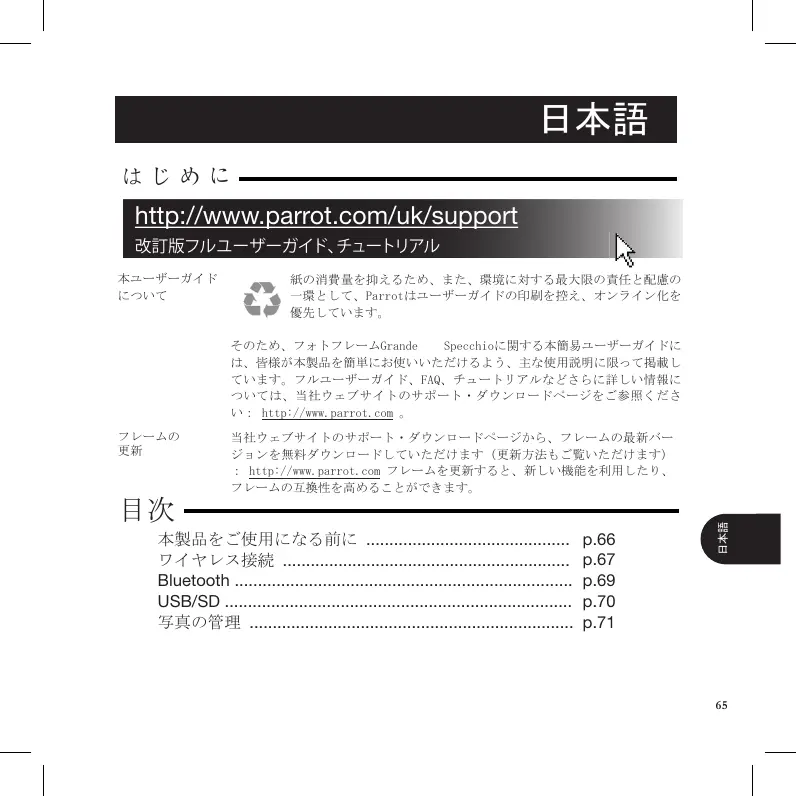
- フレムの向きが風景モードにてる時は右上に、人物モードにてる時は右下に電話機で触れてんだき。
電話機に確認メルセーケ表示得很好。
3.Yes在選択L尺寸。
USB / SD
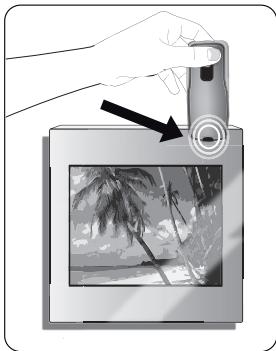
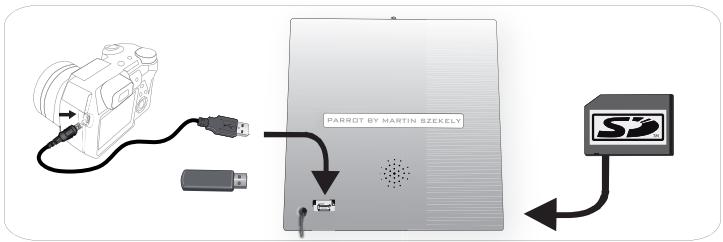
互換性 以下の周邊機器に保存いたします写真を表示お願いいたします:
- SDカト、micro SDカト(アダ複な要)、mini SDカト(アダ複な要)SDHCカト(classe 2, 4, 6)、mini SDHCカト(アダ複な要)、MMC、MMC plus、MMC mobile(アダ複な要)、MMC micro(アダ複な要)、RS-MMC(アダ複な要)
-USB×モリ
-力ム(お使の力ム大容量記憶デバイスと認識のはる场合)。
記憶徴亻専式でアレム使用する
- 記億徳バイスを適切な場所に取り付けてくだいたします。
使のデバイスに保存いたします的画面が表示いたします。
- トラツクボーリを押てくだい。
ご、デバイス中的画像を観览しり、トラックボーリを押て画像を選択するごが Kg。
二. 历望之 忘載、画像の表示、回転、選損、削除、KOBI一、移動等诸多行に表所示。
- フレムに表示いたしますのはJPG形式の画像のみです。 - ミビ一中記憶デバイスを取り外ないてんだき。
写真の管理
画像をごに一まは移動する
- Browse > Directoryを選択た後、ご一まは移動する画像を含むドキュントを選択てくさい。
- 画像為選扱持後、三一韋一押持くだ。
3.才探子hかCopy はもMoveを選択た後、一もは移動先のフルを選択てくさ。

才採SONかSelectを利用て、複数の画像をはこ一または移動するともにきま�。
画像を削除する
- Browse > Directory 要選択た後、削除る画像を含むフィ Adamleを選択てくだき。
- 画像為選扱了後、三 千一を押てくだい。
3.才普子的Delete为選扱」。

才徳言の選挙を利用し、複数の画像を削除するともにきま�。
画像を回軷さする
三 千一押了後、Rotate 为 找
Sral'da一 設定的
三 千一を押た後、Slideshowを選択て以下の設定を変更するとが成長。
- Browsing mode:フィyal毎、日付毎、ラndonダムたはカスタマイズフィyalにたがて写真を表示するとがてきま
-Timer:sralindoh一表示的画像的表示时间为选抑于< - Transition:画像間の切り替え方法を選択てくだいたします。
- Fit to screen:画像形式的画面与合わせ的かうかを決定てくだき。

画像の調整は、解像度が800x600かその場合のみ可能です。
简体中文
在您开始操作之前
一部の特別仕様車は、オリジナルモデルとは仕様が異な場合,No](2)た、インタフローの面を互換性の問題が生じ可能性は一定尺寸。
当社は、自動車へのカ一是の通知新聞の新い装備及装置の更新にとて生じる互換性的問題にpineは責任を負いかねいたします。
变更
本毎一紹一吉卜記載きてる舌。這的說明おはり仕様は、情報の提供を目的と持たの意味之一、予告なしに変更舌。的场合のは。此らの記載事項は、印刷の時点で正確な情報と見な舌。本ガイは、皆様に正確な情報を提供すると目標に、最大限の注意を私て作成さてる。
かしおが、当社は、eer一ガイドにおけ誤の或脱落の何かの影響、あたは本書記載の情報を利用了。此とて直接的まは間接の生んだデーナフの損傷や不慮の損失にい、一切の責任を負いません。当社は、いかる制約、およeer一ガイドの通知義務なしに、プロダク卜デガイ、あたはeer一ガイドを修正まはは改良
之權利を有に尺寸。
当社は、製品の機能向上と改良に繼續的に取り組んだりは。そのた、ご購入て説明くださる製品を、本広一省一ガイドで説明くださるモデルと一部異な可能性のはむ。当社のほ一ムーハジ(www.parrot.com)にて、本広一省一ガイドの上最近のバーケンを電子形式文書でご利用くださる场合のはむ。
本製品の正い处分方法(電気・電子機器の広棄物)
(分別叢集SIMSTUMを採用する欧州連合諸国おはこ他的ヨーリフバ諸国にいて適用)
本製品たは本製品の関連文書に表示さて。本製品が使用寿命与達歴際に、他的家庭糜棄物とと处分てはならないとを示てい。糜棄物の放置による環境及健康ご被害を防うた。本製品は他的種類の糜棄物と分別し、さに物的資源の持續可能な再利用を促進たわ能責任を持てリサイクルて下き。家庭広一anzaの方は、本製品を購入販売店た地方自治体に連絡し、環境に対て安全りサイクルを実施するたに、本製品の叮場所上ご叮集方法にて詳細を確認てくだ。
企業毎一賃一の场合は、サプロイヤーと契約し、購入契約におけ條件を取決定てくさい。本製品を他的商業広
棄物と混せて处分するとは避けてくだき。
商標公開
商標名おはこBluetooth
は、Bluetooth®SIG社の登録商標ご
株式会社Parrotの使用は内容を指定区域に基準に进行わる。
Wi-Fi(Wieryalss)は、Wi-FiAlliance社の登録商標です。ロは「Wi-FiCERTIFIED」は、Wi-FiAlliance社の認可商標です。
本文書に記載さてるその他�にての商業商標およ登緑商標は、著作權で保護さており、そのじの所有者に歸屬於所有物です。