
GRANDE SPECCHIO - 数码相框 PARROT - 免费用户手册
免费查找设备手册 GRANDE SPECCHIO PARROT PDF格式.



| 产品类型 | 数码相框 |
| 品牌 | Parrot |
| 型号 | Grande Specchio |
| Wi-Fi连接 | 是,支持WPS |
| 蓝牙 | 是,版本未指定 |
| NFC | 是,用于图片传输 |
| USB端口 | 是,用于U盘 |
| 读卡器 | SD、SDHC、MMC、micro SD(带适配器) |
| 支持的图片格式 | JPEG (JPG) |
| 电源 | 电源适配器(含),三插头 |
| 墙面安装 | 是,含壁挂支架 |
| 可拆卸支架 | 是,用于平面放置 |
| 自动旋转 | 是,图片根据相框方向旋转 |
| 导航 | 轨迹球和上下文按键 |
| 网页界面 | 是,用于远程配置 |
| 通过电子邮件接收图片 | 是,关联账户后 |
| RSS订阅 | 是,用于显示在线相册 |
| 电脑共享 | 是,通过网络共享文件夹 |
| 网页浏览器 | 是,内置 |
| 幻灯片 | 是,可调节时长、过渡、浏览模式 |
| 固件更新 | 通过Parrot网站 |
| 保养 | 含清洁布,用干布清洁 |
| 安全 | 不要暴露在潮湿环境中,不要堵塞通风口 |
| 保修 | 1年零件和人工 |
| 手册语言 | 法语、英语、德语、西班牙语、意大利语等 |
| 最高使用温度 | 40°C |
常见问题 - GRANDE SPECCHIO PARROT
用户关于以下问题的提问 GRANDE SPECCHIO PARROT
0 问题 关于此设备。回答您知道的问题或提出自己的问题。
提出关于此设备的新问题
下载您的设备说明 数码相框 免费PDF格式!查找您的手册 GRANDE SPECCHIO - PARROT 并重新掌握您的电子设备。本页发布了使用您的设备所需的所有文档。 GRANDE SPECCHIO 品牌 PARROT.
用户手册 GRANDE SPECCHIO PARROT
Para limitar是我国的消费,如果能够从国内的消费市场中获得更多的消费机会,那么可以将中国的消费者需求作为一个指标。
- Settings > Wi-Fi 在選択列表。
- Configure 为選扌亰。
接綫已完成的上、flre-のリヤレス經由接綫に開出的上心の情報を含んだウinds表示さは。
o为了控制我们的纸张消耗量,本着尊重环境和对生态负责的态度,Parrot品牌的用户文件优先采用在线而非纸张打印的形式。
该GrandeSpecchio相框使用指南经过简化,为您提供主要的使用注意事项,帮助您轻松使用。如果您希望了解更多的信息,请访问品牌网站http://www.parrot.com的支持与下载板块,您还可以在该板块中进行相关的下载:完全使用手册、常见问题、教程等。
相框更新
免费下载最新的相框更新(以及查阅更新程序),请访问品牌网站http://www.parrot.com的支持与下载板块。这些更新能让您享受全新推出的功能,进一步提升相框的兼容性。
目录
第一次使用 p.73
无线网络 p.74
蓝牙 p.76
USB闪存和SD卡 p.77
图片管理 p.78
第一次使用
安装

如果您更改相框的朝向,图像也会自动调整方向,以匹配当前的相框朝向
- 如果您想要将相框安装于一个平面上,您需要将电源线插在配附的支脚中,再将支脚插入相框中(如图B1-B2 p.6所示)。
-
如果您想将相框挂在墙上,请按照以下步骤操作:
-
安装墙壁专用挂钩(如图C1-C3 p.7所示);
- 将电源线滑入卡勾(按照先高后低的顺序);
- 将相框插入墙壁专用挂钩内。确定您留有足够长度电源线以便能够调整相框的朝向(横向/纵向)。在旋转相框前,请先将其略微抬起(如图D1-D4 p.8所示)。
供电
- 将电源线连接至变压器,随后将其插入相应的区域(如图A p.6所示);
- 按下 操作键,开启或休眠相框。
浏览菜单
- 使用触球键浏览菜单。按下触球键来确定选项
- 使用三键浏览当前菜单。
- 使用 键返回上级菜单。
- 使用键可以返回主菜单。
语言选择
当您第一次使用相框时,程序会提示您进行语言选择。如果您希望更改该设置,请选择 Settings > Language。
设置时间与日期
- 相框将在第一次连接至无线网络时自动设置时间和日期。
- 如果您想要手动更改这些设置,请选择 Settings > Date/time 然后 Adjustment > Manual 选项。
无线网络 (Wi-Fi)
建立无线网络连接
- 如果您的无线调制解调器/路由器不支持WPS技术:
根据您的调制解调器/路由器的型号,可能需要通过按下一个同步按钮来建立连接。欲了解更多的相关信息,请参阅您的设备的使用资料。
- 选择 Settings > Wi-Fi;
- 选择 Configure;
相框会展开对无线网络的搜索。
- 在可用的无线网络列表中选择要连接的网络,或选择 Manual 来手动配置您的网络。
4.使用虚拟键盘输入网络的WEP或WPA密钥,最后选定OK。
连接建立后,一个窗口将自动弹出,显示所有关于相框无线连接的信息。
-
如果您的无线调制解调器/路由器支持WPS技术:
-
按下您无线调制解调器/无线路由器的WPS按钮;
- 选择 Settings > Wi-Fi;
- 选择 Configure > Auto。
禁用连接
连接建立后,您可以停用/重新启用连接。操作时请选择 Settings > Wi-Fi > Connection > Disable / Enable 来停用/重新启用连接。
访问Web界面
网页界面可以让您轻松地将电子邮件地址,RSS流或电脑添加至您的相框。当然,您也可以通过相框直接建立该类连接。
从相框直接访问网页界面时,您的电脑和相框必须连接至同一个无线网络上。
- 通过选择 Settings > Informations 获取分配给相框的IP地址;
2.启用浏览器,并在地址栏中输入IP地址。
接收通过电子邮件收取的图片

我们建议您为相框创建一个专门的电子邮件地址。
- 在网络界面中点击 。
- 在Emailaccount空间中点击New给相框添加一个信箱地址;
在对应的栏目中输入您的用户登陆信息。
查看您的邮箱资料以便取得服务器以及网络协议的相关信息。
该邮箱接收的所有图片都能够通过相框进行查看。操作时请选择
Browse > Directory > E-mail
查看在线相册
- 在网页界面中点击

- 在Registeredfeeds空间中点击New将一个RSS流添加至相框;
- 选择您的照片服务器,输入选定相册所对应的用户名,以及可能需要的密码,或直接输入RSS流的URL地址;点击 Save。
现在可以通过相框查看已添加的网络相册中的照片。操作时请选择Browse > Directory > RSS-feeds。
查看储存在电脑中照片
- 在您的计算机中,启动要通过相框查看的照片文件夹的共享功能;
- 在网页界面中点击
3.点击Addashare并选择您的电脑,以及共享文件夹;
现在您可以通过相框查看共享文件夹的内容了。操作时请选择Browse > Directory > PC shares。
上网浏览
您还可以通过相框上网。使用该功能请选择Browser然后用触球键操作浏览器。
蓝牙
通过蓝牙发送电脑中的图片
- 通过选择 Settings > Bluetooth > Status > Enabled 确认蓝牙®功能已启用;
2.启用您电脑的蓝牙功能; - 右键单击您要发送的图片,选择“使用蓝牙发送”;
- 在可用的蓝牙设备列表中选择Grande_Specchio;
5.如果需要密码,请输入0000。
通过蓝牙发送手机中的图片
- 通过选择 Settings > Bluetooth > Status > Enabled 确认蓝牙®功能已启用;
- 用您的手机选中要发送的图片,选择“使用蓝牙发送”;
您的手机会展开对蓝牙设备的搜索。
- 在可用的蓝牙设备列表中选择Grande_Specchio;
4.如果需要密码,请输入0000。
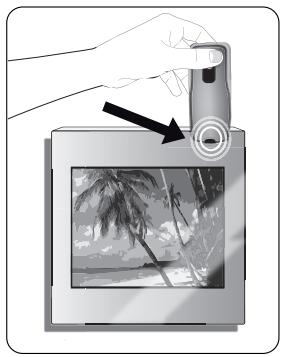
使用NFC手机发送图片
如果您的手机支持NFC技术:
- 选择您手机中需要发送的图片;
2.如果相框朝向为横向模式,请使用电话触碰相框的右上角,如果相框为纵向模式,则请触碰其右下角。
您的手机将显示确认信息。
- 选择 Yes。
USB闪存和SD卡 (USB / SD)
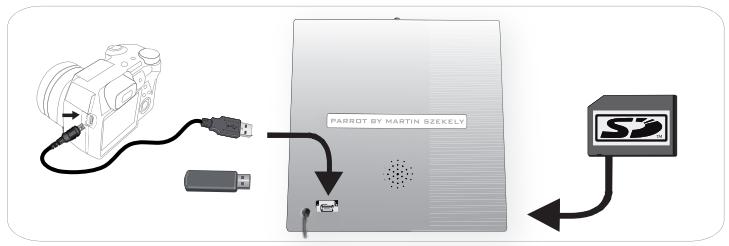
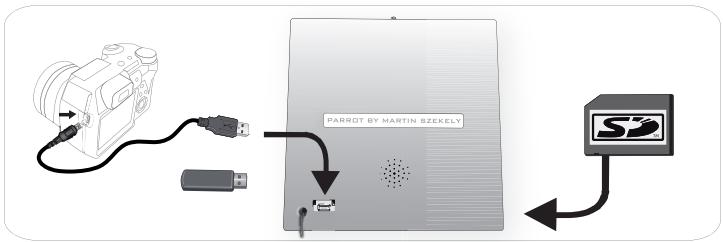
兼容性 您可以显示储存于下列设备中的照片:
- SD储存卡、微型SD卡(带适配器)、迷你SD卡(带适配器)、SDHC卡(2、4、6类)、带适配器的迷你SDHC卡、MMC卡、MMC升级卡、带适配器的MMC移动卡、微型MMC卡(带适配器)、RS-MMC卡(带适配器)
- USB闪存
- 数码相机(如果您的数码相机可作为大容量的存储设备使用)
将相框作为存储设备使用
-
将您的设备插入对应的区域;
储存在设备中的图片将会自动显示。
-
按下触球键。
现在您可以浏览存储设备中的内容,并通过触球键来选定图片。
根据您的意愿查看、旋转、选定、删除、复制或移动图片。

- 该相框只显示JPG格式的图片。
- 请勿在复制操作正在进行的过程中移除存储设备。
图片管理
| 复制/移动图片 | 1. 选择Browse > Directory然后选中将被复制或移动的图片所在的文件夹;2. 选中图片,接着按下键;3. 选择Copy或Move选项,然后选定目标文件夹。 |
| 您也可以使用Select选项来复制/移动多张图片。 | |
| 删除图像 | 1. 选择Browse > Directory以及将被删除的图片所在的文件夹;2. 选中图片,按下键。3. 选择Delete选项。 |
| 您也可以使用Select选项来删除多张图片。 | |
| 旋转图片 | 按下键,接着选定Rotate项目。 |
| 设置幻灯片 | 按下键,接着选定Slideshow项目来更改下列参数:- Browsing mode: 按照文件夹顺序、日期、随机或根据自定义文件夹来浏览图片。- Timer: 选择幻灯片图片的显示时间。- Transition: 选择图片之间的过渡模式。- Fit to screen: 设定是否需要对格式与显示屏不匹配的图片做出调整。 |
| 对于图片的调整只有在其尺寸大于等于800x600时才能进行。 |
繁體中文
在您開始操作之前
為了控制我們的紙張消耗量,本著尊重環境和對生態負責的態度,Parrot品牌的用戶文件優先採用在線而非紙張打印的形式。
該Grande Specchio相框使用指南經過簡化,為您提供主要的使用注意事項,幫助您輕鬆使用。如果您希望了解更多的信息,請訪問品牌網站http://www.parrot.com的支持與下載板塊,您還可以在該板塊中進行相關的下載:完全使用手冊、常見問題、教程等。
相框更新
免費下載最新的相框更新(以及查閱更新程序),請訪問品牌網站http://www.parrot.com的支持與下載板塊。這些更新能讓您享受全新推出的功能,進一步提升相框的兼容性。
目錄
第一次使用 p.80
无线网络 p.81
蓝牙 p.83
USB闪存和SD卡 p.84
图片管理 p.85
第一次使用
安装

如果您更改相框的朝向,圖像也會自動調整方向,以匹配當前的相框朝向。
- 如果您想要將相框安裝於一個平面上,您需要將電源線插在配附的支腳中,再將支腳插入相框中(如圖B1-B2 p.6所示)。
-
如果您想將相框掛在牆上,請按照以下步驟操作:
-
安裝牆壁專用掛鈞(如圖C1-C3 p.7所示);
- 將電源線滑入卡勾(按照先高後低的順序);
- 將相框插入牆壁專用掛鉤內。確定您留有足夠長度電源線以便能夠調整相框的朝向(橫向/縱向)。在旋轉相框前,請先將其略微抬起(如圖D1-D4 p.8所示)。
供電
- 將電源線連接至變壓器,隨後將其插入相應的區域(如图A p.6所示);
- 按下 操作鍵,開放或休眠相框。
瀏覽菜單
·使用觸球鍵瀏覽菜單。按下觸球鍵來確定選項
·使用三鍵瀏覽當前菜單。
·使用 一 键返回上級菜單。
- 使用键可以返回主菜單。
語言選擇
當您第一次使用相框時,程序會提示您進行語言選擇。如果您希望更改該設置,請選擇 Settings > Language。
設置時間與日期
- 相框將在第一次連接至無線網絡時自動設置時間和日期。
- 如果您想要手動更改這些設置,請選擇 Settings > Date/time 然後 Adjustment > Manual 選項。
無綫網絡 (Wi-Fi)
建立無線網絡連接
·如果您的無線調裂解調器/路由器不支持WPS技術:
| ! | 根據您的調製解調器/路由器的型號,可能需要通過按下一個同步按鈕來建 立連接。欲了解更多的相關信息,請參閱您的設備的使用資料。 |
- 選擇 Settings > Wi-Fi;
2.選擇 Configure; >相框會展開對無線網絡的搜索。 - 在可用的無線網絡列表中選擇要連接的網絡,或選擇 Manual 來手動配置您的網絡。
4.使用虛擬鍵盤輸入網絡的WEP或WPA密籲,最後選定OK。連接建立後,一個窗口將自動彈出,顯示所有關於相框無線連接的信息。
·如果您的無線調製解調器/路由器支持WPS技術:
- 按下您無線調製解調器/無線路由器的WPS按鈕;
2.選擇 Settings > Wi-Fi;
3.選擇 Configure > Auto。
禁用連接
連接建立後,您可以停用/重新啟用連接。Settings > Wi-Fi > Connection > Disable / Enable 来停用/重新啟用連接。
訪問Web界面
| 網頁界面可以讓您輕鬆地將電子郵件地址,RSS流或電腦添加至您的相框。當然,您也可以通過相框直接建立該類連接。 |
| ! | 從相框直接訪問網頁界面時,您的電腦和相框必須連接至同一個無線網 絡上。 |
- 通過選擇 Settings > Informations 獲取分配給相框的IP地址;
2.啟用瀏覽器,並在地址欄中輸入IP地址。
接收通過電子郵件收取的圖片

我們建議您為相框創建一個專門的電子郵件地址。
- 在網絡界面中點擊

- 在Emailaccount空間中點擊New給相框添加一個信箱地址;
- 在對應的欄目中輸入您的用戶登陸信息。
- 查看您的郵箱資料以便取得服務器以及網絡協議的相關信息。
該郵箱接收的所有圖片都能夠通過相框進行查看。操作時請選擇
Browse > Directory > E-mail
查看在線相冊
- 在網頁界面中點擊

- 在Registeredfeeds 空間中點擊New將一個RSS流添加至相框;
- 應選擇您的照片服務器,輸入還定相冊所對應的用戶名,以及可能需要的密碼,或直接輸入RSS流的URL地址;
4.點擊 Save。
現在可以通過相框查看已添加的網絡相冊中的照片。操作時請選擇Browse > Directory > RSS-feeds。
查看储存在電腦中照片
- 在您的計算機中,啟動要通過相框查看的照片文件夾的共享功能;
2.在網頁界面中點擊 - 點擊 Add a share 並選擇您的電腦,以及共享文件夾;
現在您可以通過相框查看共享文件夾的內容了。操作時請選擇 Browse > Directory > PC shares。
上網瀏覽
您還可以通過相框上網。使用該功能請選擇Browser然後用觸球鍵操作瀏覽器。
蓝牙
通過藍牙發送電腦中的圖片
- 通過選擇 Settings > Bluetooth > Status > Enabled 確認藍牙®功能已啟用;
- 敢用您電腦的藍牙功能;
- 右鍵單擊您要發送的圖片,選擇“使用藍牙發送”;
- 在可用的藍牙設備列表中選擇Grande_Specchio;
5.如果需要密碼,請輸入0000。
通過藍牙發送手機中的圖片
- 通過選擇 Settings > Bluetooth > Status > Enabled 確認藍牙®功能已啟用;
- 用您的手機選中要發送的圖片,選擇“使用藍牙發送”;
您的手機會展開對藍牙設備的搜索。
- 在可用的藍牙設備列表中選擇 Grande_Specchio;
4.如果需要密碼,請輸入0000
使用NFC手機發送圖片
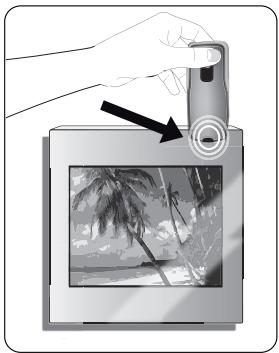
如果您的手機支持NFC技術:
1.選擇您手機中需要發送的圖片;
2. 如果相框朝向為橫向模式,請使用電話觸碰相框的右上角,如果相框為縱向模式,則請觸碰其右下角。
您的手機將顯示確認信息。
3.選擇Yes。
USB閃存和SD卡 (USB / SD)
兼容性
您可以顯示儲存於下列設備中的照片:
-
SD储存卡、微型SD卡(带适配器)、迷你SD卡(带适配器)、SDHC卡(2、4、6颗)、带适配器的迷你SDHC卡、MMC卡、MMC升级卡、带适配器的MMC移动卡、微型MMC卡(带适配器)、RS-MMC卡(带适配器)
-
USB閃存
-數碼相機(如果您的數碼相機可作為大容量的存儲設備使用)
將相框作為存儲設備使用
- 將您的設備插入對應的區域;
備存在設備中的圖片將會自動顯示。
- 按下觸球鍵。
現在您可以瀏覽存儲設備中的內容,並通過觸球鍵來選定圖片。
根據您的意願查看、旋轉、選定、刪除、複製或移動圖片。

- 該相框只顯示JPG格式的圖片。
- 請勿在復制操作正在進行的過程中移除存儲設備。
圖片管理
複製/移動圖片
1.選擇Browse > Directory然後選中將被複製或移動的圖片所在的文件夾;
2.選中圖片,接著按下:鍵;
3. 選擇 Copy 或 Move 選項,然後選定目標文件夾。

您也可以使用 Select 項項來複製/移動多張圖片。
删除圖像
1.選擇Browse > Directory以及將被刪除的圖片所在的文件夾;
2.選中圖片,按下三鍵。
3. 選擇 Delete 選項。

您也可以使用 Select 選項來刪除多張圖片。
旋轉圖片
按下三键,接著選定Rotate項目。
设置幻燈片
按下三鍵,接著選定 Slideshow項目來更改下列參數:
Browsing mode:按照文件夾順序、日期、隨機或根據自定義文件夾來瀏覽圖片。
- Timer:選擇幻燈片圖片的顯示時間。
- Transition:選擇圖片之間的過渡模式。
- Fit to screen:設定是否需要對格式與顯示屏不匹配的圖片做出調整。

對於圖片的調整隻有在其尺寸大於等於 800 × 600 時才能進行。
1
11i j 1j 10000000000000000000000000000000000000000000000000000000000000000000000000000
:=jllglaalaijssall 2
A. all 山 _ 1 ^ s o s s s s s s s s s s s s s s s s s s s s s s s s s s s s s s s s s s s s s s s s s s s s s s s s s s s s s s s s s s s s s s s
. Select Jilil Jiloiu jia oac Jai / ciui lij lii

.1
2
Delete 3
在不损害用户合法权益的原则上,Parrot的产品自购买日起的一年内,在客户没有对产品自行修改、购买证明一应俱全的条件下(需包含购买日期、地点和产品序列号),经销商或Parrot公司确保产品质量。本产品的质量保证范围不包括恢复用户数据、正常使用产品导致的外部损坏、由意外事故造成的所有破损、不正常或不合法的使用方法以及非Parrot生产的产品。Parrot公司不
对运输和修理过程中的文件储存、丢失和损坏现象负责。所有确认没有缺陷的产品将被寄回至发件人,处理、检修和运输的费用由发件人承担。
如何回收本产品
电子设备废料
产品上的标志和说明书均指明此产品不应该在其寿命终止时与其它家庭废料一起被销毁。
废料的不当处理可能会给环境和人类身体健康造成损害。请您怀着责任感将废弃的产品和其它种类废料分开并回收来为资源的可持续利用尽一份力。专业人员将与售出产品的经销商联系,或向当地政府咨询,从而正确的回收处理此产品而不破坏环境。企业将与供应商联系,并查阅销售合同条款细则。此产品不可与其它商业废料共同处理。
修正权
此产品说明书中的解释和规范只作为使用信息,本公司有权在不提前发布通知的情况下进行修改。为给您提供最为准确的信息,我们在编撰该说明书时尽量细心,因而以上提供的信息在印刷出版时应是准确无误的。然而,Parrot S.A.公司无法为此说明中可能存在的错误和遗漏而造成的文件损毁或丢失事故承担直接或间接的责任。Parrot S.A.公司保留改善产品和说明书质量的权利,公司没有义务将修改事宜提前告知客户。
由于Parrot S.A.秉承不断改善产品质量的原则,所以您购买的产品可能会与说明书中描述的有细微的不同。在这种情况下,请您在www.parrot.com网站上查阅新版本的电子版说明书。
J 124 125 126 127 128 129 130 131 132 133 134 135 136 137 138 139 140 141 142 143 144 145 146 147 148 149 150 151 152 153 154 155 156 157 158 159 160 161 162 163 164 165 166 167 168 169 170 171 172 173 174 175 176 177 178 179 180 181 182 183 184 185 186 187 188 189 190 191 192 193 194 195 196 197 198 199 200 201 202 203 204 205 206 207 208 209 210 211 212 213 214 215 216
1