GRANDE SPECCHIO - Cadre photo numérique PARROT - Notice d'utilisation et mode d'emploi gratuit
Retrouvez gratuitement la notice de l'appareil GRANDE SPECCHIO PARROT au format PDF.



| Type de produit | Cadre photo numérique |
| Marque | Parrot |
| Modèle | Grande Specchio |
| Connectivité Wi-Fi | Oui, avec support WPS |
| Bluetooth | Oui, version non spécifiée |
| NFC | Oui, pour transfert d'images |
| Ports USB | Oui, pour clés USB |
| Lecteur de carte | SD, SDHC, MMC, micro SD (avec adaptateur) |
| Formats d'image supportés | JPEG (JPG) |
| Alimentation | Adaptateur secteur (inclus), 3 prises |
| Fixation murale | Oui, avec accroche murale incluse |
| Pied amovible | Oui, pour pose sur surface plane |
| Rotation automatique | Oui, les images pivotent selon l'orientation du cadre |
| Navigation | Trackball et touches contextuelles |
| Interface web | Oui, pour configuration à distance |
| Réception d'images par email | Oui, après association d'un compte |
| Flux RSS | Oui, pour afficher des albums en ligne |
| Partage PC | Oui, via dossiers partagés sur le réseau |
| Navigateur web | Oui, intégré |
| Diaporama | Oui, avec réglages de durée, transition, mode de parcours |
| Mise à jour du firmware | Via site web Parrot |
| Entretien | Chiffon de nettoyage inclus, nettoyer avec un chiffon sec |
| Sécurité | Ne pas exposer à l'humidité, ne pas obstruer les aérations |
| Garantie | 1 an pièces et main d'œuvre |
| Langues du manuel | Français, Anglais, Allemand, Espagnol, Italien, etc. |
| Température maximale d'utilisation | 40°C |
FOIRE AUX QUESTIONS - GRANDE SPECCHIO PARROT
Questions des utilisateurs sur GRANDE SPECCHIO PARROT
0 question sur cet appareil. Repondez a celles que vous connaissez ou posez la votre.
Poser une nouvelle question sur cet appareil
Téléchargez la notice de votre Cadre photo numérique au format PDF gratuitement ! Retrouvez votre notice GRANDE SPECCHIO - PARROT et reprennez votre appareil électronique en main. Sur cette page sont publiés tous les documents nécessaires à l'utilisation de votre appareil GRANDE SPECCHIO de la marque PARROT.
MODE D'EMPLOI GRANDE SPECCHIO PARROT
Cadre photo numérique
Marco deotos digital
Système d'accroche mural
Adaptateur secteur avec 3 prises
Chiffon de nettoyage
Reinigungstuch
Panneau de pulizia
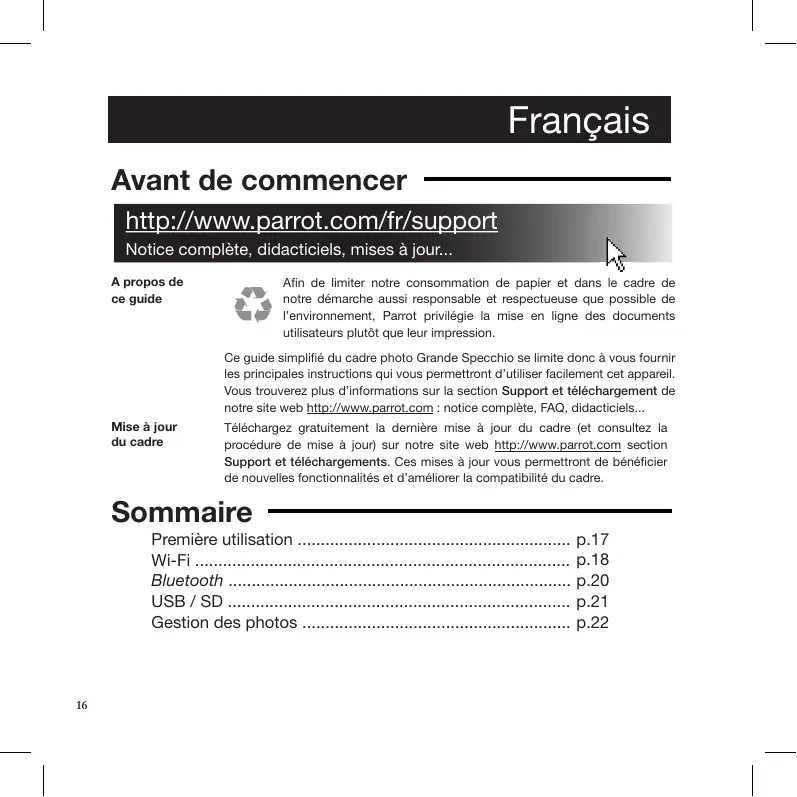
Notice complète, didacticiels, mises à jour...


Afin de limiter notre consommation de papier et dans le cadre de notre démarche aussi responsable et respectueuse que possible de l'environnement, Parrot privilégie la mise en ligne des documents utilisateurs uniquement et non leur impression.
Ce guide simplifié du cadre photo Grande Specchio se limite donc à vous fournir les principales instructions qui vous permettront d'utiliser facilement cet appareil. Vous trouverez plus d'informations sur la section Support et téléchargement de notre site web http://www.parrot.com : notice complète, FAQ, didacticiels...
Mise à jour du cadre
Téléchargez gratuitement la première mise à jour du cadre (et consultez la procédure de mise à jour) sur notre site web http://www.parrot.com section Support et téléchargements. Ces mises à jour vous permettront de bénéficier de nouvelles fonctionnalités et d'améliorer la compatibilité du cadre.
Sommaire
Première utilisation. p.17
Wi-Fi p.18
Bluetooth p.20
USB/SD p.21
Gestion des photos. p. 22
Installation

Si vous changez l'orientation du cadre, les images pivotent automatiquement pour correspondre à la nouvelle orientation.
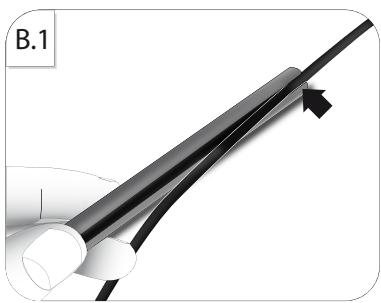
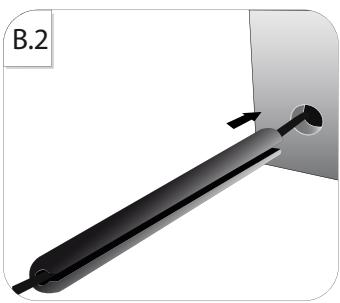
- Si vous souhaitez installer le cadre sur une surface plane, insérez le câble d'alimentation dans le pied fourni, puis insérez le pied dans le cadre (schémas B1-B2 p.6).
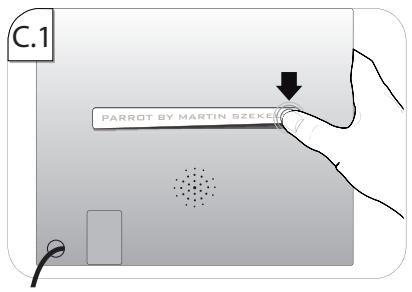
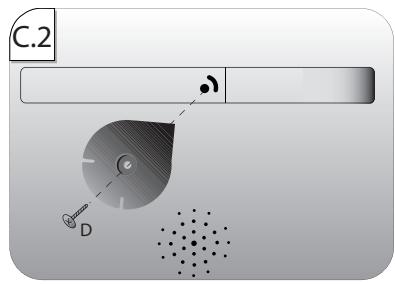
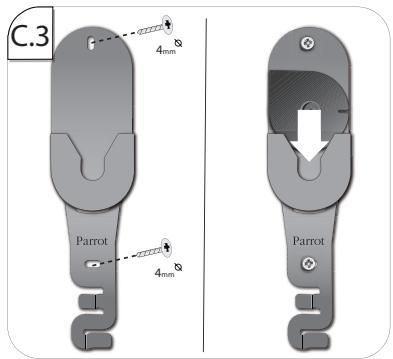
- Si vous souhaitez accrocher le cadre sur un mur (schémas C1-C3 p.7):
- Installez l'accroche murale.
- Glissez le câble d'alimentation dans les crochets (supérieur puis inférieur).
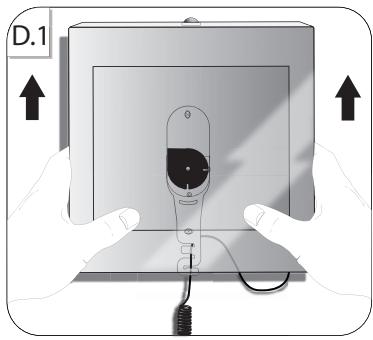
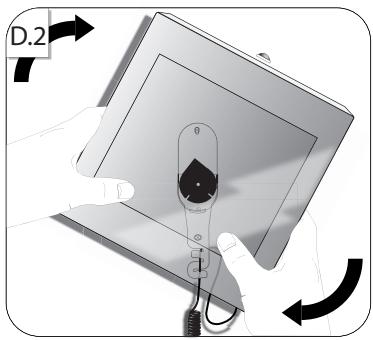
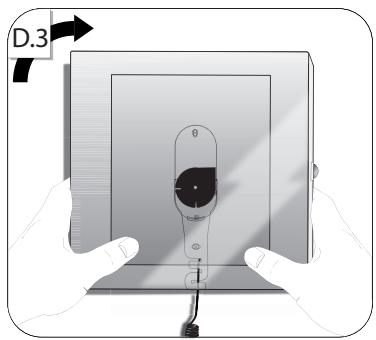
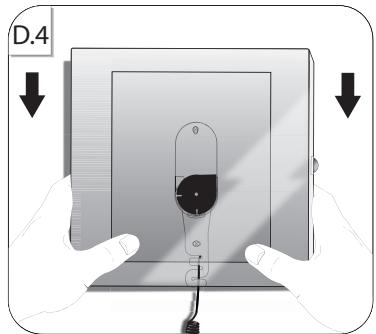
- Insérez le cadre sur l'accroche murale. Assurez-vous que vous disposez d'une marge suffisante au niveau du câble d'alimentation afin de permettre un changement d'orientation (paysage / portrait). Soulevez légèrement le cadre avant d'effectuer la rotation (schémas D1-D4 p.8).
Mise sous tension
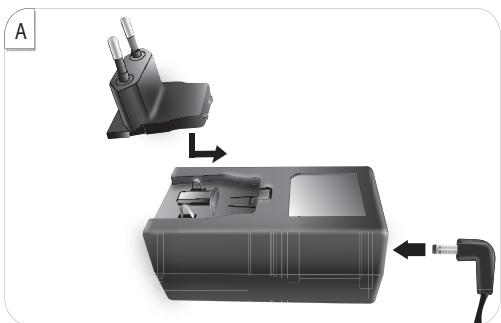
- Connectez le câble d'alimentation au transformateur, puis branchez-les sur le secteur (schémas A p. 6).
- Appuyez sur la touche pour allumer/mettre en veille le cadre.
Navigation dans les menus
- Utilisez la trackball pour naviguer dans les menus. Appuyez sur la trackball pour confirmer la sélection.
- La touche : permet d'accéder au menu contextuel.
- La touche permet de revenir au menu de niveau supérieur.
- La touche ↑ permet de revenir au menu principal.
Sélectionner la langue
Le besoin de la langue vous est demandé lors de votre 1ère utilisation du cadre. Si vous souhaitez par la suite modifier ce paramètre, Sélectionnez Réglages > Langue.
Régler heure et date
- Le réglage de la date et de l'heure se fait automatiquement lorsque le cadre est connecté à un réseau Wi-Fi.
- Si vous préférez procéder à ces réglages manuellement, sélectionnez Réglages > Date/heure puis Réglage > Manuel.
Établir une connexion sans fil
- Si votre modem / routeur sans fil ne supporte pas la technologie WPS :

En fonction du modèle de votre modem / routeur, un appui sur un bouton de synchronisation peut être nécessaire afin d'établir la connexion. Consultez la documentation de votre dispositif pour plus d'informations.
- Sélectionnez Réglages > Wi-Fi.
- Sélectionnez Configurer.
Le cadre lance une recherche de réseaux Wi-Fi.
- Sélectionnez votre réseau dans la liste proposée ou sélectionnez Autres pour configurer votre réseau manuellement.
- Entrez la clé WEP ou WPA de votre réseau à l'aide du clavier virtuel puis sélectionnez OK.
Une fois la connexion établie, une fenêtre apparait contenant toutes les informations relatives à la connexion de votre cadre via Wi-Fi.
- Si votre modem / routeur sans fil supporte la technologie WPS :
- Appuyez sur le bouton WPS de votre modem sans fil ou routeur sans fil.
- Sélectionnez Réglages > Wi-Fi.
- Sélectionnez Configurer > Auto.
Désinstaller la connexion
Une fois la connexion établie, vous avez la possibilité de la désactiver / réactiver. Pour cela, sélectionnez Réglages > Wi-Fi > Connexion > Activer / Déconnecter.
Acceder à l'interface web

L'interface web vous permet d'associer facilement une adresse mail, un flux RSS ou un ordinateur à votre cadre, mais vous pouvez également établir ces associations directement depuis le cadre.

Pour accéder à l'interface web du cadre, votre PC et le cadre doivent être connectés au même réseau Wi-Fi.
- Relevez l'adresse IP attribuée à votre cadre. Pour cela, sélectionnez Réglages > Informations.
- Lancez votre navigateur web et entrez l'adresse IP dans la barre d'adresse.
Réceptionner des images reçues par e-mail

Nous vous conseillons de créer une adresse e-mail spécifique au cadre.

- Sur l'interface web, cliquez sur .
- Dans l'espace Compte de messagerie, cliquez sur Nouveau pour associer une adresse de messagerie au cadre.
- Entrez vos identifiants de connexion dans les champs correspondants. Consultez la documentation de votre messagerie électronique pour obtenir les informations relatives au serveur et au protocole. Toutes les images que vous recevez sur ce compte de messagerie seront réalisables accessibles sur le cadre. Pour cela, sélectionnez Parcourir > Dossier > E-mail.
Visualiser des albums photos en ligne
- Sur l'interface web, cliquez sur
- Dans l'espace Flux enregistrés, cliquez sur Nouveau pour associer un flux RSS au cadre.
- Sélectionnez votre serveur de photos, entrez l'identifiant associé à l'album sélectionné puis éventuellement le mot de passe ou entrez l'adresse URL du flux RSS.
- Cliquez sur Enregistrer.
Les images contenues dans l'album associé sont désormais accessibles sur le cadre. Pour cela, sélectionnez Parcourir > Dossier > Flux RSS.
Visualiser des photos stockées sur un PC
- Sur votre ordinateur, activez le partage des dossiers de photos que vous souhaitez visualiser sur le cadre.
- Sur l'interface web, cliquez sur
- Cliquez sur Ajouter un partage et sélectionnez votre ordinateur, puis le dossier partagé. électionnez Parcourir > Dossier > PC.
Naviguer sur internet
Vouvez la possibilité de naviguer sur Internet en utilisant le cadre. Pour cela, sélectionnez Navigateur Web, puis utilisez la trackball pour naviguer.
Bluetooth
Envoyer des images depuis un PC via Bluetooth
- Vérifiez que la fonctionnalité Bluetooth® est activée. Pour cela, sélectionnez Réglages > Bluetooth > Activé > Oui.
- Activez la fonctionnalité Bluetooth de votre ordinateur.
- Faites un clic droit sur l’image que vous voulez envoyer, et sélectionnez « Envoyer par Bluetooth »
- Sélectionnez Grande_Specchio dans la liste des périphériques Bluetooth disponibles.
- Entrez le code 0000 s'il vous est demandé.
Envoyer des images depuis un téléphone via Bluetooth
- Vérifiez que la fonctionnalité Bluetooth est activée sur le cadre. Pour cela, sélectionnez Réglages > Bluetooth > Activé > Oui.
- Depuis votre téléphone, sélectionnez une image et choisissez « Envoyer par Bluetooth »
Notre appareil lance une recherche des périphériques Bluetooth.
- Sélectionnez Grande_Specchio dans la liste des périphériques Bluetooth disponibles.
- Entrez le code 0000 s'il vous est demandé.
Envoyer des images en utilisant un téléphone NFC
Si votre téléphone supporte la technologie NFC :
- Sélectionnez sur votre téléphone l'image que vous souhaitez transférer.
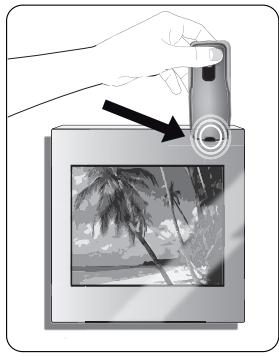
- Touchez le cadre avec votre téléphone en haut à droite s'il est orienté en mode paysage, ou en bas à droite s'il est orienté en mode portrait. Un message de confirmation apparait sur votre téléphone.
- Sélectionnez Oui.
Compatibilité
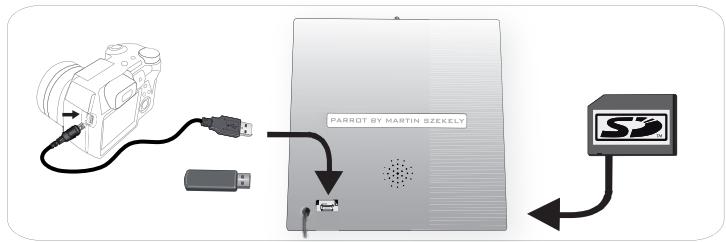
Vous pouvez afficher les photos stockées sur les périphériques suivants:
- Carte SD, micro SD (avec adaptateur), mini SD (avec adaptateur), SDHC (classe 2, 4, 6), mini SDHC avec adaptateur, MMC, MMC plus, MMC mobile avec adaptateur, MMC micro (avec adaptateur), RS-MMC (avec adaptateur)
- Clés USB
- Appareil photo (si votre appareil est reconnu comme unité de stockage de masse)
Utiliser le cadre avec un périphérique de stockage
- Insérez votre périphérique dans l'emplacement prévu à cet effet. Les images stockées sur tout périphérique apparaiscent.
- Appuyez sur la trackball. Vous pouvez maintenant naviguer dans le contenu de votre périp vez alors l'afficher, la faire pivoter, la sélectionner, la supprimer, la copier ou la déplacer.

- Seules les images au format JPG peuvent être affichées sur le cadre.
- Ne retirez jamais le périphérique de stockage lorsqu'une copie est en cours.
Gestion des photos
Copier / déplacer une image
- Sélectionnez Parcourir > Dossier puis sélectionnez le dossier contenant les images à copier ou à déplacer.
- Sélectionnez l'image et appuyez sur la touche :
- Sélectionnez l'option Copier ou Déplacer puis sélectionnez le dossier de destination.

Vous avez la possibilité de copier / déplacer plusieurs images en utilisant l'option Sélectionner.
Supprimer une image
- Sélectionnez Parcourir > Dossier puis sélectionnez le dossier contenant les images à supprimer.
- Sélectionnez l'image et appuyez sur la touche :
- Sélectionnez l'option Supprimer.

Vous avez la possibilité de supprimer plusieurs images en utilisant l'option Sélectionner.
Rotation d’images Appuyez sur la touche et sélectionnez Tourner.
Paramètres Appuyez sur la touche : et Sélectionnez Diaporama pour modifier les diaporama paramètres ci-dessous:
- Mode de parcours: visualisez vos photos par dossier, par date, de façon aléatoire, ou en fonction du dossier personnalisé.
- Durée d'affichage: Sélectionnez la durée d'affichage des images du diaporama.
- Transition: sélectionnez la transition que vous souhaitez entre chaque image.
- Ajusté à l'écran : définissez si les images dont le format ne correspond pas à celui de l'écran doivent être ajustées ou non.

L'ajustement d'une image ne peut se faire que si sa définition est supérieure ou égale à 800x600.
Envoyer images utilizando un téléphone NFC
Als uw téléphone de NFC technologie ondersteunt:
Sans préjudice de la garantie légale, les produits Parrot sont garantis, pièces et main d'œuvre, pendant 1 an à compter de la date d'achat, sauf altération du produit, et sur présentation d'une preuve d'achat (date et lieu d'achat, n° de série du produit) au revendeur.
La garantie ne couvre pas la mise à jour des logiciels inclus dans les produits Parrot avec des téléphones mobiles Bluetooth à des fins de compatibilité, la récupération de données, la détermination extérieure du produit due à une utilisation normale du produit, tout dommage causé par accident, une utilisation anormale ou non autorisée du produit, un produit non Parrot. Parrot n'est pas responsable du stockage, de la perte ou de l'endommagement des données durante le transport ou la réparation.
Tout produit s'avérant non défectueux sera retourné à l'expéditeur et les frais de traitement, de vérification et de transport lui seront facturés.
Comment recycler ce produit
Déchets d'équipements électriques et électroniques

Le symbole sur le produit ou sa documentation indique qu'il ne doit pas être élimé en fin de vie avec les autres déchets
ménagers. L'élimination incorrecte déchets pouvant porter préjudice à
l'environnement ou à la santé humaine, veuillez le séparer des autres types de déchets et le recycler de façon responsable. Vous favoriserez ainsi la réutilisation durable des ressources matérielles.
Les particuliers sont invités à contacter le distributeur leur ayant vendu le produit ou à se renseigner auprès de leur mairie pour savoir où et comment ils peuvent se débarrasser de ce produit afin qu'il soit recyclé en respectant l'environnement. Les entreprises sont invitées à contacter leurs fournisseurs et à consulter les conditions de leur contrat de vente. Ce produit ne doit pas être éliminé avec les autres déchets commerciaux.
Modifications
Les explications et spécifications contenues dans ce guide utilisées ne sont fournies qu'à titre d'information et peuvent être modifiées sans notification préalable. Ces informations sont correctes au moment de l'impression et le plus grand soin est apporté lors de leur rédaction afin de vous fournir des informations les plus précises possible.
Cependant, Parrot S. A. ne saura et tenu responsable, directement ou indirectement, des eventuels préjudices ou pertes de données accidentelles resulting d'une erreur ou omission au sein du present document. Parrot S. A. se réserve le droit d'amender ou améliorer le produit ainsi que son guide utilisateur sans aucune restriction ou obligation de prévenir l'utilisateur.
Déclaration de conformité
CE Parrot SA, 174 quai de Jemmapes, 75010 Paris, France, declare sous son unique responsabilité que le produit décrit dans leprésent guide utilisateur est en conformité avec les normes techniques, EN 301489-17, EN300328, EN60065, suivant les dispositions de la directive R&TTE 1999/5/CE.
Le point d'exclamation dans un triangle équilatéral a pour but d'alerter les utilisateurs sur l'existence d'importantes instructions d'utilisation et de maintenance dans la documentation accompagnant le produit.
La flèche en forme d'éclair dans un triangle équilatéral a pour but d'alerter les utilisateurs de la présence de « tensions électriques dangereuses » à l'intérieur du produit. Ces tensions peuvent être suffisamment élevées pour constituer un risque de chocs électriques pour les personnes.
Instructions de sécurité
ATTENTION : Afin de réduire le risque d'incidence ou de chocs électriques, n'exposez pas cet appareil à la pluie ou à l'humidité.
- Lisez ces instructions.
- Conservez ces instructions.
- Tenez compte de tous les avertissements.
- Suivez toutes les instructions.
- N'utilisez pas cet appareil à proximité de
substances liquides.
- Nettoyez l'appareil uniquement avec un chiffon sec.
- N'obstruez pas les ouvertures d'aération. Installez l'appareil en respectant les instructions du constructeur.
- N'installez pas l'appareil à proximité d'une source de chaleur. Radiateurs, fours ou autres appareils (amplificateurs inclus) qui produisent de la chaleur.
- Ne modifiez pas les connecteurs polarisés ou de mise à la masse de l'appareil. Les connecteurs polarisés sont composés de deux fiches métalliques, l'une plus large que l'autre. Les connecteurs de mise à la masse sont composés de deux fiches métalliques et d'une branche de masse. La plus large des fiches métalliques et la branche de masse sécurisent l'utilisation de votre appareil. Si les connecteurs fournis ne correspondent pas à votre installation, consultez un électricien pour le remplacement de votre installation obsolète.
- Ne marchez pas sur le cordon d'alimentation de l'appareil et évitez les pincements au niveau des connecteurs. Rangez-le dans un réceptacle adapté. Protégez les connecteurs de l'appareil.
- Utilisez uniquement les attaches / accessoires spécifiés par le constructeur.
- Débranchez l'appareil en cas d'orages ou lors d'une longue période d'inutilisation.
- Pour toute intervention sur l'appareil, veillez-vous adresser aux services qualifiés. Une intervention est requise lorsque l'appareil présente des déteriorations, tel un
cordon d'alimentation défectueux. Mais également lorsqu'une substance liquide ait été renversée sur l'appareil ou que des objets étrangers y aient été insérés. Ainsi qu'auprès toute chute, renversement, exposition à la pluie ou à l'humidité de l'appareil ou lorsqu'il ne fonctionne pas correctement.
- N'exposez cet appareil de sorte qu'il ne soit pas exposé à des suintements ou projections de liquides. Ne pas placer d'objets remplis de liquide, comme des vases, sur l'appareil.
- Pour s'assurer de la déconnexion effective de cet appareil du réseau électrique, retirez le câble d'alimentation de l'appareil de la prise électrique.
- S'assurer que le cordon d'alimentation qui assure la déconnexion avec l'alimentation secteur puisse toujours être facilement manipulé.
- Afin de réduire tout risque de choc électrique, ne démontez les enceintes et ne retirez pas les vis situées en dessous de celles-ci.
- Ne démontez pas les enceintes et ne dévissez aucune vis.
Température maximale d'utilisation: 40°C
Les marques et le logo Parrot sont la propriété de PARROT SA.
Le nom et le logo Bluetooth sont des marques
déposées de Bluetooth® SIG, Inc. et toute utilisation de ces derniers par Parrot S.A. est faite sous licence.
Wi-Fi est une marque déposée de Wi-Fi Alliance.
Wi-Fi CERTIFIED est un exemple de Wi-Fi Alliance.
Le logo 'Wi-Fi CERTIFIED' est une marque de certification de Wi-Fi Alliance.
Toutes les marques de commerce et marques déposées mentionnées dans le présent document sont protégées par Copyright et sont la propriété de leurs propriétaires respectifs.
JLALI 2005 JLALI 2005 JLALI 2005 JLALI 2005 JLALI 2005 JLALI 2005 JLALI 2005 JLALI 2005 JLALI 2005 JLALI 2005 JLALI 2005 JLALI 2006 JLALI 2006 JLALI 2006 JLALI 2006 JLALI 2006 JLALI 2006 JLALl 2006 JLALl 2006 JLALl 2006 JLALl 2006 JLALl 2006 JLALl 2006
jla
Parrot caii iaii iigilallll lalai 1. jaii gaii aiallai yaiiaai aai aiai iaiin 2. daii iaii kaii ai iaii aiai iaii aiai 3. daii iaii aiai aiai aiai aiai aiai 4. daii aiai aiai aiai aiai aiai aiai 5. daii aiai aiai aiai aiai aiai aiai 6. daii aiai aiai aiai aiai aiai aiai 7. daii aiai aiai aiai aiai aiai aiai 8. daii aiai aiai aiai aiai aiai aiai 9. daii aiai aiai aiai aiai aiai aiai 10. daii aiai aiai aiai aiai aiai aiai 11. daii aiai aiai aiai aiai aiai aiai 12. daii aiai aiai aiai aiai aiai aiai 13. daii aiai aiai aiai aiai aiai aiai 14. daii aiai aiai aiai aiai aiai ai
litur slau
a 124