
DF7630 - Drohne PARROT - Kostenlose Bedienungsanleitung
Finden Sie kostenlos die Bedienungsanleitung des Geräts DF7630 PARROT als PDF.



| Produkttyp | Digitaler Bilderrahmen |
| Marke | PARROT |
| Modell | DF7630 |
| Stromversorgung | Netzteil über Netzadapter (Stromkabel mit Transformator) |
| Konnektivität | Bluetooth, USB, Speicherkarte (SD) |
| Unterstützte Bildformate | JPEG, GIF |
| Interner Speicher | 10 MB |
| Fotoanzeige | Automatische Drehung je nach Ausrichtung |
| Navigation | Tasten auf der Rückseite des Rahmens |
| Diashow | 5 Modi: Standard, 3 anpassbar, SD-Karte |
| Hauptfunktionen | Senden von Fotos von Telefon/PDA/PC über Bluetooth, über USB, Kopieren von Speicherkarte |
| Wartung und Reinigung | Mit einem trockenen Tuch reinigen |
| Sicherheit | Nicht Feuchtigkeit aussetzen, Lüftungsöffnungen nicht blockieren, bei Gewitter vom Netz trennen |
| Mitgeliefertes Zubehör | USB-Kabel, Netzadapter, Metallstange, Wandhaken (je nach Modell) |
| Kompatibilität | Bluetooth-Telefone (Pairing-Code 0000), PC (Windows, Linux, Mac), Speicherkarten |
| Verfügbare Sprachen | Mehrsprachig (Sprachauswahl beim Start) |
| Garantie | 1 Jahr Teile und Arbeit (außer bei Veränderung) |
| Installation | Auf Ständer (Metallstange eingeschraubt) oder an der Wand hängend (Wandhaken) |
| Allgemeine Informationen | Anleitung kostenlos als PDF auf der PARROT-Website herunterladbar |
Häufig gestellte Fragen - DF7630 PARROT
Benutzerfragen zu DF7630 PARROT
0 Frage zu diesem Gerät. Beantworten Sie die, die Sie kennen, oder stellen Sie Ihre eigene.
Eine neue Frage zu diesem Gerät stellen
Laden Sie die Anleitung für Ihr Drohne kostenlos im PDF-Format! Finden Sie Ihr Handbuch DF7630 - PARROT und nehmen Sie Ihr elektronisches Gerät wieder in die Hand. Auf dieser Seite sind alle Dokumente veröffentlicht, die für die Verwendung Ihres Geräts notwendig sind. DF7630 von der Marke PARROT.
BEDIENUNGSANLEITUNG DF7630 PARROT
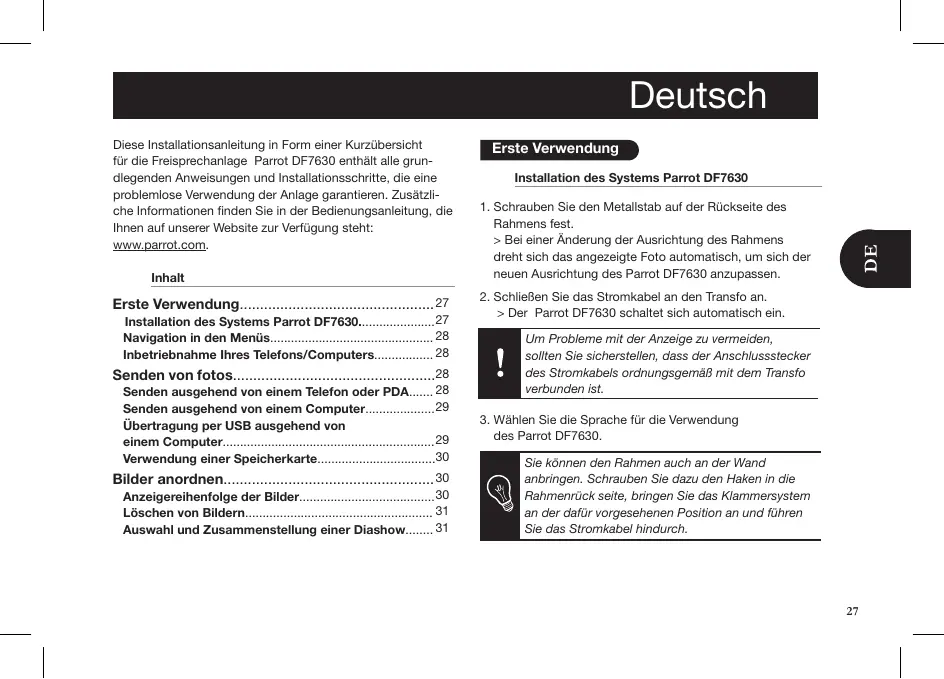
Um Probleme mit der Anzeige zu vermeiden, sollenn Sie sicherenstellen, dass der Anschlussstecker des Stromkabels ordnungsgemäß mit dem Transfo verbunden ist.
These Installationsanleitung in Form einer Kurzübersicht für die Freisprechanlage Parrot DF7630 enthalt alle grundlegenden Anweisungen und Installationschritte, die eine problemmöse Verwendung der Anlage garantierten. Zusätzliche Informationen finden Sie in der Bedienungsanleitung, die Ihnen auf unserer Website zur Verfügung stehen: www.parrot.com.
Inhalt
Erste Verwendung 27
Installation des Systems Parrot DF7630. 27
Navigation in den Menus. 28
Inbetriebnahme HisTelefons/Computers 28
Senden vonotos. 28
Senden ausgehend von einem Telefon oder PDA. 28
- Senden ausgehend von einem Computer 29
Übertragung per USB ausgehend von einem Computer 29
Verwendung einer Speicherkarte 30
Bilder anordnen 30
Anzeigereihenfolge der Bilder 30
Löschen von Bildern 31
Auswahl und Zusammenstellung einer Diashow. 31
Erste Verwendung
Installation des Systems Parrot DF7630
- Schrauben Sie den Metallstab auf der Rückseite des Rahmens fest.
Bei einer Änderung der Ausrichtung des Rahmens dreht sich das angezeigte Foto automatisch, um sich der neuen Ausrichtung des Parrot DF7630 anzupassen.
- Schlieben Sie das Stromkabel an den Transfo an.
Der Parrot DF7630 schaltet sich automatisch ein.

Um Probleme mit der Anzeige zu vermeiden, sollen Die sie sicherenstellen, dass der Anschlussstecker des Stromkabels ordnungsgemäß mit dem Transfo verbunden ist.
- Wahlen Sie die Sprache für die Verwendung des Parrot DF7630.

Sie konnen den Rahmen auch an der Wand anbringen. Schrauben Sie dazu den Haken in die Rahmenrückseite, bringen Sie das Klammersystem an der davon vorgesehenen Position an und führen Sie das Stromkabel hindurch.

Die Fortbewegung in den Menüs erfolgt mithilfe der Tanten auf der Rückseite des Parrot DF7630. Um das Hauptmenu aufzurufen, drücken Sie die Taste auf der Rahmenrückseite.
:Fortbewegung nach links bzw.nach oben, je nach Ausrichtung des Rahmens. Ermöglicht entsprechils die Auswahl des jeweils vorhergehenden Fotos.
Fortbewegung nach rechts bzw. nach unter, je nach Ausrichtung des Rahmens. Ermöglicht ebenfalls die Auswahl des jeweils{nachsten Fotos.
: Aktivierung des ausgewählten Menüs oder Auswahl eines Fotos.
Das Symbol ermöglich die Rückkehr zum jeweils vorhergehenden Menu bzw. das Verlassen der Menu.
Inbetriebnahme Ihres Telefons/Computers

Je nach dem Model Ihres Telefons / Computers ist die Durchführung these Vorgangs ggf.
- Vergewissern Sie sich, dass der Parrot DF7630 für andere
Bluetooth-Geräte als sightbar eingestellt wurde. Wahlen Sie dazu Einstellungen > Bluetooth > Identifizierung.
- Aktivieren Sie die Bluetooth-Funktion Ihres Telefons/Computers (siehe hierzu die Bedienungsanleitung IhresTelefons/Computers bzw. die Informationen auf derWebsite www.parrot.com, Rubrik «Kundenkontakt»).
- Führer Sie ausgegehend von Ihrtem Telefon/Computer eine Suche nach Bluetooth-Peripheriegeräten durch.
- Wahlen Sie in der auf dem Telefon/Computer angezeigten(Liste der verfügbaren Bluetooth-Geräte den Eintrag « Parrot DF7630».
- Geben Sie auf Ihr Telefon/Computer den Code <0000> ein.
Die zwei Geräte sind nunmehr gekoppelt.
Senden vonotos
Senden ausgehend von einem Telefon oder PDA
- Vergewissern Sie sich, dass der Parrot DF7630 für andere Bluetooth-Geräte als sightbar eingestellt wurde. Wahlen Sie dazu Einstellungen >Bluetooth > Identifizierung.
- Aktivieren Sie die Bluetooth-Funktion Ihres Telefons/PDA.
- Rufen Sie auf Ihr dem Mobilitelefon/PDA das Bildmenu auf.
Wahlen Sie ein Bild und anschließend die Option für das Senden per Bluetooth.
Ihr Gerät startet daraufhin eine Suche nach Bluetooth-Peripheriegeräten.
- Wahlen Si nach Abschluss des Suchvorgangs das Element « Parrot DF7630».
- Wenn Sie zur Eingabe eines Codes aufgefondert werden, geben Sie den Code «0000» ein.
Das Bild wird dann an das LCD-Display übertragen.
Mitortschriftender Übertragung wird das Bild nach und nach angezeigt. Auf dem Display erscheidt das Bluetooth-Symbol.

Sie konnen durchaus mehrere Bilder gleichzeitig senden: Diese Funktion ist von ihrer Gerät abhängig.
Senden ausgehend von einem Computer
(Windows, Linux)
- Stellen Sie sichere, dass der Parrot DF7630 für andere Bluetooth-Geräte als sightbar eingesetztlle wurde. Wahlen Si dausz Einstellungen > Bluetooth > Identifizierung.
- Aktivieren Sie die Bluetooth-Funktion Ihres Computers.
- Klichen Sie mit der rechten Maustaste auf das Bild, das Sie übertragen möhen, und wahren Sie dann die Option
für das Senden per Bluetooth.
Ihr PC schucht daufunh nach Bluetooth-Peripheriegeräten in der erstenen Umgebung.
- Wahlen Sie das Element « Parrot DF7630 »
- Geben Sie den Code «0000» ein, wenn Ihr PC Sie zur Eingabe eines Codes auffordert.
Während der Bildübertragung: Auf dem Display ers cheint das Bluetooth-Symbol. Das Bild wird nach und nach angezeigt.
Übertragung per USB ausgehend von einem Computer
- Verbinden Sie den Parrot DF7630 mithiffe des USB-Kabels mit Ihr PC.
Der Rechner identifiziert dann automatisch das neue Peripheriegerät.
- Kopieren Sie Ihr Bilder im Format JPEG oder GIF in den Parrot DF7630.
- Trennen Sie das Verbindungskabel vom Parrot DF7630.
Der Parrot DF7630 übernimmt automatisch die Speicherung der Bilder.
- Wiederholen Sie diesen Vorgang, wenn Sie neue Bilder übertragen möhen.

Die Verwendung des USB-Kabels ermodlich die Kopie von Bildern, wobel pro Übertragung maximal 10 MB kopiert werden konnen. Wenn Sie eine Gruppe von Bildern kopierten möchen, deren Umfang 10 MB überschreitet, dann übertragen Sie die Bilder und entfernen Sie das Kabel, sobald die Meldung mit dem Hinweis auf das Übertragungsende angezeigt wird. Schließen Sie das Kabel dann ernut an und übertragen Sie die verbleibenden Fotos.
Verwendung einer Speicherkarte
- Fahren Sie die Speicherkarte in den darauf vorgesehenen Steckplatz ein.
Die im Format.jpg und .gif auf der Speicherkarte abgelegten Bilder werden angezeigt.
Sie können jetzt mithilfe der Tasten den Inhalt Ihr Speicherkarte durchsuchen.
- Wahlen Sie das Symbol Treffen Sie dann bedarfsgerecht eine Auswahl unter den verfügbarbaren Optionen:
-Aktuelles Bild kopieren
-Mehere Bilder kopieren (in thisem Fall müssen Sie die zu kopierenden Bilder mithilfe der und der auswahlen und ihre Auswahl dann nach der Aktivierung des Tursymbols bestätigten).

- Alle Bilder kopieren
- Bestätigen Sie Ihr Auswahl.
Die ausgewählten Fotos werden in ihrer Höhe angepasst und in den internen Speicher kopiert.

Wenn Sie auf den internen Speicher umschalten möchten, wahren Sie das Symbol Internen Speicher verwenden.
Bilder anordnen
Anzeigereihenfolge der Bilder
- Öffnen Sie das Hauptmenü des Parrot DF7630 und wahren Sie das Menu «Bilder anordnen».
Die verfügbarbaren Bilder werden im Miniaturformat angezeigt.

Die Anzeige kann sich damit über mehrere Seiten erstricken: Halten Sie in thisem Fall jeweils eine der gedrückt, um die Seiten vor- bzw. rückwarts zu durchlaufen. Sobald Sie die Taste loslassen, wird der Abrollvorgang angehalten.
- Wahlen Sie ein Bild mithilfe der «» und drücken Sie anschließend die auf der Rückseite des Rahmens, um ihre Auswah zu bestimmten.
Das ausgewählte Foto wird am oberen Display-Rand
des Parrot DF7630 abgelegt und ein Cursor verweist auf die Position des Fotos in Ihr Album.
- Durch Drücken der kann die Position des Fotos geändert werden. Eine Positionsverschreibung ist damit in allen Seiten des Fotoalbumms möglich.
- Sobald der Cursor auf die Position zeigt, an der Sie das Bild einfügen möchten, drücken Sie die 0.
Löschen von Bildern
Öffnen Sie das Hauptmenu des Parrot DF7630 und wahlen Sie das Symbol
Das Untermen „Löschen" stellt ihren die nachstehend aufgeführten Optionen zur Auswahl:
- Aktuelles Bildlöschen: Löschen des angezeigten Bilds.
- Mehrere Bilder löschen: Löschen der ausgewählten Bilder.
- Alle Bilderlöschen: Löschen aller Bilder.
Auswahl und Zusammenstellung einer Diashow
- Der Parrot DF7630 stellt Ihn 5 vers chiedene Diashows zur Auswahl: Eine Standard-Dias how mit allen im internen Speicher vorhandenen Fotos, 3 individuell gestaltbare Diashows, die Sie ganz nach Wunsch konfigurieren können, und eine Diashow mit den auf der SD-Karte
gespeicherten Bildern.
- Nach der Auswahl einer Diashow können Sie diese aktiviren bzw. deaktivieren und konfigurieren.
- Für die Zusammenstellung einer Diashow sind folgende,Möglichkeiten gegeben:
-Bildauswahl:AuswahlderFotosfurdieDiashow mithilderundderDieausgewahlten Fotos werden mit einemHakchengeknechnet (nichtverfügbarfurdStandard-Diashow).
- Anzeigedauer pro Bild: Definition der Anzeigedauer der Diashow.
- Reihenfolge der Bilder: Definition der Anzeigeriehenfolge der Fotos in der Diashow (nicht verfügbarfür die Standard-Diashow).
- Willkürlicher Modus: Anzeige der Fotos in der Dias how nach dem Zufallsprinzip
- Diashow löschen: Reinitialisierung des Inhalts ihrer Diashow (die ausgewählten Bilder sind nicht mehr Teil der Diashow, sie sind jedoch nach wie vor auf dem Rahmen vorhanden)
- Übergang: Definition des Effektos beim Übergang von einem Foto zum anderen im Rahmen der Diashow.
Italiano
Senden ausgehend von einem Telefon oder PDA....40
Senden ausgehend von einem Telefon oder PDA
Die in dieser Anleitung enthaltenen Beschreibungen und technischen Kenndaten dieren ausschließlich der Information und konnen Änderungen ohne vorhergehende Ankündigung unterliegen. Zum Zeitpunkt des Drucks galten die enthaltenen Angaben als zutreffend. Bei der Verflassung dieser Anleitung wurde große Sorgfalt auf deren Inhalt angewendet, damit Ihnen möglichst prazise Informationen bereitgestellt werden konnen.
Parrot haftet jedoch weder für Folgen, die sich aus ggf. in dieser Anleitung enthaltenen Fehlern oder Unterlassungen ergeben, noch für Schäden oder den versehentlichen Verlust von Daten als direkte oder indirecte Folge der Verwendung der enthaltenen Informationen. Parrot besteht sich das Recht vor, das Produktdesign oder die Bedienungsanleitung zu ändern bzw. zu verbessern, ohne dass diesbezüglich Beschrankungen vorliegen und ohne jeder Verpflichtung, die Benutzer
hiervon in Kenntris zu setzen. Aufgrund des von Parrot gezeigten Engagements zur kontinuierlichen Weiterentwicklung und Verbesserung seiner Produkte weicht das von Lhnen erworbene Produkt ggf.leitung ab. In thisem Fall steth auf der Parrot-Website unter www.parrot.com eventuell eine aktualisierte Version dieser Anleitung in elektronischem Format zur Verfugung.
Korrekte Entsorgung these Products (Elektromull)
Anzuwenden in den Ländern der Europäischen Union und anderen europäischen Ländern mit einem separates Sammelsystem) Die Kennzeichnung auf dem Produkt bzw. auf der dazugehörigen Literatur gibt an, dass es nach seiner Lebensdauer nicht zusammen mit dem normalen Haushaltsmüll entsorgt werden darf. Entsorgen Sie这点es Gerättiegetrennt von anderen Abfallen, um
der Umwelt bzw. der menschlichen Gesundheit nicht durch unkontrollierte Müllbeseitigung zu schaden. Recyclen Sie das Gerät, um die nachhaltige Wiederverwertung von stofflichen Ressourcen zu fördern.
Private Nutzer sollen den Handler, bei dem das Produkt gkauft wurde, oder die zuständigen Behörden kontaktieren, um in Erfahrung zu bringen, wie sie das Geräf auf umweltfreundliche Weise recycleln können. Gewerbliche Nutzer sollen sich an ihren Lieferanten wenden und die Bedingungen des Verkaufsvertrags konsultieren. Diese Produkte darf nicht zusammen mit anderen Gewerbebüll entsorgt werden.
Garantie
Unbeschodet der gesetzlichen Gar-. tantie gfit fur die Produkte von Parrot eine 1-jährige Garantie ab Kaufdatum fur Ersatzteile und Reparaturkosten, sofern am Produkt keine Änderungen vorgenommen werden.
Die Garantie deckt weder die
Aktualisierung der im Lieferumfang der Parrot-Produkte enthaltenen Softwareprogramme mit Bluetooth®-Mobiletelefon zu Kompatibilitätsszwecken noch die Wiederherstellung von Daten, die äußere Abnutzung der Produkte aufgrund einer normalen Produktverwendung, die auf einen Unfall oder eine unsachgemäß bzw. nicht autorisierte Verwendung der Produkte zurückzuführenden Schäden oder Produkte anderer Hersteller. Parrot haftet keinesfalls für die Speicherung, den Verlust oder die Beschädigung von Daten während des Transports oder im Rahmen von Reparaturarbeiten. Jedes Produkt, an dem keine Mängel festzustellen sind, wird an den Absender zusückgeschickt, wobei die Kosten für Bearbeitung, Prüfung und Transport dem Absender in Rechnung gestellt werden.
Konformitätserklarung
Die Parrot S.A., 174 quai de Jemmapes, 75010 Paris, Frankreich, erklart in eigener und ausschlieblicher Veran
twortung, dass das in der vorliegenden Bedienungsanleitung beschriebene Produkt mit den technischen Normen EN300328, EN301489-17 und EN 60950 entsprechend den Bestimmungen der R&TTE-Richtlinie 1999/5/EC übereinstimmte.
Eingetragene Marken
Die Marke und das Logo Bluetooth sind eingetragene Marken der Bluetooth ® SIG, Inc. ihre Verwendung durch die Parrot S.A. erfolgt unter entsprachender Lizenz
Alle anderen Handelsmarken und eingetragenen Marken, die im vorliegenden Dokument erwähn werden, sind durch Copyright geschützt und das Eigentum ihrer jeweiligen Inhaber.
Sicherheitschinweise
-
Bei der Positionierung des Gerats ist darauf zu achten, dass das Gerät weder Flüssigkeitstropfen noch -spitzern ausgesetzt ist. Stellen Sie keinesfalls mit Flüssigkeit gefüllte Gegenstände, wie z. B. eine Vase, auf dem Gerät ab.
-
Stellen Sie safer, dass das Stromkabel, über das die Netzversorgung unterbrochen werden kann, stets leicht zugänglich ist. Schalten Sie das Gerät aus und ziehen Sie den Netzstecker, wenn das Gerät während eines länger-zeitauros nicht verwendet wird.
Hinweis: Wireless-Technologie
Geräte, die Wellen ausstrahlen, können Interferenzen erzeugen. Aus thisem Grund kann sich der Betrieb bestimter Geräte, wie z. B. eines WLAN-Routers oder eines Mikrowellenherds, störend auf die Audioübertragungen mit der Parrot DF7630 auswirken und darüber hinaus eine Beeinträchtigung der Audioqualität des Systems zur Folge haben.

- Inhalt
- Erste Verwendung
- Installation des Systems Parrot DF7630
- Inbetriebnahme Ihres Telefons/Computers
- Senden vonotos
- Senden ausgehend von einem Telefon oder PDA
- Senden ausgehend von einem Computer
- Übertragung per USB ausgehend von einem Computer
- Verwendung einer Speicherkarte
- - Alle Bilder kopieren
- Bilder anordnen
- Anzeigereihenfolge der Bilder
- Löschen von Bildern
- Auswahl und Zusammenstellung einer Diashow
- Italiano
- Korrekte Entsorgung these Products (Elektromull)
- Garantie
- Konformitätserklarung
- Eingetragene Marken
- Sicherheitschinweise
- Hinweis: Wireless-Technologie
Marke : PARROT
Modell : DF7630
Kategorie : Drohne