
DF7630 - Drone PARROT - Manuale utente e istruzioni gratuiti
Trova gratuitamente il manuale del dispositivo DF7630 PARROT in formato PDF.



| Tipo di prodotto | Cornice digitale |
| Marca | PARROT |
| Modello | DF7630 |
| Alimentazione | Rete tramite alimentatore (cavo di alimentazione con trasformatore) |
| Connettività | Bluetooth, USB, scheda di memoria (SD) |
| Formati immagine supportati | JPEG, GIF |
| Memoria interna | 10 MB |
| Visualizzazione foto | Rotazione automatica in base all'orientamento |
| Navigazione | Pulsanti sul retro della cornice |
| Diaporama | 5 modalità: predefinita, 3 personalizzabili, scheda SD |
| Funzioni principali | Invio di foto da telefono/PDA/PC tramite Bluetooth, tramite USB, copia da scheda di memoria |
| Manutenzione e pulizia | Pulire con un panno asciutto |
| Sicurezza | Non esporre all'umidità, non ostruire le aperture, scollegare in caso di temporale |
| Accessori inclusi | Cavo USB, alimentatore, asta metallica, gancio da parete (a seconda del modello) |
| Compatibilità | Telefoni Bluetooth (codice di abbinamento 0000), PC (Windows, Linux, Mac), schede di memoria |
| Lingue disponibili | Multilingue (scelta della lingua all'avvio) |
| Garanzia | 1 anno parti e manodopera (salvo alterazioni) |
| Installazione | Su piede (asta metallica avvitata) o appesa al muro (gancio da parete) |
| Informazioni generali | Manuale scaricabile gratuitamente in formato PDF sul sito PARROT |
Domande frequenti - DF7630 PARROT
Domande degli utenti su DF7630 PARROT
0 domanda su questo apparecchio. Rispondi a quelle che conosci o fai la tua.
Fai una nuova domanda su questo apparecchio
Scarica le istruzioni per il tuo Drone in formato PDF gratuitamente! Trova il tuo manuale DF7630 - PARROT e riprendi in mano il tuo dispositivo elettronico. In questa pagina sono pubblicati tutti i documenti necessari per l'utilizzo del tuo dispositivo. DF7630 del marchio PARROT.
MANUALE UTENTE DF7630 PARROT
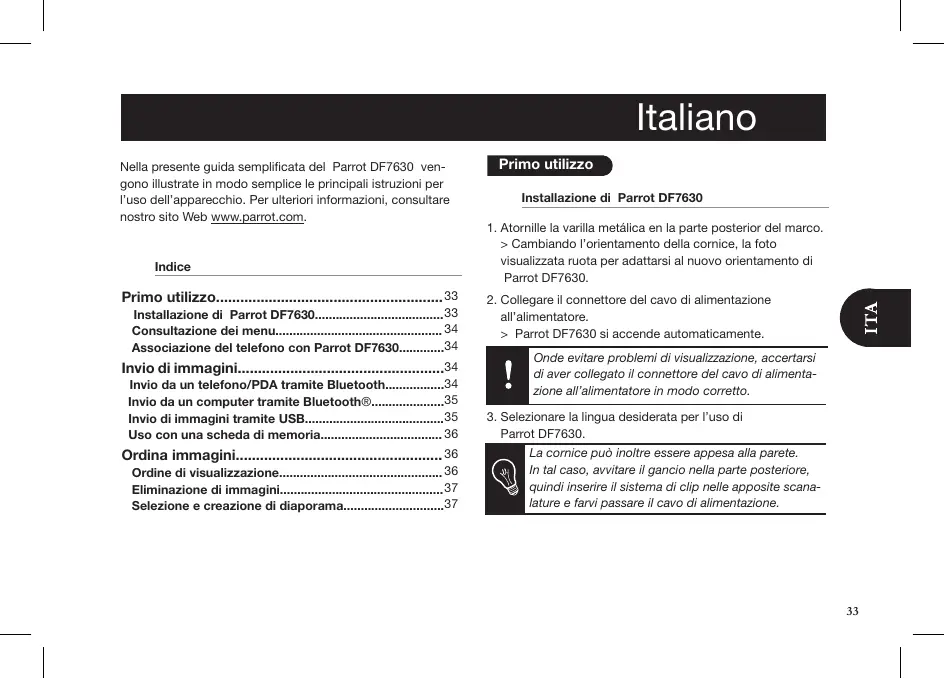
Onde evitare problemi di visualizzazione, accertarsi di aver collegato il connettore del cavo di alimentazione all'alimentatore in modo correto.
Enviarotosalmarco. 22
Enviarotosdesueduntelefon
mediante Bluetooth 22
Enviar imagens via USB. 23
Nella presente guida splificata del Parrot DF7630 venge gono illustrate in modo simplice le principali istruzioni per l'uso dell'appareccchio. Per ulteriori informazioni, consultare nostro site Web www.parrot.com.
Indices
Primoutilizzato 33
Installazione di Parrot DF7630. 33
Consultazione dei menu 34
Associazione del telefono con Parrot DF7630. 34
Invio di immagini 34
Invio da un Telefono/PDA tramite Bluetooth. 34
Invio da un computer tramite Bluetooth 35
Invio di immagini tramite USB. 35
Uso con una scheda di memoria. 36
Ordinaimmagini 36
Ordine di visualizzazione 36
Eliminazione di immagini 37
Selezione e creazione di diaporama 37
Primoutilizzato
Installazione di Parrot DF7630
Cambiando l'orientamento della cornine, la fotovisualizzata ruota per adattarsi al nuovo orientamento diParrot DF7630.
- Collegare il connettore del cavo di alimentazione all'alimentatore.
Parrot DF7630 si accende automaticamente.

Onde evitare problemi di visualizzazione, accertarsi di aver collegato il connettore del cavo di alimentazione all'alimentatore in modo corretto.
- Selektionare la lingua desiderata per l'uso di Parrot DF7630.

La cornice può essere appesa alla parete.
In tal caso, avvitre il gancio nella parte posteriore, quando insere ilsystemadi clip nelle apposite scan-
lature e farvi passare il cavo di alimentazione.
Consultazione dei menu
Per la consultazione dei menu, utilizzare i tasti situati nella parte posteriore di Parrot DF7630. Per accedere al menu principale, premere il tasto situa nella parte posteriore della cornice.
: Consente di spostarsi a sinistra o verso l'alto, a seconda dell'orientamento della cornice. Consente inolte di selezione la fotto precedente.
Consente di spostarsi a destra o verso il basso, a seconda dell'orientamento della cornice. Consente inolte di selezione la fotto successiva.
: Consente di accedere al menu selezionato o di selezionare una foto.
L'icona consente di tornare al menu precedente o di uscire dai menu.
Associazione del telefono con Parrot DF7630

A seconda del modello di Telefono / computer in uso, è posibile che questa operazione sia opzionale. Tuttavia, tale operazione consente di inviare più rapidamente le fotà a Parrot DF7630.
- Accertarsi che Parrot DF7630 sua impostato in modo tale da risultare visible per tutti gli
apparecchi Bluetooth. A tale scopo, selezionare Impostazioni > Bluetooth > Visibilità.
- Attivare la funzione Bluetooth del Telefono/computer (consultare le istruzioni del Telefono/computer oppure accedere allazsche Assistenza del sito Web www.parrot.com).
- Effettuare una ricerca del dispositivo Bluetooth tramite il Telefono/computer.
- SeLECTIONARE "Parrot DF7630" nell'elenco dei dispositivi Bluetooth rilevati dal Telefono/computer.
- Sul Telefono/computer immettere il codice «0000».
A quello punto, i due apparetti sono associati.
Invio di immagini
Invio da un Telefono/PDA tramite Bluetooth
- Accertarsi che Parrot DF7630 sia impostato in modo tale da risultare visible per tutti gli apparecchi Bluetooth. A tale scopo, selezione Impostazioni >Bluetooth >Visibilità.
- Attivare la funzione Bluetooth sul Telefono/PDA.
- Neltelefono/PDA, accederal menu «Immagini». Selezionare un'imagine, quando I'opzione di "invio tramite Bluetooth".
Il dispositorio avvia una ricerca delle periferiche Bluetooth.
- Una volta terminata la ricerca, selezionare «Parrot DF7630».
- Se il dispositi vo richiede l'immissione di un codice, inserire «0000»
L'immagine viene inviata al display.
Durante la trasmissione, l'imagine viene visualizzata gradualmente. L'icona Bluetooth compare sul display.

Se il dispositivo in uso supporta tale funzione, è possible inviare più imaginini contemporamente.
Invio da un computer tramite Bluetooth
(Windows, Linux)
- Accertarsi che Parrot DF7630 sia impostato in modo tale da risultare visible per tutti gli appearecchi Bluetooth. A tale scopo, selezionare Impostazioni > Bluetooth > Visibilità.
- Attivare la funzione Bluetooth sul computer.
- Con il pulsante destro del mouse,fareclc sull'imagine che si desidera inviare, quindi selezionare l'opzione di "invio a Bluetooth".
II PC avvia la ricerca delle periferiche Bluetooth presente
nelle vicinanze.
- Selezionare « Parrot DF7630 »
- Se il PC richiede l'immissione di un codice, insiree × 0000
Durante la trasmissione dell'imagine, l'icona Bluetooth compare sul display e viene visualizzata l'imagine.
Invio di immagini tramite USB
- Collegare il Parrot DF7630 al PC tramite il cavo USB.
Il computer rileva la nuova periferica.
- Copiare le immagini in formato JPEG o GIF nel Parrot DF7630.
- Scollegare il cavo del Parrot DF7630.
Le immagini vengono salute automaticamente nel Parrot DF7630.
4. Per trasferire ulteriori immagini, ripetere la procedura.

L'uso del cavo USB consente la copia delle immagini per un massimo di 10 MB per agli trasferimento. Se si desidera copiare un insieme di immagini di dimensioni superiori a 10 MB,trasferire le immagini e scollegare il cavo quando viene visualizzato il messaggio di fine trasferimento. Quindi, è possible ricollegare il cavo e trasferrire le foto rimanenti.

Uso con una_schedi memoria
- Inserire la schedules di memoria nell'apposto alloggiamento.
Vengono visualizzate le immagini in formatting jpg e gif contente nella lista di memoria.
É adesso possibile accedere al contentuto della schedà di memoria mediante i tasti
-
Selezionare l'icona. Selezionare una delle seguenti opzioni, in base alle necessità:
-
Copia imagine corrente
-
Copia selezione di immagini (in questo caso, oc corre selezione are immagini da copiare utilizzando i tasti e e , selezione l'icona , quando confirmare la selezione).
Copia tutte le immagini -
Confermare la selezione.
Le Foto selezione vengono ridimensionale e copiate nella memoria interna.

Per tornare alla memoria interna, selezionare
licona
Ordina imaginini
Ordine di visualizzazione

possiblere organizzare la visualizzazione su più
page: tenendo sempre premuto uno dei tasti
precedenti e successive. É sufficiente rilasciare i tasti per arrestre lo scorrimento delle pagine.
- Accedere al menu principale di Parrot DF7630, quando selezione il menu Ordina immagini.
- SeLECTIONare l'imagine mediante i tasti < ,quindi premere il tasto o posto sulla parte posteriore della cornice per confirmare la selezione.
La Foto selezionata viene positzonata nella parte superiore del display di Parrot DF7630 e sorsere ne indica la posizione all'interno dell'album.
- Premendo i tasti la posizione della fotocambia. É possible modificare la posizione in tutte le pagine dell'album.
- Una volta posizionato il cursore nel punto in cui si desi dera collocare l'imagine, premere il tasto
Eliminazione di immagini
Acceder al menu principale quindi selezione l'icona Il sottomenu Cancella include le segunti opzioni:

- Cancella imagine corrente: per eliminare l'imagine visualizzata.
- Cancella più immagin: per eliminerare le immagini selezionate.
- Cancella tutte le immagini: per eliminare toutes le immagini.
Selezione e creazione di diaporama
- Il Parrot DF7630 propone 5 série di immagini: una série predefinita costituita da tutte le fotto cont∉nute nella memoria interna, 3 série personalizzate che è POSSIBLE configurare e la série di immagini della scheda SD.
- Una volta selezionato un tipo di diaporama, è possibile attivarlo/disattivarlo o configurarlo.
-
La composizione di un diaporama offre le possibilità riportate di seguito:
-
Sclta immagini: consente di selezionare mediante i tasti e le fotto che andranno a com porre il diaporama. Le fotto selezionate verranno contrassegnate da un segno di spunta (non disponibile per il diaporama predefinito).
-
Calcolo minuti: consente di define la durata di visualizzazione del diaporama.
- Ordine immagini: consente di define r'ordine di visualizzazione delle fotto che andranno a compore il diaporama (non disponibile per il diaporama predefinito).
- Modalità random: consente di disporre in ordine casuale le foto che compongono il diaporama.
- Elimina diaporama: consente di reinizializzare la composizione del diaporama (le immagini selezione non faranno più parte del diaporama, tutvia non saranno eliminate alla cornice).
- Transizione: consente di define rileffetto di transizione tra le fot del diaporama.

Nederlandss
sue cui jia xia aegai aaiall dai
aalil 1 aall alal
jlll jll lal jda 0e
Aaiaaa aaii iaaaiee eae
a
Parrot DF7630
Informazioni generali
Modifiche
Le spiegazioni e le specifiche riportate nella presente guida sono solo a scopo informativo e posso subire modifiche nella preavviso. Tali informazioni sono da considerarici corrette al momento della pubblicazione. La presente guida è stata redatta prestando grande attenzione, al fine di fornire ai clienti informazioni precise e attendibili.
Tuttavia, Parrot non più essere ritenuta responsable per eventuali consequences derivanti da omissioni o erre di nella presente guida, né per eventuali danni o perdite accidentali di dati causati direttramente o indiretamente dall'uso delle informazioni ivi contenuze. Parrot si riserva il diritto di modificare/migliorare il prodotto o la guida per l'utente perché limitazione alcuna e senza l'obbligo di notificàagli utenti.
Poiché il costante impessoq dell'azienda è voltto a garantire continui aggiornamenti e miglioramenti, il prodotto
acquistato dall'utente potrebbe
risultare leggermente diverso dal modello descritto nella presente guida.
In tal caso, verificare la disponibilità di una versione aggiornata della guida in formato elettronico nel situ Web di Parrot all'indirizzo www.parrot.com.
Corretto smaltimento del prodotto (rifi uti elettrici ed elettronici)
(Applicable nei Paesi dell'Unione Europea e in quelli con sistemi di raccolta differenziate)
Il marchio riportato sul prodotto o sulla sua documentazione indica che il prodotto non deve essere smalitto con altri rifi uti domestici al termine del ciclo di vita. Per evitare eventuali danni all'ambiente o alla salute causati dall'inopportuno smaltimento dei rifi uti, si invita l'utente a separators"This prodotto da altri tipi di rifi uti e di riciclarico in maniera responsable per favorire il riutilizzo sostinibile delle risorse materiali.
Gli utenti domestici sono invitati a
contattare il rivenditore presso il
quale è stato acquistato lo prodotto o
l'uffi cio locale preposto per tutte le
informazioni relative alla raccolta differenza e al riciclaggio per questo
tipodi prodotto. Gli utenti aziendali
sono invitati a contattare il proprio
fornitore e verifi care i termini e le
condizioni del contratto di acquisto.
Questo prodotto non deve essere
smaltito unitamente ad altri rifi uti
comerciali.
Garanzia
Senza pregiudizio della garanzia legale, i prodotti Parrot sono garantiti, per sostituzione pezioni e manodepora, per 1 anno a partire alla data di acquisto, salvo alterazioni del prodotto, e su presentazione di una prova di acquisto (data e luogo di acquisto, numero di series del prodotto) al rivenditore.
La garanzia non copre gli aggiornamenti dei software inclusi nei prodotti Parrot con i Telefoni cellulari Blue
tooth® ai fini di compatibilità, il recupero di dati, il deterioramento esterno del prodotto dovusto al normale uso del prodotto stesso, i danni causati accidentamente, da un uso anomalo o non autorizzato del prodotto, un prodotto non Parrot. Parrot non è responsable della memoria, della perdita o del danneggiamento dei dati durante il trasporto o la riparazione.
Il prodotto che non risulta di fettoso verrà restituito al mittente e le spese di trattamento, di accertamento e di trasporto saranno addebitate al mittenteesso.
Dichiarazione di conformità
Parrot SA, 174 quai de Jemempases, 75010 Parigi, Francia, dichiara sulla sua una responsabilità che il prodotto descritto nella presente guida all'uso è conforme alle norme tecniche EN300328, EN301489-1, EN 60950 in base alle disposizioni della direttiva R&TTE 1999/5/EC.
Marchi registrati
Il nome e il logo Bluetooth sono marchi
registrati di Bluetooth ® SIG, Inc. e il loro uso da parte di Parrot S.A. è soggetti a regolari contratti di licenza.
Tutti gli altri marchi commerciali e marchi registrati citati nel presente documento sono protetti da Copyright e sono di proprietà dei rispetto proprietari.
Norme di sicurezza
- Collocare l'apparecchio in modo da non esporlo a infiltrazioni di liquidi. Non collocare sull'apparecchio oggetti contenteni liquidi quali vasi, bicchieri e via dicendo.
- Assicurarsi che il cavo di alimentazione che collega l'apparechio alla presa di rete sua sempre fácilmente raggiungibile e maneggiabile. Scollegare l'apparechio alla presa di rete quando non viene utilizzato per un lungo periodo.
Avvertenza : Tecnologiaenza filiGli aparecchi che emettono onderadio possono causare interferenze. Il funzionamento di aparecchi quali
router WiFi o fornì a microonde cui causare interferenze negative alle trasmissioni audio delsystema Parrot DF7630, deteriorando la qualità audio delsystema.
Algemene informatie
Wijzigingen

- Indices
- Primoutilizzato
- Installazione di Parrot DF7630
- Consultazione dei menu
- Associazione del telefono con Parrot DF7630
- Invio di immagini
- Invio da un Telefono/PDA tramite Bluetooth
- Invio da un computer tramite Bluetooth
- Invio di immagini tramite USB
- Uso con una_schedi memoria
- Ordina imaginini
- Ordine di visualizzazione
- Eliminazione di immagini
- Selezione e creazione di diaporama
- Nederlandss
- Informazioni generali
- Modifiche
- Corretto smaltimento del prodotto (rifi uti elettrici ed elettronici)
- Garanzia
- Marchi registrati
- Norme di sicurezza
- Algemene informatie
- Wijzigingen
Marca : PARROT
Modello : DF7630
Categoria : Drone