
DF7630 - Drone PARROT - Ücretsiz kullanım kılavuzu
Cihazın kılavuzunu ücretsiz bulun DF7630 PARROT PDF formatında.

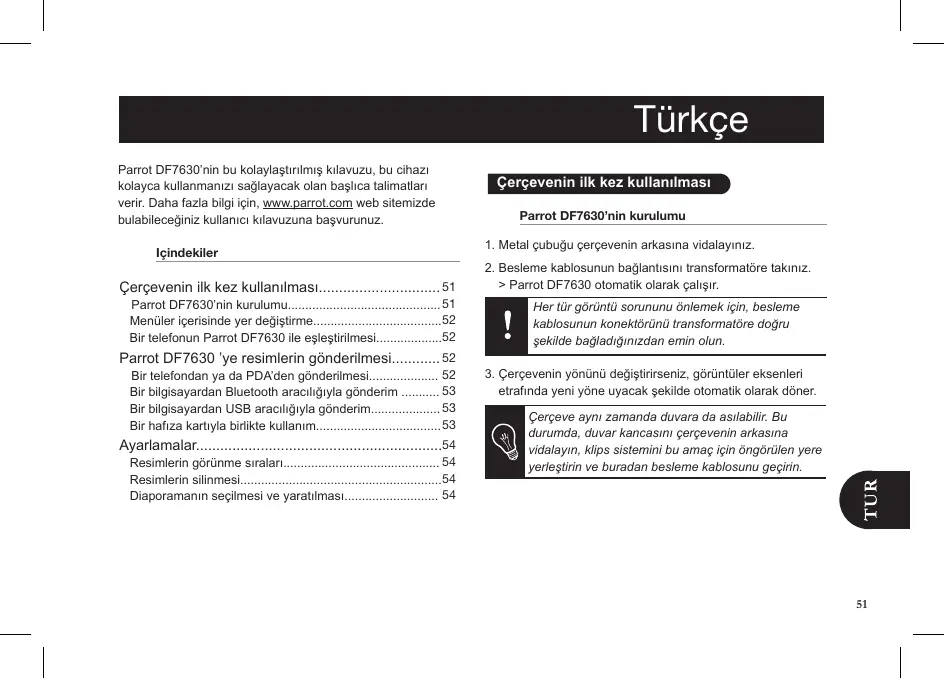


| Ürün Tipi | Dijital Fotoğraf Çerçevesi |
| Marka | PARROT |
| Model | DF7630 |
| Güç | Şebeke adaptörü ile (güç kablosu transformatörlü) |
| Bağlantı | Bluetooth, USB, hafıza kartı (SD) |
| Desteklenen Görüntü Formatları | JPEG, GIF |
| Dahili Bellek | 10 MB |
| Fotoğraf Görüntüleme | Yönelime göre otomatik döndürme |
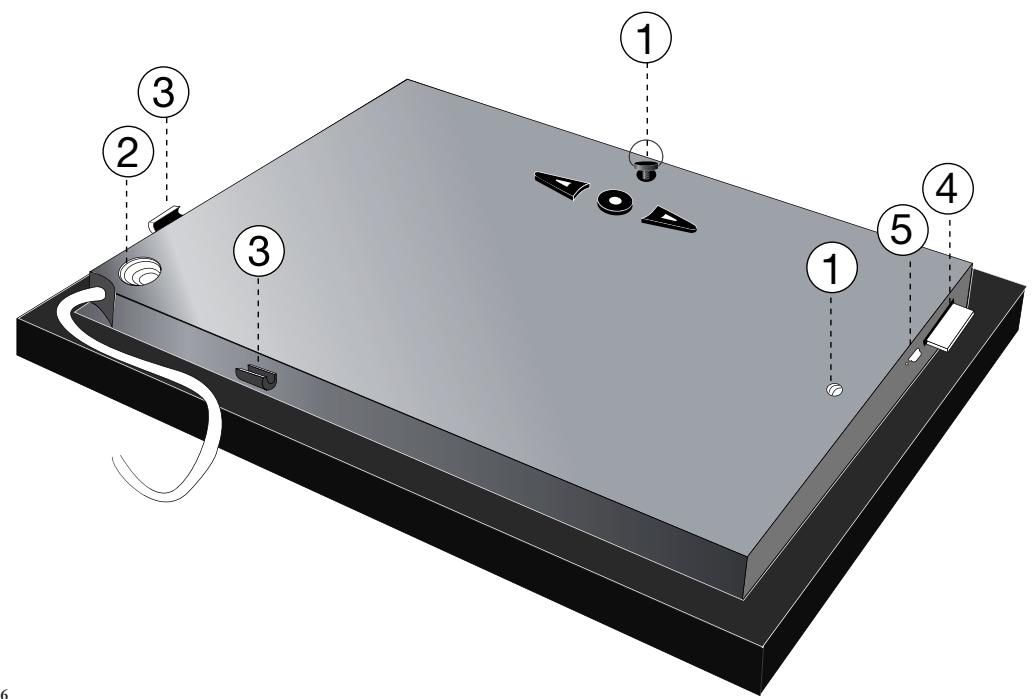
| Gezinme | Çerçevenin arkasındaki düğmeler |
| Slayt Gösterisi | 5 mod: varsayılan, 3 özelleştirilebilir, SD kart |
| Ana İşlevler | Telefon/PDA/PC'den Bluetooth ile, USB ile, hafıza kartından kopyalama |
| Bakım ve Temizlik | Kuru bir bezle temizleyin |
| Güvenlik | Neme maruz bırakmayın, havalandırma deliklerini kapatmayın, fırtınada fişi çekin |
| Dahil Olan Aksesuarlar | USB kablosu, şebeke adaptörü, metal çubuk, duvar askısı (modele göre) |
| Uyumluluk | Bluetooth telefonlar (eşleştirme kodu 0000), PC (Windows, Linux, Mac), hafıza kartları |
| Mevcut Diller | Çok dilli (başlangıçta dil seçimi) |
| Garanti | 1 yıl parça ve işçilik (aşınma hariç) |
| Kurulum | Ayaklı (metal çubuk vidalanarak) veya duvara asılı (duvar askısı) |
| Genel Bilgiler | PDF formatında ücretsiz kılavuz PARROT sitesinden indirilebilir |
Sık sorulan sorular - DF7630 PARROT
Kullanıcıların soruları hakkında DF7630 PARROT
0 soru bu cihaz hakkında. Bildiklerinizi cevaplayın veya kendinizinki sorun.
Bu cihaz hakkında yeni bir soru sor
Cihazınız için talimatları indirin Drone PDF formatında ücretsiz! Kılavuzunuzu bulun DF7630 - PARROT ve elektronik cihazınızı yeniden ele alın. Bu sayfada cihazınızın kullanımı için gerekli tüm belgeler yayınlanmaktadır. DF7630 markasının PARROT.
KULLANIM KILAVUZU DF7630 PARROT
Hizli kurulum kilavuzu
e
www.parrot.com
software, videos, newsletter, blog ...


Index
Diagrams:
Recommendation. .p.05
Installation. p.06
Sending pictures.. p.08
English. p.09
Francais. p.15
Espanol. p.21
Deutsch. p.27
Italiano. p.33
Nederlands.. p.39
Portugués. p.45
Türkce. p.51
Arabic. p.60
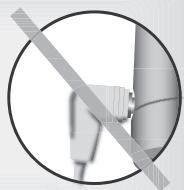
Her tur görtunu sorununu onlemek icin, besleme kablosunun konektürün transformatö doit sekilde bagladiginizdan emin olun.
Installation / Instalación / Installazione / Installatie / Instalação / Kurulumu
English
Parrot DF7630'nin bu kolaylastirlmis kilavuzu, bu cihazi kolayca kullanmani zagliyakac dan baslica talimatlan verir. Daha fazla bilgi icin, www.parrot.com web site mizide bulabileceginiz kullanci kilavuzuna basvurunuz.
Icindekiler
Cercevenin ilk kez kullanilmasi 51
Parrot DF7630'nin kurulumu 51
Menüller icerisinde yer degistirme 52
BirtelefonunParrotDF7630ileeşlestirilmesi. 52
Parrot DF7630 'ye resimlerin gonderilmesi. 52
Birtelefonda ya da PDA'den gonderilmesi. 52
Bir bilgisayardan Bluetooth araciligyla gonderim 53
Bir bilgisayardan USB araciligylga gonderim.. 53
Bir hafiza kartyla birlikte kullanim 53
Ayarlamalar 54
Resimlerin gRonme siralari 54
Resimlerin silinmesi. 54
Diaporamanin seilmesi ve yaratilmasi 54
Çerçevenin ilk kez kullanilmasi
Parrot DF7630'nin kurulumu
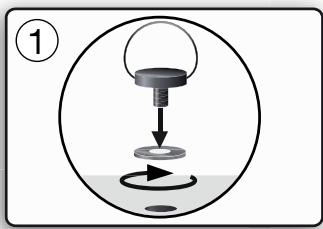
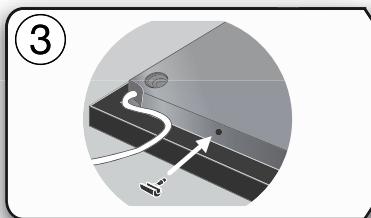
- Metal cubugu cergcevenin arkasina vidalayiniz.
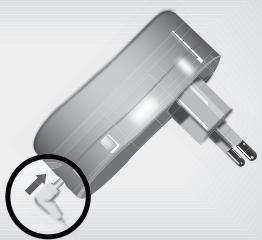
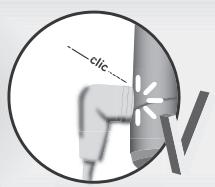
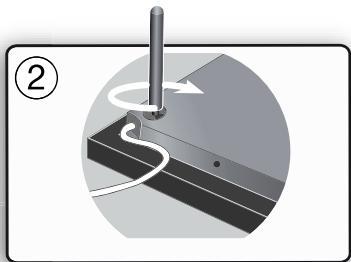
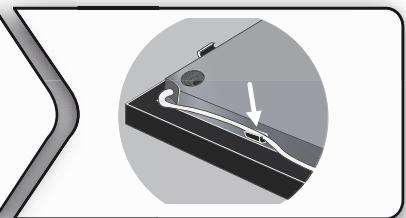
- Besleme kablosun banlantisin transformatore takiniz. > Parrot DF7630 otomatik olarak calisir.

Her tur goruntu sorununu onlemek icin, besleme kablosunun konektorunu transformatore doogr sekilde bagladiginizdan emin olun.
- Çerçevin yönünü degişirseniz, gürntlüller eksenleri etrafinda yeni yöne uyacak sekilde otomatük olarak döner.

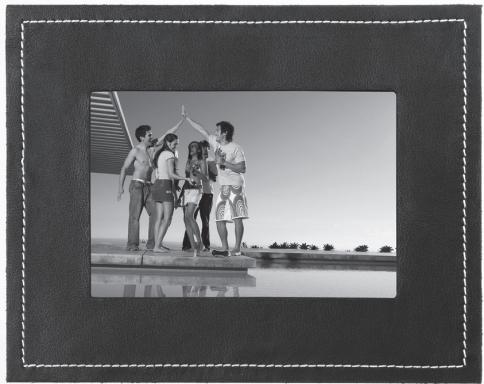
Çerçëve aynı zamanda duvara da asilabilir. Bu durumda, duvar kancasini Çerçevinin arkasa vidalayin, klipsystemii bu amac icin öngrʊrūnere yereylerstir ve buradan beslime kablosunuGPCIR.
Menüller icerisinde yer degistirme
Menüller icerisende yer degistirme Parrot DF7630 'ninArkasinda bulunan Dügmeler yarimi ile yapilr. Ana menüye ulasmık emi, ÇerngineinArkasinda bulunan
duğmesine basiniz.
: cercevenin yonune gore sola ya da yukariya dogruyerdeigtirme.Ayni zamanda bir onceki fotografi segmeye yarar.
: cercevenin yonune gore saja ya da asaqiogruyer degistirme.Ayni zamanda bir sonraki fotografi sejmeye yarar.
: gostergesi bir onceki menüye ya da menülerden cikmaya yarar.

göstergesi bir onceki menüye ya da menülerden Çikmaya yarar.
Bir Telefonun Parrot DF7630 ile eşleştilmesi

Not: Telefonunuzun/ bilgisayarinin modeline gore bu etap secenekli olabilir. Bu arada fotograflarinizi daha hizl Parrot DF7630 'ya gondermenizi saglayacaktir.
- Parrot DF7630'nin tum Bluetooth alelter tarafindan görülecek bir sekilde ayarlanmaşi Olduğundan emin
olunuz. Basiniz ve Ayarlar > Bluetooth > Görünürlük.
- Bluetooth Telefonunuzdan, bir Bluetooth减免 bireimiaramasi behatiniz (daha fazla bilgi icin, Telefonunuztan talimatarini okuyunuz).
Kullanilabilir Bluetooth çevre birimlerinin listesi görtüntü ne.
- "Parrot DF7630"yi seçıniz.
- « 0000 » PIN kodunu giriniz ve onaylayiniz.
Parrot DF7630 'ye resimlerin gonderilmesi
Birtelefonda ya da PDA'den gonderilmesi
- Parrot DF7630 'nīn tūm Bluetooth alellter tarafindan gōrúlecek bir sekilde ayarlaianmaš Olduğundem emin olunuz. Basiniz ve Aylar > Bluetooth > Gōrūnürük.
- Telefonunuzun/PDA'in Bluetooth özelligini aktif hale getiriniz.
- Telefonunuzda/PDAinizde menüllerden « Resimler »'egidiniz. Bir resim seçıniz ve "Bluetooth ögändir" i seçıniz. > Aletiniz bir Bluetooth ™gemberi aramasi goederir.
- Bu arama tamamlandiginda, "Parrot DF7630"yi seçiniz.
Eger aletiniz bij kod istere, "0000" giriniz.Resim ekrana gonderilmişir.
Resim gonderimi sirasinda, resim kademeli olarak ortaya cikar. Bluetooth gastergesi ekranda gorunur.

Bir defada birçok resim gondermek mumkündür, bu özellik aletinize baglidayr.
Bir bilgisayardan Bluetooth araciligiyla gonderim (Windows, Linux)
- Parrot DF7630 'nir tum Bluetooth alelter tarafindang gürülecek bir sekilde ayarlaimilar olduğund emin olunuz. Basiniz ve Ayarlar >Bluetooth >Görünürkı.
- Bilgisayarinizda Bluetooth özelliğini aktif hale getiriniz.
- Göndermek istediginiz resmin üzerine klik yapiniz ve "Bluetooth ileGYonder"i seçıniz.
Bilgisayariniz etraftaki Bluetooth Çemberini aramaya,—baslayacaktı.
- "Parrot DF7630"yi seciniz.
- Bilgisayariniz kod isterse "0000" giriniz.
Resmin gonderimi sirasinda ekranda Bluetooth gostergesi cikar resim gorunur.
Bir bilgisayardan USB araciligiyla gonderim
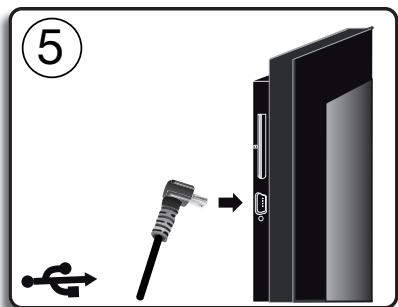
- Parrot DF7630'yi USB kablosuyla PC'nize baglayiniz
Bilgisayar yeni bir cevre birimini algilar.
- Resimlerinizi Parrot DF7630'ye JPEG veya GIF formatnda kopyalayiniz.
- Parrot DF7630'nin kablosunun baglantisini kesiniz.
Parrot DF7630, resimleri otomatik olarak kaydeder.
- Yeni resinl eritmek istiyorsaniz prosedur tekarlayiniz.

Parrot DF7630'nin üzerinde, 10 MB'lk bir depolama alanina sahipsiniz. Yer kazanmak amacyla, resi-mlerinizi dahi hafzaya kopyalamadan once bunlar yeniden bouytlandirmay unutmayiniz.
Bir hafiza kartiyla birlikte kullanim
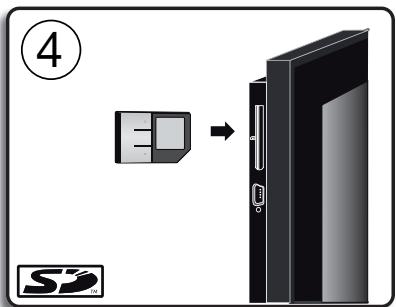
- Hafiza karinizi uygun konuma yerleştiniz.
Bir acilir mesaj kartin algilandigi belirtir.
HafizaARTUZERinde sakkananJPEGveGIF formatindaki resimilerbirir.
-
simgesini seciniz. Gerekeleirmek istediginiz ey Ieme gore, asagidaki seceneklararasindan segim yapiniz:
-
su anki resmi kopyala
- bir resim seçimi ní kopyala (bu durumda, kopyalamak
istediginiz resinileri sejmig ne onaylam duğmelerinil kullanarak seçmeniz gerekecektir,çikıkapisini seci niz, ardindan seçiminizi onaylayiniz).
-butun resimleri kopyala.
- Seçiminizi onaylayiniz.
Seçilen fotograflar yeniden boyutlandirilir ve dahihi hafizaya kopyalanir.

Tekrar dahili hafizayaGPCmek istersen, Dahili hafizayi kullan simgesini seciniz.
Ayarlamalar
Resimlerin gänme siralari
- Parrot DF7630 'nin ana menusune gidiniz sonra Resimleri siniflandir'yi seciniz.
Resimleriniz minyatür bir seksilde gürünecek.

Göruntüleme birçok sayfada yapilabilir:
duğmelerinden bir tanesine devmani basarasok新区ki ve sonraki sayfaları sirileGPCenmeni Saylagayakci.
Durdurmak icin duğmeyi birakmaniz yeterli olacaktir.
- duğmeleri ile istediğiniz resmi/seçıniz veçer
cevenin arka tarafinda bulunan ① duğmesi ile seçiminizi onaylayiniz.
Seçlen fotograf Parrott DF7630 'nin ekrininün üst tarafinda görunecetir ve bir,isaret oku fotografı albumūnuzın neresinde bulunduguwestereketicir.
-
Idugmelere basarak fotografin yerini degistre bilirisin. Bu degisikligi albumunzun tum sayfarilaru uygulaybilirisin.
-
Isaret oku resmin yerlesteirimesini istediginiz yereyelerstildiginde, duğmesine basiniz.
Resimlerin silinmesi

alt menusu asagidaki seceneklerarasindan secim
yapmanizi saglar :
- Su anki resmi sil: Görtuntilen resmi siler.
- Birden fazla resim sil: Seçilen:tüm resimleri siler.
- Butün resinleri sil: Tüm resinleri siler.
Diaporamanin seçilmesi ve yaratilmasi
- Parrot DF7630 size 5 slay gõsterisi sunar : dãhili hafizada bulunan tūm fotograflardan olusan varsaylan bir slay gõsterisi, yapilandirabileceginiz ozelleştilimis 3 slay gõsterisi ve SD kartin slay gõsterisi.
- Diaporama seçildikten sonra, aktif hare getirebilir / iptal
edebilir ya da degisiklik yapabilirsiniz.
-
Bir diaporamanin icerigi size asaigidaki imkanlar sunar:
-
Resim sec: diporamayi olusturacak resinlerin
< ve dugmeleri ile seilmeleri.
Secielen fotograflar bir carpi ile isaretleneceklerdir (hazir verilmis diaporama icin gecerli degildir). - Zamanlayic: Diaporamanin gõsterim suresini belirler.
- Resim sirasi: Diaporamayi olusturacak fotograflarin gürünme siralinin ayarlanması-SAğlar (hazir verlimis diaporama ile�能ergelei degildir).
-Rastgele ayar: Diaporamayi olusturan fotograflari rast gele dizer. - Diaporamayi silmek: Diaporanizin yapisini degistirin (seçilen fotograflar artik diaporamada bulunmazlar ama和地区venizden silmenezler).
- Geçis: Diporamanizin fotograflariarasindaki geçis animasyonunu ayarlar.
$$ . \quad s i n c o n t a c t i o n $$
$$ \int_ {a} ^ {b} \int_ {c} ^ {d} \int_ {e} ^ {f} \int_ {g} ^ {h} \int_ {i} ^ {j} \int_ {k} ^ {l} \int_ {m} ^ {n} \int_ {o} ^ {p} \int_ {q} ^ {r} \int_ {s} ^ {t} \int_ {\tau} ^ {\infty} $$
$$ \left(\text {s i g m a} \right. \text {s i g m a} \left(\text {s i g m a} \right. \text {s i g m a} \left(\text {s i g m a} \right. \text {s i g m a} \left(\text {s i g m a} \right. \text {s i g m a} \left(\text {s i g m a} \right. \text {s i g m a} \left(\text {s i gm a} \right. \text {s i g m a} \left(\text {s i g m a} \right. \text {s i g m a} \left(\text {s i g m a} \right. \text {s i g m a} \left(\text {s i g m a} \right. \text {s i g m a} \left(\text {s i g m a} \right. \text {\quad s i g m a} \left(\text {s i g m a} \right. \text {\quad s i g m a} \left(\text {s i g m a} \right. \text {\quad s i g m a} \left(\text {s i g m a} \right. \text {\quad s i g m a} \left(\text {s i g m a} \right. \text {\quad s i g m } \left. \right.) $$
$$ \mathrm {l a s i g m a} \rightarrow \mathrm {l a s i g m a} \rightarrow \mathrm {l a s i g m a} \rightarrow \mathrm {l a s i g m a} \rightarrow \mathrm {l a s i g m a} \rightarrow \mathrm {l a s i g m a} \rightarrow \mathrm {l a s i g m a} \rightarrow \mathrm {l a s i g m a} \rightarrow \mathrm {l a s i g m u} $$
$$ \left. \left(\omega_ {i j k l}\right) \right\rangle \left| \begin{array}{l} \omega_ {i j k l} \end{array} \right\rangle \left| \begin{array}{l} \omega_ {j i k l} \end{array} \right\rangle \left| \begin{array}{l} \omega_ {j i k l} \end{array} \right\rangle \left| \begin{array}{l} \omega_ {j i k l} \end{array} \right\rangle $$
$$ \therefore (j b) \text {l o} \quad l a s s e n g e n o d y $$
$$ \text {s u p p l i n g} \quad \text {a l l} \quad \text {a l l} \quad \text {a l l} \quad \text {a l l} \quad \text {a l l} \quad \text {a l l} \quad \text {a l l} \quad \text {a l l} \quad \text {a l l} \quad \text {a l l} $$
$$ \therefore \int_ {a} ^ {b} \frac {1}{x - 1} \frac {1}{2 x + 1} \frac {1}{3 x + 2} \dots \frac {1}{n - 1} $$
jie baii iai jyssai Jai yai ai Sall ayuui 4
0
Parrot urunlerinin, yasal garantye halel getirmeksizin, urun izerinde tadilat yapilmis olmasi durumu harc, bayinize veya godrudan Parrot'a bir satin alma belgesi ibraz edilmek suretiyle (satin alma tarihi ve yi, urunun seri nosu) satin alma tarihendit ibaren 1 yllk bir parca ve iscilik garantiis vardir. Garanti, Parrot urunlerine dahil olan yazilmarin uyumluk amaciyla Bluetooth® cep Telefonlari yardimiyla guncelleştilmesi, verilerin kurtarlmasi, urunun normal dis kullanimindan kaynaklanan dis yipranmasini, kaza ya da urunun annormal veya izinsiz kullanimi sonucunda olusan veya Parrot urunu olmayan bir urunden dolay meydana gelen herhangi bir zararı kapsamamaktadir Parrot, verilerin depolanmasiya veya nakiyiye da onarim sirasinda verilerde olusabilecek kayip veya zararlar ile ilgili hicbir sorumluk kabul etmez. Arzali olmadigi beilirlenen her tur urun gondericiye gerı yollanacaktir ve islem,
kontrol v.nakliye masraflari kendisine fatura edilekeitir.
Degisiklikler
Buklavuzdaki aqiklamalar ve tanimlamalar yalinzica bilgilendirmek amaciyla verilmistir ve onceden haber verilmeksizin degisirilebilir. Baskiya girildigi sirada dokru olduklarina inanilr. Size dogru bilgiler saglamak amacinin bir parcasi olarak, bu klavuzun yazilmasinda en buyuk ozen gosterilmistir. Ancak, Parrot, bu klavuzun icindeki her turi hatadan veya eksk bilgiden dolayi moydana gelebilcek hicbir soncutan, ne de buradaki bilgiler kullanimindan dokrudan veya dolayi sekilde sonumlanibilecek hicbir hasardan veya veri kaybindan dolayi sorumlu tutulamaz. Parrot higbir kistlama getirilmeksizin ve kullanclarala bilgi verme yonune herangi bir zorunlulu olmaksizin, irun tasarimine veya kullanim kilavuzunu degisirme veya iylestirme hakini sakli
tutmaktadir.
Urunlerimizi yükseltmeye ve
yileşirmeye goştermiş olduğumuz
sürekli ilgümizin bir 参数 olarak, satin
almş olduğunuz ürün bu kulavzda tarif
edilen modelden biraz farkl olabilir.
Bu durumda, Parrot'un www.parrot.
com adresindeki Internet sitesinde
bu kulavuzdnahi yeti bir sürümü
elektronik formatta mevcut olabilir.
Uygunjuk beyani
Parrot SA, 174 quai de Jemmapes, 75010 Paris, Fransa, isbu kullanci
kilavuzunda tarif edilen urunun R&TTE 1999/5/EC direktfinin hukumlerine gore EN300328, EN301489-17, EN 60950
teknik nomlarina uygun oldugu
sadece kendi sorumluluğunu ortaya
koyarak beyer edan.
Isbu dokumanda adi gecen tum diger ticari markalar ve tescili ticari markalar Telif Hakki ile korunmaktadir ve ilgili sahiplerine aittir.