DF7630 - Drone PARROT - Manual de utilização gratuito
Encontre gratuitamente o manual do aparelho DF7630 PARROT em formato PDF.



| Tipo de produto | Moldura digital de fotos |
| Marca | PARROT |
| Modelo | DF7630 |
| Alimentação | Rede elétrica via adaptador AC (cabo de alimentação com transformador) |
| Conectividade | Bluetooth, USB, cartão de memória (SD) |
| Formatos de imagem suportados | JPEG, GIF |
| Memória interna | 10 MB |
| Exibição de fotos | Rotação automática conforme a orientação |
| Navegação | Botões na parte traseira da moldura |
| Apresentação de slides | 5 modos: padrão, 3 personalizáveis, cartão SD |
| Funções principais | Envio de fotos do telefone/PDA/PC via Bluetooth, via USB, cópia do cartão de memória |
| Manutenção e limpeza | Limpar com um pano seco |
| Segurança | Não expor à umidade, não obstruir as aberturas, desconectar em caso de tempestade |
| Acessórios incluídos | Cabo USB, adaptador AC, haste metálica, gancho de parede (conforme o modelo) |
| Compatibilidade | Telefones Bluetooth (código de pareamento 0000), PC (Windows, Linux, Mac), cartões de memória |
| Idiomas disponíveis | Multilíngue (escolha do idioma na inicialização) |
| Garantia | 1 ano peças e mão de obra (exceto alteração) |
| Instalação | Sobre suporte (haste metálica aparafusada) ou pendurado na parede (gancho de parede) |
| Informações gerais | Manual disponível para download gratuito em PDF no site da PARROT |
Perguntas frequentes - DF7630 PARROT
Perguntas dos utilizadores sobre DF7630 PARROT
0 pergunta sobre este aparelho. Responda às que conhece ou faça a sua.
Faça uma nova pergunta sobre este aparelho
Baixe as instruções para o seu Drone em formato PDF gratuitamente! Encontre o seu manual DF7630 - PARROT e retome o controlo do seu dispositivo eletrónico. Nesta página estão publicados todos os documentos necessários para a utilização do seu dispositivo. DF7630 da marca PARROT.
MANUAL DE UTILIZADOR DF7630 PARROT
Para fazer qualquer problema de visualização, certificado-se de que o conector do cabo de alimentação está correto-mente ligado ao transformador.
é possible scorrere rispectivamente le pagine
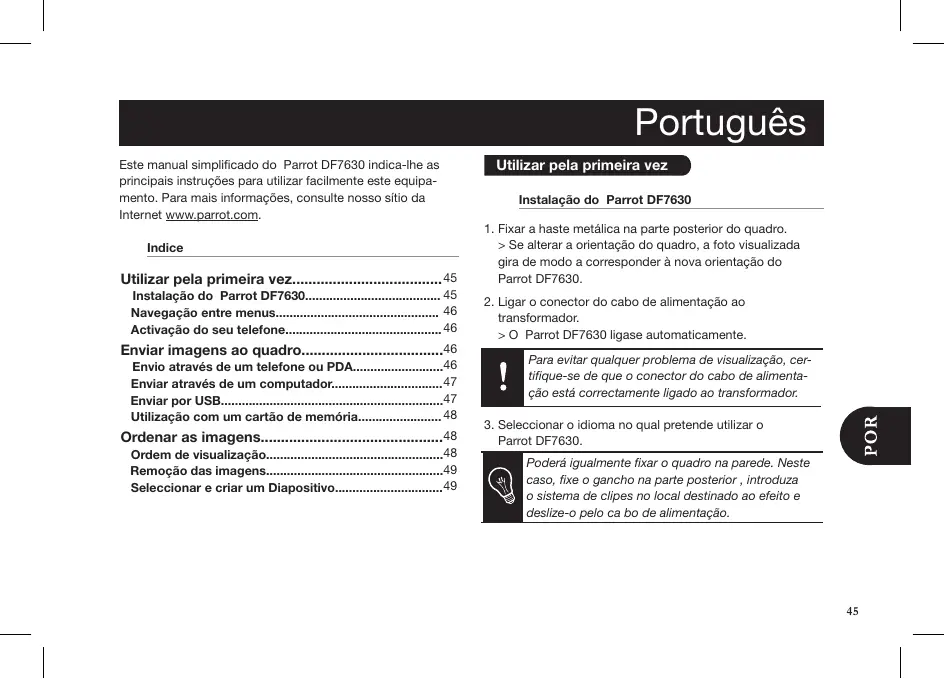
Este manual simplificado do Parrot DF7630 indica-lhe as principais instruções para usar fácilmente este equipoamento. Para mais informações, consulte nosso situ da Internet www.parrot.com.
#
Utilizar紫外线. 45
Instalacao do Parrot DF7630. 45
Navegaoentre menus. 46
Activação do seu téléphone. 46
Enviar imagens ao quadro 46
Envio atraves de um telephone ou PDA. 46
Enviar através de um computador. 47
Enviar por USB. 47
Utilização com um cartão de memória. 48
Ordem de visualização 48
Remoçao das imagens. 49
Seleccionar e Criar um Diapositivo. 49
Utilizar pela primeira vez
Instalacao do Parrot DF7630
Se alterar a orientação do quadro, a foto visualização gira de modo a corresponder à nova orientação do Parrot DF7630.
- Ligar o conector do cabo de alimentacao ao transformador.
O Parrot DF7630 ligase automaticamente.

Para fazer qualquer problema de visualização, certificque-se de que o conector do cabo de alimentação está corretoamente ligado ao transformador.
- Selecionar o idioma no qual pretende'utilizar o Parrot DF7630.

Poderá igualmente fixar o quadro na parede. Neste caso, fixe o gancho na parte posterior, introduza o sistemas de clipes no local destinado ao efeito e deslize-oPGA ca bo de alimentação.

Navegaoentre menus
A navegacao entre menus é efectuada com a ajuda dos botões localizados na parte posterior do Parrot DF7630. De modo a aceder ao menu principal, pressione o botão ● localizzato na parte posterior do quadro.

: Navegao para a esquerda ou para cima mediante a orientacao do quadro. Permitamente selecionar a fotografia anterior.

: Navegao para a direita ou para baixo mediante a orientacao do quadro. Permitamente selecionar a fotografia segunte.

: Acede ao menu seleccionado ou selecciona uma fotografia.
Oicone

permitte-lhe regressar ao menu anterior os menus.
Activação do seu téléphone

Mediente o Modelo do seu téléphone/computador esafase pode ser optional.
-
Certificque-se de que o Parrot DF7630 é défindo de modo a fazer visivel a todos os apareiros Bluetooth ®. Para tal, selecao Definções > Bluetooth > Visidade.
-
Active a funcão Bluetooth do seu téléphone/computador. (Consulte o folheto informativo do seu téléphone ou visite o site www.parrot.com, na��a Suporte).
- Efectue una pesquita de periféricos através de Bluetooth no seu téléphone/computador.
- Selecciono o « Parrot DF7630» na lista de aparhos Bluetooth apareados pelo seutelephone/computador.
- No seutelephone/computadorintroduzaocódioo ^ 念 0 0 0 0 ^ 念 . >Osdoisaparemelhosserao,destemodomeparnelhados.
Enviar imagens ao quadro
Envio através de um telephone ou PDA
- Certifiche-se de que o Parrot DF7630 é definido de modo a facar visivel a todos os aparelhos Bluetooth. Para tal, selezione Definições > Bluetooth > Visibilitidade.
- Active a funcao Bluetooth do seu telephone/PDA.
- No seu téléphone/PDA, avance para o menu Imagens. Selecione uma imagem e escolha « enviar por Bluetooth ».
O seu aparecido efectua uma procura de periféricos Bluetooth.
- Conclúa这么做 procura, selección « Parrot DF7630 »
- No caso do seu aparecido Solicitar a introdução de umatório, digite '0000'.
A imagagem está enviada para o ecra.
Durante a transmissão da imagem, a imagem é visualizada progressivement. O icone Bluetooth évisualizzato no ecra.

Épôssiféveliarriversasimagensdeuma só vez, essafuniculidadedependo seuaparelho.
Enviar através de um computador
(Windows, Linux)
- Certifiche-se de que o Parrot DF7630 é definido de modo a facar visivel a todos os apartelhos Bluetooth. Para tal, selecao Definições > Bluetooth > Visibilitade.
- Active a funcao Bluetooth no seu computador.
- Clique com oazo direito do rato na imagem quepretende enviar e seleccione «enviar atraves de Bluetooth »
O seu PC procura periféricos Bluetooth nas imediações.
- Selezione « Parrot DF7630»
- Introduza "0000" no caso do seu PC Solicar um)c原标题
Durante a transmissão da imagem. O icone Bluetooth é visualizzato no ecra. A imagem éPRESENTada.
Enviar por USB
- Ligue o Parrot DF7630 ao seu PC atraves do cabo USB.
O computador detecta um novo periférico.
- Copie as suas imagens em FORMAT JPEG ou GIF para o
Parrot DF7630.
- Desligue o cabo do Parrot DF7630.
O Parrot DF7630 faz uma copia de segurarça automá
tica das imagens.
- Repita o procedimento na eventualidade de querer
transferir novas imagens.
Autilização do cabo USB permithe-lhe copiar as suas imagens às um maior de 10 Mb por transferência. Se pretender copiar um Conjunto de imagens tão como tamanho está superior à 10Mb, transfira às suas imagens e remove o cabo, assim que surgir a mensagem de fim de transferência. De seguida, pode voltar a ligar o cabo e transferir as restantes fotografias.

Utilização com um cartão de memória
- Insira o seu cartão de memória no respectivo local.
Surgem as imagens no formaço.jpg e gif armazenadas no cartao de memória.
Pode,PGA, navegar no contento do seu cartao de memoriautilizando os botos
-
Seleciono o icone Mediente a sua intencao, seleciona uma das segunteos opcaes :
-
Copiar a imagem actual
- Copiar uma selecao de imagens (neste caso, sera necessario選擇向 as imagens que pretende copiar utilizeso os botoes e,的选择向 e de seguida confirmar a sua escolha)
-
Copiar todas as imagens
-
Confirme a sua escolha.
As fotografias selecionadas são redimensionadas e copiadas para a memória interna.

Se pretender voltar a transferir para a的记忆 interna, selecciono o icone
Ordinar as imagens
Ordem de visualização
- Aceda ao menu principal do seu aparheiro, de seguida selezione o menu Ordinar as imagens.
As suas imagens seront visualizadas en miniaturas.

A visualização pode ser efectuada em diversas páginas: Se premir constantly um dos botões可能导致 aceder respectivamente às páginas anteriores e às seguições. Énecessário solter os botões para interromper o acesso.
- SeLECTIONA imagem utilizeso botoes depos prima o botao na parte posterior do quadro de
modo a valida sua opcao.A fotografia selectionada é colocada na parte superior
do ecran do Parrot DF7630 e um cursor indicar-Ihe-à a
posicao da fotografia no seu album. - Premindo os botões a posicao da fotografia altera-se. Podera alterar esta posicao em todas as páginas do seualbum.
- DepoS do cursor colocado no local ondepretender colocar a imagem, pressione o botao
Remoçao das imagens
Aceda ao menu principal, de seguida selezione o icone

O sub-menu Remover permite-lhe :
- Eliminar a imagem actual: Eliminar a imagem visualizada.
- Eliminar varías Imagings: Eliminar as imagens selecciónadas.
- Apagar todas as imagens : Eliminar todas as imagens.
Seleccionar e Criar um Diapositivo
- O Parrot DF7630 propõe 5 diapositivos: um diaposito predefinido constituicao por todas as fotografias existentes na memória interna, 3 diapositivos personalizados que poder ser configurados e o diapositivo do Cartão SD.
- Uma vez selección o diapositivo, poderá activar/ desactivar o diapositivo ou configurá-lo.
- A composicao de um diaposito oferece-Ihe as seguntei possibilidades:
-Selecionar imagens:usando os botoes e permite selecionar as fotografias que constituiro o diaposivo. As fotografias selecionadas serao assimdalas por uma marca. (não disponivel para o diaposivo proposto por definicao).
- Tempo: define a)duração da visualização do diaposítio.
- Disposicao das imagens: permite definir a ordem de visualização dasotos que constituição o diapositivo. (não disponível para o diapositivo proposto por definição).
- Modo aleatorio: dispõe aleatoriamente as fotos que constituem o diaposivo.
- Apagar o diapositivo: reinicializa a composicao do seu diaposito (as imagens selecionadas não integrarao o diaposito, porém não serao eliminadas do quadro).
- Transicao: define o efeito de transicao entre as fotografias do seu diaposito.

Türkç
As espécografies e espécificações presentes este manual são meras informações concedidas, podendo ser modificadas sem征求意见 prévio. Poderão acredem sujeitas a correções aquando da sua impressão. Estemanualfo redigido combastante atençao, visando o fornecimento de informação o mais precisa possivel. No entanto, a Parrot não sera responsavel por consequências resultantes de erros ou omissões no presentemanual,nem por danos ou perdas accidentaisresultante directra ou indirectlyamente dautilização da informaçãoaquicconstante.AParrot reserva-se o direito de alterar ou aperfeicoar o design do produits ou o manual deutilizaçãosem quaisquer restréncções e sem qualquer obrigação de notificarouutilizador.
Como parte da)nossa preocupaçao continua emactualizar e aperfeicoar os)nossos produits,o produit que
adquiriu pode ser ligeiramente différente do Modelo descripto no presente manual. Se for o caso, poderá existir uma versão mais recente do presentemanual em formato electrónico nosítio da Internet da Parrot, em www. parrot.com.
Eliminação corrente deste produits (Resíduos de Equipamentos Elétricos e Eletrônicos)
Estamarca,apresentada no produits ou no seu manuel indica que elne não depera sereliminadojuntamente com osresiduovomesticoscomunsn finaldo seu periodode vidautil.Para impedir danos ao ambiente e a saude humanacausados pelaeliminação incontrolada de residuos,estequipamentodeveraseparadoootvoslotidos de residuoserecicladoformarasponsavel,para promoveruma reutilizaçãosustentavel dosrecursos materiais.
Garantia
Os produits Parrot, peças e maior-deobra, tém garantia de 1 ano a conta da data de aquisicao, salvo alteracao do produto e mediate a aparecao da prova de compra (data e local de compra, n.° de série do produto) ao revendedor.
A garantia não cobre aactualização dos softwareis inclados nos produits Parrot com telemóveis Bluetooth® com vista atrorná-los compatíveis, a recuperação de dados, a deterioração exterior do produits causada pelo seu uso normal, qualquer dano resultante de accidentes, uma'utilização anomal ou não conforme do produits, um produit que não seja Parrot. A Parrot não é responsavelPGArmaze-nagem,perda ou dano de dados durante o transporte ou reparacao. Todos os produits considerados sem defeito sera remetidos ao expedidor e os custos de tratamento, deverification e transporte serIhe-ão imputados.
Declaração de conformidade
A Parrot SA, 174 quai de Jemmapes, 75010 Paris, France, declara sobre sua responsabilitad que o produits descriço no presente manual de utilização se encontrar em conformidade com as normas tínicas EN300328, EN301489-17, EN 60950, cumprindo as dispositions da directiva R&TTE 1999/5/EC.
Marca registada
O nome e o logotipo Bluetooth sãoemarks registadas de Bluetooth ®SIG, Inc., e qualquer'utilisation pelaParrot S.A. encontrar-se licenciada.
Todas as autres MARCAS commerciais e MARCAS REGISTADAS INDICadas no presente documento está protegidas pelos Direitos de autor e são da exclusiva proprietadade dos respectivos propriétários.
Conselhos de seguranca
- Colocar esse aparelho de modo a não ficar exposto a impactos nem salpicós. Não colocar objectos com liquidos, como copos, em cima do aparelho.
- Certificado-se de que o cabo de alimentação que garante a descônhexao com o transformador pode ser fácilmente manuseado. Desligar o aparecido quando this não for realizado durante um longo periodo.
Aviso : Tecnologia sem fio
Podem ocrror interferencias provocadas por apareiros com emissao de ondas. O funcimento dos apareiros como os routeurs WIFI ou fornos microondas poder sem prejudiciais as transmissoes de som como o seu Parrot DF7630, podendo ao mesmo tempo reduzir a qualidade do som do seuSYSTEMA.