
DF7630 - Drone PARROT - Notice d'utilisation et mode d'emploi gratuit
Retrouvez gratuitement la notice de l'appareil DF7630 PARROT au format PDF.



| Type de produit | Cadre photo numérique |
| Marque | PARROT |
| Modèle | DF7630 |
| Alimentation | Secteur via adaptateur secteur (câble d'alimentation avec transformateur) |
| Connectivité | Bluetooth, USB, carte mémoire (SD) |
| Formats d'image pris en charge | JPEG, GIF |
| Mémoire interne | 10 Mo |
| Affichage des photos | Rotation automatique selon l'orientation |
| Navigation | Boutons au dos du cadre |
| Diaporama | 5 modes : par défaut, 3 personnalisables, carte SD |
| Fonctions principales | Envoi de photos depuis téléphone/PDA/PC via Bluetooth, via USB, copie depuis carte mémoire |
| Entretien et nettoyage | Nettoyer avec un chiffon sec |
| Sécurité | Ne pas exposer à l'humidité, ne pas obstruer les ouvertures, débrancher en cas d'orage |
| Accessoires inclus | Câble USB, adaptateur secteur, tige métallique, crochet mural (selon modèle) |
| Compatibilité | Téléphones Bluetooth (code de jumelage 0000), PC (Windows, Linux, Mac), cartes mémoire |
| Langues disponibles | Multilingue (choix de langue au démarrage) |
| Garantie | 1 an pièces et main d'œuvre (sauf altération) |
| Installation | Sur pied (tige métallique vissée) ou accroché au mur (crochet mural) |
| Informations générales | Notice téléchargeable gratuitement au format PDF sur le site PARROT |
FOIRE AUX QUESTIONS - DF7630 PARROT
Questions des utilisateurs sur DF7630 PARROT
0 question sur cet appareil. Repondez a celles que vous connaissez ou posez la votre.
Poser une nouvelle question sur cet appareil
Téléchargez la notice de votre Drone au format PDF gratuitement ! Retrouvez votre notice DF7630 - PARROT et reprennez votre appareil électronique en main. Sur cette page sont publiés tous les documents nécessaires à l'utilisation de votre appareil DF7630 de la marque PARROT.
MODE D'EMPLOI DF7630 PARROT
Guide d'utilisation rapide
Afin d'éviter tout problème d'affichage, assurez-vous d'avoir correctement branché le connecteur du câble d'alimentation au transformateur.
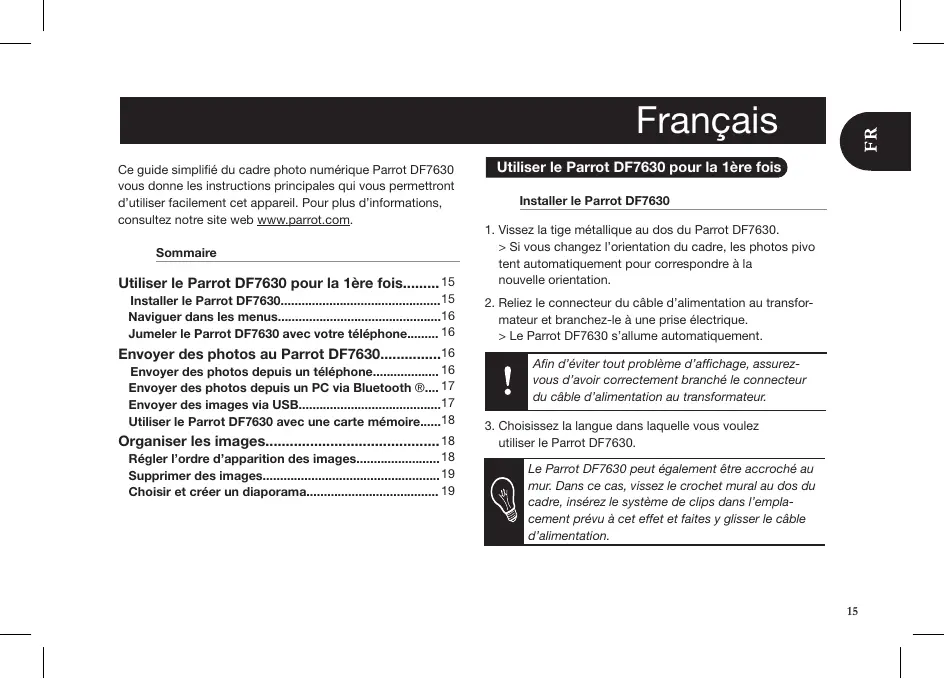
Ce guide simplifié du cadre photo numérique Parrot DF7630 vous donne les instructions principales qui vous permettront d'utiliser facilement cet appareil. Pour plus d'informations, consultez notre site web www.parrot.com.
Sommaire
Utiliser le Parrot DF7630 pour la 1ère fois.15
Installer le Parrot DF7630. 15
Naviguer dans les menus. 16
Jumeler le Parrot DF7630 avec votre téléphone. 16
Envoyer des photos au Parrot DF7630.16
Envoyer des photos depuis un téléphone 16
Envoyer des photos depuis un PC via Bluetooth ®.... 17
Envoyer des images via USB. 17
Utiliser le Parrot DF7630 avec une carte mémoire....18
Organiser les images 18
Régler l'ordre d'apparition des images. 18
Supprimer des images 19
Choisir et créer un diaporama. 19
Installer le parrot DF7630
- Vissez la tige métallique au dos du Parrot DF7630. Si vous changez l'orientation du cadre, les photos pivotent automatiquement pour correspondre à la nouvelle orientation.
- Reliez le connecteur du câble d'alimentation au transformateur et branchez-le à une prise électrique. Le Parrot DF7630 s'allume automatiquement.

Afin d'éviter tout problème d'affichage, assurez-vous d'avoir correctement branché le connecteur du câble d'alimentation au transformateur.
- Choisissez la langue dans laquelle vous pouvez utiliser le Parrot DF7630.

Le Parrot DF7630 peut également être accroché au mur. Dans ce cas, vissez le crochet mural au dos du cadre, insérez le système de clips dans l'emplacement prévu à cet effet et faites-y glisser le câble d'alimentation.
Naviguer dans les menus
Vous pouvez naviguer dans les menus à l'aide des boutons au dos du cadre. Pour accéder au menu principal, appuyez sur le bouton au dos du cadre.
Déplacement à gauche ou en haut selon l'orientation du Parrot DF7630. Permet également de sélectionner la photo précédente. Déplacement à droite ou en bas selon l'orientation du Parrot DF7630. Permet également de sélectionner la photo suivante. • Accéder au menu sélectionné ou sélectionnez une photo.
L'icône vous permet de revenir au menu précédent ou de sortir des menus.
Jumeler le parrot DF7630 avec votre téléphone

En fonction du modèle de votre téléphone / ordinateur, cette étape peut être optionnelle. Cependant, elle vous permettra d'envoyer vos photos sur le cadre plus rapidement.
- Vérifiez que votre Parrot DF7630 est réglé pour être visible par tous les appareils Bluetooth®. Pour ce faire, sélec-
Sélectionnez Réglages > Bluetooth > Visibilité.
- Activez la fonctionnalité Bluetooth de votre téléphone / ordinateur (consultez la notice d'utilisation de votre appareil ou visitez la partie Support de notre site web www.parrot.com pour plus d'informations).
- Effectuez une recherche d'appareils Bluetooth depuis votre téléphone / ordinateur.
- Sélectionnez « Parrot DF7630 » dans la liste des appareils Bluetooth proposés par votre téléphone / ordinateur.
- Sur votre téléphone / ordinateur, entrez le code « 0000 ». Vos deux appareils sont désormais jumelés.
Envoyer des photos depuis un téléphone / PDA via bluetooth
- Vérifiez que le Parrot DF7630 soit réglé pour être visible par tous les appareils Bluetooth. Pour ce faire, sélectionnez Réglages > Bluetooth > Visibilité.
- Assurez-vous que la fonctionnalité Bluetooth soit activée sur votre téléphone / PDA.
- Depuis votre téléphone/PDA, allez dans le menu Images, Sélectionnez une image et choisissez « Envoyer par Bluetooth ».
Voiture appareil lance une recherche des périphériques Bluetooth.
- Une fois cette recherche terminée, sélectionnez « Parrot DF7630 ».
- Si votre appareil demande un code, entrez "0000".
L'image est alors envoyée vers le Parrot DF7630. Lors de la transmission de l'image, l'icône Bluetooth s'affiche sur l'écran et l'image apparaît progressivement.

Plusieurs images peuvent être envoyées simultanément, mais cette fonctionnalité dépend de votre appareil.
Envoyer des photos depuis un PC via bluetooth (windows, linux)
- Assurez-vous que le Parrot DF7630 soit réglé pour être visible par tous les appareils Bluetooth. Pour ce faire, sélectionnez Réglages > Bluetooth > Visibilité.
- Activez la fonctionnalité Bluetooth de votre ordinateur.
- Faites un clic droit sur l'image que vous voulez envoyer, et sélectionnez « Envoyer par Bluetooth »
Votre PC recherche des périphériques Bluetooth environnants.
- Sélectionnez « Parrot DF7630 »
- Entrez "0000" si votre ordinateur vous demande un code. Lors de la transmission de l'image, l'icône Bluetooth s'affiche sur l'écran et l'image apparaît progressivement.

Il est également possible d'envoyer vos images depuis un Mac.
Envoyer des images via USB
- Connectez le Parrot DF7630 à votre ordinateur à l'aide du câble USB. L'ordinateur détecte un nouveau périphérique.
- Copiez vos images en format JPEG ou GIF sur le Parrot DF7630.
- Déconnectez le câble du Parrot DF7630.
Le Parrot DF7630 sauvegarde automatiquement les images.
- Répétez cette procédure si vous souhaitez transférer de nouvelles images.
Pour l'envoi de vos photos, vous disposez de 10Mo de mémoire. Transférez les images et débranchez le câble au moment où apparait le message de mémoire pleine. Répétez l'opération jusqu'à ce que la mémoire interne soit pleine. Dans un souci de gain de place, vous pouvez redimensionner vos images au préalable avant de les copier dans la mémoire interne.

Utiliser le parrot DF7630 avec une carte mémoire
- Insérez votre carte mémoire dans l'emplacement prévu à cet effet.
Les images au format JPEG et GIF stockées sur la carte mémoire apparaissent. Vous pouvez maintenir naviguer dans le contenu de la carte mémoire avec l'aide des boutons
- Sélectionnez l'icône. En fonction de votre intention, sélectionnez parmi les options :
- Copier l'image en cours
- Copier une sélection d'images (vous devrez alors désigner)
- Sélectionner les images que vous souhaitez copier en utilisant les boutons et 0, désélectionner
l'icône qui est confirmée votre choix)
- Copier toutes les images
- Confirmez votre choix.
Les photos sélectionnées sont redimensionnées et copiées sur la mémoire interne.

Si vous souhaitez repasser sur la mémoire interne, sélectionnez l'icône
Régler l'ordre d'apparition des images
- Accédez au menu principal du Parrot DF7630 puis sélectionnez le menu Organiser les images.
Vos images sont affichées en miniatures.

L'affichage peut se faire sur plusieurs pages. Un appui constant sur un des boutons « » vous permettra de défilé respectivement sur les pages précédentes et suivantes. Il vous suffit de relâcher ces boutons pour arrêter le défillement.
- Sélectionnez l'image par les boutons >▶ puis appuyez sur le bouton au dos du Parrot DF7630 pour valider votre choix.
La photo sélectionnée est placée en haut de l'écran du Parrot DF7630 et un curseur vous indique la position de votre photo dans votre album.
- En appuyant sur les boutons, la position de la photo change. Vous pouvez faire modifier cette position dans toutes les pages de votre album.
- Une fois le curseur positionné à l'emplacement où vous désirez placer l'image, appuyez sur le bouton .
Supprimer des images
Accédez au menu principal et sélectionnez l'icône

Le sous-menu Supprimer vous offre différentes options :
- Effacer l'image en cours : Supprime l'image affichée.
- Effacer plusieurs images: Supprime les images sélectionnées.
- Effacer toutes les images : Supprime toutes les images de la mémoire interne.
Choisir et créer un diaporama
- Le Parrot DF7630 vous propose 5 diaporamas : un diaporama par défaut constitué par toutes les photos contenues dans la mémoire interne, 3 diaporamas personnalisables et le diaporama de la Carte SD.
- Une fois un diaporama sélectionné, vous pouvez l'activer/le désactiver ou le configurer.
- La composition d'un diaporama vous offre les possibilités suivantes :
- Sélection d'images: sélection par les boutons
et des photos qui composeront le diaporama. Les photos sélectionnées seront marquées d'une coche (non disponible pour le diaporama proposé par défaut).
- Durée prédéfinie : Définit la durée d'affichage du diaporama.
- Tri: Permet de définir l'ordre d'apparition des photos qui composeront le diaporama (non disponible pour le diaporama proposé par défaut).
- Mode aléatoire: Dispose aléatoirement les photos composant le diaporama.
- Effacer le diaporama: Réinitialise la composition de votre diaporama (les images sélectionnées ne feront plus partie du diaporama mais elles ne seront pas effacées du Parrot DF7630).
- Transition: Définit l'effet de transition entre les photos de votre diaporama.

Parrot DF7630 1
jsl.dll Jn Bluetooth®
Bluetooth®
PDA/ 1234567890123456789012345678901234567890123456789012345678901234567890123456789012345678901234567890123456789
Garantie
Sans préjudice de la garantie légale, les produits Parrot sont garantis, pièces et main d'œuvre, pendant 1 an à compter de la date d'achat, sauf altération du produit, et sur présentation d'une preuve d'achat (date et lieu d'achat, n° de série du produit) au revendeur.
La garantie ne couvre pas la mise à jour des logiciels inclus dans les produits Parrot avec des téléphones mobiles Bluetooth® à des fins de compatibilité, la récupération de données, la dépréciation extérieure du produit due à une utilisation normale du produit, tout dommage causé par accident, une utilisation anormale ou non autorisée du produit, un produit non Parrot. Parrot n'est pas responsable du stockage, de la perte ou de l'endommagement des données durante le transport ou la réparation. Tout produit s'avérant non défectueux sera retourné à l'expéditeur et les frais
de traitement, de vérification et de transport lui seront facturés.
Comment recycler ce produit
Déchets d'équipements électriques et électroniques Le symbole sur le produit ou sa documentation indique qu'il ne doit pas être éliminé en fin de vie avec les autres déchets ménagers. L'élimination incontrôlée des déchets pouvant porter préjudice à l'environnement ou à la santé humaine, veuillez le séparer des autres types de déchets et le recycler de façon responsable. Vous favoriserez ainsi la réutilisation durable des ressources matérielles.
Les particuliers sont invités à contacter le distributeur leur ayant vendu le produit ou à se renseigner auprès de leur mairie pour savoir où et comment ils peuvent se débarrasser de ce produit afin qu'il soit recyclé en respectant l'environnement. Les entreprises sont invitées à contacter leurs fournisseurs
sœurs et à consulter les conditions de leur contrat de vente. Ce produit ne doit pas être éliminé avec les autres déchets commerciaux.
Modifications
Les explications et spécifications contenues dans ce guide utilisateur ne sont fournies qu'à titre d'information et peuvent être modifiées sans notification préalable. Ces informations sont correctes au moment de l'impression et le plus grand soin est apporté lors de leur rédaction afin de vous fournir des informations les plus précises possible.
Cependant, Parrot S. A. ne saurait être tenu responsable, directement ou indirectement, des éventuels préjudices ou pertes de données accidentelles résultant d'une erreur ou omission au sein du présent document. Parrot S. A. se réserve le droit d'amender ou améliorer le produit ainsi que son guide utilisateur sans aucune restriction ou
obligation de prévenir l'utilisateur. Dans le cadre de l'attention portée par Parrot S. A. sur l'amélioration de nos produits, il est possible que le produit que vous avez acheté diffère légèrement de celui décrit au sein du présent document. Dans ce cas, vous pourrez éventuellement couvrir une nouvelle version du guide utilisateur au format électronique sur le site www.parrot.com.
Déclaration de conformité
CE Parrot SA, 174 quai de Jemmapes, 75010 Paris, France, déclare sous son unique responsabilité que le produit décrit dans le précédent guide utilisateur est en conformité avec les normes techniques EN 300328, EN 301489-17, IEC 60950 suivant les dispositions de la directive R&TTE 99/5/EC et les exigences qui se rapportent à la directive EMC 89/336/EEC.
réservés. Toute reproduction totale ou partielle du contenu de ce document en vue de sa publication ou diffusion par quelque moyen et sous quelque forme que ce soit, même à titre gratuit, est strictement interdite sans autorisation écrite préalable de Parrot.
Marques déposées
Le nom et le logo Bluetooth sont des marques déposées de Bluetooth ® SIG, Inc. et toute utilisation de ces derniers par Parrot S. A. est faite sous licence.
Toutes les autres marques de commerce et marques déposées mentionnées dans le présent document sont protégées par Copyright et sont la propriété de leurs propriétaires respectifs.
Instructions de sécurité

Le point d'exclamation dans un triangle équilatéral a pour but d'alerter les utilisateurs
sur l'existence d'importantes instructions d'utilisation et de maintenance dans la documentation accompagnant le produit.
ATTENTION: Afin de réduire le risque d'incendie ou de chocs électriques, n'exposez pas cet appareil à la pluie ou à l'humidité.
- Lisez ces instructions.
- Conservez ces instructions.
- Tenez compte de toutes les activités.
- Suivez toutes les instructions.
- N'utilisez pas cet appareil à proximité de substances liquides.
- Nettoyez l'appareil uniquement avec un chiffon sec.
- N'obstruez pas les ouvertures d'expiration. Installez l'appareil en respectant les instructions du constructeur.
- N'installez pas l'appareil à proximité d'une source de chaleur. Radiateurs, fours ou autres appareils (amplificateurs inclus) qui produisent de la chaleur.
- Ne modifiez pas les connecteurs polarisés ou de mise à la masse de l'appareil. Les connecteurs polarisés sont composés de deux fiches métalliques, l'une plus large que l'autre. Les
Les connecteurs de mise à la masse sont composés de deux fiches métalliques et d'une branche de masse. La plus large des fiches métalliques et la branche de masse sécurisent l'utilisation de votre appareil. Si les connecteurs fournis ne correspondent pas à votre installation, consultez un Electricien pour le remplacement de votre installation obsolète.
- Utilisez uniquement les attaches / accessoires spécifiés par le constructeur.
- Débranchez l'appareil en cas d'orages ou lors d'une longue période d'inutilisation.
- N'exposez cet appareil de sorte qu'il ne soit pas exposé à des suintements ou projections de liquides. Ne pas placer d'objets susceptibles de contenir du liquide, comme des vases, sur l'appareil.
- Pour s'assurer de la déconnexion effective de cet appareil du réseau électrique, retirez le câble d'alimentation de l'appareil de la prise électrique.
- Sommaire
- Installer le parrot DF7630
- Naviguer dans les menus
- Jumeler le parrot DF7630 avec votre téléphone
- Envoyer des photos depuis un téléphone / PDA via bluetooth
- Envoyer des photos depuis un PC via bluetooth (windows, linux)
- Envoyer des images via USB
- Utiliser le parrot DF7630 avec une carte mémoire
- Régler l'ordre d'apparition des images
- Supprimer des images
- Choisir et créer un diaporama
- Garantie
- Comment recycler ce produit
- Modifications
- Déclaration de conformité
- Marques déposées
- Instructions de sécurité
Marque : PARROT
Modèle : DF7630
Catégorie : Drone