
DF7630 - Drone PARROT - Gratis gebruiksaanwijzing en handleiding
Vind de handleiding van het apparaat gratis DF7630 PARROT in PDF-formaat.



| Producttype | Digitaal fotolijst |
| Merk | PARROT |
| Model | DF7630 |
| Voeding | Via netstroomadapter (stroomkabel met transformator) |
| Connectiviteit | Bluetooth, USB, geheugenkaart (SD) |
| Ondersteunde beeldformaten | JPEG, GIF |
| Interne geheugen | 10 MB |
| Foto's weergeven | Automatisch draaien op basis van oriëntatie |
| Navigatie | Knoppen aan de achterkant van het lijstje |
| Diavoorstelling | 5 modi: standaard, 3 aanpasbaar, SD-kaart |
| Hoofdfuncties | Foto's verzenden vanaf telefoon/PDA/PC via Bluetooth, via USB, kopiëren van geheugenkaart |
| Onderhoud en reiniging | Reinigen met een droge doek |
| Veiligheid | Niet blootstellen aan vocht, openingen niet blokkeren, stekker uittrekken bij onweer |
| Inbegrepen accessoires | USB-kabel, netadapter, metalen staaf, muurhaak (afhankelijk van model) |
| Compatibiliteit | Bluetooth-telefoons (koppelcode 0000), pc (Windows, Linux, Mac), geheugenkaarten |
| Beschikbare talen | Meertalig (taalkeuze bij opstarten) |
| Garantie | 1 jaar onderdelen en arbeid (behalve wijziging) |
| Installatie | Op voet (metalen staaf vastgeschroefd) of aan de muur gehangen (muurhaak) |
| Algemene informatie | Handleiding gratis te downloaden in PDF-formaat op de PARROT-website |
Veelgestelde vragen - DF7630 PARROT
Gebruikersvragen over DF7630 PARROT
0 vraag over dit apparaat. Beantwoord die u kent of stel uw eigen vraag.
Stel een nieuwe vraag over dit apparaat
Download de handleiding voor uw Drone in PDF-formaat gratis! Vind uw handleiding DF7630 - PARROT en neem uw elektronisch apparaat weer in handen. Op deze pagina staan alle documenten die nodig zijn voor het gebruik van uw apparaat. DF7630 van het merk PARROT.
GEBRUIKSAANWIJZING DF7630 PARROT
Gebruikershandleiding
Manual do utiliser
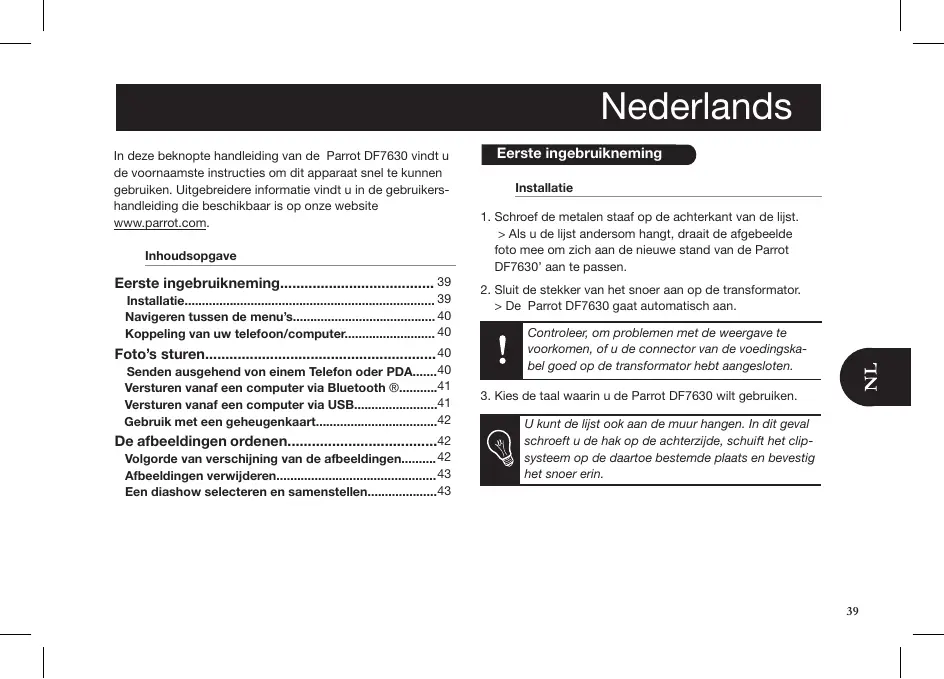
Controleer, om problemen met de weergave te voorkamen, of u de connector van de voedingskabel goed op de transformator heb aangesloten.
In deze beknopte handleiding van de Parrot DF7630 vindt u de vooraamste instructies om dit apparaat snel te konnen gebruiken. Uitgebrechtere informatie vindt u in de gebruikershandliegde beschikbaar is op once website www.parrot.com.
Inhoudsopgave
Eerste ingebruikneming. 39
Installatie 39
Navigeren tussendemenu's. 40
Koppeling van uw telefoon/computer 40
Foto's sturen 40
Versturen vanaf een computer via Bluetooth 41
Versturen vanaf een computer via USB. 41
Gebruik met een geheugenkaart. 42
De afbeeldingen ordenen 42
Volgorde van verschijning van de afbeeldingen. 42
Afbeeldingen verwijderen 43
Een diashow selecteren en samenstellen. 43
Eerste ingebruikneming
Installatie
- Schroef de metalen staaf op de achterkant van de lijst.
Als u de lijst andersom hangt, draaït de afgebeidelfo teme mout zich aan de neue stand van der Parrot DF7630' aan te passen.
- Sluit de stekker van het snoer aan op de transformator.
De Parrot DF7630 gaat automatisch aan.

Controller, om problemen met de weergave te voorkomen, of u de connector van de veodingskabel goed op de transformator hebt aangesloten.
- Kies de taal waar in u de Parrot DF7630 wilt gebruiken.

U kunt de lijst ook aan de muur hangen. In dit geval schroeft u de hak op dechterzijde, schuift het clip-systeme op de daartoe bestemde plaats en bevestig het snoer erin.

Navigeren:tussen de menu's
Om zich binnen de menu's te verplaatsen gezrukt u de knappen op de城县kant van de «Parrot DF7630». Om het hoofdmenu te openen ① drukt u op de knop op de城县kant van de lijst.
: Voor verplaatsingaar links of naar boven, afhankelijk van de stand van de lijst. Hiermee kun t ouok de vorige fiete kiezen.
Voor verplaatsingaar nochs of aan beneden, afhankelijk van de stand van de lijst. Hiermee kunt u ook de volgende fote kiezen.
Opent het geseleedeerde menu of selecteert eenzoek. Met het symbool kunt u terugkeren maar hetvorigeme menu of de menu's verlaten.
Met het symbol vorige menu of d

kunt u terugkeren maar het
Koppeling van uw telefoon/computer

Afhankelijk van het model van uw telefoon/ computer kan deze fase optioneel zich.
- Zorg dat de Parrot DF7630 zo is ingesteld dat hij zichtaar is voor alle Bluetooth® apparaten. Om dit te doein selecteert u Instellenen >
Bluetooth > Zichthaarheid.
- Activeer de Bluetooth functie van uw telefoon/ computer. (zie de gebruiksaanwijzing bij uw telefoon of uw computer de kijk op once website www.parrot.com, rubriek Ondersteuning).
- Zoek vanaf uw telefoon/computer Bluetooth randapparaten.
- Selecteer de "Parrot DF7630" in de door uw téléphone / computer voorgestelde lijst van Bluetooth apparaten.
- Voer op uw telegram / computer de code «0000» in.
Uw twee apparaten zich nu gekoppeld.
Foto's sturen
- Zorg ervoor dat de Parrot DF7630 zo is ingesteld dat hij zichtaar is voor alle Bluetooth apparaten. Om dit doe toen selecteert u Instelleningen > Bluetooth > Zichthaarheid.
- Activeer de Bluetooth functie op uw telegram of PDA.
- Ga vanaf uw telefon/PDAaar het menu Afbeeldingen. Selecteer een afbeelding en kies « verzenden viaBluetooth »,
Uw apparatusaat gaat nu Bluetooth randapparaten zoeken.
- Zodra deze Zoekactie beeindigd is, selekteert u
« Parrot DF7630 »
- Als uw apparataat een code vraagt, voert u "0000" in.
De afbeeling worden nu waar het scherm gestuurd.
Bij de overdracht van de afbeeling, verschijnt de afbeeling geleidelijk. Het Bluetooth symbol beschijnt op het scherm.

U kunt meerere afbeeldingen in een keer versturen,\ deze functie hangt af van uw apparaat.
Versturen vanaf een computer via Bluetooth
(Windows, Linux)
- Zorg ervoor dat de Parrot DF7630 zo is ingesteld dat hij zichtaar is voor alle Bluetooth apparaten. Om dit te doen selecteert u Instelingen > Bluetooth > Zichtbaarheid.
- Activeer de Bluetooth functie op uw computer.
- Klik met de rechtermuisknop op de afbeiding die u wilt versturen en kies « verzenden via Bluetooth ».
Uw computer gezakt de Bluetooth randapparaten in de omgeving.
- Selecteer « Parrot DF7630»
- Voer "0000" in, als uw computer u om een code vraagt. >Tijdens de overdrecht van de afbeelding verschijnt het
Bluetooth symbol op het scherm, waarna de afbeelding verschijnt.
Versturen vanaf een computer via USB
- Sluit de Parrot DF7630 met de USB-kabel aan op uw pc.
De computer detecteert een/Newu randapparaat.
- Kopieer uw afbeeldingen in JPEG of GIF formaat maar de Parrot DF7630.
- Koppel de kabel los van de Parrot DF7630.
De Parrot DF7630 slaat de afbeeldin gen automatisch op.
- Herhaal de procedure als uulative afbeeldingen wit overbrengen.
!
Wanneer u de USB-kabel geleucht, kurz u afbeeldingen slechts met een maximum van 10 MB per overdracht kopiaren. Als u een geheel van afbeeldingen wilt kopiieren waarvan de omvang groter is dan 10 MB, stuur uw afbeeldingen dan over en koppel de kabel los zodia het bericht van het einde van de overdracht verschijt. Daarna kurz u de kabel waansluiten en de resterverende foto's oversturen.

Gebruik met een geheugenkaart
- Schuif uw geheugenkaart in de daartoe bestemde sleuf.
De in JPG of GIF formaat op de geheugenkaart opgeslagen afbeeldingen verschijnen.
U kunt nu met behulp van de <knappen door de inhoud van uw geheugenkaart navigeren.
-
Selecteer het pictogram . Afhankelijk van uw bedoeling kiest u een van onderstaande opties:
-
huidige afbeelding kopieren
- een selectie van afbeeldingen kopiernen (in dit geval moet u de afbeeldingen die u wilt kopiernen selectoren met behulp van en knappen, selectable deuitgangspoort en bevestig uw keuze.)
-
alle afbeeldingen kopiernen
-
Bevestig uw keuze.
De omvang van de geselecteerde Foto's worden aangepast en ze worden hier het interne geheugengeko-pierde.

Als u waar maar het interne geheugen wilt overschakelen,selecteert u het pictogram Intern geheugen gebruiken
De afbeeldingen ordenen
Volgorde van verschijning van de afbeeldingen
- Open het hoofdmenu van de Parrot DF7630 en selecteer het menu De afbeeldingen ordinen.
Uw afbeeldingen worden in miniatuur weergegeven.

De weergave kan meertere pagina's in beslag nemen: Door constant op een van de te drukken kut u respectievelijk door de vorige of volgende pagina's scrollen. Zodra u de knop loslaat stopt het scrollen.
- Selecteer de afbeelding met de en druk op de op de acheerkant van de lijst om uw keuze te bevestigen. > De geseleeteerde Foto worden bovenaan het scherm van de Parrot DF7630 geplaatst en een cursor duidt u de positie van uw Foto in uw album aan.
- Door op de te drukken kunt u de positie van uw foto in het album veranderen. U kunt de foto op alle pagana's van uw album positieren.
- Wonneer de cursor is gespositioneerd op de plaatss waar u de afbeelding wilt zetten, drukt u op de
Afbeeldingen verwijderen
Open het hoofdmenu van de Parrot DF7630 en selecteer het
pictogram

Met hetsubmenu «Verwijdenen» beschicht u over de volgende options :
-Huidige afbeilding wissen:Verwijdt der aufgegebete foto.
- Meerdere afbeeldenissen: Verwijdt der geselecteerde fot's.
- Alle afbeeldingen wissen : Verwijdt alle foto's.
Een diashow selecteren en samenstellen
- De Parrot DF7630 bildet u vijf diashows: een standarda diashow samengesteld ut alle in het interne geheugen opgeslagen foto's, drie aangepaste diashows die u zichkunt samenstellen en de diashow van de SD-kaart.
- Na een dishnow te—hebben geseleeteerd, kunt u deze activeren / deactiveren of configureren.
-
Bij het samenstellen van een diashow hebt u de volgende möglichklogen:
-
Selectie van afbeelden: met de <▶ en de selecteert u de Foto's die u in de diashow wilt opnemen. De geselecteeerde Foto's worden aange
vinkt. (Optie niedeschikbaar voor de standardaer geboden diashow.)
- Timer : Bepaalt de tijsdduur gedurende welke de diashow worden goetond.
- Volgorde van de afbeeldeningen: Hiermee(Int) u de volgorde bepalen waarin de fot's, die in de diashow zich opgenomen, verschijnen. (Optie Niet beschikbaar voor de standarde geboden diashow.)
- Willekeurige modus: De Foto's, die in de diashow zich opgenomen, verschijnen in willekeurige volgorde.
- De diashow wissen: Annuleert de samenstelling van uw diashow (de geseleerde beelden makeen geen.Deelmeeruiut van de diashow,maar worden Niet uit de lijst verwijderd.).
- Overgang: Bepaalt het overgangeffectussen de Foto's van uw diashow.

Português
.USB U5s2e3e3e3e3e3e3e3e3e3e3e3e3e3e3e3e3e3e3e3e3e3e
j1g2g gglal
.3JGIFJPEGJgJgJgJgJgJgJgJgJgJgJgJgJgJgJgJgJgJgJgJgJgJgJgJgJgJgJgJgJgJgJgJgJgJgJgJgJgJgJgJgJgJgJgJgJgJgJgJgJgJgJ
Jbbln JSLJ 3
De in deze handlelding geveven uitleg en technische gevegens dienenuitsluitend ter informatie en+kennen zonder voorafgaande kennisgeving worden gewijzigd. Deze geveens worden geacht correct te zich op het moment van het ter perse van deze handlelding.Aan het opstellen van deze handlelding is de uiterste zorg besteed in het kader van ons streven u accurate informatie te versuschaffen.
Parrot zal darüber nicht aansprakelijk gesteld kanonnen worden voor de gevolgen die voortvloeien uit vergissingen of wegatingen in deze handleiding, evenmin als voor enige beschadiging of accidenteel verlies van gegevens die direct of indirect voortkommen uit het gebruik van de in deze handleiding verwatte informatie. Parrot behoudt zich hetrecht voor het productontwerp of de gebruikershandleiding te wijzigen of verbeteren zonder enige
beerkingen en zonder de verplichting de gebruikers hiervan op de hoogte te stellen.
In het kader van ons voortduren streven om unsere producten uit te breiden en te verbeteren, kan het door u gekochtete product enigszins verschillen van het in deze handleiding beschreiben model. In dit geval is mogelijk een recentere versie van deze handleiding in elektronische vorm beschikkaar op de Parrot website: www.parrot.com.
Afgedankte elektrische en elektronische apparatuur (WEEE)
In overeenstemming met de Europese Richtlijn 2002/96/EG betreffende afge-dankte elektrische en elektronische apparatusaar (AEEA) geeft de vermeling van het hierboven vermelde symbol op het product of de verpakking aan dat dit articel Niet in de normale, Niet-gesorteerde stedelijk jealfals-troom mag worden verwerkt. In plaats waar van ligt de verantwoordelijkheid
van de afvoer van dit product bij de gebruiker, die hetClient aan te bieden bij een izamelpunt voor de recyclage van afgedankte elektrische en elektronische apparatuur. De gescheiden inazemeling van dit afval helpt de eventuelle te recupereren materialen terug te winnen of te recycleren en vermindert de impact ervan op het milieu en de gezondheid van de mens. Voormeer informatie betreffende de juiste afvoermethode.
Garantie
Op de Parrot producten rust gedu-rende 1aar vanaf de verkoopdatum garantie op onderdelen en arbeidsloon, behoudens aan het product aangebrachte veranderingen, gegen overlegging van de koopbon (met datum en plaats van aankoop en serienummer van het product) aan de leverancier.
De garantie heeft geen betrekking op het voor doeleinden van compati
bilititeit met de mobiele Bluetooth® telefoons updater van de in de Parrot producten inbegren software, het terughalen van gegevens, de uitwendige verslechtering van het product tengevolge van normalaal gebruik van het product, per ongeluk veroorzaakte schade, abnormalaal of ongeoorloofd gebruik van het product, een Niet-Parrot product. Parrot is Niet aansprakelijk voor de opslag, het verlies of de beschadiging van gevevensijdens het transport of de reparatie. leder product dat Niet defect blijkt te zich zal aan de afzender worden gere-tourneerd en de kosten voor behandel-ing, verificatie en transport zullen hem in rekening worden gebracht.
Conformiteitsverklaring
Parrot SA, 174 quai de Jemmapes, 75010 Paris, Frankrijk, verklaart onder的那一 exclusive verantwoordelijkheid dat het in deze gebruikershandleiding beschreiben product voldoet aan de eisen van de technische normen
EN300328, EN301489-17, EN60950 overeenkomstig de bepalingen van de richtlij R&TTE 1999/5/EC.
Gedeponeerde merken
De排名第一 het logo Bluetoothন gedeponeerde merken van Bluetooth® SIG, Inc. en ieder gebruik hiervandoor Parrot S.A. gebeurt onder licentie.
Alle andere in dit document vermelde handelsmerken en gedeponeerde merken worden door Copyright beschermd en zijn het eigendom van hun respectieve eigenaren.
Veiligheidsvoorschriften
- Zet het apparaat zo neer dat het Niet aan vocht of vloeistofspatten is blootgesteld. Plaats geen met vloeistof gevulde voorwerpen, zoals vazen, op het apparaat.
- Controller het sneer, waarmee het apparaat van het lichtnet kan worden losgekoppeld, alsijd gemakkelijk toe gankelijk is. Haal de stekker uit het stopcontact, wanneer het apparaat
gedurende langerearendiert nicht worden gebruikt.
Waarschuwing : Gradloze technologie
Apparaten die radiogolven uitzenden künnen storingen veroorzaken. De werkung van apparaten zoals WIFI routers of magnetrons kan de geluidsoverdracht maar uw Parrot DF7630 storen en kan derhalve afbreuk doean de geluidskwaliteit van uw systemm.
Informação geral
Modificacoes

- Inhoudsopgave
- Eerste ingebruikneming
- Installatie
- Navigeren:tussen de menu's
- Koppeling van uw telefoon/computer
- Foto's sturen
- Versturen vanaf een computer via Bluetooth
- Versturen vanaf een computer via USB
- !
- Gebruik met een geheugenkaart
- De afbeeldingen ordenen
- Volgorde van verschijning van de afbeeldingen
- Afbeeldingen verwijderen
- Een diashow selecteren en samenstellen
- Português
- Afgedankte elektrische en elektronische apparatuur (WEEE)
- Garantie
- Conformiteitsverklaring
- Gedeponeerde merken
- Veiligheidsvoorschriften
- Waarschuwing : Gradloze technologie
- Informação geral
- Modificacoes
Merk : PARROT
Model : DF7630
Categorie : Drone