
DF7220 - Drone PARROT - Manual de utilização gratuito
Encontre gratuitamente o manual do aparelho DF7220 PARROT em formato PDF.

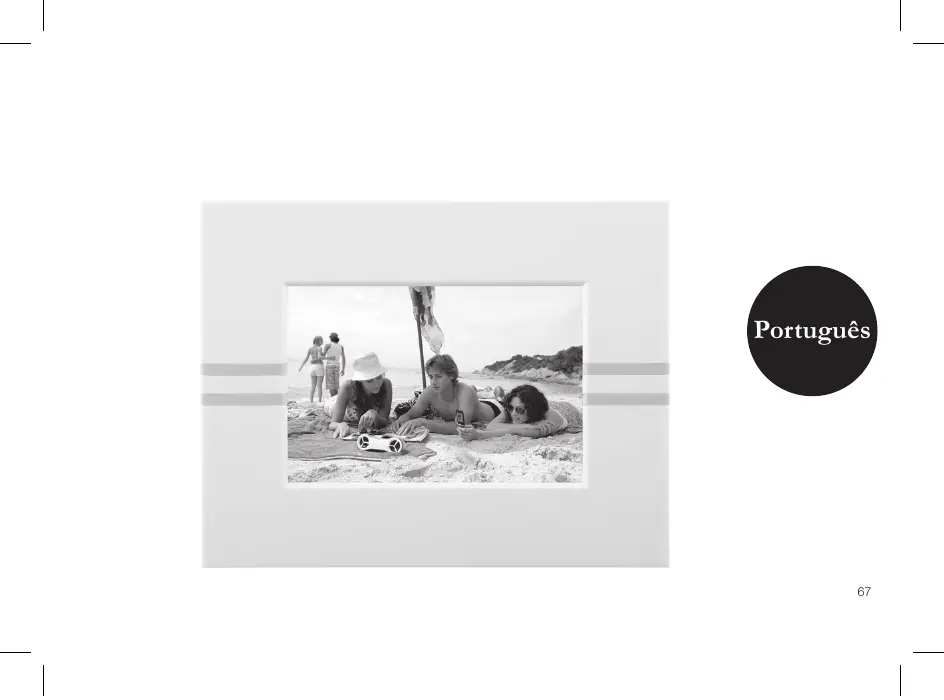


| Tipo de produto | Porta-retratos digital |
| Marca | PARROT |
| Modelo | DF7220 |
| Tamanho da tela | 7 polegadas (LCD) |
| Resolução de exibição | 410 x 234 pixels (QVGA) |
| Número de cores | 32768 |
| Memória interna | 32 MB (armazenamento de mais de 300 fotos) |
| Conectividade | Bluetooth 2.0+EDR, USB 1.1, leitor de cartão SD |
| Formatos de imagem suportados | JPEG (exceto CMYK), GIF |
| Alimentação | Adaptador AC/DC 100-240V~50-60Hz 0.2A, saída 12Vdc 1A |
| Peso (somente moldura) | 340 g |
| Dimensões (sem suporte) | 193 x 147 mm |
| Conteúdo da embalagem | Moldura LCD, transformador, cabo USB, suporte metálico, 4 abas, gancho de parede, clipes de cabo, manual |
| Funções principais | Apresentação de slides (5 modos), exibição de hora, orientação retrato/paisagem, protetor de tela automático ou manual |
| Ordenação e exclusão de imagens | Sim, via menus |
| Compatibilidade com cartões de memória | SD, micro SD, mini SD, SDHC, MMC, etc. |
| Manutenção e limpeza | Limpar com pano seco; não usar líquidos |
| Segurança | Não expor à água ou umidade; usar apenas o adaptador fornecido |
| Reciclagem (RESE) | Não descartar com lixo doméstico; depositar em ponto de coleta |
| Informações gerais | Bluetooth QDID: B013042, B012423, B012424; suporte técnico via www.parrot.com |
Perguntas frequentes - DF7220 PARROT
Perguntas dos utilizadores sobre DF7220 PARROT
0 pergunta sobre este aparelho. Responda às que conhece ou faça a sua.
Faça uma nova pergunta sobre este aparelho
Baixe as instruções para o seu Drone em formato PDF gratuitamente! Encontre o seu manual DF7220 - PARROT e retome o controlo do seu dispositivo eletrónico. Nesta página estão publicados todos os documentos necessários para a utilização do seu dispositivo. DF7220 da marca PARROT.
MANUAL DE UTILIZADOR DF7220 PARROT
US: [+1] (877) 9 PARROT (número Gratisito)
Istruções de segança do utilizador 70
Introdução 71
Conteudo da embalagem 72
Iniciacao rapiida do aparelho 72
Estrutura dos menus 73
- Navegao entemenu 73
- Descrição dos icones e funcaionalidades 73
2.1 Menu principal 73
2.2 Menu do Cartao SD 74
2.3 Menu Preferencias 74
Enviar imagens para o Parrot DF7220 75
- Enviar por Bluetooth 75
1.1 Activação do seu téléphone ou computations com o Parrot DF7220...., 75
1.2 Envio através de um telephone ou PDA 76
1.3 Enviar através de um computador 76
- Enviar por USB 77
- Utilização com um cartão de memória 77
Configuração 78
- Ordem de visualização 78
- Remoção das imagens 78
- Posicao do quadro 78
- SeLECTIONAR e criar um Diapositivo 79
Actualização do software 79
Hotline 80
Especificações tícnicas 80
Informação geral
1. Modificacoes
As explicações e espécificações presentes neste manual são meras informações concedidas, PODER não ser sujeitas a correções aquando da sua impressão. Estemanual foi redigido com bastante atençao, visando o fornecimento de informação o mais precisa possivel.
No entanto, a Parrot não sera responsable por consequences resultantes de erros ou omissions no presente manual, nem por danos ou perdas accidentais resultante directa ou indirectlya da'utilisation da informação tão constante. A Parroterva-se o direito de alterar ou aperfeicoar o design do produits ou omanual deutilizaçãosem quaisquer restricções e sem qualquer exigência de notificar ou'utilizar.
Como parte da)nossa preocupacao continua emactualizar e aperfeicoar os)nossos produits, o produit que adquiriu pode ser ligeiramente Differente do modelo descripto no presente manual. Se for o caso, podera existiruma versao mais recente do presentemanual em formaelectrondo no site do Internet da Parrot, emwww.parrot.com
(Resíduos de Equipamentos Elétricos e Eletrónicos)
Esta marca, apareça no produit ou no seu manual indica que ele não deverá ser eliminado juntamente com os resíduos domesticos comuns no final do seu período de vidautil. Para impedir danos ao ambiente e asexual humana causados pela eliminação incontrada de resíduos, este equipamentodehyde ser separado de outros temas de resíduos e reciclado de forma responsavel, para promover uma reutilização sustentarvellos recursos materiais.
Losmericanas particulares podem contactar con el establecimientodonde adquirieron el producto, o con las autoridades locales pertinentes, para informarse sobre como y+donde poderaadlevarlo para que sea sometido a un reciclaje ecologico y seguro. Losmericanos commerciales peuvent contactar con su proveedor y consultar las conditionedes contrato de compra. Este producto no Debe eliminate mezmclado conothersresiduoscomerciales.

Instruções de segurança
- Este aparecido não deverá ser exposto a gotas ou salpicos e não deve colocar-se sobre o mesmo objectos que contentham liquidos, por exemplo vasos.
- O adaptorao AC/DC responsavel pela ligationao a fonte de alimentacao principal manter-se-à pronto a funcionar. Desligue este aparelho sempre que nao for uso durante longos periodos de tempo.
Introdução
A Tecnologia Bluetooth® permite estabelecar comunicações de voze e dados atraves de uma ligaçao de radio de curta distancia. Permita a comunaçao entre diversos equipamentos electrónicos.
A Parrot aproveitando a sua extensa experiencia ao longo dos anos na Tecnologia Bluetooth propoe-lhe o aparecido Parrot DF7220: um quadro de fotografias inovador. Pode transmitir as suas fotografias para o Parrot Parrot DF7220 por Bluetooth, liação USB ou atraves de um cartão SD.
O Parrot DF7220 é um quadro de fotografiais LCD (410 x 234 pixels) que pode conter mais de 300 fotografiais. Podaré configurar a sua visualização atraves dos diapositivos programáveis ou alterando a orientação do quadro. O Parrot DF7220 pode indicar-vos a hora tal como um relógio de secreária.
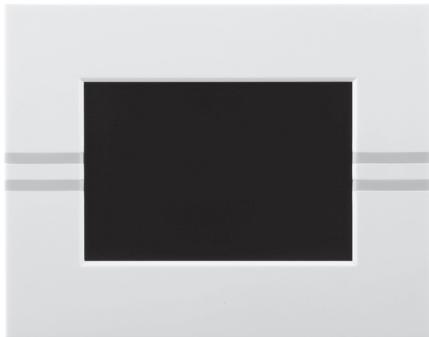
Conteudo da embalagem
A embalagem possui:
- Um quadro LCD.
- Um transformador.
- Um cabo USB
- UmaHITE metálica a fixar ao quadro (essa haste constituiçá o suporte do quadro).
- 4 conjuntos de 4 suportes
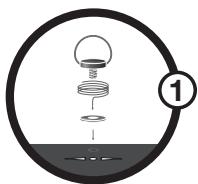
- Um gancho de parede (1)
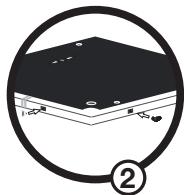
- Um Sistema de clipes (permite fixar o cabo de alimentacao ao longo do quadro) (2)
- O manual de'utilisation.
- Um guia de produits Parrot.
Iniciação rápida do aparelho
- Ligar o conedor do cabo de alimentacao ao transformador. > O Parrot DF7220 liga-se automaticamente.
-Selecionar o idioma no qual pretende utilizez o Parrot DF7220 (consulte a seccao "Descricao dos icones e funcionalidades" no capitulo "Preferencias" do presente manual).

NOTA: UTILIZE OS SUPORTES TAL COMO O INDICADO NO ESQUEMA SEGUNTE:
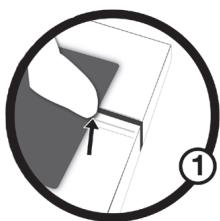
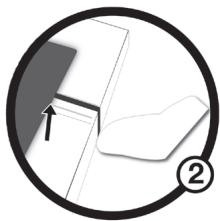
Estrutura dos menus
1. Navegao entemenuis
De modo a aceder ao menu principal, pressione o botão localizzato na parte posterior do quadro.
Botoes de selecao:
: Navegao para a esquerda ou para cima mediante a orientacao do quadro. Permitemente selecionar a fotografia anterior.
- : Navegao para a direita ou para baixo mediante a orientacao do quadro. Permite igualmente selecionar a fotografia segunte.
Botão de validação:
- Acede ao menu selecionado ou seleciona uma fotografia.
O ficone permite-lhe regressar ao menu anterior ou abandonar os menus.
2. Descrição dos icones
emericanidades
2.1 Menu principal

Regressa ao menu anterior.

Gira a foto para a direita.

: Visualiza as fotografias em miniaturas.

: Selecao e composicao do Diaposito

Organize a ordem de visualização das imagens. NOTE: AS FOTOSGRAías EXISTENTES NO CARTÃO DE MEMORIA NAO PODERÉR SE SELECTIONADAS.

Elimina uma ou variedes imagens.
NOTA: AS FOTOSGRAFIAS EXISTENTES NO CARTAO DE MEMORIA NÃO PODERADO SER ELIMINADAS.

Permitte passar da memória interna para a memória do cartão SD.
NOTA: L'ICONA « USA SCHEDA SD» NON É ATTIV/SE AL PARROT DF7220 NON É COLLEGATA ALCUNA SCHEDA SD.

: Definicao da visualizacao e das configurações de Bluetooth.

Visualiza as informações relativas ao software integrado do Parrot DF7220, ao estado da memória e a imagem visualizada.
2.2 Menu do Cartão SD

: Visualiza as fotografias em miniaturas.

:Gira a fotopara direita.

: Composicao de um diaposito a partir de fotografias existentes no cartao SD.

: Permite copiar as imagens do cartão SD para a memória interna.

: Permite passar da的记忆o do cartao SD para a的记忆a interna.

: Definicao da visualizacao e das configurações de Bluetooth.

: Visualiza as informations relativas ao software integrado do Parrot DF7220, ao estado da memória e a imagem visualizada.
2.3 Menu Preferências
O menu "Preferências" está acessível no menu principal.

: Regressa ao menu principal.

: Hora: permite escolher entre as seguiates opções.
-
Definção: definção da horautilizando os botões de "selectão".Pressione o botão "VALIDação" para validar.
-
Visibilitad: permite activar ou desactivar a visualização da hora.
- Formato: permite escolher o modo de visualização da hora (24 horas ou AM/PM).

- Visidiblade: torna visivel ou invisivel o Parrot DF7220 dos restantes aparelhos com Bluetooth.
- Nome do quadro: seleção do nomeBluetooth predefinido sob o qual ou quadro serareconhecido por outros aparehços Bluetooth .
- Modo avançado: seleção de um modo de emparelhamento spécifique ou padrão mediante o modelo seu téléphone Bluetooth. (Para mais informações, visse o)nosso site www.parrot.com,segundo)

: regula o brilho da visualização. Defina o brilho doOCRétr utilizing os botões de "selectão" na parte posterior do Parrot DF7220, pressione o botão "validar" para validar.

: Economizador de ecran: permite escolher entre as seguintes opções:
- Automática: o nível de iluminação posterior do escre é controlado por um algoitmo que utilizes um sensor de luz situado no quadro. Este é o modo predefinido.
- Manual: a funcção de iluminação posterior está sempre activa. Utilize o botão Activar/Desactivar no cabo de alimentação de modo a activar o economizador de ecra.
- Horario predefinido: um periodo de'utilisation predefinido controla as horas durante as quais o éra permanece aceso. Ser-Ihe-a pedigo para regular o relógio do Parrot DF7220.
NOTA: PARA SAIR DO MODO INACTIVO, PRESSIONE UMBOTAO ALEATORIAMENTE OU INCIRE UMA LIGACIONA.

:Selecao do idioma.

: Repo e configuraçao de origem. (Esta funcao não elimina as imagens).
Enviar imagens para o Parrot DF7220
1. Enviar por Bluetooth
Antes de'utilizaronga primaire vez o seu Parrot DF7220 com o seu téléphone/computador, delve efectuar o emparelamento dosdos equipamentos.Esta fase permite aosdos equipamentos trocar informacoes com vista a configurar uma ligacaoBluetooth.
1.1 Activação do seu téléphone ou computador com o Parrot DF7220
- Certifique-se de que o Parrot DF7220 é definido de modo a ficar visivel a todos os(AParemelhos Bluetooth. Consulte a便秘ao "Preferencias" no presente manual.
- Active a minha Bluetooth do seu téléphone/computador. (consulte o folheto informativo do seu,Thelphone ou visite o site www.parrot.com, na��a Suporte).
- Efectue una pesquisa de periferosicos atraves de Bluetooth no seu téléphone/computador.
- Selección o Parrot DF7220 na lista de aparehos Bluetooth presentados pelo seu téléphone/computador.
- No seu téléphone/computador introduza o número "0000".
- Osdoesaparelhoserao,destemodocomparelhados.
NOTA: ALGUNS TELEFONES PRECISAM DA ACTIVACAO DA OPCAO "MODO DE RECEPCÇÃO ESPECÍCA" NO MENU "MODO AVANÇADO... ANTES DE EFFECTUAR UM EMPARELHAMENTO COM OS EUV PARROT DF7220 (DISPONÍVEL NO MENU "PREFERÊNCIAS/BLU/ETOOTH") PARA OBTER MAIS INFORMações CONTACTE-NOS NO NOSSO SítIO DA INTERNET: www.parrot.com
NOTA : MEDIANTE O MODELO DO SEU TELEFONE/COMPUTADOR ESA FASE PODE SER OPCIONAL. DESSETOMO,PODERA INTEGRAR RAPIDAMENTE AS SUAS FOTGRAPIAS NO PARROT DF7220.
1.2 Envio através de um telephone ou PDA
- Certifique-se de que o Parrot DFT7220 é definido de modo a facar visivel a todos os apartelhos Bluetooth. Consulta a该怎么 "Preferências" no presente manual.
Active a funcao Bluetooth do seu telephone/PDA. - No seutelephone/PDA,avance para o menu "Imagens".
Selezione una imagem e escolha"enviar por Bluetooth".
O seu aparelho efectua una procura de periféricos Bluetooth. - Concluía esta procura, selección Parrot DF7220. No caso do seu(AParrelo)siclar a introdução de um"(cdo, digite "0000".A imagem sera enviada para o ecra. É possivel enviar dispersas imagens de uma só vez,essa funcionalidade depende do seu aparelho.
- Durante a transmissão da imagem, a imagem é visualizada progressivamente. O icone Bluetooth é visualizzato no ecra.
1.3 Enviar através de um computador (Windows, Linux, Mac)
- Certifique-se de que o Parrot DF7220 é definido de modo a ficar visivel a todos os apareiros Bluetooth. Consulte a该怎么 "Preferências" no presentemanual.
Active a funcao Bluetooth no seu computador. - Clique o lado direito do rato na imagem quepretende enviar e selecao "enviar atraves de Bluetooth".
- O seu PC procura periféricos Bluetooth nas imediações.
- Seleccione "Parrot DF7220". Introduza "0000" no caso do seu PC Solicitar umcottido.
- Durante a transmissão da imagem. O icone Bluetooth é visualizzato no alcra. A imagem épresentada.
NOTA: SE NÃO CONSEGUIR DETECTOR O PARROT DF7220, TALVEZ SEJA PORQUE O QUADRO BLUETOOTH ESTÁ INVISÍVEL PARA OS RESTANTES APARELHOS. CONSULTE O CAPITULO «PREFERÊNCIAS» DO PRESENTE MANUAL. POR OUTRO LADO, SE O SEU APARELHO BLUETOOTH JÁ ESTIVIER EMPARELHADO AO QUADRO, PODERÉ SEMPRE LIGAR-SE AO PARROT DF7220.
NOTA : PARA OBITER MAIS INFORMAÇÉS RELATIVAS AO MODO DE ENVIO DE FOTOS, CONSULTE O MANUAL DO SEU APARELHO , OU VISITE-NOS NO NOSO SITIO DA INTERNET www.parrot.com.
2. Enviar por USB
NOTA: DISPOE DE UM ESPACO DE ARMAZENAMENTO DE 10MB NO PARROT DF7220: PARA MAIS ESPACO DE ARMAZENAMENTO, DEVERA REDIMENSIONAR AS SUAS IMAGENS ANTES DE AS COPIAR PARA A MEMORIA internA.
- Ligue o Parrot DF7220 ao seu PC através do cabo USB.
O computador detecta um novo periférico.
- Copie as suas imagens em formato JPEG ou GIF para o Parrot DF7220.
- Desligue o cabo do Parrot DF7220.
O Parrot DF7220 faz uma cópia de seguranca automática das imagens.
- Repita o procedimento na eventualidade de querer transferir novas imagens.
3. Utilização com um cartão de memória
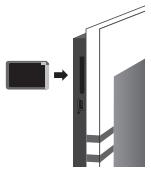
- Insira o seu cartão de memória no respectivo local.
Surge uma mensagem informando o reconhecimento do cartão.
Surgem as imagens no forma.jpg e gif armazenadas no cartao de memória.
-
Seleciono o icone "Copiar". Mediente a sua intencao, selecione uma das segunte opcOs:
-
copiar a imagem actual
- copiar uma seleção de imagens (neste caso, está necessário選擇ar as imagens que pretende copiar para utilizeso botões de seleção e de validação,可以选择ar a porta de saída e de seguida confirmar a sua escolha.
-
copiar todas as imagens.
-
Confirme a sua escolha.
As fotografias selecionadas são redimensionadas e copiadas para a memória interna.
IOTA: SE PRETENDER VOLTAR A TRANSFERIR PARA A MEMORIA INTERNERA, SELECTIONO OR ICONE UTILizar A MEMORA INTERNERA.
Configuração
O Parrot DF7220 permite-lhe efectuar diversas configurações. Poderá gerar totalmente a visualização do seu quadro: Orders a visualização das imagens, criar diapositivos, visualizar a hora. Ter é alimentamente a possíbilidade de alterar a orientação do Parrot DF7220.
1. Ordem de visualização
- Aceda ao menu principal do seu aparecido, de seguida selección o menu «Organar as imagens».
- As suas imagens são visualizadas em miniaturas. A visualização pode ser efectuada em diversas páginas: Se premirconstantly um dos botões de "selectação" poder aceder respectivamente as páginases anteriores e às seguides. É necessário soltar os botões para interromper o accesso.
-Seleciona a imagem utilizing os botões de "selectao",除去 prima o botão "validacao" na parte posterior do quadro de modo a validar a sua opcao. -
A fotografia selecionada é colocada na parte superior do ecra do Parrot DF7220 e um cursor indicar-lhe-a posicao da fotografia no seu album. Premindo os botões de "seleção" a posicao da fotografia altera-se. Poder alteraressa posicao em todas as páginas do seu album.
-
Depois do cursor colocado no local onde pretender colocar a imagen, pressione o botao "validar". NOTE: AS FOTOGRAFIAS EXISTENTES NO CARTAO DE MEMORIA NÃO PODERANO SER SELECTIONDAS
2. Remoçao das imagens
O sub-menu "Remover" permite-lhe:
- Eliminar a imagem actual: Eliminar a imagem visualizada.
- Eliminar varias imagens: Eliminar as imagens selecionadas.
- Apagar todas as imagens: Eliminar todas as imagens.
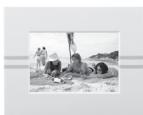
3. Posicao do quadro
Seleciona orientacao.
- Modo retrato.
- Modo paisagem.
4. SeLECTIONAR e criar um Diapositivo
O Parrot DF7220 propõe 5 diapositivos: um diapositivo predefinido constituito por todas as fotografias existentes na memória interna, 3 diapositivos personalizados que poder ser configurados e o diapositivo do Cartão SD.
Um vez的选择no diapositivo, poderá activar/ desactivar o diapositivo ou configurá-lo. A compositione de um diapositivo offerece-Ihe as segunités possibili:
- SeLECTIONAR imagens: using os botões de "selectão" e "validação" permite selecionar as fotografias que constituição o diapositivo. As fotografias selecionadas são assinaladas por uma marca. (não disponível para o diapositivo proposto para definicao).
- Tempo: define a duração da visualização do diaposito.
- Disposicao das imagens: permite definir a ordem de visualização das fotos que constituição o diapositivo. (não disponível para o diapositivo proposto por definição).
- Modo aleatorio: encontrar aleatoriamente asotos que constituem o diapositivo.
-
Apagar o diaposito: reinicializa a composicao do seu diapositivo (as imagens selecionadas não integralo o diaposito,呃em não sera eliminatedos do quadro).
-
Transão: define o efeito de transação entre as fotografias do seu diapositivo
-
Nenhum
-Fundido - Mosaicco
- Limpar
-Xadrez
-Aleatorio
Actualização do software
É possévelactualizar o Parrot DF7220 atraves do Bluetooth. A partirdo nosso sitio da Internetwww.parrot.com,ça a transferência dos usitários e do procedimento deactualização.
Hotline
A)nossa linha de assistencia está a sua disposicao para o aidur. Podera contacta-la por correio electronomico ou por telephone. Disponivel de segunda a sexta-feira, das 9h00 as 18h00 (GMT +1). Consulta o mesmo site na Internet www. parrot.com para obter mais informacoes.
- Italia: [+39] 02 86 39 14 63
- Espanha: [+34] 902 404 202
- RU: [+44] (0)870 112 5872
- Alemanha : 0900 172 77 68
EUA: [+1] (877) 9 Parrot (chamada gratuita)
China: [+86] (0)21 6460 1944
Hong Kong: [+852] 2736 1169
France:0148036069
Europa: [+33] 14 083 06 69 (idiomas falados: Inglês, Françés, Espanhol e Alemão).
Especificações tíncicas
1. Ecrā
Tamanho do ecra LCD: 7
- Resolução deOCR de 410 x 234 pixels (QVGA)
32768 cores
- Memória de 32Mo permite armazenar mais de 300 fotografiais
- Sensor de luz para o modo automatico de iluminação posterior
- Pesoapanas do quadro: 340 g
Dimensao: 193× 147mm - Alimentação: 110V / 240V ~, 0.2A, 50/60 Hz.
2. Bluetooth
- Certification Bluetooth 2.0 + EDR
- Codig PIN Bluetooth: 0000
-
Perfis suportados:
-
FTP (File Transfer Profile)
- OPP (Object Push Profile)
- BIP (Basic Imaging Profile)
-
SPP (Actualização do software por Bluetooth)
-
Tipo de ficheiros de Fotografia/Imagens susceptadas: GIF/JPEG (excepto CMYK)
3. Cartão de memória compativel
- SD, micro SD (com adaptor), mini SD (com adaptor)
- SDHC (class 2, 4, 6), mini SDHC (com adaptor)
- MMC, MMC plus, MMC mobile (com adaptador), MMC micro (com adaptador), RS-MMC mini (com adaptador).
Deutsch
Inhalt

- Informação geral
- Modificacoes
- Instruções de segurança
- Introdução
- Conteudo da embalagem
- Iniciação rápida do aparelho
- Estrutura dos menus
- Navegao entemenuis
- Botoes de selecao:
- Botão de validação:
- Descrição dos icones
- emericanidades
- Menu principal
- Menu do Cartão SD
- Menu Preferências
- Enviar imagens para o Parrot DF7220
- Enviar por Bluetooth
- Activação do seu téléphone ou computador com o Parrot DF7220
- Envio através de um telephone ou PDA
- Enviar através de um computador (Windows, Linux, Mac)
- Enviar por USB
- Utilização com um cartão de memória
- Configuração
- Ordem de visualização
- Remoçao das imagens
- Posicao do quadro
- SeLECTIONAR e criar um Diapositivo
- Actualização do software
- Hotline
- Especificações tíncicas
- Ecrā
- Bluetooth
- Cartão de memória compativel
- Deutsch
- Inhalt
Marca : PARROT
Modelo : DF7220
Categoria : Drone