
PHOTO VIEWER 7 - Yazılım PARROT - Ücretsiz kullanım kılavuzu
Cihazın kılavuzunu ücretsiz bulun PHOTO VIEWER 7 PARROT PDF formatında.



Kullanıcıların soruları hakkında PHOTO VIEWER 7 PARROT
0 soru bu cihaz hakkında. Bildiklerinizi cevaplayın veya kendinizinki sorun.
Bu cihaz hakkında yeni bir soru sor
Cihazınız için talimatları indirin Yazılım PDF formatında ücretsiz! Kılavuzunuzu bulun PHOTO VIEWER 7 - PARROT ve elektronik cihazınızı yeniden ele alın. Bu sayfada cihazınızın kullanımı için gerekli tüm belgeler yayınlanmaktadır. PHOTO VIEWER 7 markasının PARROT.
KULLANIM KILAVUZU PHOTO VIEWER 7 PARROT
- Bu aygit, sivi damlamasina ya da siçramasina maruz kalmamalidir ve sivi dolu bir eşya, vazo gibi, aygitin üzerine koyulmamalidir.
- Baglantinin kesilmesini saglayan AC/DC adaptoru, kolayca calistirilabilinirormal kalmalidir. Uzun sure icin kullanilmayacak oldugunda, aygit fisten cikartilmalidir.
GIRIS
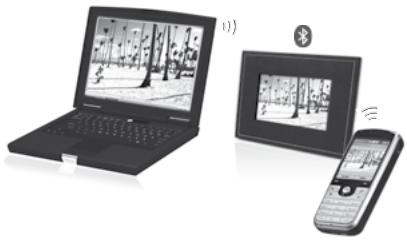
Bluetooth® teknolojisi, kisa mesafe radyo baglantisi ile sesli ve verili iletisimler kurmaya yarar. Birçok elektronik aletin kendi aralarinda iletişiı sağlar.
Parrot, uzun yllar suren deneyiminden yaralanarak size Parrot PHOTO VIEW 7""yi sunar: yeniliki bir fotograf cergevesi. Bluetooth ie PARrot PHOTO VIEW 7" uzerindeki fotograflarinizi cep Telefonunuz, PDA ya da bilgisayarinizi araciliigi ile gonderebilirisiniz.
Parrot PHOTO VIEWER 7" 500'deb fazla fotograf saklayabilen (720x480 piksel) LCD fotograf Çerçevesidir. Gösterimi programlanabilir diaporamalar ya da Çerçevinin yǒnūndegüzirek ayarlayabilirsiniz. Kibar tasarimi ile evinze uyum saglayan Parrot PHOTO VIEWER 7" işgün olada gore ayarlayabilmektedir. Parrot PHOTO VIEWER 7" büro saati gibi size saati bildirebilir.
AMBALAJIN iCINDEKILER
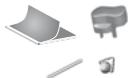
Ambalaj asağidakileri icermektedir :
- Bir adet LCD Çerçeve.
- Bir adet transformator.
- Cergevenin üzerine vidalanacak bir adet metal çubuk (bu çubuk;cergevenin destegl olacaktir).
- Bir adet duvar Çengeli.
- Bir adet klips sistemi (besleme kablosunu Çerçeve etrafina sabitlemeye yarayan).
Kullanim kilavuzu. - Bir adet Parrot urün kilavuzu.

ALETIN CABUK CALISTIRILMASI

Metal cubugu cercevenin arkasina vidalayiniz.
- Besleme kablosunun baglantisin transformatore takiniz.
- Parrot PHOTO VIEWER 7" otomatik olarak calisir.
- Parrot PHOTO VIEWER 7"yi kullanmak istediginz dili seçiniz (bu kullanma kilavuzunun « Seçenekler » bolümündeki « östergelerin aktivlamaları ve kullanlarmı » kismina bakıniz).
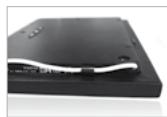

NOT: CERCEVEYI DUVARA DA ASABILIRINIZ. BU DURUMDA, CENGELI ARKASINA VIDALAYINIZ, BU AMAC IONGORULMUS KISA KLIPS SISTEMINI YERLESTIRINZ VE ICERISINE BESLME KABLOSUNU KAYDIRINZ. SAYET CERCEVEEN YONUN DEGISTIRIRSENIZ, GOSTERILEN FOTOGRAF PARROT PHOTO VIEWER 7"NIN YENI YONUNE UYUM SAGLAMAK IGIN DONECEKTIR.
MENÜLERIN AYARI
Menüller icerisinde dolasma
Menüller icerisinde yer degistirme
- Menüller icerisinde yer degiistirme Parrot PHOTO VIEWER 7"nin arkasinda bulunan dugmeler yacdimi ile yapilir.
Ana menüye ularşmak icin, cerevenin arkasinda bulunan

duğmesine basınüz.
Seçme Düğmesi:

: cergevenin yonune gore sola ya da yukariya dogru yer degistirme. Ayni zamanda bir onceki fotografi secmeye yarar.
: cergevenin yonune gore saga ya da asagidogruyer degistirme. Ayni zamanda bir sonraki fotografi secmye yar
Onaylama duğmesi :

: seçilen menüye ya da seçilen fotografa ulasilir.

göstergesi bir önceki menüye ya da menülerden Çikmaya yarar.
Ana menu
Göstergelerin aciklamaları ve kullanımları

: Bir önckei menüye donmeye yarar.

: Fotografi saga dondurur.

: Fotograflari kucuk pullar seklinde gosterir.

: Resimlerin görtüte gelme sirasini ayarlar.

-
- Mevcut resmi sil: Görtunüdeki resmi siler.
-
Birkac resin sil: Seçilen resmi sil
- Tüm Resimleri Sil: Tüm resimleri siler.

: Diaporama seçimi ve ayarlanmasi.

:Bluetoothgosteriminveayarlarininayaranmasi.
: Parrot PHOTO VIEWER 7" ile birlakte verilen program, hafiza durumu ve gõsterilen resim hakka bilgilerin gõsterilmesi.
TERCIHLER
《Tercihler》menusuneana menuduasilabilinir.
Göstergelerin aciklamalar ve kullanımları

: Ana menüye geri döne.

-
Göründü: Düzler Bluetooth alelterden Parrot PHOTO VIEWER 7" nin gürüne bilir ya da gürünemez olması niyoralar.
-
Görtunü cérçevesinin adi: diger Bluetooth alelter tarafindan yakalanacak daha önceden kayit edilmis Bluetooth isminin seimi.
- Gérismi mod...Bluetooth Telefonunuzn modeline gőe özel ya da standart bir eşleşme modu seçimi. (daha fazla bilgi icin www.parrot.com, sitesine Destek böllumune bakıniz).

: Gosterimin aydinlik ayarlar. Ekranin aydinligi Parrot PHOTO VIEW 7"nin arka tarafindaki « seçim » Düɡmeler ile ayarlayiniz, onaylamak yüz« onaylama » Düɡmesine basiniz.

- Otomatik: Arka fonun aydinlanmasi cereve uzerine bulunan isik alicisini kullanan algoitma tarafindan kontrol edilir. Bu mod ayarı durumdadir.
- Manuel: Arka fon aydinlanmasi daima kullanimdadir. Ekran ekonomisini aktif hale getirmek icin besleme kablosunun uzerinde bulunan açma kapatma düğmesini kullanıniz.
- On tanimi saat: Ekranin aydinlanacagi saatler saat ayari ile onceden belirlenebilir. Sizden Parrot PHOTO VIEW 7"nin saatini ayarlamaniz istenecekir.
NOT: ACMA/KAPAMA DUGMESINE KISACA BASARAK EKRAN KORUYUCUYU ACABILRSINIZ. AÇMÁK IÇN KISACA BESLEME KABLOSUNU ACMA KAPATDA DÜGMESINE BASINİZ. SAYET IŞLEV IŞIGI “OTOMATİ” VEYA “ON TANI LMI SAYTYE GETIRILMIŞSE, PARROT PHOTO VIEW 7” AYDINLANICAYA YA DA ÖNCENDAYARLAN LANAMANA KADAR GECİL ORALAK MARUMAN MODULA GEÇER.

: Dil seçimi.

: -Ayar : «seçim» duğmeleri ile saatin ayarlanması. Onaylamak ici « onaylama » duğmesine basınüz.
- Görunurluk: Saatin surekli olarak gosterilmesini etkinleşir/engelle
- Biçim: Saatin österim sekslini seç (AM/PM)

: Fabrika ayarini kayit eder. (Bu resimlerin silinmesine neden olmaz).
ILK KULLANIM
Parrot PHOTO VIEWER 7"nzifotonunuz / bilgisayariniz ile ilk defa kullanmadan evvel iki aletin eslegmesini saglamanz gerekmektedir. Bu etap iki aletin Bluetooth böglantisi kurarak bilgi aliş verisi yapabilmelerini saglar
Telefonunuzun ya da bilgisayarinizin Parrot PHOTO VIEWER 7" ile servise acilmasi:
- Parrot PHOTO VIEWER 7"nin tʊm Bluetooth aetletar tarafindir gōrulecek bir sékilde ayarlanmş ölduğündem emin olunuz. Lüften bu kullanma klavuzunun « Tercihler » böllumüne bakinuz.
- Telefonunuzun/Bilgisayarinizin Bluetooth özelliğin aktif hale getirizin. (telefonunuzun ya da bilgisayarinizin kullanma kulavuzuna veya www.parrot.com sitesinden Destek böümüne bakıniz).
- Telefonunuzdan/Bilgisayarizdan Bluetooth cemberi araması yapınüz.
- Telefonunuz / Bilgisayariniz tarafindan verilen Bluetooth alelter listeden « Parrot PHOTO VIEW 7” » 'yi seksiniz.
- Telefonunuza / bilgisayarınızza « 0000 » kodunu giriniz.
- iki aletiniz artik eslesmiistir.
NOT: BAZI TELEFONLARDA, PARROT PHOTO VIEWER 7"NIZ ILE ESLEŠME ISLEMINI YAPMADAN ÓZEL ALMA MODU »NUN MENUDE AK-TIF HALE GETIRILMESI GEREKIR) ( « TERCIHLER \ BLUETOOTH » MENUSÜNE MEVCUTTUR). DAHA FAZLA BILGI IÇIN INTERNET SITEMIZE BAGLANABILRSINLYS WWW.PARROT.COM
NOT: TELEFONUNUZ YAN / BILGISAYARINIZIN MODELINE GORE BU ETAP SEÇENEKLİ OLABILR. BU ARADA FOTOğRAFLARINI ZDAH HIZLİ PARROT PHOTO VIEWER 7"YÜ GÖNDERMENİZI SAGLAYACAKTIR.
FOTOGRAFLARIN GONDERILMESI
Bir telefondan ya da PDA'den gonderilmesi:
- Parrot PHOTO VIEW 7" nin:tüm Bluetooth alelter tarafindan görulecek bir sekilde ayarlanmaş olduğundan emin olunuz. Lüften bu kullanma klavuzunun « Tercihler » bolümune bakiniz.
- Telefonunuzun/PDA'in Bluetooth öziliğini aktif hare getiriniz.
- Telefonunuzda/PDA'inizde menüllerden v « Resimler »'e gidiniz. Bir resim seçiniz ve "Bluetooth ileGYnder"i seçiniz. Aletiniz bir Bluetooth cemberi aramasıGYnderir.
- Bu arama tamamlandiindna, "Parrot PHOTO VIEWER 7"yi seçiniz. Eger aletiniz bir kod isterse, "0000" giriniz. Resim ekrana günderilmistir. Bir defada birçok resim gündermek mumkundür, bu özellik aletinize baglɪdir.
- Resim gonderimi sirasinda, resim kademeli olarak ortaya Çikar. Bluetooth östergesi ekranda görünür.
Bir bilgisayardan gonderilmesi:
- Parrot PHOTO VIEW 7"nin tum Bluetooth alelet tarafindan görulecek bir seksilde ayarlanmş olduğundan emin olunuz. Lüften bu kullanma kilavuzunun « Tercihler » böümüne bakıniz.
- Bilgisayarınzda Bluetooth Özelligi nii aktif hare getiriniz.
Gondermek istediginiz resmin uzerine klik yapiniz ve "Bluetooth ile gonder"i seginiz. - Bilgisayariniz etraftaki Bluetooth cemberini aramaya sekslayacaktir
- "Parrot PHOTO VIEWER 7""yi seçiniz. Bilgisayariniz kod isterse "0000" giriniz.
- Resmin gonderimi sirasinda ekranda Bluetooth östergesi Çikar resimGORUN
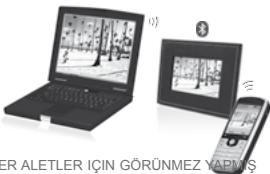
NOT: SAYET PARROT PHOTO VIEWER 7"YI YAKALAYAMIOR ISENIZ, BELKI BLUETOOTH CERCEVESINI DIGER ALETLER ICIN GÖRUNMEZ YAEMIS OLABILIRSINIZ. BU KULLANMA KILAVZUNUN TERCIHLER BAŞLİGINA BAKINIZ. BU ARADA SAYET BLUETOOTH ALETINIZ CERCEVE ILE EŞLESMISE, PARROT PHOTO VIEWER 7"YI FAGLANABILIR.
NOT: FOTOGRAFLARIN KULLANMA SEKLI ILE ILGILI DAHA FAZLA BILGI I CIN, ALETINIZIN KULLANMA KILAVZUNA YA DA INTERNET SITEMIZE BASVURUNUZ www.PARROT.COM.
AYARLAMALAR
Parrot PHOTO VIEW 7" size birçok ayarlamalaria izin verir. Çerçevenizpectrumi ayarlayabilisiniz: resinlmeri gürünme siraları, diaporama yaratma, saatin gürünmesi. Parrot PHOTO VIEW 7" nin yönunü cevirme Şansiniz bulunmaktadir.
Resimlerin görünme siralari
- Parrot PHOTO VIEWER 7"nin ana menuùsùne gadiniz sonra «Resimleri siniflandir »'yì seçiniz.
- Resimlerinizi minaytur bir sekilde gõruenecek. Göruntüleme birçok sayfada yaplabilir: « seçimi » dümşelerinden bir tanesine devamli basar点钟e ve sonraki sayfaları sira ileGPCenizide saglayacaktır. Durdurmak icün dʒumeyi birakmanizer yeterli olacaktır.
- « seçim » dğmeleri ile istedüzıniz resmi seçıniz ve;cerevenin arka tarafinda bulunan « onaylama » dğmesi ile seçminizi onaylayıniz.
- Seçilen fotograf Parrot PHOTO VIEW 7"ünn ekrinämün üst tarafinda gürüncektir ve bir isaret oku fotografin albummūnzün neresinde bulundugunu ögterecektir. «.Section» Düğmelerine basarık fotografin yerine degistirebilirsiniz. Bu degisikligi albummūnzün tüm sayfalarina uygulayabilirsiniz.
- Isaret oku resmin yerlesteirimnesimi istediginiz yere yerlesteirildiginde, « onaylama » dugmesine basiniz.
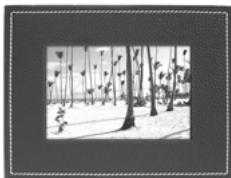
Diaporamanin seilmesi ve yaratilmasi
Bir alt menu olan « Slayt gosterisi » size asaigdaki olanaklari sajar:
- Hiçbirí: Diaporamalarin aktif Hallerini iptal eder.
Parrot PHOTO VIEWER 7" size bir tanesi Çerçeverizde bulunan:tüm fotograflarin,görünme sirasi ile diaporama sekslindeGPCIsleri olmak üzere 4 adet diaporama olanàğı sunar.
Diaporama seildiken sonra, aktif hare getirebilir / iptal ede bilir ya da degisiklik yapabilirsiniz. Bir diaporamanin icerigi size asagidaki imkanlar sunar:
- Resim sec : diporamaş olusturacak resimlerin « seçim » ve « onaylama » Düğmeleri ile seçilmeleri. Segilen fotograflarbirçarpaile isaretleneceklerdir (hazir verilmiş diaporama,—çın)—geçeri degildir).
Zamanlayici: Diaporamanin gosterim suresini belirler. - Resim sirasi: Diaporamayi olusturacak fotograflarin gürünme siralarin anyarlanmasini saglar. (hazir verilmiş diaporama,—çın)—geçeri degildir).
Rastgele ayar: Diaporamayi olusturan fotograflar rast gele dizer. - Diaporamayi silmek: Diaporanizin yapisini degişirir (seçilen fotograflar artik diaporama bulunmazlar amaçerevenizden silinmezler).
- Geçis: Diporamanizin fotograflariarasindaki geleçis animasyonunu ayarlar
Hiçbirir
-Sil
- Geçerli kılımak
- Kontrol tahtasi
- Mozaik
-Rasgele
CERCERVENIPOZISYONU
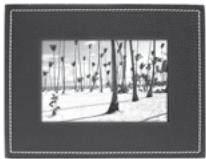
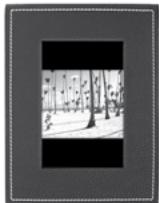
Yonu seginiz:
- Portre modunda.
- Manzara modunda.
NOT: CERCEVEYI DUVARA DA ASABIIRSINIZ. BU DURUMDA, CENGELI ARKASINA VIDALAYINZ, BU AMAC IÇN ÖNGÖRULMÜK KISMAK KLIPS SISTEMINI YERLEŞTERİZ VE ICERISINE BESLUME KABLOSUMU KAYDIRINZ. SAYET CERCEVEN IN YÖNUNÜ DEGIŞTİRISENIZ, GÖSTERILER FOTOGRAF PARROT PHOTO VIEW 7" NIN YENİ YONÜNE UYUM SAGLAMAK IÇN DONECEKTRİR.
Aletin ekraninin idaresi
Parrot PHOTO VIEWER 7" aletinizi beklemeye birakmanizi hatta ekran ekonomisini aktif hale getirmenizi saglar.
- Açık / Bekleme Modu: Besleme kablosunun açma kapatma Düğmesine uzun basma.
Bekleme modunda Parrot PHOTO VIEWER 7"nin Bluetooth'u aktif halde degildir. - Ekran ekonomisi Modu: Parrot PHOTO VIEWER 7" ekran aydinlatmasinin aktif olmadiğı zamanlarda saati gosterir. Bu fonksiyon, sadece ekran aydinlatmasinin manüel moda ayarlanmş Oldugu durumda acma kapatma duğmesine kisaca basarak aktif hare getiril (bu kullanma kilavuzunun « gostergelerin açıklamaları ve kullanıları » bolümunden « Tercihler » kismna bakıniz).
PORGRAMIN GUNCELLENMESI
Parrot PHOTO VIEWER 7"yi Bluetooth tarafindan guncellemek mumkundur. Internet sitemizden www.parrot.com guncellemenin gereklilikleri ve yontemini yukleyebilirsiniz. Bu Bluetooth alelter ile uygunluğu artirir.
SERVIS HATTI
- Servis hattimiz hizmetinizdedir. E-posta ya da Telefon ile ulasabilirsiniz.
Avrupa: [+33] (0) 148036069
Italya: [+39] 0286391463
ispanya: [+34] 902 404 202
ingiltere: [+44] (0)870 112 5872
Almanya:09001727768
ABD: [+1] (877) 9 PARROT (ücretsis arama)
Daha fazla bilgi icin www.parrot.com internet sitemize baglanabilirsiniz.
TEKNIK ÖZELLIKLER
NOTLAR
Ekran:
LCD ekran boyu: 6,5"
- Ekran gezünurlugu 720x480 piksel (QVGA)
262144 renk
500'den fazla fotograf saklamaya izin veren 64 MB'lik hafiza
- Ekran aydinlatmasinin otomatik modu icin isik alici
- Sadece Çerç衾vin ağırligi: 415 gr
Ebatlar:192*146mm
- Beslenme güü: 100V-240V ~, 0.2A, 50/60 Hz.
Bluetooth:
- Bluetooth Özelligi2.0 + EDR
-
Bluetooth PIN Kodu: 0000
Eklenmis profilier: -
FTP (File Transfer Profile)
- OPP (Object Push Profile)
-BIP (Basic Imaging Profile) - Programin Bluetooth tarafindan guncellenmesi
- Dosya tipleri eklenmis Fotoğraflar \ Resimler: JPEG
10 alete kadar eşleşme
- GIRIS
- AMBALAJIN iCINDEKILER
- Ambalaj asağidakileri icermektedir :
- ALETIN CABUK CALISTIRILMASI
- MENÜLERIN AYARI
- Menüller icerisinde dolasma
- Menüller icerisinde yer degistirme
- Seçme Düğmesi:
- Onaylama duğmesi :
- Ana menu
- Göstergelerin aciklamaları ve kullanımları
- TERCIHLER
- ILK KULLANIM
- Telefonunuzun ya da bilgisayarinizin Parrot PHOTO VIEWER 7" ile servise acilmasi:
- FOTOGRAFLARIN GONDERILMESI
- AYARLAMALAR
- Resimlerin görünme siralari
- Diaporamanin seilmesi ve yaratilmasi
- CERCERVENIPOZISYONU
- Aletin ekraninin idaresi
- PORGRAMIN GUNCELLENMESI
- SERVIS HATTI
- TEKNIK ÖZELLIKLER
- NOTLAR
- Ekran:
- Bluetooth:
Marka : PARROT
Model : PHOTO VIEWER 7
Kategori : Yazılım