
PHOTO VIEWER 7 - Software PARROT - Bezplatný návod k obsluze
Najděte návod k zařízení zdarma PHOTO VIEWER 7 PARROT ve formátu PDF.



Dotazy uživatelů ohledně PHOTO VIEWER 7 PARROT
0 otázka o tomto zařízení. Odpovězte na ty, které znáte, nebo položte vlastní.
Položte novou otázku o tomto zařízení
Stáhněte si návod pro váš Software ve formátu PDF zdarma! Najděte svůj návod PHOTO VIEWER 7 - PARROT a vezměte svůj elektronický přístroj zpět do rukou. Na této stránce jsou zveřejněny všechny dokumenty potřebné k používání vašeho zařízení. PHOTO VIEWER 7 značky PARROT.
NÁVOD K OBSLUZE PHOTO VIEWER 7 PARROT
Česky - Návod k použití
Obsah
BEZPECNOSTNI POKNY PRO UZIVATELE p 39
UVODEM . p 40
OBSAH BALENI p 41
RYCHLE ZAPNUTI PRISTROJE p 41
STROMECKOVA STRUKTURA JEDNOTLIVYCH MENU 42
PROCHÁZENI MENU p 42
HLAVNI MENU 43
OBLIBENE p 44
PRVNIPOUZITI p46
SPUSTENI TELEFONU NEBO POCTAÇE
POMOCI PARROT PHOTO VIEWER 7" p 46
ODESILANI FOTOGRAFII p 47
NASTAVENI PARAMETRU p 48
PORADI ZOBRAZOVANI SNIMKU p 48
VYBER A VYTVORENI FOTO DIAPORAMY . 49
POLOHA RAMECKU p 50
OVLADANI DISPLEJE PRISTROJE p 50
AKTUALIZACE APLIKACE p 51
HORKÁ LINKA (HOTLINE) p 51
TECHNICKÁ SPECifikACE p 52
POZNÁMKY p 52
OBECNE INFORMACE p 181
BEZPECNOSTNI POKNY PRO UZIVATELE

- Tento prístroj nesmí být vystaven púsobeni kapajíne nebo stříkaji vody, a na prístroj se nesmí postavit zádný prěděmt naplěnév kapalinou, jako na príklad vázá.
- AC/DC Adapter strídavého/ss napěti, ktery zajišťuje oddělení od napájeci sítě, musí zústat připraven k funkci. Nebude-li tento prístroj používán delí dobu, odpojte jej od napájecího napěti.
UVODEM
Technologie Bluetooth® umoznju pfnos zvukoveho signalu a dat pomoci radovieho spojeni na kratkou vzdalenost. Umoznuje vazemnou komunikaci mezi moha.typy elektronické vybavy.
Parrot vužíva svch douholetych zkuşeností v oblasti technologie Bluetooth, aby vám nabid pristroj Parrot PHOTO VIEWER 7"уvošne inováni rameček na fotograf. Camoci technologie Bluetooth muzete odesilat fotografia z mobilniho Telefonu, PDA nebo počităce do ramečku Parrot PHOTO VIEWER 7".
Parrot PHOTO VIEWER 7" je rameček na fotografie s LCD displejejem (rozlišeni 720 x 480 pixelu), který mûze obsahovat vice jak 500 fotografi. Zobrazováni fotografí muzete nakfigurov pamoci diaporam s možnosti naprogramováni, nebo tak, ze zěměnite nastaveni ramečku. Přistroj Parrot PHOTO VIEWER 7" s vyftjenám designem, který dokonale ládí s fěsením vašeho interiér, rovně upravuje js v závislosti na mlstnosti, kde je umistěn. Parrot PHOTO VIEWER 7" mûze zobrazovat
- Na zadni panel zamečku príšroubujte kovovou opěrnou tyč.
- Zapojte konektor napajecho kabelu do transformatoru.
- Parrot PHOTO VIEWER 7" se automaticky zapne.
Zvolte jazyk, v jakém chcete Parrot PHOTO VIEWER 7" použivat (námod pro nastavěj jazykové vrzeNJdétetó pfrùrcce v oddile „ Popisk iokene a funkci" v kapitole „Obilibené").

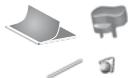
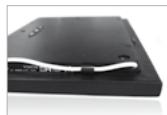
POZNAMKA: RAMEČEK MÜZETE ROVNEŽ ZAVESIT NA STENU. V TAKOVÉM PRIPADE PRISROUBUJE NA STENU HÁČEK, ZASUNTE UPINACI SPOKNOKVY SYSTEM DO K TOMU URCENEHO PROSTORU A ZASUNTE TAM NAPAJECI KABEL. POKUD ZMENITE NASTAVENI RAMECKU, ZOBRAZENA FOTOGRAFIE SE ROVNEŽ OTOĆI, ABY SE ZO BRAZOVALA VE STEJné POLOZE, V NÍ JE NASTAVENY PARROT PHOTO VIEW 7".
STROMEČKOVA STRUKTURA JEDNOTLIVYCH MENU
Procházeni menu
Pohyb v menu
- Procházeni menu se provádi pomoci tlacitek na zadnim panelu Parrot PHOTO VIEW 7".
Pro přistup do hlavního menu stisknéte tlačítko
na zadnim panelu ramečku.
Tlačitka výběru:

: Posunuti vlevo nebo nahoru v závislosti na poloze ramečku. Umožnju rovněž vybr prechodoz fotografie.

: posunuti vpravo nebo dolu v závislosti na poloze ramečku. Umožnjue rovně vybr následujíci fotografie.
Tlačitko „Potvrdit“:

:: umožnjupe přístup do vybraného menu nebo výběr fotografie.
Ikonka

umožnjue návrotodprechodozho menu nebo ukonceni menu.
Hlavni menu
Popis ikonek a funkci

: Návrat do předchozího menu.

: Otáci smírek směrem doprava.

: Zobrazí fotografie jako neostre náhledy.

:Uspórdá poradi zobrazován snímku.

: - Smazat aktuálni obrázek: Smaže zobrazený snímek.
- Smazat několik obrázkú: Smazat vybranou fotografii.
- Smazat všechny obrázkу: Smaže všechny smíky.

: Vybér a uspórádání diaporamy.

: Nastaveni zobrazovani a parametru funkce Bluetooth.
: Zobrazije informace o aplikaci nainstalované v pístroji Parrot PHOTO VIEWER 7", informace o stavu paměti a informace o zobrazeném smíku.
OBLIBENÉ
Menu "Oblibène" je pristupné z hlavního menu.
Popis ikonek a funkci

: Navrat do hlavniho menu

: - Viditelnost: Tato funkce umozhnejve viditelnost nebo skryti Parrot PHOTO VIEWER 7" před ostatniži prístroji s technologii Bluetooth.
-
Název ramečku: vybr preradnastaveného názvú Bluetooth, pod nimž bude budou rameček identifikovat ostatiní pristroje s funkci Bluetooth.
-
Pokrociy režim: Nastaveni specifickeho nebo standardniho režimu propojení v závislosti na modelu vašeho mobilíne telefonu s technologii Bluetooth (podrobnéjsí informace najdete po připojeni na webové stránky www.parroct.com, rubrika Podpora).

: Nastavujé jas zobrazováni. Jas displeje nastavíte pomoci tlačitek „Výber" na zadnim panelu prístroje Parrot PHOTO VIEWER 7", pro potvržné stiskné tlačitko „Potvrdit"

: - Automatické: Intenzitu podsvicén displeje kontrluje pouze algorytmus, ktery vyuzíva snímače
intenzity světla umistěného na ramečku. Tento režim je automaticicky prědnastavený.
- Manualni: Podsvicenji je neustale faktckn. Použijte ovladac „Zapnout/Vypnout" na napajecim kabelu pro aktivaci spojce obrazovky.
- Přednastavený cas: Přednastavené casové pásmo kontrluje hodiny, během nizh je displej zapnutý. Budete požádán o nastavení casu na pristroji Parrot PHOTO VIEW 7".
POZNÁKMA: AKTIVACE SPÖRICE OBRAZOVKY SE PROVÄDI KRATKYM STISKEM OVLADACE ON/OFF. POKUD JE FUNKCE PODSVICENI DISPLEJE NASTAVENÀ NA 'AUTOMATICKÉ' NEBO NA REZIM 'PREDNASTAVENÇ CAS', PARROT PHOTO VIEW 7 SE PRECHODNE PREPNE DO MANUALNIHO REZIMU, KTERY BUDE TRVAT AZ DO PRISTI ZMENY PRAHOVÉ HODNOTY INTENZITY OSVTELENI NEBO PRENDNASTAVENÉ DO Broy TVRANI.
:Vyberjazyka.
- Nastavení: Nastavení casu pomoci tlačitek „Vyběř". Pro potvrzení stiskné tlačitko „Potvrdit". - Viditelnost: Aktivuje/Dezaktivuje nepfetržité zobrazováni casu. Tento režim je automaticky prědnestavý.
- Formát: Vyberte formát zobrazováničsu (AM/PM).
: Znovu nastaví konfiguraci z vyrobního závodu. (Tato operace nemá za dusledek vymazání snímkú).
PRVNIPOUZITI
Před první použitřim přistroje Parrot PHOTO VIEW 7" s Vaším Telefonem/počitačem/PDA musite nejprve propojit oba přistroje. Tato etapa umozné výmenu informaci mezi oběma přistroji, aby bylo možno provest konfiguraci přopojení pomoci Bluetooth.
Spusteni telefonu nebo počitače pomoci Parrot PHOTO VIEWER 7":
Zkontrolujte, zda je Parrot PHOTO VIEWER 7" nastaveny tak, aby jej mohly identifikovat vsechny pristroje. s technologii Bluetooth. Potefne informace najdete v teo prirucev oddile „Oblibene".
- Aktivujte funkci Bluetooth na vasem Telefonu/poitači. (pot荚ne informace najedte v uživatelské přižrůce k vašemu mobilínu Telefonu nebo poitači, neba no bevoychv stranskáw www.parrot.com, rubrika Podpora).
- Vyhledje The Bluetooth periferního prístroje z vašeho mobilného Telefonu/pocităce.
V seznamu pfstroj u funkci Bluetooth, ktere vam nabidine vaš mobilí Telefon/počitač, vyberte „Parrot PHOTO VIEWER 7".
- Na mobilím Telefonu/počitači vložte kód „0000".
- Oba dva pristroje jsou nyni propojene.
POZNAMKA: NÉKTERE TELEFONY VZADUJI AKTIVACI OPCE „SPECIFICKY REZIM PRILIMU“ V MENU „POKROCYL“ REZIM...” PRED PROVEDENIM PROPOJENI S VAŠIMENT PLOKSTROJEM PARMOVI VIEW 7" (TATO OPCE J K DISPOZICI V MENU „OBLIBENE“ BLUETOOTH"). PODROBNEJŠI INFORMACE NAJDETTE NA NASICH WEBOVCH STRANKACH: WWW.PARROT.COM.
POZNÁKMA: V ZÁVISLOSTI NA MODELU VAŠEHO TELFONU/POCÍTACE MUŽE BYT TATO EPAPA OPCNIĆ NICMENÉ VÁM UMOZNI RCYCHEJŠI ODESILANI FOTOSGRAFI DO PARROT PHOTO VIEW 7".
ODESIÁNÍ FOTOGRAFI
Odesilaní z Telefonu nebo z PDA:
Zkontrolujte, zda je Parrot PHOTO VIEWER 7'' nastaveny tak, aby jej mohy identifikovat vsechny pfiistroje s funkci Bluetooth. Potrefne informace najdete v teto uživatelské přirucce v oddile „Oblibene".
- Aktivujte funkci Bluetooth na vašem Telefonu/PDA.
- Ve Vašem Telefonu/PDANJed'te na menu „Obrazky". Zvolte snímek a vyberte „Odeslat pomoci Bluetooth". Váš pristoj spusti vyhledávány perifernich pristrojú s funkci Bluetooth.
- Po skončeni vyhledávani zvolte „Parrot PHOTO VIEWER 7“. Pokud si Váš prístroj vyžáda kód, vložte «0000». Snímek je nyní odeslán na displej. Je možné odeslat několik snímkuNJajednou, tato funkce závisi na typu vašeho prístroje.
- Pri odesilani snímku se snímek postupné zobrazuju. Na displeoji se zobrází ikonka Bluetooth.


Odesilani z počitače:
Zkontrolujte, zda je Parrot PHOTO VIEW 7" nastavený tak, aby jej mohly identifikovat všechny prístroje s
funké Bluetooth. Potfebné informace najdete v teo uživatelské přirucev oddile „Oblibene".
- Aktivujte funkci Bluetooth na vašem počitaci.
Pravym tlačitkem kliknéte na snímek, který chcete odeslat, a zvolte „Odeslat na Bluetooth".
- Pocitač vyhledá okolní periferní zařizení s technologii Bluetooth.
- Vyberte „Parrot PHOTO VIEWER 7""". Pokud si počitač vyžáda kód, vložte «0000».
- Při odesilání snímku se na displeji zobrazí ikonka Bluetooth. Zobrazí se snímek.
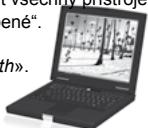
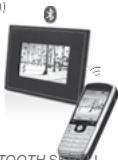
POZNAMKA: POKUD SE VAŠEMU POÇIATICNI NEOPADİRIDI IDENTİFÖKOVAT PARROT PHOTO VIEW 7", MOZNJ JSTE RAMEČEK BLUETOOTH SNVI PRO OSTINI PRISTROJE. PROSTUDUJE SI POKODYN'VE KAPITOLE, O'BILIBENE'VE TÉTO PRIRUCE. POKUD JE VŠAK VÁŠ PRISTROJ SE SYSTEMEM BLUETOOTH JIŽ PROPOJENÇU S RAMEČEKMI, MÜZE SE KDYKOL'V PRIOJIT K PRISTROJI PARROT PHOTO VIEW 7".
POZNAMKA:POBADROBENEJI INFORMACE ON Z PUSOBU ODESLANI FOTOGRAFII NAJDET E V UZIVATELSKE PRIRUCE K VASEMU PRISTROJI,NEBO NA SIKH WEBOVCH STRANKACH WwW. PARROT.COM
NASTAVENI PARAMETRU
Parrot PHOTO VIEW 7" umožnjupe nastaveni celé fady paramétr. Măte moznost kompletné ovladat zpusob zobrazovani nsmíkù na ramečku: pořadi zobrazovani smínkù, vytrofeni diaporamy, zobrazovani Čsù. Rovné măte moznost zmenit nastaveni a polohu pristroje Parrot PHOTO VIEW 7".
Pořadi zobrazováni snímkú
Vstupte do hlavniho menu pristroje Parrot PHOTO VIEWER 7" a potom vyberte menu „Uspořadat obrázký".
- Smínye se zobrázeni zmeněné ve formé miniatur. Zobrazováni může probíhat na několika stránkách: Nepřerúsovaný stisk některého tlacíka „Vyběr“ umožnije procházeni předchodích Č lánsledujicích stránek. Pro zastaveni procházeni staci ulvolut stić tlacítek.
- Pomocí tlacitek „Vyběr“ vybere snímek a potom stiskné tlacitko „Potvrdit“ na zadním panelu ráměčku pro potvrzení vybru.
- Vybranyl snimek je umistěný v horní Časti displeje přístroje Parrot PHOTO VIEWER 7" a kurzor vám udáva polohu umistěni vaši fotografie ve vašem albu. Stiskutim tlačitek „Vyběr" je možno zmenit polohu umistěni fotografie. Tuto polohu umistěni je možno
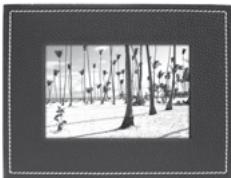
změnit na všech strankách vašeho alba.
Najedte kurzorem na misto, kam chcete snimek umistit a stisknete tlaCtko Potvrdit.
Vyber a vytroení fotodiaporamy
Podmenu „Diaporama“ umozhnej vbyer následujících opс:
Zádný: Dezaktivujé diaporamy
Parrot PHOTO VIEWER 7" nabízí 4 diaporamy, z toho jeder diaporama, které se skláda ze všech fotografi ve vašem ramečku uspofádaných v pořadi, v jakém se zobrazují.
Po výbreu diaporamy muzete diaporamu aktivovat/dezaktivovat nebo konfigurovat. Uspořádání diaporamy vám nabí nás-ledujúci možnosti:
- Vybér obrázkú: vybér fotografi, které tvoř diaporamu, pomoci tlacítek „Vybér“ a „Potvrdit“. Vybrané fotografie jsou označné znaměnekem vyběru. (tato funkce není k disposizici u automaticaky prědastavené diaporamy).
- Přednastavená doba: Definuje delku trvání zobrazování diaporamy.
- Pořadi obrázku: Umožnju nadefinovat pořadi zobrazováni fotografí, které tvoři diaporamu. (tato funkce není k dispozici u automaticaky prědastavené diaporamy).
- V náhodném pořadi: Uspóřáda fotografie tvóříci diaporamu v náhodném pořadi.
- Smazat diaporama: Znovu initalizuje vytrořeni spefické diaporamy (vybrané snímky již nebudou současti diaporamy, ale nebudou yvzmazené z ráměčku).
- Změna: Definuje efekt přechodu mezi Jednotlivými fotografiemi, které tvoří vaši diaporamu.
-Žádný
- Procházeni
-Zatmivani
- Sachovnice
-Mozaika
-Vnahodnémpo(radi
POLOHA RAMECKU
Zvolte nastaveni:
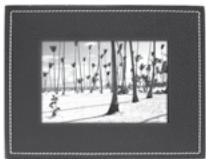
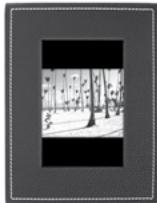
- Režim „portré“
- Režim „krajina".
POZNÁKMA: RAMEČEK MÜZÉTE ROVNEZ ZAVÉSIT NA STENU, V TAKOVÉM PRIPADE PRISROUBUITE NA STENU HACEK, ZASUNTE UPINACÍ SPOKOVY SYSTEM DO K TOMU URCENÉO HO RUSU A ZASUNTE TAM NAPJECI KABEL. POKUD ZMÉNÉ SMER NASTAVENI RAMEČUK, ZOBRAZENÁ FOTGARFIE SE ROVNEZ OTOCİ, ABY SE ZOBRAZOVALA VE STEJNE POLOZE, V JAKÉ JE NASTAVENY PARROT PHOTO VIEW 7".
Ovladani displeje pristroje
Parrot PHOTO VIEW 7" umožnuje nastavení pristroje do pohotovostniho režimu a aktivaci spořiće obrazovky.
- Režim, Spustěno/Pohotovostní režim": Stisknéte dlouze tlacítko „Zapnuto/Vypnuto" na napájecím kabelu. V pohotovostním režimu je funkce Bluetooth pristroje Parrot PHOTO VIEWER 7"dezaktivovanova.
- Režim spořč obrazovky: V době, kdy je funkce podsviceni neaktivní, se na prístroi Parrot PHOTO VIEWER 7" zobrazuju cas. Tato funkce se aktiviů krátým stiskem tlacítka „Zapnuto/Vypnuto“, a to pouze v prípadě, ze podsvicéní je nastaveno v manuálím režimu (viz pokorny uveděné v teó uživatelské príručce v oddíle „Popis ikonek a funkci“ v kapitole „Oblibène".
AKTUALIZACE APLIKACE
Pomóci funkce Bluetooth je możno provost actualizaci pristroje Parrot PHOTO VIEW 7". Z naśch webovych strANEk www.parrot.com s stáhněte utility a postup pro povaděné actualizace. Tim zvyšite kompatibilu s pristroji používacíím technologii Bluetooth.
HORKÁ LINKA (HOTLINE)
- Naše horká linka je Vám plné k disposici. Múžete ji kontaktovat Telefonicky nebo e-mailem
Evropa: [+33] (0) 148036069
Italie: [+39] 02 86 39 14 63
Španělsko: [+34] 902 404 202
Velká Británie: [+44] (0)870 112 5872
Podrobnějs informace našich webovych stránkách www.parrot.com
TECHNICKÁ SPECIFIKACE
POZNÁMKY
Displej:
- Velikost LCD displeje: 6,5"
- Rozlisiński displeje: 720x480 pixel (QVGA)
262144 barev - Pamět' 64 MB umožnujíci uloženiťeč jek 500 fotografí
- Snímač intensity světla pro automatický režim podsvícení
Hmotnost samotného ramečku: 415 g - Rozměry: 192*146 mm
- Napajeni: 100V-240V~, 0.2A, 50/60 Hz.
Bluetooth:
- Verze Bluetooth 2.0 + EDR
PIN kód Bluetooth: 0000 -
Podporované profily:
-
FTP (File Transfer Profile)
-
OPP (Object Push Profile)
-BIP (Basic Imaging Profile) -
Aktualize aplikace pomoci funkce Bluetooth
- Typ podporvanych fotografickychobrazovych souboru : JPEG
Až 10 propojenych prístrojú