
PHOTO VIEWER 7 - Oprogramowanie PARROT - Bezpłatna instrukcja obsługi
Znajdź bezpłatnie instrukcję urządzenia PHOTO VIEWER 7 PARROT w formacie PDF.



Pytania użytkowników dotyczące PHOTO VIEWER 7 PARROT
0 pytanie dotyczące tego urządzenia. Odpowiedz na te, które znasz, lub zadaj własne.
Zadaj nowe pytanie dotyczące tego urządzenia
Pobierz instrukcję dla swojego Oprogramowanie w formacie PDF za darmo! Znajdź swoją instrukcję PHOTO VIEWER 7 - PARROT i weź swoje urządzenie elektroniczne z powrotem w ręce. Na tej stronie opublikowane są wszystkie dokumenty niezbędne do korzystania z urządzenia. PHOTO VIEWER 7 marki PARROT.
INSTRUKCJA OBSŁUGI PHOTO VIEWER 7 PARROT
Polski - Instrukcja obslugi
Spis tresci
PRZEPISY BEZPIECZENSTWA p 55
WSTEP p56
ZAWARTOSC OPAKOWANIA p 57
Szybkie uruchomienie urzadzenia p 57
Struktura menu p 58
Poruszanie sie w menu p 58
Menu glowne p 59
ustawienia . p 60
Pierwsze uzycie p 62
Uruchomienie Telefonu lub komputera
wysyianie zdjec . p 63
Ustawienie parametrów p 64
Kolejnosc wyświetlania zȩć . 64
Wybor itworzeniePokazu slajdow .p65
Pozycja Ramki p 66
Ustawenia ekranu urzadzenia p 66
AKTUALIZACJA OPROGRAMOWANIA . p 67
OBSLUGA KCLIENTA p 67
DANE TECHNICZNE p 68
UWAGI p 68
INFORMACJE OGOLNE p 181
PRZEPISY BEZPIECZENSTWA

- Przyrędniść powinien byc narażony na kapanie lub ochlapanie; nie powinno są na nim stawiec zadnych przyzmietłow wypelnionych plynem takich, jak wazony.
- Stan zasilacza AC/DC, pozwalajacego na odłacznie od sieci zasilania, powinien uzmliwiać latwa obstuge. Odlączy urzadzenia odźrdla zasilania, jesti nie bedzie ono uzywane przy dluszcy czas.
WSTEP
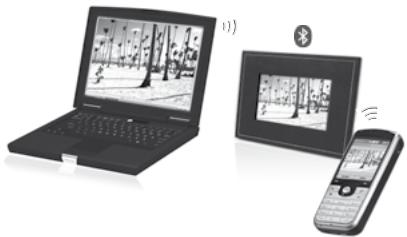
Technologia Bluetooth® uzyskiwanie polaczenia glossowych i przyszlejanie danych na mazych odleglosciach za pomocę sącz radioengo. Uozliwa komunikacja między rożnych urzadzeniami elektronicznymi.
Parrot wykorzysta wieolotnie dozwiadczenie w technologii Bluetooth i oferuje Panstwu Parrot PHOTO VIEW 7"; innovacyjna ramke do zdjeć. Przeź lacks Bluetooth przyżęsć zędzenia do Parrot PHOTO VIEW 7" z Telefonu komórkowygo, PDA lub komputera.
Parrot PHOTO VIEW 7" jest ramka do zdjeć LCD (720x480 pikseli), któraMZe przechowyac ponad 500 zdjeć. IstniejeMZiWiOsc skonfigurowania wyswietlania przyez uzycie programowanych pokazów slajdów lub przyez zmieNZustawenia ramki. Parrot PHOTO VIEW 7", ktoRej wyrafinowany wyglad jest dostosowany do wnetrza, rawniez dostosowuje swoja jasnoŚc do warunków w pomieszczeniu. Parrot PHOTO VIEW 7"MZe wyswietlac czas w taki sam sposob jak zwykly zegar.
ZAWARTOSC OPAKOWANIA
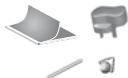
Opakowanie zawiera nastepujuce elementy :
- Ramka LCD.
Zasilacz. - Trzpień metalowy do przykrećenia na ramce (trzpień stanowy wspornik ramki).
- Haczyk scienny.
- System zaczepów (umożliwia mocowanie przyzewodu zasilania wźdlź ramki).
- Instrukcja obstugi.
- Prezentacja produktu Parrot.

SZYBKIE URUCHOMIENIE URZADZENIA

- Przykrecić trzpień metalowy z tylu ramki.
- Podłaczyc zȩcie przywodu zasilania do zasilacza.
- Parrot PHOTO VIEWER 7",) wącza sie automatycznie.
- Wybrać przyk, w którnym ma byc obstrugiwana Parrot PHOTO VIEWER 7" (patrz czȩść „Opisikon i funkcj”) w roździale „Ustawenia” w instrukcj).
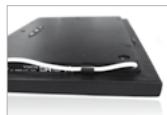
UWAGA: RAMKE MOZNÄ RÖWNIEZ UMOCOWAC NA SCIANIE. W TYM PRZYPADKU, NALEZY PRZYKRECIC HACZYK W TYLNEJ CZEÇSKI, ZALOZYĆ SYSTEM ZACZEPOW W ODPOWIEDNICH MIEJSCACH I WSUNÁC W Nie PRZWÖD ZASILANIA. W PRZYPADKU ZMIANY USTAWIENIA RAMKI, ZDJEÇE OBRACA SIE, DOSTOSOWUJAC SIE DO NOWEGO USTAWIENIA PARROT PHOTO VIEW 7".
STRUKTURA MENU
Poruszanie sie w menu
Poruszanie sie w menu
- Poruszanie sie w menu odywa sie za pomocapi przyciskow umieszczonym z tylu Parrot PHOTO VIEWER 7".
Aby przyść do menu glówno, naleź yracznę przyczycźne.

umieszczony z tylu ramki.
Przyciski wyboru:

: przemieszczenie w lewo lub w góre zależnie od ustawenia ramki.
Umozliwia rornyiez wybranie poprzedniego zdjecia.

: przemieszczenie w sprawo lub w dółazoleżne od ustawenia ramki).
Umozliwa rowniké wybranie nastepnégo zdjecia.
Przycisk zatwierdzenia:

: umožliwa przyejscie do wybranego menu lub wybranie zdjecia.
Ikona

umožliwa powróć do popržedniego menu lub wyjscie z menu.
Menu glowne
Opisikonifunkcji

: Powró t do popržedniego menu.

: Obraca zdjecie w sprawo.

:Wyswietla miniatury zdjec.

: Organizuje kolejnosc wyswietlania zdjec.

-
Usń bierzycy obr: Uswa wyświetlane zdjecie.
-
Usń kila obrów: Usń wybrane zędjecie.
-
Usń wszystkie obrazy: Uswa wszystkie zdjecia

: Wybor i ukladPokazu slajdow

: wyswietlania i parametrów Bluetooth

: Wyświetla informacja dotyczne oprogramOWANIA Parrot PHOTO VIEWER 7", stanu pAMIęci i wyświetlanego zȩjecia.
USTAWIENIA
Menu "Ustawenia" jest dostepne z menu glownego.
Opisikonifunkcji

: Powrót do menu glownego.

: - Widoczny: Włacza lub wylacja widocznosć Parrot PHOTO VIEWER 7” dla innych urzadzenia Bluetooth.
-
Nazwa ramki: Wybór nazwy Bluetooth, pod ktora ramka;będzie widoczna dla innych urzadzen Bluetooth.
-
Tryb zaawansowany: Wybor trybu sparowania niedstandardowego lub standardowego zaleznie od modelu Telefonu Bluetooth. (dodatkowe informacja maybe uzyskać na stronie www.parrot.com, rubryka Pomoc).

: Regulacja jasność wyświetania. Regulacja jasność ekranu wykonuje są pomoczą przycziskowy „wyboru" z ty'u Parrot PHOTO VIEWER 7", nacisność przyczysk „zatwierdzenia", aby zatlędźć ustawienie.

: - Automatyczne: Poziom podswietenia ekranu jest kontrolowy przy czągymi wydodowy w ramę. jest to tryb domysły.
- Reczne: Podswietenie jest zawsze wączone. Uzyć przycisku wącznika na przewodzie zasilania welu wączenia wygaszacza ekranu.
- Okreslony czas: Ekran jest wączony w wybrnym zakresie godzinowych. Oprogramowanie wymaga ustawienia zagara Parrot PHOTO VIEWER 7".
UWAGA: WYGASZAC EKRAUNU MOZNA WLACZYC POPRZEZ KROTKIE NACISNIECCE PRYZCISKU WLACZNIKA. JEZELI FUNCJA PODSWIETLENIA JEST USTAWIONA NA TRYB, AUTOMATYCZNE' LUB, OKRESLONY CZCAS' PARROT PHOTO VIEWER 7 DZILA TYMCZASOW W TRYBIE RECZNYM, AZ DO NAJIBLZSEJ ZMIANY POZIOMIJ JASNOSCI LUB ZAPROMGRAMOWANE JGODZINY.

: Wybór jejzyka.

: - Regulacja: Ustawienie czasu za pomoczą przyciskowy „wyboru". Nacisność wędziebie „zatwoje zastowiedzenia wychydo.
- Widocznosć: Włucz / wylącz state wyświetlanie zegara. jest to tryb domyśnily.
- Format: Wybierz format wyświetmania czasu (AM/PM)

:Przywraustawienia fabryczne.(Nie powoduje usunieciazdjec).
PIERWSZE UZYCIE
Przed pierszym uzyciem Parrot PHOTO VIEW 7" z Telefonem/komputerem nalewy wykonac sparowanie obu urzadzen. Ta faza umołowia obu urzadzeniom wymianę informaciNJ niedych do skonfigurowania polaczenia Bluetooth.
Uruchomienie Telefonu lub komputera z Parrot PHOTO VIEWER 7":
- Upewnic sie, ze Parrot PHOTO VIEW 7" posiada walkszona opcjw widocznosci dla wsztkich urzadzen Bluetooth. Patrz czeci „Ustawienia" w instrukcji.
- Właczycki fungcję Bluetooth w telefonie/komputerze. (skorzystaj z instrukcji Telefonu lub komputera lub witrynny www.parrot.com, rubryka Pomoc).
- Wykonac wyszukiwanie urzadzen Bluetooth z Telefonu/komputera.
- Wybrać „Parrot PHOTO VIEWER 7" z listy urzadźnei Bluetooth wyswietlanej w telefonie / komputerze.
W telefonie / komputerze nalezy wpwadzić kod „0000". - Oba urzadzenia sa sparowane.
UWAGA: NIEKTORE TELEFONY WYMAGAJA, WŁACZENIA OPCJI, NIESTANDAROWY TRYB ODBIURU" W MENU, TRYB ZAAWANSOWANY... " PRZED WYKONSKIEN SPAROWIANZ PARROT PHOTO VIEW E-107 (DOSTEPNY W MENU, USTAWIERIA \BLUETOOTH). ABY UZYSKAĆ WIÇEÇJ INFORMACJI NALEZY KORZYSTÁC Z NASZEJ WITRYN INTERNETOWEJ: www.pARROT.COM
UWAGA: ZALEZNIE OD MODELU TELEFONU / KOMPUTERA TA FAZA MOZE BYC OPCJONALNA. UMOZLIWIA ONA SZYBSZE PRZESYLANIE ZDJEÇ DO PARROT PHOTO VIEWER 7".
WYSYLANIE ZDJEÇ
Wysylanie z Telefonu lub PDA:
- Upewnic sie, ze Parrot PHOTO VIEWER 7" posiada wączona opcję widocznosci dla wszystkich urzadzeń Bluetooth. Patrz czȩc „Ustawienia" w instrukcjji.
- WącZYc fungcjE Bluetooth w telefonie/PDA.
- W Telefonie/PDA, nalezy przy przejć do menu „Zdjęcia". Wybrać zȩȩcie i wybrać funk[C)— „wyślij przy bez Bluetooth". Urzadzenia rozpoczyna wyszukiwanie innych urzadzenBluetooth.
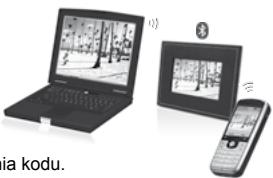
- Po zakońzeniu wyszukiwania, nalezy wybrač, Parrot PHOTO VIEWER 7". Jeźeli urȩżdie zaȩga podania kodu, nalezy wropywardźć 0000". Zd.§cie jest wysypane do ramki. Istnieje moziłwość wyslania kilku produktć za jedernym razem, ta funckja jestazole na od modelu Telefonu.
W czasie transmisji zdjecie pojawia sie stopniowo. Ikona Bluetooth wyswietla sie na wyswietlaczu.
Wysylanie z komputera:
- Upewnic sie, ze Parrot PHOTO VIEWER 7" posiada wączonă opcję widocznosci dla wszystick urzadzeń Bluetooth. Patrz czȩc „Ustawienia" w instrukcji.
- Właczycz fungcję Bluetooth na komputerze.
- Klikné prawnym przyciskiem na zdjeciu do wysłania i wybrać „wyślij do Bluetooth".
- Komputer wyszukije urzadzenia peryferyjne Bluetooth znajdujace sie w povlizu.
- Wybrać „Parrot PHOTO VIEWER 7“". Wprowadzić „0000“, jeźeli komputer zaȩda podania kodu.
W czasie transmisji zdjecia. Ikona Bluetooth wyswietla sie na wyswietlaczu. Zdjecie wyswietla sie.
UWAGA: JEZEL PARROT PHOTO VIEWER 7" NIE JEST WYKYRWANA, PRAWDOPODOBNIE ZOSTALA WLAÇZONA OPCJA UKRYCIA DLA INNYCH URZADZEN. PRTR ROZDZIAL 'USTAWIENIA' IN WISTRUKCJI. JEZEL URZADZENIE BLUETHJ EST JUZ SPAROWANE Z RAMKA, MOZE W KAŽDEJ CHWILI PODLACZYĆ SIE Z PARROT PHOTO VIEWER 7".
UWAGA: DODATKOWE INFORMACEJ DOTYCZACE WYSYLANIA ZDJEÇ ZNAJDUA SIE W INSTRUKCJI OBSLUGI URZADZENIA LUB NA NASZEJ WITRYNE WEB WWW PARROT.COM
USTAWIENIE PARAMETRÖW
Parrot PHOTO VIEWER 7^th umozilwia ustawianie roznych parametrow. Istnieje moziwość pelnej kontroli spoosobu wyswietiania ramki: kolejność pojawiania sie zędęc, tworzeniePokazów slajdów, wyswietianie czasu. Istnieje rownie要去moziwość zmiany ustawienia Parrot PHOTO VIEWER 7^th .
Kolejnosc wyswietlania zdjec
- Przejść do menu glówno Parrot PHOTO VIEW 7", a sątePNie wybrać menu „Sortuj".
- Wyswiełaja są miniatury zdęd. Wyswiełanie zdędość są zajmowac kila stron: Naciskanie przycisków „wyboru" uzmolniwa przechodzenia do nastepnej i poprzejność strony. Wystarczy zwolnic przyciscn, aby przycerwć przyzewijanie.
- Wybrać zdjecie przyciskami „wyboru“, a nastepnie nacisné przycisk „zatwierdzenia“ z tył ramki, aby zatzwierdźć wybor.
- Wybrane).[...]Wybrane).[] Wybrane.[] Wybrane.[] Wybrane.[] Wybrane.[] Wybrane.[] Wybrane.[] Wybrane.[] Wybrane.[] Wybrane.[] Wybrane.[] Wybrane.[] Wybrane.[] Wybrane.[] Wybrane.[] Wybrane.[] Wybrane.[] Wybrane.[] Wybrane.[] Wybrane.[] Wybrane.[] Wybrane.
- Po ustawieniu kursora w wybranym.), nalezy nacinac przycisk „zatwierdzenie".
Wybó r tworzeniePokazu slajdow
Pod menu „Pokaz slajdów" udostepnia nastepujuce opcje:
- Brak: WylączaPokaz slajdów.
Parrot PHOTO VIEWER 7" oferuje 4Pokazy slajdów tworzone z wszystkich zdjeć w ramce ustawionych w kolejnosci wyświetiania.
Po wybraniuPokazu slajdu,istnieje mozliwoć wączenia go / wączenia lub wykonania konfiguracje. Pokaz slajdow umozliwa wybranie nastepujczych opcj:
- Wybor obrzów: Wybor za pomocz przyczisków „wyboru“ i „zatwierdzenie“ produkt do tokazu slajdów. Wybrane zdjecia są zaznaczane. (niedostepné w domyslynym pokazie slajdów).
- Czas zaprogramowy: Okresla czas wyświetlaniaPokazu slajdów.
- Kolejnosc obrazów: Umożliwa okreslenie kolejnosci wyświetlania zȩć w pokazie slajdów. (niedostepne w domyslynym pokazie slajdów).
- Tryb losowy: Wyswiectla zdjecia w kolejnosci losowej.
- Usń pokaz slajdów: Resetuje pokaz slajdów (wybrane zȩjeśćnia są uwzgliedniane w pokaczie slajdów, ale są usuwane zAMIęci ramki).
- Przeoczystość: Okresla sposob zmiezy między kolejnych zdjeciami pokazu slajdów
-WyIacz
-Boki
-Rozmycie
- Srodek
-Mozaika
- Losowo
POZYCJA RAMKI
Wybrać ustawuminium:
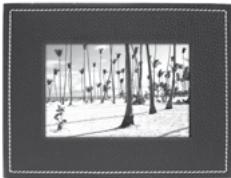
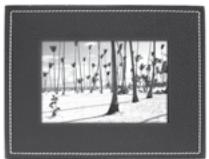
Tryb portret.
Tryb pejza.
UWAGA: RAMKE MOZNA ROWNIEZ UMOCOWAC NA SCIANIE. W TYM PRZYPADKU, NALEZY PRZYKRECIH HACZYK W TYLNEJ CZESCI, ZALOZYC SYSTEM ZACZEPOW W ODPOWENDICH MIEJSCACH I WSUNAC W NIE PRZEWD ZASILIANIA. W PRZYPADKU ZMIANY USTAWIENIA RAMKI, ZDJIECIE OBRACA SIE, DOSTOSOWUJAÇE SIO DO NOWEGO USTAWIENIA PARROT PHOTO VIEWER 7".
Ustawienia ekranu urzadzenia
Parrot PHOTO VIEWER 7" umozliwia wączenia trybu czuwania oraz wączenia wygaszacza ekranu.
- Tryb wączona / czuwanie: Długie nacimiento przycisku wącznika na przywodzie zasilania.
W trybie czuwania funkacja Bluetooth Parrot PHOTO VIEWER 7" jest wymięczona. - Tryb wygaszacza ekranu: Parrot PHOTO VIEWER 7"wyswiella czas kiedy podswietenie nie jest wlaczone. Te fungkcje wlacza sie przy krótkie naciśćcie prysziku wlacznika, tlyko jeźeli podswietenie jest ustawione w tryb reckzny (patrz;cieszć „Opis ikon i fungkji" w Rozdziele „Ustawienia" w instrukcj).
AKTUALIZACJA OPROGRAMOWANIA
Istnieje moziwośćactualizacja KEA przyez Bluetooth. Z wiryny web www.parrot.com daneź połrać naręźdia doactualizacja i zapoznać sze procedurąactualizacja. Zapewnia to zwiększenia zgodnosci z urzadzeniami Bluetooth.
OBSLUGA KCLIENTA
- Nasze biuro obslugiients jest do Państwa dyspozycji. Mnza sie z nim skontaktuć poczta lub przyez Telefon.
Europa: [+33] (0) 148036069
Wlochy: [+39] 02 86 39 14 63
Hiszpania: [+34] 902 404 202
Wielka Brytania: [+44] (0)870 112 5872
Niemcy:09001727768
USA: [+1] (877) 9 PARROT (linia darmowa)
Chiny: [+86] (0)2164 601 944
Skorzystaj z naszej witryny www.parrot.com, aby uzyskać.weixinj informaciji.
DANE TECHNICZNE
UWAGI
Ekran:
- Wielkość ekranu LCD: 6,5"
- Rozdzielczość ekranu 720x480 pikseli (QVGA)
262144 kolorów
Pamieć 64 MB umożliwajęca zapisanie ponad 500 zdjeć
Czujnik jasnosci dla automatycznégo trybu podswietlenia - Masa samej ramki: 415 g
Wymiary:192*146mm
Zasilanie: 100V - 240V 0.2A and 50 / 60~Hz
Bluetooth:
- Bluetooth 2.0 + EDR
Kod PIN Bluetooth: 0000 - Obstugiwane profile:
- FTP (File Transfer Profile)
- OPP (Object Push Profile)
- BIP (Basic Imaging Profile)
- Aktualização oprogramOWANIA越过Bluetooth
- Obslugiwane formaty zdjeć \ obrazów: JPEG
- Do 10 sparowanych urzadzen
- Spis tresci
- PRZEPISY BEZPIECZENSTWA
- WSTEP
- ZAWARTOSC OPAKOWANIA
- Opakowanie zawiera nastepujuce elementy :
- SZYBKIE URUCHOMIENIE URZADZENIA
- STRUKTURA MENU
- Poruszanie sie w menu
- Menu glowne
- Opisikonifunkcji
- USTAWIENIA
- PIERWSZE UZYCIE
- Uruchomienie Telefonu lub komputera z Parrot PHOTO VIEWER 7":
- WYSYLANIE ZDJEÇ
- USTAWIENIE PARAMETRÖW
- Kolejnosc wyswietlania zdjec
- Wybó r tworzeniePokazu slajdow
- POZYCJA RAMKI
- Ustawienia ekranu urzadzenia
- AKTUALIZACJA OPROGRAMOWANIA
- OBSLUGA KCLIENTA
- DANE TECHNICZNE
- UWAGI
- Ekran:
- Bluetooth:
Marka : PARROT
Model : PHOTO VIEWER 7
Kategoria : Oprogramowanie