
PHOTO VIEWER 7 - Logiciel PARROT - Notice d'utilisation et mode d'emploi gratuit
Retrouvez gratuitement la notice de l'appareil PHOTO VIEWER 7 PARROT au format PDF.



| Type de plaque | Non précisé |
| Nombre de foyers | Non précisé |
| Matériau de surface | Non précisé |
| Dimensions (L x P) | Non précisé |
| Hauteur | Non précisé |
| Type de commande | Non précisé |
| Type d'installation | Encastrable |
| Fixation | Vis et supports |
| Accessoires fournis | Non précisé |
| Protection contre la surchauffe | Non précisé |
| Alimentation | Non précisé |
| Poids | Non précisé |
| Couleur | Non précisé |
| Type de surface de cuisson | Non précisé |
| Normes de sécurité | Non précisé |
FOIRE AUX QUESTIONS - PHOTO VIEWER 7 PARROT
Questions des utilisateurs sur PHOTO VIEWER 7 PARROT
0 question sur cet appareil. Repondez a celles que vous connaissez ou posez la votre.
Poser une nouvelle question sur cet appareil
Téléchargez la notice de votre Logiciel au format PDF gratuitement ! Retrouvez votre notice PHOTO VIEWER 7 - PARROT et reprennez votre appareil électronique en main. Sur cette page sont publiés tous les documents nécessaires à l'utilisation de votre appareil PHOTO VIEWER 7 de la marque PARROT.
MODE D'EMPLOI PHOTO VIEWER 7 PARROT
François - Guide Utilisateur
Sommaire
CONSIGNES DE SÉCURITÉ P 23
INTRODUCTION. P 24
CONTENU DE L'EMBALLAGE P 25
Démarrage rapide de l'appareil p 25
ARBORESCENCE DES MENUS p 26
NAVIGATION DANS LES MENUS 26
MENUPRINCIPAL P27
PREFERENCES p 28
PREMIÈRE UTILISATION P 30
MISE EN SERVICE DE VOTRE TÉLÉPHONE P 30
ENVOI DES PHOTOS p 31
Paramétrages p 32
ORDRE D'APPARITION DES IMAGES p 32
CHOIX ET CREATION DE DIAPORAMA p 33
POSITION DU CADRE p 34
GESTION DE L'ECRAN DE L'APPAREIL p 34
MISE À JOUR DU LOGICIEL P 35
HOTLINE p 35
SPECIFICATIONS TECHNIQUES P 36
NOTES P 36
INFORMATIONS GENERALES p 181
Consignes de sécurité

- Placer cet appareil de sorte qu'il ne soit pas exposé à des projections de liquides. Ne pas placer d'objets contenant de liquide, comme des vases, sur l'appareil.
- Assurer que l'adaptateur AC/DC qui assure la déconnexion avec l'alimentation secteur puisse être facilement manipulé. Débrancher ce produit après qu'il n'a pas été utilisé pendant une longue période.
- Lisez ces instructions
- Conservez ces instructions.
- Tenez compte de tous les avertissements.
- Suivez toutes les instructions.
- N'utilisez pas cet appareil à proximité de substances liquides.
- Nettoyez l'appareil uniquement avec un chiffon sec.
- N'obstruez pas les ouvertures d'aération. Installez l'appareil en respectant les instructions du constructeur.
- N'installez pas l'appareil à proximité d'une source de chaleur. Radiateurs, fours ou autres appareils (amplificateurs inclus) qui produisent de la chaleur.
- Ne modifies pas les connecteurs polarisés ou de mise à la masse de l'appareil. Les connecteurs polarisés sont composés de deux fiches métalliques, l'une plus large que l'autre. Les connecteurs de mise à la masse sont composés de deux fiches métalliques et d'une branche de masse. La plus large des fiches métalliques et la branche de masse sécurisent l'utilisation de votre appareil. Si les connecteurs fournis ne correspondent pas à leur installation, consultez un électricien pour le remplacement de votre installation obsolète.
- Utilisez uniquement les attaches / accessoires spécifiés par le constructeur.
- Débranchez l'appareil en cas d'orages ou lors d'une longue période d'inutilisation.
- Pour toute intervention sur l'appareil, veillez-vous adresser aux services qualifiés. Une intervention est requise lorsque l'appareil présente des déteriorations, tel un cordon d'alimentation ou le bloc d'alimentation AC/DC défectueux. Mais également lorsqu'une substance liquide ait été renversée sur l'appareil ou que des objets étrangers y aient été insérés. Aussi bien après toute chute, renversement, exposition à la pluie ou à l'humidité de l'appareil ou lorsqu'il ne fonctionne pas correctement.
- AVERTISSEMENT : Afin de réduire les risques d'incendie ou de choc électrique, n'expose pas l'appareil à la pluie ou à l'humidité. L'appareil est destiné uniquement à une utilisation intérieure.
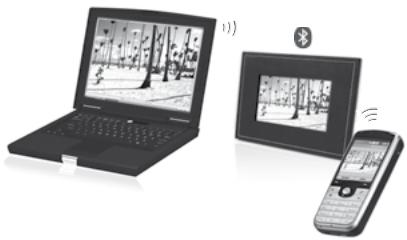
La technologie Bluetooth® peut être établie pour des communications voix et données via une liaison radio courte distance. Elle permet à de nombreux équipements électroniques de communiquer entre eux.
Parrot tire bénéfice de ses longues années d'expérience dans la technologie Bluetooth® pour vous proposer le Parrot PHOTO VIEWER 7" : un cadre photo innovant. Vous pouvez transmettre par Bluetooth vos photos sur le Parrot PHOTO VIEWER 7" depuis votre téléphone portable, votre PDA ou votre ordinateur.
Le Parrot PHOTO VIEWER 7" est un cadre photos LCD (720x480 pixels) qui peut contenir plus de 500 photos. Vous pourrez configurer son affichage par des diaporamas programmables ou en changeant l'orientation du cadre. Le Parrot PHOTO VIEWER 7", dont le design raffiné s'adapte à votre intérieur, pourra également vous indiquer l'heure telle une horloge de bureau.
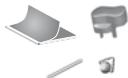
L'emballage contient :
- Un cadre LCD.
- Un transformateur.
- Une tige métallique à visser sur le cadre (cette tige constituera le support du cadre).
- Un crochet mural.
- Un système de clips (permet de fixer le câble d'alimentation le long du cadre).
- Le manuel d'utilisation.
- Un guide produit Parrot.

Démarrage RAPIDE de l'appareil
- Vissez la tige métallique au dos du cadre.
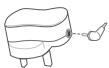
- Branchez le connecteur du câble d'alimentation dans le transformateur.
- Le Parrot PHOTO VIEWER 7" s'allume automatiquement.
- Choisissez la langue dans laquelle vous pouvez utiliser le Parrot PHOTO VIEWER 7" (veuillez vous référer à la partie « description des écrans et fonctionnalités » dans le chapitre « Préférences » de ce manuel).
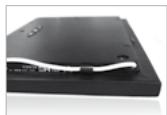
NOTE: VOUS POUVEZ AUSSI ACCROCHER LE CADRE AU MUR. DANS CE CAS, VISSEZ LE CROchet AU DOS, INSÉRÉZ LE SYSTEME DE CLIPS DANS L'EMPLACEMENT PREVU À CET EFFET ET FAITES Y GLISSER LE CABLE D'ALIMENTATION. SI VOUS CHANGEZ L'ORIENTATION DU CADRE, LA PHOTO AFFICHÉE PIVOTE POUR CORRESPONDRE À LA NOUVILLE ORIENTATION DU PARROT PHOTO VIEWER 7".
Déplacement dans les menus
Le déplacement dans les menus s'effectue à l'aide des boutons situés au dos du Parrot PHOTO VIEWER 7".
Pour accéder au menu principal, appuyez sur le bouton

situé au dos du cadre.
Boutons de sélection :

: Déplacement à gauche ou en haut selon l'orientation du cadre.
Permet également de sélectionner la photo précédente.

Déplacement à droite ou en bas selon l'orientation du cadre.
Permet également de sélectionner la photo suivante.
Bouton validation :
Le bouton

Accède au menu sélectionné ou sélectionne une photo.
L'icône

vous permet de revenir au menu précédent ou de sortir des menus.
Description des icônes et fonctionnalités

: Retour au menu précédent.

Tourne la photo vers la droite.

Affiche les photos en vignettes.

Organise l'ordre d'apparition des images.

: - Effacer l'image en cours : Supprime l'image affichée.
- Effacer plusieurs images : Supprime les images sélectionnées.
- Effacer toutes les images : Supprime toutes les images.

: Choix et composition du Diaporama

Réglages d'affichage et de paramètres Bluetooth.
Affiche les informations concernant le logiciel embarqué du Parrot PHOTO VIEWER 7", l'état de la mémoire et l'image affichée.
Préférences
Le menu « Préférences » est accessible depuis le menu principal.
Description des icônes et fonctionnalités

Retour au menu principal.

: - Visibilité : Rend visible ou invisible le Parrot PHOTO VIEWER 7" des autres appareils Bluetooth.
- Nom du cadre : sélection de nom Bluetooth préenregistré sous lequel sera découvert le cadre par les autres apparèils Bluetooth.
- èle de votre téléphone Bluetooth. (pour plus d'informations, connectez-vous sur www.parrot.com, rubrique Support).

: Règle la luminosité de l'affichage. Vous réglez la luminosité de l'écran par les boutons « Sélection » au dos du Parrot PHOTO VIEW 7", appuyez sur le bouton « Validation » pour valider.

: - Automatique : Le niveau du rétro-éclairage de l'écran est contrôlé par un algorithme qui utilise un capteur de lumière situé sur le cadre. C'est le mode utilisé par défaut.
- Manuel : Le rétroéclairage est toujours en fonction.
Utilisez le bouton ON\OFF sur le câble d'alimentation pour activer l'économiseur d'écran.
- Horaire prédéfini : Une plage horaire prédéfinie contrôle les heures pendant lesquelles l'écran est allumé. Il vous sera demandé de régler l'horloge du Parrot PHOTO VIEWER 7".
NOTE : VOUS POUVEZ À TOUT MOMENT DÉCLENCHER LE MODE VIEILLE, QUEL QUE SOIT LE MODE DE RETRO ÉCLAIRAGE SELECTIONNÉ, CE DÉCLENCHÉS SE FAIT PAR PRESSION COURSE SUR LE BOUTON ON/OFF DU CABLE D'ALIMENTATION. CEPENDANT, LE MODE SELECTIONNÉ NE SERA PAS MODIFIER PÉCTTE ACTION : SI VOUS AVEZ SELECTIONNÉ LES MODES « AUTOMATIQUE » OU « DUREE PREDÉFINIE», LE CADRE SERA EN MODE VIEILLE JUSQUAU PROCHAIN CHANGESMENT AUTOMATIQUE OU HEURE DÉFINIE.

Choix de la langue.

- Réglage: Réglage de l'heure par les boutons «sanction», Appuyez sur le bouton «validation» pour valider.
- Visibilité: Active / Désactive l'affichage permanent de l'heure. C'est le mode utilisé par défaut
- Format: Sélection du format d'affichage de l'heure (AM/PM)

: Restaure la configuration d'usine. (Ceci ne provoque pas l'effacement des images).
Première utilisation
Avant d'utiliser votre Parrot PHOTO VIEWER 7" avec votre téléphone / ordinateur pour la première fois, vous devez tout d'abord effectuer un jumelage des deux appareils. Cette phase permet aux deux appareils d'échanger des informations afin de configurer une connexion Bluetooth.
Mise en service de votre téléphone avec le parrot PHOTO VIEWER 7
Assurez-vous que le Parrot PHOTO VIEW 7" soit réglé pour être visible par tous les appareils Bluetooth. Veuillez vous référer à la partie « Préférences » de ce manuel. - Activez la fonction Bluetooth de votre téléphone/ordinateur. (référez-vous à la notice de votre téléphone ou connectez-vous sur www.parrot.com, rubrique Support). - Effectuez une recherche Bluetooth de périphérique depuis votre téléphone/ordinateur. - Sélectionnez le Parrot PHOTO VIEWER 7" dans la liste des appareils Bluetooth proposés par votre téléphone/ordinateur. - Sur votre téléphone/ordinateur, entrez le code « 0000 ». Vos deux appareils sont désormais jumelés.
Note : Certains téléphones nécessitent l'activation de l'option « Mode réception spécifique » du menu « Mode avancé... » avant d'effectuer un jumelage avec votre Parrot PHOTO VIEW 7". (Disponible dans le menu « Préférences \ Bluetooth ».) Pour plus d'informations, connectez-vous à ce site internet : www.parrot.com
NOTE : SELON LE MODELE DE VOTRE TÉLÉPHONE / ORDINATEUR CETTE PHASE PEUT ÊTRE OPTIONNELLE. CEPENDANT ELLE VOUS PERMETTRA D'ADRESSER PLUS RAPIDEMENT VOS PHOTOS AU PARROT PHOTO VIEWER 7".
Envoi des photos
Envoi depuis un téléphone ou un PDA:
- Assurez-vous que le Parrot PHOTO VIEWER 7" soit réglé pour être visible par tous les appareils Bluetooth. Veuillez vous référer à la partie « Préférences » de ce manuel.
- Activez la fonction Bluetooth sur votre téléphone.
- Depuis Your telephone/PDA, allez dans le menu « Images ». Sélectionnez une image et choisissez "envoyez par Bluetooth". Votre appareil lance une recherche des périphériques Bluetooth.
- Une fois cette recherche terminée, sélectionnez-vous Parrot PHOTO VIEWER 7''. Si votre appareil demande un code, entrez "0000". L'image est alors envoyée vers l'écran. Il est possible d'envoyer plusieurs images en une fois, cette fonctionnalité dépend de la vente approail.
- Lors de la transmission de l'image, l'image apparait progressivement. L'icône Bluetooth s'affiche sur l'écran.
Envoi depuis un ordinateur:
Assurez-vous que le Parrot PHOTO VIEW 7" soit réglé pour être visible par tous les appareils Bluetooth. Veuillez vous référer à la partie « Préférences » de ce manuel. - Activez la fonction Bluetooth sur votre ordinateur. - Faites un clic droit sur l'image que vous voulez envoyer, et choisissez "envoyer vers Bluetooth". - Votre PC recherche les périphériques Bluetooth environnants. - Sélectionnez votre Parrot PHOTO VIEWER 7". Entrez "0000" si on vous demande un code. Lc h t t. l t.
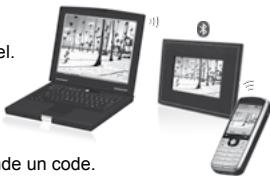
Note : Si vous n'arrivez pas à détector le Parrot PHOTO VIEWER 7", vous avez peut-être rendu le cadre Bluetooth invisible pour les autres appareils. Référez-vous au chapitre « Préférences » de ce guide. Néanmoins, si votre appareil Bluetooth est déjà jumelé avec le cadre, il peut toujours se connecter au Parrot PHOTO VIEWER 7".
NOTE : POUR PLUS D'INFORMATIONS CONCERNANT LE MODE D'ENVOI DE PHOTOS, RÉFÉREZ-VOUS AU MANUEL DE VOTRE APPAREL, OU CONNECTEZ-VOUS SUR NOTRE SITE WEB www. parrot. com.
Paramétrages
Le Parrot PHOTO VIEWER 7" vous permet de nombreux paramétrages. Vous pouvez : gérer complètement l'affichage de votre cadre : ordre d'apparition des images, création de diaporama, affichage de l'heure. Vous avez également la possibilité de changer l'orientation du Parrot PHOTO VIEWER 7".
Ordre d'apparition des images
- Accédez au menu principal du Parrot PHOTO VIEWER 7", puis sélectionnez le menu «ordonner les images».
- Vos images sont affichées en miniatures. L'affichage peut se faire sur plusieurs pages : Un appui constant sur un des boutons « sélection » vous permettra de défiler respectivement sur les pages précédentes et suivantes. Il vous suffit de relâcher ces boutons pour arrêter le défillement.
- Sélectionnez l'image par les boutons « sélection » puis appuyez sur le bouton « validation » au dos du cadre pour valider votre choix.
- La photo sélectionnée est placée en haut de l'écran du Parrot PHOTO VIEWER 7" et un curseur vous indique la position de votre photo dans votre album. En appuyant sur les boutons « sélection », la position de la photo évolue.
Vous pouvez faire évoluer cette position dans toutes les pages de votre album.
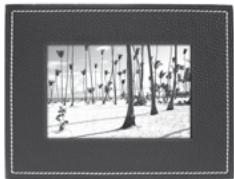
- Une fois le curseur positionné à l'emplacement où vous désirez placer l'image, appuyez sur le bouton « validation »
Choix et création de diaporama
Le sous-menu « Diaporama » vous permet les options suivantes :
Aucun : Aucun diaporama n'est actif
Le Parrot PHOTO VIEWER 7" vous propose 4 diaporamas dont un diaporama constitue par toutes les photos de votre cadre disposées dans leur ordre d'apparition. Une fois un diaporama sélectionné, vous pouvez l'activer / le déactiver ou le configurer. La composition d'un diaporama vous offre les possibilités suivantes :
- Choix des images : sélection par les boutons « sélection » et « validation » des photos qui composeront le diaporama. Les photos sélectionnées seront marquées d'une coche. (non disponible pour le diaporama proposé par défaut).
- Minutage : Définit la durée d'affichage du diaporama.
- Ordre des images : Permet de définir l'ordre d'apparition des photos qui composeront le diaporama. (non disponible pour le diaporama proposé par défaut). Mode aléatoire : Dispose aléatoirement les photos composant le diaporama.
- Effacer le diaporama : Réinitialise la composition de votre diaporama (les images sélectionnées ne feront plus partie du diaporama mais elles ne seront pas effacées du cadre). Transition : Définit l'effet de transition entre les photos de votre diaporama.
- Aucune - Fondu - Mosaïque - Balayage - Damier - Aléatoire
Position du cadre
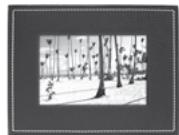
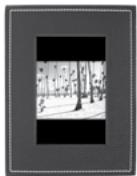
Choisissez l'orientation :
Mode portrait. Mode paysage.
NOTE: VOUS POUVEZ AUSSI ACCROCHER LE CADRE AU MUR. DANS CE CAS, VISSEZ LE CROCHET AU DOS, INSÉRÉZ LE SYSTÉME DE CLIPS DANS L'EMPLACEMENT PREVU À CET EFFET ET FAITES Y GLISSER LE CABLED'ALIMENTATION. SI VOUS CHANGESZ L'ORIENTATION DU CADRE, LA PHOTO AFFICHEE PIVOTE POUR CORRESPONDRE À LA NOUVÉLLE ORIENTATION DU PARROT PHOTO VIEWER 7".
Gestion de l'écran de l'appareil
Le Parrot PHOTO VIEWER 7" vous permet de mettre en veille libre l'appareil ainsi que d'activer un économiseur d'écran.
- Mode Allumé / Veille: Appui long sur le bouton ON/OFF du cordon d'alimentation. En veille, la fonction Bluetooth du Parrot PHOTO VIEW 7" est désactivée.
- Mode économisier d'écran : Le Parrot PHOTO VIEWER 7" affiche l'heure pendant les périodes où la fonction rétro-éclairage n'est pas active. Cette fonction est activée par appui bref sur le bouton ON/OFF (veuillez vous référer à la partie « description des icônes et fonctionnalités » dans le chapitre « Préférences » de ce manuel).
Mise à jour du logiciel
Il est possible de mettre à jour par Bluetooth le Parrot PHOTO VIEWER. Télécharge depuis notre site web www.parrot.com les utilisateurs et la procédure de mise à jour. Cela augmente la compatibilité avec les appareils Bluetooth.
- Notre hotline se tient à votre disposition. Vous pouvez la contacter par mail ou par téléphone.
Europe : +33 (0) 148036069
Italie : +39 0286391463
Espagne : +34 902 404 202
UK: +44 (0)870 112 5872
Allemagne : 0900 172 77 68
USA: [+1] (877) 9 PARROT (gravit)
Chine: [+86] (0)2164 601 944
Connectez-vous sur notre site internet www.parrot.com pour plus d'informations.
Écran:
Taille de l'écran LCD: 6,5" - Résolution de l'écran 720x480 pixels (QVGA) 262144 couleurs - Mémoire de 64MB permettant de stocker plus de 500 photos - Capteur de lumière pour le mode automatique du rétroéclairage - Poids du cadre seul : 415 g - Dimension : 192 x 146 mm - Alimentation : 100V - 240V~, 0.2A, 50/60 Hz.
- FTP (File Transfer Profile)
- OPP (Object Push Profile) - BIP (Basic Imaging Profile)
- Mise à jour du logiciel par Bluetooth
- Type de fichiers Photos \ Images supportés : JPEG
- Jusqu'à 10 appareils jumelés