
SPECCHIO - Drone PARROT - Manuale utente e istruzioni gratuiti
Trova gratuitamente il manuale del dispositivo SPECCHIO PARROT in formato PDF.



| Tipo di prodotto | Cornice fotografica digitale |
| Connettività | Wi-Fi, Bluetooth, NFC |
| Display | Schermo orientabile con rotazione automatica delle immagini |
| Alimentazione | Alimentatore incluso |
| Formati immagine supportati | JPEG |
| Formati video supportati | 3GP |
| Memoria interna | Memoria interna (capacità non specificata) |
| Porte e interfacce | USB mini, porta USB host, lettore di schede di memoria |
| Funzioni principali | Presentazione, ricezione di immagini via email, feed RSS, condivisione di rete, connessione PC tramite Wi-Fi/USB, abbinamento Bluetooth |
| Navigazione | Pulsanti sul retro della cornice, tastiera virtuale, interfaccia web |
| Manutenzione e pulizia | Pulire solo con un panno asciutto |
| Sicurezza | Non esporre all'umidità, non ostruire le aperture, utilizzare solo gli accessori specificati |
| Informazioni generali | Garanzia 1 anno, riciclo tramite RAEE |
Domande frequenti - SPECCHIO PARROT
Domande degli utenti su SPECCHIO PARROT
0 domanda su questo apparecchio. Rispondi a quelle che conosci o fai la tua.
Fai una nuova domanda su questo apparecchio
Scarica le istruzioni per il tuo Drone in formato PDF gratuitamente! Trova il tuo manuale SPECCHIO - PARROT e riprendi in mano il tuo dispositivo elettronico. In questa pagina sono pubblicati tutti i documenti necessari per l'utilizzo del tuo dispositivo. SPECCHIO del marchio PARROT.
MANUALE UTENTE SPECCHIO PARROT
Consultazione dei menu 49
Utilizzo della tastiera virtuale. 50
Utilizzo della funzione Wi-Fi®...................................51
Connessione della cornice a una rete Wi-Fi. 51
Accesso all'interfaccia web 51
Verifica dell'arrivo delle immagini ricevute via e-mail.51
Visualizzazione degli album fotografici on-line 52
Visualizzazione delle fotografie memorizzate nel computer. 52
Trasferimento delle fotografie sulla cornice tramite Wi-Fi..53
Utilizzato della funzione Bluetooth 53
Utilizzato della cornice con un Telefono NFC. 54
Invio da un computer tramite Bluetooth 54
Utilizzato della cornice Parrot by Szekely tramite USB....55
Invio di immagini tramite USB. 55
Utilizzo della cornice con una chiavetta USB. 55
Utilizzato della cornice con una scheda di memoria. 56
Utilizzo della modalità video 56
Trasferimento di un video 56
Visualizzazione di un video 56
Organizzazione delle immagini 56
Copiaro o spostare le immagini 56
Eliminazione delle immagini 57
Impostare I'ordine di visualizzazione delle immagini. 57
Impostazione dei parametri di un diaporama. 58
Primoutilizzato
Installazione del marco
Vedere gli schemi a p. 4.
Cambiando l'orientamento della cornice, la foto
visualizzata ruota per adattarsi al nuovo orientamento di
marco.
- Collegare il connettore del cavo di alimentazione
all'alimentatore.
- Selezionare la lingua.
Consultazione dei menu
Per la consultrazione dei menu, utilizzare i tasti situati nella parte posteriore del marco.
Il pulsante di conferma permette l'accesso al menu principale. Permetteanche di confermare una selezione e di accedere al menu contestuale di agli immagine per rotarla, copiarla o eliminarla.

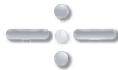
I pulsanti di navigazione permiettono, secondo l'orientamento della cornice, di scorrere il contentuto delle cartelle e di navigare nei menu contestuali.

Nel modo diaporama, aussi consentono ancche di accedere al menu contestuale per ruotare, eliminare o accedere alle informazioni riguardanti le immagini.
Secondo l'orientamento della cornice, il pulsante di navigazione a sinistra o in basso permette di tornare al menu precedente o di uscire dai menu.

Potete navigare nei menu della cornice dal vostro computer. A quello scopo, selezionare sull'interfaccia web della cornice. Per maggiori informazioni, consultrare la sezione Accesso all'interfaccia web.
Utilizzo della tastiera virtuale
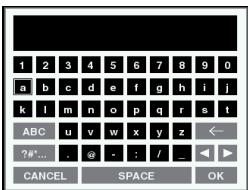
- La tastiera virtuale compare quando si deve inserire la chiave di sicurezza per connettersi alla rete Wi-Fi. Compare anche se si intende modificare il nome Bluetooth della cornice
o se i vuole associare la cornice a un nuovo indirizzo e-mail.
- Selezionare un tasto della tastiera utilizzando i pulsanti di navigazione e confirmare premendo il pulsante centrale.
| Tasto | Funzione |
| ← | Eliminare un carattere |
| ABC | Visualizzare le maiuscole |
| ?#... | Visualizzare le segni d'interpunizione, simboli e caratteri speciali |
| OK | Registrarile il testo |
| CANCEL | Tornare al menu precedente |

Dall'interfaccia web si può essere modificare il nome della cornice. Per maggiori informazioni, consultrare la categoria Accesso all'interfaccia web.
Utilizzato della funzione Wi-Fi
Connessione della cornice a una rete Wi-Fi
- Entrare nel menu principale e selezionare Regolazioni > Wi-Fi > Connessione.
Appare la finestra di connessione.
Secondo il modello del modem o del router, potrebbe essere necessario premere il pulsante di sincerizazione. Per maggiori informazioni, consultare la documentazione dell'apparechio.
- Selezionare Configura.
La cornice avvia una ricerca di rete Wi-Fi.
- Selezionale la propria rete nell'elenco proposto o selezione Altro per configurare la propria rete manualmente.
- Digitare la chiave WEP o WPA della propria rete con la tastiera virtuale, quando selezionare OK.
A quello punto siete connessi alla vostra rete Wi-Fi.
Stabilita la connessione, appeare una finesta contentente.
tutelle le informazioni relative alla connessione Wi-Fi
della cornice.
- Dupo ave stabilito la connessione, è possible attivarla / disattivarla. A quello scopo, selezionale Regolazioni > Wi-Fi > Connessione > Attivato / Disattivato.
Accesso all'interfaccia web

Per accedere all'interfaccia web della cornice, assicurarsi che il PC sa connesso alla stessa rete Wi-Fi delle cornice.
- Trovare l'indirizzo IP assegnato alla cornice. A Anything scopo, selezionare Regolazioni > Informazioni.
- Lanciare il browser web e digitare l'indirizzo IP nella barra degli indirizzi.
Per maggiori informazioni, consultare la sezione
Connessione della cornice a una rete Wi-Fi.
Verifica dell'arrivo delle immagini ricevute via e-mail

Consigliamo di creare un indirizzo e-mail riservato alla cornice.
Per ulteriori informazioni, consultare il nostro situ Web www.parrot.com alla sezione dedicata alla compatibilità.
- Nell'interfaccia web, fare cliq su
- Nello spazio Account messaggeria,fare clic su Nuovoper associare alla cornice un indirizzo di messaggeria.
- Digitare gli identificativi di connessione nei campi correspondenti. Perottenere le informazioni relative al server e al protocolo, consultare la documentazione della messaggeria elettronica.

Tutte le immagini ricevute su quello account di messag geria saranno da quello momento accessibili alla cornice. A quello scopo, selezionare Scorri > Cartella > E-mail.

Si più auche associare un indirizzo di messaggeria direttamente alla cornice. A quello scopo, selezionare Regolazioni > Wi-Fi > E-mail > Aggiungi un account e-mail.
Visualizzazione degli album fotografici on-line
Flusso RSS
Un flusso RSS (Really Simple Syndication) è un flusso di contentu risultati provenienti da siti internet. Grazie ai flussi RSS eagli strumenti di gestione e condivione di fotografia on-line quali Flickr™ o Picasa™, si sono visualizzazza sulla cornice gli album fotografici pubblicati sul sito. Una volta associato il flusso RSS alla cornice, le foto saranno automaticamente aggionrate.
Per maggiori informazioni, visitare:
- http://www.flickr.com
-
http://picasa.google.com
-
Creare un account su un server di foto e trovare l'identificativo associato all'album che si intende visualizzare sulla cornice, o annotare l'URL del flusso RSS associato a tale album.
-
Nell's interfaccia web, fare cig ciu
- Per assocare un flusso RSS alla cornice, fare clice su Nuovo nelle spazio Flussi registrati..
- SeLECTIONAREl server delle foto, digitare l'identificativo associato all'album selezionato ed eventualmente la password, o digitare I'indirizzo URL del flusso RSS.
- Fare cli su Salva.
Le immagini cont∉nute nell'album associato sono ora accessibili sulla cornine. A quello scopo, selezionare Scorri > Cartella > Flusso RSS.

Si piùanche associare un flusso RSS direttamente da l'ornice. A questo scopo, selezionare Regolazioni > Wi-Fi > Flusso RSS > Aggiuni un nuovo flusso.
Visualizzazione delle fotografie memorizzate nel computer
- Sul computer, attilare la condivisione delle cartelle foti grafiche da visualizzare sulla cornice.
- Nell'interfaccia web,fare clic su
- Fare cig scu Aggiungi una condivisione e selezionare il proprio computer.
Le immagini contente nella cartella condivisa sono ora accessibili sulla cornice. quello scopo, selezionare
Scorri > Cartella > Connessione PC.

Si può essere associare un computer diretamente alla cornice. A Anything scopo, selezionare Regolazioni > Wi-Fi > Connessione PC > Aggiungi una condizione.
Trasferimento delle fotografie sulla cornice tramite Wi-Fi
-
Se si utilizes:
-
un PC,fare dicu au Avvia > Preferiti rete > Tutta la rete > Rete Microsoft Windows
-
un Mac, selezionare Vai > Rete.
-
Fare doppio cigl sulla cartella Cornici.
Si accede al contentuto della cornice.
- Trasferire le immagini nella cartella Memoria interna.

Le immagini sono sono essere trasferite su una periferica collegata alla cornice.
Utilizzo della funzione Bluetooth
A seconda del modello di Telefono / computer in uso, è posibile che但这a operatione sua opzionale. Tuttavia, tale operazione consente di inviare più rapidamente le fotà a Specchio.
- Accertarsi che Specchio sia impostato in modo tale da risultare visible per tutti gli appearecchi Bluetooth. A tale scopo, selezionare Impostazioni > Bluetooth > Visibilità.
- Attivare la funzione Bluetooth del Telefono/computer (consultare le struzioni del Telefono/computer oppure accederà allazsche Assistenza del sito Web www.parrot.com).
- Effettuare una ricerca del dispositivo Bluetooth tramite il Telefono/computer.
- Selezionare Parrot_Specchio nell'élenco dei dispositivi Bluetooth rilevati dal Telefono/computer.
- Sul Telefono/computer immettere il codice 0000.
A quello punto, i due apparetti sono associati.

Invio da un Telefono/PDA tramite Bluetooth
- Accertarsi che Specchio sia impostato in modo tale da risultare visible per tutti gli appearecchi Bluetooth. A tale scopo, selezionare Impostazioni > Bluetooth > Visibilità.
- Attivare la funzione Bluetooth sul Telefono/PDA.
- Nel Telefono/PDA, accedere al menu «Immagini».
Selezionare un'immagine, quando l'opzione di "invio tramite Bluetooth".Il dispositivo avvia una ricerca delle periferiche Bluetooth.
- Una volta terminata la ricerca, selezionare Parrot_Specchio.
- Se il dispositivo richiede l'immissione di un codice, inserire 0000.
L'immagine viene inviata al display.
Durante la trasmissione, l'imagine viene visualizzata gradualmente.
Utilizzo della cornice con un Telefono NFC
Pertrasferireuna fotdaltelefonNFCalla cornice:
- SeLECTIONA sur téléphone l'imagine che si intendetrasferirie.
-
Toccare la cornice con il Telefono:
-
in alto a sinistra se è disposta in orizzontale (modo paesaggio)
-
in alto a destra se è disposita in verticale (modrìratto).
Sul Telefono compare un messaggio di conferma.
-
Selezionare Si.
Invio da un computer tramite Bluetooth
(Windows, Linux)
- Accertarsi che Specchio sia impostato in modo tale da risultare visible per tutti gli apparecchi Bluetooth. A tale scopo, selezionare Impostazioni > Bluetooth > Visibilità.
- Attivare la funzione Bluetooth sul computer.
- Con il pulsante destro del mouse,fare click sull'imagine che si desidera inviare, quindi selezione l'opzione di "invio a Bluetooth". > II PC avvia la ricerca delle periferiche Bluetooth present nelle vicinanza.
- Selezionare Parrot_Specchio.
- Se il PC richiede l'immissione di un codice, insere 0000.
Durante la trasmissione, l'immagine viene visualizzata gradualmente.
Utilizzo della cornice Parrot by Szekely tramite USB
Vedere gli schemi a p05.
Invio di immagini tramite USB
- Collegare il Specchio al PC tramite il cavo USB.
Il computer rileva la nuova periferica.
- Copiare le immagini in formato JPEG, PNG o GIF nel Specchio.
- Scollegare il cavo del Specchio.
Le immagini vengono Salvate automaticamente nel Specchio.

Per scollegare la cornice dal computer, fave doppio clic sull'icona «Rimozione sicura della periferica» posta in basso a destra, nella barra delle applicazioni.
- Una volta connessa al computer, la cornice funzione comme una simplice chiavetta USB. Si possono quindi copiare, spostare, rimominare ed eliminare le fotografia presente nella cornice.
Utilizzato della cornice con una chiavetta USB / una fotocamera digitale
- Inserire la chiavetta USB nella porta USB posta sul retro della cornice, o collegare la fotocamera digitale servendosi di un cavo USB (se la fotocamera è riconosciuta come unità di memoria di massa). Per maggiori informazioni, consultare la documentazione dell'apparecchio.
Appaioni le fotto in formato JPEG memorizzate sulla chivietta o sulla fotocamera.
- Première il pulsante centrale e selezionare Scorri > Cartella > USB.
Ora si più navigare nel contento della chiavetta USB o della fotocamera digitale con i pulsanti di navigazione e selezione un'immagine premendo il pulsante centrale.
Secondo ci che si vuole fare, è possible visualitarla, roturalla, selezionearia, eliminatoria, copiarla o spostaria.
Per maggiori d'informazioni, consultare la sezione
Organizzazione delle immagini.
Utilizzato della cornice con una scheda di memoria
Vedere gli schemi a p 05.
1. Inserire la schedules di memoria nell'apposto alloggiamento.
Appaioni le fotto in lavoro JPEG memorizzate nella schedà di memoria.
2. Première il pulsante centrale e selezionare Scorri > Cartella > Scheda SD.
Ora si può navigare nel contento della scheda di memoria con i pulsanti di navigazione e selezione un'immagine premendo il pulsante centrale.
Secondo ci che si vuole fare, è possible visualizzazione, roturistica, selezionearia, eliminatoria, copiaria o spostarla.
Utilizzo della modalità video
Trasferimento di un video
I video possono essere trasferiti sulla cornice, in formato 3GP, come se si trattasse di immagini.
Per maggiori informazioni, consultare lesezioni relative altrasferimento di un'imagine.
Visualizzazione di un video
- Navigando nel contento di una cartella, lalettura di un video si avvia premendo il pulsante centrale, quando selezionando l'opzione Lettura.
- Nel modo diaporama, si può attivare l'avvio automatico di un video. A quello scopo, selezionare Diaporama > Video > Lettura.
Organizzazione delle immagini
Copiaro o spostare le immagini
Quando si visualizzano immagini nelle cartelle USB, Scheda SD, Flusso RSS, le immagini non sono memorizzate nella memoria interna della cornice.
Tali immagini possono essere copiate o spostate sulla memoria interna della cornice. Le immagini possono essereanche prelevate dalla memoria interna della cornice permezzo di una chiavetta USB o di una schedà di memoria.

Le fotografie sono andere esseretrasiferite da una chiavetta USB a una schedia di memoria o viceversa.
A Anything scopo:
- Première il pulsante centrale e selezione Scarri > Cartella, quindi selezione la cartella contente le immagini da copiare o spostare.
-
Selezionare l'immagine che si intende copiare o spostare e premere il pulsante centrale.
-
Se si intende copiare o spostare una sola immagine:
a. Selezionare I'opzione Copia o Sposta.
b. Selezionare la cartella nella quale si intende copiare o spostare l'imagine.
c. Premere il pulsante centrale.
- Se si voglione copiare o spostare piu immagini:
a. Scegliere l'Opzione Selezione per agli immagne.
Sull'immagine appeare un'icona di selezione
b. Sull'ultima immagine che si intende copiare o spostare, selezionare l'opzione Copia o Sposta.
c. Selezionare la cartella nella quale si vogliono copiare o spostare le immagini.
d. Premere il pulsante centrale.
Eliminazione delle immagini
- Premere il pulsante centrale e selezionare Scorri > Cartella , quindi selezionare la cartella contente le
immagini da eliminare.
-
SeLECTIONARE l'imagine che si intende eliminare e premiere il pulsante centrale.
-
Se si intende eliminare una sola immagine:
a. Selezionare I'opzione Elimina.
Appare un messaggio che chiede di confirmare l'éliminazione.
b. Selezionare Si.
- Se si voglioni eliminare più imaginiti:
a. Scegliere l'opzione Seleziona per agli immagine.
b. Sull'ultima imagine che si intende eliminare, selezionare I'opzione Elimina.
Appare un messaggio che chiede di confirmare l'eliminazione.
c. SeLECTIONARE SI.
Impostare l'ordine di visualizzazione delle immagini
Le immagini visualizzate sulla cornice sono ordinate per cartella, per data o in base alle vostre preferenze. Per accederere alle immagini della cornice, premere il pulsante centrale e selezione Scorri.
- L'opzione Cartella permette di accederate alle immagini ordinate per tipo di trasferimento.
- L'opzione Data permette di accederare alle immagini ordinate per data.
L'opzione Personalizzato permette di impostare l'ordine
di apparizione delle immagini indipendenteamente alla loro collocazione. Tali immagini si sono ordinare. A quello scopo:
- Selezionare la o le immagini, poi selezionare Ordina.
Appare un cursore che permette di scegliere la nuova posizione dell'imagine.
- Premere il pulsante centrale in corrispondenza del punto in cui si intende mettere tale immagine.
La nuova posizione dell'immagine è registrata.
Impostazione dei parametri di un diaporama
- Premere il pulsante centrale e selezionare Diaporama.
-
La composizione di un diaporama offre le seguente possità:
-
Modalità di scorrimento: visualizzare le fotopercartella, per data, in ordine casuale o inbase alla cartella Personalizzato.
- Durata di visualizzazione: selezione la durata di visualizzazione delle immagini del diaporama.

Selezionare I'opzione Nessuna se si intende disattive il diaporama.
-
Transizione: selezionare la transizione desiderata tra le diverse imagini.
-
Video: selezionare il comportamento della cornice quando nel diaporama selezionato è presente un video.
Nederlands
Inhoudsopgave
Informazioni generali
Modifiche
Le spiegazioni e le specifiche riportate nella presente guida sono solo a scopo informativo e posso subire modifiche nella preavviso. Tali informazioni sono da considerarsi corrette al momento della pubblicazione. La presente guida è stata redatta prestando grande attenzione, al fine di fornire ai clienti informazioni precise e attendibili.
Tuttavia, Parrot non più essere ritenuta responsable per eventuali consequence derivanti da omissioni o erroni nella presente guida, né per eventuali danni o perdite accidentali di dati causati direttamente o indiretamente dall'uso delle informazioni ivi cont∉nate. Parrot si riserva il diritto di modificare/migliorare il prodotto o la guida per l'utente perché limitazione alcuna e senza l'obbligo di notificà agli utenti.
Poiché il costante impesso ne'd'azienda è voltò a garantire continui aggiornamenti e miglioramenti, il prodotto
acquistato dall'utente potrebbe
risultare leggermente diverso dal modello descritto nella presente guida.
In tal caso, verificare la disponibilità di una versione aggiornata della guida in formato elettronico nel site Web di Parrot all'indirizzo www.parrot.com.
Corretto smaltimento del prodotto (rifi uti elettrici ed elettronici)
(Applicable nei Paesi dell'Unione Europea e in quelli con sisterna di raccolta differenziata)
Il marchio riportato sul prodotto o sulla sua documentazione indica che il prodotto non deve essere smalitto con altri rifi uti domestici al termine del ciclo di vita. Per evitare eventuali danni all'ambiente o alla salute causati dall'inopportuno smaltimento dei rifi uti, si invita l'utente a separare quello prodotto da altri tipi di rifi uti e di riciclario in maniera responsable per favore il riutilizzo sostinibile delle risorse materiali.
Gli utenti domestici sono invitati a
contattare il rivenditore pressi lo
quelte e stato acquistato il prodotto o
l'uffi cui locale preposto per tutte le
informazioni relative alla raccolta differenziata e al riciclaggio per questo
tiolo di prodotto. Gli utenti aziendali
sono invitati a contattare il proprio
forniture e verifi care i termini e le
condizioni del contratto di acquisto.
Questo prodotto non deve essere
smaltito unitamente ad altri rifi uti
commerciali.
Garanzia
Senza pregiudizio della garanzia legale, i prodotti Parrot sono garantiti, per sostuzione pezzi e mano d'opera, per 1 anno a partire alla data di acquisto, salvo alterazioni del prodotto, e su presentazione di una prova di acquisto (data e luogo di acquisto, numero di series del prodotto) al rivenditore o a Parrot diretamente. La garanzia non copre gli aggiornamenti dei software inclusi nei prodotti Parrot con i Telefoni cellulari Blue
tooth@ ai fini di compatibilità, il recupero di dati, il deterioramento esterno del prodotto dovusto al normale uso del prodotto stesso, i danni causati accidentalmente, da un uso anomalo o non autorizzato del prodotto, un prodotto non Parrot. Parrot non è responsable della memoria, della perdita o del danneggiamo dei dati durante il trasporto o la riparazione. Il prodotto che non risulterà difettoso verrà restituito al mittente e le spese di trattamento, di accertamento e di trasporto saranno addebitate al mittente stesso.
Dichiarazione di conformità
Parrot SA, 174 quai de Jemmapes, 75010 Parigi, Francia, dichiara sotto la sua unica responsabilità che il prodotto descritto nella presente guida all'uso è conforme alle norme tecniche EN300328, EN301489-1, EN 60950 in base alle disposizioni della direttiva R&TTE 1999/5/EC.
Marchi registrati
Il nome e il logo Bluetooth sono marchi registrati di Bluetooth ® SIG, Inc. e il loro uso da parte di Parrot S. è soggetti a regolari contratti di licenza.
Tutti gli altri marchi commerciali e marchi registrati citati nel presente documento sono protetti da Copyright e sono di proprietà dei rispetti proprietari.
Norme di sicurezza
- Collocare l'apparecchio in modo da non esporlo a infiltrazioni di liquidi. Non collocare sull'apparecchio oggetti contenteni liquidi quali vasi, bicchieri e via dicendo.
- Assicurarsi che il cavo di alimentazione che collega l'apparechio alla presa di rete sua sempre fácilmente raggiungibile e maneggiabile. Scollegare l'apparechio della presa di rete quando non viene utilizzato per un lungo periodo.
Avvertenza : Tecnologia senza fili
Gli appearecchi che emettonoonde radio possono causare interferenze. Il funzionamento di appearecchi quali router WiFi o fornai a microonde cui causare interferenze negative alle trasmissioni audio delsystema Parrot Specchio by Martin Szekely, deteriorando la qualità audio delsystema.
