
EI-YP322 - Joystick SAMSUNG - Bezplatný návod k obsluze
Najděte návod k zařízení zdarma EI-YP322 SAMSUNG ve formátu PDF.

 FR
FR
 BG
BG
 CS
CS
 DA
DA
 DE
DE
 EL
EL
 EN
EN
 ES
ES
 ET
ET
 FI
FI
 HU
HU
 IT
IT
 KK
KK
 KO
KO
 LT
LT
 LV
LV
 NL
NL
 NO
NO
 PL
PL
 PT
PT
 RO
RO
 RU
RU
 SK
SK
 SL
SL
 SV
SV
 TR
TR
 UK
UK
 ZH
ZH
Dotazy uživatelů ohledně EI-YP322 SAMSUNG
0 otázka o tomto zařízení. Odpovězte na ty, které znáte, nebo položte vlastní.
Položte novou otázku o tomto zařízení
Stáhněte si návod pro váš Joystick ve formátu PDF zdarma! Najděte svůj návod EI-YP322 - SAMSUNG a vezměte svůj elektronický přístroj zpět do rukou. Na této stránce jsou zveřejněny všechny dokumenty potřebné k používání vašeho zařízení. EI-YP322 značky SAMSUNG.
NÁVOD K OBSLUZE EI-YP322 SAMSUNG
Kontrolka vás upozorňuje na stav herného ovládača.
Pred použitím herného ovládača vložte batérie. Ked' kontrolka bliká načerveno, vymeňte batérie.

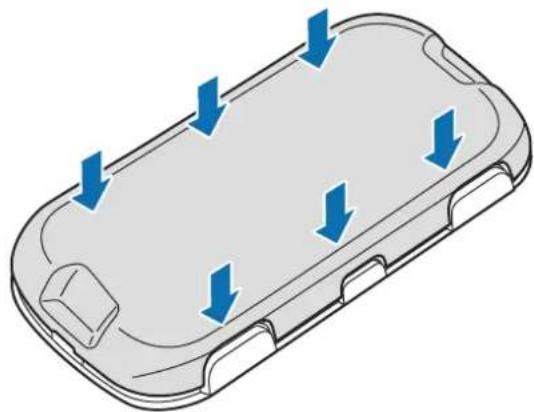
3 Nasad'te kryt batérií na zadnú stranu herného ovládača.
Umiestnite kryt na zadnú stranu herného ovládača a zatlačením okrajov k sebe herný ovládač zmontujte.
Používanie herného ovládača
1 Herný ovládač Stlačením tlačidla párovania Bluetooth aktivujte režim párovania Bluetooth. Kontrolka bude blikat' načerveno, nazeleno a namodro.

Používanie herného ovládača
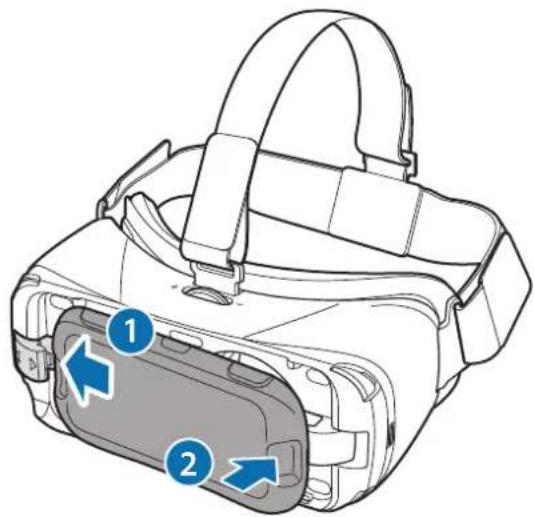
Odstráňte predný kryt z Gear VR, podržte herný ovládač prednou čast'ou nasmerovanou na Gear VR a potom pripojte herný ovládač ku Gear VR, tak ako je to zobrazené na obrázku nižšie.
Váš herný ovládač nefunguje
Váš herný ovládač zamrzol
Stlačte a podržte tlačidlo párovania Bluetooth približne tri sekundy na spustenie režimu párovania Bluetooth. Ked' sa herný ovládač prepne do režimu párovania Bluetooth, opät' prepojte príslušné zariadenia a potom skontrolujte fungovanie herného ovládača.
Ak sa tým problém nevyrieši, kontaktujte servisné stredisko spoločnosti Samsung.
Ak sa tým problém nevyrieši, kontaktujte servisné stredisko spoločnosti Samsung.
Herný ovládač sa nedokáže pripojit' k druhému zariadeniu Bluetooth
Nejdříve si přečtěte
Před použitím zařízení si přečtěte tuto příručku, dozvíte se zde informace o bezpečném a správném používání zařízení.
- Obrázky se mohou od vzhledu konkrétního produktu lišit. Obsah se může bez předchozího upozornění změnit.
- Před použitím gamepadu se ujistěte, že je mobilní zařízení, ke kterému jej chcete připojit, s tímto gamepadem kompatibilní.
Ikony v pokynech

Upozornění: situace, které by mohly způsobit zranění vás nebo jiných osob

Výstraha: situace, které by mohly způsobit poškození zařízení nebo jiného přístroje

Upozornění: poznámky, rady nebo dodatečné informace
Začínáme
Obsah balení
Zkontrolujte, zda jsou v balení následující položky:
- Gamepad
- Průvodce rychlým spuštěním

- Položky dodané se zařízením a dostupné příslušenství se mohou lišit podle oblasti a poskytovatele služeb.
- Dodané položky jsou určeny pouze pro toto zařízení a s jinými zařízeními nemusí být kompatibilní.
- Vzhled a technické údaje se mohou bez předchozího upozornění změnit.
- Dodatečné příslušenství můžete zakoupit u místního prodejce výrobků Samsung. Před zakoupením se ujistěte, že jsou se zařízením kompatibilní.
- Používejte pouze příslušenství schválené společností Samsung. Použití neschváleného příslušenství může způsobit problémy s výkonem a poruchy, na které se nevztahuje záruka.
- Dostupnost veškerého příslušenství se může měnit v závislosti na výrobních společnostech. Další informace o dostupném příslušenství naleznete na webových stránkách společnosti Samsung.
Rozvržení zařízení
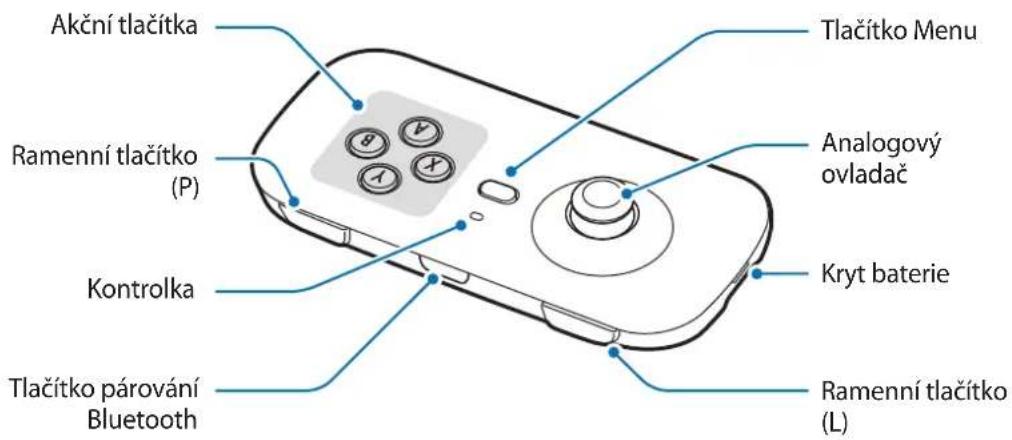
Tlačítka
| Název Funkce | |
| Akční tlačítka | Stisknutím můžete provádět různé akce stanovené ve hrách. |
| Ramenní tlačítko (P) / Ramenní tlačítko (L) | Stisknutím můžete provádět různé akce stanovené ve hrách. |
| Tlačítko párování Bluetooth | Stisknutím a přidržením po dobu přibližně tří sekund vstoupíte do režimu párování Bluetooth. |
| Tlačítko Menu | Když je připojené mobilní zařízení připojeno k zařízení Gear VR:Stisknutím otevřete menu Univerzální zařízení Gear VR.Stisknutím a podržením zobrazíte vyskakovací okno, pomocí kterého můžete na zařízení Gear VR otevřít domovskou obrazovku Oculus. |
| Analogový ovladač | Pohyb kurzoru nebo ovládání směru ve hrách.Stisknutím můžete provádět různé akce stanovené ve hrách. |
Kontrolka
Kontrolka upozorňuje na stav gamepadu.
| Barva Stav | |
| Červená → Zelená → Modrá | Režim párování Bluetooth |
| Třikrát zabliká modře | Připojeno k mobilnímu zařízení prostřednictvím Bluetooth |
| Vypnout | Během používání nebo v režimu spánku |
| Bliká červeně | Baterie je téměř vybitá. |
Vložení baterií
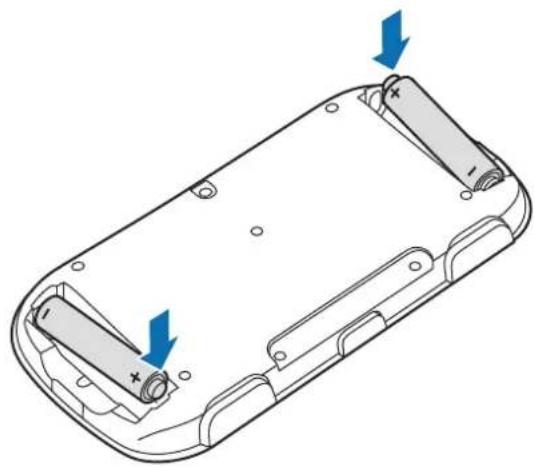
Před použitím gamepadu vložte baterie. Když kontrolka začne blikat červeně, vyměňte baterie.

Dodané baterie znovu nenabíjejte.
1 Sejměte kryt baterie ze spodní části zařízení gamepad.
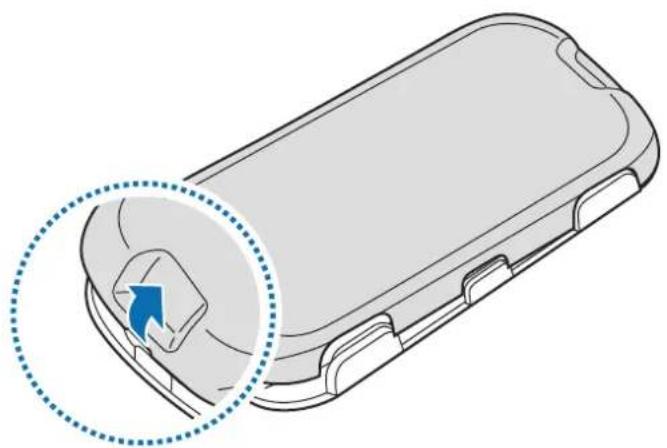
Při sundávání krytu baterie si dejte pozor na nehty.

Kryt baterie nadměrně neohýbejte ani s ním nekrutte. Mohlo by dojít k poškození krytu.
2 Vložte baterie AAA tak, aby kladný a záporný kontakt odpovídaly symbolům + a - na gamepadu.
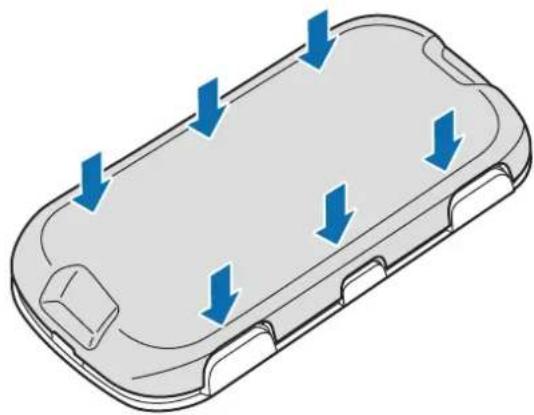
3 Znovu nasad'te kryt baterie na spodní část zařízení gamepad.
Usadte kryt na zadní část zařízení gamepad a přitlačte okraje k sobě, abyste zařízení gamepad opět sestavili.
Připojování zařízení pomocí funkce Bluetooth
Abyste mohli gamepad používat, spárujte jej s mobilním zařízením. Až budou zařízení spárována, gamepad se pokusí připojit k mobilnímu zařízení, kdykoliv stisknete tlačítko párování Bluetooth.
1 Gamepad Stisknutím tlačítka párování Bluetooth přejděte do režimu párování Bluetooth.
Kontrolka bude blikat červeně, zeleně a modře.

- Když do gamepadu vložíte baterie, přejde do režimu párování Bluetooth automaticky.
- Když není gamepad připojen k ostatním mobilním zařízením po dobu delší než tři minuty, přejde gamepad do režimu spánku.
2 Mobilní zařízení Aktivujte funkci Bluetooth a vyhledejte zařízení Bluetooth.
Více informací naleznete v uživatelské příručce mobilního zařízení.
3 Mobilní zařízení V seznamu dostupných zařízení klepněte na položku Gamepad for Gear VR (0000).
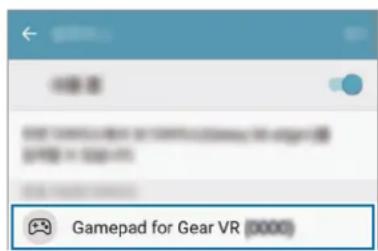

- Kód PIN sluchátek je čtyřmístné číslo v závorkách zobrazené na obrazovce nastavení Bluetooth mobilního zařízení. Číslo se liší v závislosti na gamepadu.
- Pokud připojení Bluetooth selže nebo pokud mobilní zařízení nedokáže gamepad vyhledat, odeberte údaje o zařízení ze seznamu mobilního zařízení. Pak zkuste připojení zopakovat.
Odpojení nebo opětovné připojení zařízení
Pokud nejsou gamepad a mobilní zařízení v dosahu pro připojení Bluetooth (10 m), zařízení se odpojí. Chcete-li zařízení znovu připojit, přibližte je k sobě a na gamepadu stiskněte tlačítko párování Bluetooth.

- Pokud z gamepadu vyjmete baterie nebo pokud na mobilním zařízení deaktivujete funkci Bluetooth, zařízení se odpojí. Když baterie znovu vložíte nebo když aktivujete funkci Bluetooth, zařízení se opět připojí.
- Pokud bude připojení Bluetooth přerušeno z důvodu problému s připojeným mobilním zařízením, otevřete na připojeném mobilním zařízení nabídku Bluetooth a znovu zařízení spárujte.
Připojování k ostatním mobilním zařízením
Po odpojení gamepadu a mobilního zařízení můžete připojit gamepad k ostatním mobilním zařízením.
1 Stiskněte a přibližně tři sekundy držte tlačítko párování Bluetooth, aby zařízení vstoupilo do režimu párování Bluetooth.
Gamepad a mobilní zařízení se odpojí a gamepad přejde do režimu párování Bluetooth.
2 Připojte gamepad k jinému mobilnímu zařízení.
Poznámky týkající se používání Bluetooth
Bluetooth je standard bezdrátové technologie využívající frekvenci 2,4 GHz pro připojování k různým zařízením na krátké vzdálenosti. Slouží k připojování a výměně dat s jinými zařízeními s podporou technologie Bluetooth, jako jsou mobilní zařízení, počítače, tiskárny a další digitální zařízení v domácnosti, aniž by bylo potřeba k připojení používat kabely.
- Chcete-li se vyhnout možným problémům s připojováním gamepadu k jinému zařízení, umístěte obě zařízení blízko k sobě.
-
Ověřte, zda se gamepad a druhé zařízení Bluetooth nachází v dosahu připojení Bluetooth (10 m). Vzdálenost se může lišit v závislosti na prostředí, ve kterém zařízení používáte.
-
Ujistěte se, že se mezi gamepadem a připojovaným zařízením nenacházejí žádné překážky, například osoby, zdi, rohy nebo ploty.
- Nedotýkejte se Bluetooth antény připojovaného zařízení.
- Bluetooth používá stejnou frekvenci jako některé průmyslové, vědecké, lékařské a slaboproudé produkty a pokud provádíte připojování v blízkosti těchto typů produktů, může docházet k rušení.
- Některá zařízení, zvláště ta, která nebyla testována nebo schválena společností Bluetooth SIG, nemusí být s gamepadem kompatibilní.
- Nepoužívejte funkci Bluetooth pro nelegální účely (například pro pirátské kopírování souborů nebo ilegálnímu napojování do komunikací pro komerční účely).
Používání gamepadu
Užívejte si na připojeném mobilním zařízení hry s využitím tlačítek a analogového ovladače gamepadu. Když mobilní zařízení připojíte k zařízení Gear VR, budete si moci užívat hry ve virtuální realitě.

- Gamepad nemá funkci zapnutí/vypnutí napájení. Pokud nebudete gamepad po určitou dobu používat, přejde do režimu spánku.
- Zařízení Gear VR se prodávají samostatně.
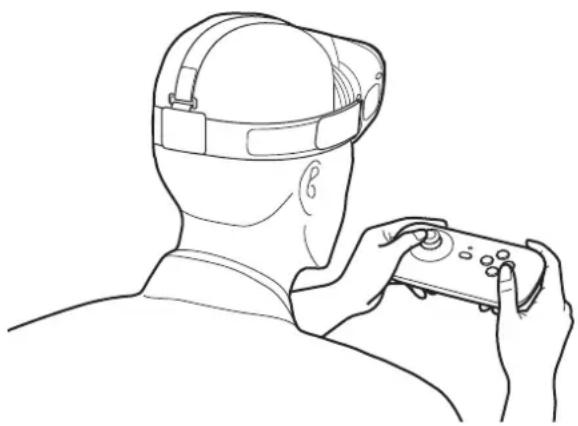
Když zařízení gamepad nepoužíváte, můžete je nechat připojené k zařízení Gear VR.
Sejměte přední kryt zařízení Gear VR, uchopte gamepad tak, aby jeho přední část směřovala k zařízení Gear VR, potom připojte gamepad k zařízení Gear VR tak, jak je znázorněno na obrázku níže.
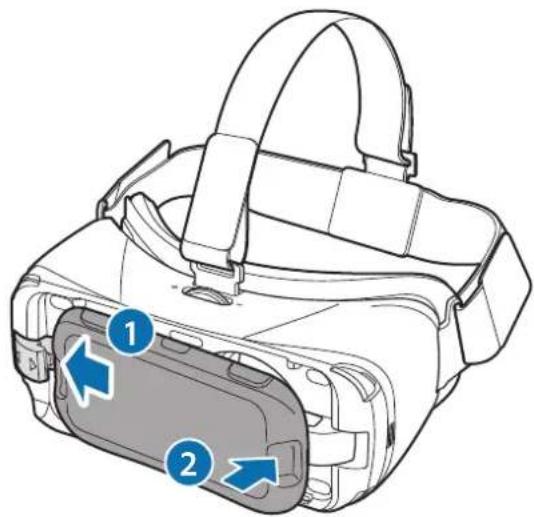
Gamepad s zařízení Gear VR připojte správně. Pokud by nebyl gamepad pevně připojen, mohl by se náhodně od zařízení Gear VR oddělit, což by mohlo vést k jeho poškození.
Příloha
Řešení problémů
Než se obrátíte na servisní středisko Samsung, vyzkoušejte následující řešení.
Gamepad nelze použít
Když jsou baterie zcela vybité, gamepad nelze použít. Vyměňte baterie.
Gamepad přestává reagovat
Stiskněte a přibližně tři sekundy držte tlačítko párování Bluetooth, aby zařízení vstoupilo do režimu párování Bluetooth. Až gamepad přejde do režimu párování Bluetooth, znovu jej připojte k zařízení a zkontrolujte, zda funguje.
Pokud problém stále přetrvává, obratte se na servisní středisko Samsung.
Jiné zařízení Bluetooth nemůže gamepad najít
- Ujistěte se, že se gamepad nachází v režimu párování Bluetooth.
- Ověřte, zda se gamepad a druhé zařízení Bluetooth nachází v dosahu připojení Bluetooth (10 m).
Pokud problém stále přetrvává, obratte se na servisní středisko Samsung.
Gamepad nelze připojit k jinému zařízení Bluetooth
- Ověřte, zda se gamepad a další zařízení Bluetooth nachází v maximálním dosahu funkce Bluetooth (10 m).
- Na zařízení, ke kterému se chcete připojit, odpojte všechna spárovaná zařízení a zkuste znovu navázat připojení.
Připojení Bluetooth se často odpojuje
- Pokud se mezi zařízeními nachází překážky, může dojít k omezení funkční vzdálenosti.
- Ověřte, zda se gamepad a další zařízení Bluetooth nachází v maximálním dosahu funkce Bluetooth (10 m).
- Když gamepad používáte společně s jinými zařízeními Bluetooth, mohou být připojení ovlivněna elektromagnetickými vlnami. Používejte gamepad v prostředích s menším počtem bezdrátových zařízení.
Gamepad funguje jinak, než jak popisuje příručka
Dostupné funkce se mohou lišit v závislosti na připojeném zařízení.
Copyright
Tato příručka je chráněna mezinárodními zákony o autorských právech.
Jakoukoliv část této příručky je zakázáno reprodukovat, šířit, překládat nebo předávat jakoukoliv formou nebo způsobem, elektronicky či mechanicky, včetně fotokopií, natáčení ani pomocí jiných systémů pro ukládání, bez předchozího písemného svolení společnosti Samsung Electronics.
Ochranné známky
- SAMSUNG a logo SAMSUNG jsou registrované ochranné známky společnosti Samsung Electronics.
- Bluetooth® je registrovaná ochranná známka společnosti Bluetooth SIG, Inc. s celosvětovou platností.
• Všechny ostatní ochranné známky a autorská práva jsou majetkem příslušných vlastníků.
- Používanie herného ovládača
- Váš herný ovládač nefunguje
- Váš herný ovládač zamrzol
- Herný ovládač sa nedokáže pripojit' k druhému zariadeniu Bluetooth
- Nejdříve si přečtěte
- Ikony v pokynech
- Začínáme
- Obsah balení
- Rozvržení zařízení
- Kontrolka
- Vložení baterií
- Připojování zařízení pomocí funkce Bluetooth
- Odpojení nebo opětovné připojení zařízení
- Připojování k ostatním mobilním zařízením
- Poznámky týkající se používání Bluetooth
- Používání gamepadu
- Příloha
- Řešení problémů
- Gamepad nelze použít
- Gamepad přestává reagovat
- Jiné zařízení Bluetooth nemůže gamepad najít
- Gamepad nelze připojit k jinému zařízení Bluetooth
- Připojení Bluetooth se často odpojuje
- Gamepad funguje jinak, než jak popisuje příručka
- Copyright
- Ochranné známky
Značka : SAMSUNG
Model : EI-YP322
Kategorie : Joystick