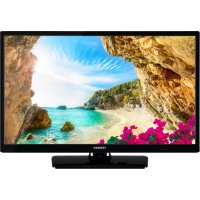
22HE3001 - Televize HITACHI - Bezplatný návod k obsluze
Najděte návod k zařízení zdarma 22HE3001 HITACHI ve formátu PDF.



| Značka | Hitachi |
| Model | 22HE3001 |
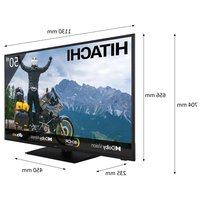
| Typ produktu | LED televizor 22 palců (55,9 cm úhlopříčka) |
| Rozměry (přibližně) | 50,6 x 37,5 x 17,5 cm (s podstavcem) |
| Hmotnost (přibližně) | 3,5 kg |
| Napájení | 220-240 V AC, 50 Hz |
| Spotřeba elektřiny (přibližně) | 35 W (pohotovostní režim < 0,5 W) |
| TV příjem | DVB-T/T2 (pozemské), DVB-C (kabel), DVB-S/S2 (satelitní) |
| Počet kanálů | Až 1000 (bez satelitu) nebo 10000 (se satelitem) |
| Zvukové formáty | Nicam, SRS TruSurround, DTS TruSurround |
| Vstupy | HDMI (x2), USB, SCART (Péritel), VGA, YPbPr, boční AV, CI, Ethernet (LAN) |
| Výstupy | SPDIF (koaxiální a optický), Sluchátka, Subwoofer |
| Hlavní funkce | Elektronický programový průvodce (EPG), Teletext, Rodičovský zámek, Časovač vypnutí, Automatické vypnutí (8 h), USB nahrávání, Časový posun (Time Shift), USB multimediální přehrávač (foto, hudba, video), CEC/ARC (Audio Return Channel), Aktualizace softwaru OTA |
| Příslušenství v balení | Dálkový ovladač, AAA baterie (x2), stojánek, napájecí kabel |
| Údržba a čištění | Před čištěním odpojte od sítě; používejte jemný suchý hadřík; nepoužívejte abrazivní prostředky ani tekutiny |
| Bezpečnost | Zařízení třídy II (dvojitá izolace); nevystavujte vlhkosti, teplu ani otevřenému ohni; zajistěte větrání alespoň 5 cm okolo televizoru |
| Provozní teplota | 0 °C až 40 °C, vlhkost max. 85 % |
Často kladené otázky - 22HE3001 HITACHI
Dotazy uživatelů ohledně 22HE3001 HITACHI
0 otázka o tomto zařízení. Odpovězte na ty, které znáte, nebo položte vlastní.
Položte novou otázku o tomto zařízení
Stáhněte si návod pro váš Televize ve formátu PDF zdarma! Najděte svůj návod 22HE3001 - HITACHI a vezměte svůj elektronický přístroj zpět do rukou. Na této stránce jsou zveřejněny všechny dokumenty potřebné k používání vašeho zařízení. 22HE3001 značky HITACHI.
NÁVOD K OBSLUZE 22HE3001 HITACHI
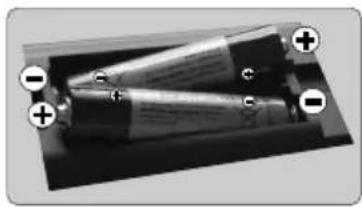
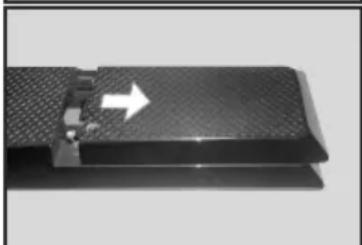
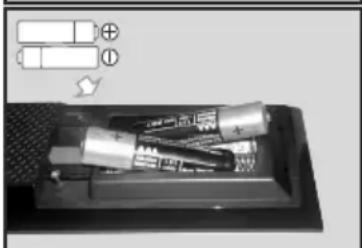
1 Do dalkového ovladace vložte baterie
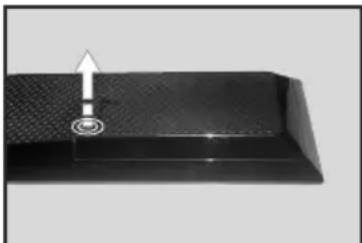
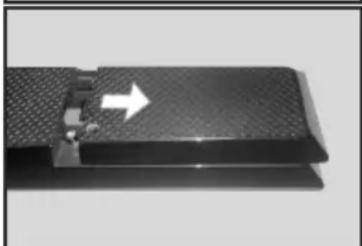
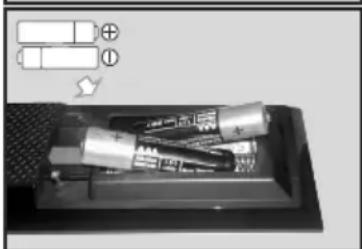
Nejprve odstrahte sroub, ktery zajiist'uje kryt prostoru pro baterie na zadni strane dalkoveho ovladani. Stisknete a vytahnete kryt pro otevreni. Vlozte dvé baterie velikosti AAA. Ujistete se, ze (+) a (-) označeni souhlasi (dbeje na správnou polaritu). Nasadte zpet kryt. Pakznovu zašroubujte kryt.
2 Pripoje antenu k TV
*Možnosti zadniho pripojeni se mohou lišit v závislosti na modelu
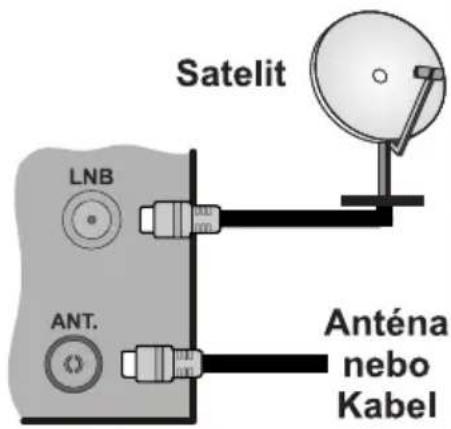
ZADNI STRANA TELEVIZORU
3 Zapojte TV do zásuvky
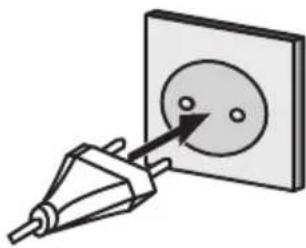
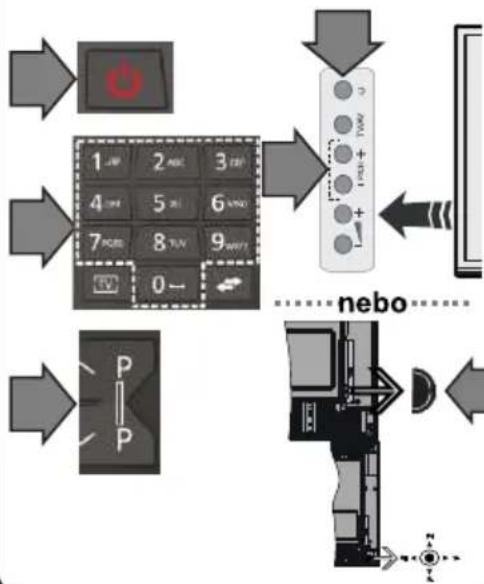
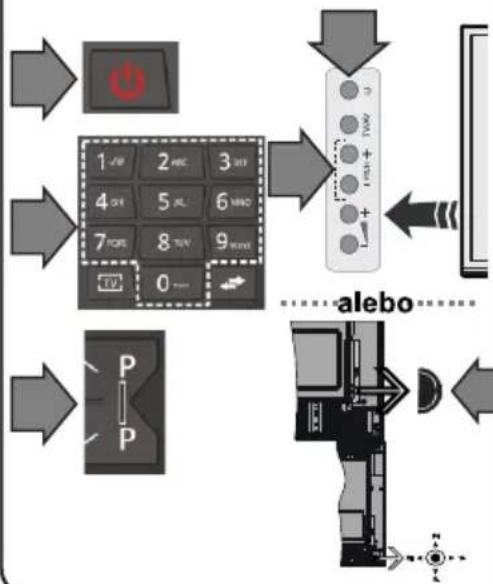
4 Zapnuti televizoru)v zavislosti od modelu(
Po pripojeni napajeciho kabelu do zasuvky se rozsviti
K zapnuti televizoru z pohotovostniho režimu muzete zvolit\ jednu z moznosti;
- Stisknéte tlačitko Standby, ciselné tlačitko nebo tlačitko
Program +/- na dalkovém ovladači.
- Stisknete tlacitko Standby nebo tlacitko Programme +/na TV.
Stiskněte střed joysticku na televizoru nebo jej stisknéte nahoru / dolú, dokud se televizor nezapne z pohotovostního režimu.
nebo
- Stiskněte bočni spinač funkci na TV, dokud se TV zapne z pohotovostniho režimu.
*Vzhled tlacitek dalkovoho ovladani a poloha ovladacich tlacitek na televizoru se muze lisit v zavislosti na modelu
1 2
5
HDMI vstup
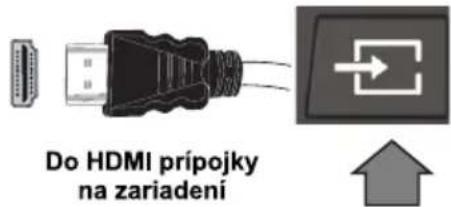
PRED ZAPOJENIM SE PROSIMP UJISTETE, ZE JSOU OBE JEDNOTKY VYPNUTE. Pro pripojeni obou Jednotek pouzijte kabel HDMI na HDMI. Pro vyber HDMI vstupu stisknete tlačitko "SOURCE" na dalkovém ovladaci. Po každem stisknuti se objevi menu na obravce, které potvrzuje vyber.
*Vzhled tlacitka zdroje se muze lišit v závislosti na modelu dalkového ovladání
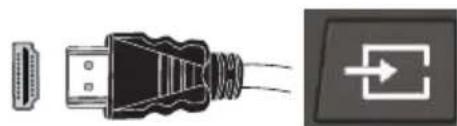
Do HDMI pripojky na zaizeni

6
Postup automatického nastavení v závislosti na modelu
Kdyz se TV provozuje poprve, procesem Vás bude provázet pruvodce instalaci. Nejdrive se zobrázi obrazovka pro vyber jazyka. Vyberte požadovaný jazyk a stiskněte OK. Na následujici obrazovce pomoci směrovych tlaciték nastavte svě preference.
O výberu Typu vysilání
Digitánlí anténa: Pokud je zapnutá tato volba vyhledávání vysilání, po dokčení dalsich poćatečnich nastavení TV vyhledá pozemní digitánlí vysilání.
Digitánlí kabel: Pokud je zapnutá tato volba vyhledávání vysilání, po dokončeni dalsich poćatečnich nastavení TV vyhledá kabelove digitánlí vysilání. V souladu s ostatnémi vašimi preferencemi se prežahjením vyhledávání muže zobrazit potvrzujíci zpréva. Zvolte Ano a stisknéte tlacítko OK proPokracování. Pro zrušeni operace vyberte Ne a stisknéte OK. Múžete si vybrat Sît', nebo nastavit hodnoty jako jsou Frekvence, ID site a Kroky vyhledávání. Po skončeni stisknéte tlacítko OK.
Poznamka: Doba vyhledávání se měni podle vybranych vyhledávacích krokú.
Satelit: Pokud je zapnutá volba vyhledávání Satelitniho vysilání, po dokončeni dalsich poćatečnich nastavení TV vyhledá satelitné digitálné vysilání. Pred provedením satelitniho vyhledávání musité provest některá nastavení. Jako první se zobraź Typ antény. Typ antény muzete zvolit jako Direct, Jednoduchý satelitné kabelový systém nebo DiSEqC switch, pomoci použítí směrovych tlacitek.
Analog: Pokud je zapnutá volba vyhledáványi Analogového vysilányi, po dokončeni dalsich poćatečnich nastavení TV vyhledá Analogové vysilányi. Navic mužete nastavit typ vysilányi jakosve oblibène. Během hledányí bude mit prednost zvoleny typ vysilányí a dané kanály budou uvedeny na zaćátku Seznamu kanálú. Máte-li hotovo, stisknéte proPokračoványi OK.
V toto bode muzete aktivovat Rezim Obchodu. Tato moznost je urcena pouze pro ucely vystaveni vyrobku v obchod. Pro domaci pouziti se doporučuje zvolit Domaci Režim. Pokracujte stisknutim tlacitka OK na dalkovém ovladaci; na obrazovce se zobrazi nabidka Po ulozeni vsech dostupnych stanic se zobrazi vysledky skenovani. ProPokračovani stiskněte OK. Nasledné se zobrazi menu Upravit Seznam Kanálu.
Po uloženi všech dostupněch stanic se zobrávi yvsledky skenováni. ProPokračováni stisknéte OK. Následné se zobrázi menu Upravit Seznam Kanálu. Zde mužete editovatseznam kanálu podle svych preferenci nebo stisknéte tlacitko Menu pro ukončeni a koukányi TV.
Poznamka: Nevypinejte TV zatimco probihá první instalace.
Obsah
Označeni na produktu 2
Funkce 4
Technické udaje 5
Informace o likvidaci. 5
TV a ovladaci tlacitka (v zavislosti na modelu).. 8
Pripojen napajen 8
Antenni pripojen (v zavislosti na modelu) 8
PripojenI USB 9
Vlozeni bateri do dalkovo ovladae. 9
Environmentálni informace 9
Notifikace pohotovosti 9
První instalace (v závislosti na modelu) 10
Používáni možnosti SatcoDX (v závislosti na modelu) 11
Media Playback prs USB vstup (v závislosti na modelu) 11
Nahravani programu (v závislosti na modelu)......11
Nahravani s chasovym posunem (v zavislosti na modelu) 11
Okamzite nahrvan (v závislosti na modelu) 12
Sledování nahraného programu (v závislosti na modelu) 12
Konfigurace nahravani (v závislosti na modelu)...12
Menu Prohlizecé medii (v závislosti na modelu)..12
CEC a CEC RC pruchod (v závislosti na modelu) 12
Obsluha TV. 13
Konfigurace Rodicovského nastavení 13
Elektronicky programovy pruvodce (EPG) 13
Aktualizace softaru. 14
Reşeni problemu a tipy 15
Kompatibila AV a HDMI 16
Podporované DVI Rozliesení 18
Informace o funkcich DVB. 19
Bezpečnostní informace

VYSTRAHA
NEBEZPECI ZRANENI
ELEKTRICKYM PROUDEM
NEOTEVIREJTE

VYSTRAHA: PRO SNIZENI RIZIKA URAZU ELEKTRINOU NEODSTRANJTE KRYT (NEBO ZADNI CÁST). UVNITR NEJSOU ZADNÉ SOUCASTKY OPRAVITELENÉ UZIVATELEM. PRO OPRAVU SE OBRATTE NA KVALIFIKOVANY SERVIS.
Za extremniho poças (boure, blesky) a dlouhe obdobi necinnosti (odjezdu na dovolenou) odpojte televizor od elektricke site.
Sitová zástrka slouží k odpojení TV ze sítě, a proto musí zústat snadno pristupné. Pokud televizor neni odpojen ode elektrické sítě, zařazení stale odebirá energia pro vsechny situace, i když je televizor v pohotovostním režimu nebo je vypnutý.
Poznamka: Pro obshluh prislusnych funkci nasledujte poukny na obrazovce.
DÜLEZITÉ - Pred zahájením instalace a používání si prosím pečlivě prěctěte námov k použití
AUPOZORNENI: Tento pristroj neni urcen pro pouziti osobami (vctne deti) se snizenymi fyzickymi, smyslovymi ci duševnimi schopnostmi nebo osobami bez zkušenosti a znalosti pouziti kromě těch, nad kterymi je dohliženo nebo kteri jsou navaděni osobou zodpovednou za jejich bezpečnost.
- Použijte tento televizor v nadmorské vysce mensí než 2000 metru nad mořem, v suchých mistech a v oblastech s mirným nebo tropickým podnebím.
- Televizor je určen pro domácí a podobné všeobecné použití, ale muže být také používan na veřejných mistristech.
- Pro zajisteni ventilace, kolem televizoru nechte alespon 5 cm volného prostoru.
- Nezabrañujte vetrání zakrytím nebo blokovámím vetracích otvorú predméty, jako jsou noviny, ubrusy, závesy atd.
- Sit'ovy kabel by mél byt snadno pristupny. Nepokládejte na sit'ovy kabel nábytek, TV nebo jiné věci. Poškozený sítovy kabel muže zpúsobit požár, nebo elektricky šok. Kabel oppojujte vytažením za zástrčku, nikoli zatažením za kabel. Nikdy nesahejte na sítovy kabel mokrýma rukama, muže to zpúsobit zkrat nebo elektricky šok. Nikdy kabel neuzlujte nebo nevažte s jinými kabel. Pokud je kabel poškozený, musí byt vyměnen. Toto musí byt provedeno kvalifikovanou osobou.
-
Nevystavujte televizor kapajicim nebo strikajicim tekutinam a na nebo pod TV nepokladejte nadoby naplnene tekutinou, jako jsou napriklad vazy, sklenice atd. (napr. na policich nad zaizenim).
-
Nevystavujte televizor prímemu slunečnímu zárení nebo neumistujte zdroje otevřného ohne, jak jsou zapálené svicky na vrch nebo do blízkosti televizoru.
- Nepokladeje zádné zdroje tepla jako jsou elektrické ohřivače, radiatóry, atd. do blízkosti televizoru.
Nepokladeje televizor na podlahu a na šikmé plochy. - Abyste predešli nebezpečić udušeni, igelitové sácky držte mimo dosah kojencu, detí a domácích zviřat.
- Opatrně pripoje podstavec k televizoru. Pokud je stojan opatřen šrouby, pevně utáhněte šrouby, aby se zabránilo nakláněni televizoru. Šrouby príliš nepřetahujte a rádně namontujte i stojanové gummy.
- Nevhazujte baterie do ohne nebo mezi nebezpecné nebo hořlavé materiały.
Upozorneni: Baterie se nesmi vystavovat nadmerné teploté, jako např. slunce, ohen a podobné.
| Výstraha | Nebezpeci vázného poraněni Č smrti |
| Nebezpeci zraněni elektrickým proudem | Ne bezpeci poraněni vysokým napětím |
| Í Udržba | Duležitá součást údržby |
Označeni na produktu
Následujíci symboly jsou použity na produktu jako indikáry omezení a bezpečnostné opatřeni a bezpečnostné tokyny. Kaźdé vysvětlení je platné pouze pro vztahujíci se mistro označeni na produktu. Dbejte na tyto informace z bezpečnostnéch dúvodú.
Produkt Tridy c. II: Tento spotbrebič je navržen takovým zpúsobem,Že nevyžaduje bezpečnostné elektrické uzemnéni.
Produkt Tridy c. Il s funkčním uzemnéím: Tento spotřebič je navržen takovým způ sobem,Že nevyžaduje bezpečnostní uzemnéni, toto
uzemněni se používa pro funkčné účely.
Ochranné uzemnéni: Oznaceny terminal je určen pro pripojení ochranného uzemnovaciho vodiče spojeného s vedením napájení.
Nebezpećny terminal pod proudem: Oznaceny terminál(y) je / jsou za normálnich provoznich podminek pod proudem nebezpećné.
Pozor, Viz navod k obsluze: V označeném prostoru(ech) se nachází(jí) mincové nebo knoflikové baterie vyměnitelné uživatelem.

provozu.
Laserový produkt třidy
1: Tento produkt obsahuje
laserový zdroj Třidy 1, který je bezpečné za Rozumné
prévedatelných podminěk
UPOZORNENI
Baterie nepolykejte, nebezpeci chemickeho popaleni
Tento vyrobek nebo jeho prislušenstvi dodávané s výrobkem muže obsahovat knoflikovou/mincovou baterii. Pokud dojde k požiti knoflikové bateri muže to zpúsobit vázné vnitří popáleniny během 2 hodin a muže to vest ke smrti.
Udržujte nové a použité baterie mimo dosah děti.
Pokud cást s bateri nei moyen bezpečné uzavřit, prestaße vyrobek používat a odložte ho mimo dosah detí.
Pokud si myslite, ze baterie byly spolkuty nebo vlozeny do jakekoliv casti tela, okamzite vyhledje te lekarskou pomoc.
UPOZORNÉNÍ
Nikdy nepokladej televizor na nestabilni nebo sikme mista TV muze spadnout a zpusobit vazné zraněn nebo smrt. Velkému množstvi zraněni, majne detí, je možné se vyhnout Jednoduchymi opatřeními;
- Použiváním skríněk nebo stojanů, které doporučuje vyrobce televizoru.
- Použivámim jen takového nábytku, který poskytuje bezpečnou oporu pro televizor.
Zajistete,aby televizor nepresahoval pres hrany podpurneho nabytku. - Neumist'ujte televizor na vysoky nabytek (napriklad skrine a kniho\n\n
- Nepokladeje televizor na tkaniny a dalsi materialy umistene mezi televizorem a podpurnym nabytkem.
- Naučením detí o nebezpečích vyležt na nábytek na televizor nebo na jeho ovladaci privky. Přemistěnévašeho soucasného televizoru bysté měli stejně použít vyše uvedená opatřeni.
UPOZORNÉNÍ PřI MONTÁZI NA ZED
- Před montáží televizoru na zed'si prečte pekyny
- Sada pro montáž na stenu je volitelná. Pokud neni současti dodávky televizoru, mužete ji získat od mîstniho prodejce.
- Neinstalujte televizor na strop nebo na šikkmou stenu.
- Použijte prilozene srouby pro montáz na stenu a dalí príslušenství.
- Pevne utáhněte šrouby na montáž na stěnu, abyste zabránili pádu televizoru. Šrouby nepřetahujte.
UPOZORNÉNÍ
Přistroj pripojen k ochrannému uzeměni instalace budovy prostřednictvím pripojení do ELEKTRICKÉsite nebo k jinému pristroji s pripojením k ochrannému uzeměni a k televiznímu distribucnému systému pomoci koaxánlího kabelu muže za určitych okolnosti prydstavovat riziko požáru. Napojenna systém televizních Rozvodů musí být proto provedeno prostřednictvím zařizení, ktere elektrická izolace spadá do určitého frekvenčného pásma (galvanicky izolátor, viz EN 60728 až 11).
Funkce
Dalkové ovládaná barevná TV
- Plné integrovaný digitální/kabelový/satelitní TV (DVB-T-T2/C/S-S2)
- HDMI vstup pro pripojeni dal'sich zafrizenis HDMI zasuvky
- USB vstup
- OSD menu systém
Dve SCART zdirky pro externi zafrizeni (jako video, video hry, audio set, atd.)
- Stereo zvukovy systém
- Teletext
Pripojeni pro sluchatka
- Automatický programovaci systém
Ručni laděné
Automaticke vypnuti po uplynuti osmi hodin.
- Casova vypnuti
Dětská pojistka
- Automaticé ztlumení zvuku, když není prenos.
- Přehrávání NTSC
AVL (Automatické Omezovani Hlasitosti)
- PLL (Hledáni frevence)
PC vstup
- Režim pro hry (volitelny)
- Ethernet (LAN) pro interaktivní sluzby je k dispozici na digitárnich kanálech
- Funkce Vypnuti obraz
Nahravani programu
- Nahravani programučasovým posunem
Funkce a vlastnosti se mohou lišit v závislosti na modelu.
Upozornéni (v závislosti na modelu)
OZNÁMENI O OCHRANNÉ ZNÁMCE
Vyrobeno v licenci Dolby Laboratories. Dolby a symbol dvojitého D jsou pod ochrannou známkou Dolby Laboratories.
HDMI, High-Definition Multimedia Interface a HDMI logo jsou registrovanymi obchodnimi známkami HDMI Licensing Administrator, Inc. ve Spojen'ych statech a jin'ych zemich.

Pro patenty DTS, viz http://patents.dts.com. Vyrobenov licenci společnosti DTS Licensing Limited. DTS, Symbol, a DTS a Symbol dohromady jsou registrované ochranné známky a DTS TruSurround je ochranná známka společnosti DTS, Inc. DTS, Inc. Vsechna práva vyhrazena.

Pro patenty DTS, viz http://patents.dts.com. Vyrobenov licenci společnosti DTS Licensing Limited. DTS, DTS-HD, Symbol a DTS nebo DTS-HD spolu se Symbolem jsou registrované ochranné známky společnosti DTS, Inc. © DTS, Inc. Vsechna práva vyhrazena.


Pro patenty DTS, viz http://patents.dts.com. Vyrobenov licenci spelecnosti DTS Licensing Limited. DTS, Symbol, a DTS a Symbol spelecné jsou registrované ochranné známky a DTS 2.0 + Digital Out je ochranná známka spelecnosti DTS, Inc. © DTS, Inc. Vsechna przyva vyhrazena.


2.0+Digital Out
Technické udaje
| Televizní vysilání | PAL B/G D/K K I/I' |
| Přijem kanálu | VHF (BAND I/III) - UHF (BAND U) - HYPERBAND |
| Počet prědnastavených kanálu | 1000 (bez satelitu)10000 (se satelitem) |
| Indikátor kanálu Zobrazováni na displeoji | |
| Vstup RF antény 75 ohmú (nevyväßené) | |
| Provozní napěti 220-240V AC, 50Hz. | |
| Audio | Německé-NicamSRS TruSurround (v závislosti na modelu)DTS TruSurround (v závislosti na modelu) |
| Spotřeba (W) Viz nálepka | vzadu |
| Provozní teplota a vlhkost vzduchu | 0°C až 40°C, max. vlhkost vzduchu 85% |
Informace o likvidaci
Instrukce pro likvidaci oppadu:
- Obaly a obalové pomücky jsou recyklovatelné a měly by BYT prédány k recyklaci. Obalový material, jako třeba igelit, skladujte mimo dosah detí. Baterie, včetné těch bez těžkých kovů, by neměly BYT likvidovány s bežnám opadem. Likvidujte baterie zpúsobem šetrnám k zivotnímu prostřédi. Zjistěte si možnosti recyklace v misté vašeho bydlište.
Nepokousejte se dobít baterie. Nebezpeci vybuchu. Nahrazujte je jen bateriemi stejného nebo rovnocného typu.
Informace pro užuživatele v zemích Evropské Unie
Znacka uvedena na pravé strané splüjemelemnici pro likvidaci elektrického alektronického zařizeni 2012/19/EC (WEEE).Znacka oznáčuje požadavek NEVYHAZOVATzařizeni vctné vybitych bateri do netriděného odpadu, ale použit dostupné sberná mista. Je-li na bateriich nebo na akumulátrech, které jsou soucasti tohoto zařizení, chemická znacka Hg, Cd nebo Pb, potom to znaméná, ze obsah tězkíchkovu v bateri je vyss než: 0,0005%medi, nebo vice než 0,002% kadmia nebo vice než 0,004% olova.

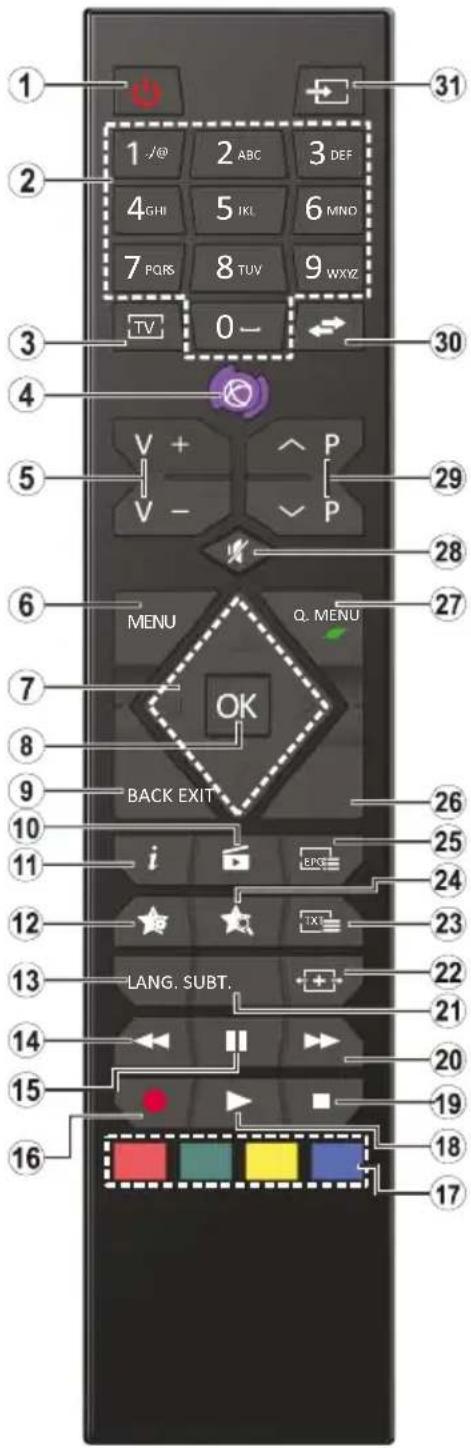
(*) MOJE TLACITKO 1 A MOJE TLACITKO 2:
Tato tlacitka mohou mit vychozi funkce v závislosti na modelu. Nicné spezialni funkce těchto tlacitek mužete nastavit podržením tlacitek po dobu peti sekund na požadovaný zdroj nebo kanál. Na obrazovce se zobrázi potvrzujíci zpréva. Ted je vybrané MOJE TLACITKO prižazené k vybrané funkci.
Pokud znovu provadite Prvn Instalace, MOJE TLACITKO 1&2 se navrati zpét do puvodni funkce.
- Pohotovostni režim: Zapnuti / Vypnuti televizoru
- Ciselná tlacitka: Prepne kanál, zadá cislo nebo pismeno v textovém poli na obrazovce.
- TV: Zobraziseznamkanalu/Prepne na TV zdroj
- Zádná funkce
- Hlasitost +/-
- Režim: Zobrazí TV menu
- Smerová tlacitka: Pomáhá pri pohybování se v menu, obsahu, atd. a pri stisknuti tlacitka Vpravo nebo Vlevo v režimu TXT se zobrazi podstrány
- OK: Potvrzije uživatelské volby, podrží stranky (v TXT režimu), zobrazí Seznam kanálu (DTV režim)
- Zpět/Návrat: Vrátí se na predchoží obrazovku, otevíra indexováni stránky (v režimu TXT)
- Prohližeč medii: Otevirá obrazovku medialniho prohližece
- Info: Zobrazuje informace o obsahu na obrazovce, zobrazuje skryte informace (odhalit - v režimu TXT)
- Mojet tlacitko 1 (^*)
- Jazyk: Prepína mezi režimi zvuku (analog televize), zobrazije nebo měni jazyk zvuku / titulkú (digitální TV, pokud je k dispozici)
- Rychle prétácene: Presune obraz dozadu v mediich, jako jsou filmy
- Pauza: Pozastavujpe prehravany media, spousti nahravani s casovym posunem
- Nahravani: Nahravá programy
- Barevná tlacitka: Pro funkce barevnych tlacitek postupujte podlePokynu na obrazovce
- Přehrat: Spoustí přehravani zvoleného media
- Zastavit: Zastaví prehrávány media
- Rychle dopredu: Presune obraz dopredu v mediich, jako jsou filmy
- Titulky: Slouží k zapnutí a vypnutí titulků (pokud jsou k dispozici)
- Obrazovka: Měni poměr stran obrazovky
- Text: Zobrazi teletext (pokud je k dispozici), stisknete znovu pro zobrazeni teletextu prs normalni vysilaci obraz (mix)
- Moje tlacitko 2 (^*)
- EPG (Elektronicky programovy pruvodce): Zobrazie elektronického programového pruvodce
- Opustit: Zavira a opousti zobrazene nabidky a vrati se na predchozi obrazovku
- Rychlé Menu: Zobrazi geznam menu pro rychly pristup
- Ztlumit: Üplne vypne zvuk TV
- Program +/-
- Vymena: Rychle cyklujemezi prredchozimi a stavajicimi programy nebo zdroji
- Zdroj: Zobrazije vsechny dostupné vysilání a zdroje obsahu
Poznamka: Zobrazeni funkcnich tlačitek na některych obrazovkach nabidky se mohou lišit v závislosti na dalkoveho ovladace vašeho televizoru. Následujte funkce tlačitek na spodni stranš obrazovky.
Konektor (v závislosti na modelu)
| Připojka Typ | Kabely Zařizeni | ||
| Připojeni Scart (zadni) | |||
| Připojení VGA (zadni) | |||
| AUDIO VSTUP | |||
| Připojení PC/YPbPr Audio (postranni) | PC/YPbPr Audio Kabel (neni součásti baleni) | ||
| AUDIO VSTUP | |||
| Připojení PC/YPbPr Audio (postranni) | Bočné Audio/Video připojevací kabel (dodáván) | YPbPr/PC Audio Kabel (neni součásti dodávky) | |
| Připojení HDMI (zadni) | |||
| SPDIF (Koaxiálné vystup) | |||
| SPDIF | Připojení (zadni) | ||
| SPDIF | SPDIF (Optický vystup) | ||
| Připojení (zadni) | |||
| BOČNI AV | |||
| Bočné AV (Audio/Video) Připojení (postranni) | Bočné AV připojevací kabel (neni součásti baleni) | ||
| BOČNI AV | |||
| Bočné AV (Audio/Video) Připojení (postranni) | Bočné Audio/Video připojevací kabel (dodáván) | Audio/Video kabel (neni součásti baleni) | |
| SLUCHÁTKA | |||
| Připojení Konektor (postranni) | |||
| YPBPR | |||
| Konektor YPbPr Video (zadni) | PC na YPbPr připojevací kabel (neni součásti baleni) | ||
| USB Připojení (postranni) | |||
| CI Konektor (postranni) | |||
| Konektor pro subwoofer (vzadu)(") |
POZNAMKA: Pri pripojovani zařeni pomoci YPbPr nebo bočniho AV vstupu použijte dodané kabely. Viz ilustrace na levé straně. | Múžete použit YPbPr na VGA kabel pro propojeni YPbPr signálu skrz VGA vystup. | VGA a YPbPr nelze použit najednou. | Chcete-li povolit PC / YPbPr audio, budete muset pripojit bočni audio vystupy s PC / YPbPr audio kabelem pro pripojeni audia. | Chcete-li povolit PC/YPbPr audio, budete muset použit Bočni AV pripoj pro PC Audio kabel pro pripojeni audio, použitim ČERVENEHO a BILEHO vystupu dodaného bočniho AV pripojovacího kabelu. | Pokud je skrz zdirku Scart pripojeno externa zařeni, TV se automatický prepne do režimu AV. | Pri prijímáni kanálu DTV (Mpeg4 H.264) nebo pri aktivné režimu Prohlízeče medii nebude vystup zdirky Scart dostupny. | Pri použiti montázní sady na stenu (dostupné u externich prodejcu,Pokud není současti dodávy), doporučujeme pred montázi na stenu zapojit vsechny kabely na zadné strane televizoru. | Vložte nebo vyjměte CI Jednotku, pouzePokud je TV vypnutá. Meli bystande si prohlédnout v navodu k obsslupe modulu navod pro podrobnosti o nestavení. | Každý vystup USB na TV podporuje zařeni do 500mA. Pripojeni zařeni nad 500mA muže poskodit Váš TV. | Po pripojeni kabelu HDMI k vašemu televizoru, z dívodu zajistěné dostatečné odolnosti proti rusivěmu frekvençnímù zařeni použijte pouze stíněny (vysoce kvalitné) kabel HDMI. Je nutno použit kabel High-Speed HDMI, který umozhůje prěnosignálu s vysokým Rozlügenim (napr. 4K obsah).

Chcete-li pripojit zarifzeni k televizoru, prd provedenim jakekoli pripojen zkontrolujte,
zda televizor i zairzeni jsou vypnuty. Po uskutecneni pripojeni muzete jednotky zapnout pouzivat.
(*) Pro pripojeni externiho subwooferu
TV a ovladaci tlačitka (v závislosti na modelu)
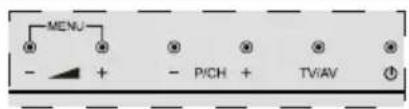
TV/AV Pohotovostni rezim / Zapnuti Zdroj
-P/CH+ Program +/- - + Hlasitost +/-
Poznámka: Pro otevřeni hlavniho menu stisknéte tlacítko "
nebo
- Smér nahoru
- Smer dolu
- Program / hlasitost / AV/ prepinač výberu pohotovostniho režimu
Poznámka: Poznámka: Přepínačem Ize pohybovat nahoru a dolu pro změnu hlasitosti.
Pokud chcete prepnout kanaly, stisknete stred prepinae (pozice 3) a poté pohybjte smerem nahoru a dolu. Pokud stisknete stred prepinace znovu, zobrazi se OSD. Pokud stisknete a na par vterin podrzite stred prepinae, TV se prepne do pohotovostniho rezimu. Hlavni OSD menu nelze vyvolat pomoci ovladacich tlacitek.
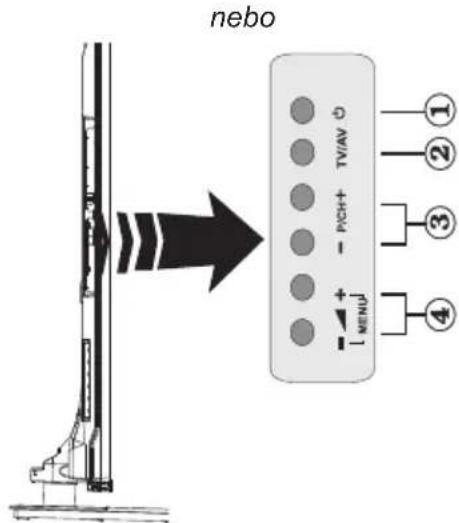
- Tlačitko pro zapnuti/vypnuti Pohotovostniho režimu
- Tlačitko TV/AV
- Tlačitko program nahoru / dolù
- Tlačitko zvuk nahoru / dolùnebo
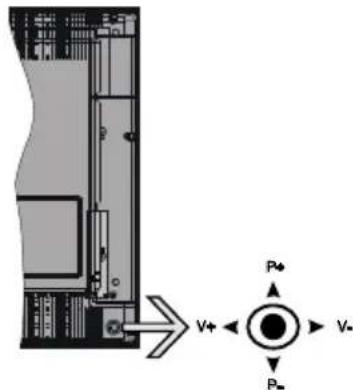
Joystick umožnjuje ovladat funkce Hlasitost / Program / Zdroj a Zapnutí televizoru.
Poznámka: Pozice joysticku se muže lišit v závislosti na modelu.
Prozmenu hlasitosti: Zvyste hlasitost stisknutim joysticku doprava. Snizite hlasitost stisknutim joysticku doleva.
Kezmene kanalu: Prochazejte ulozené kanaly stisknutim joysticku nahoru nebo dolu.
Pro zmenu zdroje: Stiskněte střed joysticku a zobrazí se informace o kanálu. Mezi dostupnými zdroji se pohybujete stisknutím joysticku nahoru a dolú.
Vypinani televizoru: Stisknete stred joysticku a na pár vterin ho podržte, TV se tak prepne do pohotovostniho rezimu.
Zapinani televizoru: Stisknete stred joysticka televizor se zapne.
Použitím USB vystupú na TV muzete k televizoru pripojit ruzná USB zařizení. Tato funkce vám umozni prohlížet si/prehrávat.JPG, MP3 a video soubory ulezene v USB paměti. Je možné,Že některé typy USB zařizení (napr. MP3 prehrávače) nebudou s touto TV kompatibilní. Abyste predešli ztrátě dat, zálohujte soubory před zapojením do TV. Vyrobce nezodpovedá za poskození nebo ztrátu dat. Během prehravání souboru USB pamět nevytokuhjte.
VÍSTRAHA: Rychlé zapojováni a vypojováni USB vybavení je risk. Hlavné opakované a rychle nezapojujte a nevypájejte disk. To muže zpúsobit fyzické poskození hlavně USB prehrávače a USB zařízení.
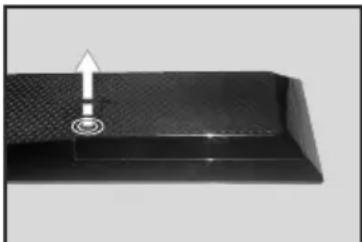
Vlozeni bateri do dalkovo ovladae
Nejprve odstrahte sroub, ktery zajištuje kryt prostoru pro baterie na zadni strane dalkovoho ovládání. Stisknéte a vytahnéte kryt pro otevřeni. Vložte dvě baterie velikosti AAA. Ujistěte se, ze (+) a (-) označeni souhlasi (dbeje na správnou polaritu). Nasad'te zpet kryt. Pak znovu zašroubujte kryt.
Environmental informace
Tento TV prijimač byl navržen aby byl šetrný kživotnímu prostřédi. Pro sniženi spotřeby energia postupujte podle následujících krokú:
Pokud nastavite Usporu energia na Minimálni, Stredni, Maximálnínebo Automatickou, televizor v souladu sím sniži spotřebu energia. Chcete-li nastavit Podsviceni na pevnou hodnotu, nastavte ji jako Vlastni a nastavte Podsviceni(umistěné pod nastavením Uspory energia) manuálné pomoci
levého nebo pravého tlacitka na dalkovém ovladači.
Pro vypnutí tohoto nastavení nastavte jako Vypnuto.
Poznamka: Dostupné możnosti Uspory energia se mohou lišit v závislosti na zvoleném Režimu v menu System>Obraz.
Nastaveni Uspory energia mužete najit v menu System>Obraz. Nekterá nastavení obrazu není możné zmenit.
Pri stisknuti tlačitka Vpravo současné s volbou Auto nebo levým tlačitkem myši pri zvolené možnosti Vlastni se na obrazovce zobrázi zpréva "Obrazovka se vypne do 15 sekund." Zvolte Pokracovat a stisknéte OK pro okamžité vypnutí obrazovky. Pokud nestisknéte Žadné tlačitko, displeje se vypne za 15 sekund. Pro opětovné zapnutí obazu stisknéte libovléne tlačitko na dálkovém ovladaci nebo na TV.
Poznámka: Možnost Vypnuti obrazovky není k dispozici,Pokud je nastaven režim Hry.
Kdyz se TV nepoužíva, vypněte ji nebo ji odpojte ze sítě. Tim se také sníží spotřeba energia.
Notifikace pohotovosti
Pokud TV neprijíma zádný signál (napr. z antény nebo zdroje HDMI) po 3 minut, prepne se do pohotovostniho režimu. Po opětovnézapnutí TV se zobráznásledujíci zpréva: "TV se automaticky prepne do pohotovostniho režimu, protoze po delsí dobu neprijímal zádný signál." ProPokračování stisknéte OK.
Pokud je televizor zapnuty a není provozován, za chvili se prépne do pohotovostniho režimu. Po opětovném zapnutí TV se zobráží následujíci zpréva. "TV se automaticky prépne do pohotovostniho režimu, protože po delsí dobu nebyla vykonána zhádná operace." ProPokračoványí stisknéte OK.
Zapnuti/vypnuti (v závislosti na modelu)
Zapnutí televizoru
- Pripojte sitykabel do zasuvky se stridavym proudem 220-240V s frekvenci 50Hz
- Rozsvítí se pohotovostní kontrolky LED.
K zapnuti televizoru z pohotovostniho režimu muzete
zvolit jegnu z moznosti:
- Stisknéte tlacítko Vypínač, Program +/- nebo ciselné tlacítko na dákovém ovládání.
Ovladaci tlacitka na televizoru (v závislosti na modelu)
- Stisknéte tlacítko Vypínač nebo tlacítko Program +/- na TV. TV se poté zapne.
nebo
- Stiskněte a podržte střed ovladacího tlacítka na levé straně televizoru, dokud se televizor ne zapné z pohotovostního režimu. TV se potě zapne.
nebo
- Stiskněte střed joysticku na televizoru nebo jej stisknéte nahoru / dolů, dokud se televizor nezapné z pohotovostního režimu.
Vypnuti televizoru (v závislosti od modelu)
- Stiskněte tlacitko Vypinač na dalkovém ovladaci nebo stiskněte tlacitko Vypinač na televizoru nebo stiskněte a podržte spinač, dokud se televizor nevypne, takze se televizor prepne do pohotovostniho režimu (v závislosti na modelu).
- Stisknutim tlačitka Standby na dalkovém ovladaci nebo stisknutim a podržením několik sekund středu joysticku na televizoru se televizor prěpne do pohotovostniho režimu.
- Pro uplné vypnuti televizoru vypojte napajeci kabel ze zasuvky.
Poznamka: Pokud je TV vypnutá do pohotovostniho režimu, LED muže blikat. Timto ukazuje, ze funkce jako třeba Hledání actualizace, Stahovány, anebo Časovač jsou aktivné. Kontrolka LED muže také blikat když TV prepnete z pohotovostniho režimu.
První instalace (v závislosti na modelu)
Pri prvním zapnutí se objeví vybrerova obrazovka. Vyberte požadovaný jazyk a stiskněte OK.
Na dal'si obrazovce provedte pomoci smerovych tlačitek požadovaná nastavení.
Poznamka: V závislosti na nastavení Země muzete byt v teto chvili vyzvi nék nastavení a potvrzení kódu PIN. Zvolený PIN kód nemuže byt 0000. Budete ho muset zadat později při každé výzve k zadání PIN kódu pri operacích v menu.
O výberu Typu vysilání
Digitálni Antena: Pokud je zapnutá volba vyhledáványi Digitálni Antena vysilányí, po dokčeni dalšich počatečnich nastavení TV vyhledá pozemní digitálni vysilányí.
Digitálni Kabel: Pokud je zapnutá volba vyhledáványi Digitálni Kabel vysilányi, po dokončeni dalšich poćatečnich nastavení TV vyhledá kabelove digitálni vysilányi. V souladu s ostatnémi vašimi preferencemi se prežahajením vyhledáványí muže zobrazit potvrzujíci zpréva. Zvolte Ano a stisknéte tlacítko OK proPokračoványi. Pro zrušeni operace vyberte NE a stisknéte OK. Muzete si vybrat Sít, nebo nastavit hodnoty jako jsou Frekvence, IDsitea Kroky vyhledáványí. Po skončeni stisknéte tlacítko OK.
Poznamka: Doba vyhledávání se mení podle vybranych Vyhledávacích Krokú.
Satelit: Pokud je zapnutá volba vyhledáványi Satelitniho vysilány, po dokončeni dalsich poćatečnich nastavení TV vyhledá satelitné digitálné vysilány. Pred provedením satelitniho vyhledáványi musité provest některá nastavení. Jako první se zobrázi Typ antény. Typ antény muzete zvolit jako Direct, Jednoduchý satelitné kabelový system
nebo DiSEqC switch, pomoci pouziti tlačitek nebo
- Prímy: Pokud mate JDBCy prijimač a prímy satelitovy talir, vyberte tento typ anteny. ProPokračovani stisknéte OK. Na nasledujici obrazovce vybertedostupny satelit a stisknéte OK pro hledání sluzeb.
- Jednoduchy satelitni kabelovy systém: Tento typ anteny zvolte v pripade, ze mate vice prijimaču a Jednoduchy satelitni kabelovy systém. ProPokračovani stisknéte OK. Konfigurujte nastavení podlePokynu na následujíci obrazovce. Provyhledání sluzeb stisknéte OK.
- Přepínač DiSEqC: Tento typ antény zvolte v pripadé, ze mate vice prijímacu a DiSEqC prépínač. ProPokračováni stisknéte OK. Na nasledujici obrazovce mžete nastavit ctyri možnosti DiSEqC (pokud jsou dostupné). Stisknéte tlacitko OK pro skenováni prvniho satelitu vseznamu.
Analog: Pokud je zapnutá volba vyhledávání Analogového vysilání, po dokončeni dalšich počatečnich nastavení TV vyhledá Analogové vysilání.
Navic muzete nastavit typ vysilani jak své oblibene. Bēhem hledáni bude mit prédnost zvolený typ vysilani a dané kanály budou uvedeny na zaćatku Seznamu kanalú. Máte-li hotovo, stisknéte proPokračovani OK.
V toto bodě múžete aktivovat Režim Obchodu. Tato možnost bude konfigurovat nastavení vašeho televizoru pro ukládání prostředí a bude používána v závislosti na modelu televizoru, podporované funkce mohou byt zobrazeny v horní cásti obrazovky jako informáčné banner. Tato možnost je určena pouze pro učely vystavení vyrobku v obchodě. Pro domácí použítí se doporučuje zvolit Domácí Režim. Tato možnost bude k dispozici v nabídce System> Nastavení>Dalsí a později múže byt vypnuta/ zapnuta.
Stiskněte tlacítko OK na dákovém ovladaci proPokračovani.
Po ukončeni poćatečnich nastavení TV začnévyhledávat dostupné vysilání vybranych typů vysilání. Po uloženi všech dostupnéch stanic se zobráží vysledky skenováni. ProPokračovány stisknéte OK. Následné se zobrázi menu Upravit Seznam Kanálú. Zde muzete editovatseznam kanálú podle svych preferenci nebo stisknéte tlacitko Menu pro ukončeni a koukányi TV.
Zatimco probihá hledání, zobrázi se zpréva s dotazem, zda chcete tridit kanály podle LCN(*) Zvolte Ano a stisknéte tlacítko OK pro potvrzení.
(*) LCN je logické cislo kanálu, ktera organizuje dostupná vysilani podle rozeznatelné sekvence kanálu (pokud je dostupné).
Poznamka: Nevypinejte TV zatimco probihá první instalace. Pamatujte, ze některé možnosti nemusi byt k dispozici v závislosti na vyberu zeme.
Používáni možnosti SatcoDX (v závislosti na modelu)
Müzete provadét operace SatcoDX pomoci použiti menu Instalace>Satelitni Nastaveni. V nabídce SatcoDX existují dvě možnosti, týkajíci se SatcoDx.
Müzete si stahnout nebo nahrat SatcoDX data. Ke splněni těchto funkci, musí byt k televizoru pripojné USB zařizení.
Müzete nahrat aktuálni sluzby a souvisejíci satellite a transpondéry v televizi, na zařizení USB.
Navic si mužete stáhnout do televizoru jeder ze SatcoDx souboru uloženych na USB zařizení.
Pokud zvolite jeder z těchto souboru, vsechny sluzby a souvisejici sateliy a transpondéry ve vybraném souboru budou uloženy v televizi. Pokud nejsou instalovány Žádné terestriální, kabelové a / nebo analogové sluzby, ty se uchovaji a budou odstráněny jen družicové sluzby.
Následné zkontrolujte nastavení antény a v pripadé potřeby provedte změny Muže byt zobrazeno chybové hlášeni “Zádný signal” v pripadé,Pokud neni správně nakonfigurováno nastavení antény.
Media Playback prs USB vstup (v závislosti na modelu)
Do bočniho USB vstupu TV lze pripojit 2.5" a 3.5" palcový externí hardisk (hardisk s externí napájením) nebo USB pamět'.
DULEZITE! Pred pripojenim k televizoru své soubory na pametové zaizení zalohujte. Vyrobce nezodpováda za poskození nebo ztratu dat. Je možné, ze některé typy USB zaizení (napr. MP3 prehrávače) nebo USB hardisky/pametové karty nebudou s touto TV kompatibilní. TV podporuje formátování disku FAT32 a NTFS, ale nahravání nebude pri NTFS fungovat.
Pri formátovani USB pevné disky, které mají VICe než 1 TB (Tera Byte) uložného prostoru, muže dojít k určitým problémùm v procesu formátovani.
Pockejte chvilkpu pred kazdym priopojenim a odpojenim, protoze prehravač muže jestě Čist soubory. Nedodrženi tohotoPokynu muže zpúsobit fyzické poskozeni USB prehravace a USB zařizení.
Bēhem přehrávání souboru USB pamět' nevytahujte.
Lze použit USB hub. Doporučeny jsou disky s externím napájením.
Pokud pripojujete USB hardisk, zapojte jej primo.
Poznamka: Pri prohlizeni obrazovych souboru muze menu Medialniho prohlizeci zobrazit Jen 1000 smiku ulozenych na pripojenem USB zaizeni.
Nahravani programu (v závislosti na modelu)
DULEZITE: Pokud se chystáte použit novy pevný disk USB, doporučujeme jej nejdříve naformátovat pomoci položky Formátovat disk v nabídce Prohližec medii >Nastavení>Nastavení nahrávání.
Pro nahravani programunejdrive pripojte USB disk zatimco je TV vypnuta.Pote TV zapnete pro umozneni funkce nahravani.
Pokud chcete nahravat, potrebujete USB disks kapacitou 2 GB volného prostoru a musí byt kompatibilíns USB 2.0. Pokud USB zařizení není kompatibilíns, zobrázi se chybova zpréva.
Chcete-li nahravat programy s dlouhym trvanim,\ jako jsou filmy, doporučuje se používat USB pevné\ disky (HDD).
Nahrané programy se uloží do pripojeného USB disku. Pokud si přejete, mužete nahrávy ukladat/ kopírovat do počitače. soubory však nebude možno na počitači prehravat. Nahrávy lze prhravat pouze pomoci vaši TV.
Během nahrávání casovým posunem se muže objevt zpoždění Lip Sync. Nahrávání z rádia není podporováno. TV muže nahrávat programy dlouhé až 10 hodin.
Nahrane programme jsou Rozděleny do 4GB Časti.
Neni-li rychlost pripojeného USB disku dostatečná, nahravání se nemusi podařit a funkce casového posunu nemusi být dostupné.
Doporuceme používat USB hardisk na nahrávány HD programů.
Během nahrávání nevytahujte USB/HDD. Múze to poskodit pripojený disk.
V pripad, ze je privodni kabel odpojen,Pokud je aktivni Nastaveni casovace USB nahravani,casova bude zru Sen.
Lze vytroit vice partitionu. Podporovany jsou maximalne dva ruzne partitiony. Prvni partition na USB disku je pouzita pro PVR. Musi byt zformatovan jako primarni.
Nekteré streamové bloky se nemusi nahrat kvuli problémùm se signálem, z tohoto dúvodu muze video někdy bēhem prehravání zmrznout.
Pokud je zapnuty teletext, nepoužívejte tlacítka Záznam, Přehrát, Pauza, Displej (pro PlayListDialog). Pokud se nahravani spustí z Časovace, když je teletext zapnuty, teletext se automaticaky vypne. Pokud práve probihá nahravani Či prehravani, teletext je nedostupné.
Nahravani s chasovym posunem (v závislosti na modelu)
Pro prépnuti do režimu Posunuti casu stisknéte během sledování vysilání tlacítko Pauza. V timeshift režimu je program pozastaven a zároven nahráván na pripojený USB disk (*).
ProPokračovani sledovani pozastaveného programu z bodu, kdy byl zastaven, stisknéte tlacitko Přehravani
. Pokud chcete ukoncit nahravani casovym posunem a vratit se k zivemu vysilani, stisknete tlacitko Zastavit. V rezimu Radio nelze pouzit nahravani casovym posunem.
Funkci rychleho pretaceni vzad pri casovem posunu nelze pouzit,Pokud nepovolite prehravani s rychlym pretacenim.
Okamžite nahráván (v závislosti na modelu)
Pro okamžité nahravani sledovaného programu
stiskněte tlacitko Nahravat. Muzete stisknout tlacitko
Nahravani na dalkovém ovladaci znovu pro nahráni
dalsich událostí po volbě dalsiho programu primo
z EPG. Pro zrušeni okamžitého stiskněte tlacitko
Zastavit.
Bēhem nahrávacího režimu nelze prépnout do vysilání a používat Prohlízeč medii. Pokud není rychlost USB zařizení dostatečná, pri nahrávani programu nebo pri nahrávani casovým posunem se zobrázi varovné zpréva.
Sledování nahraného programu (v závislosti na modelu)
Zvolte Nahravyz menu Medialniho prohlizece. Zeseznamu vyberte nahranou polozku (byla-li drive nahrana). Stisknete tlačitko OK pro prohlizeni Volby prehravani Volby Prehravani. Vyberte jegnu z možnosti a stisknete tlačitko OK.
Poznamka: Během prehrávání nebude moźne prohlížet hlavní nabídku ani položky nabídky.
Pro zastaveni prehravani a navraceni se do Nahravek stisknete tlacitko Zastavit.
Pomalý posun vpred
Pokud stisknéte tlacitko Pauza pri sledovani nahraného programu, bude dostupna funkce Pomalu dopredu. Muzete pouzit tlacitko Rychle dopredu pomalu vpred. Stisknutim tlacitka Rychle dopredupostupne budete měnit rychlost prehravani pomalu vpred.
Konfigurace nahravani (v závislosti na modelu)
Chcete-li konfigurovat nahravani, vyberte v nabidce Prohlizec medii> Nastaveni polozku Nastaveni nahravani.
Formatovani disk: Muzete pouzit volbu Formatovat disk pro formatovani pripojenego USB disk. Pro pouziti funkce Formatovat disk je nutno zadat PIN.
Poznamka: Vychozi PIN je možné nastavit na 0000 nebo 1234. Pokud jste definovali PIN (je požadovano v závislosti na volbě země) během První Instalace použijte PIN kód, ktery jste definovali.
DULEZITE: Formatovani vaseho USB disku vymaze VSECHNA data na nem a jeho souborovy system bude preveden na FAT32. Ve větsině pripadù budou provozní chyby po formatovani odstraněny, ale ztratíte VSECHNY data.
Pokud se během spoustěné záznamu zobraź zpréva „USB je prilíš pomale pro nahrávány“, zkuste znovu spustit nahrávány. Pokud se opět zobraź stejná chyba, je možné, ze vás USB disk nesplnuje požadavky na prenosovou rychlost. Zkuste zapojit jiny USB disk.
Menu Prohližeče medii (v závislosti na modelu)
Müzete prehravat fotografie, hudbu a filmy ulozené na USB diska to zapojenim do vaši TV. Pripojte USB disk k jegnomu z USB vstupu umistěnych na bočné straně televizoru. Stisknutí tlacitka Menu v Prohližeči medii Vám umozni pristup do menu Obraz, Zvuk a Nastaveni. Opětovným stiskutim Menu opustíte tuto obrazovku. Použitím okna Nastaveni mužete nastavit prédvolby Prohližeče medí.
| Provoz ve smyčce/michaně | |
| Přehrávány spustíte pomoci tlacítka Přehrát a aktivujte | Vsechny soubory vseznamu se přehrjí Jednou v púvodním pořadi |
| Přehrávány spustíte pomoci tlacítka OK a aktivujte | Stojné soubor se přehraje plynule (bude se opakovat) |
| Přehrávány spustíte pomoci tlacítka Přehrát a aktivujte | Vsechny soubory vseznamu se přehrjí Jednou v smichaném pořadi |
| Přehrávány spustíte pomoci tlacítka Play a aktivujte | Vsechny soubory vseznamu se přehrjí průbežné Jednou v púvodním pořadi. |
CEC a CEC RC pruchod (v závislosti na modelu)
Tato funkce umožnjupe ovladat CEC zařizení které jsou pripojené pres HDMI port, pomoci dalkového ovladání televizoru.
Nejprve nastavte moznost CEC v nabidce Nastaveni >Nastaveni> Dalsi jako Povolené. Stiskněte tlacitko Zdroj a zvolte vstup HDMI pripojeného CEC zařizení z nabidky Seznam zdrojú. Po pripojení nového zdrojového zařizení CEC bude toto zařizení uvedeno v nabidce zdrojú pod vlastnim názvem, nikoli pod názvem pripojeného portu HDI (jako DVD prehrávac, Rekordér 1 apod.).
Dálkovy ovladač bude po zvoleni pripojeneho zdroje HDMI automatickty schopen plnit základní funkce.
Pokud chcete ukoncit operaci a znovu ovladat televizor pomoci dalkovo ovladae, stisknete tlacitko Quick Menu na dalkovem ovladaci, zvyraznete CEC RC Passthrough a nastavte jako Vypnuté stisknutim tlacitka Vlevo nebo Vpravo. Tuto funkci muzete také povolit nebo zakazat v nabidce System> Nastaveni> Dalsi.
TV také podporuje funkci ARC (Audio Return Channel). Tato funkce prédstavuje audio linkou s cilem nahradit jiné kabely mezi televizorem a audio systémem (AV prijimač nebo reproduktorový systém).
Když je ARC aktivní, televizor automaticý neztlumí své dalí audio vystupy. Takě budete muset snizit hlasitost televizoru na nulu manuálné,Pokud budete chtí slyset zvuk Jen z pripojeného zvukového zařizení (stejně jako jiné optické nebo koaxální digitánlí audio vystupy). Pokud chcete zmenit hlasitost pripojeného zařizení, zvolte zařizení ze seznamu zdrojú. V totom pripadě budou tlacítka ovladání hlasitosti présměrovány na pripojené zvukové zařizení.
Poznamka: ARC je podporovano prostrechnictvim HDMI1 vstupu.
Umožnjupe pro Audio cesilovač/prijímac jeho použiti s tevizorem. Hlasitost lze ovladat pomoci dalkového ovladani tevizoru. Chcete-li tutofunkci aktivovat nastavte možnost Reproduktory v menu System>Nastaveni>Dalsi jako Zesilovač. Reproduktory tevizoru se ztlumi a zvuk sledovaného zdroje bude vysilan z pripojeného zvukového systému.
Poznamka: Audio zařizení muže podporovat funkci System Audio Control a moznost CEC by měla být nastavena jako Zapnutá.
Obsluha TV
TV usporáda vsechny uložené stanice v Seznamu kanálu. Pomoci možnosti v nabídce Seznam kanálu muzete tento seznam kanálu upravovat, nastavovat oblibène položky nebo nastavovat aktivni stanice v seznamu uvedene.Stisknéte tlacítko OK/TV pro otevřeni nabídky Seznamu kanálu. Muzete filtrovat uvedeny kanály stisknutim Modrého tlacítka nebo otevřete nabídku Upravit Seznam kanálu stisknutim Zeleného tlacítka, pro provedeniPokročilych zmen v aktuálnim seznamu.
Správa Seznamu obíbenych
Müzete vytrovit Čtyri ruznéseznamy Vasich oblibenych kanálu. Pro otevřeni menu Editovani geznamu kanálu vstupte do Seznamu kanálu v hlavnímenu nebo stiskněte Zelené tlacitko, dokud je na obrazovce zobrazen Seznam kanálu. Vyberte požadovaný kanál naseznamu. Múzete si zvolit vice možnosti stisknutím Žluteho tlacitka. Poté stisknéte tlacitko OK, otevřete nabidku Možnosti pro Editovani kanálu a vyberte možnosti Pridat/Odebrat Oblibene. Znovu stisknéte tlacitko OK. Nastavte požadovanou možnostiseznamu na Zapnuto. Vybrané kanály budou pridány doseznamu. S cilem odstranit kanáne nebo kanály zeseznamu oblibenych kanálu postupujte stejnámikroky a nastavte požadovanou možnost vseznamu na Vypnuto.
Pro filtrovani kanalu v Seznamu kanalu trvale podle vašich preferenci muzete použit funkci Filtr v nabidce Upravit seznam kanalu. Pomoci teto moznosti Filtru, muzete nastavit jedem ze svych Čtyř seznamu
oblibenych položek, které se vždy zobrazi pri otevřeni Seznamu kanálu. Funkce filtrování v menu Seznamu kanálu bude filtrovat pouze aktuálne zobrazený Seznam kanálu, což umožné nalezeni a naladěné požadovaného kanálu. Tyto změny nezústanou zachovány pri opětovném otevřeni Seznamu kanálu, pokud je neulozité. Pro uložné změn na seznamustiskné Červěné tlacitko po filtraci, dokud je Seznam kanálu zobrazen na obrazovce.
Konfigurace Rodicovského nastavení
Volbou nabidky Rodicovské Ochrany lze uživatelům zakázat prohlízení některych programů, kanálu a používány menu. Tato nastavení jsou umistěna v menu Systém>Nastavení>Rodičovské.
Pro zobrazeni nabidky rodičovského uzamčeni musite vložit PIN. Po zadání správného PIN se zobrázi menu Rodičovského Nastaveni.
Zamek Menu: Toto nastaveni povoli nebo zakaze pristup ke vsem menu nebo instalacnim menu televizoru.
Zamek podle veku: Pokud je tato moznost nastavena, TV ziskáva informace o pristupnosti vysilanych poradú, a zakáze pristup k vysilani.
Poznamka: Pokud je volba zeme v První Instalaci nastavena jako Francie, Italie nebo Rakousko, bude vychozí hodnota Zámku Podle Věku nastavena na 18.
Dětský zámek: Když je tato funkce ZAPNUTÁ, Ize televizor ovládat Jen dákovém ovladacem. V takovém prípadě nebudou ovladaci tlacitka na TV fungovat.
Nastavení kódu PIN: Nastaví nový PIN.
Vychozi CICAM PIN: Tato moznost se zobrazi jako sedá,Pokud do Cl slotu televizoru není vlozen Cl modul. Pomoci teto volby mužete zmenit vychozi PIN CI CAM.
Poznamka: Vychoz PIN je mozné nastavit na 0000 nebo 1234. Pokud jste definovali PIN (je požadovANO v závislosti na volbě země) během První Instalace použijte PIN kód, ktery jste definovali.
Nekteré moznosti nemusi byt k dispozici v závislosti od modelu a/nebo na vyberu zeme během První Instalace.
Elektronicky programovy pruvodce (EPG)
Nekteré kanály mohou vysilat informace o svych vysilacíchseznamech. Stiskněte tlacitko Epg pro zobrazení menu Programový prùvodce.
K dispozici jsou 3 ruzné typy rozvrženi, Plan casové osy, Planseznamu a Plan Nyni/Pak. Chcete-li mezi nimi prépnout, postupujte podlePokynu na spodni Časti obrazovky.
Harmonogram naČasové ose
Priblizeni (Zlute tlacitko): Stisknete Zlute tlacitko pro zobrazeni udalosti v sirsim casovem intervals.
Filter (Modre tlacitko): Zobrazmoznosti filtrovani.
Zvýraznéni Žanru (tlacitko Subtitles): Zvýrazní menu Volbu Žanru. Použitím teto funkce mužete vyhledávat v databázi programového průvodce Žanry, které jste si vybrali. Informace, které jsouk dispozici v programovém průvodce budou prohledány a vysledky, které se shoduji s vašimi kriterii budou vypsány doseznamu.
Možnosti (Tlačitko OK): Zobrazí možnosti události.
Podrobnosti o události (tlacitko Info): Zobráj podrobné informace o vybranych událostech.
Dalsi/Predchozi den (Programová tlacitka +/-):
Vyhledávání (Tlačitko Text): Zobráží menu Prùvodce vyhledáváním.
Ted (Tlačitko Source): Zobráži aktuální událost zvyrazného kanálu.
Rec./Zastavit (tlacitko nahravani): TV nahrajevybranou udalost. Stisknete znovu pro zastaveni nahravani.
DULEZITE: Zapojte USB disk do TV. TV musi byt vypnuta. Poté TV zapněte pro umoznéni funkce nahráváni.
Poznamka: Bēhem nahravání není dostupné
prépinání mezi vysilányimi nebo zdroji.
Pridch. Casový usek (Červené tlacítro): Zobráží události z predešlého casového useku.
Dalsi/Predchozi den (Programova tlačitka +/): Zobrazi události predchoziho nebo následujicího dne.
Podrobnosti o události (tlacitko Info): Zobráží podrobné informace o vybránych událostech.
Filter (Tlacitko Text): Zobrazmi moznosti filtrovani.
Nasl. Casovy usek (Zelené tlacitko): Zobrazudalosti nasledujiciho casoveho useku.
Možnosti (Tlačitko OK): Zobrazí možnosti události.
Rec./Zastavit (tlacitko nahravani): TV nahraje vybranou udalost. Stisknete znovu pro zastaveni nahravani.
DULEZITE: Zapojte USB disk do TV. TV musi byt vypnuta. Poté TV zapněte pro umoznéni funkce nahrávani.
Poznámka: Během nahrávání není dostupné prepínáni mezi vysiláníme nebo zdroji.
Možnosti (Tlačitko OK): Zobráži možnosti události. Podrobnosti o události (tlačitko Info): Zobrázi podrobné informace o vybránych udárostech.
Filter (Modre tlacitko): Zobrazmi moznosti filtrovani.
Rec./Zastavit (tlacitko nahravani): TV nahraje vybranou udalost. Stisknete znovu pro zastaveni nahravani.
DULEZITE: Zapojte USB disk do TV. TV musi byt vypnuta. Poté TV zapněte pro umožnéni funkce nahrávání.
Poznamka: Bēhem nahrávání není dostupné
prepinánymezi vysiláními nebo zdroji.
Možnosti událostí
Pomoci smerovych tlačitek zvyrazněte událost a stisknutím tlačitka OK otevřete nabidku Možnosti události. K dispozici jsou nasledujíci možnosti.
Zvolte Kanal: Použité teto možnosti mužete prepnout do vybraného kanalu.
Nahravani / Vymazani nahravaciho Casovače: Vyberte možnost Nahravani a stisknéte tlacitko OK . Pokud se událost bude vysilat v budoucnu, bude pridán doseznamu Casovace pro nahravani. Pokud je zvolena událost vysíláva ve správném case, nahravani začne okamžite.
Pro zruşeni nastaveného nahravani zvyrazněte program a stisknéte tlacitko OK a vyberte moznost "Vymazat nahr. Časováč. Nahravani bude zrušeno.
Casovač na událost / Odstraněni casovace na událost: Vyberte událost v nabídce EPG a stisknéte tlacítko OK. Vyberte možnost Nastavit casovač na událost a stisknéte tlacítko OK. Múžete nastavit casovač pro události v budoucnosti. Pokud chcete zrušit již nastaven casovač, zdúraznéte danou událost a stisknéte tlacítko OK. Pak vyberte možnost Odstranit casovač na událost. Casovač bude zruşen.
Poznamky: Je-li na soucasném kanálu aktivné nahrávání nebo Časovac, nelze prepnout na jiny kanál nebo zdroj. Časovac nebo Časovac nahrávání nelze nastavit pro dva nebo vice programů ve stejném Časovém intervalu.
Aktualizace software
Váš TV dokáze automaticky vyhledat aktualizace firmwaru prěs vysilany signál.
Vyhledáváníactualizaci softaru pres uživatelské Rozhrani
V hlavním menu vyberte položku Systém a potom Dalá. Přejděte na Aktualizace softaru a stisknéte tlacítko OK. V menu Možnostiactualizace vyberte Vyhledat Aktualizaci a stisknéte tlacítko OK pro kontrolu novéactualizace softaru.
Je-li nalezena nová aktualizace, zaháji se její stahování. Po dokončeni stahování potvrde otázku o restartovány televizoru stisknutim tlacitka OK proPokračovány v operaci restartu.
Režim vyhledávání aactualizace 3 AM
Váš televizor bude vyhledávat nové aktualizace o 03:00 hodině, pokud je v menu Možnosti aktualizace povolné Automaticke skenovány a pokud je televizor pripojen k signálu z antény. Pokud byl nalezen a úspešné stažen nový software, bude nainstalován pri pristím zapnuti.
Poznamka: Neodpojunte napajeci kabel,Pokud kontrlka beshem restartu blika. Pokud se televizor
poactualizaci nezapne,odpojte televizor po dobu 2 minut a zapojte ho znovu.
Rešeni problému a típy
TV se nezapne
Ujistete se, ze je antena spravnene pripojena dozasuvky. Zkontrolujte, zda nejsou slabe baterie. Stisknete hlavní tlacitko zapnuti/vypnuti na TV.
Špatné obraz
Zkontrolujte, zda jste zvolili správný televizní systém.
- Spatny obrz muze zpusobovat slaby signal.
Zkontrolujte prosim antenniho.
- Pokud jste provedli manuálí laděné, zkontrolujte, zda jste navolili správnou frekvenci.
Kvalita obrazu se muze pokazit,Pokud jsou dve zafrzeni pripojena k TV najednou.V takovem pripadé odpoje gedno z nich.
Zádní obraz
- To znamenia, ze televizor neprijíma zádný signál. Ujistěte se, ze byl vybrán správný zdroj vstupu.
- Je anténa pripojena správně?
- Je kabel anteny pripojen spravne?
- Jsou použity vchodné zástrčky pro zapojeni antény?
- Pokud mate pochybnosti, kontaktujte prodejce.
Neni zvuk
Zkontrolujte, zda televizor neni odmlceni. Pro zruşeni ztlumeni, stisknete tlacitko Ztlumit nebo zvyste hlasitost.
Zvuk muze vychazet pouze z jegnoho reproduktoru.
Zkontrolujte nastaveni vyväzeni z menu zvuku.
Dálkové ovládání - nefunguje
- Mohou byt vybité baterie. Vyměnte baterie za nové.
Vstupní zdroje - není mozná volba
- Pokud nemüżete vybrat vstup, je moźne, ze{ní pripojeno zádné zařizení. Pokud ne;
- Zkontrolujte AV kabely a spojení, pokud jste zkusili pripojit zařizení.
Nahrávní nedostupné
Pro nahravani programu nejdrive pripoje USB disk zatimco je TV vypnuta. Potom TV zapnete,aby se spustila funkce nahravani. Pokud nefunguje nahravani, zkuste TV vypnout a znovu vlozit USB.
USB príliš pomalé
Pokud se během spoustěné záznamu zobraź zpréva „USB je prilis pomale pro nahravání“, zkuste znovu spustit nahravání. Pokud se opět zobraź stejná chyba, je możné, ze vaš USB disk nasplnuje požadavy na prenosovou rychlost. Zkuste zapojit jiny USB disk.
PC vstup typiek zobrazovaci rezimi
V následujíci tabulce jsou uvedené některé typéké režimy zobrażni videa. Váš televizor nemusi podporovat vsechna Rozlügen. TV podporuje Rozlügen 1920x1080.
| Index Rozljeni Frekvence | |
| 1 | 640x480 60 Hz |
| 2 | 800x600 56 Hz |
| 3 | 800x600 60 Hz |
| 4 | 1024x768 60 Hz |
| 5 | <768 66 Hz |
| 6 | <768 60 Hz |
| 7 | <960 60 Hz |
| 8 | <1024 60 Hz |
| 9 | <768 60 Hz |
| 10 | x1050 60 Hz |
| 11 | x1200 60 Hz |
| 12 | x1080 60 Hz |
Kompatabilita AV a HDMI
| Zdroj Podporováne signály Dostupnost | |||
| EXT(SCART) | PAL 50/60 | O | |
| NTSC 60 | O | ||
| RGB 50 | O | ||
| RGB 60 | O | ||
| Boční AV | PAL 50/60 | O | |
| NTSC 60 | O | ||
| PC/YPbPr | 480I, 480P | 60Hz | O |
| 576I, 576P | 50Hz | O | |
| 720P | 50Hz,60Hz | O | |
| 1080I | 50Hz,60Hz | O | |
| 1080P | 50Hz,60Hz | O | |
| HDMI | 480I | 60Hz | O |
| 480P | 60Hz | O | |
| 576I, 576P | 50Hz | O | |
| 720P | 50Hz,60Hz | O | |
| 1080I | 50Hz,60Hz | O | |
| 1080P | 24Hz, 25Hz30Hz,50Hz, 60Hz | O | |
(X: Neni k disposizi, O: Dostupné)
V některych pripeach se muže stat, ze signal TV není zobrazen správně. Problem muže byt v neslucitelnosti s vybavenim (DVD, Set-top box, atd.). jestliže setkáte s tímto problémem, kontaktuje vašeho prodejce a také vyrobce vybaveni.
| Podporované formáty souboru pro USB režim | |||
| Media Rozšiřeni Format Poznámky | |||
| Video | g, .mpeg | MPEG1-2 MPEG1 | 768x576 @ 30P, MPEG2:1920x1080 @ 30P |
| .vob MPEG2 | 1920x1080 @ 30P | ||
| .mp4 MPEG4, Xvid, H.264 | |||
| .mkv H.264, MPEG4,VC-1 | |||
| .avi MPEG2, MPEG4, Xvid, H.264 | |||
| .flv H.264/VP6 | 6/Sorenson | H.264/VP6: 1920x1080 @ 30PSorenson: 352x288 @ 30P | |
| .mp4, .mov, .3gpp, .3gp,MPEG datový prěnos, .ts.,.trp, .tp, .mkv | HEVC/H.265 1080P | @60fps - 50Mbps | |
| .3gp MPEG4, H.264 1920x1080 | @ 30P | ||
| Audio | 3 MPEG1 Layer | 2/3 | Layer2: 32Kbps ~ 448Kbps (Prenosová rychlost) / 32kHz, 44.1kHz, 48kHz, 16kHz, 22.05kHz, 24kHz (vzorkovaci frevence)Layer3: 32Kbps ~ 320Kbps (Prenosová rychlost)) / 32kHz, 44.1kHz, 48kHz, 16kHz, 22.05kHz, 24kHz, 8kHz, 11.025kHz, 12kHz (vzorkovaci frevence) |
| (pouze pro video soubory) | AC3 32Kbps ~ 640 | Kbps (Prenosová rychlost) / 32kHz, 44.1kHz, 48kHz (Vzorkovaci frevence) | |
| AAC | 16Kbps ~ 576Kbps (Prenosová rychlost)) / 48kHz, 44.1kHz, 32kHz, 24kHz, 22.05kHz, 16kHz, 12kHz, 11.025kHz, 8kHz (vzorkovaci frevence) | ||
| EAC3 | 32Kbps ~ 6Kbps (Prenosová rychlost) / 32kHz, 44.1kHz, 48kHz (Vzorkovaci frevence) | ||
| LPCM | Unsigned 8bit PCM, Signed/Unsigned 16bit PCM (big / little endian), 24bit PCM (big endian), DVD LPCM 16/20/24bit (Bit rate)/ 6kHz, 8kHz, 11.025kHz, 12kHz, 16kHz, 22.05kHz, 24kHz, 32kHz, 44.1kHz, 48kHz, 88.2kHz, 96kHz, 176.4kHz, 192kHz (vzorkovaci frevence) | ||
| IMA-ADPCM/MS-ADPCM | 384Kbps (Prenosová rychlost) / 8kHz ~ 48 kHz (vzorkovaci frevence) | ||
| LBR 32Kbps ~ 96Kbps (Prenosová rychlost) / 32kHz, 44.1kHz, 48kHz (Vzorkovaci frevence) | |||
| Obraz | .jpeg | Základní | Rozlišeni (§xv): 17000x10000 |
| Progresivní Rozlěsěni (§xv): 4000x4000 | |||
| .bmp | - | Rozlišeni (§xv): 5760x4096 | |
| Titulky | b, .srt - | - | |
Podporované DVI Rozlügeni
Pokud pripojujete pristroje k TV konektorum pomoci DVI konvertor kabelu (DVI do HDMI kabel - nejsoudodavany), shlednete nasledujici informace o Rozlišeni.
| 56Hz | 60Hz | 66Hz | 70Hz | 72Hz | 75Hz | |
| 640x400 | ☑ | |||||
| 640x480 | ☑ ☑ | ☑ ☑ | ||||
| 800x600 | ☑ ☑ | ☑ ☑ ☑ | ||||
| 832x624 | ☑ | |||||
| 1024x768 | ☑ ☑ | ☑ ☑ ☑ | ||||
| 1152x864 | ☑ ☑ | ☑ | ||||
| 1152x870 | ☑ | |||||
| 1280x768 | ☑ | ☑ | ||||
| 1360x768 | ☑ | |||||
| 1280x960 | ☑ | ☑ | ||||
| 1280x1024 | ☑ | ☑ | ||||
| 1400x1050 | ☑ | ☑ | ||||
| 1440x900 | ☑ | ☑ | ||||
| 1600x1200 | ☑ | |||||
| 1680x1050 | ☑ | |||||
| 1920x1080 | ☑ |
Tento DVB prijimač je pouze vchodné pro použítí v zemi, pro niž byl navrhnut.
I když je tento DVB prijímač v souladu snejnovějsi specifikaci DVB v době vyroby, nemužeme garantovat kompatilitu s budoucím DVB vysiláním v dusledku zmen, které mohou být realizovány ve vysilání signálú a technologii.
Nekteré digitární funkce nemusi byt ve v3ech zemích k dispozici.
Neustále se snažíme zlepšovat naše výrobky, a proto se muže specifikace změnit bez prěchodozho upozorněné.
O radu, kde nakoupit prisluenstvi, se obratte na prodejnu, kde jste zakoupili zaifeni.
1 Vlozte baterie do dial'kového ovládača
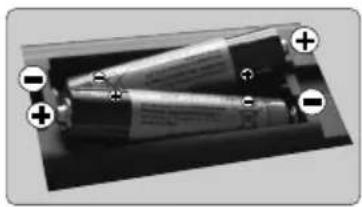
Najprv odstrante skrutku, ktora zaist'uje kryt priestoru pre baterie na zadnej strane dialkového ovládania. Stlačte a potiahnite kryt pre otvorenie. Vložte dve baterie vefkosti AAA. Uistite sa, Že (+) a (-) označenia suhlasia (dbajte na spravnu polaritu). Umiestnite spat' kryt. Potom znova zaskrutkujte kryt.
2 Pripojte antenu k vasmu TV
4 Zapnutie televizora (v závislosti od modelu)
Po pripojeni napajacieho kábla do zásuvky sa rozsvieti pohotovostné LED svetlo.
- Vzhlad tlacidiel dial'kového ovládania a poloha ovladacich tlacidiel na televízore sa moze lišit v závislosti na modelu
1 2
5
VstupHDMI
PROSIM, ZABEZPECTE, ABY BOLI OBIDVE JEDNOTKY
PRED PRIPOJENIM VYPNUTE. Pre pripojenie dvoch
jednotiek spolu pouzite HDMI na HDMI kabel. Pre zvolenie
HDMI vstupu stlachte tlacidlo Zdroj na dialkovom ovladaci.
Zakaždým po jeho stlačeni potvrdi menu na obrazovke vás
vyber.
- Vzhlad tlacidla Zdroja saMZe lisiV závislosti od modelu dial'kového ovladania
6
Postup automatického nastavenia (v závislosti od modelu)
V toto bode mozte aktivovat Rezim Obchodu. Tato moznost' je urcená len pre učely zobrazenia v obchode. Pre domace použitie sa odporúca zvolit Domaci rezim.
Technické parametre 5
Informáce o likvidáci 5
TV a ovladacie tlacidla (v zavislosti od modelu)....8
Pripojit napajanie 8
Pripojenie anteny (v závislosti od modelu) 8
Pripojenie cz rozhranie USB. 9
Vlozenie batéri do dial'kového ovládača 9
Prva instalacia (v závislosti od modelu) 10
Používanie možnosti SatcoDX (v závislosti od modelu) 11
Nahrávanie programu (v závislosti od modelu) ....11
Nahravanie s chasovym posunom (v závislosti od modelu) 12
Okamzite nahrvanie (v závislosti od modelu).... 12
Sledovanie zaznamenanjch programov (v závislosti od modelu) 12
Konfiguración nahravania (v závislosti od modelu) 12
Menu Medialneho prehladavača (v závislosti od modelu) 12
CEC a CEC RC priechod (v závislosti od modelu)13
Vseobecne Ovladanie TV. 13
Podporované Rozlěsenia DVI. 18
Informáce o funkci DVB 19
BezpečnostnéPokyny

UPOZORNENIE
NEBEZPECENSTVO JRAZU ELEKTRICKYM PRUDOM NEOTVARAJTE

VYSTRAHA: PRE ZNIZENIE RIZIKA ELEKTRICKEHO ZASAHU NEODSTRANJTE KRYT (ALEBO ZADNU CAST). VO VNUTRI PRISTROJA SA NENACHADZAJU ZIADNE DIELCE, KTORE SI MOZE POUZIVATEL SAm OPRAVIT. PRE OPRAVU KONTAKTUJTE KVALIFIKOVANY SERVIS.
Za extremneho poçasia (burka, blesky) a dlhej doby necinosti (odchodu na dovolenku) odpoje televizor z elektrickej siete.
Produkt Triedy c. Il s funkčnám uzemnením:
Tento spotrebic je navrhnuty takym sposobom,
Že si nevyžaduje bezpečnostné uzemnenie,
toto uzemnenie sa použiva pre funkné účely.

Udrzujte nové a použité baterie mimo dosahu deti.
Ak cast's bateriou nie je mozné bezpecne uzavriet, prestaante vyrobok pouzivat a odlozte ho mimo dosahu deti.
Funkcie a vlastosti sa možu líshit závislosti od modelu.
Upozornenie (v závislosti od modelu)
INFORMÁCIA O OCHRANNYCH ZNÁMKACH
Vyrobené v licencié Dolby Laboratories. Dolby a double-D symbol su ochrannesznámky spolocnosti Dolby Laboratories.
Názvy HDMI a HDMI High-Definition Multimedia Interface a HDMI Logo su ochranné známky alebo registrované ochranné známky spolocnosti HDMI Licensing Administrator, Inc. v Spojenych statoch a d'alsich krajinach.

Pokyny pre likvidáciu odpadu:
Informáce pre používatel'ov z krajín EU
Pripojenia(v závislosti od modelu)
TV a ovladacie tlacidla (v zavislosti od modelu)

Poznamka: Suciasnym stlaenim tlacidiel a "obrazte hlavnu ponuku.
-alebo-
- Smerom nahor
- Smerom nadol
- Prepinač pre Program/Hlas/ AV/Pohotovostný režim
Poznámka: Pozćie joysticku sa moź e lišit v závislosti od modelu.
Ak chcete zmenit' hlasitost: Zvyste hlasitost stlacenim joysticku doprava. Znizite hlasitost stlacenim joysticku do'ava.
Vypnutie televizora: Stlačte stred Joysticku a podržte ho stlačený po dobu niedolkých sekünd, TV sa opat'dostane do pohotovostného režimu.
Pre zapnutie televizora: Stlačte stred Joysticku, televízor sa zapne.
Poznámka: Hlavné OSD menu nie je možné zobrazit prostrednictvom ovladacieho tlacidla.
Pripojit napajanie
DOLEZITE: Televizor je urceny na pouzitie so striedavym napatim 220-240V AC s frekvenciou 50 Hz. Po vybaleni nechajte tevizor, aby ziskal izbovú teplotu pred jeho pripojením do siete. Zapojte napájaci kabel do vystupu siet'ovej zásuvky.
Pripojenle anteny (v závislosti od modelu)
Pripojte zastrochu anteny alebo kablovej televizie do konektora VSTUP ANTENY (ANT) alebo pripojte satelit do konektora SATELLITE INPUT (LNB) na prednej bocenej strane televizora.
Vlozenie batérií do dialkového ovládaça
Najprv odstrante skrutku, ktora zaist'uye kryt priestoru pre baterie na zadnej strane dialkového ovladania. Stlačte a potiahnite kryt pre otvorenie. Vložte dve baterie vel'ksi AAA. Uistite sa, ze (+) a (-) označenia suhlasia (dbajte na spravnu polaritu). Umiestnite spat' kryt. Potom znova zaskrutkujte kryt.
Vypnutie TV (v závislosti od modelu)
- Stlache tlacidlo pohotovostného rezimu na dialkovom ovládači alebo stlache tlacidlo pohotovostného rezimu na televizore alebo stlache a podržte spinač, kým sa televízor nevypne, takze sa televízor prepne do pohotovostného režimu (v závislosti od modelu).
- Stlačením tlačidla Standby na dial'kovom ovládaci alebo stlačením a podržaním niedkol'ko sekünd strodu joysticku na televízore sa televízor prepné do pohotovostného režimu.
- Pre upné vypnutie TV vypojte napájací kabel zo zásuvky zdroja.
Prva instalacia (v závislosti od modelu)
Po zapnutí po privykrát,Obrazovka sa zobrázi..volba jazyka. Zvolte Želany jazyk a stlache OK.
Na d'alsej obrazovke pomocou smerovych tlačidiel nastavte svoje preferencie.
Poznamka: V závislosti na volby Krajiny, v tomto bode možete byt' vyzvani na nastavenie a potvrdenie PIN kódu. Zvoleny PIN kód nemoze byt' 0000. Budete ho musiet zadat neskör pri každej vyzve na zadanie PIN kódu pri operáiach v menu.
O vybere Typu vysielania
Digitána antena: Ak je zapnutá vol'ba vyhladávania Digitána Antena vysielania, po dokonění dalsich pociatočných nastavení TV vyhladá pozemné digitáne vysielania.
Po ukončeni pociatočněch nastavení TV začnévyhladávat dostupné vysielenie vybraních typov vysielenia.
Po uloženi všetkych dostupnych stanic sa zobrazia vysledky skenovania. Pokračujte stlačením tlacidla OK. Následne sa zobrázi menu Upravit' zoznam kanálov. Tu možete editovat' zoznam kanálov podla
Použivanie možnosti SatcoDX (v závislosti od modelu)
Pockajte chvilku pred každým priopojením a odpojením, pretoze prehrávač može este Čitat'subory. Nedodržanie tohtoPokynu može spősobit fyzické poskodenie USB prehrávača a USB zariadenia. Kym sa prehráva subor, svoj disk nevy'tahujte.
Nahrávanie programu (v závislosti od modelu)
DOLEZITE: Ak sa chystate pouzit novy pevny disk USB, odporucame ho najskor naformatovat vybratim polozky Formatovat disk v ponuke Medialny prehravač>Nastavenie>Nastavenie nahravania.
Ak chcete nahrat' program, najskor tripojte USB disk k televizoru, kym je TV vypnuty. Potom TV zapnite, aby sa spustila funkcia nahravania.
Ak chcete nahravat, potrebujete USB disk s kapacitou 2 GB volnheo priestoru a musibyt kompatibilny's USB 2.0. Ak USB zariadenie nie je kompatibilne, zobrazi sa chybova sprava.
Ak chcete nahravat'programy s dlhym trvanim,ako su filmy, odporuca sa pouzivat' USB pevné disky (HDD). Nahravané programy su ulozené na pripojený USB disk. Ak si prajete, možete ukladat/kopirovat'nahravky na počitači, avšak tieto subsidy nebudú dostupné na prehravanie na počitači. Nahravykmožete prehravat len prostrednictvom vasho TV.
V priebehu casoveho posunu sa moze vyskytnut posun Lip Sync. Nahravanie Radia nie je podporované. TV moze nahravat programy až do desiatich hodin.
Nahraté programy su Rozdelené do 4 GB segmentov. Ak rychlost' zapisu z pripojeného USB disku nie je dostatočná,MZe zlyhat' nahrvanie a moznost' casoveho posunu (timeshifting) nemusi byt' k dispozicii.
Odporuca sa pouzivat Jednotky USB hardisku pre nahravanie HD programov.
Počas nahravania nevy'tahujte USB/HDD. Toto by mohlo poskodit pripojený USB/HDD.
Nahrávanie s Časovým posunom (v závislos od modelu)
Stlacte tlacidlo Pauza poças sledovania vysielenia pre aktivaciu rezimu casoheo posunu. V rezime timeshifting (casoheo posunu) je program pozastaveny a suchasne zaznamenanyna pripojeny USB disk.
Stlacte znovu tlacidlo Prehrat' pre obnovenie
zastaveneho programu odtial', kde ste ho zastavili.
Stlacte tlacidlo Stop pre zastavenie nahravania s
casovym posunom a navrat kŽivému vysieleniu.
Casovy posun nie je mozné použit,Pokial' je v režime rádia.
Nemozete pouzivat funkciu rychleho spatneho chodu casoveho posunu pred postupenim prehravania smoznostou rychleho navijania dopreu.
Okamzité nahrávanie (v závislosti od modelu)
Stlacenim tlacidla Nahravanie sa spusti okamzite nahravanie pozasledovanie programu. Mozete stlacit tlacidlo Nahravanie na dialkovom ovladaci znova pre nahranie dalsich udalosti po volbe dalsieho programu priamo z EPG. Stlacenim tlacidla Stop sa okamzite nahravanie zruši.
Konfiguración nahravania (v závislosti od modelu)
Formátovanie disk: Pre formátovanie pripojeného USB disk možete použit vol'bu Formátovat' disk. Pre použitie funkcie Formátovat' disk sa požadujesa vás pin.
Poznamka: Predvoleny PIN je mozné nastavit' na 0000 alebo 1234. Ak ste definovali PIN (je požadované v závislosti na vol'be krajiny) poças Prvej Instalacia, použite PIN kód, ktory ste definovali.
DOLEZITE: Formatovanie vasho USB disku vymaze VSETKY data na nom a jeho sutorovy system bude predenny na FAT32. Vo vaccine pripadov budu prevadzkové chyby po formatovani odstranene, ale stratite VSETKY data.
Ak sa poças spustania záznamu zobra správa USB disk je prilis pomalý pre nahravanie, skúste znovu spustit nahravanie. Ak sa opat zobra rovná chyba, je možné, ze vás USB disk nespína poziadavy na prenosovú rychlost'. Skúste pripojit iny USB disk.
Menu Medialneho prehl'adavaça (v závislost od modelu)
Mózete prehrávat fotografie, hudbu a video subtory uložené na USB disku jeho pripojením k televízoru a pomocou obrazovky prehliadača medíi. Pripojte USB disk k jegnému z USB vstupov umiestnenych na bočnej strane televízora. Stláčaním tlacidla Menu počas režimu Prehliadač medíi sa umozné pristup k možnostiam menu Obraz, Zvuk a Nastavenia.
Po opātovnom stlačeni tlacidla Menu opustité tuto obrazovku. Móžete si nastavit preferencie Prehliadača media Browser pomocou Ponuka Nastavenia.
CEC a CEC RC priechod (v závislosti od modelu)
Poznamka: ARC je podporované prostrednictvom HDMI1 vstupu.
Detský zámok: Ked je tato možnost nastavená na ZAPNUTÁ, TV je možné ovladat len dialkovym ovladacom. V takom pripadne nebudu ovladacie tlacidla na TV fungovat.
Nastavenie kódu PIN: Definuje nový PIN kód.
Zvyrazenie Zánra (tlacidlo Subtitles): Zobrazí menu Zvyrazenie Zánra. S použitim tejto funkci možete vyhladávat databázu programového sprievodcu v sulade so zánrom. Vyhladajú sa informácie dostupné v programovom sprievodcovi a zobrazia sa vysledky vyhovujuce zadaným kriteriam. Něvost (Tlachdók) Zivnić (pavlovačná),
Možnosti (Tlačidlo OK): Zobráži možnosti udalosti. Podrobnosti o udalosti (tlačidlo Info): Zobráži podrobné informácie o vybranjích udalostiach.
Filter (Tlačidlo Text): Zobrazí možnosti filtrovania.
Nasl. Casový usek (Zelené tlacidlo): Zobrazí udalosti nasledujuceho casového useku.
Možnosti (Tlačidlo OK): Zobráži možnosti udalosti. Rec./Stop (tlačidlo Record): TV začne nahravat vybrané udalosti. Môžete stlacit tlačidlo znova pre zastavenie nahravania.
DOLEZITE: Pripojte k vasmu TV USB disk, zatial co je TV vypnuty. Potom TV zapnite, aby sa spustila funkcia nahravania.
Poznámka: Prepínanie stanić Či zdroja nie je počas nahravania dostupné.
Sucasn/y/d'alsizoznam
Možnosti (Tlacidlo OK): Zobrazmi mozmosti udalosti. Podrobnosti o udalosti (tlaclidlo Info): Zobrazi podrobné informácie o vybranjích udalostiach.
Filter (Modre tlacidlo): Zobrazi moznosti filtrovania. Rec./Stop (tlacidlo Record): TV zaene nahravat vybrané udalosti. Możete stlacit tlacidlo znova pre zastavenie nahravania.
DOLEZITE: Pripojte k vasmu TV USB disk, zatial co je TV vypnuty. Potom TV zapnite, aby sa spustila funkcia nahravania.
Ak chcete zrušit už nastavené nahravanie, označte danú udalost, stlačte tlacidlo OK a vyberte možnost
Vás TV dokáze automaticky vyhladat'actualizácie firmveru cz vysieleny signál.
- Skontrlujte,ci ste zvolili spravy系統 TV.
- Nízka uroven signalu moze sposobit skreslenie obrazu. Prosim, skontrolujte pristup anteny.
- Skontrolujte, Č ste zadali správnu frekvenciu kanála, ak ste vykonali ručné ladenie.
Kvalita obrazu sa moze zhorsit, ak su dve zariadenia pripojené k televizoru sucasne. V takom pripe de odpojte jegno zo zariadeni.
Ziadny obraz
Dial'kové ovládanie - nefunguje
Baterie mozuyt'vybite.Vymene baterie.
Ak sa poças spustania záznamu zobrazi spreva, USB je prilis pomale pre nahravanie", skuste znovu spustit nahranvanie. Ak sa opat zobrazi rovnaká chyba, je možné, ze vás USB disk nespína požiadavky na prenosovú rychlost. Skuste pripjit iny USB disk.
Kompatabilitas AV a HDMI signalom
| Zdroj Podporované signály Dostupnost' | ||
| EXT(SCART) | PAL 50/60 O | |
| NTSC 60 O | ||
| RGB 50 O | ||
| RGB 60 O | ||
| Bočné AV | PAL 50/60 O | |
| NTSC 60 O | ||
| PC/YPbPr | 480I, 480P 60Hz O | |
| 576I, 576P 50Hz O | ||
| 720P 50Hz,60Hz O | ||
| 1080I 50Hz,60Hz O | ||
| 1080P 50Hz,60Hz O | ||
| HDMI | 480I 60Hz O | |
| 480P 60Hz O | ||
| 576I, 576P 50Hz O | ||
| 720P 50Hz,60Hz O | ||
| 1080I 50Hz,60Hz O | ||
| 1080P | 24Hz, 25Hz30Hz, 50Hz,60Hz | |
(X: Nedostupné, O: Dostupné)
V niedtorych pripadoch sa signal na TV nemus zobrazit spravne. Problemom moze byt nezlucitelnost so standardom na strane zdrojoveho zariadenia (prehravača DVD, set-top boxu atd.). Ak sa vyskytnet taký problém, obratte sa na predajcu, pripadne na vyrobcu zdrojoveho zariadenia.
Typieké režimi zobrazenia PC vstupu
| Index | Rozlügenie | Frekvencia |
| 1 | 640x480 | 60 Hz |
| 2 | 800x600 | 56 Hz |
| 3 | 800x600 | 60 Hz |
| 4 | 1024x768 | 60 Hz |
| 5 | 1024x768 | 66 Hz |
| 6 | 1280x768 | 60 Hz |
| 7 | 1280x960 | 60 Hz |
| 8 | 1280x1024 | 60 Hz |
| 9 | 1360x768 | 60 Hz |
| 10 | 1400x1050 | 60 Hz |
| 11 | 1600x1200 | 60 Hz |
| 12 | 1920x1080 | 60 Hz |
| Podporované formáty súborov v režime USB | ||
| Média Rozširenie Formátrovat' Poznámky | ||
| Video | g, .mpeg MPEG1-2 MPEG1: 768x5 | 76 @ 30P, MPEG2:1920x1080 @ 30P |
| .vob MPEG2 | ||
| .mp4 MPEG4 | Xvid, H.264 | |
| .mkv H.264, | MPEG4,VC-1 | |
| .avi MPEG2, | MPEG4, Xvid, H.264 | |
| .flv H.264/VP6/ | Sorenson | |
| .mp4, .mov, .3gp, .3gp, MPEG transportný prenos, .ts, .trp, .tp, .mkv | HEVC/H.265 1080P@60fps - 50Mbps | |
| .3gp MPEG4 | H.264 1920x1080 @ 30P | |
| Zvuk | MPEG1 Layer | 2/3 |
| (len pre video súbory) | AC3 | |
| AAC | ||
| EAC3 | ||
| LPCM | ||
| IMA-ADPCM/MS-ADPCM | ||
| LBR | ||
| Obraz | .jpeg | Základ |
| Progresivne | ||
| .bmp | - | |
| Titulky | .sub, .srt | - |


- Do dalkového ovladace vložte baterie
- Pripoje antenu k TV
- Zapojte TV do zásuvky
- Zapnuti televizoru)v zavislosti od modelu(
- HDMI vstup
- Postup automatického nastavení v závislosti na modelu
- O výberu Typu vysilání
- Obsah
- Bezpečnostní informace
- VYSTRAHA
- DÜLEZITÉ - Pred zahájením instalace a používání si prosím pečlivě prěctěte námov k použití
- Označeni na produktu
- UPOZORNENI
- UPOZORNÉNÍ
- UPOZORNÉNÍ PřI MONTÁZI NA ZED
- Funkce
- Funkce a vlastnosti se mohou lišit v závislosti na modelu.
- Upozornéni (v závislosti na modelu)
- OZNÁMENI O OCHRANNÉ ZNÁMCE
- Informace o likvidaci
- Instrukce pro likvidaci oppadu:
- Informace pro užuživatele v zemích Evropské Unie
- (*) MOJE TLACITKO 1 A MOJE TLACITKO 2:
- TV a ovladaci tlačitka (v závislosti na modelu)
- Vlozeni bateri do dalkovo ovladae
- Environmental informace
- Notifikace pohotovosti
- Zapnuti/vypnuti (v závislosti na modelu)
- Zapnutí televizoru
- Vypnuti televizoru (v závislosti od modelu)
- První instalace (v závislosti na modelu)
- Používáni možnosti SatcoDX (v závislosti na modelu)
- Media Playback prs USB vstup (v závislosti na modelu)
- Nahravani programu (v závislosti na modelu)
- Nahravani s chasovym posunem (v závislosti na modelu)
- Okamžite nahráván (v závislosti na modelu)
- Sledování nahraného programu (v závislosti na modelu)
- Pomalý posun vpred
- Konfigurace nahravani (v závislosti na modelu)
- Menu Prohližeče medii (v závislosti na modelu)
- CEC a CEC RC pruchod (v závislosti na modelu)
- Obsluha TV
- Správa Seznamu obíbenych
- Konfigurace Rodicovského nastavení
- Elektronicky programovy pruvodce (EPG)
- Harmonogram naČasové ose
- Možnosti událostí
- Aktualizace software
- Vyhledáváníactualizaci softaru pres uživatelské Rozhrani
- Režim vyhledávání aactualizace 3 AM
- Rešeni problému a típy
- TV se nezapne
- Špatné obraz
- Zádní obraz
- Neni zvuk
- Dálkové ovládání - nefunguje
- Vstupní zdroje - není mozná volba
- Nahrávní nedostupné
- USB príliš pomalé
- PC vstup typiek zobrazovaci rezimi
- Podporované DVI Rozlügeni
- Vlozte baterie do dial'kového ovládača
- Pripojte antenu k vasmu TV
- Zapnutie televizora (v závislosti od modelu)
- VstupHDMI
- Postup automatického nastavenia (v závislosti od modelu)
- BezpečnostnéPokyny
- UPOZORNENIE
- Upozornenie (v závislosti od modelu)
- INFORMÁCIA O OCHRANNYCH ZNÁMKACH
- Pokyny pre likvidáciu odpadu:
- Informáce pre používatel'ov z krajín EU
- TV a ovladacie tlacidla (v zavislosti od modelu)
- Pripojit napajanie
- Pripojenle anteny (v závislosti od modelu)
- Vlozenie batérií do dialkového ovládaça
- Vypnutie TV (v závislosti od modelu)
- Prva instalacia (v závislosti od modelu)
- O vybere Typu vysielania
- Použivanie možnosti SatcoDX (v závislosti od modelu)
- Nahrávanie programu (v závislosti od modelu)
- Nahrávanie s Časovým posunom (v závislos od modelu)
- Okamzité nahrávanie (v závislosti od modelu)
- Konfiguración nahravania (v závislosti od modelu)
- Menu Medialneho prehl'adavaça (v závislost od modelu)
- CEC a CEC RC priechod (v závislosti od modelu)
- Sucasn/y/d'alsizoznam
- Ziadny obraz
- Dial'kové ovládanie - nefunguje
Značka : HITACHI
Model : 22HE3001
Kategorie : Televize