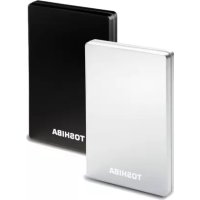
STOR.E Alu 2S - Externí pevný disk TOSHIBA - Bezplatný návod k obsluze
Najděte návod k zařízení zdarma STOR.E Alu 2S TOSHIBA ve formátu PDF.


| Typ produktu | Externí pevný disk |
| Značka | Toshiba |
| Model | STOR.E Alu 2S |
| Velikost disku | 3,5 palce |
| Rozhraní | USB 3.0 (zpětně kompatibilní s USB 2.0) |
| Napájení | Síťový adaptér 12V |
| Konektory | USB 3.0 typ B, DC vstupní zásuvka |
| Podporované operační systémy | Windows XP/Vista/7 |
| Požadovaný procesor | 750 MHz nebo více |
| Požadovaná paměť | 256 MB |
| Požadovaný místo na disku | 10 MB |
| Funkce | Externí úložiště, zálohování dat |
| Bezpečnost | Neotvírejte pouzdro, vyhněte se nárazům, kapalinám, extrémním teplotám |
| Čištění | Před čištěním odpojte, používejte standardní čisticí prostředky |
| Shoda | Označení CE |
| Provozní teplota | 5 °C až 35 °C |
| Teplota v nečinném stavu | -20 °C až 60 °C |
| Ventilace | Bez ventilátoru, pasivní odvod tepla |
| Formátování | Připraveno k použití, formátováno z výroby |
| Služba obnovy dat | K dispozici přes Toshiba |
Často kladené otázky - STOR.E Alu 2S TOSHIBA
Dotazy uživatelů ohledně STOR.E Alu 2S TOSHIBA
0 otázka o tomto zařízení. Odpovězte na ty, které znáte, nebo položte vlastní.
Položte novou otázku o tomto zařízení
Stáhněte si návod pro váš Externí pevný disk ve formátu PDF zdarma! Najděte svůj návod STOR.E Alu 2S - TOSHIBA a vezměte svůj elektronický přístroj zpět do rukou. Na této stránce jsou zveřejněny všechny dokumenty potřebné k používání vašeho zařízení. STOR.E Alu 2S značky TOSHIBA.
NÁVOD K OBSLUZE STOR.E Alu 2S TOSHIBA
Uvod 2
Toshiba Places 2
Kontrola dodanych soucasti 2
BezpečnostníPokyny 3
Požadavky na systém. 4
Instalace jednotky 4
Instalace a odstraneni vymennych zastrcek. 4
Pripojeni jednotky k počitači 5
Logické a fyzické odpojení Jednotky 6
Dalsirady 6
Casto kladene otazky 6
Odstrańovani zavad 7
Podpora TOSHIBA 8
Regulačni opatřeni 9
Uvod
Děkujeme,Že jste si vybrali naši Jednotku pevného disku TOSHIBASTOR.E ALU 2S 3.5".
Pečlěvě si prečtěte tuto Uživatelskou príručku, ktera obsahuje věsechny duležité informace týkajíci se instalace, používaní a udržby jegnotky a také rady pro zajistěné bezpečnosti.
V pripe, ze se Jednotka nechová podle očekávání, podívejte se do casti „Casto kladné otázky" na konci teto príručky.

Toshiba
Places
Toshiba Places
Toshiba Places nabízí pohodlný zpúsob, jak prohližet, zkoušet a nakupovat hudbu, video a dalé obsah, který si múžete vychutnat na svém PC*.
Navstivte www.toshibaplaces.com a užívejte si!
*Dostupny obsah je závisly na zemi, ve kteréŽijete.
Kontrola dodanych současti
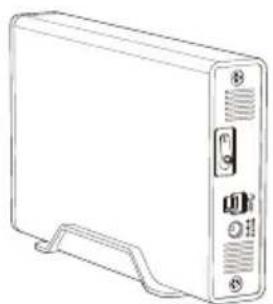
STOR.E ALU 2S 3.5" (vcetne Uzivatelske prirucky) a zasuvného stojánku
Tato Uživatelská príručka je načtena do samotné Jednotky. Doporučujeme vytvorit si zálohu Uživatelské príručky na CD nebo na místné pevný disk ihned po instalaci Jednotky.
Bezpečnostní poukyny
Aby nedoslo k zavadene nebo poskozeni Jednotky, je potreba dusledne dodržovatPokyny uvedené niz.
VAROVÁNÍ
Nezapamente si udélat zálohu všech dat z Jednotky, protože společnost Toshiba nene opovědnost za porušeni nebo ztratu dat. Toshiba nebude křt Žádné náklady na obnovení dat.
Není dovoleno
otevirat kryt nebo jegnotku
rozebirat jegnotku nebo její soucásti
umist'ovat kapaliny povliz Jednotky nebo na Jednotku, protoze muze dojit k poškození Jednotky, poraněni osob nebo k zasaženi elektrickým proudem Či požáru
vystavovat Jednotku nárazüm, otresüm nebo pádüm
hybat Jednotkou za provozu, protoze by mohlo dojit k poškození dat
používat jiné konektory než.typy napájené ze sběrnice USB
používat jiné AC/DC adaptéry, než je adapteré príbaleny u Jednotky, aby nedoslo k poskození Jednotky
odpojovat kabely za provozu. Nejdrive logicky odpoje Jednotku!
vystavovat jegnotku teplotám mimo rozsah 5^ - 35^ za provozu a -20^ - 60^ ve vypnutém stavu
vystavovat Jednotku mokru a vlhkosti
prikryvat Jednotku za provozu, protoze by mohlo dojit k jejimu prehratii
pokladat Jednotku v blizkosti tepelnych zdrojú
Dale
dbejte,aby vsechny konektory byly spravné zapojeny.
pri pripojovani kabelu na nneprilis netlachte.
před pripojením zkontrolujte polaritu
Okamžitě odpojte Jednotku od napájení a hostitelského PC, jestlIZE
z krytu jednotky vycház kouř nebo neobvyký zápach
do krytu Jednotky se dostala voda nebo je Jednotka mokrá
do krytu Jednotky pronikl cizi predmět
došlo k poskození kabelu (v takovém prípadě jej nahradte novým kabelem)
POZNÁMKA
Vypínačem nedojde k odpojení AC adaptéru od elektrické sítě, pouze se vypne samotné Jednotka.
Doporucjeme proto vytahnout AC/DC adaptor ze zásuvky, pokud Jednotka nebude nejakou dobu použivána, aby se usporila energia.
Jestlje se jegnotka chová nečekaným zpùsobem nebo máte pochybnosti o elektrické bezpečnosti, okamžitě se obratte na horkou linku TOSHIBA nebo na autorizovaného prodejce!
Požadavky na systém
WindowsXP/VISTA/Windows7
CPU s rychlostí 750 MHz nebo vyšsí
10 MB mista na pevném disku
256 MB systémové paměti
Jeden volny port USB 3.0 nebo USB 2.0
POZNÁMKA
USB 3.0 je zpětné kompatibilíns USB 2.0.
Instalace Jednotky
Informace o provozu s napajenim ze sbernice a dodanem USB kabelu:
Pasivni USB Rozbočovace nebo USB konektory, jako jsou klávesnice, mysi a podobná zařizení, není možné použít pro pripojeni Jednotky.
Dbejte,aby vsechny konektory byly spravne zapojeny.
Při pripojováni kabelu na ně príliš netlačte. Před pripojením zkontrolujte polaritu!
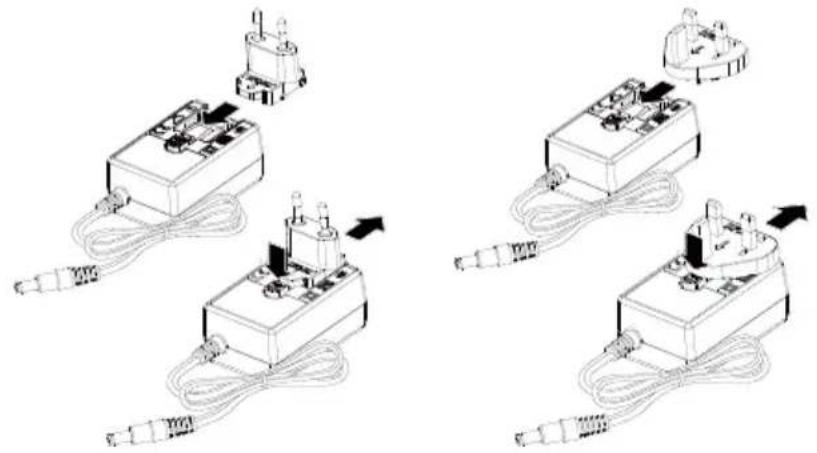
Instalace a odstranění výměnnych zástrček
Chcete-li nasadit a odstranit vymenitelné zástréky na AC adaptor, postupujte podle obrázku dole.
Připojeni Jednotky k počitači
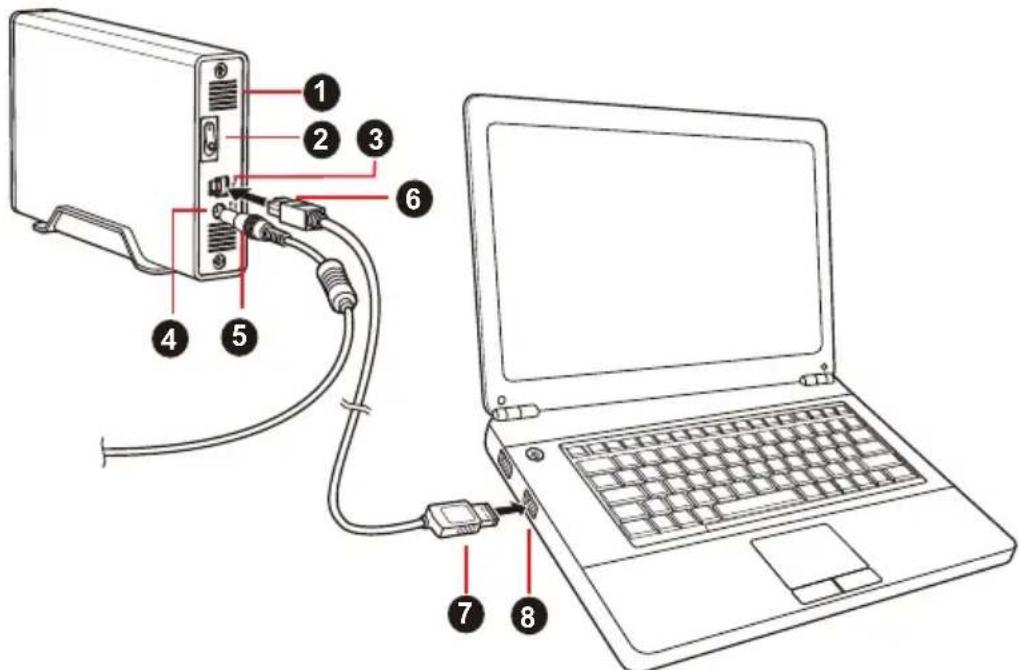
- Ventilacni otvor 5. vystupni konektor DC
- Vypinač 6. USB 3.0 Konektor typu B
- Port USB 3.0 7. USB 3.0 Standardni-A konektor
- Konektor DC IN 12V 8. USB 3.0 hostel
zpětně kompatibilíns USB 2.0
- Vypněte počitač.
- Zastréte DC vystup z AC adaptoru do zdífky DC IN 12 V na Jednotce a kabel napájení zastréte do funkčné elektrické zásuvky.
- Zastréte USB 3.0 Standardni-A konektor do USB portu hostitelského systému nebo do aktivniho USB Rozbočovace.
POZNÁMKA
Jestlije počitač něma USB port 3.0, muže byt potřeba použít pro počitač rridici Jednotku hostitele karet USB 3.0 Express Card. Jednotku pevného disku mužete pripojit také do portu USB 2.0 v počitači, prenosová rychlost však bude snizena na uroven USB 2.0.
- Nyní zapojte USB 3.0 konektor typu B do príslušného portu v samotné Jednotce.
- Spust'te počitač.
- Zapněte jegnotku stisknutím vypínače.
Rozsvítí se indicator napájení/dat,
- Jednotka se zapne,
měla by se logicky pripojit a v Časti „Tento počitač“ by se měla objevt ikona nové Jednotky.
Logické a fyzické odpojení Jednotky
Dürazné doporučujeme neodpojovat jegnotku pouhým vytažením kabelu, protoze se muže stát, ze budou práve v te chvili prenašena data do jegnotky.
Tato data budou ztracena a muže dojit k fyzickému poškození Jednotky!
Pro bezpečné odpojení Jednotky provedte kroky uvedné dale (Windows 7).
- Kliknéte na ikonu „Bezpečné odebrat hardware a vysunout médium".
Objeví se vyskakováci pole seseznamem externich zařizení pripojenych k počitači.
- Vyberte jegnotku TOSHIBA pro vysunuti.
Po několika sekundách dostanete oznáméní, Že je možné bezpečné odebrat zařízení. - Klikněte na „OK“ a mugete odpojit Jednotku.
- Vypněte jegnotku stisknutím vypínače.
Čistěni pouzdra a obalu Jednotky
Pro Čišěnéj Jednotky doporučujeme používat standardní produkty a po vycišěnéj pečílive otrít zbytky kapaliny na povrchu Jednotky.
Další rady
Pokud jde o dalsi akce v rámci bežného provozu, jako je prějmenováni Jednotky, zálohování dat nebo správa souboru, doporučujeme prěcíst si uživatskou príručku k operacñímu systému.
Také v pripadě úkolů udrzby, jako je defragmentace a optimalizace, doporučujeme prečist si uživatelskou príručku k operacnímu systému.
Dürazné doporučujeme používat antivirusóvý software pro ochranu dat préd úmyslným poskozením viry a trojskymi kořmi.
Často kladené otázky
Otázka: Je potřeba jestnotku po instalaci naformátovat?
Odpovéd: Ne, Jednotka je již naformátovaná z vyroby.
Otázka: Jsou potřeba pro systém Windows Vista, XP nebo Windows 7 ovladače pro USB?
Odpovéd: Ne, ty jsouk dispozici v operacním systému.
Otázka: Je doit zétoto jegnotky spoustét systém?
Odpovéd: Ne, protoze systém Windows nepodporuje spoustění z externich jegnotek pevného disku.
Otázka: Proč Jednotka nepotřebuje větrák?
Odpoved: Jednotky jsou navrzeny tak, aby byl zajisten optimálni odvod tepla, a není proto nutnyŽadný vetrak. Vysledkem je temér neslysný provoz.
Otázka: Proč je kapacita Jednotky (uvádená ve Windows) mení než skutečné uvádená kapacita Jednotky?
Odpovéd: Tento rozdil je možné vysvětlit na základě použítí rúznych metod výpočtu kapacity.
Vyrobci pevnych disku počitaji v desetinném systému, zatímco operacní systém pracuje s binárním systémem.
Příklad v desetinném systému:
[ 1\mathrm{GB} = 1000\mathrm{MB} = 1000000\mathrm{KB} = 1000000000\mathrm{bajtu} ]
Příklad v binárním systému:
[ 1\mathrm{GB} = 1024\mathrm{MB} = 1048576\mathrm{KB} = 1073741824 \text{ bajtü} ]
Vysledkem je, ze 120 GB (desetinný) pevný disk se ve Windows jeví jako pouze 112 GB (binární).
Otázka: Mohu jegnotku použít ke zkopírovány operacného systému z jestednoho počitače na druhý?
Odpovéd: Ne, musité se réditPokyny dodavatele operacniho systému pro instalaci. Jednoduché zkopírování nefunguje.
Otázka: Nabízí Toshiba sluzby pro obnovení dat?
Odpoved: Ano, Toshiba nabízí službu obnovení dat pro Jednotky pevnych disků. Podivejte se na naše webové stránky www.toshiba-europe.com/services, kde najdete dalá Informace o tétoslužbě.
Odstrańovani zavad
Počítač vúbec nerozpoznal diskovou jestnotku.
■ jestlüze používáte systém Windows XP, zkontrolujte, zda má nainstalovaný Service Pack 1 nebo novějsí.
Je nebezpečné, když se jegnotka za provozu zahrívá?
Odpovéd: To je normánlí a tedy to není nebezpečné.
Jednotka hlásí „Zařízení nelze spustit".
Odpovéd: Jsou dva mozné duvody. Bud' se jegná o problém s napajením a je potbreba zkontrolovat zapojeni, nebo jegnotka vykazuje závadu a potbrebuje servis.
Jednotka není vidět v položce „Tento počítač“, ale objevtuje se ve Správci zařizení.
Odpovéd: Postupujte podle těchtoPokynú:
- Pravým tlačtkem kliknéte na položku „Tento počítač".
- Ve vyskakovánbídce zvolte možnost „Správa".
- Zvolte možnost „Správa disku".
Měl by se objevt beznam dostupnych uložnych zařízení.
- Zkontrolujte, zda je uvedena vaše Jednotka.
- Klikněte pravým tlacítkem do pravého pole a ve vyskakovánic nabídce zvolte možnost „Odstranit oddíl".
- Klikněte pravým tlacitkem na pole a ve vyskakovánic nabídce zvolte možnost „Vytvořit nový oddí".
- Poté v okné prùvodce oddílem vyberte položku „Primární oddíl". Kliknéte na Dalşi.
- Zobrazi se pismeno Jednotky, které je možné zmenit. Klikněte na Dalsí.
- Potvr'dte naformátování Jednotky.
Když sePokusím naformátovat Jednotku, objeví se hlášeni „Nelze dokončit formátoványí".
Odpoved: To muze byt zpusobeno formatovanim Jednotky na soubor systemu FAT.
Zkuste soubor systému „NTFS“ Tim by se měl problěm vyřěsit.
Podpora TOSHIBA
Potrebujete poradit?
Nejnovéjsiactualizaceovladaču,uživatelsképríručkya odpovedi na
častokladené dotazy majdete na strancemoznostia servisni podpory
TOSHIBA:
computers.toshiba.eu/options-support
Viz stranky computers.toshiba.eu/options-warranty, kde najdete Číslachorkých linek TOSHIBA.
Regulačné opatření
Splnéni CE
CE
Tento produkt je označen značkou CE v souladu s požadavky príslušnych směrnic EU. Odpovědnost za označeni značkou CE nese Toshiba Europe, Hammfelddamm 8, 41460 Neuss, Německo. Kopii ofácinalnoho Prohlášeni o shodě je možné získat z těchto webovych stránek: http://epps.toshiba-teg.com.
Pracovni prostre
Elektromagneticka kompatibila (EMC) tohoto produktu byla overena typicky pro tutoproductovou kategorii pro tzv. obytné a komercní prostredi a prostredi lehkého prumyslu.Vsechna dalsi prostredi nebyla spolecnosti Toshiba overena a pouzivani tohoto produktu v techto pracovnich prostredich muze byt bud zakazano nebo je nelze doporučit. Mozné nasledky pouziti tohoto produktu v neovererenem pracovnim prostredi mohou byt tyto: ruşeni jin'ych produktu nebo tohoto produktu v jejich blizkosti s vysledkem dochasné nefunkcnosti nebo ztraty/poskozeni dat. Priklad neoverereného pracovniho prostredi a souvisejiciho zařizení:
Prümyslove prostředí (např. prostředí, kde se predevšim používa trifázové napěti 380 V): nebezpečí rušeni tohoto produktu z důvodu možnych silnéch elektromagnetický polí zejměna v blízkosti velkých strojů nebo napajecích jegnotek.
Zdravotnické prostředi: společnost Toshiba neověřovala splnéni nařizení pro zdravotnické produkty, tudž tento produkt nelze používat jako zdravotnický produkt bez dalsího ověřeni. Použití v bežném kancelářském prostředi, např. v nemocnicích, by nemělo prydstavovat problém,Pokud správa nemocnice nevydala zákaz.
Automobilové prostředí: vyhledejte pokyny v námodu k obsluze týkajici se používání tohoto produktu (kategorie).
Letecké prostředí: fidte se pokyny letového personálu, které se tykaji zákazu použití
Dalsí prostřédi bez souvislosti s EMC
Venkovni použití: jakozto obvykle domáci/kancelárské zarizení nemá tento produkt zádnou zvlástné odolnost proti vniknutí vlhkosti a není odolný proti silným nárazüm.
Výbusná atmosséra: použiti tohoto produktu v takovémto pracovím prostředí (Ex) není povoleno.
Následujíci informace jsou určeny pouze pro Členské stavy EU:
REACH - Prohlášeni o splnéni
Nový chemický prédispí Evropské unie (EU) pro registraci, hodnocení, autorizaci a zákaz chemikálii REACH (Registration, Evaluation, Authorization and Restriction of Chemicals) vstoupil v platnost 1. Června 2007.
Toshiba splí vsechny požadavky REACH a je zavázána poskytovat svym zákazníkúm informace o chemických látkáché ve svych produktech v souladu s predpisem REACH.
Navstivte následujíci webové strány
www.toshiba-europe.com/computers/info/reach, kde jsou uvedeny
informace o uvádení látek v našich vyrobcích, které jsou uvedeny v
kandidátském beznamu podle chánku 59(1) Prdepisu (EC) Č. 1907/2006
(“REACH”) a mají concentraci větěsí než 0,1 % hmotnostních.
Likvidace produktu
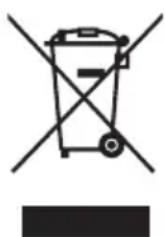
Přeskrtnutý symbol opadové nádoby znamena, ze produktу je nutné sbírat a likvidovat odděleně od domácího opadu.
Černý pruh znamená, ze produkt byl uveden na trh po 13. srpnu 2005.
Svou učastí na odděleném sberu produktů pomáháte zajistit správnou likvidaci produktů a tím pomáháte prědcházet potenciálné negativné dopadům naživotné prostřédi a lidské zdraví.
Podrobnějsi informace o sběrních a recyklacnich programech, které jsou k dispozici ve vaší zemi, uvádeží naše webově stránky (http://eu.computers.toshiba-europe.com) nebo je mužete ziskat na svém mistrím uřadě nebo u prodejce produktu.
Poznámky
© 2011 TOSHIBA Europe GmbH. Vsechna przyva vyhrazena.
TOSHIBA si vyhrazije pravo provadět technické změny. TOSHIBA nepřebrá odpovednost za škody vzníklé prímo nebo nepřímo na zákthead chyb, opomenutí nebo Rozporů mezi tímto produktem a dokumentaci.
Název Toshiba a její logo jsou registrované obchodníznámky společnosti Toshiba. Ostatné obchodníznámky zminěné nebo uveděné v tomtó dokumentu jsou vlastnictvím svych príslušněch vlastniků. Chyby a opomenutí jsou vyhrazeny.
Inhaltsverzeichnis
Einführung 2
Toshiba Places 2
Dakujeme, ze ste si vybrali jegnotku pevného disku TOSHIBA STOR.E ALU 2S 3.5".
Starostlivo postupujte podla nizsie uvedenychPokynov,aby ste predišli poruchám alebo poškodeniu Jednotky.

VAROVANIE
Ihned odpojte Jednotku od elektrickej zasuvky a hostitel'ského počitača, ak
Preto v priade, ze jegnotku nebudete urciti cy cas pouzivat, odporucame odpojit AC/DC adaptor od elektrickej zasuvky, aby ste useitrili energiu.
Pripojenie jegnotky k počitaču
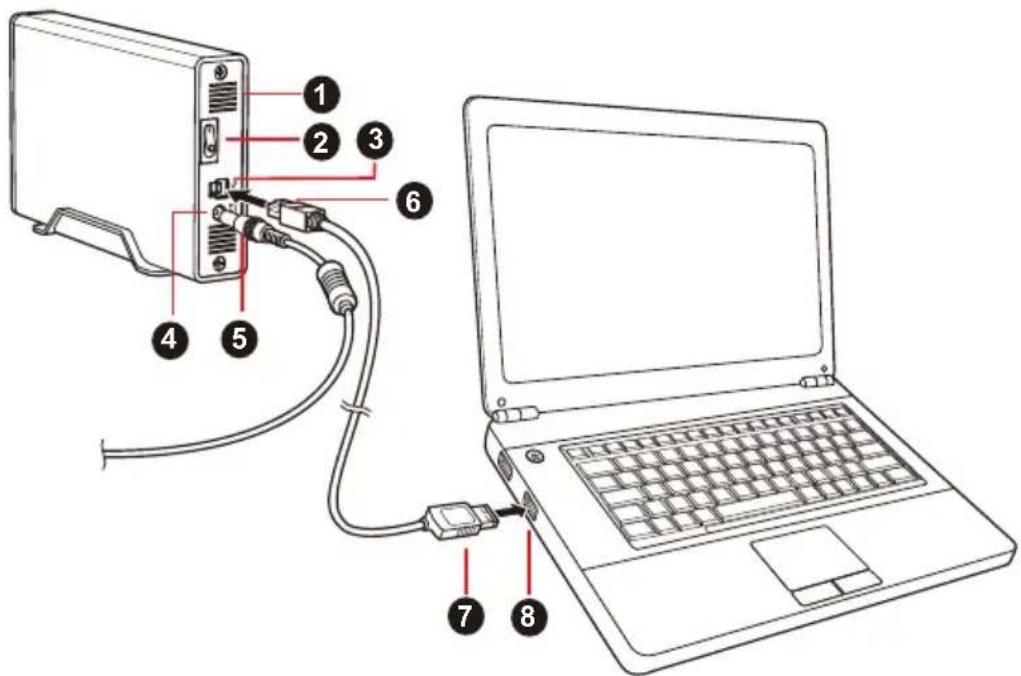
- Vzduchovy ventilator 5. Zasuvka vystupu DC
- Hlavny vypinač 6. Konektor USB 3.0 Typ B
- Port USB 3.0 7. Konektor USB 3.0 Standard-A
- Konektor DC IN 12 V 8. Zastrcka USB 3.0
spatne kompatibilná s USB 2.0
POZNÁMKA
- Vypnite počitač.
- Zastréte vystupné DC zastréčku AC adaptéra do konektora DC IN 12V na jegnotke a sietový kabel do elektricnej zasuvky pod napātim.
- Zasunte konektor USB 3.0 Standard-A do USB portu hostitel'ského systému alebo do aktívneho USB Rozbočováča.
Ak počitač nemá port USB 3.0, je možné, ze pre počitač budete potrebovat' hostitel'ský ovládač USB 3.0 Express Card. Zariadenie tiež možete pripojit' k portu USB 2.0 na počitači. Rychlost' prenosu však bude obmedzená na USB 2.0.
- Teraz pripojte konektor USB 3.0 Typ B k prislu-snému portu na samotnej Jednotke.
- Zapnite počitača počkajte, kým sa spustí operacné systém.
- Zapnite jegnotku stlačením hlavného vypínača.
sa rozsvieti indikator napajania/spracovania udajov
sa zapne jegnotka
by sa Jednotka mala prihlásit a v zložke „Tento počitač“ by sa mala zobrazit ikona novej Jednotky
Takéto udaje sa stratia a moze dost' k fyzickému poškodeniu Jednotky!
Ak chcete Jednotku bezpečne odhlásit, postupujte nasledovne (Windows 7).
- Kliknite na ikonu „Hardver a vysunut media"
- Kliknite na "OK" a teraz możete odpojit Jednotku.
- Vypnite jegnotku stlačením hlavného vypínača.
Čistenie skrinky / puzdra Jednotky
Často kladené otázky
Q: Musim jegnotku naformátovat' po instaláci?
Q: Možem z jegnotky spustit'system?
Odpoved': Nie, pretoze Windows nepodporuje spustanie systemu z externych jegnotiek pevnych diskov.
Q: Preço Jednotka nepotrebuje ventilatór?
Odpoved': Jednotky su navrhnute tak, aby mali optimány Rozptyl tepla a preto nie je potrebny ziadny ventilator. Vysledkom je takmer bezhlucná prevázka.
Vysledkom toho je, ze 120 GB pevný disk (počitane v desiatkovej sustave) sa v système Windows zobrazí ako disk s kapacitou iba 112 GB (v dvojkovej sustave).
Q: Možem použit' Jednotku na kopírovanie operacného systému z jegného počitaça do druhého?
Odpoved: Nie, pri instalacii musite postupovat podlaPokynov dodavatel' operačného systému. Jednoduché skopirovanie nefunguje.
Q: Ponúka spolocnost Toshiba sluzby obnovy dát?
Odpoved': Ano, spolocnost' Toshiba ponuka sluzbu obnovy dat pre externé pevné disky. Dalsie informácie o tejto sluzbe najdete na nasej internetovej stranke www.toshiba-europe.com/services.
Riešenie problemov
Je nebezpečné, ak je jegnotka poças prevádžky na dotyk tepla?
Odpoved': Je to normánlne a preto to nie je nebezpečné.
Jednotka vypisuje odkaz „Device cannot start" (Zariadenie sa nedá spustit).
Odpoved': Su dve mozné priciny. Bud' ide o problem s napajanim a mali by ste skontrolovat pripojenie, alebo ma Jednotka poruchu a je potrebna jej opraya.
Nevidim jegnotku v priečinku „Tento počitač“, ale je zobrazená v Správcovi zariadení.
Odpoved": Postupuite nasledovne:
- Kliknite pravym tlacidlom mysi na priečinok „Tento počitač".
- V zobrazenei ponuke zvol'te moznost' .Spravovat".
- Zvol'te moznost „Správa disku".
Mali by ste vidiet' zoznam dostupnych uloznych zariadeni.
- Skontroluite, Či je na zozname vaša Jednotka.
- Kliknite pravym tlacidlom mysi na policko na pravej strane a zvol'te moznost „Vymazat particiu" yo vyskakovacej ponuke.
- Kliknite na políčko pravým tlacidlom myši a vo vyskakovacej ponuke zvolte možnost „Vytvorit novú particiu".
-
Potom zvolte moznost „Primárna particia“ v okne sprievodcu yvtvorenia particie, Kliknite na tlacidlo Dalei.
-
Zobrazí sa písmeno Jednotky, ktoré možete zmenit'. Kliknite na tlačidlo Šalej.
- Potvrde formatovanie jestnotky.
Ked saPokusam formatovat' Jednotku, zobrazije sa odkaz „Could not complete format" (Neda sa dokoncit formatovanie).
Odpoved': Moze to byt' sposobene formatovanim jegnotky v systeme siborov FAT.


