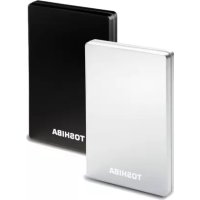
STOR.E Alu 2S - Zunanji trdi disk TOSHIBA - Brezplačna navodila za uporabo
Brezplačno poiščite navodila za napravo STOR.E Alu 2S TOSHIBA v formatu PDF.


| Vrsta izdelka | Zunanji trdi disk |
| Znamka | Toshiba |
| Model | STOR.E Alu 2S |
| Velikost diska | 3,5 palca |
| Vmesnik | USB 3.0 (nazaj združljiv z USB 2.0) |
| Napajanje | Omrežni adapter 12V |
| Priključki | USB 3.0 tip B, vhod za enosmerni tok |
| Podprti operacijski sistemi | Windows XP/Vista/7 |
| Zahtevan procesor | 750 MHz ali več |
| Zahtevan pomnilnik | 256 MB |
| Zahtevan prostor na disku | 10 MB |
| Funkcije | Zunanje shranjevanje, varnostno kopiranje podatkov |
| Varnost | Ne odpirajte ohišja, izogibajte se udarcem, tekočinam, ekstremnim temperaturam |
| Čiščenje | Pred čiščenjem odklopite, uporabite standardne izdelke |
| Skladnost | Oznaka CE |
| Delovna temperatura | 5°C do 35°C |
| Temperatura v izklopljenem stanju | -20°C do 60°C |
| Prezračevanje | Brez ventilatorja, pasivno odvajanje toplote |
| Formatiranje | Pripravljen za uporabo, formatiran v tovarni |
| Storitev obnovitve podatkov | Na voljo prek Toshibe |
Pogosto zastavljena vprašanja - STOR.E Alu 2S TOSHIBA
Vprašanja uporabnikov o STOR.E Alu 2S TOSHIBA
0 vprašanje o tej napravi. Odgovorite na tiste, ki jih poznate, ali zastavite svoje.
Zastavite novo vprašanje o tej napravi
Prenesite navodila za vaš Zunanji trdi disk v formatu PDF brezplačno! Poiščite svoja navodila STOR.E Alu 2S - TOSHIBA in vzemite svojo elektronsko napravo nazaj v roke. Na tej strani so objavljeni vsi dokumenti, potrebni za uporabo vaše naprave. STOR.E Alu 2S znamke TOSHIBA.
NAVODILA ZA UPORABO STOR.E Alu 2S TOSHIBA
Zkontrolujte vsechna zapojeni.
Sistemaski zahtevi 4
Instaliranje pogonske jedinice 4
Odvajanje i spajanje pogonske jeginice
Posebno se preporučuje da se ne vrši isključivanje pogonske jeginice jegino isključivanjem kabla jer moze se desiti da se u tom trenutku zapisuju podaci na pogonsku jeginicu.
Takvi podaci ce biti izgubljeni i pogonska jedinica se moze fizicki osteti!
Sledite donje korake za bezbedno odvajanje pogonske jeginice (Windows 7).
- Kliknite na „Hardware and Eject Media – ikonu“ (Hardver i izbacivanje medija)
Pojavice se iskacuci okvir za poruke u kome su navedeni speljni ureadi j povezani na vaš računar. - Za izbacivanje izaberite TOSHIBA pogonsku jedinicu.
Posle nekoliko sekundi, dobicete obaveštenje da je sada bezbedno da se ukloni urežaj. - Kliknite na „OK" (U redu) i sada możete da iskljucite urejad.
- Isključite pogonsku jeginicu pritiskom na dugme za uključeno/ isključeno.
Čišćenje tela/kuciša pogonske jeginice
Pre Ngo sto pocnete da cistite pogonsku Jedinicu, vodite računa da ona bude fizički isključena iz računara. Preporucujemo da za cisćenje koristite standardne proizvode i da se sa povrsine ukloni preostala tecnost.
Dodatni saveti
Za sve ostale postupke u vezi normalog rada kao sto su preimenovanje pogonske jeginice, izrada rezervne kopije podataka, ili uprljavanje datotekama, predlažemo da pročitate korisnički prisćnik za vaš operativni system.
Takoše za zadatke kao što su defragmentacija i optimizacija predlažemo da pogledate korisnički priručnik za operativni system.
Izricito predlažemo da imate i anti-virusni softver koji je instaliran za zašitu vaših podataka od previdene štete izazvane virusnim programima ili trojancima.
Često postavljana pitanja
P: Da li treba da formatiram moju pogonsku jeginicu nakon instalacije?
O: Ne,esto je pogonska jedinica vec formatirana tokom postupka proizvodnje.
P: Da li su mi potrebni USB upravljacki programi za Windows Vista, XP ili Windows 7?
O: Ne, ovi su vec instalirani sa vašim operativnim systemom.
P: Da li mogu da pokrenem mojSYSTEM sa pogonske jeginice?
Uvod 2
Mesta Toshiba. 2
Preverite dele 2
Varnostna navodila 3
Sistemske zahteve 4
Namestitev pogona 4
Namestitev in odstranjevanje zamenljivih priključkov 4
Priklop pogona na računalnik 5
Izpetje in izključevanje pogona 6
Dodatni nasveti 6
Pogosta vprašanja 6
Odpravljanje težav 7
Podpora družbe TOSHIBA 8
Pravna izjava 9
Uvod
Hvala, ker ste izbrali 3,5-palčni pogon trdega diska TOSHIBA STOR.E ALU 2S.
Pozorno preberite ta uporabniški priročnik, saj vsebuje vse ustrezne informacije za namestitev, uporabo in vzdřevanje pogona ter tudi nasvete za varnost.
Če naprava ne deluje, kot bi morala, si oglejte razdelek «Pogostavprašanja « v tem uporabniškem priročniku.

Toshiba Places
Mesta Toshiba
Mesta Toshiba vam nudi priročen način za brskanje, dostopanje in kupovanje glasbe, videopoulosnetkov in drugih vsebin, ki jih lahko gledate na računalniku*. Pojdite na www.toshibaplaces.com in uživajte!
*Katere vsebine so na voljo, je odvisno od države, kjer prebivate.
Preverite deli
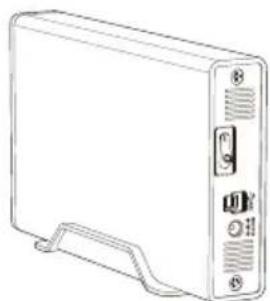
STOR.E ALU 2S 3,5 palca (z uporabniškim priročnikom) in drsnim stojalom
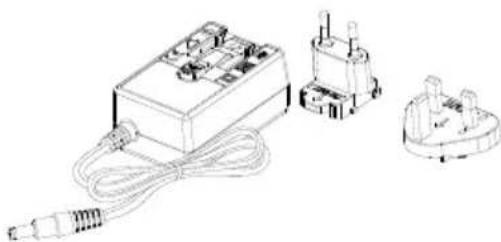
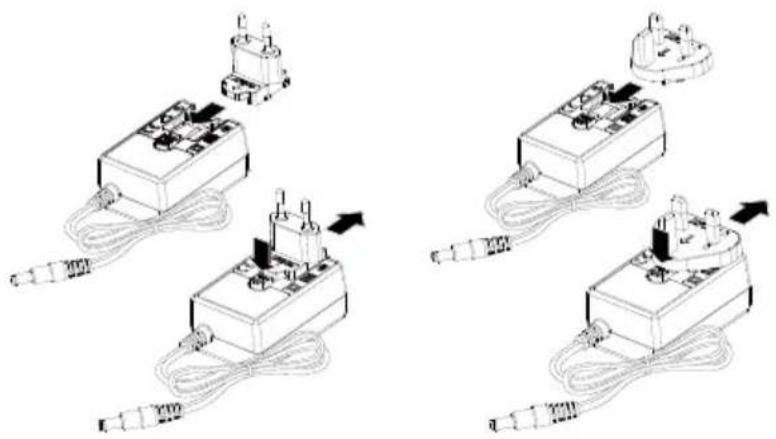
Napajalnik in zamenljiv priključek (na voljo je pri nekaterih modelih)
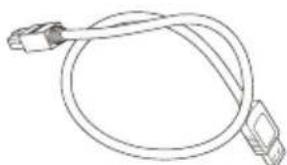
Kabel USB 3.0 Type B
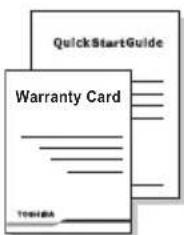
Priročnik za hitri začetak in garancijski list
Ta uporabniški priročnik je naložen na pogon. Priporočamo vam, da takoj po namestitvi pogona ustvarite varnostno kopijo uporabniškega priročnika na CD ali lokalni pogon trdega diska.
Varnostna navodila
Da bi prepreci ili nepravilno delovanje ali poškodbe pogona, upoštevajte spodnja varnostna navodila.

NEVARNO
Naredite varnostno kopijo vseh podatkov na pogonu, saj Toshiba ni odgovorna za okvaro ali izgubo podatkov. Toshiba ne bo krila stroškov za obnovitev podatkov.
Ne smete
odpirati ohišja ali pogona,
razstavljati pogona ali njegovih delov,
postavljati tekocin v blizino ali na pogon, saj ga lahko poskodujete, lahko pride do telesnih poskodb, elektricnega udara ali pozara,
udarjati, spustiti ali tresti pogona,
■ premikati pogona med delovanjem, saj lahko pride do okvare podatkov,
uporabljati drugih priključkov, razen USB,
uporabljati drugih napajalnikov, razen tistih, ki ste jih dobili s pogonom, saj lahko v nasprotnem primeru poskodujete pogon,
odklapljati kablov med delovanjem, najprej izpnite pigeon!
■ izpostavljati pogona temperaturam pod 5 in nad 35^ med delovanjem ter temperaturam pod -20 in nad 60^ , ko je izklopljen,
■ izpostavljati pogona mokrim ali vlažnim okoljem,
■Pokrivati pogona med delovanjem, saj se lahko začne pregrevati,
postavljati pogona v blizino vrocih naprav.
Prav tako
zagotovite, da bodo vsi prikljucki pravilno vstavljeni,
pri priključevanju kablov nikoli ne uporabljajte sile,
pred priklujcevanjem preverite polariteto.
Takoj izklopite pogon iz vira napajanja in gostiteljskega računalnika, v primeru da
iz ohišja pogona prihaja dim ali nenavaden vonj,
je v ohišje prišla voda ali Če se zmoči,
je v ohišje prisel tujek,
se je poškodoval kabel (v tem primerus zamenjalte kabel).
OPOMBA
Stikalo za vklop ne izklopi napajalnika iz elektricnega omrežja, temveč izklopi samo pogon.
Zato vam svetujemo, da napajalnik izklopite iz vira napajanja, ce pogona nekaj chasa ne boste uporabljali, in takovarcujete z energijo.
Če pogon ne deluje, kot bi pričakovali, ali Če dvomite v elektricno varnost, nemudomaPoklicite stevilko podjetja TOSHIBa za pomoč ali pooblascenega prodajalca!
Sistemske zahteve
WindowsXP/VISTA/Windows7
CPU s hitrostjo 750 MHz ali hitrejsi
10 MB razpoložljivega prostora na systemskem trdem disku
256 MB systemskega pomnilnika
Ena prosta vrata za USB 3.0 ali USB 2.0
OPOMBA
USB 3.0 je združljiv s starejšo razlicico USB 2.0.
Namestitev pogona
Nekaj informacij o delovanju vodila in prilożenem kablu USB:
Pasivnih zvezdisc USB ali priključkov USB, kot so tipkovnice, miske ali podobni izdelki, ni mogoće uporabljati s pogonom ali jih priključiti nanj.
Zagotovite, da bodo vsi prikljucki pravilno vstvljeni.
Pri priključevanju kablov nikoli ne uporabljajte sile. Pred priključevanjem preverite polariteto!
Namestitev in odstranjevanje zamenljivih priključkov
Namestitev in odstranitev zamenljivih priključkov napajalnika sta prikazani na spodnji sliki.
zdruzliv s starejso razliicco USB 2.0
- Izklopite računalnik.
- Vklopite vtič napajalnika z enosmerno izhodno napetostjo v 12-voltno vtičnico DC IN na pogonu, napajalni kabel pa v vtičnico v zidu.
- Priključek USB 3.0 Standard-A prikljucite na vrata USB na gostiteljskem systemdu ali v aktivno zvezdišće USB.
OPOMBA
Če računalnik nima vrat USB 3.0, boste morda potrebovali krnilnik gostitelja USB 3.0 za kartice ExpressCard. Napravo lahko priključite tudina vrata USB 2.0 na računalniku, vendar bo to upočasnilo hitrost prenosa.
- Nato vstavite priključek USB 3.0 Type B v ustrezna vrata na pigeonu.
- ZaZenite računalnik.
- Vklopite pogon s pritiskom na stikalo za vklop.
bozasvetila lučka za napajanje/podatke;
se bo vklopil pigeon;
se bo pogon vpel in v mapi «Moj računalnik« se bo pojavila ikona za nov pogon.
Izpetje in izključevanje pogona
Priporocamo vam, da pogona ne izklopite takto, da zgolj izklopite kabel, saj se morda ravno v tistem trenutku v pigeon zapisujujo podatki.
Ti podatki bodo izgubljeni, pogon pa se lahko fizično poskoduje!
Sledite spodnjim korakom za varno odstranite pogona (Windows 7).
- Kliknite ikono «Strojna oprema in odstranitev medija«
Pojavilo se bo okno s sporocilom, v katerem bodo navedene vse zunanje naprave, ki so povezane z računalnikom. - Izberite pogon TOSHIBA za odstranitev.
Po nekaj sekundah se bo pojavilo obvestilo, da lahko varno odstranite napravo. - Kliknite V redu . Zdaj lahko pigeon odklopite.
- Izklopite pogon s pritiskom na stikalo za vklop.
Čišćenje ohišja pogona
Pred ciscenjem pogona se prepriajte, ali je fizicno izklopljen iz raucunalnika. Priporoamo vam, da za ciscenje uporabite standardne izdelke. S krpo odstranite morebitne ostanke tekocine na povrsini.
Dodatni nasveti
Če Želite preimenovati pogon, varnostno kopirati podatke ali upravljati datoteke, vam priporočamo, da preberete uporabniški priročnik o delovanjuSYSTEMA.
V uporabniškem priročniku o delovanju systemd lahko najdete tudi navodila za vzdřevalna opravila, kot sta defragmentiranje in optimizacija.
Prav takopavam priporocamo,da imate namesceno protivirusnoprogramsko opremo,ki vaše podatke šciti pred virusi in trojanskimiprogrami,ki namerno povzroćajo škodo.
Pogosta vprašanja
V: Ali moram pigeon po namestitvi formatirati?
O: Ne, saj je pogon formatiran med postopkom izdelave.
V: Ali potrebujem gonilnike USB za operacijske sistemas Windows Vista, XP ali Windows 7?
O: Ne, saj so ze na voljo z operacijskim systemom.
V: Ali lahko iz pogona zažem systemd?
O: Ne, saj program Windows ne podpira zagona iz pogonov zunanjih trdih diskov.
O: Do razlik pride zaradi razlichnih načinov računananja zmogljivosti.
Proizvajalci trdih diskov računajo v decimalnem systemd, medtem ko operacijski systemd računa v binarnem systemd.
Primer v decimalnem systemd:
[ 1\mathrm{GB} = 1000\mathrm{MB} = 1.000.000\mathrm{KB} = 1.000.000.000 \text{bitov} ]
Primer v binarnem systemd:
[ 1\mathrm{GB} = 1024\mathrm{MB} = 1.048.576\mathrm{KB} = 1.073.741.824 \text{bitov} ]
Posledica tega je, da je trdi disk zzmogljivostjo 120 GB (decimalnisystem) v programu Windows prikazan zzmogljivostjo 112 GB (binarnisystem).
V: Ali lahko pogon uporabim za kopiranje operacijskega systemd iz enega računalnika v drugega?
O: Ne. Upostevati morate navodila dobavitelja operacikskegaSYSTEMa za namestitev. Preprosto kopiranje ne deluje.
V: Ali podjetje Toshiba nudi storitve obnovitve podatkov?
O: Da, podjetje Toshiba nudi storitev obnovitve podatkov za zunanje trde diske. Čeželite več informacij o tej storitvi, obišcite naše splétrno mesto www.toshiba-europe.com/services.
Odpravljanje težav
Moj računalnik sploh ne prepozna diska.
Preverite, ali so vse povezave varne.
Če uporabljate razširitveno kartico, preverite, ali kartica deluje pravilno, in posodobite programsko opremo/vgrajeno programsko opremo.
Če uporabljate operacijski systemd Windows XP, preverite, ali imate namesčen servisni paket 1 ali novejiši.
Je nevarno, ce je pogon med delovanjem na otip topel?
O: Można sta dva vzroka. Ali ima pogon težave z napajanjem in morate preveriti povezave ali pa je pogon okvarjen in je potrebno popravilo.
V mapi «Moj računalnik« pogona ne vidim, pojavi pa se v Upravitelju naprav.
O: Sledite tem navodilom:
- Z desno tipko miske kliknite mapo Moj računalnik«.
- V pojavem meniju izberite «Upravljanje«.
- Izberite »Upravljanje diska«.
Prikazati bi se moralseznam pomnilniških naprav, ki so na voljo. - Preverite, ali je pogon na seznamu.
- V pojavnem meniju z desno tipko miske kliknite polje na desni in izberite «Izbriši particijo«.
- V pojavnem meniju z desno tipko miške kliknite polje in izberite «Ustvari novo particijo«.
- Nato v oknu s Čarovnikom za particije izberite «Primarna participja«. Kliknite «Naprej«.
- Prikazala se bo Črka pogona, ki jo lahko spremenite. Kliknite »Naprej«.
- Potrdite, Čeželite formatirati pogon.
Ko poskušam formatirati pogon, se prikaže sporocilo «Formatiranja ni mogоće dokončati«.
O: Do tega lahko pride, ce pogon=formatirate v datotečni systemd FAT. Poskusite izbrati datotečni systemd «NTFS«. To bi morale odpraviti težavo.
Podpora družbe TOSHIBA
Potrebujete pomoc?
Najnovejše posodobitve gonilnikov, uporabniške priročnike in odgovore na pogosta vprašanja najdete na strani za podporo za dodatke in storitve TOSHIBA:
computers.toshiba.eu/options-support
Telefonske stevilke za stik s TOSHIBO najdete na strani computers.toshiba.eu/options-warranty.
Pravna izjava
Skladnost z oznako CE

Ta izdelek ima oznako CE v skladu z zahtevami veljavnih direktiv EU. Za oznako CE je odgovorno podjetje TOSHIBA Europe GmbH, Hammfelddamm 8, 41460 Neuss, Nemcija. Kopijo uradne Izjave o skladnosti lahko dobite na splletni strani: http://epps.toshiba-tek.com.
Delovno okolje
Elektromagnetna združljivost te naprave je bila preverjena skladno z napravo, značilno za to vrsto izdelkov, za takо imenovana bivalna in komercialna okolja ter okolja z lahko industrijo. Toshiba ni naprave preverila v nobemem drugem okolju in uporaba te naprave v teh delovnih okoljih je lahko omejena ali pa se odsvetuje. Možne posledice uporabe te naprave v okoljih, za katera ni bila preverjena: motnje drugih izdelkov ali tega izdelka v okoljih, blizu območja uporabe, in posledicno začasno nedelovanje ali izguba/poskodba podatkov. Primeri okolij, za katera naprava ni bila preverjena, in sorodni nasveti:
Industrijska okolja (npr. okolja, kjer se uporablja predvsem 3-fazna 380-voltna napetost): nevarnost motenj tega izdelka zaradi moznih mochnih elektromagnetnih polj, zlasti v blizini velikih strojev ali aggregatov.
Medicinska okolja: Toshiba ni preverila skladnosti z direktivo o medicinskih izdelkih, zato tega izdelka brez dodatnega preverjanja ni mogoce uporabljati kot medicinskega izdelka. Uporaba v običajnihpisarniških okoljih - na primer v bolnišnicah - ne bi smela predstavljati težav, če je ne omejujejo predpisi ustanove.
Avtomobilsko okolje: preberite navodila zadevnega avtomobila, v katerih so lahko nasveti glede uporabe tega izdelka (zvrsti izdelkov).
Letalsko okolje: upostevajte navodila letalskega osebja glede omejitev uporabe.
Druga okolja, nepovezana z direktivo EMC
■ Zunanja uporaba: ker je ta izdelek namenjen uporabi v domačem ali prisarnískem okolju, nima nobene posebne zašcite pred vlago ali močnimi udarci.
Eksplozivna okolja: uporaba tega izdelka v takih posebnih delovnih okoljih (Ex) ni dovoljena.
Naslednje informacije veljajo samo za države clinice EU:
REACH - Izjava o skladnosti
Nova uredba o kemikalijah Evropske unite (EU), REACH (registrracija, evalvacija, avtorizacija in omejevanje kemikalij), je prešla v veljavo 1. junija 2007.
Izdelki podjetja Toshiba Bodo v skladu z vsemi zahtevami urede REACH, podjetje pa bo svojim strankam nudilo informacije o kemičnih snoveh v svojih izdelkih v skladu z uredao REACH.
Za dodatne informacije o izdelkih, v katerih so snovi, vkljucene v seznamu obravnavanih snovi v skladu s chenom 59(1) Uredbe (ES) st. 1907/2006 (»REACH«) v koncentracijah, vecjih od 0,1 % mase na maso, obisčite naslednji splletni naslov: www.toshiba-europe.com/computers/info/reach.
Odlaganje odpadega izdelka

Znak prekrižanega smetnjaka na kolesih pomeni, da je treba izdelke zbrati in odložiti ločeno od gospodinjskh odpadkov.
Črnì trak označuje, da so izdelek DALI na tržišće po 13. avgustu 2005.
S sodelovanjem pri locenem zbiranju izdelkov boste pomagali zagotoviti pravilno odlaganje odpadlih izdelkov in s tem pomagali prepreci tmebitne skodljive posledice za okolje in zdravje.
Za več podrobnih informacij o zbiralnih in reciklirnih programih, ki so na voljo v vaši državi, prosimo, obisčite našo splétrno stran (http://eu.computers.toshiba-europe.com) ali pa se obrnite na lokalni mestni urad ali trgovino, kjer ste izdelek kupili.
Obvestila
© 2011 TOSHIBA Europe GmbH. Vse pravice pridržane.
TOSHIBA si pridržuje pravico do tehnicnih spremb. Toshiba ne prevzema odgovornosti za škodo, nastalo reposredno ali posredno zaradi napak, pomanjkljivosti ali naskladnosti med tem izdelkom in dokumentacijo. Ime Toshiba in logotipi so registirane blagovne znamke podjetja Toshiba. Druge blagovne znamke, ki so omenjene ali se pojavijo v tem Dokumentu, so last posameznih lastnikov. Možne so napake in pomanjkljivosti v besedilu.


