 Notice-Facile
CYBERSHOT DSC-RX100 II - Kompaktní digitální fotoaparát SONY - Bezplatný návod k obsluze
Najděte návod k zařízení zdarma CYBERSHOT DSC-RX100 II SONY ve formátu PDF.



Stáhněte si návod pro váš Kompaktní digitální fotoaparát ve formátu PDF zdarma! Najděte svůj návod CYBERSHOT DSC-RX100 II - SONY a vezměte svůj elektronický přístroj zpět do rukou. Na této stránce jsou zveřejněny všechny dokumenty potřebné k používání vašeho zařízení. CYBERSHOT DSC-RX100 II značky SONY.
NÁVOD K OBSLUZE CYBERSHOT DSC-RX100 II SONY
Digitální fotoaparát / Návod k obsluze
Česky Jak se dozvědět o fotoaparátu více („Uživatelská příručka Cyber-shot“) „Uživatelská příručka Cyber-shot“ je online příručka. Najdete v ní podrobné instrukce k mnoha funkcím fotoaparátu. 1 Otevřete stránky podpory Sony. http://www.sony.net/SonyInfo/Support/ 2 Vyberte si svoji zemi nebo region. 3 Na stránce podpory vyhledejte název modelu svého fotoaparátu.
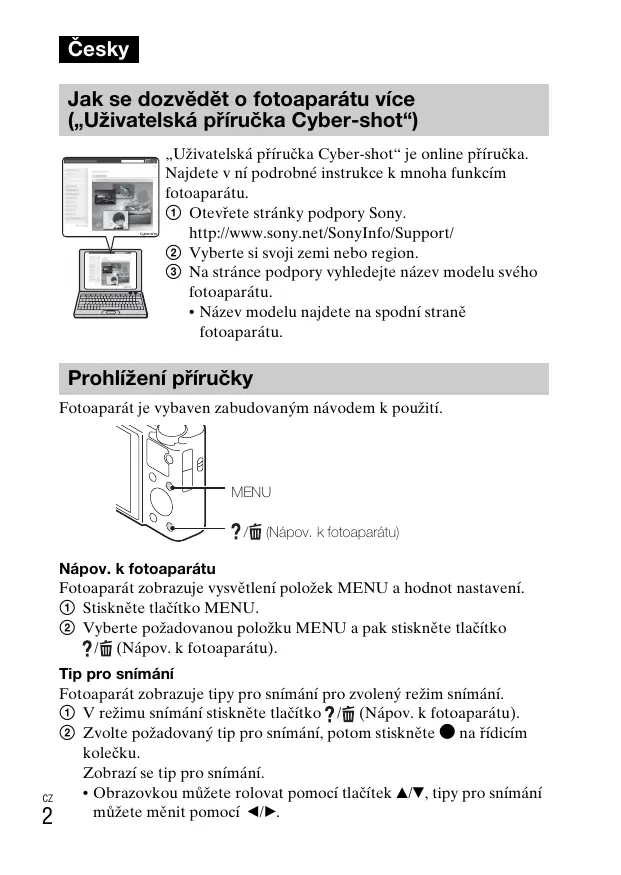
- Název modelu najdete na spodní straně fotoaparátu. Prohlížení příručky Fotoaparát je vybaven zabudovaným návodem k použití. MENU
(Nápov. k fotoaparátu) Nápov. k fotoaparátu Fotoaparát zobrazuje vysvětlení položek MENU a hodnot nastavení. 1 Stiskněte tlačítko MENU. 2 Vyberte požadovanou položku MENU a pak stiskněte tlačítko / (Nápov. k fotoaparátu).
Tip pro snímání Fotoaparát zobrazuje tipy pro snímání pro zvolený režim snímání. 1 V režimu snímání stiskněte tlačítko / (Nápov. k fotoaparátu). 2 Zvolte požadovaný tip pro snímání, potom stiskněte z na řídicím kolečku. Zobrazí se tip pro snímání.
- Obrazovkou můžete rolovat pomocí tlačítek v/V, tipy pro snímání můžete měnit pomocí b/B. VAROVÁNÍ Nevystavujte přístroj dešti ani vlhkosti; omezíte tak nebezpečí požáru nebo úrazu elektrickým proudem.
UPOZORNĚNÍ [ Modul akumulátoru Při nesprávném zacházení s modulem akumulátoru může dojít k výbuchu, zapálení ohně nebo dokonce chemickému popálení. Věnujte pozornost níže uvedeným upozorněním.
- Nesnažte se modul akumulátoru zdeformovat, ani jej nevystavujte působení síly nebo nárazům, např. tlučení, upuštění na zem nebo šlapání na něj.
- Nezkratujte jej, kontakty akumulátoru by neměly přijít do styku s kovovými předměty.
- Nevystavujte modul akumulátoru teplotě vyšší než 60 °C, např. na přímém slunci nebo v automobilu zaparkovaném na slunci.
- Nespalujte jej a nevhazujte do ohně.
- Nepoužívejte poškozené nebo vytékající lithium-iontové akumulátory.
- Modul akumulátoru dobíjejte vždy pomocí značkové nabíječky Sony nebo pomocí zařízení určeného k nabíjení akumulátoru.
- Nenechávejte modul akumulátoru v dosahu malých dětí.
- Uchovávejte modul akumulátoru v suchu.
- Vyměňte akumulátor pouze za stejný typ nebo ekvivalentní typ doporučený společností Sony.
- Použité moduly akumulátoru urychleně zlikvidujte v souladu s pokyny.
[ Síťový adaptér Při používání síťového adaptéru využijte nejbližší síťové zásuvky. Pokud se při používání přístroje vyskytne nějaký problém, okamžitě síťový adaptér ze síťové zásuvky vytáhněte. Pro zákazníky v Evropě [ Upozornění pro zákazníky v zemích, na které se vztahují směrnice ES Tento výrobek byl vyroben buď přímo nebo v zastoupení společností Sony Corporation, 1-7-1 Konan Minato-ku Tokyo, 108-0075 Japan. Žádosti týkající se technických požadavků na výrobky danými směrnicemi Evropské unie je třeba adresovat na zplnomocněného zástupce, kterým je Sony Deutschland GmbH, Hedelfinger Strasse 61, 70327 Stuttgart, Germany. Pro záležitosti servisu a záručních podmínek se obracejte na adresy uvedené v servisních a záručních dokumentech. Sony Corporation tímto prohlašuje, že tento Digitální fotoaparát DSC-RX100M2 je ve shodě se základními požadavky a dalšími příslušnými ustanoveními směrnice 1999/5/ES. Podrobnosti lze získat na následující URL: http://www.compliance.sony.de/ Tento výrobek byl testován a bylo shledáno, že splňuje omezení stanovená předpisy EMC pro používání propojovacích kabelů kratších než 3 metry. [ Upozornění Elektromagnetické pole může při specifických frekvencích ovlivnit obraz a zvuk tohoto přístroje. [ Upozornění Pokud statická elektřina nebo elektromagnetismus způsobí přerušení přenosu dat v polovině (selhání), restartujte aplikaci a znovu připojte komunikační kabel (kabel USB apod.).
[ Likvidace nepotřebného elektrického a elektronického zařízení (platné v Evropské unii a dalších evropských státech uplatňujících oddělený systém sběru) Tento symbol umístěný na výrobku nebo jeho balení upozorňuje, že by s výrobkem po ukončení jeho životnosti nemělo být nakládáno jako s běžným odpadem z domácnosti. Je nutné ho odvézt do sběrného místa pro recyklaci elektrického a elektronického zařízení. Zajištěním správné likvidace tohoto výrobku pomůžete zabránit případným negativním dopadům na životní prostředí a lidské zdraví, které by jinak byly způsobeny nevhodnou likvidací výrobku. Recyklováním materiálů, z nichž je vyroben, pomůžete ochránit přírodní zdroje. Podrobnější informace o recyklaci tohoto výrobku zjistíte u příslušného místního obecního úřadu, podniku pro likvidaci domovních odpadů nebo v obchodě, kde jste výrobek zakoupili. [ Nakládání s nepotřebnými bateriemi (platí v Evropské unii a dalších evropských státech využívajících systém odděleného sběru) Tento symbol umístěný na baterii nebo na jejím obalu upozorňuje, že s baterií opatřenou tímto označením by se nemělo nakládat jako s CZ běžným domácím odpadem. Symbol nacházející se na určitých typech baterii může být použit v kombinaci s chemickou značkou. Značky pro rtuť (Hg) nebo olovo (Pb) se použijí, pokud baterie obsahuje více než 0,0005% rtuti nebo 0,004% olova. Správným nakládáním s těmito nepotřebnými bateriemi pomůžete zabránit možným negativním dopadům na životní prostředí a lidské zdraví, k nímž by mohlo docházet v případech nevhodného zacházení s vyřazenými bateriemi. Materiálová recyklace pomůže chránit přírodní zdroje. V případě, že výrobek z důvodů bezpečnosti, funkce nebo uchování dat vyžaduje trvalé spojení s vloženou baterií, je třeba, aby takovouto baterii vyjmul z přístroje pouze kvalifikovaný personál. K tomu, aby s baterií bylo správně naloženo, předejte výrobek, který je na konci své životnosti na místo, jenž je určené ke sběru elektrických a elektronických zařízení za účelem jejich recyklace. Pokud jde o ostatní baterie, prosím, nahlédněte do té části návodu k obsluze, která popisuje bezpečné vyjmutí baterie z výrobku. Nepotřebnou baterii odevzdejte k recyklaci na příslušné sběrné místo. Pro podrobnější informace o recyklaci tohoto výrobku či baterii kontaktujte, prosím, místní obecní úřad, podnik zabezpečující místní odpadové hospodářství nebo prodejnu, kde jste výrobek zakoupili.
Kontrola dodaných položek Číslo v závorce udává počet kusů.
- Dobíjecí modul akumulátoru NP-BX1 (1)
- Síťový adaptér AC-UB10/UB10B/UB10C/UB10D (1)
- Napájecí kabel (v USA a Kanadě není součástí dodávky) (1)
- Řemínek na zápěstí (1)
- Adaptér pro popruh (2) (Adaptéry pro popruh se používají pro připevnění ramenního popruhu (prodává se samostatně), jak je vidět na obrázku.)
- Návod k obsluze (tato příručka) (1)
Popis součástí A Tlačítko spouště B Ovladač režimů (Inteligentní automatika)/ (Super auto)/ (Program auto)/ (Priorita clony)/ (Priorita závěrky)/ (Ruční expozice)/ (Vyvolat paměť)/ (Video)/ (Plynulé panoráma)/ (Volba scény) C Pro snímání: páčka W/T (Zoom) Pro prohlížení: přehled/páčka zoomu při přehrávání D Kontrolka samospouště/ Kontrolka snímání úsměvu/ Iluminátor AF E Kontrolka Napájení/Nabíjení F Tlačítko ON/OFF (Napájení) G Patice na různá rozhraní* H Blesk
- Nezakrývejte blesk prsty.
- Když používáte blesk, blesk vyskočí automaticky. Pokud blesk nebudete používat, zatlačte ho dolů ručně. I Mikrofon J Háček na řemínek K Ovládací kroužek L Přijímač Wi-Fi (zabudovaný) M Objektiv N Senzor osvětlení O LCD displej P Tlačítko Fn (Funkce)
Q Tlačítko MOVIE (Video) R Multifunkční terminál
- Podporuje zařízení kompatibilní s mikro USB.
Mikro konektor HDMI Tlačítko MENU Řídicí kolečko Tlačítko (Přehrávání) Tlačítko / (Nápov. k fotoaparátu/Vymazat) X Slot akumulátoru Y Páčka pro vysunutí akumulátoru Z Otvor na šroub stativu
- Používejte stativ se šroubem kratším než 5,5 mm. V opačném případě nebude možné správně připevnit fotoaparát a mohlo by dojít k jeho poškození. wj Kontrolka přístupu wk Slot paměťové karty wl Kryt akumulátoru/paměťové karty (Značka N)
- Této značky se dotkněte, když budete připojovat fotoaparát ke smartphonu vybavenému funkcí NFC.
- NFC (Near Field Communication) je mezinárodní standard technologie bezdrátové komunikace na krátký dosah. ea Reproduktor
- Podrobnosti o příslušenství kompatibilním s paticí na různá rozhraní naleznete na internetových stránkách Sony, případně se můžete obrátit na svého prodejce Sony nebo na místní autorizovaný servis Sony. Můžete také používat příslušenství, které je kompatibilní s paticí na příslušenství. Fungování s příslušenstvím jiných výrobců není zaručeno. Vložení modulu akumulátoru Páčka pro vysunutí akumulátoru 1 Otevřete kryt. modul akumulátoru. 2 Vložte
- Se stisknutou páčkou pro vysunutí akumulátoru vložte modul akumulátoru, jak je znázorněno na obrázku. Zkontrolujte, že páčka pro vysunutí akumulátoru po vložení zacvakne.
- Zavření krytu s nesprávně vloženým akumulátorem může poškodit fotoaparát.
Nabíjení modulu akumulátoru Pro zákazníky v USA a Kanadě Napájecí kabel Pro zákazníky v jiných zemích nebo oblastech než v USA a Kanadě Kontrolka Napájení/Nabíjení Svítí: Nabíjí se Nesvítí: Nabíjení bylo dokončeno Bliká: Došlo k chybě nabíjení nebo bylo nabíjení dočasně pozastaveno, protože se fotoaparát nenachází v požadovaném rozmezí teplot fotoaparát k síťovému adaptéru (je součástí 1 Připojte dodávky) kabelem mikro USB (je součástí dodávky). síťový adaptér k síťové zásuvce. 2 Připojte Kontrolka Napájení/Nabíjení se rozsvítí oranžově a nabíjení bude zahájeno.
- Při nabíjení akumulátoru vypněte fotoaparát.
- Modul akumulátoru můžete nabíjet, i když není zcela vybitý.
- Když kontrolka Napájení/Nabíjení bliká a nabíjení není dokončeno, modul akumulátoru vyjměte a znovu vložte.
- Pokud kontrolka Napájení/Nabíjení bliká, když je síťový adaptér připojen do síťové zásuvky, znamená to, že nabíjení je dočasně zastaveno, protože teplota je mimo doporučený rozsah. Když se teplota opět dostane do vhodného rozsahu, nabíjení se znovu spustí. Modul akumulátoru doporučujeme nabíjet při okolní teplotě v rozsahu od 10 °C do 30 °C.
- Modul akumulátoru nemusí být možné nabít, pokud je část s konektory špinavá. V takovém případě z části akumulátoru s konektory lehce otřete prach měkkým hadříkem nebo vatovým tampónem.
- Připojte síťový adaptér (je součástí dodávky) do nejbližší síťové zásuvky. Pokud dojde při používání síťového adaptéru k poruše, okamžitě vytáhněte zástrčku ze síťové zásuvky, abyste odpojili zdroj napájení.
- Když je nabíjení dokončeno, vytáhněte síťový adaptér ze síťové zásuvky.
- Dbejte na to, abyste používali výhradně moduly akumulátoru, kabel mikro USB (je součástí dodávky) a síťový adaptér (je součástí dodávky) značky Sony.
- Pokud je fotoaparát připojen k síťové zásuvce dodaným síťovým adaptérem, není během snímání/přehrávání napájen. Chcete-li fotoaparát napájet během snímání/přehrávání, použijte síťový adaptér AC-UD10 (prodává se samostatně) nebo AC-UD11 (prodává se samostatně).
- Síťový adaptér AC-UD11 (prodává se samostatně) nemusí být v některých zemích/oblastech k dispozici. x Doba nabíjení (Úplné nabití) Doba nabíjení při použití síťového adaptéru (je součástí dodávky) je přibližně 230 minut. Poznámky
- Výše uvedená doba nabíjení platí při nabíjení zcela vybitého modulu akumulátoru při teplotě 25 °C. Nabíjení může v závislosti na podmínkách použití a okolnostech trvat déle.
x Nabíjení připojením k počítači Modul akumulátoru lze nabíjet připojením fotoaparátu k počítači kabelem mikro USB. Ke konektoru USB Poznámky
- Při nabíjení přes počítač zkontrolujte následující: – Když je fotoaparát připojen k laptopu, který není připojen ke zdroji napájení, akumulátor laptopu se bude vybíjet. Nenabíjejte po příliš dlouhou dobu. – Když bylo vytvořeno připojení USB mezi počítačem a fotoaparátem, nezapínejte, nevypínejte ani nerestartujte počítač, ani jej nebuďte z režimu spánku. Mohlo by dojít k poruše fotoaparátu. Než počítač zapnete, vypnete, restartujete nebo probudíte z režimu spánku, odpojte fotoaparát od počítače. – Na nabíjení přes počítač postavený na zakázku nebo jinak modifikovaný se neposkytuje žádná záruka.
x Výdrž akumulátoru a počet snímků, které lze zaznamenat a přehrát Výdrž akumulátoru Počet snímků Snímání (fotografie) Přibl. 175 min. Přibl. 350 snímků Běžné nahrávání videa Přibl. 45 min.
Nepřetržité nahrávání videa Přibl. 80 min.
Prohlížení (fotografie) Přibl. 250 min. Přibl. 5000 snímků Poznámky
- Výše uvedený počet snímků platí pro plně nabitý modul akumulátoru. Počet snímků může být nižší v závislosti na podmínkách používání.
- Počet snímků, které lze nahrát, platí pro snímání za následujících podmínek: – Použití karty Sony „Memory Stick PRO Duo“ (Mark2) (prodává se samostatně) – Modul akumulátoru se používá při okolní teplotě 25 °C.
- Hodnota u „Snímání (fotografie)“ je založena na standardu CIPA a platí pro snímání za následujících podmínek: (CIPA: Camera & Imaging Products Association) – Funkce DISP je nastavena na [Zobrazení všech inf.]. – Snímání jednou za 30 sekund. – Zoom je střídavě přepínán mezi stranami W a T. – Blesk je použit na každý druhý snímek. – Napájení je zapnuto a vypnuto po každých deseti snímcích.
- Počet minut u nahrávání videa je založen na standardu CIPA a platí pro snímání za následujících podmínek: – Nastavení záznamu: 60i 17M(FH)/50i 17M(FH) – Běžné nahrávání videa: Výdrž akumulátoru založená na opakovaném spouštění/zastavovaní nahrávání, zoomování, zapínání/vypínání apod. – Nepřetržité nahrávání videa: Výdrž akumulátoru založená na nepřetržitém nahrávání až do dosažení limitu (29 minut), po kterém je nahrávání znovu spuštěno stiskem tlačítka MOVIE. Další funkce, například zoom, nejsou používány.
Vložení paměťové karty (prodává se samostatně) Ujistěte se, že oříznutý roh je umístěn správně. 1 Otevřete kryt. paměťovou kartu (prodává se samostatně). 2 Vložte
- Paměťovou kartu vložte oříznutým rohem jako na obrázku tak, aby zaklapla na místo. 3 Zavřete kryt.
x Paměťové karty, které lze použít Paměťová karta
Memory Stick Micro (M2) (pouze Mark2) Paměťová karta SD (Třída 4 nebo rychlejší) Paměťová karta SDHC (Třída 4 nebo rychlejší) Paměťová karta SDXC (Třída 4 nebo rychlejší) Paměťová karta microSD (Třída 4 nebo rychlejší) Paměťová karta microSDHC (Třída 4 nebo rychlejší) Paměťová karta microSDXC (Třída 4 nebo rychlejší)
- V této příručce jsou produkty v tabulce hromadně nazývány následovně: A: „Memory Stick XC Duo“ B: „Memory Stick PRO Duo“ C: „Memory Stick Micro“ D: karta SD E: paměťová karta microSD Poznámky
- Když v tomto fotoaparátu používáte „Memory Stick Micro“ nebo paměťové karty microSD, nezapomeňte použít příslušný adaptér. x Vyjmutí paměťové karty/modulu akumulátoru Paměťová karta: Abyste paměťovou kartu vysunuli, jednou ji stiskněte směrem dovnitř. Modul akumulátoru: Posuňte páčku pro vysunutí akumulátoru. Dávejte pozor, abyste modul akumulátoru neupustili.
- Nikdy nevyjímejte paměťovou kartu ani modul akumulátoru, pokud svítí kontrolka přístupu (strana 7). Mohlo by dojít k poškození dat na paměťové kartě. Nastavení hodin ON/OFF (Napájení) Kontrolka Napájení/Nabíjení (zelená) Rídicí kolečko Zvolte položky: b/B Nastavte číselnou hodnotu data a času: v/V/ / Nastavte: z tlačítko ON/OFF (Napájení). 1 Stiskněte Když poprvé zapnete fotoaparát, zobrazí se nastavení data a času.
- Může chvíli trvat, než bude zahájeno napájení a než bude možné s fotoaparátem pracovat. zda je na displeji zvoleno [Zadat], potom 2 Zkontrolujte, stiskněte z na řídicím kolečku. pokynů na displeji si vyberte požadovanou 3 Pomocí zeměpisnou polohu a pak stiskněte z. [Letní čas:], datum a [Formát data:], potom 4 Nastavte stiskněte z.
- Půlnoc je zobrazena jako 12:00 AM a poledne jako 12:00 PM.
zda je zvoleno [Zadat], potom stiskněte 5 Zkontrolujte,
Pořizování fotografií/videoklipů Nezakrývejte blesk. Tlačítko spouště Páčka W/T (Zoom) Ovladač režimů : Inteligentní automatika : Video W: oddálení T: přiblížení
MOVIE Pořizování fotografií namáčknutím tlačítka spouště. 1 Zaostřete Když je obraz zaostřený, ozve se pípnutí a rozsvítí se kontrolka z nebo
2 Domáčkněte tlačítko spouště a pořiďte snímek. Nahrávání videa spustíte stisknutím tlačítka MOVIE (Video). 1 Nahrávání
- Ke změně měřítka zoomu použijte páčku W/T (Zoom).
- Stisknutím tlačítka spouště můžete pořizovat fotografie při současném snímání videa. ukončíte opětovným stisknutím tlačítka 2 Nahrávání MOVIE.
- Neotvírejte blesk ručně. Mohlo by dojít k poruše.
- Když používáte funkci zoomu při nahrávání videoklipu, zaznamenají se provozní zvuky fotoaparátu. Zvuk činnosti tlačítka MOVIE při ukončení nahrávání se také může nahrát.
- Ve výchozím nastavení fotoaparátu a při okolní teplotě přibližně 25 °C je nepřetržité nahrávání možné po dobu přibližně 29 minut v kuse. Když je nahrávání videa ukončeno, můžete je znovu spustit opětovným stisknutím tlačítka MOVIE. Nahrávání se může v závislosti na okolní teplotě zastavit z důvodu ochrany fotoaparátu. Prohlížení snímků W: oddálení T: přiblížení Rídicí kolečko Fn (Funkce) (Přehrávání)
(Vymazat) Zvolte snímky: B (další)/b (předchozí) nebo otočte rídicím kolečkem Nastavte: z tlačítko (Přehrávání). 1 Stiskněte
- Režim zobrazení můžete mezi fotografiemi a videoklipy rídicím pomocí MENU t 1 t [Vybrat stat. sn./film]. x Výběr následujícího/předchozího snímku Snímek vyberte stisknutím tlačítka B (další)/b (předchozí) na rídicím kolečku nebo otočením rídicího kolečka. Chcete-li prohlížet videoklipy, stiskněte tlačítko z ve středu rídicího kolečka.
x Vymazání snímku 1 Stiskněte tlačítko / (Vymazat). 2 Vyberte [Vymazat] pomocí v na rídicím kolečku, potom stiskněte z. x Otáčení snímku Stiskněte tlačítko Fn (Funkce). x Návrat k pořizování snímků Namáčkněte tlačítko spouště. Úvod do dalších funkcí Další funkce můžete ovládat pomocí řídicího kolečka, tlačítka MENU apod.
Ovládací kroužek MENU Fn (Funkce) Rídicí kolečko
x Rídicí kolečko DISP (Zobrazit obsah): Umožňuje změnit zobrazení na displeji. (Režim blesku): Umožňuje výběr režimu blesku pro fotografie. (Komp.expozice/Kreativní fotografie): Umožňuje nastavit jas obrazu. Umožňuje změnit [Rozostř. pozadí], [Jas], [Barva], [Živost] a [Obrazový efekt], když je režim snímání nastaven na [Inteligentní automatika] nebo [Super auto]. (Režim pohonu): Umožňuje použít časovač a režim sériového snímání. z (Zaměřené ostření): Fotoaparát sleduje objekt a přizpůsobí ostření automaticky, i když se objekt pohybuje. x Tlačítko Fn (Funkce) Umožňuje zaregistrovat sedm funkcí, které potom můžete během snímání vyvolat. 1 Stiskněte tlačítko Fn (Funkce). 2 Zvolte požadovanou funkci opakovaným stisknutím tlačítka Fn (Funkce) nebo použitím b/B na řídicím kolečku. 3 Zvolte hodnotu nastavení otočením řídicího kolečka nebo pomocí ovládacího kroužku. x Ovládací kroužek Ovládacímu kroužku můžete přiřadit své oblíbené funkce; při snímání lze provedená nastavení měnit pouhým otočením ovládacího kroužku.
x Položky menu Nabídka pořizování fotografií Velik. snímku Volí velikost fotografií. Poměr stran Volí poměr stran pro fotografie. Kvalita Volí kvalitu obrazu pro fotografie. Panoráma: Velikost Volí velikost panoramatických snímků. Panoráma: Směr Nastavuje směr snímání pro panoramatické snímky. Ovl. smartphonem Pořizuje fotografie a videoklipy pomocí smartphonu, který dálkově ovládá fotoaparát. Režim pohonu Nastavuje způsob snímání, například kontinuální snímání. Režim blesku Nastavuje nastavení blesku. Režim ostření Volí způsob ostření. Oblast aut. zaost. Volí oblast ostření. Efekt hladké pleti Nastavuje efekt hladké pleti a úroveň efektu. Úsměvu/ Det.obličej. Volí rozpoznání obličejů a automatickou úpravu různých nastavení. Nastavuje automatické pořízení snímku při rozpoznání úsměvu. Automat. rámování Analyzuje scénu při zachycování obličejů, záběrů zblízka nebo objektů sledovaných pomocí funkce Zaměřené ostření a automaticky ořízne kopii snímku a uloží ji s působivější kompozicí. ISO Upraví citlivost na světlo. Režim měření Volí režim měření, který stanoví, jaká část objektu se bude měřit pro určení expozice. Kompenz.blesku Upraví intenzitu záblesku blesku. Vyvážení bílé Upraví barevný odstín snímku. DRO/Auto HDR Automaticky kompenzuje jas a kontrast. Kreativní styl Volí požadované zpracování snímku. Obrazový efekt Volí filtr požadovaného efektu pro dosažení působivějšího a umělečtějšího dojmu.
Zoom s jas. obraz. Poskytuje přiblížený snímek vyšší kvality než s funkcí digitálního zoomu. Digitální zoom Poskytuje přiblížené snímky s větším zvětšením než s funkcí Zoom s jasným obrazem. RŠ u dl.exp. Nastaví zpracování redukce šumu pro snímky s rychlostí závěrky 1/3 sekundy a delší. RŠ při vys.ISO Nastaví zpracování redukce šumu pro snímky pořízené s vysokou citlivostí. Iluminátor AF Nastaví iluminátor AF, který osvítí tmavou scénu a napomůže tak ostření. SteadyShot Nastaví funkci SteadyShot. Barevný prostor Změní rozsah reprodukovatelných barev. Sezn. tipů ke snímání Zobrazí všechny tipy pro snímání. Zapsat datum Nastaví, zda se bude na snímek zaznamenávat datum pořízení. Volba scény Volí přednastavená nastavení vhodná pro různé podmínky scény. Vyvolat paměť Volí nastavení, která chcete vyvolat, když je ovladač režimů nastaven na [Vyvolat paměť]. Paměť Registruje požadované režimy nebo nastavení fotoaparátu. Nabídka nahrávání videoklipů
Formát souboru Volí formát souboru videoklipu. Nastavení záznamu Volí velikost políčka nahraného videoklipu. Velik. snímku(Dual Rec) Nastaví velikost fotografie pořízené při nahrávání videa. SteadyShot Nastaví funkci SteadyShot. Nahrávání zvuku Nastaví, zda se bude při nahrávání videoklipu nahrávat i zvuk. Redukce zvuku větru Omezuje během nahrávání videoklipu zvuk větru. Video Volí režim expozice, který se bude hodit k danému objektu nebo efektu. Uživatelská nabídka Nastav. FINDER/ LCD Při používání elektronického hledáčku (prodává se samostatně) nastaví způsob přepínání mezi elektronickým hledáčkem a displejem. Bez červ.očí Omezuje jev červených očí při používání blesku. R. Mřížky Nastaví zobrazení mřížky, která umožní snímek řádně zarovnat. Auto prohlíž. Nastaví automatické prohlížení snímku po jeho pořízení. Tlačítko DISP Nastaví režimy prohlížení displeje, které lze zvolit stisknutím tlačítka DISP na řídicím kolečku. Úroveň obrysů Při ručním ostření zvýrazní zvolenou barvou obrys zaostřených objektů. Barva obrysů Nastaví barvu použitou pro funkci zobrazení obrysů. Ovládací kroužek Přiřadí ovládacímu kroužku požadované funkce. Fce Zoom na kroužku Nastaví pro ovládací kroužek funkci zoomování. Když zvolíte [Krok], můžete polohu zoomu přesunout na pevně stanovený krok ohniskové vzdálenosti. Zobr. ovlád. kroužku Nastaví, zda se bude při používání ovládacího kroužku zobrazovat animace. Tlačítko funkce Upraví funkce zobrazené při stisknutí tlačítka Fn (Funkce). Funkce prostřed. tlačítka Přiřadí požadované funkce prostřednímu tlačítku. Funkce levého tlačítka Přiřadí požadované funkce levému tlačítku. Funkce pravého tlačítka Přiřadí požadované funkce pravému tlačítku. Tlačítko MOVIE Nastaví, zda se bude vždy aktivovat tlačítko MOVIE. Asistent MF Při ručním ostření zobrazí zvětšený snímek. Doba zvětš. ostření Nastaví časový úsek, po který se bude obraz zobrazovat ve zvětšené formě.
Prior. sledování obličeje Nastaví, zda se při sledování budou prioritně sledovat obličeje. Registrace obličeje Registruje nebo změní osobu, na kterou bude fotoaparát ostřit prioritně. Nabídka přehrávání Odes. do smartphonu Přenese snímky, které se mají zobrazit na smartphonu. Poslat do počítače Provede zálohu snímků jejich přenesením do počítače připojeného k síti. Zobrazit na televizoru Umožňuje prohlížení snímků na televizoru s připojením k síti. Vybrat stat. sn./ film Přepíná mezi zobrazením fotografií/videoklipů. Vymazat Vymaže snímek. Prezentace Zobrazí prezentaci. Přehled snímků Zobrazí více snímků najednou. Chránit Nastaví pro snímky ochranu. Specifikace tisku Přidá na fotografii značku objednávky tisku. Obrazový efekt Přidává na snímky různé textury. Nastavení hlasitosti Upraví hlasitost. Zobr.přehr. Nastaví, jak se budou přehrávat snímky pořízené na výšku. Nabídka Nástroj paměťové karty
Formátovat Zformátuje paměťovou kartu. Číslo souboru Nastaví způsob přiřazování čísla souborů fotografiím a videoklipům. Výběr složky zázn. Změní zvolenou složku pro ukládání snímků. Nová složka Vytvoří novou složku pro ukládání fotografií a videoklipů (MP4). Obnovit DB snímků Obnoví soubor obrazové databáze a umožní nahrávání a přehrávání. Zobraz místo na kartě Zobrazí zbývající dobu nahrávání pro videoklipy a počet fotografií, které lze ještě na paměťovou kartu nahrát. Nabídka nastavení hodin Nast.data/času Nastaví datum, čas a letní čas. Nastavení oblasti Nastaví místo používání. Nabídka nastavení Start menu Nastaví výchozí polohu kurzoru v nabídce na první položku, nebo na naposledy zvolenou položku. Vodítko režimu snímání Zapne nebo vypne vodítko režimu snímání (vysvětlení jednotlivých režimů snímání). Jas LCD Nastaví jas displeje. Jas hledáčku Při používání elektronického hledáčku (prodává se samostatně) nastaví jas elektronického hledáčku. Úspora energie Nastaví úroveň funkce pro úsporu energie. Zahájení úspory energie Nastaví časový úsek, za jaký se fotoaparát automaticky vypne. Volič PAL/NTSC (pouze pro modely kompatibilní s 1080 50i) Změnou televizního formátu zařízení umožní nahrávání v jiném formátu videa. Nastavení nahrátí*1 Nastaví funkci nahrávání fotoaparátu při používání karty Eye-Fi. Rozlišení HDMI Nastaví rozlišení, když je fotoaparát připojen k televizoru HDMI.
Ovládá fotoaparát z televizoru, který podporuje funkci „BRAVIA“ Sync. Spojení USB Nastaví způsob připojení USB. Nastavení USB LUN Rozšíří kompatibilitu omezením funkcí připojení USB.
Napájení USB Nastaví, zda bude fotoaparát napájen pomocí připojení USB. Zvukové signály Nastaví provozní zvuk fotoaparátu. Stisk WPS Umožňuje registraci přístupového bodu ve fotoaparátu jednoduchým stisknutím tlačítka WPS. Nastavení přístup. Bodu Umožňuje ruční registraci přístupového bodu. Uprav. Název zařízení Umožňuje změnu názvu zařízení pod funkcí Wi-Fi Direct apod. Zobrazit adresu MAC Zobrazí adresu MAC fotoaparátu. Reset SSID/Hesla Resetuje SSID a heslo připojení ke smartphonu. Režim letadlo Můžete nastavit, aby toto zařízení nenavazovalo bezdrátovou komunikaci. Verze Zobrazí verzi softwaru fotoaparátu. Jazyk Zvolí jazyk. Snímač Pádu Nastaví funkci [Snímač Pádu]. Režim demo Zapne nebo vypne přehrávání videa demonstrace. Inicializace Obnoví nastavení na jejich výchozí hodnoty.
Objeví se, když je do fotoaparátu vložena karta Eye-Fi (prodává se samostatně). Vlastnosti „PlayMemories Home“ Aplikace „PlayMemories Home“ vám umožňuje importovat fotografie a videoklipy do počítače a používat je. Pro import videoklipů AVCHD do počítače je zapotřebí „PlayMemories Home“. Organizace Import snímků z fotoaparátu Prohlížení snímků v kalendáři Sdílení snímků Nahrávání snímků na síťové služby
Vytváření disků s videoklipy Sdílení snímků pomocí „PlayMemories Online“ z Stažení aplikace „PlayMemories Home“ (pouze pro Windows) Aplikaci „PlayMemories Home“ si můžete stáhnout z následující URL: www.sony.net/pm Poznámky
- Pro instalaci aplikace „PlayMemories Home“ je zapotřebí připojení k internetu.
- Aby bylo možné používat „PlayMemories Online“ nebo jiné síťové služby, je zapotřebí připojení k internetu. „PlayMemories Online“ nebo jiné síťové služby nemusí být v některých zemích nebo oblastech k dispozici.
- Aplikace „PlayMemories Home“ není kompatibilní s počítači Mac. Použijte aplikace, které máte na počítači Mac nainstalované. Podrobnosti naleznete na následující URL: http://www.sony.co.jp/imsoft/Mac/
x Instalace aplikace „PlayMemories Home“ na počítač internetového prohlížeče na počítači přejděte 1 Pomocí na následující URL, potom klepněte na [Install] t [Run]. www.sony.net/pm dokončení instalace 2 Pro se řiďte pokyny na K multifunkčnímu terminálu obrazovce.
- Když se zobrazí výzva, abyste připojili fotoaparát k počítači, propojte fotoaparát a počítač kabelem mikro USB (je součástí dodávky). Ke konektoru USB x Prohlížení dokumentu „PlayMemories Home Help Guide“ Podrobnosti o používání aplikace „PlayMemories Home“ naleznete v dokumentu „PlayMemories Home Help Guide“. na ikonu [PlayMemories Home Help Guide] 1 Poklepejte na ploše.
- Takto dokument „PlayMemories Home Help Guide“ otevřete z nabídky Start: Klepněte na [Start] t [All Programs] t [PlayMemories Home] t [PlayMemories Home Help Guide].
- Ve Windows 8 zvolte na Úvodní obrazovce ikonu [PlayMemories Home] pro spuštění [PlayMemories Home], potom zvolte [PlayMemories Home Help Guide] v nabídce [Help].
- Podrobnosti o aplikaci „PlayMemories Home“ naleznete také v dokumentu „Uživatelská příručka Cyber-shot“ (strana 2) nebo na následujících stránkách podpory PlayMemories Home (pouze anglicky): http://www.sony.co.jp/pmh-se/
Vlastnosti „Image Data Converter“ Níže naleznete příklady funkcí, které jsou k dispozici, když používáte „Image Data Converter“.
- Můžete editovat snímky ve formátu RAW pomocí různých korekčních funkcí, jako je tónová křivka nebo ostrost.
- Můžete upravovat snímky pomocí vyvážení bílé, clony, kreativních stylů apod.
- Můžete ukládat zobrazené a upravené fotografie do počítače. Existují dva způsoby, jak můžete snímky RAW ukládat: můžete je uložit a ponechat jako RAW data, nebo je uložit do souboru ve formátu určeném k běžnému použití.
- Můžete zobrazit a porovnat snímky RAW/snímky JPEG pořízené tímto fotoaparátem.
- Můžete snímky hodnotit v pěti úrovních.
- Můžete jim také přiřadit barevný štítek.
x Instalace aplikace „Image Data Converter“ si software z následující adresy URL a 1 Stáhněte nainstalujte si ho do počítače. Windows: http://www.sony.co.jp/imsoft/Win/ Mac: http://www.sony.co.jp/imsoft/Mac/
x Prohlížení dokumentu „Image Data Converter Guide“ Podrobnosti o používání aplikace „Image Data Converter“ naleznete v dokumentu „Image Data Converter Guide“. Windows: 1 Pro Klepněte na [Start] t [All Programs] t [Image Data Converter] t [Help] t [Image Data Converter Ver.4]. Pro Mac: Spusťte Finder t [Applications] t [Image Data Converter] t [Image Data Converter Ver.4] t V liště nabídky zvolte „Help“ t „Image Data Converter Guide“.
- Ve Windows 8 spusťte „Image Data Converter Ver.4“ t V liště nabídky zvolte „Help“ t „Image Data Converter Guide“.
- Podrobnosti k aplikaci „Image Data Converter“ naleznete také v dokumentu „Uživatelská příručka Cyber-shot“ (strana 2) nebo na následujících stránkách podpory „Image Data Converter“ (pouze v angličtině): http://www.sony.co.jp/ids-se/
Počet fotografií a doba záznamu videoklipů Počet snímků a doba nahrávání se mohou lišit v závislosti na podmínkách snímání a paměťové kartě. x Fotografie Velik. snímku: L: 20M Když je funkce [Poměr stran] nastavena na [3:2]* Kapacita 2 GB Kvalita Standard 295 snímků Jemné 170 snímků RAW & JPEG 58 snímků RAW 88 snímků
- Když je funkce [Poměr stran] nastavena na jiné nastavení než [3:2], můžete nahrát více snímků, než je zobrazeno výše. (Kromě situace, kdy je funkce [Kvalita] nastavena na [RAW].) x Videoklipy Tabulka níže uvádí přibližné maximální doby záznamu videoklipů. Jedná se o celkovou dobu pro všechny soubory videoklipů. Nepřetržité snímání je možné po dobu asi 29 minut (omezení dané specifikacemi produktu). Maximální nepřetržitá doba nahrávání videoklipu ve formátu MP4 (12M) je asi 15 minut (omezeno velikostí souboru 2 GB). (h (hodiny), m (minuty)) Kapacita 2 GB Nastavení záznamu 60i 24M(FX)/50i 24M(FX) 10 m 60i 17M(FH)/50i 17M(FH) 10 m 60p 28M(PS)/50p 28M(PS)
- Délka videoklipů, které lze nahrát, se liší, protože je fotoaparát vybaven funkcí VBR (variabilní přenosová rychlost), která automaticky upravuje kvalitu videoklipu v závislosti na snímané scéně. Když nahráváte rychle se pohybující objekt, je obraz jasnější, dostupný čas nahrávání je ale kratší, protože videoklip zabere více místa v paměti. Dostupný čas nahrávání se také liší v závislosti na podmínkách snímání, objektu nebo na nastavení kvality/velikosti obrazu. Poznámky k používání fotoaparátu Funkce zabudované v tomto fotoaparátu
- Tato příručka popisuje zařízení kompatibilní s 1080 60i a zařízení kompatibilní s 1080 50i. Pokud si chcete ověřit, zda je fotoaparát zařízení kompatibilní s 1080 60i, nebo zařízení kompatibilní s 1080 50i, zkontrolujte následující značky na spodní straně fotoaparátu. Zařízení kompatibilní s 1080 60i: 60i Zařízení kompatibilní s 1080 50i: 50i
- Tento fotoaparát je kompatibilní s videoklipy ve formátu 1080 60p nebo 50p. Na rozdíl od dosavadních standardních režimů nahrávání, které nahrávají metodou s prokládáním, nahrává tento fotoaparát pomocí progresivní metody. Zvyšuje se tak rozlišení a výsledkem je plynulejší a realističtější obraz. Používání a péče S přístrojem nezacházejte hrubě, nerozebírejte ho a neupravujte, chraňte jej před nárazy nebo otřesy a dávejte pozor, abyste ho neupustili a nešlápli na něj. Zvláště opatrně zacházejte s objektivem. Poznámky k nahrávání/přehrávání
- Než začnete nahrávat, vyzkoušejte si práci s fotoaparátem a ověřte si, že funguje správně.
- Fotoaparát není prachotěsný, není odolný vůči postříkání ani vodotěsný.
- Nevystavujte fotoaparát působení vody. Pokud se do fotoaparátu dostane voda, může dojít k jeho poškození. V některých případech pak nelze fotoaparát opravit.
- Nemiřte fotoaparátem do slunce ani jiného přímého světla. Mohli byste způsobit poruchu fotoaparátu.
- Jestliže dochází ke kondenzaci vlhkosti, před použitím fotoaparátu ji odstraňte.
- Nevystavujte fotoaparát otřesům a úderům. Může dojít k poruše a je možné, že pak nebudete moci správně nahrávat snímky. Záznamová média by navíc mohla být nepoužitelná a mohlo by dojít k poškození dat snímků.
Nepoužívejte ani neukládejte fotoaparát na následujících místech
- Na extrémně horkých, chladných a vlhkých místech Na místech, jako je automobil zaparkovaný na slunci, může dojít k deformaci těla fotoaparátu, což může vést k jeho poruše.
- Na přímém slunci nebo v blízkosti topného tělesa Může dojít ke změně barvy nebo k deformaci těla fotoaparátu, což může způsobit jeho poruchu.
- Na místech vystavených silným vibracím
- V blízkosti míst se silnými rádiovými vlnami, zářením nebo magnetismem. Fotoaparát by pak nemusel správně nahrávat nebo přehrávat snímky.
- Na písčitých nebo prašných místech Dbejte na to, aby do fotoaparátu nevnikl písek nebo prach. Mohlo by dojít k poruše fotoaparátu, kterou v některých případech nemusí být možné opravit. Při přenášení Nesedejte si na židli nebo jiné povrchy s fotoaparátem v zadní kapse kalhot nebo sukně, mohlo by dojít k jeho poškození nebo k poruše. Objektiv Carl Zeiss
Fotoaparát je vybaven objektivem Carl Zeiss schopným reprodukovat ostré obrazy s vynikajícím kontrastem. Objektiv pro tento fotoaparát byl vyroben v Německu certifikovaným systémem Carl Zeiss zaručujícím prvotřídní kvalitu v souladu s normami jakosti Carl Zeiss. Poznámky k displeji Displej je vyroben za použití extrémně přesné technologie, díky které je více než 99,99% pixelů efektivně použitelných. Přesto se na displeji mohou objevovat nepatrné černé a/nebo jasné tečky (bílé, červené, modré nebo zelené). Tyto tečky vznikají běžně ve výrobě a nijak neovlivňují nahrávání. Poznámky k blesku
- Nenoste fotoaparát za jednotku blesku, ani na ni nepůsobte přílišnou silou.
- Pokud se do otevřené jednotky blesku dostane voda, prach nebo písek, mohlo by dojít k poruše. Teplota fotoaparátu Fotoaparát a akumulátor se mohou při delším používání velmi zahřát, nejedná se však o závadu.
Ochrana před přehřátím V závislosti na teplotě fotoaparátu a akumulátoru může být nahrávání videoklipů znemožněno, nebo se může fotoaparát automaticky vypnout za účelem ochrany fotoaparátu. Než dojde k vypnutí napájení nebo když již nebude možné nahrávat videoklipy, zobrazí se na displeji upozornění. V takovém případě ponechejte napájení vypnuto a počkejte, dokud teplota fotoaparátu a akumulátoru neklesne. Pokud zapnete napájení, aniž byste nechali fotoaparát a akumulátor dostatečně vychladnout, napájení se může znovu vypnout nebo se může stát, že nebudete moci nahrávat videoklipy. Nabíjení akumulátoru Pokud nabijete akumulátor, který jste dlouho nepoužívali, nemusí být možné jej nabít na jeho řádnou kapacitu. Je to způsobeno vlastnostmi akumulátoru, nejedná se o závadu. Znovu akumulátor nabijte. Varování k autorským právům Televizní programy, filmy, videokazety a další materiály mohou být chráněny autorskými právy. Nepovolené nahrávání takových materiálů může být v rozporu s ustanoveními zákonů na ochranu autorských práv. Za poškozený obsah nebo selhání při nahrávání se neposkytuje žádná náhrada Společnost Sony nemůže nahradit ztráty, chyby v záznamu nebo poškození zaznamenaného obsahu způsobené poruchou fotoaparátu nebo záznamových médií. Čištění těla fotoaparátu Tělo fotoaparátu jemně otřete navlhčeným měkkým hadříkem, pak povrch otřete suchým hadříkem. Poškození povrchové úpravy nebo pouzdra přístroje zamezíte takto: – Na fotoaparát nepoužívejte chemikálie, jako jsou ředidla, benzín, alkohol, jednorázové čisticí ubrousky, repelenty, opalovací krémy nebo insekticidy. Údržba displeje
- Krém na ruce nebo zvlhčující prostředek na displeji může narušit jeho povrchovou vrstvu. Pokud se na displej dostane, okamžitě ho otřete.
- Pokud byste displej otírali papírovým kapesníkem nebo jiným materiálem silou, mohlo by dojít k poškození povrchové vrstvy.
- Pokud se na displej dostanou otisky prstů nebo nečistoty, doporučujeme, abyste nečistoty jemně odstranili a potom displej očistili měkkým hadříkem. Poznámka k bezdrátové síti LAN
Neneseme žádnou zodpovědnost za škody způsobené nepovoleným přístupem nebo nepovoleným používáním destinací zaznamenaných fotoaparátem, jež jsou výsledkem ztráty nebo krádeže. Poznámka k likvidaci/předávání fotoaparátu Abyste ochránili svá osobní data, proveďte před likvidací fotoaparátu nebo jeho předáním jiné osobě následující.
- Resetujte všechna nastavení fotoaparátu spuštěním funkce [Inicializace] (strana 26).
- Vymažte všechny zaregistrované obličeje lidí z funkce [Registrace obličeje] (strana 24).
Specifikace Fotoaparát [Systém]
Obrazový snímač: 13,2 mm × 8,8 mm Snímač Exmor R CMOS (typ 1,0) Celkový počet pixelů fotoaparátu: Přibl. 20,9 megapixelů Efektivní počet pixelů fotoaparátu: Přibl. 20,2 megapixelů Objektiv: Objektiv Carl Zeiss Vario-Sonnar T* s 3,6× zoomem f = 10,4 mm – 37,1 mm (28 mm – 100 mm (ekvivalent 35mm filmu)) F1,8 (W) – F4,9 (T) Při nahrávání videoklipů (16:9): 29 mm – 105 mm*1 Při nahrávání videoklipů (4:3): 36 mm – 128 mm*1 *1 Když je funkce [SteadyShot] nastavena na [Standardní] SteadyShot: Optický Řízení expozice: Automatická expozice, Priorita clony, Priorita rychlosti závěrky, Ruční nastavení expozice, Volba scény Vyvážení bílé: Automatické, Denní světlo, Stín, Oblačno, Žárovky, Zářivka (Teplá bílá/Chladná bílá/Denní bílá/Denní světlo), Blesk, Teplota barvy/Barevný filtr, Vlastní Formát souborů: Fotografie: Vyhovující JPEG (DCF, Exif, MPF Baseline), RAW (formát Sony ARW 2.3), kompatibilní s DPOF Videoklipy (formát AVCHD): kompatibilní s formátem AVCHD Ver. 2.0 Obraz: MPEG-4 AVC/H.264 Zvuk: Dolby Digital 2kan., vybavený funkcí Dolby Digital Stereo Creator
- Vyrobeno podle licence společnosti Dolby Laboratories. Videoklipy (formát MP4): Obraz: MPEG-4 AVC/H.264 Zvuk: MPEG-4 AAC-LC 2kan. Záznamová média: „Memory Stick XC Duo“, „Memory Stick PRO Duo“, „Memory Stick Micro“, karty SD, paměťové karty microSD Blesk: Rozsah blesku (citlivost ISO (Doporučený index expozice) nastavena na Auto): Přibl. 0,3 m až 15,0 m (W) Přibl. 0,55 m až 5,7 m (T) [Vstupní a výstupní konektory] Konektor HDMI: Mikro konektor HDMI Multifunkční terminál*: Komunikace USB Komunikace USB: Hi-Speed USB (USB 2.0)
- Podporuje zařízení kompatibilní s mikro USB. [Displej] LCD displej: 7,5 cm (typ 3,0) podsvícení TFT Celkový počet bodů: 1 228 800 bodů [Napájení, obecné] Napájení: Dobíjecí modul akumulátoru NP-BX1, 3,6 V Síťový adaptér AC-UB10/ UB10B/UB10C/UB10D, 5 V Příkon (během snímání): Přibl. 1,5 W Provozní teplota: 0 °C až 40 °C Skladovací teplota: –20 °C až +60 °C Rozměry (vyhovující CIPA): 101,6 mm × 58,1 mm × 38,3 mm (Š/V/H) Hmotnost (vyhovující CIPA) (včetně modulu akumulátoru NP-BX1, „Memory Stick Duo“): Přibl. 281 g Mikrofon: Stereofonní Reproduktor: Monofonní Exif Print: Kompatibilní PRINT Image Matching III: Kompatibilní [Bezdrátové připojení LAN] Podporovaný standard: IEEE 802.11 b/g/n Frekvence: 2,4 GHz Podporované bezpečnostní protokoly: WEP/WPA-PSK/ WPA2-PSK Způsob konfigurace: WPS (Wi-Fi Protected Setup) / ruční Metoda přístupu: Režim infrastruktury NFC: Vyhovující NFC Forum Type 3 Tag Síťový adaptér AC-UB10/ UB10B/UB10C/UB10D Požadavky na napájení: AC 100 V až 240 V, 50 Hz/60 Hz, 70 mA Výstupní napětí: 5 V DC, 0,5 A Provozní teplota: 0 °C až 40 °C Skladovací teplota: –20 °C až +60 °C Rozměry: Přibl. 50 mm × 22 mm × 54 mm (Š/V/H) Hmotnost: Pro USA a Kanadu: Přibl. 48 g Pro země a oblasti mimo USA a Kanadu: Přibl. 43 g Dobíjecí modul akumulátoru NP-BX1 Použitý akumulátor: lithium-iontový akumulátor Maximální napětí: 4,2 V DC Jmenovité napětí: 3,6 V DC Maximální nabíjecí napětí: 4,2 V DC Maximální nabíjecí proud: 1,89 A Kapacita: 4,5 Wh (1 240 mAh) Vzhled a specifikace se mohou měnit bez upozornění.
- Následující známky jsou ochranné známky společnosti Sony Corporation. , „Cyber-shot“, „Memory Stick XC-HG Duo“, „Memory Stick PRO Duo“, „Memory Stick PRO-HG Duo“, „Memory Stick Duo“, „Memory Stick Micro“
- „AVCHD Progressive“ a logotyp „AVCHD Progressive“ jsou ochranné známky společností Panasonic Corporation a Sony Corporation.
- Dolby a symbol dvojitého písmene D jsou ochranné známky společnosti Dolby Laboratories.
- Termíny HDMI a HDMI HighDefinition Multimedia Interface a logo HDMI jsou ochranné známky nebo registrované ochranné známky společnosti HDMI Licensing LLC ve Spojených státech a dalších zemích.
- Windows je registrovaná ochranná známka společnosti Microsoft Corporation ve Spojených státech a/nebo dalších zemích.
- Mac, App Store jsou registrované ochranné známky společnosti Apple Inc.
- iOS je registrovaná ochranná známka nebo ochranná známka společnosti Cisco Systems, Inc. a/ nebo jejích poboček ve Spojených státech a některých dalších zemích.
- Logo SDXC je ochrannou známkou společnosti SD-3C, LLC.
- Android, Google Play jsou ochranné známky společnosti Google Inc.
- Wi-Fi, logo Wi-Fi, Wi-Fi PROTECTED SET-UP jsou registrované ochranné známky společnosti Wi-Fi Alliance.
- N Mark je ochranná známka nebo registrovaná ochranná známka společnosti NFC Forum, Inc. ve Spojených státech amerických a v dalších zemích.
- DLNA a DLNA CERTIFIED jsou ochranné známky společnosti Digital Living Network Alliance. “ a „PlayStation“ jsou registrované ochranné známky společnosti Sony Computer Entertainment Inc.
- Facebook a logo „f“ jsou ochranné známky nebo registrované ochranné známky společnosti Facebook, Inc.
- YouTube a logo YouTube jsou ochranné známky nebo registrované ochranné známky společnosti Google Inc.
- Eye-Fi je ochranná známka společnosti Eye-Fi, Inc.
- Tento návod dále obsahuje názvy systémů a produktů, které jsou obecně ochrannými nebo registrovanými ochrannými známkami příslušných autorů či výrobců. Symboly ™ nebo ® však v tomto návodu nejsou uvedeny ve všech případech.
- Další funkce pro PlayStation 3 získáte stažením aplikace pro PlayStation 3 z PlayStation Store (pokud je k dispozici).
- Aplikace pro PlayStation 3 vyžaduje účet PlayStation Network a stažení aplikace. Dostupné v oblastech, kde je k dispozici PlayStation Store. Další informace o produktu a odpovědi na často kladené dotazy naleznete na našich internetových stránkách zákaznické podpory.
- Batérie uchovávajte mimo dosahu malých detí.
- Návod na používanie (tento návod) (1)
Q Tlačidlo MOVIE (Videozáznam) R Viacúčelová koncovka
- Počas nabíjania batérie vypnite fotoaparát.
Snímanie videozáznamov tlačidla MOVIE (Videozáznam) spustite 1 Stlačením snímanie.
- Ak dôjde ku kondenzácii vlhkosti, odstráňte ju pred použitím fotoaparátu.