 Notice-Facile
CYBERSHOT DSC-RX100 II - Compact digitale camera SONY - Gratis gebruiksaanwijzing en handleiding
Vind de handleiding van het apparaat gratis CYBERSHOT DSC-RX100 II SONY in PDF-formaat.



Download de handleiding voor uw Compact digitale camera in PDF-formaat gratis! Vind uw handleiding CYBERSHOT DSC-RX100 II - SONY en neem uw elektronisch apparaat weer in handen. Op deze pagina staan alle documenten die nodig zijn voor het gebruik van uw apparaat. CYBERSHOT DSC-RX100 II van het merk SONY.
GEBRUIKSAANWIJZING CYBERSHOT DSC-RX100 II SONY
Digitale camera / Gebruiksaanwijzing
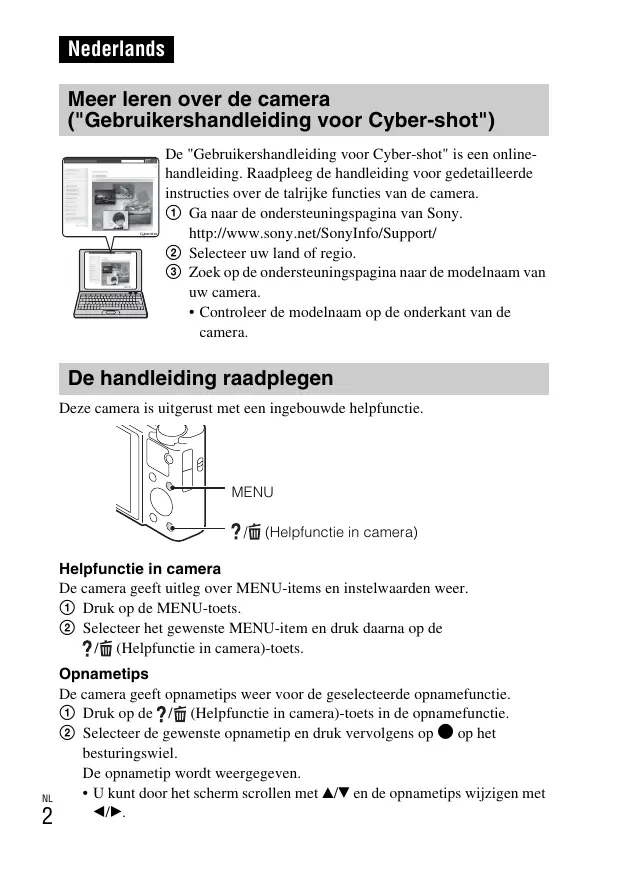
Nederlands Meer leren over de camera ("Gebruikershandleiding voor Cyber-shot") De "Gebruikershandleiding voor Cyber-shot" is een onlinehandleiding. Raadpleeg de handleiding voor gedetailleerde instructies over de talrijke functies van de camera. 1 Ga naar de ondersteuningspagina van Sony. http://www.sony.net/SonyInfo/Support/ 2 Selecteer uw land of regio. 3 Zoek op de ondersteuningspagina naar de modelnaam van uw camera.
- Controleer de modelnaam op de onderkant van de camera. De handleiding raadplegen Deze camera is uitgerust met een ingebouwde helpfunctie. MENU
(Helpfunctie in camera) Helpfunctie in camera De camera geeft uitleg over MENU-items en instelwaarden weer. 1 Druk op de MENU-toets. 2 Selecteer het gewenste MENU-item en druk daarna op de / (Helpfunctie in camera)-toets.
Opnametips De camera geeft opnametips weer voor de geselecteerde opnamefunctie. 1 Druk op de / (Helpfunctie in camera)-toets in de opnamefunctie. 2 Selecteer de gewenste opnametip en druk vervolgens op z op het besturingswiel. De opnametip wordt weergegeven.
- U kunt door het scherm scrollen met v/V en de opnametips wijzigen met b/B. WAARSCHUWING Om het gevaar van brand of elektrische schokken te verkleinen, mag het apparaat niet worden blootgesteld aan regen of vocht. BELANGRIJKE VEILIGHEIDSINSTRUCTIES
-BEWAAR DEZE INSTRUCTIES
GEVAAR OM DE KANS OP BRAND EN ELEKTRISCHE SCHOKKEN TE VERKLEINEN, HOUDT U ZICH NAUWGEZET AAN DEZE INSTRUCTIES.
LET OP [ Accu Bij onjuist gebruik van de accu, kan de accu barsten, brand veroorzaken en chemische brandwonden tot gevolg hebben. Houd rekening met de volgende voorzorgsmaatregelen.
- Demonteer de accu niet.
- Plet de accu niet en stel deze niet bloot aan schokken of stoten, laat deze niet vallen en ga er niet op staan.
- Veroorzaak geen kortsluiting en zorg dat er geen metalen voorwerpen in aanraking komen met de aansluitpunten.
- Stel de accu niet bloot aan hoge temperaturen boven 60 °C, zoals direct zonlicht of in een auto die in de zon geparkeerd staat.
- Verbrand de accu niet en gooi deze niet in het vuur.
- Gebruik geen beschadigde of lekkende lithiumion batterijen.
- Laad de accu op met een echte Sony-acculader of een apparaat waarmee de accu kan worden opgeladen.
- Houd de accu buiten het bereik van kleine kinderen.
- Vervang de accu alleen door hetzelfde accutype of een vergelijkbaar accutype dat door Sony wordt aanbevolen.
- Gooi de gebruikte accu zo snel mogelijk weg volgens de instructies.
[ Netspanningsadapter Als u de netspanningsadapter gebruikt, sluit u deze aan op een stopcontact in de buurt. Koppel de netspanningsadapter onmiddellijk los van het stopcontact als een storing optreedt tijdens het gebruik van het apparaat. Voor klanten in Europa [ Kennisgeving voor klanten in de landen waar EU-richtlijnen van toepassing zijn Dit product werd geproduceerd door of in opdracht van Sony Corporation, 1-7-1 Konan Minato-ku Tokyo, 108-0075 Japan. Vragen met betrekking tot product conformiteit gebaseerd op EU-wetgeving kunnen worden gericht aan de gemachtigde vertegenwoordiger, Sony Deutschland GmbH, Hedelfinger Strasse 61, 70327 Stuttgart, Duitsland. Voor service- of garantiezaken verwijzen wij u door naar de adressen in de afzonderlijke service of garantie documenten. Hierbij verklaart Sony Corporation dat het toestel DSC-RX100M2 (digitale camera) in overeenstemming is met de essentiële eisen en de andere relevante bepalingen van richtlijn 1999/5/EG. Nadere informatie kunt u vinden op: http://www.compliance.sony.de/ Dit product is getest en voldoet aan de beperkingen die zijn uiteengezet in de EMC-regels voor het gebruik van een verbindingskabel van minder dan 3 meter. [ Let op De elektromagnetische velden bij de specifieke frequenties kunnen het beeld en het geluid van dit apparaat beïnvloeden. [ Kennisgeving Als de gegevensoverdracht halverwege wordt onderbroken (mislukt) door statische elektriciteit of elektromagnetische storing, moet u de toepassing opnieuw starten of de verbindingskabel (USB, enzovoort) loskoppelen en opnieuw aansluiten.
[ Verwijdering van oude elektrische en elektronische apparaten (van toepassing in de Europese Unie en andere Europese landen met gescheiden inzamelingssystemen) Dit symbool op het product of op de verpakking wijst erop dat dit product niet als huishoudelijk afval mag worden behandeld. Het moet echter naar een inzamelingspunt worden gebracht waar elektrische en elektronische apparatuur wordt gerecycled. Als u ervoor zorgt dat dit product op de correcte manier wordt verwerkt, helpt u mogelijke negatieve gevolgen voor mens en milieu die zouden kunnen veroorzaakt worden in geval van verkeerde afvalbehandeling te voorkomen. Het recycleren van materialen draagt bij tot het behoud van natuurlijke bronnen. Voor meer details in verband met het recyclen van dit product, kan u contact opnemen met de gemeentelijke instanties, de organisatie belast met de verwijdering van huishoudelijk afval of de winkel waar u het product hebt gekocht. [ Verwijdering van oude batterijen (van toepassing in de Europese NL Unie en andere Europese landen met afzonderlijke inzamelingssystemen) Dit symbool op de batterij of op de verpakking wijst erop dat de batterij, meegeleverd met van dit product niet als huishoudelijk afval behandeld mag worden. Op sommige batterijen kan dit symbool gebruikt worden in combinatie met een chemisch symbool. Het chemisch symbool voor kwik (Hg) of lood (Pb) wordt toegevoegd wanneer de batterij meer dan 0,0005 % kwik of 0,004 % lood bevat. Door deze batterijen op juiste wijze af te voeren, helpt u mogelijke negatieve gevolgen voor mens en milieu die zouden kunnen veroorzaakt worden in geval van verkeerde afvalbehandeling te voorkomen. Het recycleren van materialen draagt bij tot het behoud van natuurlijke bronnen. In het geval dat de producten om redenen van veiligheid, prestaties dan wel in verband met data-integriteit een permanente verbinding met een ingebouwde batterij vereisen, mag deze batterij enkel door gekwalificeerd servicepersoneel vervangen te worden. Om ervoor te zorgen dat de batterij op een juiste wijze zal worden behandeld, dient het product aan het eind van zijn levenscyclus overhandigd te worden aan het desbetreffende inzamelingspunt voor de recyclage van elektrisch en elektronisch materiaal. Voor alle andere batterijen verwijzen we u naar het hoofdstuk over hoe de batterij veilig uit het product te verwijderen. Overhandig de batterij aan het desbetreffende inzamelingspunt voor de recyclage van batterijen. Voor meer details in verband met het recyclen van dit product of batterij, kan u contact opnemen met de gemeentelijke instanties, de organisatie het belast met de verwijdering van huishoudelijk afval of de winkel waar u het product hebt gekocht.
De bijgeleverde items controleren Het cijfer tussen haakjes geeft het aantal stuks aan.
- Netsnoer (niet bijgeleverd in de Verenigde Staten en Canada) (1)
- Riemadapter (2) (Riemadapters worden gebruikt om de schouderriem (los verkrijgbaar) te bevestigen, zoals afgebeeld.)
- Gebruiksaanwijzing (deze handleiding) (1)
Onderdelen en bedieningselementen A Ontspanknop B Functietoets (Slim automatisch)/ (Superieur automatisch)/ (Autom. programma)/ (Diafragmavoorkeuze)/ (Sluitertijdvoorkeuze)/ (Handm. belichting)/ (Geheugennr. oproepen)/ (Film)/ (Panorama d. beweg.)/ (Scènekeuze) C Voor opnemen: W/T (zoom)hendel Voor weergeven: index-/ weergavezoomhendel D Zelfontspannerlampje/ lachsluiterlampje/AF-verlichting E Aan-uit/laden-lampje F ON/OFF (aan/uit)-toets G Multi-interfaceschoen* H Flitser
- Zorg ervoor dat u de flitser niet bedekt met uw vingers.
- Bij gebruik van de flitser klapt deze automatisch uit. Als u de flitser niet gebruikt, klapt u deze handmatig weer weg. I Microfoon J Bevestigingsoog voor de polsriem K Bedieningsring L Wi-Fi-sensor (ingebouwd) M Lens N Lichtsensor O LCD-scherm P Fn (functie)-toets
Q MOVIE (bewegende beelden)toets R Multifunctionele aansluiting
- Biedt ondersteuning voor een apparaat dat compatibel is met micro-USB. S HDMI-microaansluiting T MENU-toets U Besturingswiel (weergave)-toets W / (Helpfunctie in camera/ wissen)-toets X Accusleuf Y Accuontgrendelknop Z Bevestigingsopening voor statief
- Gebruik een statief met een schroef die minder dan 5,5 mm lang is. Doet u dit niet, dan kunt u de camera niet stevig bevestigen en kan de camera beschadigd raken. wj Toegangslampje wk Geheugenkaartsleuf wl Klepje voor accu/geheugenkaart (N-markering)
- Raak deze markering aan om de camera te verbinden met een smartphone die uitgerust is met de NFC-functie.
- NFC (Near Field Communication) is een internationale standaard die gebruikmaakt van technologie voor draadloze communicatie binnen een kort bereik. ea Luidspreker
- Meer informatie over compatibele accessoires voor de multiinterfaceschoen vindt u op de Sonywebsite. U kunt hiervoor ook uw Sony-handelaar of een plaatselijke, erkende onderhoudsdienst van Sony contacteren. Het is ook mogelijk om accessoires te gebruiken die compatibel zijn met de accessoireschoen. De werking met accessoires van andere fabrikanten wordt niet gegarandeerd. De accu plaatsen Accuontgrendelknop 1 Open het klepje. de accu. 2 Plaats
- Houd de accuontgrendelknop ingedrukt en plaats de accu zoals
weergegeven. Zorg ervoor dat de accuontgrendelknop gesloten is na het plaatsen.
- Als u het klepje sluit terwijl de accu verkeerd is geplaatst, kunt u de camera beschadigen.
De accu opladen Voor klanten in de Verenigde Staten en Canada Netsnoer Voor klanten in landen/regio's buiten de Verenigde Staten en Canada Aan-uit/laden-lampje Brandt: laadt op Uit: het laden is voltooid Knippert: Fout bij het laden of het laden werd tijdelijk onderbroken omdat de temperatuur van de camera buiten het aanbevolen bereik ligt de camera met behulp van de micro-USB-kabel 1 Sluit (bijgeleverd) aan op de netspanningsadapter (bijgeleverd). de netspanningsadapter aan op een stopcontact. 2 Sluit Het aan-uit/laden-lampje licht oranje op en het laden begint.
- Schakel de camera uit tijdens het opladen van de accu.
- U kunt de accu ook opladen als deze nog gedeeltelijk geladen is.
- Wanneer het aan-uit/laden-lampje knippert en het laden nog niet voltooid is, verwijdert u de accu en plaatst u deze terug.
- Wanneer het aan-uit/laden-lampje van de camera knippert terwijl de netspanningsadapter aangesloten is op het stopcontact, betekent dit dat het opladen tijdelijk is onderbroken omdat de temperatuur buiten het aanbevolen bereik ligt. Wanneer de temperatuur weer binnen het bedrijfstemperatuurbereik ligt, wordt het laden hervat. We raden u aan de accu op te laden bij een omgevingstemperatuur tussen 10 °C en 30 °C.
- Het is mogelijk dat de accu niet efficiënt wordt opgeladen als de aansluitingen van de accu vuil zijn. In dat geval veegt u eventueel stof voorzichtig af met behulp van een zachte doek of een wattenstaafje om de aansluitingen van de accu schoon te maken.
- Sluit de netspanningsadapter (bijgeleverd) aan op het dichtstbijzijnde stopcontact. Als er een storing optreedt tijdens het gebruik van de netspanningsadapter, trekt u onmiddellijk de stekker van het netsnoer uit het stopcontact om de voeding los te koppelen.
- Wanneer het opladen voltooid is, trekt u de netspanningsadapter uit het stopcontact.
- Gebruik uitsluitend een accu, micro-USB-kabel (bijgeleverd) en netspanningsadapter (bijgeleverd) van het merk Sony.
- Als de camera aangesloten is op een stopcontact met behulp van de bijgeleverde netspanningsadapter, wordt er geen voeding geleverd tijdens het opnemen/ weergeven. Om voeding te leveren aan de camera tijdens het opnemen/weergeven, gebruikt u de netspanningsadapter AC-UD10 (los verkrijgbaar) of AC-UD11 (los verkrijgbaar).
- De netspanningsadapter AC-UD11 (los verkrijgbaar) is mogelijk niet beschikbaar in sommige landen/regio's. x Laadtijd (Volledige lading) De laadtijd bedraagt ongeveer 230 minuten bij gebruik van de netspanningsadapter (bijgeleverd). Opmerkingen
- De bovenstaande laadtijd is van toepassing bij het opladen van een volledig ontladen accu bij een temperatuur van 25 °C. Het opladen kan langer duren afhankelijk van de gebruiksomstandigheden.
x Opladen door aan te sluiten op een computer De accu kan worden opgeladen door de camera met behulp van een microUSB-kabel aan te sluiten op een computer. Naar een USB-aansluiting Opmerkingen
- Houd rekening met de volgende punten bij het opladen via een computer: – Wanneer u de camera aansluit op een laptop die niet verbonden is met een stopcontact, raakt de batterij van de laptop leeg. Laad in dat geval de camera niet langdurig op. – Schakel de computer niet uit of in, herstart de computer niet en wek de computer niet uit de slaapstand nadat de USB-verbinding tot stand is gekomen tussen de camera en de computer. De camera kan een storing veroorzaken. Voor u de computer in- of uitschakelt, opnieuw opstart of de slaapstand deactiveert, dient u de verbinding tussen de camera en de computer te verbreken. – Wij kunnen niet garanderen dat de camera correct wordt geladen bij gebruik van een zelfgebouwde of aangepaste computer.
x Levensduur van de accu en het aantal beelden dat kan worden opgenomen en weergegeven Levensduur van de accu Aantal beelden Opnemen (stilstaande beelden) Ong. 175 min. Ong. 350 beelden Normale opnames van bewegende beelden Ong. 45 min.
Doorlopend opnemen van bewegende beelden Ong. 80 min.
Weergeven (stilstaande beelden) Ong. 250 min. Ong. 5000 beelden
- Het bovenstaande aantal beelden geldt bij een volledig opgeladen accu. Afhankelijk van de gebruiksomstandigheden kan het aantal beelden lager zijn.
- Het aantal beelden dat kan worden opgenomen, geldt bij opnemen onder de volgende omstandigheden: – Gebruik van een "Memory Stick PRO Duo" (Mark2) van Sony (los verkrijgbaar) – De batterij wordt gebruikt bij een omgevingstemperatuur van 25 °C.
- Het aantal van "Opnemen (stilstaande beelden)" is gebaseerd op de CIPA-norm, en geldt bij opnemen onder de volgende omstandigheden: (CIPA: Camera & Imaging Products Association) – DISP is ingesteld op [Alle info weergeven]. – Er wordt elke 30 seconden één keer opgenomen. – De zoomfunctie wordt beurtelings tussen de uiterste W- en T-kant geschakeld. – De flitser gaat elke twee keer eenmaal af. – De stroom wordt elke tien keer eenmaal in- en uitgeschakeld.
- Het aantal minuten voor het opnemen van bewegende beelden is gebaseerd op de CIPA-norm, en geldt bij opnemen onder de volgende omstandigheden: – Opname-instelling: 60i 17M(FH)/50i 17M(FH) – Normale opnames van bewegende beelden: de levensduur van de accu is gebaseerd op herhaaldelijk starten/stoppen met opnemen, zoomen, in- en uitschakelen enz. – Doorlopend opnemen van bewegende beelden: de levensduur van de accu is gebaseerd op ononderbroken opnemen tot de limiet (29 minuten) bereikt is, waarna er opnieuw op de MOVIE-toets wordt gedrukt. Andere functies zoals zoomen worden niet gebruikt.
Een geheugenkaart plaatsen (los verkrijgbaar) Zorg ervoor dat de afgeplatte hoek juist georiënteerd is. 1 Open het klepje. de geheugenkaart (los verkrijgbaar). 2 Plaats
- Plaats de geheugenkaart tot deze vastklikt, met de afgeplatte hoek gericht zoals weergegeven. 3 Sluit het klepje.
x Geheugenkaarten die kunnen worden gebruikt Geheugenkaart
- In deze gebruiksaanwijzing worden de producten in de tabel gezamenlijk als volgt benoemd: A: "Memory Stick XC Duo" B: "Memory Stick PRO Duo" C: "Memory Stick Micro" D: SD-kaart E: microSD-geheugenkaart Opmerkingen
- Wanneer u een "Memory Stick Micro" of microSD-geheugenkaarten gebruikt in deze camera, dient u ervoor te zorgen dat u de juiste adapter gebruikt. x De geheugenkaart/accu verwijderen Geheugenkaart: druk één keer op de geheugenkaart om de geheugenkaart uit te werpen. Accu: verschuif de accuontgrendelknop. Zorg ervoor dat u de accu niet laat vallen.
- Verwijder de geheugenkaart/accu niet wanneer het toegangslampje (pagina 7) brandt. Hierdoor kunnen de gegevens op de geheugenkaart beschadigd raken. De klok instellen ON/OFF (aan/uit) Aan-uit/laden-lampje (groen) Besturingswiel Items selecteren: b/B De numerieke waarde instellen van de datum en de tijd: v/V/ / Instellen: z op de ON/OFF (aan/uit)-toets. 1 Druk Wanneer u de camera voor het eerst inschakelt, wordt de instelling voor datum en tijd afgebeeld.
- Het kan even duren voor het toestel wordt ingeschakeld en u bewerkingen kunt uitvoeren. of [Enter] geselecteerd is op het scherm en 2 Controleer druk vervolgens op z op het besturingswiel. de instructies op het scherm om een gewenste 3 Volg geografische locatie te selecteren en druk vervolgens op z.
[Zomertijd:], de datum en [Datumformaat:] in en 4 Stel druk vervolgens op z.
- Middernacht wordt aangeduid als 12:00 AM en het middaguur als 12:00 PM. of [Enter] geselecteerd is en druk vervolgens 5 Controleer op z. Stilstaande beelden/bewegende beelden opnemen Dek de flitser niet af. Ontspanknop
W/T (zoom)hendel Functietoets : Slim automatisch : Film W: uitzoomen T: inzoomen MOVIE Stilstaande beelden opnemen de ontspanknop half in om scherp te stellen. 1 Druk Wanneer het beeld scherp wordt weergegeven, hoort u een pieptoon en licht de z- of -aanduiding op. de ontspanknop helemaal in om een beeld op te 2 Druk nemen. Bewegende beelden opnemen op de MOVIE (bewegende beelden)-toets om te 1 Druk beginnen met opnemen.
- Gebruik de W/T (zoom)-hendel om de zoomvergrotingsfactor te wijzigen.
- Druk op de ontspanknop om stilstaande beelden op te nemen en tegelijkertijd door te gaan met het opnemen van bewegende beelden.
nogmaals op de MOVIE-toets om het opnemen te 2 Druk stoppen. Opmerkingen
- U mag de flitser niet handmatig omhoog trekken. Dit kan een storing veroorzaken.
- Wanneer u de zoomfunctie gebruikt tijdens het opnemen van bewegende beelden, wordt het bedieningsgeluid van de camera ook opgenomen. Het bedieningsgeluid van de MOVIE-toets wordt mogelijk ook opgenomen wanneer het opnemen van de bewegende beelden klaar is.
- Ononderbroken opnemen is mogelijk gedurende ongeveer 29 minuten bij de standaardinstellingen van de camera en bij een omgevingstemperatuur van ongeveer 25 °C. Als het opnemen van bewegende beelden afgelopen is, kunt u het opnemen hervatten door nogmaals op de MOVIE-toets te drukken. Afhankelijk van de omgevingstemperatuur is het mogelijk dat de opname wordt gestopt om de camera te beschermen. Beelden weergeven W: uitzoomen T: inzoomen Besturingswiel Fn (functie) (weergave)
(wissen) Beelden selecteren: B (volgende)/b (vorige) of het besturingswiel verdraaien Instellen: z op de (weergave)-toets. 1 Druk
- U kunt de weergavefunctie schakelen tussen stilstaande en bewegende beelden door MENU t
1 t [Stilst.b./film select.] te selecteren. x Het volgende/vorige beeld selecteren Selecteer een beeld door op het besturingswiel op B (volgende)/b (vorige) te drukken of door het besturingswiel te verdraaien. Druk op z in het midden van het besturingswiel om de bewegende beelden weer te geven. x Een beeld verwijderen 1 Druk op de / (wissen)-toets. 2 Selecteer [Wissen] met v op het besturingswiel en druk daarna op z. x Een beeld draaien Druk op de Fn (functie)-toets. x Verder gaan met het opnemen van beelden
Druk de ontspanknop half in. Inleiding tot andere functies Andere functies kunnen bediend worden met het besturingswiel, de MENUtoets enz. Bedieningsring MENU Fn (functie) Besturingswiel
x Besturingswiel DISP (Inhoud weergeven): voor het wijzigen van de schermweergave. (Flitsfunctie): voor het selecteren van een flitsfunctie voor stilstaande beelden. (Belicht.comp./Creatief met foto's): voor het aanpassen van de helderheid van het beeld. Hiermee kunt u [Achterg. onsch.], [Helderheid], [Kleur], [Levendigheid] en [Foto-effect] veranderen wanneer de opnamefunctie ingesteld is op [Slim automatisch] of [Superieur automatisch]. (Transportfunctie): voor het gebruiken van de zelfontspanner en burstopnamefunctie. z (Scherpst.-volgen): de camera volgt het onderwerp en stelt automatisch scherp, ook wanneer het onderwerp beweegt. x Fn (functie)-toets Voor het registreren van zeven functies en het oproepen van deze functies tijdens het opnemen. 1 Druk op de Fn (functie)-toets. 2 Selecteer de gewenste functie door herhaaldelijk op de Fn (functie)-toets te drukken of met b/B op het besturingswiel. 3 Selecteer de instelwaarde door aan het besturingswiel of aan de bedieningsring te draaien. x Bedieningsring U kunt uw favoriete functies toewijzen aan de bedieningsring. Tijdens het opnemen kunnen de gekozen instellingen aangepast worden door eenvoudig de bedieningsring te verdraaien.
x Menu-items Opnamemenu voor stilstaande beelden Beeldformaat Hiermee kunt u het formaat voor stilstaande beelden selecteren. Beeldverhouding Hiermee kunt u de beeldverhouding voor stilstaande beelden selecteren. Kwaliteit Hiermee kunt u de beeldkwaliteit voor stilstaande beelden instellen. Panorama: formaat Hiermee kunt u het formaat voor panoramabeelden selecteren. Panorama: richting Hiermee kunt u de opnamerichting voor panoramabeelden instellen. Besturen m. smartph. Hiermee kunt u stilstaande en bewegende beelden opnemen door de camera op afstand via een smartphone te bedienen. Transportfunctie Hiermee kunt u de transportfunctie instellen, bv. voor doorlopende opnames. Flitsfunctie Hiermee kunt u de flitserinstellingen configureren. Scherpstelfunctie Hiermee kunt u de scherpstellingsmethode selecteren. AF-gebied Hiermee kunt u het scherpstelgebied selecteren. Zachte-huideffect Hiermee kunt u de functie Zachte-huideffect en het niveau ervan instellen. Lach-/ Gezichtsherk. Hiermee kunt u automatisch gezichten detecteren en verschillende instellingen aanpassen. De sluiter wordt automatisch geactiveerd wanneer er een glimlach wordt gedetecteerd. Automat. kadreren Hiermee kunt u de scène analyseren voor het fotograferen van gezichten, maken van close-ups of volgen van onderwerpen met de functie scherpstellenvolgen. Er wordt ook automatisch een kopie gemaakt van de afbeelding, die bijgesneden wordt en een indrukwekkendere compositie meekrijgt. ISO Hiermee kunt u de lichtgevoeligheid aanpassen. Lichtmeetfunctie Hiermee kunt u de lichtmeetfunctie kiezen die bepaalt welk deel van het onderwerp wordt gemeten voor de berekening van de belichting.
Flitscompensatie Hiermee kunt u de intensiteit van de flitser aanpassen. Witbalans Hiermee kunt u de kleurtinten van een beeld aanpassen. DRO/Auto HDR Hiermee kunt u automatisch compenseren voor helderheid en contrast. Creatieve stijl Hiermee kunt u de gewenste beeldverwerking selecteren. Foto-effect Hiermee kunt u de gewenste effectfilter selecteren voor indrukwekkendere en kunstzinnigere opnames. Helder Beeld Zoom Deze functie zorgt voor een kwaliteitsvoller ingezoomd beeld dan de functie Digitale zoom. Digitale zoom Hiermee kunt u verder inzoomen dan met de functie Helder Beeld Zoom. NR lang-belicht Hiermee kunt u ruisonderdrukking inschakelen voor opnames met een sluitertijd van 1/3 seconde of langer. NR bij hoge-ISO Hiermee kunt u ruisonderdrukking inschakelen voor het maken van opnames met een hoge gevoeligheid. AF-hulplicht Hiermee kunt u de AF-verlichting instellen. Deze zorgt voor extra licht bij donkere scènes om beter te kunnen scherpstellen. SteadyShot Hiermee kunt u SteadyShot instellen. Kleurenruimte Hiermee kunt u het bereik van de reproduceerbare kleuren wijzigen. Lijst met opnametips
Hiermee krijgt u toegang tot alle opnametips. Datum schrijven Hiermee kunt u instellen om de opnamedatum al dan niet op te nemen op een stilstaand beeld. Scènekeuze Hiermee kunt u voorgeprogrammeerde instellingen selecteren die aansluiten bij de scèneomstandigheden. Geheugennr. oproepen Hiermee kunt u de instellingen selecteren om op te roepen wanneer [Geheugennr. oproepen] ingesteld is voor de functietoets. Geheugen Hiermee kunt u de gewenste functies of camerainstellingen registreren. Opnamemenu voor bewegende beelden Bestandsindeling Hiermee kunt u het bestandsformaat voor bewegende beelden selecteren. Opname-instelling Hiermee kunt u de verhouding voor het opgenomen filmframe selecteren. Beeldformaat(Dual Rec) Hiermee kunt u het beeldformaat instellen voor stilstaande beelden die worden opgenomen tijdens het opnemen van bewegende beelden. SteadyShot Hiermee kunt u SteadyShot instellen. Geluid opnemen Hiermee kunt u instellen om al dan niet geluid op te nemen tijdens het opnemen van bewegende beelden. Windruis reductie Hiermee wordt windruis gedempt tijdens het opnemen van bewegende beelden. Film Hiermee kunt u de belichtingsfunctie selecteren die het best past bij het onderwerp of effect.
Aangepast menu Inst. FINDER/LCD Wanneer u een elektronische beeldzoeker (los verkrijgbaar) gebruikt, kunt u hiermee de methode instellen om te schakelen tussen de elektronische beeldzoeker en het scherm. Rode ogen verm. Hiermee kunt u het rodeogeneffect beperken bij gebruik van de flitser. Stramienlijn Hiermee kunt u een raster weergeven om het beeld mooi uit te lijnen met een bepaalde structuur. Autom.weergave Hiermee kunt u het opgenomen beeld na de opname controleren. DISP-knop Hiermee kunt u de schermweergavefuncties instellen die geselecteerd kunnen worden door te drukken op DISP op het besturingswiel. Reliëfniveau Hiermee kunt u tijdens het handmatig scherpstellen de contouren van scherpgestelde delen met een specifieke kleur benadrukken. Reliëfkleur Hiermee kunt u de gebruikte kleur voor de reliëffunctie instellen.
Draairing Hiermee kunt u de gewenste functies toewijzen aan de bedieningsring. Zoomfunctie op ring Hiermee kunt u de zoomfunctie van de bedieningsring instellen. Wanneer u [Stap] selecteert, kunt u een zoompositie verplaatsen naar een vaste stap van de brandpuntsafstand. Draairingweergave Hiermee kunt u instellen om al dan niet een animatie weer te geven bij het gebruiken van de bedieningsring. Functietoets Hiermee kunt u de functies aanpassen die weergegeven worden wanneer u op de Fn (functie)-toets drukt. Functie centrale knop Hiermee kunt u de gewenste functies toewijzen aan de middenknop. Functie van linkerknop Hiermee kunt u de gewenste functies toewijzen aan de linkerknop. Functie van rechterknop Hiermee kunt u de gewenste functies toewijzen aan de rechterknop. Knop MOVIE Hiermee kunt u instellen of de MOVIE-toets altijd geactiveerd moet zijn. MF Assist Hiermee kunt u een vergroot beeld weergeven tijdens het handmatig scherpstellen. Schrpstelvergrotingstijd Hiermee kunt u instellen hoe lang het beeld vergroot weergegeven wordt. Gezichtsprioriteit volgen Hiermee kunt u instellen om al dan niet prioriteit te geven aan gezichten bij scherpstellen-volgen. Gezichtsregistratie Hiermee kunt u de persoon aan wie scherpstellingsprioriteit wordt gegeven, registreren of wijzigen. Weergavemenu
Naar smartph verznd Hiermee kunt u beelden overzetten om deze weer te geven op een smartphone. Naar computer verzenden Hiermee kunt u een reservekopie van de beelden maken door ze over te zetten naar een computer die verbonden is met een netwerk. Op TV bekijken Hiermee kunt u beelden bekijken op een televisie die verbonden is met een netwerk. Stilst.b./film select. Hiermee kunt u schakelen tussen de weergave van stilstaande of bewegende beelden. Wissen Hiermee kunt u een beeld verwijderen. Diavoorstelling Hiermee kunt u een diavoorstelling weergeven. Beeldindex Hiermee kunt u meerdere beelden tegelijk weergeven. Beveiligen Hiermee kunt u beelden beveiligen. Printen opgeven Hiermee kunt u een afdrukmarkering toevoegen aan een stilstaand beeld. Foto-effect Hiermee kunt u diverse texturen toevoegen aan beelden. Volumeinstellingen Hiermee kunt u het volume regelen. Afspeelweergave
Hiermee kunt u instellen hoe een portretopname weergegeven wordt. Menu voor het geheugenkaartprogramma Formatteren Hiermee kunt u de geheugenkaart formatteren. Bestandsnummer Hiermee kunt u de methode selecteren voor het toewijzen van bestandsnummers aan stilstaande en bewegende beelden. OPN.-map kiezen Hiermee kunt u de map voor het opslaan van beelden wijzigen. Nieuwe map Hiermee kunt u een nieuwe map aanmaken voor het opslaan van stilstaande en bewegende beelden (MP4). Beeld-DB herstellen Hiermee kunt u het beelddatabasebestand herstellen en opnemen en weergeven mogelijk maken. Kaartruimte weerg. Hiermee kunt u de resterende opnameduur voor bewegende beelden en het resterende aantal stilstaande beelden dat opgenomen kan worden op de geheugenkaart weergeven.
Menu voor de klokinstellingen Datum/tijd instellen Hiermee kunt u de datum, de tijd en de zomertijd instellen. Tijdzone instellen Hiermee kunt u de regio instellen waarin u de camera gebruikt. Instelmenu
Menustartpositie Hiermee kunt u de standaardpositie van de cursor in het menu instellen op het bovenste item of op het laatst geselecteerde item. Modusknopscherm Hiermee kunt u de functietoetsgids (uitleg over elke opnamefunctie) in- of uitschakelen. LCD-helderheid Hiermee kunt u de helderheid van het scherm instellen. Helderheid zoeker Wanneer u een elektronische beeldzoeker (los verkrijgbaar) gebruikt, kunt u hiermee de helderheid van de elektronische beeldzoeker instellen. Stroombesparing Hiermee kunt u het niveau van de energiebesparingsfunctie instellen. Begintijd energiebespar. Hiermee kunt u de tijdsduur instellen die moet verstrijken voordat de camera automatisch wordt uitgeschakeld. PAL/NTSC schakelaar (alleen voor modellen die 1080 50i ondersteunen) Door het tv-formaat van het apparaat te wijzigen, kunt u bewegende beelden met een ander formaat opnemen. Inst. uploaden*1 Hiermee kunt u de uploadfunctie van de camera instellen bij gebruik van een Eye-Fi-kaart. HDMI-resolutie Hiermee kunt u de resolutie instellen wanneer de camera aangesloten is op een HDMI-tv. CTRL.VOOR HDMI Hiermee kunt u de camera bedienen via een tv die ondersteuning biedt voor "BRAVIA" Sync. USB-verbinding Hiermee kunt u de USB-verbindingsmethode instellen. USB LUN-instelling Hiermee kunt u de compatibiliteit verbeteren door de functionaliteit van de USB-verbinding te beperken. USB-voeding Hiermee kunt u instellen of er al dan niet voeding wordt geleverd via de USB-verbinding. Audiosignalen Hiermee kun u het bedieningsgeluid van de camera instellen. WPS-Push U kunt het toegangspunt eenvoudig registreren bij de camera door op de WPS-toets te drukken. Toegangspunt instell. Hiermee kunt u het toegangspunt handmatig registreren. Naam Appar. Bewerk Hiermee kunt u de naam van het apparaat onder Wi-Fi Direct enz. veranderen. MAC-adres weergvn Hiermee kunt u het MAC-adres van de camera weergeven. SSID/WW terugst. Hiermee kunt u het SSID en het wachtwoord voor verbinding met een smartphone resetten. Vliegtuig-stand Hiermee kunt u instellen dat het apparaat geen draadloze communicatie gebruikt. Versie Hiermee kunt u de softwareversie van de camera weergeven. Taal Hiermee kunt u de taal selecteren. Valsensor Hiermee kunt u de functie [Valsensor] instellen. Demomodus Hiermee kunt u de demoweergave voor bewegende beelden in- of uitschakelen. Initialiseren Hiermee kunt u de fabrieksinstellingen herstellen.
*1 Wordt weergegeven wanneer er een Eye-Fi-kaart (los verkrijgbaar) in de camera geplaatst is.
Functies van "PlayMemories Home" Met het softwareprogramma "PlayMemories Home" kunt u stilstaande en bewegende beelden op uw computer importeren en deze gebruiken. "PlayMemories Home" is vereist om bewegende AVCHD-beelden op uw computer te importeren. Organiseren Beelden importeren vanaf uw camera Beelden weergeven op een kalender Discs met bewegende beelden aanmaken Beelden delen Beelden uploaden naar netwerkdiensten Beelden delen via "PlayMemories Online" z "PlayMemories Home" downloaden (alleen voor Windows) U kunt "PlayMemories Home" downloaden via de volgende URL: www.sony.net/pm Opmerkingen
- Er is een internetverbinding nodig om "PlayMemories Home" te installeren.
- Er is een internetverbinding nodig om "PlayMemories Online" of andere netwerkdiensten te kunnen gebruiken. "PlayMemories Online" of andere netwerkdiensten zijn mogelijk niet beschikbaar in bepaalde landen of regio's.
- "PlayMemories Home" is niet compatibel met Macs. Gebruik de toepassingen die op uw Mac geïnstalleerd zijn. Ga naar de volgende URL voor meer informatie: http://www.sony.co.jp/imsoft/Mac/ x "PlayMemories Home" installeren op een computer via de internetbrowser op uw computer naar de 1 Ga volgende URL en klik vervolgens op [Installeren] t [Uitvoeren]. www.sony.net/pm de aanwijzingen op 2 Volg het scherm om de installatie te voltooien.
- Wanneer de melding weergegeven wordt om de camera aan te sluiten op een computer, verbindt u de camera via de micro-USBkabel (bijgeleverd) met de computer. Naar de multifunctionele aansluiting
Naar een USB-aansluiting x "PlayMemories Home help-gids" weergeven Raadpleeg de "PlayMemories Home help-gids" voor meer informatie over het gebruik van "PlayMemories Home". op het pictogram [PlayMemories Home help1 Dubbelklik gids] op het bureaublad.
- Klik op [start] t [Alle programma’s] t [PlayMemories Home] t [PlayMemories Home help-gids] om de "PlayMemories Home helpgids" te openen via het startmenu.
- In Windows 8 selecteert u het pictogram [PlayMemories Home] op het Start-scherm om [PlayMemories Home] te starten en selecteert u vervolgens [PlayMemories Home help-gids] in het menu [Help].
- Voor meer informatie over "PlayMemories Home" raadpleegt u de "Gebruikershandleiding voor Cyber-shot" (pagina 2) of de volgende PlayMemories Home-ondersteuningspagina (alleen in het Engels): http://www.sony.co.jp/pmh-se/
Functies van "Image Data Converter" Hieronder vindt u voorbeelden van de functies die beschikbaar zijn wanneer "Image Data Converter" in gebruik is.
- U kunt RAW-beelden bewerken door verschillende correcties door te voeren (bv. tintcurve en scherpte).
- U kunt de witbalans, belichting, creatieve stijl enz. van beelden aanpassen.
- U kunt weergegeven en bewerkte stilstaande beelden opslaan op uw computer. Er bestaan twee manieren om RAW-beelden op te slaan: opslaan als RAWgegevens of opslaan met een bestandsformaat voor algemene doeleinden.
- U kunt de RAW-beelden/JPEG-beelden die opgenomen zijn met deze camera weergeven en vergelijken.
- U kunt beelden in vijf niveaus rangschikken.
- U kunt een kleurenlabel instellen. x "Image Data Converter" installeren de software via de volgende URL en 1 Download installeer deze op uw computer. Windows: http://www.sony.co.jp/imsoft/Win/ Mac: http://www.sony.co.jp/imsoft/Mac/
x "Bedieningshandleiding Image Data Converter" weergeven Raadpleeg de "Bedieningshandleiding Image Data Converter" voor meer informatie over het gebruik van "Image Data Converter".
- Meer informatie over "Image Data Converter" vindt u ook in de "Gebruikershandleiding voor Cyber-shot" (pagina 2) of op de volgende ondersteuningspagina voor "Image Data Converter" (alleen Engels): http://www.sony.co.jp/ids-se/
Aantal stilstaande beelden en opnameduur voor bewegende beelden Het aantal foto's dat kan worden opgenomen en de opnameduur verschilt afhankelijk van de opnameomstandigheden en de geheugenkaart. x Stilstaande beelden Beeldformaat: L: 20M Wanneer [Beeldverhouding] ingesteld is op [3:2]* Capaciteit Kwaliteit 2 GB Standaard 295 beelden Fijn 170 beelden RAW en JPEG 58 beelden RAW 88 beelden
- Wanneer [Beeldverhouding] ingesteld is op iets anders dan [3:2], kunt u meer beelden opnemen dan hierboven getoond. (Behalve wanneer [Kwaliteit] ingesteld is op [RAW].) x Bewegende beelden De onderstaande tabel toont de maximale opnametijd (bij benadering). Dit is de totale duur van alle bestanden met bewegende beelden. Ononderbroken opnemen is mogelijk gedurende ongeveer 29 minuten (een productspecificatielimiet). De maximale doorlopende opnameduur voor bewegende beelden in MP4 (12M)-formaat bedraagt ongeveer 15 minuten (met een maximale bestandsgrootte van 2 GB). (h (uur), m (minuut)) Capaciteit Opname-instelling
- De opnameduur voor bewegende beelden verschilt omdat de camera uitgerust is met VBR (variabele bitsnelheid), waardoor de beeldkwaliteit automatisch wordt aangepast aan de hand van de opnamescène. Wanneer u een snel bewegend onderwerp opneemt, is het beeld helderder maar is de beschikbare opnameduur korter omdat dergelijke opnames erg veel geheugen in beslag nemen. De opnameduur verschilt ook afhankelijk van de opnameomstandigheden, het onderwerp en de instellingen van de beeldkwaliteit en het beeldformaat. Opmerkingen bij het gebruik van de camera Functies ingebouwd in deze camera
- Deze handleiding beschrijft 1080 60i-compatibele apparaten en 1080 50icompatibele apparaten. Om te controleren of uw camera een 1080 60i-compatibel apparaat of een 1080 50i-compatibel apparaat is, controleert u of de volgende merktekens op de onderkant van de camera staan. 1080 60i-compatibel apparaat: 60i 1080 50i-compatibel apparaat: 50i
- De camera is compatibel met bewegende beelden van het formaat 1080 60p of 50p. Anders dan bij standaardopnamefuncties tot nu toe, die opnemen volgens de geïnterlinieerde methode, neemt deze camera op volgens de progressieve methode. Dit verhoogt de resolutie en geeft een vloeiender, realistischer beeld.
Gebruik en onderhoud Vermijd ruwe behandeling, demontage, aanpassing en schokken door op het toestel te slaan, het te laten vallen of erop te trappen. Wees vooral voorzichtig met de lens. Opmerkingen over opnemen/weergeven
- Maak een proefopname om te controleren of de camera juist werkt voordat u start met opnemen.
- De camera is niet stofdicht, spatbestendig of waterdicht.
- Vermijd dat de camera in contact komt met water. Als er water in de camera terechtkomt, kunnen er storingen optreden. In bepaalde gevallen kan de camera niet worden gerepareerd.
- Richt de camera niet naar de zon of een andere felle lichtbron. Dit kan storingen veroorzaken in de camera.
- Als er vocht op de camera condenseert, moet u dit verwijderen voordat u de camera gebruikt.
- Schud de camera niet en sla er niet tegen. Dit kan storingen veroorzaken waardoor u mogelijk geen beelden kunt opnemen. Bovendien kan het opnamemedium onbruikbaar worden of kunnen beeldgegevens beschadigd raken.
Gebruik/bewaar de camera niet op de volgende plaatsen
- Op zeer warme, koude of vochtige plaatsen Op plaatsen, zoals een in de zon geparkeerde auto, kan de behuizing van de camera door de hitte vervormen, waardoor er een storing kan optreden.
- In direct zonlicht of in de buurt van een verwarmingsbron De behuizing van de camera kan verkleuren of vervormen, waardoor er een storing kan optreden.
- Op plaatsen die worden blootgesteld aan trillingen
- In de buurt van sterke radiogolven, straling of sterke magnetische velden. Als u dit toch doet, is het mogelijk dat de camera beelden niet correct opneemt of afspeelt.
- Op zanderige of stoffige plaatsen Let op dat er geen zand of stof in de camera terechtkomt. Hierdoor kan er in de camera een storing optreden en in bepaalde gevallen kan deze storing niet worden verholpen. De camera meenemen Ga niet neerzitten in een stoel of op een andere plaats met de camera in de achterzak van uw broek of rok. Dit kan een defect veroorzaken of de camera beschadigen. Carl Zeiss-lens De camera is uitgerust met een Carl Zeiss-lens die in staat is scherpe beelden met een uitstekend contrast te reproduceren. De lens van de camera is geproduceerd onder een kwaliteitswaarborgsysteem dat is gecertificeerd door Carl Zeiss in overeenstemming met de kwaliteitsnormen van Carl Zeiss in Duitsland. Opmerkingen betreffende het scherm Het scherm is vervaardigd met behulp van uiterst nauwkeurige technologie zodat meer dan 99,99% van de beeldpunten effectief werkt. Enkele kleine zwarte en/of heldere punten (wit, rood, blauw of groen) kunnen echter zichtbaar zijn op het scherm. Deze punten zijn een normaal resultaat van het productieproces en hebben geen invloed op het opgenomen beeld. Opmerkingen over de flitser
- Draag de camera niet door de flitser vast te nemen en oefen er geen buitensporige kracht op uit.
- Als er water, stof of zand via de geopende flitser binnendringt, kan er een defect optreden. Over de temperatuur van de camera Uw camera en de accu kunnen heet worden als gevolg van ononderbroken gebruik, maar dit duidt niet op een defect.
Beveiliging tegen oververhitting Afhankelijk van de temperatuur van de camera en de accu is het mogelijk dat u geen bewegende beelden kunt opnemen of dat de camera ter bescherming automatisch wordt uitgeschakeld. In dat geval wordt er een bericht weergegeven op het scherm voordat het toestel wordt uitgeschakeld of wanneer u geen bewegende beelden meer kunt opnemen. Schakel in dit geval de camera uit en wacht tot de camera en de accu volledig afgekoeld zijn. Als u de camera opnieuw inschakelt vooraleer de camera en de accu volledig afgekoeld zijn, is het mogelijk dat deze opnieuw uitgeschakeld wordt of dat u geen bewegende beelden kunt opnemen. De accu opladen Als u een accu oplaadt die een lange tijd niet is gebruikt, lukt het mogelijk niet om de accu tot de normale capaciteit op te laden. Dit is het gevolg van de eigenschappen van de accu en is geen defect. Laad de accu opnieuw op.
Waarschuwing betreffende auteursrechten Televisieprogramma's, films, videobanden en ander materiaal zijn mogelijk beschermd door auteursrechten. Het zonder toestemming opnemen van dergelijk materiaal kan in strijd zijn met de auteursrechtwetgeving. Geen compensatie voor beschadigde inhoud of opnamefouten Sony biedt geen compensatie voor het niet opnemen van beelden of verlies of beschadiging van opgenomen inhoud door een storing in de camera of het opnamemedium enz. De buitenkant van de camera reinigen Maak de buitenkant van de camera schoon met een zachte doek bevochtigd met water en veeg het oppervlak daarna droog met een droge doek. Ter voorkoming van beschadiging van de afwerkingslaag of behuizing: – Stel de camera niet bloot aan chemische producten zoals verfverdunner, wasbenzine, alcohol, reinigingsdoekjes, insectenspray, zonnecrème of insecticiden. Het scherm onderhouden
- Handcrème of vochtinbrengende crème kunnen de coating van het scherm beschadigen. Als dergelijke crèmes op het scherm terechtkomen, moet u deze meteen verwijderen.
- Als u het scherm te ruw schoonwrijft met een zakdoek of een ander materiaal, kan de coating beschadigd raken.
- Als er vingerafdrukken of vuil aan het scherm kleven, raden wij u aan het vuil voorzichtig te verwijderen en het scherm vervolgens schoon te wrijven met een zachte doek.
Opmerking bij draadloos LAN Wij zijn op geen enkele manier aansprakelijk voor schade veroorzaakt door ongemachtigde toegang tot, of ongemachtigd gebruik van, bestemmingen op de camera, voortvloeiend uit verlies of diefstal. Opmerking over weggooien/doorgeven van de camera Om persoonlijke gegevens te beschermen, voert u de volgende handelingen uit wanneer u de camera weggooit of doorgeeft.
- Reset alle instellingen van de camera door [Initialiseren] (pagina 27) uit te voeren.
- Wis alle geregistreerde gezichten bij [Gezichtsregistratie] (pagina 24).
Specificaties Camera [Systeem] Beeldapparaat: 13,2 mm × 8,8 mm (type 1,0) Exmor R CMOS-sensor Totaal aantal pixels van de camera: Ong. 20,9 megapixel Effectief aantal pixels van de camera: Ong. 20,2 megapixel Lens: Carl Zeiss Vario-Sonnar T* 3,6×-zoomlens f = 10,4 mm – 37,1 mm (28 mm – 100 mm (equivalent met 35 mmfilm)) F1,8 (W) – F4,9 (T) Bij opname van bewegende beelden (16:9): 29 mm – 105 mm*1 Bij opname van bewegende beelden (4:3): 36 mm – 128 mm*1 Wanneer [SteadyShot] is ingesteld op [Standaard] SteadyShot: optisch Belichtingsregeling: automatische belichting, diafragmavoorkeur, sluitertijdvoorkeur, handmatige belichting, scènekeuze Witbalans: automatisch, daglicht, schaduw, bewolkt, gloeilamp, fluorescerend (warm wit/koel wit/ dagwit/daglicht), flitser, kleurtemperatuur/kleurenfilter, aangepast Bestandsformaat: Stilstaande beelden: conform JPEG (DCF, Exif, MPF Baseline), RAW (Sony ARW 2.3-formaat), compatibel met DPOF Bewegende beelden (AVCHDformaat): compatibel met AVCHD-formaat ver. 2.0 Video: MPEG-4 AVC/H.264 Audio: Dolby Digital 2-kanaalsgeluid, uitgerust met Dolby Digital Stereo Creator
- Gefabriceerd onder licentie van Dolby Laboratories. Bewegende beelden (MP4-formaat): Video: MPEG-4 AVC/H.264 Audio: MPEG-4 AAC-LC 2-kanaalsgeluid Opnamemedium: "Memory Stick XC Duo", "Memory Stick PRO Duo", NL "Memory Stick Micro", SDkaarten, microSD-geheugenkaarten Flitser: flitsbereik (ISO-gevoeligheid (Aanbevolen belichtingsindex) ingesteld op Auto): Ong. 0,3 m tot 15,0 m (W) Ong. 0,55 m tot 5,7 m (T) [Ingangen en uitgangen] HDMI-aansluiting: HDMI-microaansluiting Multifunctionele aansluiting*: USB-communicatie USB-communicatie: Hi-Speed USB (USB 2.0)
- Biedt ondersteuning voor een apparaat dat compatibel is met micro-USB. [Scherm] LCD-scherm: 7,5 cm (type 3,0) TFT-aansturing Totaal aantal beeldpunten: 1 228 800 beeldpunten
[Stroomvoorziening, algemeen] Voeding: oplaadbare accu NP-BX1, 3,6 V Netspanningsadapter AC-UB10/ UB10B/UB10C/UB10D, 5 V Stroomverbruik (tijdens opnemen): Ong. 1,5 W Bedrijfstemperatuur: 0 °C tot 40 °C Opslagtemperatuur: –20 °C tot +60 °C Afmetingen (conform CIPA): 101,6 mm × 58,1 mm × 38,3 mm (B/H/D) Gewicht (conform CIPA) (inclusief de accu NP-BX1, "Memory Stick Duo"): Ong. 281 g Microfoon: stereo Luidspreker: mono Exif Print: compatibel PRINT Image Matching III: compatibel [Draadloos LAN] Ondersteunde standaard: IEEE 802.11 b/g/n Frequentie: 2,4 GHz Ondersteunde beveiligingsprotocols:
Netspanningsadapter AC-UB10/UB10B/UB10C/ UB10D Voeding: 100 V tot 240 V AC, 50 Hz/ 60 Hz, 70 mA Uitgangsspanning: 5 V gelijkstroom, 0,5 A Bedrijfstemperatuur: 0 °C tot 40 °C Opslagtemperatuur: –20 °C tot +60 °C Afmetingen: Ong. 50 mm × 22 mm × 54 mm (B/H/D) Gewicht: Voor de VS en Canada: Ong. 48 g Voor landen en regio's buiten de VS en Canada: Ong. 43 g Oplaadbare accu NP-BX1 Gebruikte accu: lithium-ionaccu Maximale spanning: 4,2 V gelijkstroom Nominale spanning: 3,6 V gelijkstroom Maximale laadspanning: 4,2 V gelijkstroom Maximale laadstroom: 1,89 A Capaciteit: 4,5 Wh (1 240 mAh) Ontwerp en specificaties kunnen zonder kennisgeving gewijzigd worden. Handelsmerken
- De volgende merken zijn handelsmerken van Sony Corporation. , "Cyber-shot", "Memory Stick XC-HG Duo", "Memory Stick PRO Duo", "Memory Stick PRO-HG Duo", "Memory Stick Duo", "Memory Stick Micro"
- "AVCHD Progressive" en het "AVCHD Progressive"-logotype zijn handelsmerken van Panasonic Corporation en Sony Corporation.
- Dolby en het dubbele D-symbool zijn handelsmerken van Dolby Laboratories.
- De termen HDMI en HDMI HighDefinition Multimedia Interface en het HDMI-logo zijn handelsmerken of gedeponeerde handelsmerken van HDMI Licensing LLC in de Verenigde Staten en andere landen.
- Windows is een gedeponeerd handelsmerk van Microsoft Corporation in de Verenigde Staten en/of andere landen.
- Mac en App Store zijn gedeponeerde handelsmerken van Apple Inc.
- iOS is een gedeponeerd handelsmerk of een handelsmerk van Cisco Systems, Inc. en/of zijn dochterondernemingen in de Verenigde Staten en bepaalde andere landen.
- Het SDXC-logo is een handelsmerk van SD-3C, LLC.
- Android en Google Play zijn handelsmerken van Google Inc.
- Wi-Fi, het Wi-Fi-logo en Wi-Fi PROTECTED SET-UP zijn gedeponeerde handelsmerken van Wi-Fi Alliance.
- Het merkteken N is een handelsmerk of geregistreerd handelsmerk van NFC Forum, Inc. in de VS en andere landen.
- DLNA en DLNA CERTIFIED zijn handelsmerken van Digital Living Network Alliance. " en "PlayStation" zijn gedeponeerde handelsmerken van Sony Computer Entertainment Inc.
- Facebook en het "f"-logo zijn handelsmerken of gedeponeerde handelsmerken van Facebook, Inc.
- YouTube en het YouTube-logo zijn handelsmerken of gedeponeerde handelsmerken van Google Inc.
- Eye-Fi is een handelsmerk van EyeFi, Inc.
- Alle andere in deze handleiding vermelde systeem- en productnamen zijn in het algemeen handelsmerken of gedeponeerde handelsmerken van de betreffende ontwikkelaars of fabrikanten. In deze handleiding worden de aanduidingen ™ en ® niet in alle gevallen gebruikt.
- Geniet nog meer van uw PlayStation 3 door de PlayStation 3-toepassing te downloaden van de PlayStation Store (indien beschikbaar).
- Om de PlayStation 3-toepassing te kunnen downloaden, hebt u een PlayStation Network-account nodig. Verkrijgbaar in gebieden waar de PlayStation Store verkrijgbaar is.
Extra informatie over deze camera en antwoorden op veelgestelde vragen vindt u op onze Customer Support-website voor klantenondersteuning.