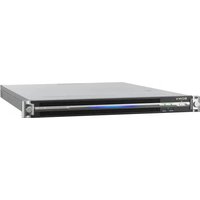
PWA-TD1 - 服务器 SONY - 免费用户手册
免费查找设备手册 PWA-TD1 SONY PDF格式.


| 产品类型 | 视频采集与存储服务器 |
| 品牌 | 索尼 |
| 型号 | PWA-TD1 (用于 PWS-300TD2 的服务器模块) |
| 类别 | 服务器 |
| 主要功能 | 视频采集 (SDI 输入), 质量控制, 内部硬盘和 ODA 磁带存储, 自动化工作流程, 网络控制应用, 与管理软件集成 |
| 系统配置 | 2输入/2输出, 3输入/1输出, 4输入 (取决于编解码器和CODEC卡) |
| SDI 连接器 | HD-SDI (BNC): XAVC 4K/HD 卡上 4个输入/输出, 每个 CODEC SSTP 卡 4个 (共2张卡) |
| 遥控连接器 | RJ-45 (3个) 用于 RS422 (Sony VTR 9针协议), 附带适配器 |
| USB 连接器 | USB 3.0 (2个) 用于播放设备, 支持 USB 供电 |
| 网络连接器 | 10千兆以太网 (取决于卡的类型为 SFP+ 或 RJ-45) |
| 同步参考 | REF IN (BNC): 高清三电平同步或标清黑场/复合同步 |
| RAID 配置 | 2D+1P, 3D+1P, 5D+1P (共12块硬盘) |
| 支持的视频编解码器 | SStP (通过选项 PWSL-TD11/01), XAVC-I, MPEG-HD, IMX, Uncompressed SD (通过选项 PWSL-TD12/01) |
| 网络应用 | 通过浏览器 (HTTPS) 的图形界面: https:// 或 https://pws-300- |
| 默认凭据 | 用户名: admin, 密码: tds |
| 推荐客户端 PC | CPU Core i5 3 GHz, 4GB RAM, Windows 7/8/8.1 Pro 或 Mac OS X 10.8/10.9, Chrome 40+ 浏览器 |
| 附带配件 | RJ-45 转 D-sub 适配器电缆 (3条) |
| 安全 | 配置密码, 安装 SSL 证书, 推荐使用 UPS, 使用后关闭浏览器 |
| 维护 | 检查硬盘指示灯 (琥珀色闪烁 = 重建), 如果 SYSTEM 红灯则更换硬盘 |
常见问题 - PWA-TD1 SONY
C:\Users\Public\Documents),将磁盘转换为 GPT,使用 64k 分配单元格式化,然后重新启动。https://:8443/tds 或 https://pws-300-<名称>:8443/tds。使用用户名 admin 和密码 tds 登录。用户关于以下问题的提问 PWA-TD1 SONY
0 问题 关于此设备。回答您知道的问题或提出自己的问题。
提出关于此设备的新问题
下载您的设备说明 服务器 免费PDF格式!查找您的手册 PWA-TD1 - SONY 并重新掌握您的电子设备。本页发布了使用您的设备所需的所有文档。 PWA-TD1 品牌 SONY.
用户手册 PWA-TD1 SONY
flowchart
graph TD
    A["オペレーター"] --> B["VTR"]
    C["オペレーター"] --> D["HD/SD SDI"]
    E["マネージャー"] --> F["HD/SD SDI"]
    G["オペレーター"] --> H["HD/SD SDI"]
    I["オペレーター"] --> J["HD/SD SDI"]
    K["オペレーター"] --> L["HD/SD SDI"]
    M["オペレーター"] --> N["HD/SD SDI"]
    O["オペレーター"] --> P["HD/SD SDI"]
    Q["オペレーター"] --> R["HD/SD SDI"]
    S["オペレーター"] --> T["HD/SD SDI"]
    U["オペレーター"] --> V["HD/SD SDI"]
    W["オペレーター"] --> X["HD/SD SDI"]
    Y["オペレーター"] --> Z["HD/SD SDI"]
    AA["ギガビットイーサネット"] --> AB["本機"]
    AC["外部モニター"] --> AD["HD/SD SDI"]
    AE["本機"] --> AF["REF IN"]
    AF --> AG["同期信号"]
    AH["ドライブユニット"] --> AI["USB3.0"]
    AJ["ドライブユニット"] --> AK["USB3.0"]
flowchart
graph LR
    A["VTR"] -->|SDI 入力| B["論理ドライブ (5D + 1P)"]
    C["本機"] -->|SDI 入力| D["論理ドライブ (5D + 1P)"]
    B -->|SDI 出力| E["外部モニター"]
    D -->|SDI 出力| F["外部モニター"]
3 入力 /1 出力の場合
flowchart
graph LR
    A["VTR"] -->|SDI 入力| B["論理ドライブ (3D + 1P)"]
    C["VTR"] -->|SDI 入力 SDI 出力| D["論理ドライブ (3D + 1P)"]
    E["VTR"] -->|SDI 入力| F["本機"]
    G["本機"] --> H["外部モニター"]
    B --> I["Computer"]
    D --> I
    F --> I
4 入力の場合
flowchart
graph LR
    A["VTR"] --> B["本機"]
    C["論理ドライブ (2D + 1P)"] --> D["本機"]
    E["SDI 入力"] --> F["本機"]
    G["SDI 入力"] --> H["本機"]
    I["SDI 入力"] --> J["本機"]
    K["SDI 入力"] --> L["本機"]
RAID 構成の設定
CPU : Core i5 3 GHz 以上
メモリー:4GB以上
使用产品前请仔细阅读本书,并请妥善保管。
目录
概述 106
系统配置示例 107
RAID 配置选择 113
部件的名称和功能 117
设置 118
初始设置 118
显示 Web 应用程序 118
系统设置 118
安装证书 118
库许可证 119
使用注意事项 120
规格说明 120
为了安全,请仔细阅读 PWS-300 操作指南中提及的注意事项。
概述
PWS-300TD2(PWS-300+PWA-TD1)系统用于对 VTR 材料进行数字化处理,可创建短片并且可将短片存储在光盘归档系统中的光盘上。此系统具有以下功能。
摄取
本机可根据一个或多个 VTR 发送的 SDI 输入信号创建高分辨率视频文件和代理视频文件,然后将摄取的短片存储在内置硬盘驱动器上。它还可以通过 RS422 接口远程控制 VTR 设备。
视频质量检查
本机可自动检查所摄取短片的视频质量。操作员也可以在 Web 应用程序屏幕或外置监视器上直观地检查视频。
短片存储
高分辨率的短片可传输到光盘或网络服务器上进行存储。
工作流
从短片摄取到传输等一系列任务均可使用工作流在一个操作中执行。管理员可定义要执行的工作流任务并分配操作员执行工作指令中的任务,然后操作员将根据工作指令执行任务。
Web 应用程序
使用客户端 PC 上 Web 浏览器中显示的图形界面对本机进行控制和配置。
与管理软件集成
可使用其他软件导出代理视频文件和光盘上存储的短片的属性。
编解码选项
SStP 高速摄取受益于 PWSL-TD11/01 SStP Double Speed Option 的增设的支持。
通过增设 PWSL-TD12/01Extended Codec Option 可以生成 XAVC-I、MPEG-HD、IMX 和 Uncompressed SD 文件。
有关增设编解码选项的详细信息,请联系 Sony 经销商或服务代表。
系统配置示例
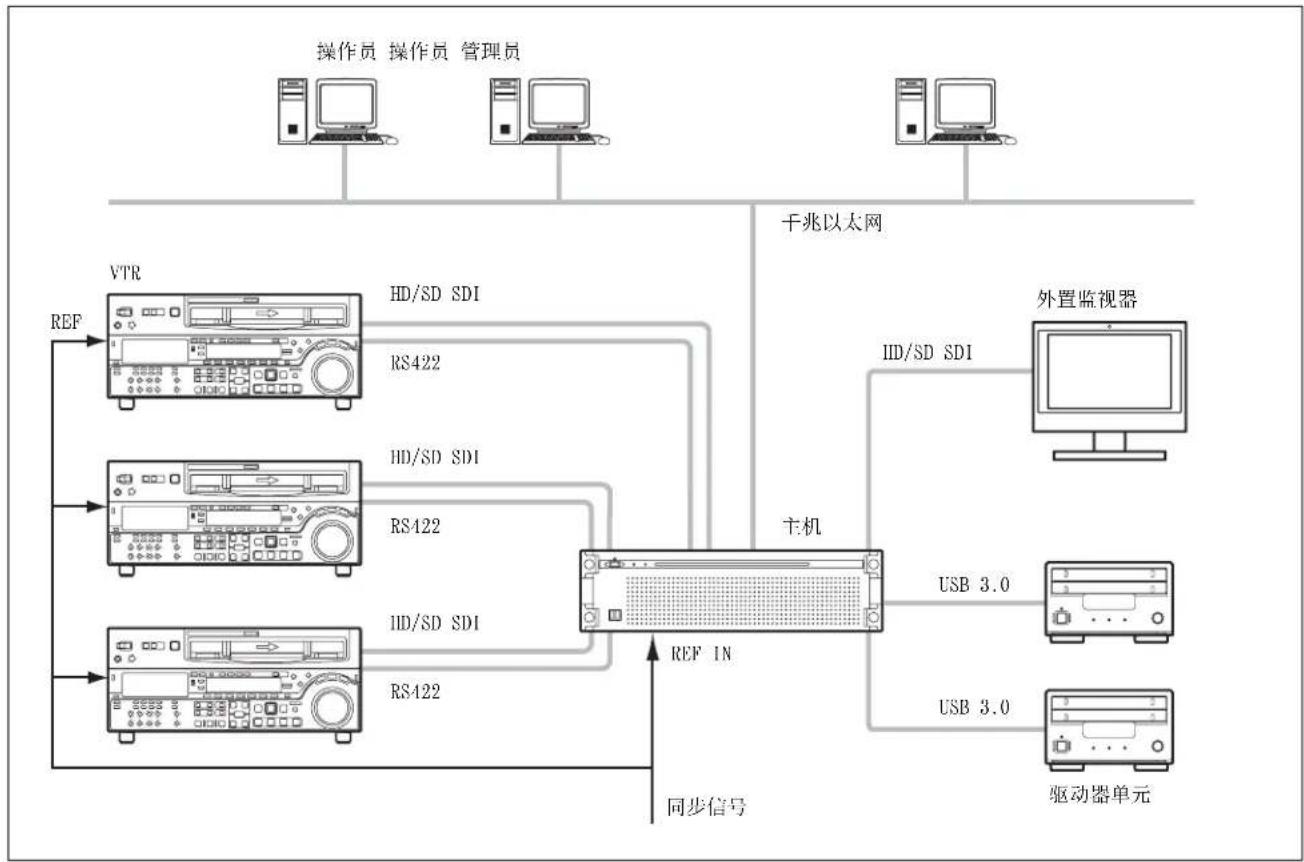
将 VTR 和外部监视器连接到设备的 SDI 接口,并将驱动器单元连接到后面板上的 USB 3.0 接口。可通过在Web 应用程序中配置 SDI 设置来选择 2 输入 /2 输出、3 输入 /1 输出或 4 输入系统配置。仅限于 2 输入 /2 输出配置可被设定为 SStP 编解码器。任何系统配置可被选择为 XAVC-I、MPEG-HD、IMX 和 Uncompressed SD 文件。
最多可连接两个设备装置。
注意
- 如果连接了多个 VTR,请确保同步所有 VTR (±1H)。 - 将 VTR 的 EE/PB 设置设为 PB。
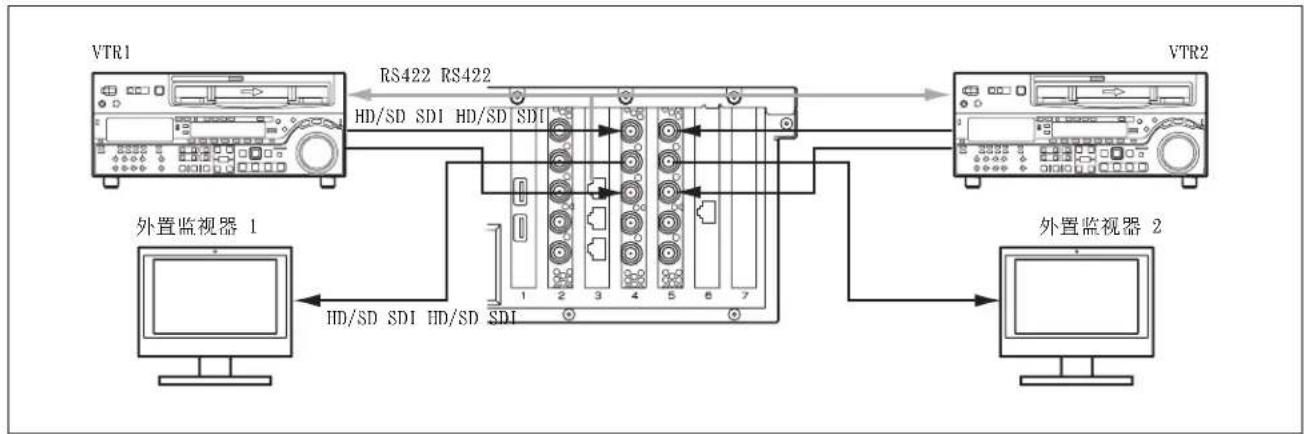
2 输入 / 2 输出
将 2 台 VTR 和 2 个外部监视器连接到 SDI 连接器上。
您可使用此配置同时从两台 VTR 将视频数字化。
SStP (单 / 双)编解码器使用两个 SSTP CODEC 卡的 SDI 连接器。XAVC-1、MPEG-HD、IMX 和
Uncompressed SD 编解码使用 XAVC 4K/HD CODEC 卡上的 SDI 连接器。
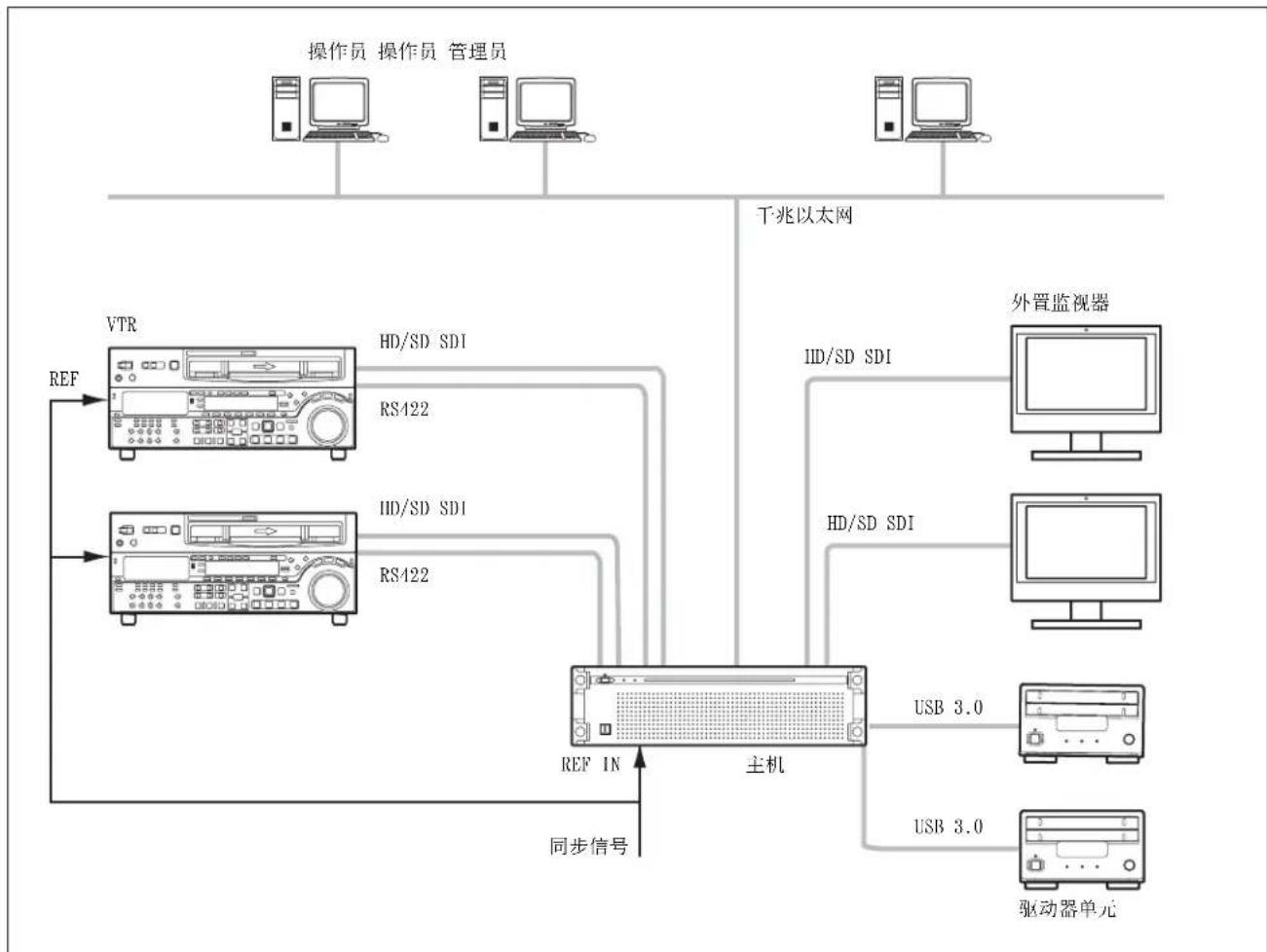
在两个 SSTP CODEC 卡上,将 VTR 连接到 SDI 1 连接器,并将外部监视器连接到 SDI 2 连接器。此配置使用 REMOTE 1/2 接口。
连接(SStP 双)
flowchart
graph TD
    A["VTR1"] -->|RS422 HD/SD SDI| B["外部监视器 1"]
    B --> C["外置监视器 2"]
    C --> D["VTR2"]
    D -->|HD/SD SDI HD/SD SDI| B
    style A fill:#f9f,stroke:#333
    style B fill:#ccf,stroke:#333
    style C fill:#cfc,stroke:#333
在 SSTP CODEC 卡上用 SDI 电缆将 VTR 连接到 SDI 1 和 SDI 3 连接器。将外部监视器连接到 SDI 2 连接器。此配置使用 REMOTE 1/2 接口。
在 XAVC 4K/HD CODEC 卡上,将 VTR 连接到 SDI 1 和 SDI 2 连接器,并将外部监视器连接到 SDI 3 和 SDI 4 连接器。此配置使用 REMOTE 3/4 接口。
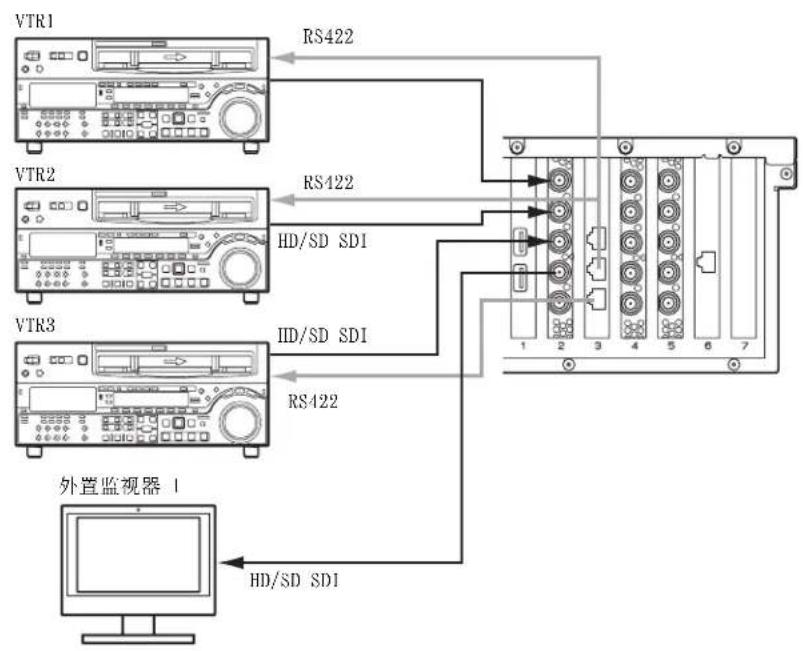
3 输入 / 1 输出
此配置可被设定为 XAVC-I、MPEG-HD、IMX 和
Uncompressed SD 文件。在 XAVC 4K/HD CODEC 卡上,
将 VTR 连接到 SDI 1 至 SDI 3 连接器,并将外部监视
器连接到 SDI 4 连接器。连接到 SDI 4 接口的外部监
视器用于监视短片的高分辨率图像。
flowchart
graph TD
    A["操作员 操作员 管理员"] --> B["天兆以太网"]
    C["外置监视器"] --> D["主机"]
    D --> E["HD/SD SDI"]
    D --> F["HD/SD SDI"]
    D --> G["HD/SD SDI"]
    D --> H["HD/SD SDI"]
    D --> I["HD/SD SDI"]
    D --> J["HD/SD SDI"]
    D --> K["HD/SD SDI"]
    D --> L["HD/SD SDI"]
    D --> M["HD/SD SDI"]
    D --> N["HD/SD SDI"]
    D --> O["HD/SD SDI"]
    D --> P["HD/SD SDI"]
    D --> Q["HD/SD SDI"]
    D --> R["HD/SD SDI"]
    D --> S["HD/SD SDI"]
    D --> T["HD/SD SDI"]
    D --> U["HD/SD SDI"]
    D --> V["HD/SD SDI"]
    D --> W["HD/SD SDI"]
    D --> X["HD/SD SDI"]
    D --> Y["HD/SD SDI"]
    D --> Z["HD/SD SDI"]
    D --> AA["HD/SD SDI"]
    D --> AB["HD/SD SDI"]
    D --> AC["HD/SD SDI"]
    D --> AD["HD/SD SDI"]
    D --> AE["HD/SD SDI"]
    D --> AF["HD/SD SDI"]
    D --> AG["HD/SD SDI"]
    D --> AH["HD/SD SDI"]
    D --> AI["HD/SD SDI"]
    D --> AJ["HD/SD SDI"]
    D --> AK["HD/SD SDI"]
    D --> AL["HD/SD SDI"]
    D --> AM["HD/SD SDI"]
    D --> AN["HD/SD SDI"]
    D --> AO["HD/SD SDI"]
    D --> AP["HD/SD SDI"]
    D --> AQ["HD/SD SDI"]
    D --> AR["HD/SD SDI"]
    D --> AS["HD/SD SDI"]
    D --> AT["HD/SD SDI"]
    D --> AU["HD/SD SDI"]
    D --> AV["HD/SD SDI"]
    D --> AW["HD/SD SDI"]
    D --> AX["HD/SD SDI"]
    D --> AY["HD/SD SDI"]
    D --> AZ["HD/SD SDI"]
    D --> BA["HD/SD SDI"]
    D --> BB["HD/SD SDI"]
    D --> BC["HD/SD SDI"]
    D --> BD["HD/SD SDI"]
    D --> BE["HD/SD SDI"]
    D --> BF["HD/SD SDI"]
    D --> BG["HD/SD SDI"]
    D --> BH["HD/SD SDI"]
    D --> BI["HD/SD SDI"]
    D --> BJ["HD/SD SDI"]
    D --> BK["HD/SD SDI"]
    D --> BL["HD/SD SDI"]
    D --> BM["HD/SD SDI"]
    D --> BN["HD/SD SDI"]
    D --> BO["HD/SD SDI"]
    D --> BP["HD/SD SDI"]
    D --> BQ["HD/SD SDI"]
    D --> BR["HD/SD SDI"]
    D --> BS["HD/SD SDI"]
    D --> BT["HD/SD SDI"]
    D --> BU["HD/SD SDI"]
    D --> BV["HD/SD SDI"]
    D --> BW["HD/SD SDI"]
    D --> BX["HD/SD SDI"]
    D --> BY["HD/SD SDI"]
    D --> BZ["HD/SD SDI"]
    D --> CA["HD/SD SDI"]
    D --> CB["HD/SD SDI"]
    D --> CC["HD/SD SDI"]
    D --> CD["HD/SD SDI"]
    D --> CE["HD/SD SDI"]
    D --> CF["HD/SD SDI"]
    D --> CG["HD/SD SDI"]
    D --> CH["HD/SD SDI"]
    D --> CI["HD/SD SDI"]
    D --> CJ["HD/SD SDI"]
    D --> CK["HD/SD SDI"]
    D --> CR["HD/SD SDI"]
    D --> CS["HD/SD SDI"]
    D --> CT["HD/SD SDI"]
    D --> CU["HD/SD SDI"]
    D --> CV["HD/SD SDI"]
    D --> CW["HD/SD SDI"]
    D --> CX["HD/SD SDI"]
    D --> CY["HD/SD SDI"]
    D --> CZ["HD/SD SDI"]
    D --> DA["HD/SD SDI"]
    D --> DB["HD/SD SDI"]
    D --> DC["HD/SD SDI"]
    D --> DD["HD/SD SDI"]
    D --> DE["HD/SD SDI"]
    D --> DF["HD/SD SDI"]
    D --> DG["HD/SD SDI"]
    D --> DH["HD/SD SDI"]
    D --> DI["HD/SD SDI"]
    D --> DJ["HD/SD SDI"]
    D --> DK["HD/SD SDI"]
    D --> DL["HD/SD SDI"]
    D --> DN["HD/SD SDI"]
    D --> DO
    DO --> DE
连接
flowchart
graph TD
    A["VTR1"] -->|RS422| B["外置监视器 1"]
    C["VTR2"] -->|RS422| B
    D["VTR3"] -->|HD/SD SDI| B
    E["外部监视器 1"] -->|HD/SD SDI| B
    B --> F["设备内部结构图"]
    style A fill:#f9f,stroke:#333
    style C fill:#f9f,stroke:#333
    style D fill:#f9f,stroke:#333
    style E fill:#f9f,stroke:#333
此配置使用 REMOTE 3/4 和 REMOTE 5/6 接口。
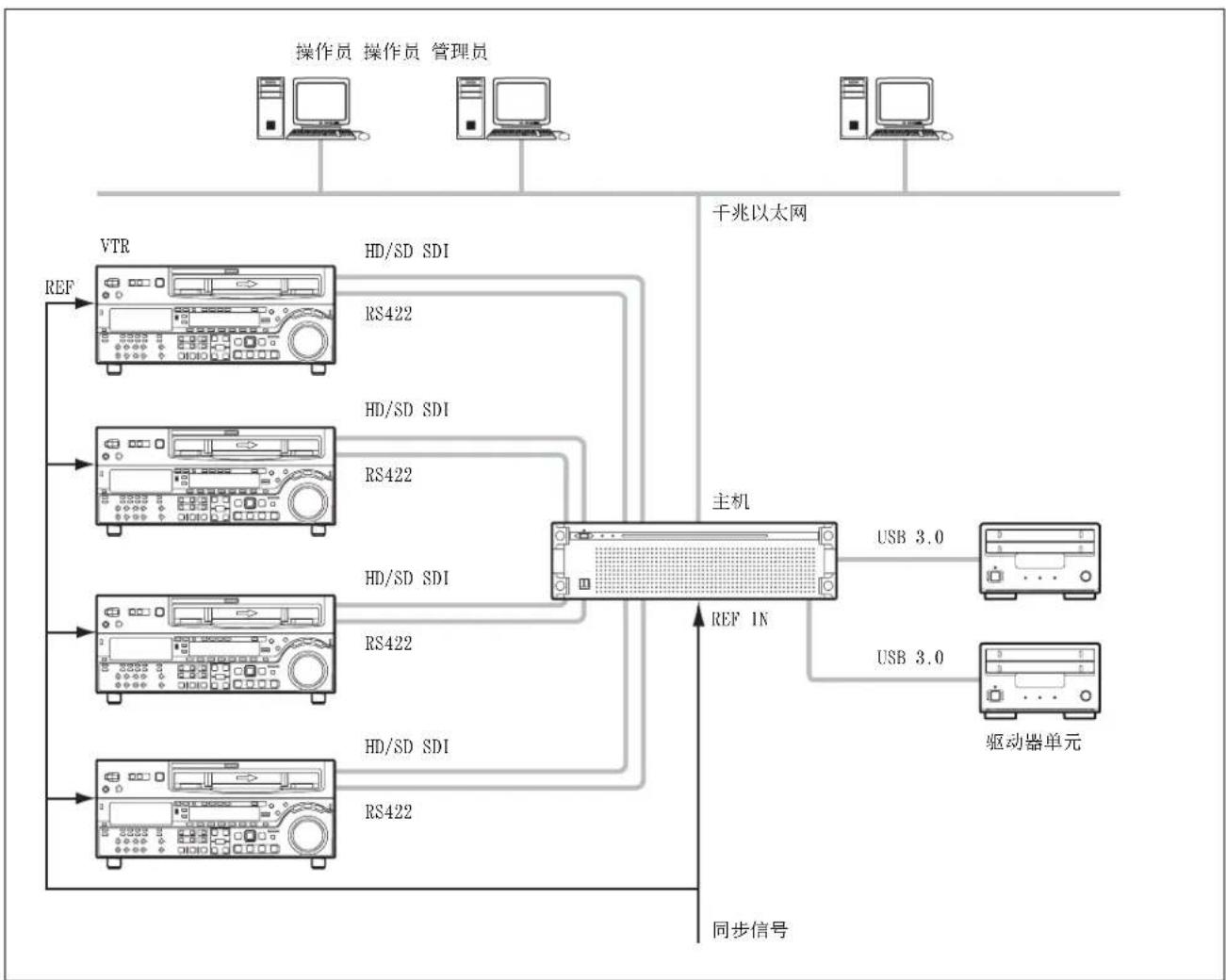
4 输入
此配置可被设定为 XAVC-I、MPEG-HD、IMX 和
Uncompressed SD 文件。在 XAVC 4K/HD CODEC 卡上,
将 VTR 连接到 SDI 1 至 4 连接器。如果 SDI 4 接口不
用于摄取,则可在 GUI 中监控短片的高分辨率图像。
flowchart
graph TD
    A["操作员"] --> B["VTR"]
    C["操作员"] --> D["HD/SD SDI"]
    E["管理员"] --> F["HD/SD SDI"]
    G["管理员"] --> H["HD/SD SDI"]
    I["管理员"] --> J["HD/SD SDI"]
    K["管理员"] --> L["HD/SD SDI"]
    M["管理员"] --> N["HD/SD SDI"]
    O["管理员"] --> P["HD/SD SDI"]
    Q["管理员"] --> R["HD/SD SDI"]
    S["管理员"] --> T["HD/SD SDI"]
    U["主机"] --> V["同步信号"]
    W["驱动器单元"] --> X["同步信号"]
    Y["天兆以太网"] --> Z["REF"]
    AA["REF IN"] --> AB["主机"]
    AC["同步信号"] --> AD["驱动器单元"]
连接
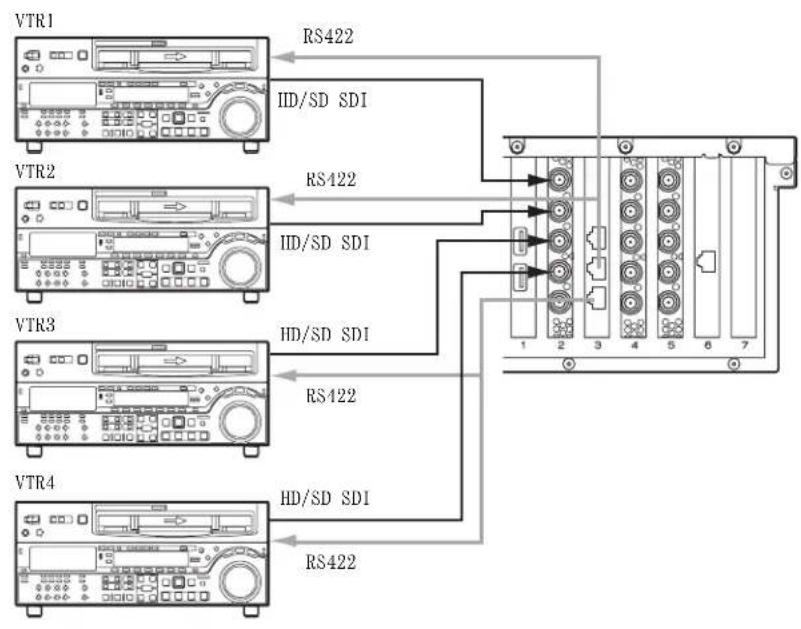
此配置使用 REMOTE 3/4 和 REMOTE 5/6 接口。
RAID 配置选择
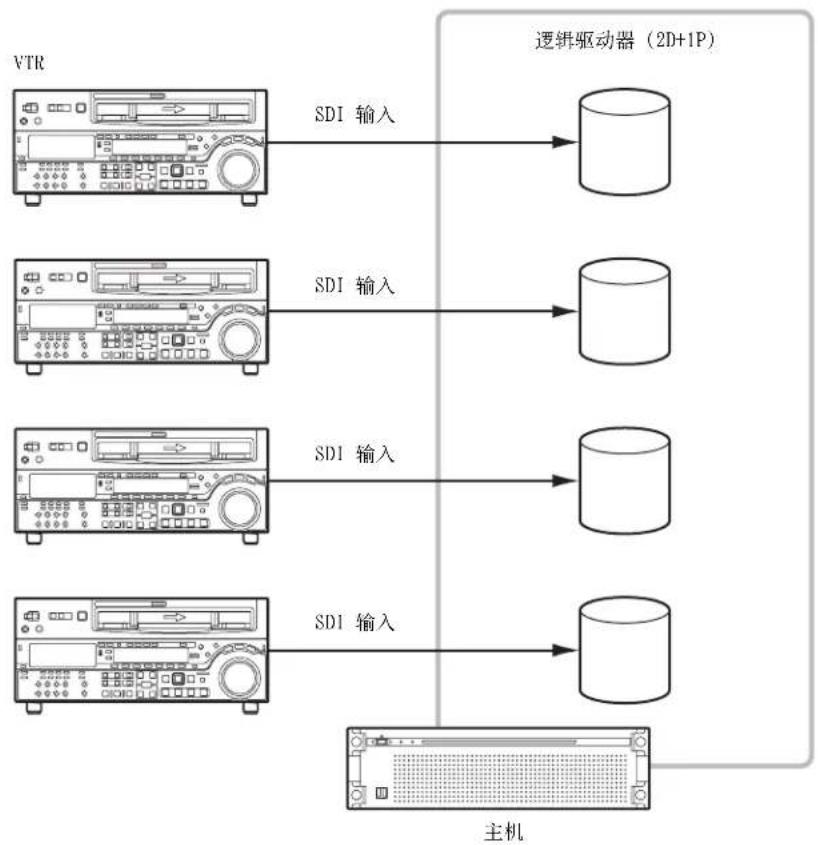
设置系统配置后,请设置 RAID 配置,使其与所选系统配置具有相同数量的 SDI 输入和逻辑驱动器。
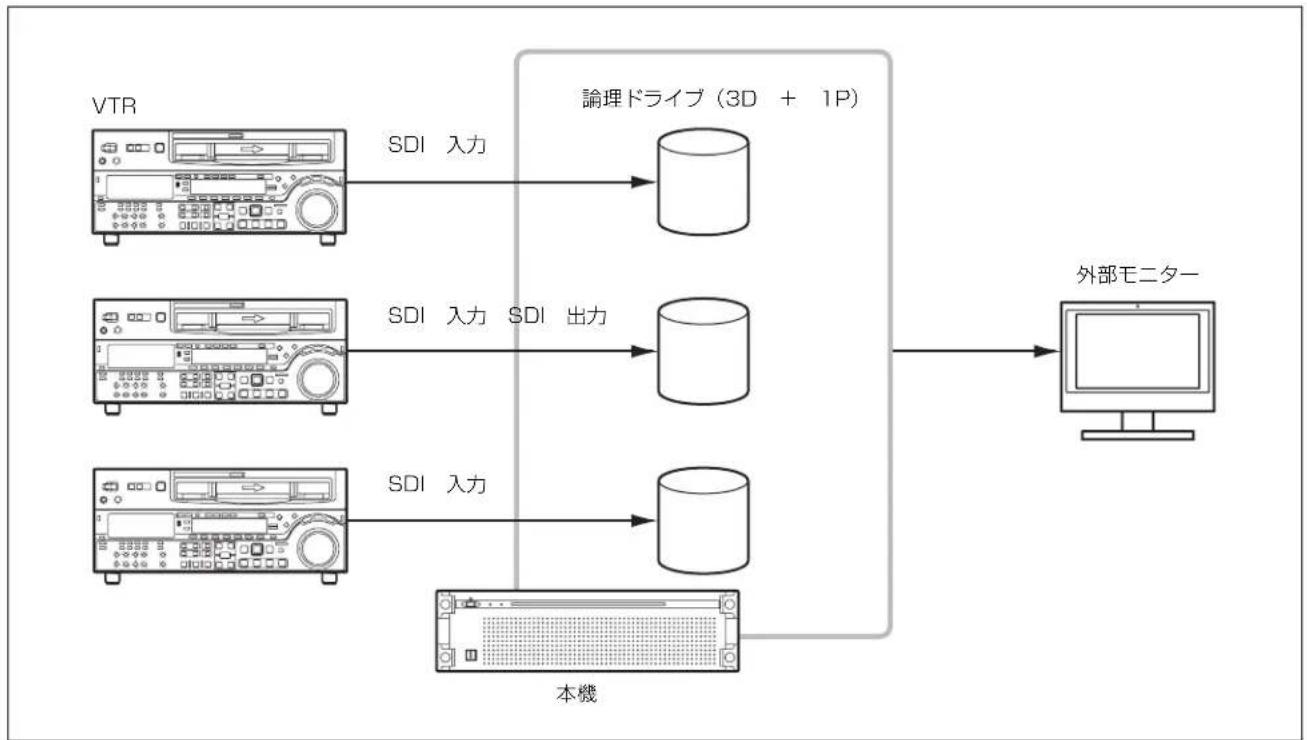
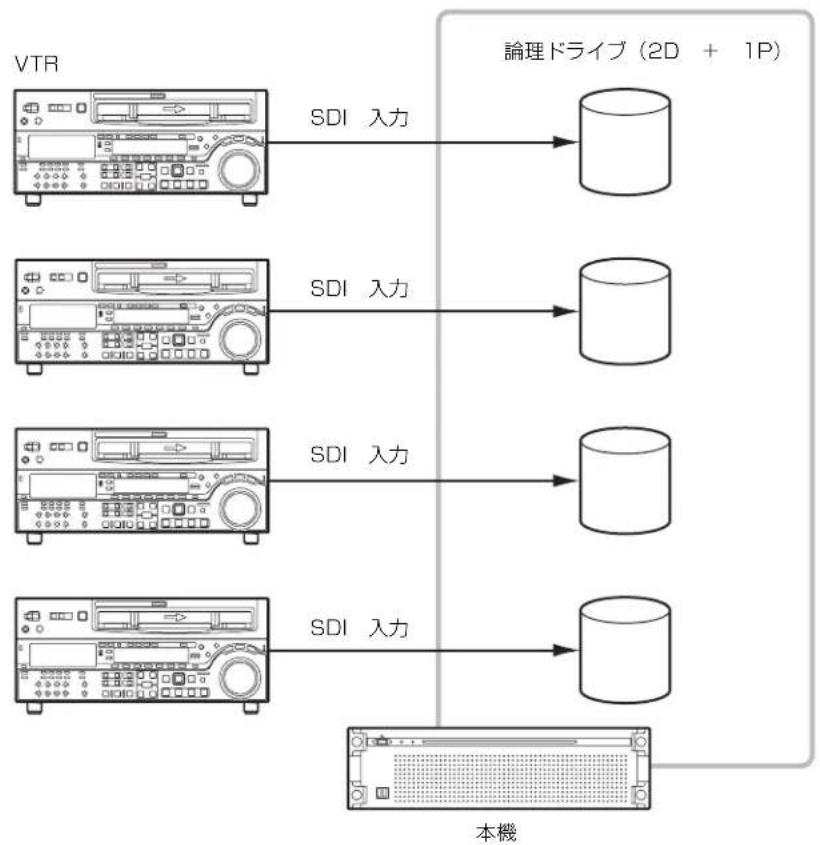
- 对于 2 输入 /2 输出:(5D + 1P) × 2
- 对于 3 输入 /1 输出:(3D + 1P) × 3
- 对于 4 输入: (2D + 1P) × 4
注意
- 如果更改了 RAID 配置,内部存储器中写入的所有高分辨率文件、代理服务器文件、报告文件和工作指令都将删除。更改 RAID 配置前,请务必转移或下载所有数据,以防数据丢失。
- 如果 SYSTEM 指示灯亮起红色,指示 HDD 需要更换,或因为更换 HDD 而正在进行重建,存储性能会降低且可能无法正常进行记录 / 播放。要检查是否正在重建,请拆下本机的前面板,检查各个 HDD 插槽的指示灯。如果指示灯闪烁琥珀色,表示正在进行重建。
关于 RAID 配置
安装了总共 12 个硬盘驱动器时,PWS-300TD2(PWS-300+PWA-TD1)支持以下 RAID 配置。
- 2D + 1P:包含总共四个逻辑驱动器,其中每个逻辑驱动器包含两个数据硬盘驱动器和一个奇偶校验硬盘驱动器。
- 3D + 1P:包含总共三个逻辑驱动器,其中每个逻辑驱动器包含三个数据硬盘驱动器和一个奇偶校验硬盘驱动器。
- 5D + 1P:包含总共两个逻辑驱动器,其中每个逻辑驱动器包含五个数据硬盘驱动器和一个奇偶校验硬盘驱动器。
对于 2 输入 /2 输出
VTR
逻辑驱动器 (5D+1P)
外部监视器
SDI 输入
SDI 输出
SDI 输入 SDI 输出
主机
对于3输入/1输出
VTR
逻辑驱动器 (3D+1P)
SDI 输入
外部监视器
SDI 输入 SDI 输出
SDI 输入
主机
对于4输入
flowchart
graph LR
    A["VTR"] --> B["逻辑驱动器 (2D+1P)"]
    C["VTR"] --> D["逻辑驱动器 (2D+1P)"]
    E["VTR"] --> F["逻辑驱动器 (2D+1P)"]
    G["VTR"] --> H["逻辑驱动器 (2D+1P)"]
    I["主机"] --> J["逻辑驱动器 (2D+1P)"]
    K["逻辑驱动器 (2D+1P)"] --> L["逻辑驱动器 (2D+1P)"]
    M["逻辑驱动器 (2D+1P)"] --> N["逻辑驱动器 (2D+1P)"]
    O["逻辑驱动器 (2D+1P)"] --> P["逻辑驱动器 (2D+1P)"]
设定 RAID 配置
使用 “maxView Storage Manager” RAID 卡管理软件设定 RAID 配置。
1 在[Control Panel]选择[System and Security] > [Administrative Tools] > [Computer Management].
2 在左手边的树形图上选择 [Storage] > [Disk Management]。
3 右击 RAID 磁盘,然后点击 [Delete Volume...] 删除卷。当确认对话框显示出来时点击 [Yes]。
4 以与步骤 3 同样的方式删除 RAID 中的全部卷。
5 点击桌面上的 maxViewStorageManager 图标。出现一个浏览器窗口。
6 键入用户名(pws)和密码(pws)。
7 选择您要删除的逻辑设备,并点击 [Delete Logical Device] 图标。
8 选择控制器,并点击 [Restore Configuration] 图标。
出现用于选择配置的对话框。
9 点击 [Choose File] 按钮,在 C:\Users\Public\Documents 文件夹中选择配置文件。
10 在 [Choose The Force Option] 中选择 [Force Logical Device Size].
11 点击 [Restore] 按钮。
配置开始。当配置完成时,出现指定逻辑驱动器。
12 在 [Control Panel] 中选择 [System and Security] > [Administrative Tools] > [Computer Management]。
13 在左手边的树形图上选择 [Storage] > [Disk Management]。
14 右击显示了 [Online] 的逻辑磁盘,然后选择 [Convert to GPT Disk]。
15 右击 RAID 磁盘上显示了 [Unallocated] 的部分,然后点击 [Next]。
16 保留现在的默认值设置,并点击 [Next]。
17 将 [Allocation unit size] 设为 [64k],并点击 [Next]。
18 点击 [Finish]。
卷的格式化开始
19 以同样的方式对 RAID 中的全部卷进行格式化。
20 重新启动本设备。
部件的名称和功能
这一章描述安装在 PCIe 卡槽内的卡的功能。
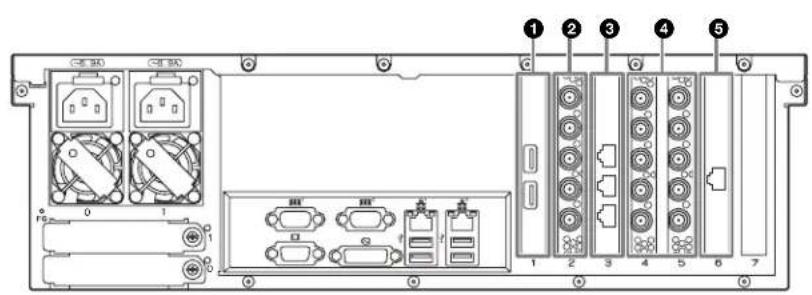
①USB 3.0 连接器
用 USB 电缆连接到驱动装置。
注意
- USB 3.0 接口支持 USB 供电。
- 使用超速 USB 电缆
② HD-SDI 连接器(XAVC 4K/HD CODEC 卡)(当选择选项)
构成,从上到下,SDI 1 至 SDI 4 连接器和 REF IN 连接器。
将 SDI 1 至 SDI 4 连接器连接到用于 SDI 信号输入 / 输出的 XAVC 兼容 VTR 和外部监视器上。
将一个同步参考信号连接到 REF IN 连接器。
③远程连接器(RS422 REMOTE CTRL 卡)
从上到下连接器被命名为 Remote 1/2、Remote 3/4 和 Remote 5/6。
用 RJ-45 至 D-Sub 适配器电缆 (随附)和市售的 VTR 遥控用 9-pin 远程电缆连接到 VTR 上。您可用一条 RJ-45 到 D-Sub 适配器电缆和 2 条 9-pin 远程电缆连接到 2 台 VTR 上。
④HD-SDI 连接器(SSTP CODEC 卡×2)
构成,从上到下,SDI 1 至 SDI 4 连接器和 REF IN 连接器。
将 SDI 1 至 SDI 4 连接器连接到 SStP 兼容 VTR 和 SDI 信号输入 / 输出用外部监视器上。
将一个同步参考信号连接到 REF IN 连接器。
⑤10吉比特以太网连接器(10GbE NIC)(当选择选项)
连接到一个 10 吉比特以太网的网络上。
设置
初始设置
使用本机前,请在本机内配置 Windows 设置。遵照 PWS-300 操作指南进行配置设定。然后,配置以下项目。
设置服务密码
设置 / 修改用户 “pws” 密码时,请如下设置服务密码。
1 在 [System and Security] 控制面板中的 [Administrative Tools] 下双击 [Services]。
2 然后在服务列表中右键单击 “Apache Tomcat 7.0 Tomcat7” 并选择 [Properties]。
3 打开 [Log On] 选项卡。
4 单击 [This account], 输入 “.\pws”, 然后在 [Password] 中为用户 “pws” 输入密码。
5 单击 [Apply] 键,然后单击 [OK] 关闭对话框。
6 在服务列表中选择 “Sony Ingest Service”,然后重复步骤 2 到步骤 5。
显示 Web 应用程序
您从客户端 PC 通过网络连接至本机,并使用客户端 PC 上 Web 浏览器中的 Web 应用程序来控制和配置本机。
推荐的客户端 PC 环境
CPU: Core i5 3 GHz 或以上
内存:4 GB 或以上
操作系统:
Windows 7 Pro 32/64 位 Windows 8/8.1 Pro 32/64 位 Mac OS X 10.8/10.9
Web 浏览器: Google Chrome 40 或更高版本(更新至最新版本)
显示器分辨率:1366 × 768 像素或以上
将满足以上条件的计算机连接至本机后面板上的 LAN 1 或 LAN 2 接口。在计算机 Web 浏览器的地址栏中输入 “https://(IP 地址):8443/tds 或 https://pws-300-<序列号>:8443/tds”,以显示 Web 应用程序。
登录屏幕出现后,输入用户名和密码。
用户名和密码的默认配置如下。
用户名:admin
密码:tds
系统设置
在 Web 应用程序中的 “设置” 屏幕上配置系统。 登录 Web 应用程序后,作为具有管理员权限的用户登录。 有关操作 Web 应用程序的详细信息,请参阅应用程序的“帮助”。
更改界面语言
您可以更改 Web 应用程序的界面语言。 在 “设置” 屏幕中,从 [我的设置] 页面上的 [语言] 中选择语言。
选择工作频率
选择系统的工作频率。在 “设置” 屏幕的 [ 摄取 ] 页面上,在 [ 摄取设置 ] 下选择频率。
添加用户
要添加除默认管理员帐户以外的用户帐户,请在“设置”屏幕的 [ 用户 ] 页面上添加新用户。
注册传输目的地
要将所摄取的短片传输至光盘或网络服务器,请在“设置”屏幕的 [ 传输 ] 页面上注册传输目的地。
安装证书
使用来自 Web 浏览器的 https 连接显示 Web 应用程序可能会显示错误信息,例如 “该站点的安全证书不可信!”。要在不出错的情况下通过 https 成功连接,必须在 Web 浏览器上安装和服务器(PWS-300-<序列号>)对应的根 CA 证书(客户端证书)。下面说明了使用 Google Chrome 安装证书的步骤。
根 CA 证书安装步骤
1 在 Web 浏览器中使用 https 访问 Web 应用程序。
显示错误信息,例如 “该站点的安全证书不可信!”。
2 单击地址栏左端的锁定图标。
3 单击弹出窗口中的 [证书信息]。
出现 [证书] 对话框。记录下对话框中的证书签发者 “PWS-300-<序列号>”。
4 单击 [详细信息] 选项卡,然后单击 [复制到文件按钮。
出现 “证书导出向导”。
库许可证
请参阅 Web 应用程序中的 [帮助] 菜单,了解 PWA-TD1 使用的每种库的许可证。
5 单击 [下一步]。
6 选择 “DER 编码的二进制 X.509 (.CER)”,然后单击 [下一步]。
7 单击 [浏览] 按钮,指定要在其中存放证书的文件夹,然后单击 [下一步]。
开始导出证书。
8 在导出向导完成窗口出现时,单击 [ 完成 ]。
9 在信息窗口出现时,单击 [确定]。
10 单击Chrome菜单按钮,然后选择菜单中的[设置]。
11 单击 “设置” 屏幕上的 [显示高级设置],然后单击 [HTTP/SSL] 下的 [管理证书]。
出现 [证书] 对话框。
12 单击对话框的 [受信任的根证书颁发机构] 选项卡,然后单击 [导入] 按钮。
出现 “证书导入向导”。
13 单击 [下一步]。
14 单击[浏览]按钮并选择下载的文件,然后单击[下一步]。
15 检查是否选中了 [ 将所有的证书放入下列存储 ],并且在 [ 证书存储:] 中显示 “受信任的根证书颁发机构”,然后单击 [ 下一步 ]。
开始导入证书。
16 在导入向导完成窗口出现时,单击 [ 完成 ]。
退出向导。
17 在信息窗口出现时,单击 [确定]。
18 单击 Chrome 菜单按钮,选择菜单中的 [退出]。然后重新启动 Chrome。
19 配置名称解析设置,使得之前记下的签发者“PWS-300-<序列号>”能解析为该 IP 地址,然后连接至 https://pws-300-<序列号>:8443/tds。
使用注意事项
网络防范措施
视操作环境而定,网络中未经授权的第三方可能可以访问系统。
为了安全,我们强烈建议您配置所有密码。
按照第 118 页中的步骤配置所有密码。
出于安全性考虑,使用本装置连接到网络时,强烈建议通过网络浏览器来访问控制窗口并更改访问限制设定的出厂默认值(第118页)
同时建议定期更改密码。
进行设定时或完成设定后,请勿在网络浏览器中浏览任何其他网站。由于登录状态保留在网络浏览器中,完成设定时请关闭网络浏览器,以防未经授权的第三方使用本装置或运行恶意程序。
电源注意事项
如果本机在操作期间突然关闭,可能会发生数据丢失。为了保证数据的完整性,建议使用不间断电源(UPS)。
要断开电源线或关闭断路器,请务必先按下本机上的开机 / 待机键以停止本机,然后再操作。
规格说明
XAVC 4K/HD CODEC 卡 (PWSK-332)
SDI 1 至 4 BNC (4)
IID: 符合 SMPTE ST 292-1
SD: 符合 SMPTE ST 259
REF IN BNC (1)
符合 SMPTE ST 318,高清三级同步
(0.6 Vp-p, 75 Ω,同步取负)或
SD 黑场 / 复合同步 (NTSC:0.286
Vp-p, 75 Ω, 同步取负, PAL:0.3
Vp-p,75Ω,同步取负)
RS422 REMOTE CTRL 卡 (PWSK-334)
Remote RJ-45 (3)
索尼 VTR 协议 (9-pin)兼容,需要
RJ-45 至 D-sub 适配器电缆 (随
附)。
SSTP CODEC 卡(PWSK-335)(2)
SDI 1 至 4 BNC (4)
HD: 符合 SMPTE ST 292-1
SD: 符合 SMPTE ST 259
10GbE NIC
已安装下述其中一个网卡,取决于选项的选择。
有关网卡的信息,请访问以下的网站:
http://www.intel.com/support/go/network/
10GBASE-SR, 10GBASE-LR (随后需要 SDP+ 组件)
SONY 不对任何因传输设备安全措施操作不当、传输规格导致不可避免的数据泄露或任何种类的安全问题造成的损坏负责。
- Windows 是 Microsoft Corporation 在美国和其他国家 / 地区的注册商标。
- Google Chrome 是 Google Inc 的商标或注册商标。使用本设备前,请务必先阅读安装手册(独立文档)中的“最终用户许可协议”。而且,本文未使用®或TM符号。
목차
개요 123
시스템 구성 예 124
RAID 구성 선택 130
부품의 명칭과 기능 134
설정 135
초기 설정 135
웹 응용 프로그램 표시 135
시스템 설정 135
인증서 설치 135
라이브러리 라이선스 136
사용 주의 사항.... 137
사양 137
本手册中包含的信息属于 Sony Corporation 公司所有,只有购买本手册中所述设备的消费者才可使用。
在未获得 Sony Corporation 明确书面许可的条件下,Sony Corporation 禁止任何人对本手册中的任何部分进行复制,或者出于任何目的使用本手册中的任何内容,但为操作或者维护此手册中所述的设备除外。