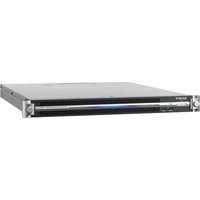
PWA-TD1 - 서버 SONY - 무료 사용 설명서
기기 매뉴얼을 무료로 찾기 PWA-TD1 SONY PDF 형식.


| 제품 유형 | 비디오 캡처 및 저장 서버 |
| 브랜드 | Sony |
| 모델 | PWA-TD1 (PWS-300TD2용 서버 모듈) |
| 카테고리 | 서버 |
| 주요 기능 | 비디오 캡처(SDI 입력), 품질 관리, 내부 디스크 및 ODA 카트리지 저장, 자동 워크플로우, 관리 웹 애플리케이션, 관리 소프트웨어 통합 |
| 시스템 구성 | 2입력/2출력, 3입력/1출력, 4입력(코덱 및 CODEC 카드에 따라 다름) |
| SDI 커넥터 | HD-SDI(BNC): XAVC 4K/HD 카드에서 4입력/출력, SSTP CODEC 카드당 4개(2개 카드) |
| 원격 커넥터 | RJ-45(3개) RS422용(Sony VTR 9핀 프로토콜), 어댑터 포함 |
| USB 커넥터 | USB 3.0(2개) 판독 장치용, USB 전원 지원 |
| 네트워크 커넥터 | 10기가비트 이더넷(카드에 따라 SFP+ 또는 RJ-45) |
| 동기 참조 | REF IN(BNC): HD 3레벨 동기 또는 SD 블랙 버스트/컴포지트 동기 |
| RAID 구성 | 2D+1P, 3D+1P, 5D+1P(총 12개의 하드 디스크) |
| 지원되는 비디오 코덱 | SStP(PWSL-TD11/01 옵션 사용), XAVC-I, MPEG-HD, IMX, Uncompressed SD(PWSL-TD12/01 옵션 사용) |
| 웹 애플리케이션 | 브라우저를 통한 그래픽 인터페이스(HTTPS): https:// 또는 https://pws-300-<이름>:8443/tds |
| 기본 자격 증명 | 사용자: admin, 비밀번호: tds |
| 권장 클라이언트 PC | CPU Core i5 3GHz, 4GB RAM, Windows 7/8/8.1 Pro 또는 Mac OS X 10.8/10.9, Chrome 40+ 브라우저 |
| 포함 액세서리 | RJ-45-D-sub 어댑터 케이블(3개) |
| 보안 | 비밀번호 설정 필요, SSL 인증서 설치 필요, UPS 권장, 사용 후 브라우저 종료 |
| 유지보수 | 디스크 표시등 확인(주황색 깜박임 = 재구축), SYSTEM 빨간색이면 디스크 교체 |
자주 묻는 질문 - PWA-TD1 SONY
C:\Users\Public\Documents의 파일)을 복원한 후 디스크를 GPT로 변환하고, 64k 할당 단위로 포맷한 다음 재부팅합니다.https://:8443/tds 또는 https://pws-300-<이름>:8443/tds를 입력합니다. 사용자 이름 admin과 비밀번호 tds로 로그인합니다.사용자 질문 PWA-TD1 SONY
0 질문 이 기기에 대해. 알고 있는 것에 답하거나 자신의 질문을 하세요.
이 기기에 대한 새로운 질문하기
기기 설명서 다운로드 서버 무료 PDF 형식! 매뉴얼 찾기 PWA-TD1 - SONY 전자 기기를 다시 손에 넣으세요. 이 페이지에는 기기 사용에 필요한 모든 문서가 게시되어 있습니다. PWA-TD1 브랜드 SONY.
사용 설명서 PWA-TD1 SONY
안전을 위해 PWS-300 사용 설명서 에 나와 있는 주의 사항을 읽어 보시기 바랍니다.
개요
PWS-300TD2 (PWS-300+PWA-TD1) 은 VTR 자료를 디지털화하여 클립을 만들고 클립을 Optical Disc Archive System 의 카트리지에 저장하기 위한 시스템입니다. 이 시스템의 기능은 다음과 같습니다.
인제스트
이 장치는 한 대 이상의 VTR 에서 입력되는 SDI 신호에서 고해상도 비디오 및 프록시 비디오 파일을 만들어 내장 HDD 에 인제스트 클립을 저장합니다. 또한 RS422 인터페이스를 사용하여 VTR 장치를 원격으로 제어할 수도 있습니다.
비디오 품질 검사
인제스트 클립의 비디오 품질을 자동으로 검사할 수 있습니다. 또한 웹 응용 프로그램 화면이나 외부 모니터에서 조작자가 시각적으로 비디오를 확인할 수도 있습니다.
클립 저장
고해상도 클립을 카트리지 또는 네트워크 서버에 전송하여 저장할 수 있습니다.
워크플로
위크플로를 사용하여 인제스트부터 클립 전송까지 일련의 작업을 단일 조작으로 실행할 수 있습니다. 관리자가 실행할 워크플로 작업을 정의하여 작업 순서 대로 작업을 실행할 조작자에게 할당하면, 조작자가 작업 순서에 따라 작업을 실행합니다.
웹 응용 프로그램
장치의 제어 및 구성은 클라이언트 PC 의 웹 브라우저에 표시된 그래픽 인터페이스를 사용하여 수행됩니다.
관리 소프트웨어와 통합
카트리지와 프록시 비디오 파일에 저장된 클립의 속성을 다른 소프트웨어를 사용하여 내보내고 관리할 수 있습니다.
코덱 옵션
SStP 고속 수집은 PWSL-TD11/01 SStP Double Speed Option 의 추가를 통해 지원됩니다 . PWSL-TD12/01 Extended Codec Option 을 추가하면 XAVC-I, MPEG-HD, IMX 및 Uncompressed SD 파일을 생성할 수 있습니다 . 코덱 옵션에 관한 자세한 내용은 현지 Sony 영업 담 당자나 서비스 담당자에게 문의하십시오 .
시스템 구성 예
VTR 및 외부 모니터를 장치의 SDI 커넥터에 연결하고 드라이브 장치를 뒤쪽 패널의 USB 3.0 커넥터에 연결하십시오. 웹 응응 프로그램에서 SDI 설정을 구성하여 2- 입력 /2- 출력, 3- 입력 /1- 출력 또는 4- 입력 시스템 구성을 선택할 수 있습니다. SStP 코텍에는 2 입력 /2 출력 구성만 설정할 수 있습니다. XAVC-I, MPEG-HD, IMX 및 Uncompressed SD 코텍에는 모든 시스템 구성을 선택할 수 있습니다.
최대 2 대까지 드라이브 장치를 연결할 수 있습니다.
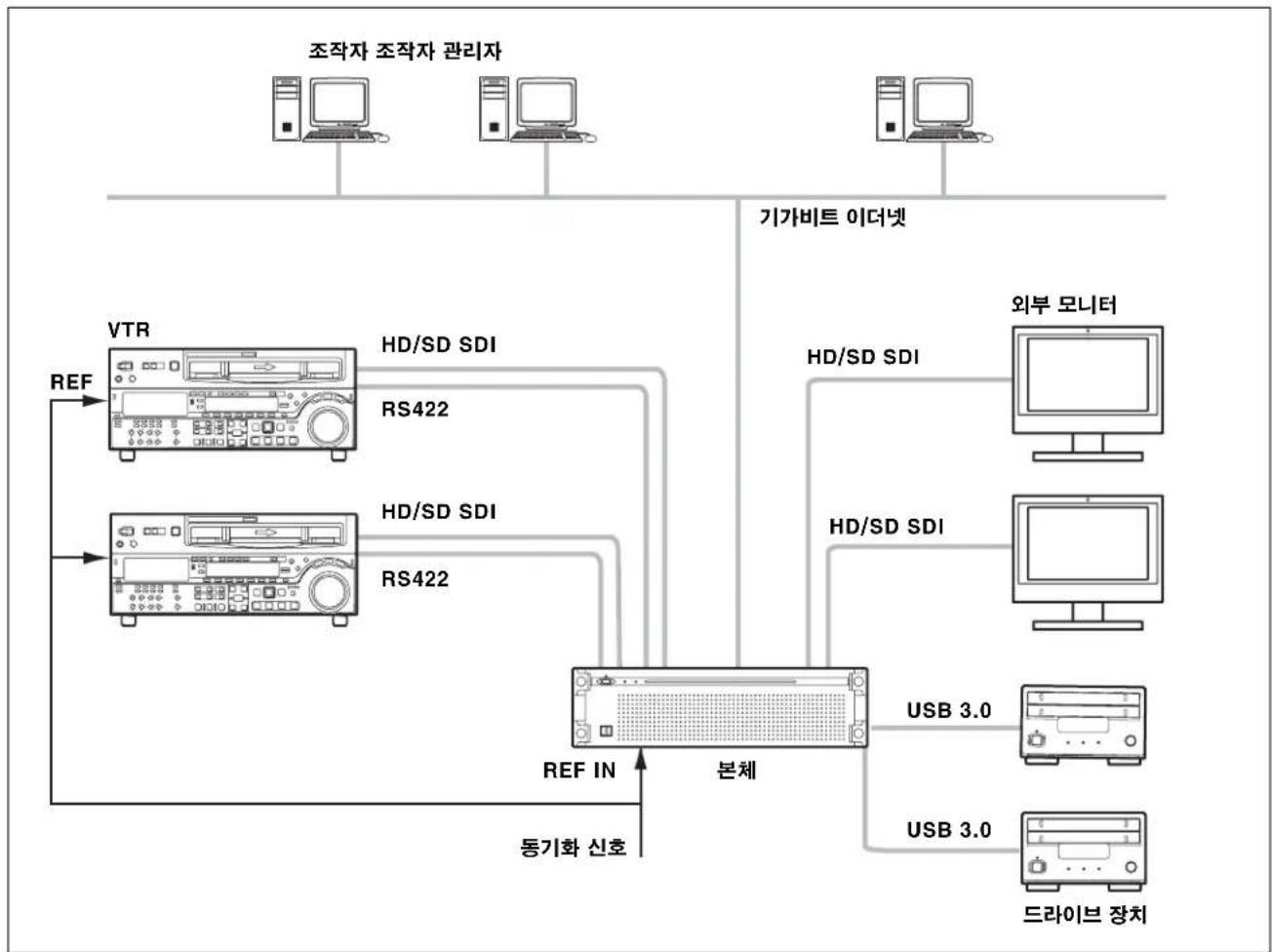
2 입력 /2 출력
두 VTR 과 두 외부 모니터를 SDI 커넥터에 연결합니다. 이 구성을 사용하면 동시에 두 VTR 에서 비디오를 디지털화할 수 있습니다.
SStP(Single/DBL) 코덱은 두 SSTP CODEC 카드의 SDI 커넥터를 사용합니다. XAVC-I,
MPEG-HD, IMX 및 Uncompressed SD 코덱은
XAVC 4K/HD CODEC 카드의 SDI 커넥터를 사용합니다.
참고
- VTR 을 여러 대 연결한 경우, 모든 VTR 이 동기화되어 있는지 확인합니다 ( ± 1H).
•VTR 의 EE/PB 설정을 PB 로 설정합니다.
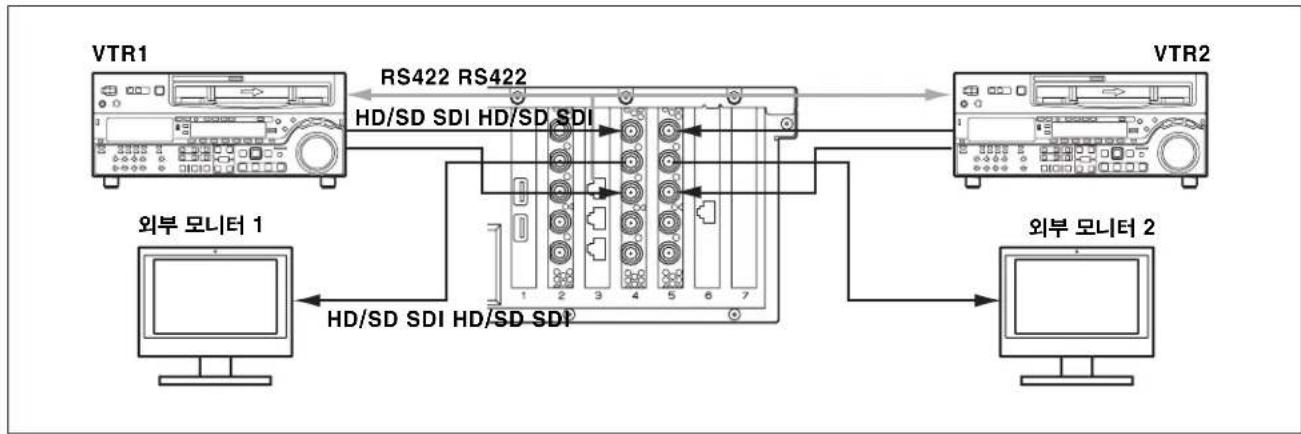
두 SSTP CODEC 카드에서 VTR 을 SDI 1 커넥터에, 외부 모니터를 SDI 2 커넥터에 연결합니다. 이 구성에서는 REMOTE 1/2 커넥터를 사용합니다.
연결 (SStP DBL)
flowchart
graph LR
    A["VTR1"] -->|RS422 RS422 HD/SD SDI HD/SD SDI| B["VTR2"]
    C["외부 모니터 1"] -->|HD/SD SDI HD/SD SDI| B
    D["외부 모니터 2"] -->|HD/SD SDI HD/SD SDI| B
두 SDI 케이블을 사용하여 SSTP CODEC 카드의 SDI 1 및 SDI 3 커넥터에 VTR 을 연결합니다. 외부 모니터를 SDI 2 커넥터에 연결합니다. 이 구성에서는 REMOTE 1/2 커넥터를 사용합니다.
XAVC 4K/HD CODEC 카드에서 VTR 을 SDI 1 및 SDI 2 커넥터에, 외부 모니터는 SDI 3 및 SDI 4 커넥터에 연결합니다. 이 구성에서는 REMOTE 3/4 커넥터를 사용합니다.
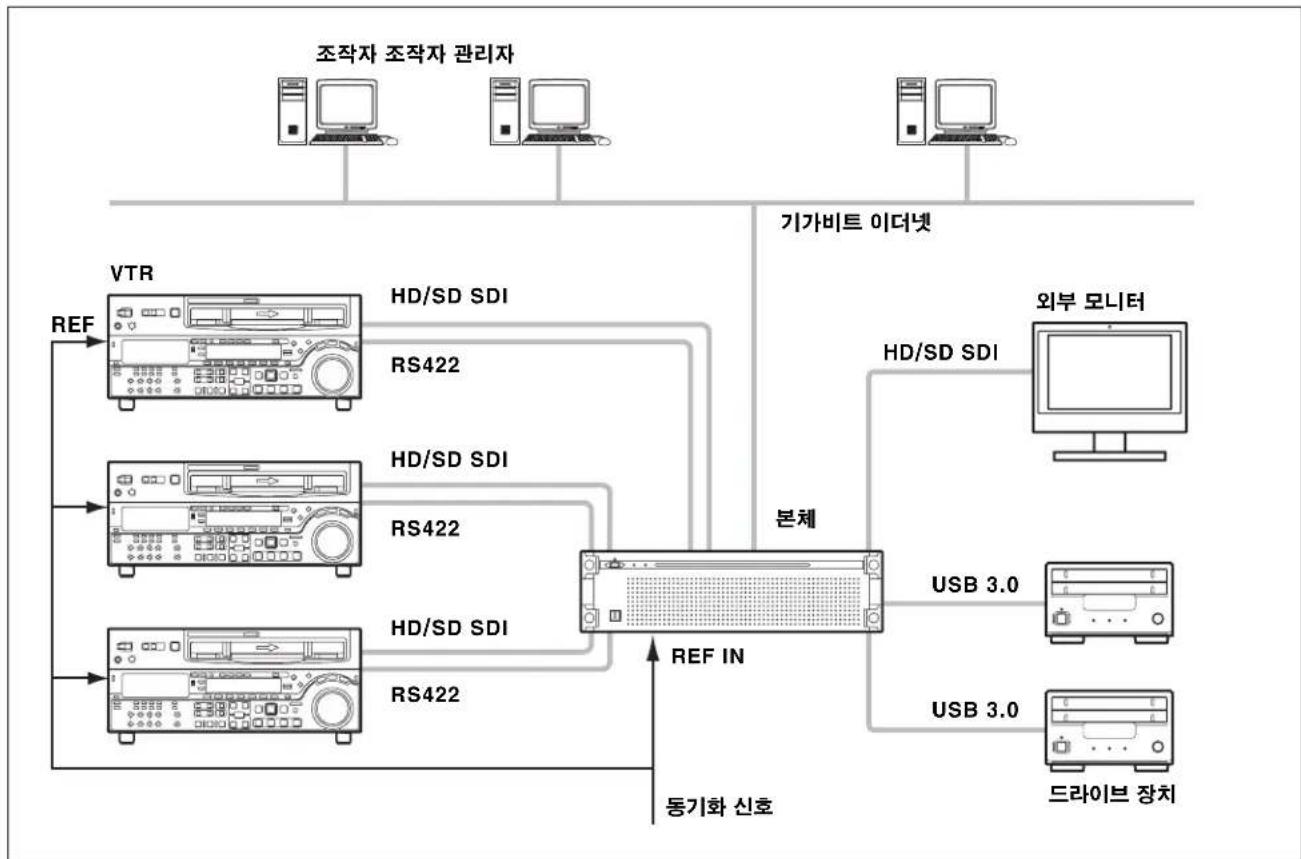
3 입력 /1 출력
XAVC-I, MPEG-HD, IMX 및 Uncompressed SD 에 이 구성을 설정할 수 있습니다. XAVC 4K/ HD CODEC 카드에서 SDI 1 \~ 3 커넥터에 VTR을 연결하고 외부 모니터는 SDI 4 커넥터에 연결합니다. SDI 4 커넥터에 연결된 외부 모니터는 클립의 고해상도 이미지를 모니터링하는 데 사용됩니다.
flowchart
graph TD
    A["조작자 조작자 관리자"] --> B["VTR"]
    C["主机"] --> B
    D["主机"] --> B
    B --> E["HD/SD SDI"]
    B --> F["RS422"]
    G["主机"] --> H["HD/SD SDI"]
    G --> I["RS422"]
    H --> J["HD/SD SDI"]
    H --> K["RS422"]
    L["主机"] --> M["HD/SD SDI"]
    L --> N["RS422"]
    M --> O["본체"]
    N --> O
    O --> P["HD/SD SDI"]
    P --> Q["외부 모니터"]
    P --> R["USB 3.0"]
    P --> S["USB 3.0"]
    P --> T["드라이브 장치"]
    U["동기화 신호"] --> V["REF IN"]
    W["기가비트 이더넷"] --> X["REC"]
연결
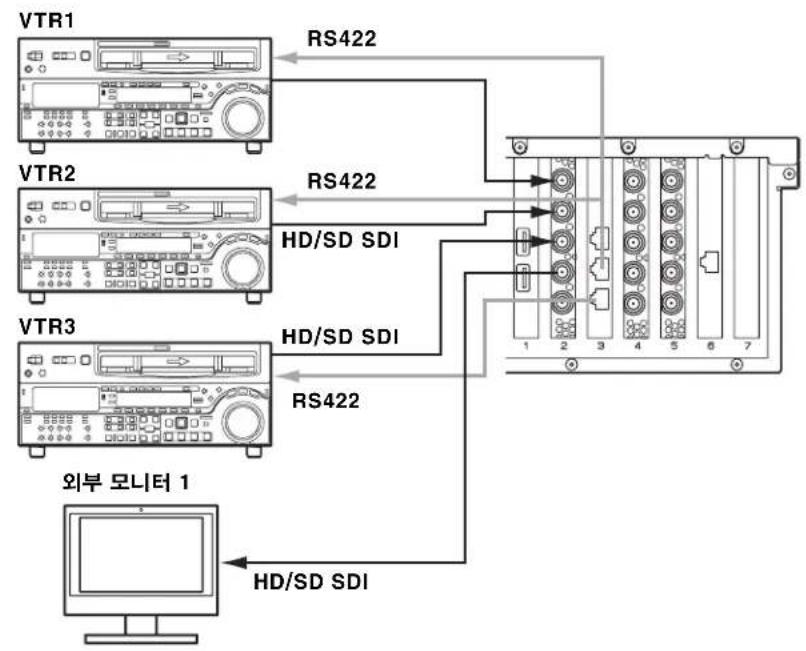
flowchart
graph TD
    A["Computer"] -->|HD/SD SDI| B["Internal Control Panel"]
    B --> C["VTR1: VTR1"]
    B --> D["VTR2: VTR2"]
    B --> E["VTR3: VTR3"]
    B --> F["RS422"]
    B --> G["RS422"]
    style A fill:#f9f,stroke:#333
    style B fill:#ccf,stroke:#333
    style C fill:#cfc,stroke:#333
    style D fill:#cfc,stroke:#333
    style E fill:#cfc,stroke:#333
    style F fill:#fcc,stroke:#333
이 구성에서는 REMOTE 3/4 및 REMOTE 5/6 커넥터를 사용합니다.
4 입력
XAVC-I, MPEG-HD, IMX 및 Uncompressed SD 에 이 구성을 설정할 수 있습니다. XAVC 4K/HD CODEC 카드에서 VTR 을 SDI 1 \~ 4 커넥터 에 연결합니다. SDI 4 를 인제스트에 사용하지 않는 경우, GUI 에서 클립의 고해상도 이미지를 모니터 링할 수 있습니다.
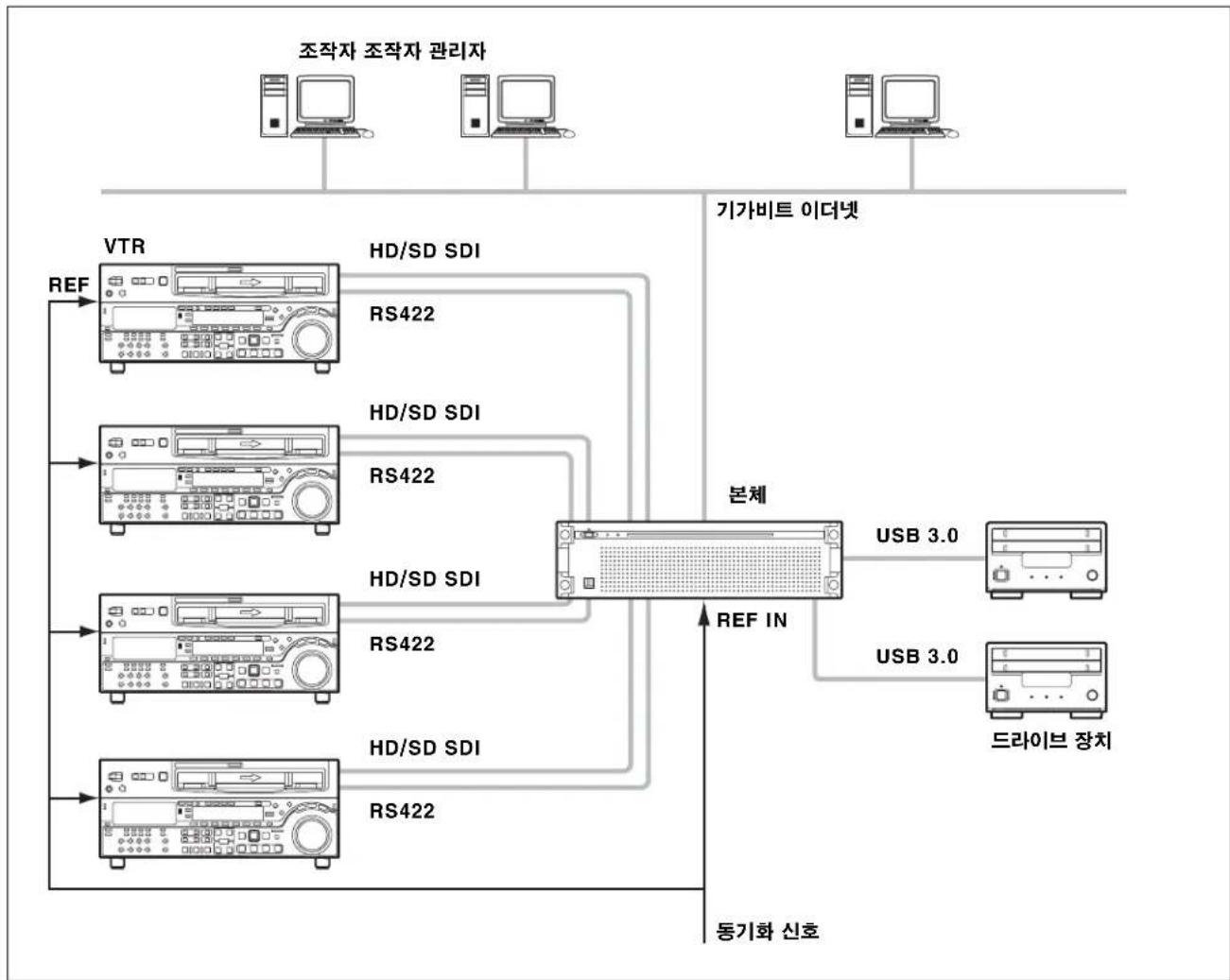
flowchart
graph TD
    A["조작자 조작자 관리자"] --> B["VTR"]
    B --> C["REF"]
    C --> D["HD/SD SDI"]
    D --> E["RS422"]
    E --> F["GPIO"]
    G["GPIO"] --> H["HD/SD SDI"]
    H --> I["RS422"]
    I --> J["GPIO"]
    K["GPIO"] --> L["HD/SD SDI"]
    L --> M["RS422"]
    M --> N["GPIO"]
    O["GPIO"] --> P["HD/SD SDI"]
    P --> Q["RS422"]
    Q --> R["GPIO"]
    S["GPIO"] --> T["GPIO"]
    U["GPIO"] --> V["GPIO"]
    W["GPIO"] --> W["GPIO"]
    X["GPIO"] --> Y["GPIO"]
    Z["GPIO"] --> Z["GPIO"]
    AA["GPIO"] --> AB["GPIO"]
    AC["GPIO"] --> AC["GPIO"]
    AD["GPIO"] --> AE["GPIO"]
    AF["GPIO"] --> AF["GPIO"]
    AG["GPIO"] --> AH["GPIO"]
    AI["GPIO"] --> AI["GPIO"]
    AJ["GPIO"] --> AK["GPIO"]
    AL["GPIO"] --> AL["GPIO"]
    AM["GPIO"] --> AN["GPIO"]
    AO["GPIO"] --> AO["GPIO"]
    AP["GPIO"] --> AQ["GPIO"]
    AR["GPIO"] --> AR["GPIO"]
    AS["GPIO"] --> AT["GPIO"]
    AU["GPIO"] --> AV["GPIO"]
    AW["GPIO"] --> AX["GPIO"]
    AY["기가비트 이더넷"] --> Z
    AZ["본체"] --> AA
    BA["REF IN"] --> AA
    BB["동기화 신호"] --> AA
    BC["USB 3.0"] --> AD
    BD["USB 3.0"] --> AE
연결
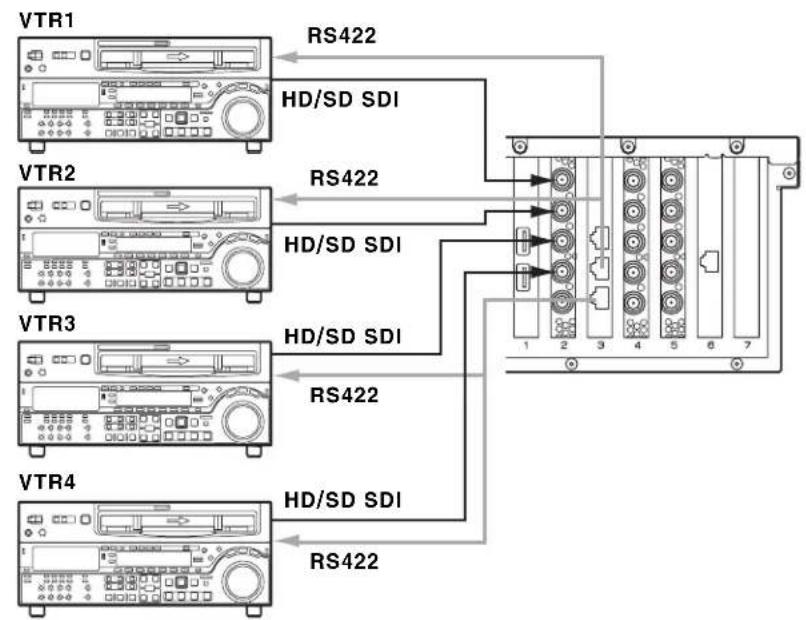
이 구성에서는 REMOTE 3/4 및 REMOTE 5/6 커넥터를 사용합니다.
RAID 구성 선택
시스템 구성을 설정한 후 선택한 시스템 구성과 SDI 입력 및 논리적 드라이브 수가 동일하도록 RAID 구성을 설정합니다.
-2 입력 /2 출력 : (5D + 1P) × 2
•3 입력 /1 출력 : (3D + 1P) × 3
•4 입력 : (2D + 1P) × 4
참고
- RAID 구성이 변경되면 내부 스토리지에 기록된 모든 전체 해상도 파일, 프록시 파일, 보고서 파일 및 작업 순서가 삭제됩니다. RAID 구성을 변경하기 전에 향상 모든 데이터를 전송 또는 다운로드하여 데이터 손실을 방지하십시오.
- HDD 를 교체해야 하는 경우, 또는 HDD 교체로 인한 재구성이 진행 중인 경우에는 SYSTEM 표시등이 빨간색으로 켜지며 이 경우 스토리지 성능이 낮아지고 레코딩 / 재생이 정상적으로 작동하지 않을 수 있습니다. 재구성이 진행 중인지 여부를 확인하려면 장치의 앞쪽 패널을 탈거하고 각 HDD 슬롯의 표시등을 확인하십시오. 표시등이 주황색으로 깜박인다면 재구성이 진행 중입니다.
RAID 구성 정보
PWS-300TD2 (PWS-300+PWA-TD1)은 총 12 개의 HDD 가 설치되어 있을 때 다음 RAID 구성을 지원합니다.
-2D + 1P: 총 4개의 논리적 드라이브가 포함되며, 각 논리적 드라이브에는 데이터 HDD 2개와 패리티 HDD 1 개가 포함됩니다.
-3D + 1P: 총 3개의 논리적 드라이브가 포함되며, 각 논리적 드라이브에는 데이터 HDD 3개와 패리티 HDD 1 개가 포함됩니다.
-5D + 1P: 총 2개의 논리적 드라이브가 포함되며, 각 논리적 드라이브에는 데이터 HDD 5개와 패리티 HDD 1 개가 포함됩니다.
2 입력/2 출력
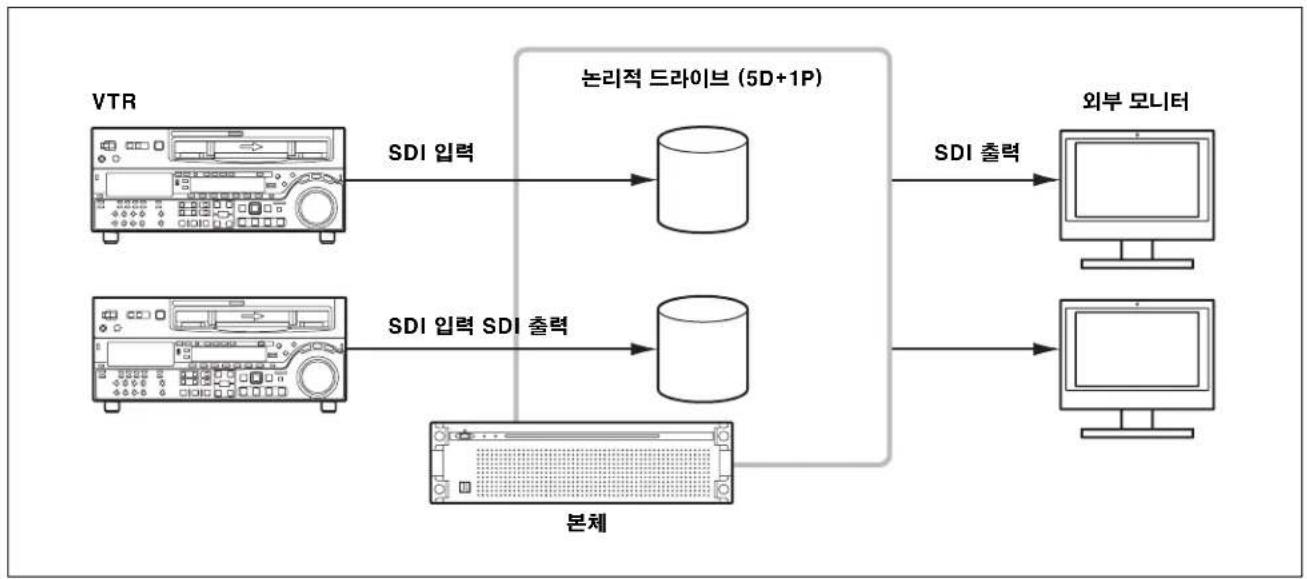
flowchart
graph LR
    A["VTR"] -->|SDI 입력| B["논리적 드라이브 (5D+1P)"]
    C["VTR"] -->|SDI 입력 SDI 출력| D["본체"]
    B -->|SDI 출력| E["외부 모니터"]
    D -->|SDI 출력| F["외부 모니터"]
3 입력/1 출력
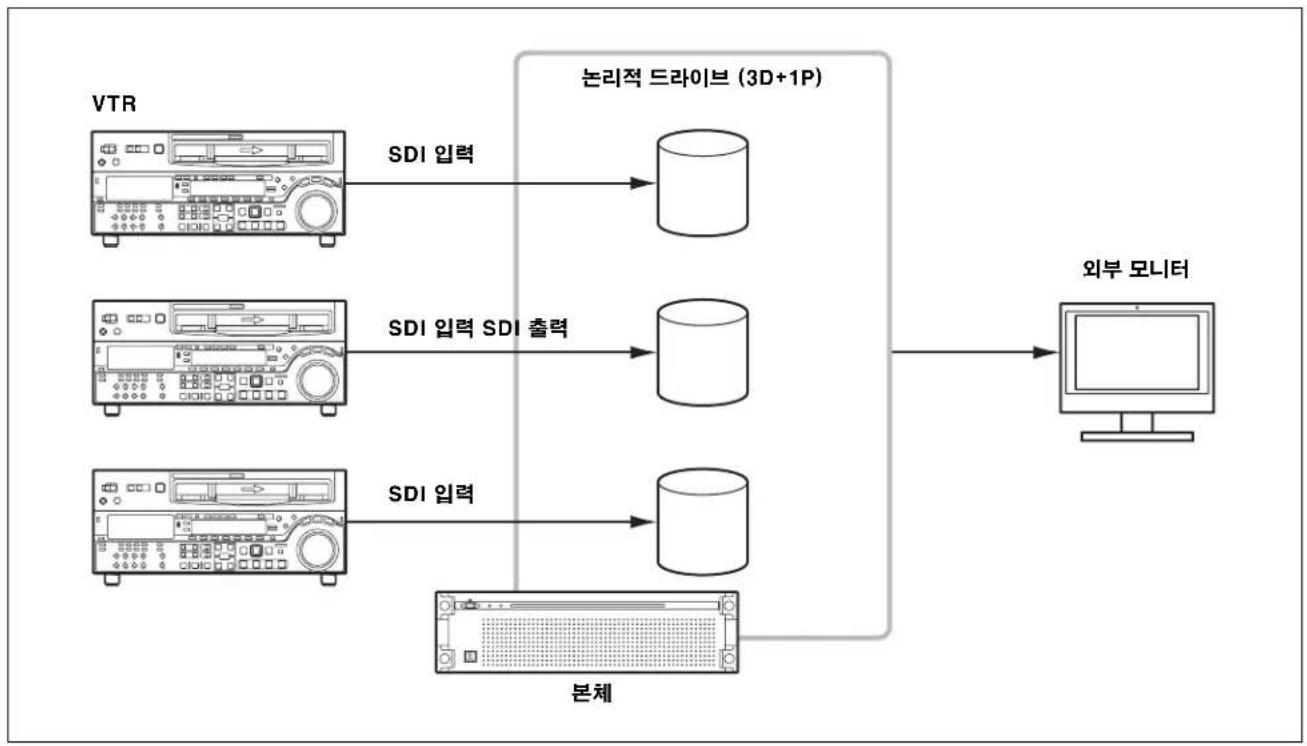
flowchart
graph LR
    A["VTR"] -->|SDI 입력| B["년리적 드라이브 (3D+1P)"]
    C["VTR"] -->|SDI 입력 SDI 출력| D["년리적 드라이브 (3D+1P)"]
    E["VTR"] -->|SDI 입력| F["본체"]
    B --> G["외부 모니터"]
    D --> G
    F --> G
4 입력
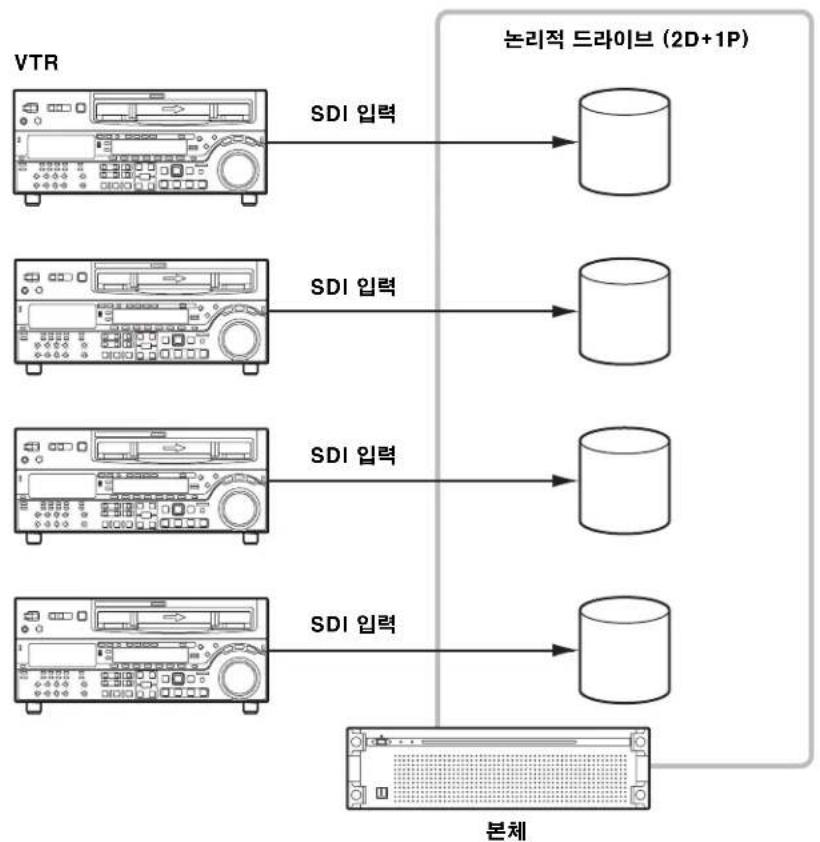
flowchart
graph LR
    A["VTR"] --> B["SDI 입력"]
    B --> C[" cylinder"]
    D["VTR"] --> E["SDI 입력"]
    E --> F[" cylinder"]
    G["VTR"] --> H["SDI 입력"]
    H --> I[" cylinder"]
    J["본체"] --> K[" "]
RAID 구성 설정
"maxView Storage Manager" RAID 카드 관리 소프트웨어를 사용하여 RAID 구성을 설정합니다.
1 [Control Panel] 에서 [System and Security] > [Administrative Tools] > [Computer Management] 를 선택합니다.
2 왼쪽의 트리에서 [Storage] > [Disk Management] 를 선택합니다.
3 RAID 디스크를 마우스 오른쪽 버튼으로 클릭한 다음 [Delete Volume…] 을 클릭하여 볼륨을 삭제합니다. 확인 대화 상자가 표시되면 [Yes] 를 클릭합니다.
4 3 단계와 같은 방법으로 RAID 의 모든 볼륨을 삭제합니다.
5 바탕화면에서 maxViewStorageManager 아이콘을 클릭합니다.
브라우저 창이 표시됩니다.
6 사용자 이름 (pws) 과 암호(pws) 를 입력합니다.
7 삭제하려는 논리적 장치를 선택하고 [Delete Logical Device] 아이콘을 클릭합니다.
8 컨트롤러를 선택하고 [Restore Configuration] 아이콘을 클릭합니다. 구성을 선택하기 위한 대화 상자가 표시됩니다.
9 [Choose File] 버튼을 클릭하고 C:\Users\Public\Documents 폴더의 구성 파일을 선택합니다.
10 [Choose The Force Option] 에서 [Force Logical Device Size] 를 선택합니다.
11 [Restore] 버튼을 클릭합니다. 구성이 시작됩니다. 구성이 완료되면 지정한 논리적 드라이브가 표시됩니다.
12 [Control Panel] 에서 [System and Security] > [Administrative Tools] > [Computer Management] 를 선택합니다.
13 왼쪽의 트리에서 [Storage] > [Disk Management] 를 선택합니다.
14 [Online] 가 표시되는 논리적 디스크를 마우스 오른쪽 버튼으로 클릭하고 [Convert to GPT Disk] 를 선택합니다.
15 RAID 디스크에서 [Unallocated]가 표시되는 파티션을 마우스 오른쪽 버튼으로 클릭하고 [Next] 를 클릭합니다.
16 기본 설정은 그대로 두고 [Next] 를 클릭합니다.
17 [Allocation unit size] 를 [64k] 로 설정하고 [Next] 를 클릭합니다.
18 [Finish] 를 클릭합니다.
볼륨 포맷이 시작됩니다.
19 RAID 구성의 모든 볼륨을 같은 방식으로 포맷합니다.
20 장치를 재가동하여 주십시오.
부품의 명칭과 기능
이 선택은 PCIe 카드 슬롯에 설치된 카드의 기능을 설명합니다.
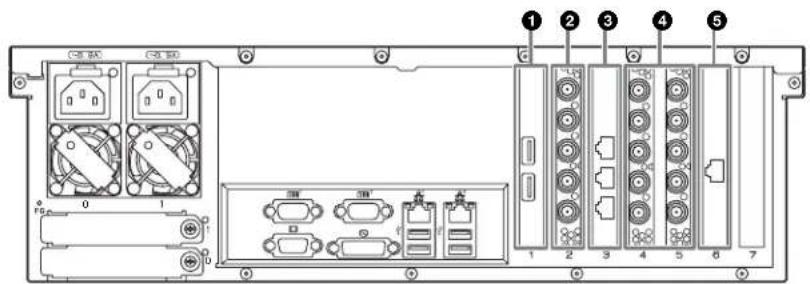
USB 케이블을 사용하여 드라이브 장치에 연결합니다.
참고
- USB 3.0 포트는 USB 전원 공급을 지원합니다.
•SuperSpeed USB 케이블을 사용하십시오.
②HD-SDI 커넥터 (XAVC 4K/HD CODEC 카드, 옵션 선택 시)
위쪽부터 SDI 1 \~ 4 커넥터 및 REF IN 커넥터로 구성됩니다. SDI 1 \~ SDI 4 커넥터를 XAVC 호환 VTR 과, SDI 신호 입출력용 외부 모니터에 연결합니다. 동기화 참조 신호를 REF IN 커넥터에 연결합니다.
③원격 커넥터 (RS422 REMOTE CTRL 카드)
커넥터 이름은 위쪽부터 Remote 1/2, Remote 3/4, Remote 5/6 입니다. RJ-45 - D-sub 어댑터 케이블 (제공) 과, 시중에서 판매되는 VTR 원격 제어용 9 핀 원격 케이블을 사용하여 VTR 에 연결합니다. 단일 RJ-45 D-sub 어댑터 케이블과 두 개의 9 핀 원격 케이블을 사용하여 두 대의 VTR 을 연결할 수 있습니다.
④HD-SDI 커넥터 (SSTP CODEC 카드 × 2)
위쪽부터 SDI 1 \~ 4 커넥터 및 REF IN 커넥터로 구성됩니다. SDI 1 \~ SDI 4 커넥터를 SStP 호환 VTR 과, SDI 신호 입출력용 외부 모니터에 연결합니다. 동기화 참조 신호를 REF IN 커넥터에 연결합니다.
⑤10 기가비트 이더넷 커넥터 (10GbE NIC, 옵션 선택 시)
10기가비트 이더넷 네트워크에 연결합니다.
설정
초기 설정
장치를 사용하기 전에, 장치 내 Windows 설정을 구성하십시오. PWS-300 사용 설명서에 따라 설정을 구성합니다. 이후 다음 항목을 구성합니다.
서비스 암호 설정
"pws" 사용자 암호를 설정 / 수정하는 경우 다음과 같이 서비스 암호를 설정하십시오.
1 [System and Security] 제어환의
[Administrative Tools] 에서 [Services]
를 두 번 클릭합니다.
2 서비스 목록에서 "Apache Tomcat 7.0 Tomcat7" 을 마우스 오른쪽 버튼으로 클릭하고 [Properties] 을 선택합니다.
3 [Log On] 탱을 엽니다.
4 [This account] 을 클릭하고 ".\pws" 를 입력 한 다음 [Password] 에 사용자 "pws" 의 암호를 입력합니다.
5 [Apply] 버튼을 클릭한 후 [OK] 은 클릭하여 대화 상자를 닫습니다.
6 서비스 목록에서 "Sony Ingest Service" 를 선택하고 2 \~ 5 단계를 반복합니다.
웹 응용 프로그램 표시
클라이언트 PC 에서 네트워크를 통해 장치에 연결하고, 클라이언트 PC 의 웹 브라우저에서 웹 응용 프로그램을 사용하여 장치를 제어하고 구성할 수 있습니다.
권장 클라이언트 PC 환경
CPU: Core i5 3 GHz 이상 메모리 : 4 GB 이상 OS: Windows 7 Pro 32/64 비트 Windows 8/8.1 Pro 32/64 비트 Mac OS X 10.8/10.9 웹 브라우저 : Google Chrome 40 이상 ( 최신 버전으로 업데이트하십시오 ) 표시 해상도 : 1366 × 768 펡셀 이상
위의 조건을 충족하는 컴퓨터를 장치 뒤쪽 패널의 LAN 1 또는 LAN 2 커넥터에 연결합니다. 컴퓨터에서 웹 브라우저의 주소 표시줄에 "https://
(IP_address):8443/tds 또는 https://pws-300-<일련 번호>:8443/tds" 를 입력하여 웹 응용 프로그램을 표시하십시오. 로그인 화면이 나타나면 사용자 이름과 암호를 입력합니다. 기본적으로 다음 사용자 이름이 암호가 구성되어 있습니다.
사용자 이름:admin
암호:tds
시스템 설정
웹 응용 프로그램의 Setting 화면에서 시스템을 구성합니다. 웹 응용 프로그램에 로그인할 때는 관리자 권한이 있는 사용자로 로그인하십시오. 웹 응용 프로그램 작동에 대한 자세한 내용은 해당 응용 프로그램의 도움말을 참조하십시오.
인터페이스 언어 변경
웹 응용 프로그램의 인터페이스 언어를 변경할 수 있습니다. Setting 화면에 있는 [My Settings] 페이지의 [Language] 에서 언어를 선택합니다.
작동 주파수 선택
시스템의 작동 주파수를 선택합니다. Setting 화면에 있는 [Ingest] 페이지의 [Ingest Settings] 에서 주파수를 선택합니다.
사용자 추가
기본 관리자 계정 외에 사용자 계정을 추가하려면 Setting 화면의 [Users] 페이지에서 새로운 사용자를 추가합니다.
전송 대상 등록
인제스트된 클립을 카트리지 또는 네트워크 서버에 전송하려면 Setting 화면의 [Transfer] 페이지에 전송 대상을 등록합니다.
인증서 설치
웹 브라우저에서 https 연결을 사용하여 웹 응용 프로그램을 표시하면 "이 사이트의 보안 인증서를 신뢰할 수 없습니다!" 와 같은 오류 메시지가 표시될 수 있습니다. 오류 없이 https를 통해 성공적으로 연결하려면 웹 브라우저에서 서버 (PWS-300-<일련 번호>)에 해당하는 루트 CA 인증서 (클라이언트 인증서)가 설치되어야 합니다. 아래에 Google Chrome을 사용하여 인증서를 설치하는 절차가 나와 있습니다.
루트 CA 인증서 설치 절차
1 웹 브라우저에서 https 를 사용하여 웹 응용 프로그램에 액세스합니다.
"이 사이트의 보안 인증서를 신뢰할 수 없습니다!"와 같은 오류 메시지가 표시됩니다.
2 주소 표시줄 왼쪽 맨 끝에 있는 잠금 아이콘을 클릭합니다.
3 팑업 창에서 [인증서 정보] 를 클릭합니다. [인증서] 대화 상자가 나타납니다. 대화 상자에 있는 인증서 발급자 "PWS-300-<일련 번호>"를 기입해 주십시오.
4 [자세히] 탱을 클릭한 후 [파일에 복사] 버튼을 클릭합니다. 인증서 내보내기 마법사가 나타납니다.
5 [다음] 을 클릭합니다.
6 "DER 로 인코딩된 X.590 바이너리 (.CER)" 를 선택한 후 [다음] 을 클릭합니다.
7 [찾아보기] 버튼을 클릭하고 인증서를 저장할 폴 더를 지정한 후 [다음] 을 클릭합니다. 인증서 내보내기를 시작합니다.
8 내보내기 마법사 완료 창이 나타나면 [마침]을 클릭합니다.
9 메시지 창이 나타나면 [ 확인 ] 을 클릭합니다.
10 Chrome 메뉴 버튼을 클릭한 후 메뉴에서 [ 설정 ] 을 선택합니다.
11 설정 화면에서 [고급 설정 표시] 를 클릭하고 [HTTP/SSL] 에서 [인증서 관리] 버튼을 클릭합니다.
[인증서] 대화 상자가 나타납니다.
12 대화 상자의 [신뢰할 수 있는 루트 인증 기관] 탱을 클릭한 후 [가져오기] 버튼을 클릭합니다. 인증서 가져오기 마법사가 나타납니다.
13 [다음] 을 클릭합니다.
14 [찾아보기] 버튼을 클릭하고 다운로드된 파일을 선택한 후 [다음] 을 클릭합니다.
15 [모든 인증서를 다음 저장소에 저장]이 선택되어 있고 [인증서 저장소:]에 "신뢰할 수 있는 루트
인증 기관 "이 표시되어 있는지 확인한 다음, [다음] 을 클릭합니다.
인증서 가져오기를 시작합니다.
16 가져오기 마법사 완료 창이 나타나면 [마침]을 클릭합니다.
마법사가 종료됩니다.
17 메시지 창이 나타나면 [ 확인 ] 을 클릭합니다.
18 Chrome 메뉴 버튼을 클릭하고 메뉴에서 [종료] 를 선택합니다. 그런 다음, Chrome 을 다시 실행합니다.
19 이전에 기입해둔 발급자 "PWS-300-〈일련번호〉"가 해당 IP 주소로 리졸브되도록 이름 처리 설정을 구성하고 https://pws-300-〈일련번호〉:8443/tds 에 연결합니다.
라이브러리 라이선스
PWA-TD1 에서 사용하는 각 라이브러리 유형의 라이선스에 대해서는 웹 응용 프로그램에서 [Help] 메뉴를 참조하십시오.
사용 주의 사항
네트워크 관련 주의 사항
운영 환경에 따라 승인되지 않은 제 3 자가 네트워크를 통해 시스템에 액세스할 수 있습니다.
보안을 확보하기 위해 모든 암호를 구성할 것을 적극권합니다.
페이지 135 의 절차에 따라 모든 암호를 구성하십시오.
안전을 위해, 네트워크 연결 장치를 사용할 때는 웹브라우저를 통해 Control 창에 액세스하고 출하 시사전 설정된 액세스 제한 설정 값을 변경하시기 바랍니다 (135 페이지).
또 암호는 주기적으로 변경하는 것이 좋습니다.
설정 중에나 후에 해당 웹 브라우저에서 다른 웹 사이트를 탐색하지 마십시오. 웹 브라우저에서 로그인 상태가 유지되므로, 제 3 자의 장치 무단 사용이나 유해 프로그램 실행을 방지할 수 있게 설정을 완료하면 웹 브라우저를 달으십시오.
전원 공급 주의 사항
본 기기가 작동하는 도중에 감자기 끄면 데이터 손실이 발생할 수 있습니다. 데이터 무결성을 유지하려면 무정전 전원 공급 장치 (UPS) 를 사용하는 것이 좋습니다.
언제나 전원 코드를 분리하거나 차단기를 끄기에 앞서 기기의 On/Standby 버튼을 눌러 기기를 멈추십시오.
사양
XAVC 4K/HD CODEC 카드 (PWSK-332)
SDI 1 \~ 4 BNC (4)
HD: SMPTE ST 292-1 호환
SD: SMPTE ST 259 호환
REF IN BNC (1)
SMPTE ST 318 호환, HD 3 레벨 동기 (0.6 Vp-p, 75 Ω, 네거티브 동기) 또는 SD 블랙 버스트 / 합성 동기(NTSC: 0.286 Vp-p, 75 Ω, 네거티브 동기, PAL: 0.3 Vp-p, 75 Ω, 네거티브 동기)
RS422 REMOTE CTRL 카드 (PWSK-334)
원격 RJ-45 (3)
Sony VTR 프로토콜 (9 핀) 호환,
RJ-45-D-sub 어댑터 케이블
(제공)이 필요합니다.
SSTP CODEC 카드 (PWSK-335) (2)
SDI 1 \~ 4 BNC (4)
HD: SMPTE ST 292-1 호환
SD: SMPTE ST 259 호환
10GbE NIC
선택한 옵션에 따라 다음 네트워크 카드 중 하나가 설치됩니다.
네트워크 카드에 대한 자세한 내용은 다음 사이트를 방문하십시오.
http://www.intel.com/support/go/network/adapter/userguide.html
RJ-45 - D-sub 어댑터 케이블
부품 번호 1-848-424-12 (SONY)
(3)
디자인과 사양은 사전 통지 없이 변경될 수 있습니다.
SONY는 전송 장치에 대한 적절한 안전 대책 구축 실패로 인해 발생하는 어떤 종류의 피해, 전송 사양에 따른 불가피한 데이터 누출 또는 어떠한 종류의 보안 문제에 대해서도 책임을 지지 않습니다.
- Windows 는 미국 및 다른 국가에서 Microsoft Corporation 의 등록 상표입니다.
- Google Chrome 은 Google Inc. 의 상표 또는 등록 상표입니다.
이 문서에 인용한 기타 제품 이름 또는 시스템 이름은 각 소유자의 등록 상표 또는 상표입니다. 또한, ® 또는 ™ 기호는 텍스트에 사용되지 않습니다.
이 설명서에 포함된 자료는 Sony Corporation 의 재산인 정보로 구성되어 있으며, 이 설명서에 설명된 장비의 구입자만 사용하도록 되어 있습니다.
Sony Corporation 은 Sony Corporation 의 명시적인 서면 승인 없이 본 설명서 부분의 복제 또는 본 설명서에 설명된 장비의 작동이나 유지보수 이외의 목적을 위한 사용을 금지합니다.
PWS-300TD2(WW)
4-586-427-01(1)
- 개요
- 인제스트
- 비디오 품질 검사
- 클립 저장
- 워크플로
- 웹 응용 프로그램
- 관리 소프트웨어와 통합
- 코덱 옵션
- 시스템 구성 예
- 입력 /2 출력
- 참고
- 입력 /1 출력
- 입력
- 연결
- RAID 구성 선택
- RAID 구성 정보
- RAID 구성 설정
- 부품의 명칭과 기능
- ②HD-SDI 커넥터 (XAVC 4K/HD CODEC 카드, 옵션 선택 시)
- ③원격 커넥터 (RS422 REMOTE CTRL 카드)
- ④HD-SDI 커넥터 (SSTP CODEC 카드 × 2)
- ⑤10 기가비트 이더넷 커넥터 (10GbE NIC, 옵션 선택 시)
- 설정
- 초기 설정
- 서비스 암호 설정
- 웹 응용 프로그램 표시
- 권장 클라이언트 PC 환경
- 시스템 설정
- 인터페이스 언어 변경
- 작동 주파수 선택
- 사용자 추가
- 전송 대상 등록
- 인증서 설치
- 루트 CA 인증서 설치 절차
- 라이브러리 라이선스
- 사용 주의 사항
- 네트워크 관련 주의 사항
- 전원 공급 주의 사항
- 사양
- XAVC 4K/HD CODEC 카드 (PWSK-332)
- RS422 REMOTE CTRL 카드 (PWSK-334)
- SSTP CODEC 카드 (PWSK-335) (2)
- 10GbE NIC
브랜드 : SONY
모델 : PWA-TD1
카테고리 : 서버