PWA-TD1 - Serveur SONY - Notice d'utilisation et mode d'emploi gratuit
Retrouvez gratuitement la notice de l'appareil PWA-TD1 SONY au format PDF.


| Type de produit | Serveur d'acquisition et de stockage vidéo |
| Marque | Sony |
| Modèle | PWA-TD1 (module serveur pour PWS-300TD2) |
| Catégorie | Serveur |
| Fonctions principales | Acquisition vidéo (entrées SDI), contrôle qualité, stockage sur disques internes et cartouches ODA, flux de travail automatisé, application web de pilotage, intégration avec logiciels de gestion |
| Configurations système | 2 entrées/2 sorties, 3 entrées/1 sortie, 4 entrées (selon codec et carte CODEC) |
| Connecteurs SDI | HD-SDI (BNC) : 4 entrées/sorties sur carte XAVC 4K/HD, 4 par carte CODEC SSTP (2 cartes) |
| Connecteurs télécommande | RJ-45 (3) pour RS422 (protocole Sony VTR 9 broches) avec adaptateur fourni |
| Connecteurs USB | USB 3.0 (2) pour unités de lecture, alimentation USB supportée |
| Connecteur réseau | 10 Gigabit Ethernet (SFP+ ou RJ-45 selon carte) |
| Référence de synchronisation | REF IN (BNC) : synchronisation HD trois niveaux ou SD salve noire/composite |
| Configurations RAID | 2D+1P, 3D+1P, 5D+1P (12 disques durs au total) |
| Codecs vidéo supportés | SStP (via option PWSL-TD11/01), XAVC-I, MPEG-HD, IMX, Uncompressed SD (via option PWSL-TD12/01) |
| Application web | Interface graphique via navigateur (HTTPS) : https:// ou https://pws-300- |
| Identifiants par défaut | Utilisateur : admin, Mot de passe : tds |
| PC client recommandé | CPU Core i5 3 GHz, 4 Go RAM, Windows 7/8/8.1 Pro ou Mac OS X 10.8/10.9, navigateur Chrome 40+ |
| Accessoires fournis | Câble adaptateur RJ-45 à D-sub (3 pièces) |
| Sécurité | Mots de passe à configurer, certificat SSL à installer, onduleur recommandé, fermeture navigateur après utilisation |
| Entretien | Vérifier indicateurs de disques (ambre clignotant = reconstruction), remplacer disque si SYSTEM rouge |
FOIRE AUX QUESTIONS - PWA-TD1 SONY
C:\Users\Public\Documents), convertissez les disques en GPT, formatez avec une unité d'allocation de 64k, puis redémarrez.https://:8443/tds ou https://pws-300-:8443/tds . Connectez-vous avec l'identifiant admin et le mot de passe tds.Questions des utilisateurs sur PWA-TD1 SONY
0 question sur cet appareil. Repondez a celles que vous connaissez ou posez la votre.
Poser une nouvelle question sur cet appareil
Téléchargez la notice de votre Serveur au format PDF gratuitement ! Retrouvez votre notice PWA-TD1 - SONY et reprennez votre appareil électronique en main. Sur cette page sont publiés tous les documents nécessaires à l'utilisation de votre appareil PWA-TD1 de la marque SONY.
MODE D'EMPLOI PWA-TD1 SONY
Exemples de configuration système.... 38
Sélection de configuration RAID.... 44
Nomenclature....48
Mise en service.... 49
Configuration initiale 49
Affichage de l'application web 49
Paramètres du système 49
Installation de certificats 49
Licences de bibliothèque.... 50
Précautions d'utilisation.... 51
Spécifications 51
Afin de garantir votre sécurité, veuillez lire les précautions décrites dans le guide d'utilisation du PWS-300.
Présentation
Le PWS-300TD2 (PWS-300+PWA-TD1) est un système conçu pour numériser les signaux vidéo d'un magnétoscope sous forme de plans et pour stocker ceux-ci sur les cartouches d'un système d'archivage sur disque optique (ODA). Cet appareil dispose des fonctions suivantes.
Acquisition
L'appareil crée des fichiers vidéo haute résolution et vidéo proxy à partir des signaux d'entrée SDI en provenance d'un ou de plusieurs magnétoscopes, puis stocke les plans numérisés sur des disques durs internes. Il peut également piloter des magnétoscopes à distance via une interface RS422.
Contrôle qualité de la vidéo
La qualité vidéo des plans numérisés peut être contrôlée automatiquement. La vidéo peut être également contrôlée visuellement par un opérateur sur l'écran de l'application web ou sur un moniteur externe.
Stockage des plans
Les plans haute résolution peuvent être transférés et stockés sur des cartouches ou sur un serveur réseau.
Flux de travail
Une série de tâches, depuis l'acquisition jusqu'au transfert des plans, peut être exécutée en une seule opération en utilisant des flux de travail. Un responsable peut définir les tâches d'un flux de travail et les attribuer pour exécution à un opérateur sous la forme d'un ordre de travail : l'opérateur exécute ensuite ces tâches conformément à l'ordre de travail.
Application web
Le contrôle et la configuration de l'appareil s'effectuent via une interface graphique qui s'affiche dans le navigateur web d'un PC client.
Intégration avec des logiciels de gestion
Les propriétés des plans stockés sur des cartouches et des fichiers vidéo proxy peuvent être exportées et gérées à l'aide d'autres logiciels.
Option de codec
Le protocole de transfert grande vitesse SStP est pris en charge en ajoutant l'option PWSL-TD11/01 SStP Double Speed Option. Les fichiers XAVC-I, MPEG-HD, IMX et Uncompressed SD peuvent être générés en ajoutant l'option PWSL-TD12/01 Extended Codec Option. Pour en savoir davantage sur l'ajout de l'option de codec contactez votre revendeur ou technicien Sony.
Exemples de configuration système
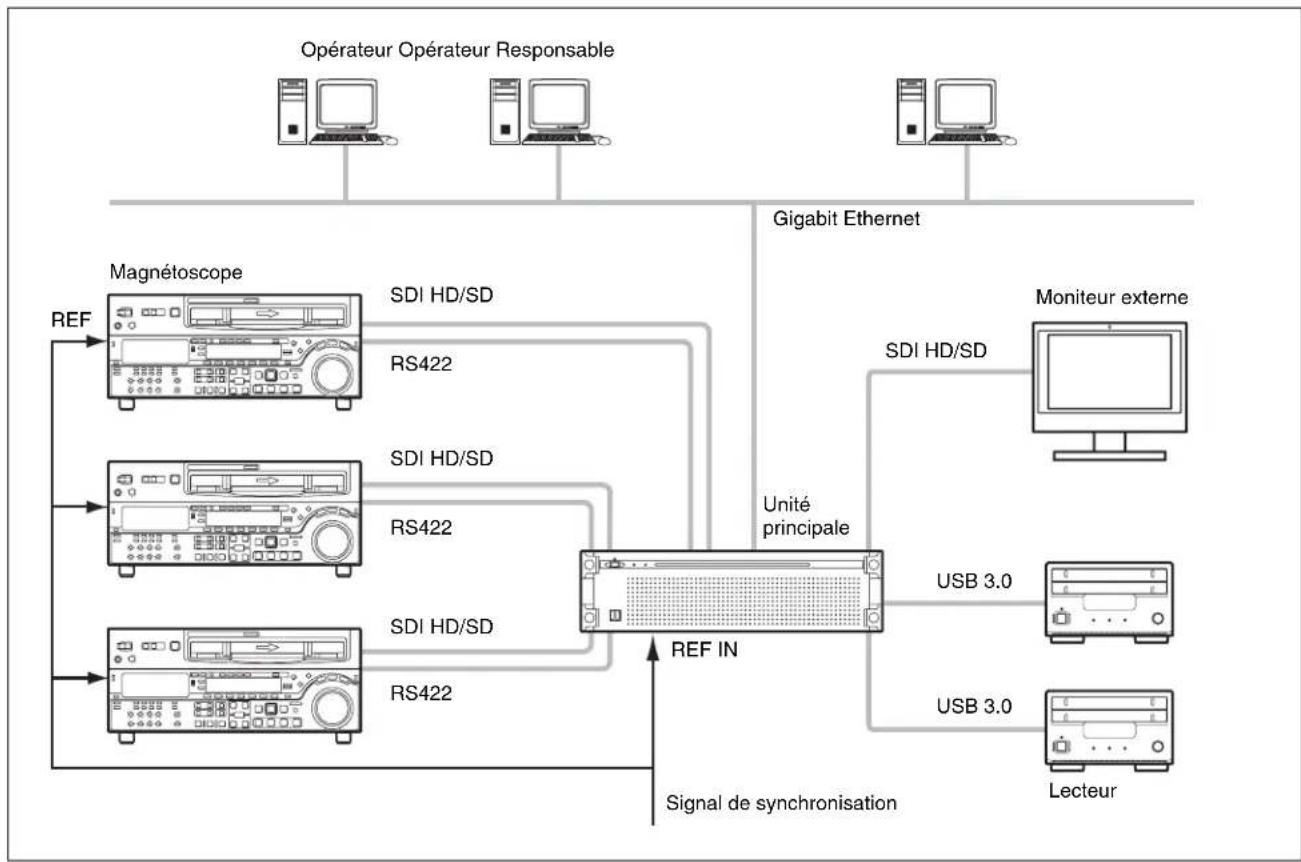
Raccordez les magnétoscopes et les moniteurs externes aux connecteurs SDI de l'unité, et les unités de lecture aux connecteurs USB 3.0 du panneau arrière. Vous pouvez sélectionner une configuration de système 2-Entrée/2-Sortie, 3-Entrée/1-Sortie ou 4-Entrée en configurant les réglages SDI dans l'application Web. Seule la configuration 2 entrées/2 sorties peut être réglée pour le codec SStP. N'importe quelle configuration de système peut être sélectionnée pour les codecs XAVC-I, MPEG-HD, IMX et Uncompressed SD.
Vous pouvez connecter jusqu'à deux unités de lecture.
2 entrées/2 sorties
Raccordez les magnétoscopes et les deux moniteurs externes aux connecteurs SDI. Vous pouvez utiliser cette configuration pour numériser une vidéo provenant de deux magnétoscopes en parallèle.
Le codec SStP (Single/DBL) utilise les connecteurs SDI des deux CARTES CODEC SSTP. Les codecs XAVC-I, MPEG-HD, IMX et Uncompressed SD utilisent les connecteurs SDI sur la CARTE CODEC XAVC 4K/HD.
Remarques
- Si plusieurs magnétoscopes sont raccordés à l'appareil, veillez à ce que tous les magnétoscopes soient synchronisés (±1H).
- Réglez le paramètre EE/PB du magnétoscope sur PB.

flowchart
graph TD
    A["Opérateur Opérateur Responsable"] --> B["Magnétoscope"]
    A --> C["Gigabit Ethernet"]
    B --> D["REF"]
    B --> E["RS422"]
    F["Moniteur externe"] --> G["SDI HD/SD"]
    G --> H["SDI HD/SD"]
    H --> I["Unité principale"]
    I --> J["USB 3.0"]
    I --> K["USB 3.0"]
    I --> L["Lecteur"]
    M["Signal de synchronisation"] --> N["REF IN"]
    N --> I
    style A fill:#f9f,stroke:#333
    style F fill:#f9f,stroke:#333
    style M fill:#f9f,stroke:#333
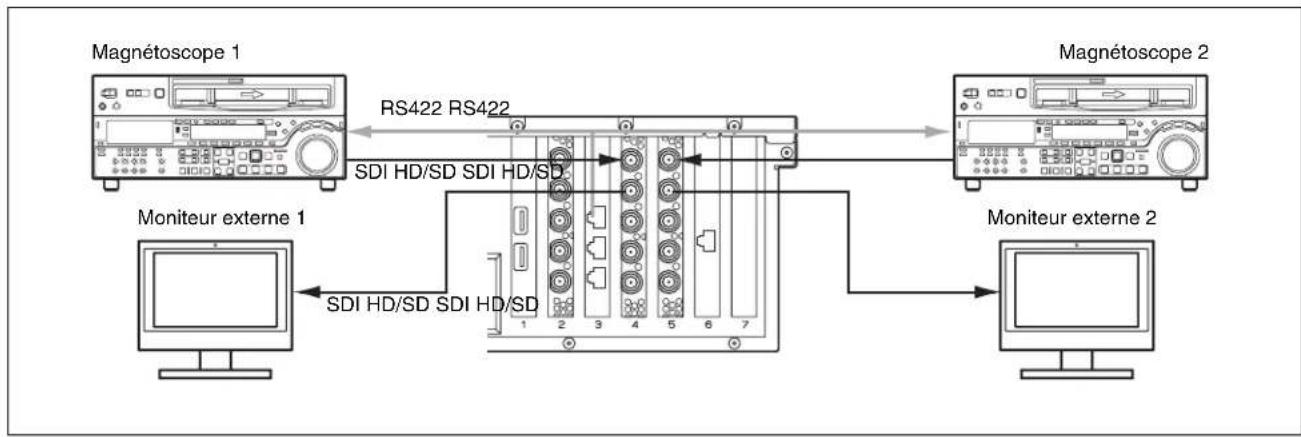
Connexions (SStP Single)
flowchart
graph LR
    A["Magnétoscope 1"] -->|RS422 RS422| B["Moniteur externe 1"]
    B --> C["Moniteur externe 2"]
    C --> D["Moniteur externe 2"]
    A -->|SDI HD/SD SDI HD/SD| E["Monitor 1"]
    B -->|SDI HD/SD SDI HD/SD| F["Monitor 2"]
Raccordez les magnétoscopes au connecteur SDI 1 et les moniteurs externes aux connecteurs SDI 2 sur les deux CARTES CODEC SSTP. Cette configuration utilise le connecteur REMOTE 1/2.
Connexions (SStP DBL)

flowchart
graph LR
    A["Magnétoscope 1"] -->|RS422 RS422 SDI HD/SD SDI HD/SD| B["Switch"]
    C["Moniteur externe 1"] -->|SDI HD/SD SDI HD/SD| B
    D["Moniteur externe 2"] -->|SDI HD/SD SDI HD/SD| B
    B --> E["Magnétoscope 2"]
Raccordez les magnétoscopes aux connecteurs SDI 1 et SDI 3 sur les CARTES CODEC SSTP à l'aide des deux câbles SDI. Raccordez les moniteurs externes aux connecteurs SDI 2. Cette configuration utilise le connecteur REMOTE 1/2.
Raccordez les magnétoscopes aux connecteurs SDI 1 et SDI 2, et les moniteurs externes aux connecteurs SDI 3 et SDI 4, sur la CARTE CODEC XAVC 4K/HD. Cette configuration utilise le connecteur REMOTE 3/4.
3 entrées/1 sortie
Cette configuration peut être réglée pour XAVC-I, MPEG-HD, IMX et Uncompressed SD. Raccordez les magnétoscopes aux connecteurs SDI 1 à 3, et un moniteur externe au connecteur SDI 4, sur la CARTE CODEC XAVC 4K/HD. Le moniteur externe raccordé au connecteur SDI 4 est utilisé pour surveiller les images à haute résolution des clips.
flowchart
graph TD
    A["Opérateur Opérateur Responsable"] --> B["Magnétoscope"]
    A --> C["Moniteur externe"]
    B --> D["SDI HD/SD"]
    B --> E["RS422"]
    C --> F["SDI HD/SD"]
    C --> G["RS422"]
    D --> H["Redunderruf"]
    E --> H
    F --> I["Redunderruf"]
    G --> J["Redunderruf"]
    H --> K["Redunderruf"]
    I --> L["Redunderruf"]
    J --> M["Redunderruf"]
    K --> N["Gigabit Ethernet"]
    L --> N
    M --> N
    N --> O["Moniteur externe"]
    O --> P["Monitor"]
    H --> Q["Redunderruf IN"]
    Q --> R["Signal de synchronisation"]
    R --> S["Redunderruf OUT"]
Connexions

flowchart
graph TD
    A["Moniteur externe 1"] -->|SDI HD/SD| B["Server Rack"]
    C["Magnétoscope 1"] -->|RS422| B
    D["Magnétoscope 2"] -->|RS422| B
    E["Magnétoscope 3"] -->|SDI HD/SD| B
    B --> F["Computer"]
Cette configuration utilise les connecteurs REMOTE 3/4 et REMOTE 5/6.
4 entrées
Cette configuration peut être réglée pour XAVC-I, MPEG-HD, IMX et Uncompressed SD. Raccordez les magnétoscopes aux connecteurs SDI 1 à 4, sur la CARTE CODEC XAVC 4K/HD. Lorsque SDI4 n'est pas utilisé pour l'acquisition, vous pouvez surveiller les images à haute résolution des clips dans l'interface utilisateur.

flowchart
graph TD
    A["Opérateur Opérateur Responsable"] --> B["Magnétoscope"]
    B --> C["REF"]
    B --> D["SDI HD/SD"]
    D --> E["RS422"]
    B --> F["SDI HD/SD"]
    F --> G["RS422"]
    B --> H["SDI HD/SD"]
    H --> I["Unité principale"]
    I --> J["USB 3.0"]
    I --> K["UBS 3.0"]
    I --> L["Lecteur"]
    M["Gigabit Ethernet"] --> I
    N["Signal de synchronisation"] --> I
    O["REF IN"] --> I
Connections
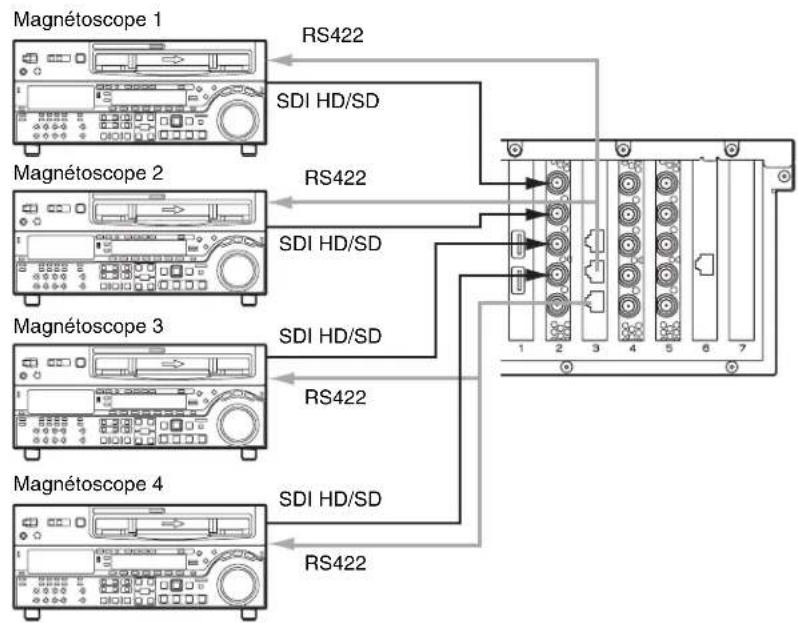
Cette configuration utilise les connecteurs REMOTE 3/4 et REMOTE 5/6.
Sélection de configuration RAID
Après avoir réglé la configuration du système, réglez la configuration RAID de manière à ce qu'elle dispose du même nombre d'entrées SDI et de lecteurs logiques que la configuration de système sélectionnée.
- Pour 2 entrées/2 sorties : (5D + 1P) × 2
- Pour 3 entrées/1 sortie : (3D + 1P) × 3
- Pour 4 entrées : (2D + 1P) × 4
Remarques
- Si la configuration RAID est modifiée, tous les fichiers haute résolution, les fichiers proxy, les fichiers de rapport et les ordres d'exécution inscrits dans le stockage interne sont supprimés.
Avant de modifier la configuration RAID, transférez ou téléchargez toujours toutes les données pour éviter de les perdre. - Si l'indicateur SYSTEM est allumé en rouge pour indiquer qu'un disque dur doit être remplacé, ou lorsque la reconstruction est en cours suite à un remplacement de disque dur, les performances de stockage sont réduites et il est possible que l'enregistrement/la lecture ne fonctionnent pas de manière normale. Pour vérifier si la reconstruction est en cours, vérifiez les indicateurs de chaque logement de disque dur avec le panneau avant de l'unité retiré. La reconstruction est en cours si un indicateur clignote en ambre.
À propos de la configuration RAID
Le PWS-300TD2 (PWS-300+PWA-TD1) prend en charge les configurations RAID suivantes lorsque 12 disques durs au total sont installés.
- 2D + 1P : Contient un total de quatre lecteurs logiques, chaque lecteur logique contenant deux disques durs de données et un disque dur de parité.
- 3D + 1P : Contient un total de trois lecteurs logiques, chaque lecteur logique contenant trois disques durs de données et un disque dur de parité.
- 5D + 1P : Contient un total de deux lecteurs logiques, chaque lecteur logique contenant cinq disques durs de données et un disque dur de parité.
Pour 2 entrées/2 sorties

flowchart
graph LR
    A["Input Device 1"] -->|Entrée SDI| B["Database"]
    C["Input Device 2"] -->|Entrée SDI| D["Database"]
    B --> E["Sortie SDI"]
    D --> F["Sortie SDI"]
    E --> G["Moniteur externeMagnétoscope"]
    F --> H["Moniteur externeMagnétoscope"]
    I["Unité principale"] --> D
    I --> F
Pour 3 entrées/1 sortie
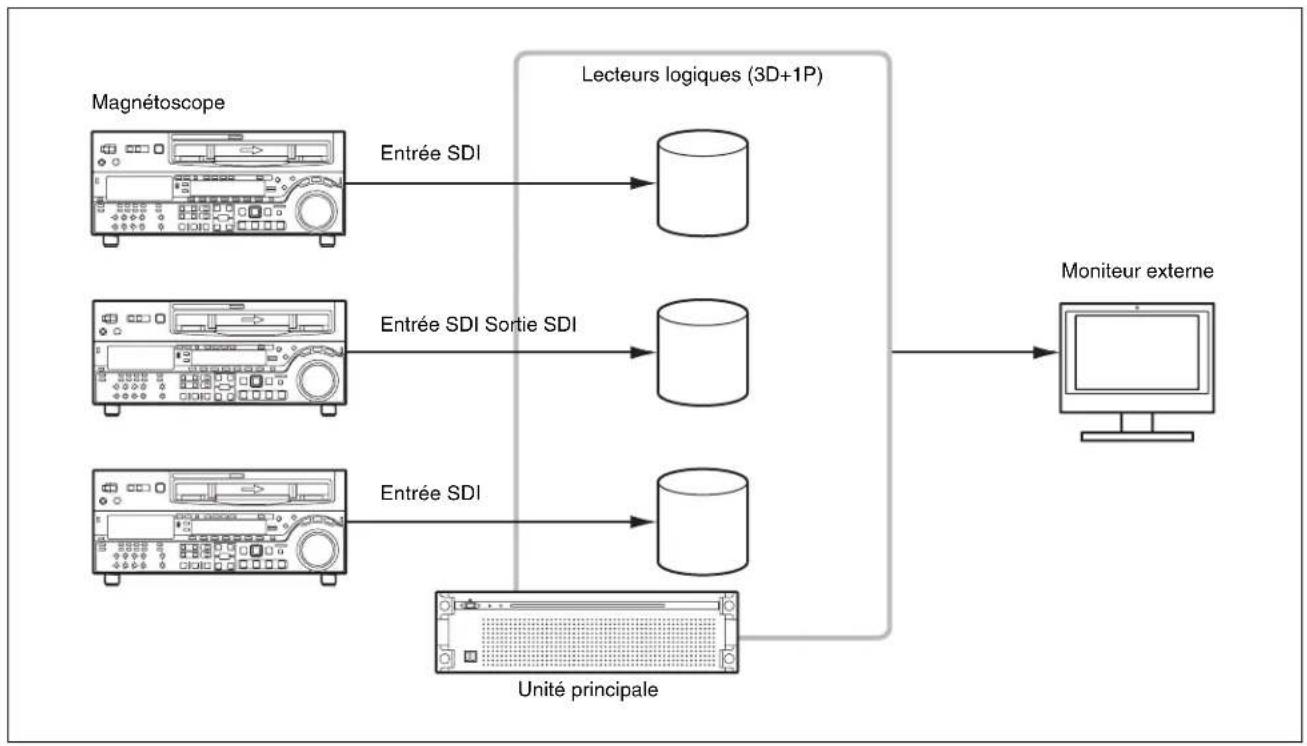
flowchart
graph LR
    A["Magnétoscope"] -->|Entrée SDI| B["Lecteurs logiques (3D+1P)"]
    C["Moniteur externe"] --> D["Unité principale"]
    E["Unité principale"] --> F["Entrée SDI Sortie SDI"]
    G["Unité principale"] --> H["Entrée SDI"]
Pour 4 entrées

flowchart
graph LR
    A["Magnétoscope"] -->|Entrée SDI| B["Lecteurs logiques (2D+1P)"]
    C["Unité principale"] -->|Entrée SDI| D["Lecteurs logiques (2D+1P)"]
    E["Unité principale"] -->|Entrée SDI| F["Lecteurs logiques (2D+1P)"]
    G["Unité principale"] -->|Entrée SDI| H["Lecteurs logiques (2D+1P)"]
Réglage de la configuration RAID
Réglez la configuration RAID en utilisant le logiciel de gestion de carte RAID « maxView Storage Manager ».
1 Sélectionnez [System and Security] > [Administrative Tools] > [Computer Management] dans [Control Panel].
2 Sélectionnez [Storage] > [Disk Management] dans l'arborescence à gauche.
3 Cliquez-droit sur le disque RAID puis cliquez sur [Delete Volume...] pour supprimer le volume. Cliquez sur [Yes] lorsque la boîte de dialogue de confirmation s'affiche.
4 Supprimez tous les volumes du RAID de la même manière qu'à l'étape 3.
5 Cliquez sur l'icône maxViewStorageManager sur le bureau.
Une fenêtre de navigation apparaît.
6 Saisissez le nom d'utilisateur (pws) et le mot de passe (pws).
7 Sélectionnez le périphérique logique à supprimer et cliquez sur l'icône [Delete Logical Device].
8 Sélectionnez le contrôleur et cliquez sur l'icône [Restore Configuration].
Une boîte de dialogue permettant de sélectionner une configuration apparaît.
9 Cliquez sur le bouton [Choose File] et sélectionnez un fichier de configuration dans le dossier C:\Users\Public\Documents.
10 Sélectionnez [Force Logical Device Size] dans [Choose The Force Option].
11 Cliquez sur le bouton [Restore].
La configuration démarre. Lorsque la configuration est terminée, le lecteur logique spécifié apparaît.
12 Sélectionnez [System and Security] > [Administrative Tools] > [Computer Management] dans [Control Panel].
13 Sélectionnez [Storage] > [Disk Management] dans l'arborescence à gauche.
14 Cliquez-droit sur un disque logique pour lequel [Online] est affiché, puis sélectionnez [Convert to GPT Disk].
15 Cliquez-droit sur une partition pour laquelle [Unallocated] est affiché sur le disque RAID, puis cliquez sur [Next].
16 Laissez les réglages par défaut tels quels et cliquez sur [Next].
17 Réglez [Allocation unit size] sur [64k] et cliquez sur [Next].
18 Cliquez sur [Finish].
Le formatage du volume commence.
19 Formatez tous les volumes dans la configuration RAID de la même manière.
20 Redémarrez l'unité.
Nomenclature
Cette section décrit les fonctions des cartes installées dans les logements de carte PCIe.

①Connecteurs USB 3.0
Raccordez-les aux unités de lecture à l'aide des câbles USB.
Remarques
- Les ports USB 3.0 prennent en charge l'alimentation par USB.
- Utilisez les câbles USB SuperSpeed.
②Connecteurs HD-SDI (CARTE CODEC XAVC 4K/HD) (si l'option est sélectionnée)
Comprend, en commençant par le haut, les connecteurs SDI 1 à 4 et le connecteur REF IN. Raccordez les connecteurs SDI 1 à 4 aux magnétoscopes XAVC compatibles et moniteurs externes pour l'entrée/la sortie du signal SDI. Raccordez un signal de référence de synchronisation au connecteur REF IN.
③Connecteur de télécommande (CARTE REMOTE CTRL RS422)
Les connecteurs sont appelés Remote 1/2, Remote 3/4 et Remote 5/6, en commençant par le haut. Raccordez-les à un magnétoscope à l'aide d'un câble adaptateur de RJ-45 à D-sub (fourni) et un câble distant 9 broches disponible dans le commerce pour la télécommande du magnétoscope. Vous pouvez raccorder les deux magnétoscopes à l'aide d'un seul câble adaptateur de RJ-45 à D-sub et deux câbles distants 9 broches.
④Connecteurs HD-SDI (CARTE CODEC SSTP × 2)
Comprend, en commençant par le haut, les connecteurs SDI 1 à 4 et le connecteur REF IN. Raccordez les connecteurs SDI 1 à 4 aux magnétoscopes SStP compatibles et moniteurs externes pour l'entrée/la sortie du signal SDI.
Raccordez un signal de référence de synchronisation au connecteur REF IN.
⑤Connecteur 10 Gigabit Ethernet (10GbE NIC) (si l'option est sélectionnée)
Raccordez-le à un réseau 10 Gigabit Ethernet.
Mise en service
Configuration initiale
Avant d'utiliser l'appareil, configurez les paramètres Windows dans l'appareil. Configurez les réglages conformément au guide d'utilisation du PWS-300. Ensuite, configurez les éléments suivants.
Configuration du mot de passe du service
Lors de la configuration/modification du mot de passe utilisateur « pws », configurez le mot de passe du service de la manière suivante.
1 Double-cliquez sur [Services] sous [Administrative Tools] dans le panneau de configuration [System and Security].
2 Faites un clic droit sur « Apache Tomcat 7.0 Tomcat7 » dans la liste des services, puis sélectionnez [Properties].
3 Ouvrez l'onglet [Log On].
4 Cliquez sur [This account], saisissez « .\pws », puis saisissez un mot de passe pour l'utilisateur « pws »sous [Password].
5 Cliquez sur le bouton [Apply], puis cliquez sur [OK] pour fermer la boîte de dialogue.
6 Sélectionnez « Sony Ingest Service » dans la liste des services, et répétez les étapes 2 à 5.
Affichage de l'application web
Vous pouvez vous connecter à l'appareil via le réseau à l'aide d'un PC client, puis utiliser l'application web dans un navigateur du client PC pour piloter et configurer l'appareil.
Environnement recommandé du PC client
CPU : Core i5 3 GHz ou supérieur
Mémoire : 4 Go ou supérieur
Système d'exploitation :
Windows 7 Pro 32/64 bits
Windows 8/8.1 Pro 32/64 bits
Mac OS X 10.8/10.9
Navigateur web : Google Chrome 40 ou ultérieur (mise à jour de la dernière version)
Résolution d'affichage : 1366 × 768 pixels ou supérieur
Raccordez un ordinateur conforme aux exigences ci-dessus au connecteur LAN 1 ou LAN 2 du panneau arrière de l'appareil. Saisissez « https://(adresse_IP):8443/tds ou https://pws-300-
Saisissez le nom d'utilisateur et le mot de passe lorsque l'écran d'identification s'affiche.
Le nom d'utilisateur suivant et son mot de passe sont configurés par défaut.
Nom d'utilisateur : admin
Mot de passe : tds
Paramètres du système
Configurez le système dans l'écran Réglages de l'application web.
Identifiez-vous comme un utilisateur avec des droits administrateur lors de l'ouverture de l'application web. Pour en savoir davantage sur l'utilisation de l'application web, reportez-vous à l'aide de l'application.
Modification de la langue de l'interface
Vous pouvez modifier la langue de l'interface de l'application web.
Sélectionnez la langue dans [Langue] sur la page [Mes réglages] de l'écran Réglages.
Sélection de la fréquence de fonctionnement
Sélectionnez la fréquence de fonctionnement du système. La fréquence peut être sélectionnée dans [Réglage d'acquisition] sur la page [Acquérir] de l'écran Réglages.
Ajout d'utilisateurs
Pour ajouter des comptes utilisateur en plus du compte administrateur par défaut, ajoutez les nouveaux utilisateurs sur la page [Utilisateur] de l'écran Réglages.
Enregistrement d'une destination de transfert
Pour transférer les plans numérisés sur une cartouche ou un serveur réseau, enregistrez la destination de transfert sur la page [Transférer] de l'écran Réglages.
Installation de certificats
L'affichage de l'application Web grâce à une connexion https depuis un navigateur Web peut entraîner l'apparition d'un message d'erreur, tel que « Le certificat de sécurité du site n'est pas approuvé ! ». Pour vous connecter via
https correctement et sans erreur, un certificat racine CA (certificat client) correspondant au serveur (PWS-300-
La partie suivante décrit la procédure permettant d'installer un certificat avec Google Chrome.
Procédure d'installation d'un certificat racine CA
1 Accédez à l'application Web utilisant https depuis un navigateur Web.
Un message d'erreur, tel que « Le certificat de sécurité du site n'est pas approuvé ! », apparaît.
2 Cliquez sur l'icône de verrou située à l'extrémité gauche de la barre d'adresse.
3 Cliquez sur [Informations relatives au certificat] dans la fenêtre contextuelle.
La boîte de dialogue [Certificat] apparaît. Prenez note de l'émetteur du certificat « PWS-300-
4 Cliquez sur l'onglet [Détails], puis cliquez sur le bouton [Copier dans un fichier].
Le Certificat Export Wizard (assistant d'exportation de certificat) apparaît.
5 Cliquez sur [Suivant].
6 Sélectionnez « X.509 binaire encodé DER (.cer) », puis cliquez sur [Suivant].
7 Cliquez sur le bouton [Parcourir] et spécifiez le dossier dans lequel enregistrer le certificat, puis cliquez sur [Suivant].
L'exportation du certificat commence.
8 Lorsque la fenêtre de fin de l'assistant d'exportation apparaît, cliquez sur [Terminer].
9 Lorsque la fenêtre de message apparaît, cliquez sur [OK].
10 Cliquez sur le bouton de menu de Chrome, puis sélectionnez [Paramètres] dans le menu.
11 Cliquez sur [Afficher les paramètres avancés] dans l'écran Paramètres, puis cliquez sur le bouton [Gérer les certificats] sous [HTTP/SSL].
La boîte de dialogue [Certificats] apparaît.
12 Cliquez sur l'onglet [Autorités de certification racines de confiance] de la boîte de dialogue, puis cliquez sur le bouton [Importer].
Le Certificat Import Wizard (assistant d'importation de certificat) apparaît.
13 Cliquez sur [Suivant].
14 Cliquez sur le bouton [Parcourir] et sélectionnez le fichier téléchargé, puis cliquez sur [Suivant].
15 Vérifiez que la case [Placer tous les certificats dans le magasin suivant] est cochée et que « Autorités de certification racines de confiance » est affiché dans [Magasin de certificats :], puis cliquez sur [Suivant].
L'importation du certificat commence.
16 Lorsque la fenêtre de fin de l'assistant d'importation apparaît, cliquez sur [Terminer].
L'assistant se ferme.
17 Lorsque la fenêtre de message apparaît, cliquez sur [OK].
18 Cliquez sur le bouton de menu de Chrome, puis sélectionnez [Quitter] dans le menu. Relancez ensuite Chrome.
19 Configurez les réglages de résolution du nom pour que l'émetteur de « PWS-300-
Licences de bibliothèque
Reportez-vous au menu [Aide] de l'application web pour les licences de chaque type de bibliothèque utilisée par le PWA-TD1.
Précautions d'utilisation
Précautions relatives au réseau
En fonction de l'environnement de fonctionnement, des tiers non autorisés sur le réseau peuvent accéder au système.
Nous vous recommandons de configurer tous les mots de passe pour des raisons de sécurité.
Configurez tous les mots de passe suivant la procédure page 49.
Pour des raisons de sécurité, lors de l'utilisation de cet appareil connecté au réseau, il est fortement recommandé d'accéder à la fenêtre de commande via un navigateur Web et de modifier la limitation d'accès des valeurs d'usine préréglées (page 49).
Il est par ailleurs recommandé de modifier régulièrement le mot de passe.
Ne consultez aucun autre site Web dans le navigateur Web pendant ou après la configuration. Étant donné que l'état de connexion est conservé dans le navigateur Web, fermez ce dernier lorsque la configuration est terminée pour empêcher tout tiers non autorisé d'utiliser l'appareil ou d'exécuter des programmes malveillants.
Précautions relatives à l'alimentation électrique
Une mise hors tension soudaine de l'appareil lors de son fonctionnement peut entraîner une perte de données. Afin de préserver l'intégrité des données, l'utilisation d'un onduleur est recommandée.
Appuyez toujours sur la touche marche/attente de l'appareil avant de débrancher le cordon d'alimentation ou d'éteindre le disjoncteur.
Spécifications
CARTE CODEC XAVC 4K/HD (PWSK-332)
SDI 1 à 4 BNC (4)
HD : Conforme SMPTE ST 292-1
SD : Conforme SMPTE ST 259
REF IN BNC (1)
Conforme SMPTE ST 318, synchronisation HD trois niveaux (0,6 Vp-p, 75 Ω, synchronisation négative) ou synchronisation SD salve noire/composite (NTSC : 0,286 Vp-p, 75 Ω, synchronisation négative, PAL : 0,3 Vp-p, 75 Ω, synchronisation négative)
CARTE REMOTE CTRL RS422 (PWSK-334)
Remote
RJ-45 (3)
Compatible Sony VTR Protocol (9 broches), nécessite un câble adaptateur de RJ-45 à D-sub (fourni).
CARTE CODEC SSTP (PWSK-335) (2)
SDI 1 à 4 BNC (4)
HD : Conforme SMPTE ST 292-1
SD : Conforme SMPTE ST 259
10GbE NIC
Une des cartes réseau suivantes est installée, selon l'option sélectionnée.
Pour plus d'informations sur les cartes réseau, rendez-vous sur le site suivant.
http://www.intel.com/support/go/network/adapter/userguide.html
Adaptateur réseau convergent Intel Ethernet X520 SFP+ (1)
10GBASE-SR, 10GBASE-LR (nécessite le module SDP+ suivant)
Adaptateur réseau convergent Intel Ethernet X540 RJ-45 (1)
10GBASE-T
Accessoires fournis
Câble adaptateur de RJ-45 à D-sub
Pièce N° 1-848-424-12 (SONY) (3)
La conception et les spécifications sont sujettes à des modifications sans préavis.
Sony ne peut être tenue responsable de tout dommage, de quelque nature que ce soit, résultant d'une incapacité à mettre en place des mesures de sécurité adaptées pour les dispositifs de transmission, de fuites de données inévitables dues aux spécifications de transmission ou de tout autre problème de sécurité.
- Windows est une marque déposée de Microsoft Corporation aux Etats-Unis et dans d'autres pays.
- Google Chrome est une marque de fabrique ou une marque déposée de Google Inc.
Avant d'utiliser cet appareil, assurez-vous de lire le Contrat de Licence Utilisateur Final dans le manuel d'installation (document séparé). Par conséquent, les symboles ® ou ™ ne sont pas utilisés dans le texte.
Inhaltsverzeichniss
Überblick.... 54
Synchronisation (0,6 Vp-p, 75 Ω,
Les données contenues dans ce manuel sont des informations dont Sony Corporation est propriétaire et qui sont destinees exclusivement a l'usage par les acquereurs de l'equipement decrit dans ce manuel.
Sony Corporation interdit formellement la copie de quelque partie que ce soit de ce manuel ou son emploi pour tout autre but que des operations ou entretiens de l'equipement a moins d'une permission écrite de Sony Corporation.


- Nomenclature....48
- Mise en service.... 49
- Précautions d'utilisation.... 51
- Spécifications 51
- Présentation
- Acquisition
- Contrôle qualité de la vidéo
- Stockage des plans
- Flux de travail
- Application web
- Intégration avec des logiciels de gestion
- Option de codec
- Exemples de configuration système
- entrées/2 sorties
- Remarques
- Connexions (SStP Single)
- Connexions (SStP DBL)
- entrées/1 sortie
- Connexions
- entrées
- Connections
- Sélection de configuration RAID
- À propos de la configuration RAID
- Pour 4 entrées
- Réglage de la configuration RAID
- Nomenclature
- ①Connecteurs USB 3.0
- ②Connecteurs HD-SDI (CARTE CODEC XAVC 4K/HD) (si l'option est sélectionnée)
- ③Connecteur de télécommande (CARTE REMOTE CTRL RS422)
- ④Connecteurs HD-SDI (CARTE CODEC SSTP × 2)
- ⑤Connecteur 10 Gigabit Ethernet (10GbE NIC) (si l'option est sélectionnée)
- Mise en service
- Configuration initiale
- Configuration du mot de passe du service
- Affichage de l'application web
- Environnement recommandé du PC client
- Paramètres du système
- Modification de la langue de l'interface
- Sélection de la fréquence de fonctionnement
- Ajout d'utilisateurs
- Enregistrement d'une destination de transfert
- Installation de certificats
- Procédure d'installation d'un certificat racine CA
- Licences de bibliothèque
- Précautions d'utilisation
- Précautions relatives au réseau
- Précautions relatives à l'alimentation électrique
- Spécifications
- CARTE CODEC XAVC 4K/HD (PWSK-332)
- CARTE REMOTE CTRL RS422 (PWSK-334)
- CARTE CODEC SSTP (PWSK-335) (2)
- 10GbE NIC
- Accessoires fournis
- Inhaltsverzeichniss
- Überblick.... 54
Marque : SONY
Modèle : PWA-TD1
Catégorie : Serveur