
SNTEP104 - Serveur SONY - Notice d'utilisation et mode d'emploi gratuit
Retrouvez gratuitement la notice de l'appareil SNTEP104 SONY au format PDF.


| Type de produit | Serveur rack 1U |
| Marque | Sony |
| Modèle | SNTEP104 |
| Dimensions (L x P x H) | 48,2 x 63,5 x 4,3 cm |
| Poids | 12,5 kg |
| Alimentation électrique | Double alimentation redondante 800 W, 100-240 V AC |
| Processeur | Intel Xeon Silver 4210 (10 cœurs, 2,2 GHz) |
| Mémoire RAM | 64 Go DDR4 ECC, extensible jusqu'à 768 Go |
| Stockage interne | 4 baies 2,5" SATA/SAS prises en charge RAID 0/1/5/10 |
| Connectivité réseau | 2 ports Gigabit Ethernet + 1 port de gestion dédié |
| Fonctions principales | Serveur de fichiers, serveur d'applications, virtualisation, sauvegarde |
| Systèmes d'exploitation supportés | Windows Server 2019, Red Hat Enterprise Linux, VMware ESXi |
| Température de fonctionnement | 10 à 35 °C |
| Humidité relative | 20 à 80 % sans condensation |
| Entretien et nettoyage | Dépoussiérer les grilles avec un chiffon doux ; ne pas utiliser de liquide |
| Sécurité | Verrouillage du capot, TPM 2.0, démarrage sécurisé UEFI |
| Pièces détachées et réparabilité | Disques durs, barrettes mémoire, alimentation, ventilateurs remplaçables à chaud |
| Informations générales | Garantie 3 ans, assistance technique Sony Pro |
| Certifications | CE, FCC, RoHS |
| Contenu de l'emballage | Serveur, câbles d'alimentation, guide de démarrage rapide, vis de montage |
FOIRE AUX QUESTIONS - SNTEP104 SONY
Questions des utilisateurs sur SNTEP104 SONY
0 question sur cet appareil. Repondez a celles que vous connaissez ou posez la votre.
Poser une nouvelle question sur cet appareil
Téléchargez la notice de votre Serveur au format PDF gratuitement ! Retrouvez votre notice SNTEP104 - SONY et reprennez votre appareil électronique en main. Sur cette page sont publiés tous les documents nécessaires à l'utilisation de votre appareil SNTEP104 de la marque SONY.
MODE D'EMPLOI SNTEP104 SONY
Guide de l'utilisateur
Version du logiciel 1.0
Avant d'utiliser cet appareil, lisez attentivement le présent mode d'emploi et conservez-le pour toute référence ultérieure.
SNT-EX101
SNT-EX104/SNT-EP104
SNT-EX154/SNT-EP154
SNT-RS1U/SNT-RS3U
IPELA
Table des matières
Description générale
Fonctionnalités .... 4
Comment utiliser le Guide de l'utilisateur .... 5
Configuration système requise .... 5
Préparation
Attribution de l'adresse IP à l'appareil ...... 6
Attribution d'une adresse IP à l'aide de la Boîte d'outils SNC 6
Lors de l'utilisation de Windows XP Service Pack 2 (ou version ultérieure) .... 8
Lors de l'utilisation de Windows Vista ..... 10
Accès au système à l'aide du navigateur
Internet 13
Configuration basique par l'administrateur .... 15
Utilisation de l'appareil
Administrateur et Utilisateur .... 16
Accès au Système 17
Accès en tant qu'utilisateur .... 17
À propos des visualiseurs .... 17
Configuration du visualiseur principal ..... 18
Menu principal 18
Section du panneau de commande .... 18
Image de contrôle 20
Plug-in free Viewer 21
Utilisation de la caméra 21
Commande par le panneau de commande ..... 21
Mettre la caméra en position prédéfinie ..... 22
Utilisation du bouton Déclencheur 22
Envoi d'une image de contrôle par e-mail ..... 22
Envoi d'une image de contrôle à un serveur FTP 22
Enregistrer une image de caméra en tant qu'image fixe 22
Commande de sortie d'alarme 23
Lecture d'un fichier audio sauvegardé dans le système 23
Changement du mode de transmission
TCP/UDP 23
Utilisation de l'Utilitaire du système 24
SNC Viewer 25
SNC Desktop Viewer 26
Administration de l'appareil
Opérations de base du menu Administrateur ...27
Comment paramétrer le menu Administrateur ....27
Configuration du menu Administrateur .....28
Configuration du système — Menu Système ....29
Onglet Système ......29
Onglet Date et heure 30
Onglet Superposer 31
Onglet Initialiser 32
Onglet Journal Système ....33
Onglet Journal d'accès 33
Paramétrage de l'image et du son de la caméra
— Menu Caméra ....34
Onglet Éléments communs ....34
Onglet Image 35
Onglet Masquage de confidentialité ....35
Onglet Codec vidéo 36
Onglet Diffusion continue 37
Configuration du réseau — Menu Réseau .....38
Onglet Réseau ....38
Onglet QoS 40
Onglet Notification d'adresse IP dynamique — Notification d'adresse IP ....41
Paramétrage de la fonction SSL
— Menu SSL 43
Onglet SSL 43
Onglet Certificat CA — Ajout d'un certificat CA pour l'authentication du client ....45
Comment installer le certificat CA ....46
Pour supprimer un certificat CA installé .....47
Utilisation de la fonction d'authentification
802.1X — Menu 802.1X ....48
Configuration système du réseau 802.1X .....48
Onglet Éléments communs — Paramétrage de base de la fonction d'authentication 802.1X ....48
Onglet Certificat client 49
Onglet Certificat CA 50
Paramétrage de la fonction d'authentication 802.1X — Exemple avec Windows Server 2003 ....51
Paramétrage des utilisateurs
— Menu Utilisateur ....54
Paramétrage de la sécurité
— Menu Sécurité ....56
Sauvegarde de la position et de l'action de la
caméra — Menu Position prédéfinie .....57
Onglet Position — Sauvegarde de la position de panoramique/inclinaison/zoom ....57
Onglet Suite Position — Paramétrage d'une suite position ....58
Envoi d'une image par E-mail
— Menu Courrier électronique (SMTP) .....60
Onglet Éléments communs — Paramétrage de la fonction Courrier électronique (SMTP) ..... 60
Onglet Envoi d'alarme — Paramétrage du mode d'envoi d'un e-mail lors de la détection d'une alarme 61
Onglet Envoi périodique — Paramétrage du mode d'envoi périodique d'e-mails ...... 62
Envoi d'images à un serveur FTP
— Menu Client FTP 63
Onglet Éléments communs — Paramétrage de la fonction de client FTP 63
Onglet Envoi d'alarme — Paramétrage pour l'envoi à un client FTP lors de la détection d'une alarme 64
Onglet Envoi périodique — Paramétrage d'un envoi périodique à un client FTP 65
Enregistrement d'images en mémoire
— Menu Mémoire d'image .... 66
Onglet Éléments communs — Paramétrage de la fonction de mémoire d'image .... 67
Onglet Enregistrement d'alarme — Paramétrage de la fonction de mémoire d'image lors de la détection d'une alarme .... 68
Onglet Enregistrement périodique — Paramétrage du mode d'enregistrement périodique .... 69
Structure de dossier de la mémoire d'image .... 70
Téléchargement des images du système
— Menu Serveur FTP 71
Paramétrage de la sortie d'alarme
— Menu Sortie d'alarme 72
Onglet Sortie d'alarme 72
Émission du son liée à la détection d'alarme
— Menu Alerte vocale 73
Onglet Alerte vocale 1, 2 et 3 .... 73
Paramétrage des opérations par le visualiseur
— Menu Déclencheur 75
Paramétrage des tranches horaires
— Menu Programme .... 77
Paramétrage du tampon d'alarme
— Menu Tampon d'alarme 78
Paramétrage de la fonction Détection de mouvement/VMF — Menu Détection de
mouvement 78
Que sont les fonctions VMF — Video Motion Filter (Filtre de mouvements vidéo) ...... 78
Paramètres pour la détection de mouvement .... 79
Paramètres VMF 82
Fonction Détection de mouvement simple ..... 85
Transmission avec un appareil externe
— Menu PTZ control I/F 85
Configuration du visualiseur
— Menu Visualiseur ....86
Onglet Disposition 86
Onglet Sortie HTML 88
Autres
Utilisation de la Boîte d'outils SNC fournie .....89
Démarrage de la Boîte d'outils SNC .....89
Comment utiliser la Boîte d'outils SNC .....89
Enregistrement dans My device .....91
Changement de la méthode d'affichage de la Liste de périphériques ....92
Paramétrage des options de la Boîte d'outils SNC ....93
Utilisation du masquage de confidentialité — Masquage d'une image de la caméra .....94
Utilisation de la Page d'accueil personnalisée ....96
Utilisation de la mise à niveau du microprogramme ....97
Utilisation de la tâche du programme .....97
Configuration du paramétrage du périphérique ....99
Redémarrage et initialisation du périphérique ....101
Utilisation de SNC audio upload tool
— Transmission de données audio à
l'appareil ....101
Raccordement de l'appareil à l'ordinateur .....102
Utilisation de SNC audio upload tool ....102
Utilisation de SNC video player
— Lecture d’un fichier vidéo/audio enregistré avec l’appareil ....107
Attribution d'une adresse IP à l'appareil à l'aide des commandes ARP ....109
Utilisation du SNMP ....110
-
Commandes de requête ....110
-
Commandes de paramétrage .....110
Glossaire ....112
Index 115
Description générale
Fonctionnalités
- Les images haute qualité en direct de la caméra peuvent être surveillées à un taux de trame maximal de 30 fps.
- XDNR et Visibility Enhancer permettent d'obtenir des images plus nettes pour la diffusion continue.
- Trois modes de compression vidéo (codecs vidéo) JPEG/MPEG4/H.264 sont pris en charge.
- Le mode de codec unique et le mode de codec double sont disponibles.
- La fonction Détection de mouvement est disponible sur les appareils SNT-EX101, SNT-EX104 et SNT-EX154. La fonction Détection de mouvement simple est disponible sur les appareils SNT-EP104 et SNT-EP154. La fonction Alarme de détection d'altération de la caméra est disponible sur les appareils SNT-EX101, SNT-EX104 et SNT-EX154.
- Jusqu'à 10 utilisateurs peuvent afficher les images d'une caméra en même temps.
- La date/L'heure peuvent être superposées sur l'image.
AVIS AUX UTILISATEURS
© 2009 Sony Corporation. Tous droits réservés. Ce manuel ou le logiciel qui y est décrit ne doit pas être, même partiellement, reproduit, traduit ou réduit sous une forme lisible par les ordinateurs sans l'autorisation écrite préalable de Sony Corporation.
SONY CORPORATION NE DONNE AUCUNE GARANTIE POUR CE MANUEL, LE LOGICIEL OU TOUTE INFORMATION QU'ILS CONTIENNENT ET DÉCLINE EXPRESSÉMENT PAR LES PRÉSENTES TOUTE GARANTIE TACITE DE QUALITÉ MARCHANDE OU D'APTITUDE À UN USAGE PARTICULIER POUR CE MANUEL, LE LOGICIEL OU TOUTE INFORMATION QU'ILS CONTIENNENT. EN AUCUN CAS, SONY CORPORATION NE POURRA ÊTRE TENU RESPONSABLE DE DOMMAGES ACCESSOIRES, INDIRECTS OU PARTICULIERS QU'ILS SOIENT BASÉS SUR LA RESPONSABILITÉ CIVILE, LE CONTRAT OU AUTRE, DUS OU AFFÉRENTS À CE MANUEL, AU LOGICIEL OU À TOUTE AUTRE INFORMATION QU'ILS CONTIENNENT OU À LEUR UTILISATION.
Sony Corporation se réserve le droit de modifier ce manuel ou les informations qu'il contient à tout moment sans préavis.
Le logiciel décrit dans ce manuel peut également être régi par les clauses d'un contrat de licence utilisateur séparé.
- « IPELA » et sont les marques de Sony Corporation.
- Microsoft, Windows, et Internet Explorer sont des marques déposées de Microsoft Corporation aux États-Unis et/ou dans d'autres pays.
- Java est une marque de Sun Microsystems, Inc. aux États-Unis et dans d'autres pays.
- Intel et Pentium sont des marques déposées d'Intel Corporation ou de ses filiales aux États-Unis et dans d'autres pays.
- Adobe, Adobe Reader et Adobe Flash sont les marques d'Adobe Systems Incorporated aux États-Unis et/ou dans d'autres pays.
Tous les autres noms de société et de produit sont des marques ou des marques déposées des sociétés respectives ou de leurs fabricants respectifs.
Comment utiliser le Guide de l'utilisateur
Le Guide de l'utilisateur explique comment utiliser le serveur vidéo depuis un ordinateur.
Il est conçu pour être lu sur l'écran d'un ordinateur. Cette section fournit des conseils pour tirer avantage du Guide de l'utilisateur. Lisez-le avant d'utiliser la caméra.
Pour accéder à une page connexe
Lorsque vous lisez le Guide de l'utilisateur à l'écran d'un ordinateur, vous pouvez cliquer sur une phrase pour accéder à la page connexe.
Exemples d'affichages écran du logiciel
Notez que les affichages écran du Guide de l'utilisateur ne sont donnés qu'à titre d'exemple. Certains d'entre eux peuvent différer des affichages réels.
Les illustrations de la caméra et de l'affichage des menus figurant dans le Guide de l'utilisateur sont basées sur le serveur vidéo SNC-RH124, SNC-RH164 ou SNT-EX104 à titre d'exemple.
Impression du Guide de l'utilisateur
Selon l'ordinateur utilisé, il se peut que certains affichages écran ou illustrations du Guide de l'utilisateur diffèrent à l'impression de ceux apparaissant à l'écran.
Manuel d'installation (imprimé)
Le Manuel d'installation fourni indique les noms et fonctions des pièces et commandes du serveur vidéo, fournit des exemples de connexion et explique comment installer la caméra. Lisez impérativement le Manuel d'installation avant l'utilisation.
Configuration système requise
L'environnement de l'ordinateur suivant est requis pour que l'ordinateur affiche les images et les commandes de la caméra.
(Août 2009)
Processeur
Intel Core 2 Duo, 1,8 GHz ou plus puissant.
Mémoire
1 Go ou plus.
Système d'exploitation
Microsoft Windows XP, Windows Vista
Navigateur Internet
Microsoft Internet Explorer Ver. 6.0 ou 7.0
Écran
1280 × 1024 pixels ou supérieur.
Préparation
Cette section explique les opérations préparatoires à effectuer par l'administrateur pour le contrôle de l'image après l'installation et la connexion de l'appareil.
Attribution de l'adresse IP à l'appareil
Pour connecter l'appareil à un réseau, vous devez attribuer une nouvelle adresse IP à l'appareil lorsque vous l'installez pour la première fois.
Vous pouvez attribuer l'adresse IP de deux manières :
- Utilisation de la Boîte d'outils SNC stockée sur le CD-ROM fourni (voir cette page)
- Utilisation des commandes ARP (Address Resolution Protocol) (voir page 109)
Cette section explique comment attribuer une adresse IP à la caméra en utilisant le programme d'installation fourni et comment configurer le réseau.
Avant de commencer, connectez l'appareil en procédant comme il est indiqué sous « Connexion » dans le Manuel d'installation fourni.
Pour l'adresse IP attribuée, consultez votre administrateur du réseau.
Remarques
- Il se peut que la Boîte d'outils SNC ne fonctionne pas correctement si vous utilisez un logiciel pare-feu ou un logiciel antivirus sur votre ordinateur. Le cas échéant, désactivez le logiciel ou attribuez une adresse IP à la caméra avec une autre méthode. Par exemple, voir « Attribution d'une adresse IP à l'appareil à l'aide des commandes ARP » à la page 109.
- Si vous utilisez Windows XP Service Pack 2 (ou une version ultérieure) ou Windows Vista, désactivez la fonction Windows Firewall. Sinon, la Boîte d'outils SNC ne fonctionnera pas correctement. Pour le paramétrage, voir « Configuration de Windows Firewall » dans « Lors de l'utilisation de Windows XP Service Pack 2 (ou une version ultérieure) » à la page 9 ou « Configuration de Windows Firewall » dans « Lors de l'utilisation de Windows Vista » à la page 11.
Attribution d'une adresse IP à l'aide de la Boîte d'outils SNC
1 Insérez le CD-ROM dans votre lecteur de CD-ROM.
Une page de couverture apparaît automatiquement dans votre navigateur Web.
Si celle-ci n'apparaît pas automatiquement dans le navigateur Web, double-cliquez sur le fichier index.htm sur le CD-ROM.
Lorsque vous utilisez Windows Vista, l'écran pop-up « Lecture automatique » peut apparaître. Pour plus d'informations, voir « Installation du logiciel » dans « Lors de l'utilisation de Windows Vista » à la page 10.
2 Cliquez sur l'icône Configuration de la SNC toolbos.
La boîte de dialogue File Download s'ouvre.
Si vous utilisez Windows XP Service Pack 2 (ou une version ultérieure) ou Windows Vista, il se peut qu'un message concernant le contenu actif apparaisse. Pour plus d'informations, voir « Installation du logiciel » dans « Lors de l'utilisation de Windows XP Service Pack 2 (ou version ultérieure) » à la page 8 ou « Installation du logiciel » dans « Lors de l'utilisation de Windows Vista » à la page 10.
3 Cliquez sur Ouvrir fichier.
Remarque
Si vous cliquez sur « Sauvegarder » dans la boîte de dialogue « File Download », vous ne pourrez pas effectuer l'installation correctement. Supprimez le fichier téléchargé et cliquez à nouveau sur l'icône Configuration.
4 Installez la Boîte d'outils SNC sur votre ordinateur au moyen de l'assistant.
Si l'Accord de licence logicielle s'affiche, lisez-le attentivement et cliquez sur Accepté pour poursuivre l'installation.
5 Démarrez la Boîte d'outils SNC.
Lorsque vous utilisez Windows Vista, il est possible que le message « User Account Control – An unidentified program wants access to your computer » s'affiche. Dans ce cas, cliquez sur Permettre.
6 Cliquez sur Recherche.
La Boîte d'outils SNC détecte les serveurs vidéo connectés au réseau local et les répertorie.

Conseil
Le réglage d'usine du réseau de l'appareil est le mode DHCP.
7 Sélectionnez l'appareil auquel vous souhaitez attribuer une adresse IP dans la liste, puis cliquez sur Réseau.
L'écran des paramètres de compte s'affiche.

8 Enregistrez le nom et le mot de passe de l'administrateur, puis cliquez sur OK.
Le réglage d'usine de ces deux paramètres est « admin ».
L'écran Paramétrage du Réseau s'affiche.

9 Spécifiez l'adresse IP.
Pour obtenir automatiquement l'adresse IP depuis un serveur DHCP :
Sélectionnez Obtenir l'adresse IP automatiquement.
L'adresse IP, le masque de sous-réseau et la passerelle par défaut sont attribués automatiquement.
Remarque
Lorsque vous sélectionnez Obtenir l'adresse IP automatiquement, assurez-vous qu'un serveur DHCP fonctionne sur le réseau.
Pour spécifier l'adresse IP manuellement : Sélectionnez Utiliser l'adresse IP suivante, puis tapez les valeurs des paramètres IP address (adresse IP), Subnet mask (masque de sous-réseau) et Default gateway (passerelle par défaut) dans les zones de texte appropriées.
10 Spécifiez l'adresse du serveur DNS.
Pour obtenir les adresses de serveur DNS automatiquement :
Sélectionnez Obtenir l'adresse du serveur DNS automatiquement.
Pour spécifier les adresses de serveur DNS manuellement :
Sélectionnez Utiliser l'adresse de serveur DNS suivante, puis tapez les valeurs des paramètres Primary DNS server address (adresse serveur DNS primaire) et Secondary DNS server address (adresse serveur DNS secondaire) dans les zones de texte appropriées.
11 Spécifiez la valeur du paramètre N° de port HTTP. Sélectionnez normalement 80 pour N° de port HTTP. Pour utiliser un autre numéro de port, tapez un nombre de 1024 à 65535 dans la zone de texte.
Remarque
Avant d'utiliser un numéro de port autre que 80, vérifiez auprès de l'administrateur du réseau.
12 Assurez-vous que tous les paramètres ont été correctement définis, puis cliquez sur OK. L'adresse IP a été correctement attribuée si « Setting OK » s'affiche.
13 Lorsque le paramétrage est terminé, pour accéder directement à l'appareil, double-cliquez sur son nom dans la liste.

L'écran du visualiseur du serveur vidéo s'affiche dans le navigateur Internet.
Exemple d'affichage

Si l'adresse IP n'a pas été correctement spécifiée, le visualiseur n'apparaît pas après l'étape 13. Essayez alors de spécifier à nouveau l'adresse IP.
Lors de l'utilisation de Windows XP Service Pack 2 (ou version ultérieure)
Installation du logiciel
Un message d'avertissement concernant le contenu actif peut s'afficher lorsque vous installez un logiciel tel que la Boîte d'outils SNC depuis un CD-ROM. Dans ce cas, procédez comme suit :
Exemple : Dans le cas de la Boîte d'outils SNC
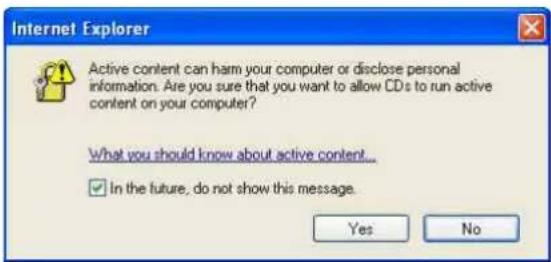
Si le message « Internet Explorer » apparaît, cliquez sur Yes.
Si le message « File Download – Security Warning » apparaît, cliquez sur Run.

Si vous sélectionnez Save dans la boîte de dialogue « File Download – Security Warning », l'installation ne pourra pas s'effectuer correctement. Supprimez le fichier téléchargé et cliquez à nouveau sur l'icône Setup.
Si le message « Internet Explorer – Security Warning » apparaît, cliquez sur Run.

L'installation du logiciel commence.
Installation d'ActiveX Control
Pendant l'installation d'ActiveX Control, il se peut que « Information Bar » ou « Security Warning » apparaisse. Dans ce cas, procédez comme suit :
Si le message « Information Bar » apparaît, cliquez sur OK.
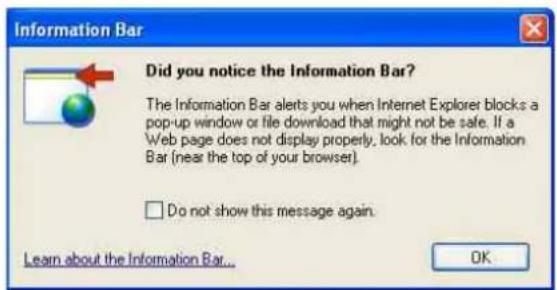
Si la barre d'informations apparaît, cliquez dessus et sélectionnez Install ActiveX Control...

Si « Internet Explorer – Security Warning » apparaît, cliquez sur Install.

L'installation d'ActiveX Control commence. Une fois l'installation achevée, le visualiseur principal ou le menu de détection de mouvement apparaît.
Configuration de Windows Firewall
Il se peut que la Boîte d'outils SNC ou SNC audio upload tool ne fonctionne pas correctement, suivant la configuration de Windows Firewall. (Aucun serveur vidéo n'apparaît dans la liste, même s'il est détecté.) Dans ce cas, procédez comme suit pour vérifier la configuration de Windows Firewall :
Exemple : Dans le cas de la Boîte d'outils SNC
1 Sélectionnez Control Panel dans le menu Start de Windows.
2 Sélectionnez Security Center dans le champ de travail.
3 Sélectionnez Windows Firewall puis Off dans la boîte de dialogue de Windows Firewall.

Le serveur vidéo s'affichera dans la liste. Si vous désirez laisser Windows Firewall réglé sur On, poursuivez avec les étapes suivantes.
4 Sélectionnez l'onglet « Exceptions ».
5 Cliquez sur Add Program....
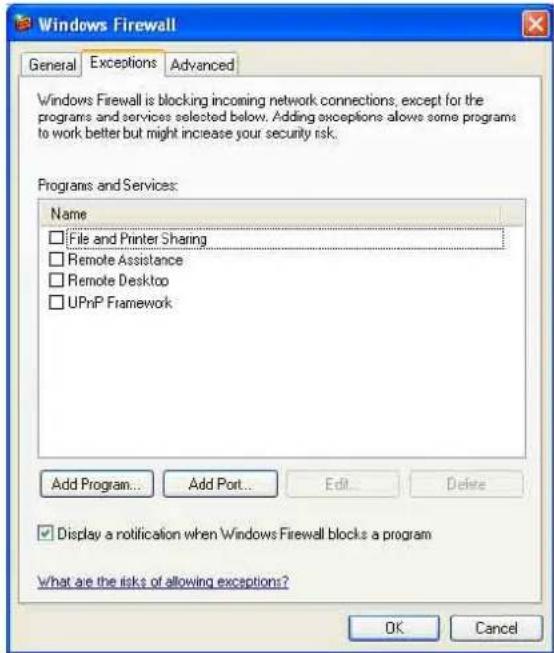
6 Dans la boîte de dialogue de Add Program, sélectionnez SNC toolbox et cliquez sur OK.
La Boîte d'outils SNC est alors ajoutée à la liste Programs and Services.
7 Cliquez sur OK.

Une fois la procédure ci-dessus achevée, le serveur vidéo connecté au réseau local s'affiche dans la Boîte d'outils SNC.
Lors de l'utilisation de Windows Vista
Installation du logiciel
Un message d'avertissement concernant le contenu actif peut s'afficher lorsque vous installez un logiciel tel que la Boîte d'outils SNC depuis un CD-ROM. Dans ce cas, procédez comme suit :
Exemple : Dans le cas de la Boîte d'outils SNC
Si un écran « pop-up » « AutoPlay » apparaît lorsqu'un CD-ROM est inséré dans le lecteur de CD-ROM, cliquez sur Install or run program.

Si vous cliquez sur Open folder to view files, le navigateur Internet ne s'ouvre pas automatiquement. Dans ce cas, double-cliquez sur le fichier « index.htm » du CD-ROM.
Si le message « Internet Explorer » apparaît, cliquez sur Yes.

Si le message « File Download – Security Warning » apparaît, cliquez sur Run.

Si vous sélectionnez Save dans la boîte de dialogue « File Download – Security Warning », l'installation ne pourra pas s'effectuer correctement. Supprimez le fichier téléchargé et cliquez à nouveau sur l'icône Setup.
Si le message « Internet Explorer – Security Warning » apparaît, cliquez sur Run.

L'installation du logiciel commence.
Démarrage du logiciel
Lorsque vous lancez un logiciel tel que la Boîte d'outils SNC, le message « User Account Control – An unidentified program wants access to your computer » peut s'afficher. Dans ce cas, cliquez sur Permettre.
Installation d'ActiveX Control
Pendant l'installation d'ActiveX Control, il se peut que la barre d'informations ou « Security Warning » apparaisse. Dans ce cas, procédez comme suit :
Si le message « Information Bar » apparaît, cliquez sur Close.
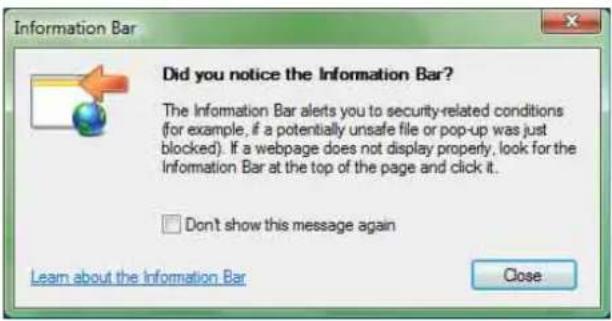
Si la barre d'informations apparaît, cliquez dessus et sélectionnez Install ActiveX Control...

Si le message « User Account Control – Windows needs your permission to continue » s'affiche, cliquez sur Continue.
Si « Internet Explorer – Security Warning » apparaît, cliquez sur Install.

L'installation d'ActiveX Control commence. Une fois l'installation achevée, le visualiseur principal ou le menu de détection de mouvement apparaît.
Configuration de Windows Firewall
Il se peut que la Boîte d'outils SNC ou SNC audio upload tool ne fonctionne pas correctement, suivant la configuration de Windows Firewall. (Aucune caméra n'apparaît dans la liste, même détectée.) Dans ce cas, procédez comme suit pour vérifier la configuration de Windows Firewall :
Exemple : Dans le cas de la Boîte d'outils SNC
1 Sélectionnez Control Panel dans le menu Start de Windows.
2 Cliquez sur Windows Firewall.
3 Sélectionnez Turn Windows Firewall on or off. « User Account Control – Windows needs your permission to continue » peut s'afficher. Dans ce cas, cliquez sur Continue.
4 Sélectionnez Off dans l'onglet « General ».

Le serveur vidéo s'affichera dans la liste. Si vous désirez laisser Windows Firewall réglé sur On, poursuivez avec les étapes suivantes.
5 Sélectionnez l'onglet « Exceptions ».
6 Cliquez sur Add a Program....
7 Si la boîte de dialogue Add a Program apparaît, sélectionnez SNC toolbox et cliquez sur OK.
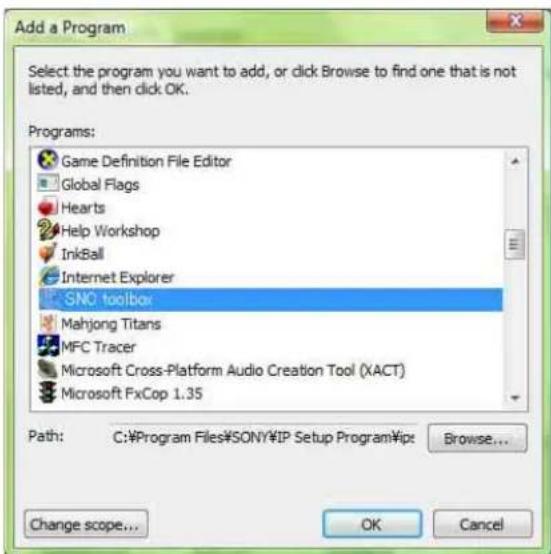
La Boîte d'outils SNC est alors ajoutée à la liste Programme ou port.
8 Cliquez sur OK.

Une fois la procédure ci-dessus achevée, le serveur vidéo connecté au réseau local s'affiche dans la Boîte d'outils SNC.
Accès au système à l'aide du navigateur Internet
Après avoir assigné l'adresse IP à l'appareil, vérifiez s'il est possible d'accéder au système à l'aide du navigateur Internet installé sur votre ordinateur. Utilisez Internet Explorer comme navigateur Internet.
1 Démarrez le navigateur Internet sur l'ordinateur et saisissez l'adresse IP de l'appareil dans la barre d'adresse de l'URL.
Address http://192.168.0.100
La fenêtre du visualiseur s'affiche.
Exemple d'affichage

Utilisation de la fonction SSL
Remarque
Ce modèle en vente en Chine ne prend pas en charge la fonction SSL.
Quand Internet Explorer 6 est utilisé
La boîte de dialogue « Security Alert » peut apparaître selon l'état du certificat. Dans ce cas, cliquez sur Yes pour continuer.
La fenêtre du visualiseur s'affiche (en communication SSL).

Quand Internet Explorer 7 est utilisé
Lorsque vous saisissez l'adresse IP de l'appareil, « Certificat Error » peut apparaître selon l'état du certificat réglé sur le système. Dans ce cas, cliquez sur Continue to this website (not recommended) pour continuer. La page d'accueil s'affiche (en communication SSL).

Lorsque « Permettre une connexion HTTP pour certains clients » (page 43) est coché
Pour utiliser les connexions HTTP et SSL séparément pour l'accès, saisissez ce qui suit dans la case d'adresse de votre navigateur.
Pour la connexion HTTP
Address http://192.168.0.100/en/index.html
Pour la connexion SSL
Lorsque le visualiseur de l'appareil s'affiche pour la première fois
« Security Warning » s'affiche. Lorsque vous cliquez sur Yes, ActiveX control est installé et le visualiseur s'affiche.

- S i Automatic configuration est activé dans les paramètres de réseau local (LAN) d'Internet Explorer, il se peut que l'image ne s'affiche pas. Dans ce cas, désactivez Automatic configuration et réglez le serveur Proxy manuellement. Pour le paramétrage du serveur Proxy, informez-vous auprès de l'administrateur du réseau.
- Pour installer ActiveX Control, vous devez vous connecter à l'ordinateur en tant qu'administrateur.
- Si vous utilisez Windows XP Service Pack 2 (ou version ultérieure) ou Windows Vista, la barre d'informations ou « Security Warning » peut apparaître. Pour plus d'informations, voir « Installation d'ActiveX Control » dans « Lors de l'utilisation de Windows XP Service Pack 2 (ou version ultérieure) » à la page 9 ou « Installation d'ActiveX Control » dans « Lors de l'utilisation de Windows Vista » à la page 11.
Conseil
Ce logiciel a été optimisé pour Internet Explorer avec une police moyenne.
Pour afficher correctement le visualiseur
Pour que le visualiseur principal puisse être utilisé correctement, réglez le niveau de sécurité d'Internet Explorer sur Medium ou plus bas en procédant comme suit :
1 Sélectionnez Tools dans la barre de menus d'Internet Explorer, puis sélectionnez Internet Options et cliquez sur l'onglet Security.
2 Cliquez sur l'icône Internet (si vous utilisez la caméra via Internet) ou l'icône Local intranet (si vous utilisez la caméra via un réseau local).
3 Placez le curseur de sélection sur Medium ou plus bas. (Si le curseur de sélection n'est pas affiché, cliquez sur Default Level.)
Lorsque vous utilisez un logiciel antivirus, etc., sur votre ordinateur
- Quand vous utilisez un logiciel antivirus, un logiciel de sécurité, un pare-feu personnel ou un bloqueur d'écrans pop-up sur votre ordinateur, la performance du système peut être réduite ; par exemple, le taux de trame pour l'affichage de l'image peut être inférieur.
- La page Web affichée lorsque vous accédez à la caméra utilise JavaScript. L'affichage de la page Web peut être affecté si vous utilisez un logiciel antivirus ou d'autres logiciels décrits ci-dessus sur votre ordinateur.
Configuration basique par l'administrateur
Vous pouvez contrôler l'image de la caméra en vous connectant avec les conditions initiales établies pour cette caméra réseau. Vous pouvez également paramétrer les différentes fonctions pour tenir compte de la position d'installation, des conditions du réseau ou de l'usage de la caméra.
Nous vous suggérons fortement de configurer les options suivantes avant de contrôler les images de la caméra.

| Contenu du paramétrage Menu de paramétrage | |
| Spécifiez le format de l’image envoyée par l’appareil. Onglet Codec vidéo (page 36) | |
| Sélectionnez la luminosité de l’image envoyée par l’appareil. Luminosité (page 35) | |
| Sélectionnez la qualité de l’image envoyée par l’appareil. Onglet Codec vidéo (page 36) | |
| Sélectionnez la taille d’affichage de l’image. Taille d’affichage (page 18) | |
| Sélectionnez l’envoi ou non de l’audio du microphone externe. Microphone (page 34) | |
| Synchronisez la date et l’heure de l’appareil avec celles de l’ordinateur. | Onglet Date et heure (page 30) |
| Effectuez le paramétrage pour l’envoi de l’image de contrôle comme pièce jointe à un e-mail. | Menu Courrier électronique (SMTP)(page 60) |
| Spécifiez le droit d’accès des utilisateurs à l’appareil. Menu Utilisateur (page 54) | |
| Spécifiez à l’avance un endroit à surveiller. Menu Position prédéfinie (page 57) | |
Utilisation de l'appareil
Cette section explique comment contrôler l'image de la caméra à l'aide du navigateur Internet (Internet Explorer).
Les fonctions de l'appareil doivent être paramétrées par l'administrateur. Pour plus d'informations sur le paramétrage de l'appareil, voir « Administration de l'appareil » à la page 27.
Administrateur et Utilisateur
Cette caméra réseau identifie ceux qui se connectent en tant qu'Administrateur ou Utilisateur.
L'Administrateur a accès à toutes les fonctions de ce serveur vidéo, y compris aux paramètres de la caméra. L'Utilisateur peut utiliser les fonctions de contrôle de l'image et du son de la caméra et commander la caméra. Le paramètre Mode de visualiseur sert à restreindre les droits d'accès des utilisateurs. Il y a cinq types d'utilisateurs.
Les types d'utilisateurs respectifs peuvent utiliser les fonctions correspondantes ci-dessous.
| Fonction Administrateur | Utilisateur | |||||
| Plein | Panoramique/Inclinaison | Position prédéfinie | Lumière | Affichage | ||
| Contrôler une image en direct ● ● | ● | ● ● | ● | |||
| Afficher la date et l'heure ● ● ● | ● | ● | ● | |||
| Contrôle du taux de trame (en mode JPEG uniquement) | ● | ● | - | - | - | |
| Commander la taille d'affichage de l'image | ● | ● | ● | ● | ● | - |
| Sauvegarder une image fixe et un film sur l'ordinateur | ● | ● | ● | ● | ● | - |
| Envoyer un fichier d'image à un serveur FTP | ● | ● | - | - | - | - |
| Envoyer une image comme pièce jointe à un e-mail | ● | ● | - | - | - | - |
| Enregistrer une image dans la mémoire | ● | ● | - | - | - | - |
| Commander la sortie d'alarme du port I/O sur l'appareil | ● | ● | - | - | - | |
| Lecture d'un fichier audio (Alerte vocale)* | ● | ● | - | - | - | - |
| Sélectionner le mode de transmission TCP/UDP (disponible en mode MPEG4/H.264 seulement) | ● | ● | - | - | - | |
| Appeler la position prédéfinie* | ● | ● | ● | ● | - | - |
| Effectuer l'opération de panoramique/inclinaison/zoom* | ● | ● | ● | - | - | - |
| Recevoir l'audio* | ● | ● | ● | ● | ● | |
| Sélectionner le mode de codec | ● | ● | ● | ● | ● | - |
| Commander le menu de paramétrage | ● | - | - | - | - | - |
●Fonction utilisable
- Fonction non utilisable
* SNT-EX101/SNT-EX104/SNT-EX154 uniquement
Les droits d'accès de l'administrateur et de l'utilisateur sont paramétrables dans « Paramétrage des utilisateurs — Menu Utilisateur » du menu Administrateur à la page 54.
Accès au Système
Accès en tant qu'utilisateur
1 Démarrez le navigateur Internet sur l'ordinateur et saisissez l'adresse IP du système dont vous désirez visualiser l'image.

Le visualiseur s'affiche.
Exemple d'affichage :
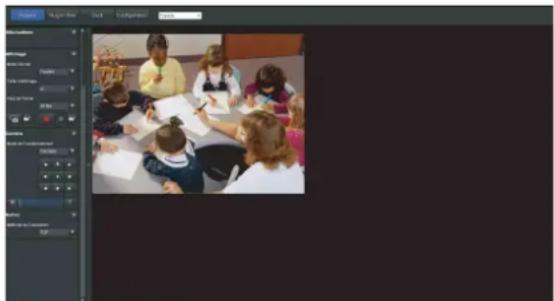
Trois types de visualiseurs sont disponibles : ActiveX Viewer, Plug-in Free Viewer et la Page d'accueil personnalisée. Par défaut, ActiveX Viewer s'affiche. Pour basculer le visualiseur, changez le menu Visualiseur (page 86).
Remarque
Si le visualiseur principal ne démarre pas correctement, il se peut que le niveau de sécurité sélectionné dans Internet Explorer soit plus élevé que Medium. Voir « Pour afficher correctement le visualiseur » à la page 14 et vérifiez le niveau de sécurité.
À propos des visualiseurs
Vous pouvez utiliser les visualiseurs suivants.
ActiveX Viewer
Ce visualiseur vous permet de contrôler l'image de la caméra avec l'un ou l'autre des codecs vidéo JPEG, MPEG4 et H.264.
Vous devez installer ce visualiseur la première fois que vous accédez au visualiseur principal.
La première fois que vous affichez le visualiseur principal de l'appareil
Lorsque vous accédez à la caméra réseau pour la première fois à l'aide d'ActiveX Viewer, l'avertissement de sécurité (Security Warning) apparaît. Cliquez sur Oui et installez ActiveX Control. Vous pouvez utiliser toutes les fonctions du visualiseur avec ActiveX Control.
Plug-in Free Viewer
Ce visualiseur permet à l'utilisateur de sélectionner l'une de ces trois méthodes d'affichage d'image : JPEG, JPEG/FLASH ou ActiveX Viewer.
Méthode JPEG : Les images JPEG s'afficheront dans l'ordre.
Méthode JPEG/FLASH : Les images JPEG s'afficheront dans l'ordre.
Méthode ActiveX Viewer : L'image peut être visualisée lorsque l'affichage d'image est réglé sur JPEG, MPEG4 ou H.264.
Remarques
- Si Automatic configuration est activé dans les paramètres de réseau local (LAN) d'Internet Explorer, il se peut que l'image de la caméra ne s'affiche pas. Dans ce cas, désactivez Automatic configuration et réglez le serveur Proxy manuellement. Pour le paramétrage du serveur Proxy, informez-vous auprès de l'administrateur du réseau.
- Pour installer ActiveX Control, vous devez vous connecter à l'ordinateur en tant qu'Administrateur.
Conseil
Chaque page de ce logiciel a été optimisée pour Internet Explorer avec une police moyenne.
Configuration du visualiseur principal
Cette section explique les fonctions des éléments et commandes du visualiseur principal. Pour une explication détaillée des différents éléments et commandes, voir les pages spécifiées.
Visualiseur principal utilisant ActiveX Viewer

Menu principal
ActiveX
Affiche ActiveX Viewer.
Plug-in free
Affiche Plug-in free Viewer.
Outil
Ce menu vous permet de télécharger l'utilitaire du système. (page 24)
Cette opération n'est disponible que lorsque vous êtes connecté en tant qu'administrateur.
Configuration
Cliquez sur ce bouton pour afficher le menu de l'administrateur. (page 27)
Vous ne pouvez utiliser cette fonction que lorsque vous ouvrez une session en tant qu'administrateur.
Langue
Réglez la langue dans la liste déroulante.
Section du panneau de commande
Panneau d'informations

Ce menu vous permet de vérifier la date et l'heure.
Panneau d'affichage

Vous pouvez changer le mode d'écran, le format d'image, le mode de codec d'image et le taux de trame. Ce menu vous permet par ailleurs de sauvegarder des images fixes et des films (la sauvegarde de film peut également être arrêtée). Les niveaux de sortie audio et microphone peuvent être réglés.
Mode d'écran
Sélectionnez Fenêtre ou Plein écran.
Taille d'affichage
Permet de sélectionner la taille d'affichage.
Cliquez sur la zone de liste Taille d'affichage pour sélectionner la taille d'affichage.
La valeur de Plein dépend de la taille d'image spécifiée dans le menu Caméra (page 36).
Codec d'image
Sélectionnez un mode de codec d'image.
Taux de Trame
(S'affiche uniquement lorsque l'image de la caméra est en JPEG.)
Permet de sélectionner le taux de trame pour la transmission des images.
(Capturer)
Cliquez sur ce bouton pour capturer une image fixe prise par la caméra et la mémoriser dans l'ordinateur. Cliquez sur pour ouvrir le dossier à sauvegarder.
(Exécuter)/ (Arrêter la sauvegarde de vidéo)
Exécute et arrête la sauvegarde de vidéo. Cliquez sur pour ouvrir le dossier à sauvegarder.
Volume
(S'affiche lorsque Microphone (page 34) est réglé sur Activé.)

Réglez le volume du microphone en déplaçant chaque barre de défilement.
Lorsque vous cliquez sur ♦cône devient et ⚗ l'entrée du microphone s'arrête. Pour entrer le microphone, cliquez à nouveau sur ⚗
Lorsque vous cliquez sur cône devient et le sortie du microphone s'arrête. Pour activer le microphone, cliquez à nouveau sur
Remarques
- Cette opération n'est pas disponible sur les appareils SNT-EP104 et SNT-EP154.
- La configuration de l'Alerte vocale est disponible pour CH1 sur le modèle SNT-EX154 seulement.
Panneau de commande de caméra

Sur ce panneau, vous pouvez commander la position de panoramique/d'inclinaison/initiale de la caméra, régler le zoom et basculer en mode de mise au point (page 21). Vous pouvez en outre obtenir l'autorisation d'utiliser la caméra lorsque le mode de commande exclusive est activé.
Remarques
- Cette opération n'est pas disponible sur les appareils SNT-EP104 et SNT-EP154.
- Pour utiliser la caméra, il faut qu'une caméra soit connectée et que la connexion/le paramétrage soit réglé(e) correctement.
Commande de panoramique/inclinaison
Cliquez sur le bouton de flèche correspondant à la direction dans laquelle vous désirez déplacer la caméra. Pour un déplacement continu de la caméra, maintenez la pression.
Commande de zoom
Appuyez sur pour un zoom arrière, ou sur pour un zoom avant. Le zoom continue tant que le bouton est enfoncé.
Commande de mise au point
Pour faire la mise au point sur un objet proche, appuyez sur ▶ pour faire la mise au point sur un objet éloigné, appuyez sur ▲ En appuyant sur ▶ Lae Fisu Foixpoint se fait sur la position optimale.
Remarque
Pour commander la mise au point manuellement, réglez Mode de mise au point du menu Caméra sur Manuel (page 34).
Cliquez sur ce bouton pour afficher le temps restant d'autorisation d'utilisation. Si toutefois l'autorisation d'utilisation n'a pas été obtenue, le temps d'attente s'affiche.
Panneau du déclencheur

Ceci s'affiche uniquement lorsque le Mode de visualiseur (page 55) est réglé sur Complet, et lorsque au moins un déclencheur est activé dans le menu Déclencheur (page 75).
Les fonctions configurées s'affichent sous forme de boutons sur ce panneau.
Cliquez sur le bouton de la fonction que vous souhaitez utiliser sur le panneau du déclencheur. La fonction sélectionnée est activée. Les fonctions disponibles sont les suivantes :
- envoyer des fichiers d'image fixe comme pièces jointes à un e-mail (page 22)
- envoyer des fichiers d'image fixe sur un serveur FTP (page 22)
- enregistrer des fichiers d'image fixe sur la mémoire embarquée ou la mémoire USB (non fournie) (page 22)
• commander la sortie d'alarme (page 23) - lire le fichier audio sauvegardé dans le système (page 23)
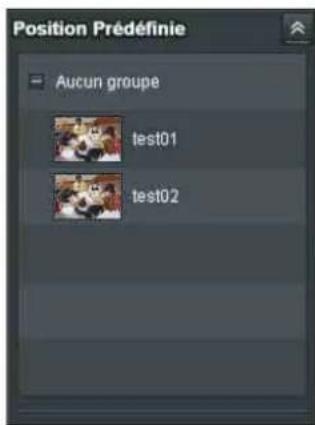
Panneau de position prédéfinie

Ceci s'affiche uniquement lorsqu'une ou plusieurs positions prédéfinies sont enregistrées dans la mémoire.
La position prédéfinie enregistrée s'affiche sous forme de vignette.
Sélectionnez le nom de la Position Prédéfinie dans la liste. La caméra se déplacera jusqu'à la position prédéfinie que vous avez sauvegardée en mémoire à l'aide du menu Position prédéfinie.
Remarques
- Cette opération n'est pas disponible sur les appareils SNT-EP104 et SNT-EP154.
- Pour utiliser la caméra, il faut qu'une caméra soit connectée et que la connexion/le paramétrage soit réglé(e) correctement.
Panneau Autres
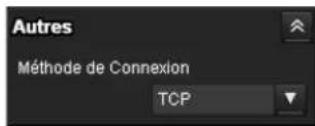
(S'affiche uniquement lorsque l'image de la caméra est en MPEG4 ou H.264 et que ActiveX Viewer est utilisé.)
Vous pouvez basculer entre TCP et UDP (Monodiffusion/Multidiffusion).
Chaque clic fait commuter le mode de transmission des données vidéo/audio entre le mode TCP, le mode UDP (Monodiffusion) et le mode UDP (Multidiffusion) (page 23).
Le dernier mode sélectionné est enregistré en mémoire sur l'ordinateur et demeure sélectionné jusqu'au prochain démarrage.
Image de contrôle

L'image prise avec la caméra apparaît ici. Vous pouvez utiliser la barre du panneau de commande de caméra pour contrôler le panoramique ou l'inclinaison.
Plug-in free Viewer
Visualiseur principal utilisant Plug-in free Viewer

Écran de contrôle
Vous pouvez utiliser la barre d'outils pour commander le panoramique ou l'inclinaison.
Barre de commande
Les boutons d'utilisation suivants sont disponibles.

Paramétrage
Bouton Lire/Pause
Bouton d'exécution du déclencheur
P Préréglage
Bouton Sauvegarder une image fixe
Défilement du volume de la sortie audio
Temps d'attente de la commande et durée de la commande pour commande exclusive
Bouton de commande exclusive
Liste des caméras
La liste des caméras s'affiche lorsque Liste des caméras est réglé sur Activé dans le menu Visualiseur et lorsque au moins une caméra est enregistrée dans la liste des appareils.
Utilisation de la caméra
Vous pouvez commander le panoramique/l'inclinaison, zoomer et effectuer une mise au point.
Remarques
- Cette opération n'est pas disponible sur les appareils SNT-EP104 et SNT-EP154.
- Pour l'utiliser, veillez à ce que la caméra connectée soit correctement configurée.
Commande par le panneau de commande
Vos pouvez commander l'orientation de la caméra, le zoom et la mise au point à l'aide du panneau de commande pour l'image de contrôle alors affichée.
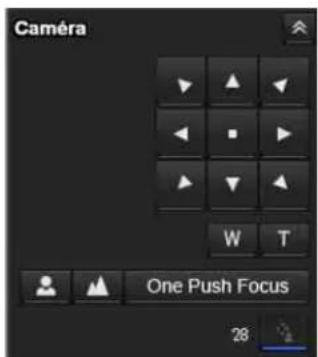
Commande de panoramique/inclinaison
Cliquez sur le bouton de flèche correspondant à la direction dans laquelle vous désirez déplacer la caméra. Pour un déplacement continu de la caméra, maintenez la pression.
Pour retourner à la position initiale, cliquez sur
Commande de zoom
Cliquez sur pour un zoom arrière, ou sur pour un zoom avant. Le zoom continue tant que le bouton est enfoncé.
Commande de mise au point
Pour faire la mise au point sur un objet proche, cliquez sur. Pour faire la mise au point sur un objet éloigné,
cliquez sur
En cliquant sur , la mise four-point se fait sur la position optimale.
Remarque
Pour commander la mise au point manuellement, réglez Mode de mise au point du menu Caméra sur Manuel (page 34).
Mettre la caméra en position prédéfinie
Sélectionnez un nom de position prédéfinie dans le panneau de Position Prédéfinie. La caméra se déplacera jusqu'à la position prédéfinie que vous avez sauvegardée en mémoire à l'aide du menu Position prédéfinie (page 57).
Plusieurs positions prédéfinies peuvent être organisées par groupe selon le paramétrage.
Utilisation du bouton Déclencheur
Vous pouvez exécuter plusieurs fonctions en cliquant sur leurs boutons respectifs sur le panneau du déclencheur.
Envoi d'une image de contrôle par e-mail
Vous pouvez envoyer une image fixe capturée, sous forme de pièce jointe d'e-mail.
Pour utiliser cette fonction, vous devez activer Courrier électronique (SMTP) et paramétrer correctement l'adresse dans le menu Déclencheur du menu Administrateur (page 75).
1 Cliquez sur Courrier électronique (SMTP) sur le panneau du déclencheur. L'image fixe correspondant à l'instant du clic est capturée, et votre e-mail est envoyé avec le fichier d'image en pièce jointe à l'adresse de courrier spécifiée.
Envoi d'une image de contrôle à un serveur FTP
Vous pouvez envoyer une image fixe capturée au serveur FTP. Pour utiliser cette fonction, vous devez activer FTP et paramétrer correctement l'adresse dans le menu Déclencheur du menu Administrateur (page 75).
1 Cliquez sur Client FTP sur le panneau du déclencheur. L'image fixe au moment où vous cliquez est capturée et le fichier d'image est envoyé au serveur FTP.
Enregistrer une image de caméra en tant qu'image fixe
Vous pouvez capturer une image de caméra en tant qu'image fixe et l'enregistrer.
Les images fixes sont enregistrées dans la mémoire embarquée ou la mémoire USB (non fournie).
Pour utiliser cette fonction, vous devez activer Mémoire d'image et paramétrer les options dans le menu Déclencheur du menu Administrateur (page 76).
1 Cliquez sur Mémoire d'image sur le panneau du déclencheur.
L'image fixe correspondant à l'instant du clic est capturée, et le fichier d'image est enregistré.
Commande de sortie d'alarme
Vous pouvez commander la sortie d'alarme. Pour utiliser cette fonction, vous devez activer Sortie d'alarme dans le menu Déclencheur du menu Administrateur (page 76).
1 Cliquez sur Sortie d'alarme 1 ou Sortie d'alarme 2 sur le panneau du déclencheur. Le changement de sortie d'alarme s'effectue en cliquant. Il est possible de sélectionner le mode de sortie d'alarme parmi les modes Commuter ou Minuterie de Sortie d'alarme 1, 2 (page 76) dans le menu Déclencheur.
Conseil
- Pour la connexion de périphériques à la sortie d'alarme du port I/O, voir le Manuel d'installation fourni.
- Le nombre de sorties d'alarme varie selon les modèles. Le nombre de bornes de sortie d'alarme disponibles est le suivant :
SNT-EX101:2
SNT-EX104/SNT-EX154:4
SNT-EP104/SNT-EP154 : zéro
Lecture d'un fichier audio sauvegardé dans le système
Vous pouvez lire un fichier audio préalablement sauvegardé dans le système à l'aide de SNC audio upload tool.
Pour utiliser cette fonction, vous devez activer Alerte vocale 1, Alerte vocale 2 ou Alerte vocale 3 dans le menu Déclencheur du menu Administrateur (page 76).
1 Cliquez sur Alerte vocale 1, Alerte vocale 2 ou Alerte vocale 3 sur le panneau du déclencheur. La lecture du fichier audio sélectionné commence et le son de la lecture est émis par le haut-parleur connecté au système.
Remarques
- Cette opération n'est pas disponible sur les appareils SNT-EP104 et SNT-EP154.
- La configuration de l'Alerte vocale est disponible pour CH1 sur le modèle SNT-EX154 seulement.
Changement du mode de transmission TCP/UDP
Vous pouvez sélectionner TCP ou UDP comme port de communication pour des données vidéo/audio. Cette fonction est disponible lorsque Mode (mode de codec vidéo) est réglé sur MPEG4 ou H.264 et que ActiveX Viewer est utilisé.
Remarques
- Il se peut que la fonction n'opère pas correctement si vous utilisez un logiciel pare-feu ou un logiciel antivirus sur votre ordinateur. Le cas échéant, désactivez le logiciel en question ou sélectionnez le mode TCP.
- Si vous utilisez Windows XP Service Pack 2 (ou version ultérieure) ou Windows Vista, désactivez le « Windows Firewall ». Pour plus d'informations, voir « Configuration de Windows Firewall » dans « Lors de l'utilisation de Windows XP Service Pack 2 (ou une version ultérieure) » à la page 9, ou « Configuration de Windows Firewall » dans « Lors de l'utilisation de Windows Vista » à la page 11.
1 Sélectionnez TCP, UDP (Monodiffusion) ou UDP (Multidiffusion) dans la liste déroulante Méthode de Connexion du panneau Autres.
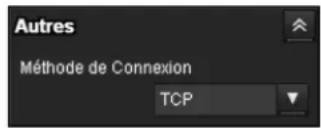
TCP : Normalement cette option est sélectionnée. Si TCP est sélectionné comme port de communication, la communication HTTP est adoptée pour les communications vidéo/audio. HTTP est le protocole utilisé pour la lecture d'une page Web ordinaire.
Dans un environnement capable de lire des pages Web, vous pouvez visualiser ou écouter les données vidéo/audio en sélectionnant le port TCP.
UDP (Monodiffusion) : Si UDP (Monodiffusion) est sélectionné comme port de communication, RTP (Real-time Transport Protocol) est adopté pour les communications vidéo/audio. Comme RTP est un protocole d'exécution des données vidéo/audio, la lecture vidéo/audio est plus fluide que lorsque TCP (HTTP) est sélectionné. Si un pare-feu est installé entre le système et l'ordinateur, ou suivant l'environnement réseau, il se peut que la lecture vidéo/audio ne s'effectue pas correctement lorsque UDP (Monodiffusion) est sélectionné. Le cas échéant, sélectionnez TCP.
UDP (Multidiffusion) : Ce protocole est disponible lorsque Multidiffusion continue (page 37) est réglé sur Activé. Lorsque UDP (Multidiffusion) est sélectionné comme port de transmission, le RTP (Real-time Transport Protocol) et des techniques de multidiffusion UDP sont utilisés pour la transmission vidéo/audio. Grâce à cette sélection, la charge de transmission réseau du système est alors réduite. Si un routeur ne prenant pas en charge la multidiffusion ou si un pare-feu est installé entre le système et l'ordinateur, il se peut que la lecture vidéo/audio ne s'effectue pas correctement. Le cas échéant, sélectionnez TCP ou UDP (Monodiffusion).
Utilisation de l'Utilitaire du système
Vous pouvez télécharger l'utilitaire du système depuis l'onglet Outil du menu principal.
Cette opération n'est disponible que lorsque vous êtes connecté en tant qu'administrateur.

Pour utiliser l'utilitaire, cliquez sur Télécharger pour commencer le téléchargement.
Remarque
La caméra réseau (SNC-RH124/RS46N/RS46P, SNC-RS44N/RS44P/RH164, SNC-RS86N/RS86P/RS84N/RS84P) et le serveur vidéo ont un utilitaire commun. Certaines fonctions de l'utilitaire ne peuvent pas être utilisées pour le serveur vidéo.
SNC Viewer
SNC Viewer est une application qui vous permet de configurer l'état initial du visualiseur.
Onglet Connexion

Vous pouvez régler la méthode de connexion. Sélectionnez la connexion de démarrage à partir de : TCP, Monodiffusion UDP et Multidiffusion UDP. Si la connexion TCP est sélectionnée, vous pouvez configurer le paramétrage proxy en sélectionnant Utiliser proxy.
Onglet Afficher
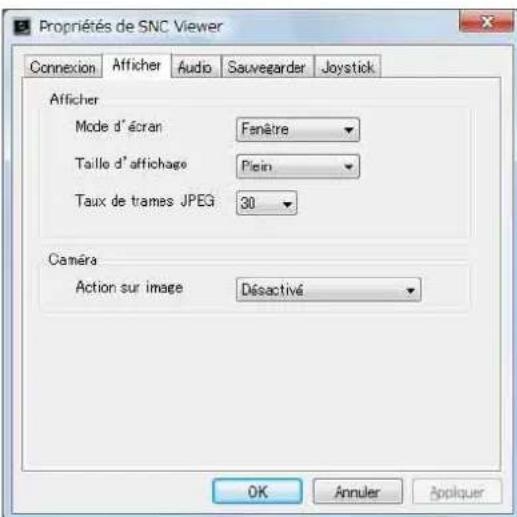
Mode d'écran
Vous pouvez sélectionner Fenêtre ou Plein.
Taille d'affichage
Vous pouvez sélectionner la taille d'affichage.
Taux de trames JPEG
Vous pouvez régler le taux de trame pour JPEG.
Mode Action sur image
Sélectionner l'un des modes de fonctionnement d'image suivants : Zoom sur zone et Glissement de vecteur.
Remarque
Cette fonction ne peut pas être utilisée avec le serveur vidéo.
Onglet Audio

Volume
Sourdine : Sélectionnez cette option pour mettre le son en sourdine au démarrage.
Utilisez la barre de défilement pour régler le volume de la sortie du son au démarrage.
Microphone
Sourdine : Sélectionnez cette option pour mettre le son du microphone en sourdine au démarrage.
Utilisez la barre de défilement pour régler le volume de l'entrée du microphone au démarrage.
Onglet Sauvegarder
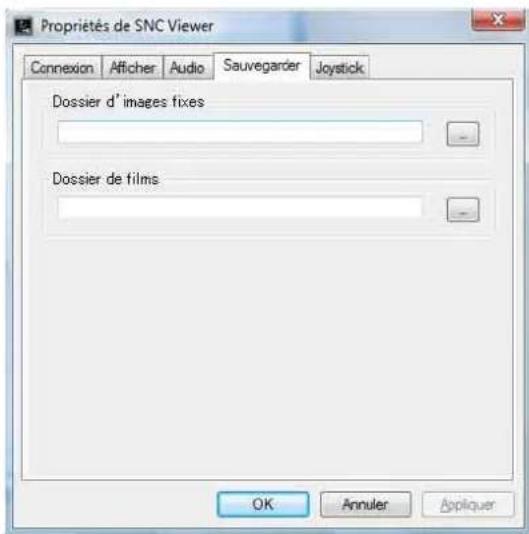
Spécifiez un dossier où sauvegarder les images fixes et les films.
Onglet Joystick

Ici, vous pouvez attribuer les boutons du joystick.
SNC Desktop Viewer
Ceci est un gadget qui affiche l'image de la caméra dans la barre latérale de Windows Vista.

Cliquez sur pour quitter le gadget. Lorsque vous cliquez sur, vous voyez l'écran de paramétrage suivant.

Adresse de la caméra
Réglez l'adresse IP de la caméra à afficher sur le gadget.
Taux de trame
Sélectionnez le taux de trame de l'image à afficher sur le gadget.
Taille d'image
Sélectionnez la taille d'image de l'image à afficher sur le gadget.
Administration de l'appareil
Cette section explique la marche à suivre pour le paramétrage des fonctions de l'appareil par l'administrateur.
Pour plus d'informations concernant le contrôle de l'image de la caméra, voir « Utilisation de l'appareil » à la page 16.
Cette section explique les opérations de base du menu Administrateur et chacune de ses options.
Remarque sur l'affichage des options de menu
Les menus de paramétrage de cet appareil n'afficheront clairement que les options de paramétrage disponibles à ce moment. Les options estompées ne sont pas disponibles.
Opérations de base du menu Administrateur
Vous pouvez utiliser le menu Administrateur pour régler toutes les fonctions afin qu'elles soient adaptées aux besoins de l'utilisateur.
Cliquez sur Paramétrage dans le visualiseur pour afficher le menu Administrateur.
Comment paramétrer le menu Administrateur
1 Connectez-vous à la page d'accueil pour afficher le visualiseur.
Pour plus d'informations, voir « Accès en tant qu'utilisateur » à la page 17.
2 Cliquez sur Paramétrage dans le menu principal.
La boîte de dialogue d'authentication apparaît. Saisissez le nom d'utilisateur et le mot de passe d'l-administrateur.
Le nom d'utilisateur « admin » et le mot de passe « admin » ont été spécifiés en usine pour l'administrateur.
Le menu Administrateur s'affiche.
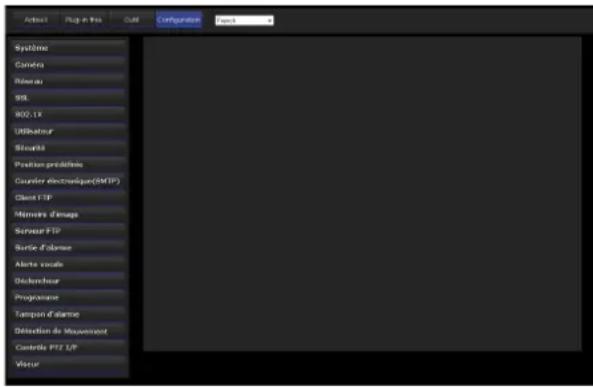
3 Cliquez sur le nom de menu (exemple : Système) sur le côté gauche du menu Administrateur. Les menus cliqués apparaissent.
Exemple : Menu « Système »

4 Sélectionnez l'onglet désiré au-dessus du menu, et réglez chacune des options de paramétrage dans l'onglet.
Exemple : Onglet « Date et heure » du menu « S y s t è m e ».

Voir pages 29 à 88 pour plus d'informations sur les onglets de menu et les options de paramétrage.
5 Après le paramétrage, cliquez sur OK. Les paramètres spécifiés sont activés.
Pour abandonner les valeurs spécifiées et revenir aux paramètres précédents, cliquez sur Annuler.
Boutons communs à chacun des menus
Les boutons suivants s'affichent sur tous les menus. Les fonctions associées aux boutons sont identiques sur chacun des menus.
OK
Cliquez sur ce bouton pour valider les paramètres.
Annuler
Cliquez sur ce bouton pour abandonner les valeurs spécifiées et revenir aux paramètres précédents.
Remarques générales sur les menus
- Le caractère katakana à un octet n'est pas valide pour une zone de texte, comme un nom d'utilisateur.
- Après avoir changé un paramètre sur un menu, attendez au moins 10 secondes avant d'éteindre l'appareil.
Si vous la mettiez immédiatement hors tension, le nouveau paramétrage pourrait ne pas être correctement enregistré. - Si les paramètres de l'appareil sont modifiés pendant le visionnage du visualiseur principal, certains paramètres ne peuvent pas être rétablis. Pour que la modification s'applique à l'ouverture du visualiseur principal, cliquez sur Recharger sur le navigateur Internet.
Configuration du menu Administrateur

Système
Affiche le menu Système. Pour plus d'informations, voir « Configuration du système — Menu Système » (page 29).
Caméra
Affiche le menu Caméra pour le paramétrage de l'image et du son de la caméra. Pour plus d'informations, voir « Paramétrage de l'image et du son de la caméra — Menu Caméra » (page 34).
Réseau
Affiche le menu Réseau pour le paramétrage de la connexion réseau. Pour plus d'informations, voir « Configuration du réseau — Menu Réseau » (page 38).
SSL
Affiche le menu SSL pour permettre la communication SSL entre le périphérique client et le système. (« Paramétrage de la fonction SSL — Menu SSL » à la page 43)
802.1X
Affiche le menu 802.1X pour la connexion de la caméra au réseau configuré conformément à la norme 802.1X pour l'authentification de port. (« Utilisation de la fonction d'authentification 802.1X — Menu 802.1X » à la page 48)
Utilisateur
Affiche le menu Utilisateur pour le paramétrage du nom d'utilisateur et du mot de passe pour ouvrir une session. (« Paramétrage des utilisateurs — Menu Utilisateur » à la page 54)
Sécurité
Affiche le menu Sécurité pour spécifier un ordinateur autorisé à se connecter à la caméra. (« Paramétrage de la sécurité — Menu Sécurité » à la page 56)
Position prédéfinie
Affiche le menu Position prédéfinie pour enregistrer en mémoire une position à sauvegarder. La « Fonction Suite », qui fait la rotation des positions enregistrées, se règle aussi ici. (« Sauvegarde de la position et de l'action de la caméra — Menu Position prédéfinie » à la page 57)
Courrier électronique (SMTP)
Affiche le menu Courrier électronique (SMTP) pour l'envoi d'un e-mail. (« Envoi d'une image par E-mail — Menu Courrier électronique (SMTP) » à la page 60)
Client FTP
Affiche le menu client FTP pour l'envoi d'un fichier image/audio, etc., vers un serveur FTP. (« Envoi d'images à un serveur FTP — Menu Client FTP » à la page 63)
Mémoire d'image
Affiche le menu Mémoire d'image pour enregistrer un fichier d'image/audio, etc. dans la mémoire embarquée ou sur une mémoire USB (non fournie) insérée dans l'appareil. (« Enregistrement d'images en mémoire — Menu Mémoire d'image » à la page 66)
Serveur FTP
Affiche le menu Serveur FTP pour le paramétrage de la fonction de serveur FTP de l'appareil. (« Téléchargement des images du système — Menu Serveur FTP » à la page 71)
Sortie d'alarme
Affiche le menu Sortie d'alarme pour le paramétrage de la borne de sortie d'alarme de l'appareil. (« Paramétrage de la sortie d'alarme — Menu Sortie d'alarme » à la page 72)
Alerte vocale
Affiche le menu Alerte vocale pour la lecture d'un fichier audio sauvegardé dans le système en synchronisation avec la détection d'alarme par l'entrée de capteur ou la fonction de détection de mouvement. (« Émission du son liée à la détection d'alarme — Menu Alerte vocale » à la page 73)
Déclencheur
Affiche le menu Déclencheur pour désigner l'opération à exécuter lorsque vous exécutez un déclencheur. (« Paramétrage des opérations par le visualiseur — Menu Déclencheur » à la page 75)
Programme
Affiche le menu Programme pour les fonctions Position prédéfinie, Courrier électronique (SMTP), Client FTP, Mémoire d'image, Sortie d'alarme, Alerte vocale, etc. (« Paramétrage des tranches horaires — Menu Programme » à la page 77)
Tampon d'alarme
Affiche le menu Tampon d'alarme pour le tampon qui enregistre l'image et le son associés à la détection d'alarme. (« Paramétrage du tampon d'alarme — Menu Tampon d'alarme » à la page 78)
Détection de Mouvement
Affiche le menu Détection de mouvement pour la fonction Détection de mouvement intégrée au système. (« Paramétrage de la fonction Détection de mouvement/VMF — Menu Détection de mouvement » à la page 78)
Contrôle PTZ I/F
Affiche le menu PTZ control I/F pour les communications avec un appareil externe via la borne série externe. (« Transmission avec un appareil externe — Menu PTZ control I/F » à la page 85)
Visualiseur
Affiche le menu Visualiseur où vous pouvez sélectionner le visualiseur que vous souhaitez utiliser et configurer les paramètres avancés. (« Configuration du visualiseur — Menu Visualiseur » à la page 86)
Configuration du système — Menu Système
Lorsque vous cliquez sur Système menu Administrateur, le menu Système apparaît. Ce menu vous permet de définir les paramètres principaux du logiciel. Le menu Système comporte six onglets : Système, Date et heure, Superposer, Initialiser, Journal Système et Journal d'accès.
Onglet Système

Nom de la barre de titre
Saisissez un nom comportant jusqu'à 48 caractères à afficher sur la barre de titre. Les caractères que vous tapez dans cette zone s'affichent sur la barre de titre du navigateur Internet.
Numéro de série
Le numéro de série de la caméra s'affiche.
Version du logiciel
Affiche la version du logiciel de cette caméra.
Mode de commande exclusive
Autorise l'exécution d'un panoramique, d'une inclinaison, d'un zoom et de quelques autres fonctions de la caméra.
Remarque
Cette opération n'est pas disponible sur les appareils SNT-EP104 et SNT-EP154.
Activé : Un seul utilisateur est autorisé à commander. Paramétrez le temps de fonctionnement pour un utilisateur donné dans Temps de fonctionnement. Si un utilisateur tente d'utiliser une fonction alors qu'elle l'est par un autre utilisateur, l'autorisation est déterminée par les paramètres de Temps de fonctionnement et Numéro d'attente maximum.
Désactivé : Plusieurs utilisateurs peuvent commander en même temps le panoramique, l'inclinaison et le zoom. Lorsque plusieurs utilisateurs commandent ces fonctions en même temps, la priorité est accordée à la dernière opération.
Temps de fonctionnement
Spécifie la durée pendant laquelle un utilisateur est autorisé à commander. La plage disponible s'étend de 10 à 600 secondes. Cela s'applique lorsque Mode de commande exclusive est réglé sur Activé.
Numéro d'attente maximum
Spécifie le nombre d'utilisateurs qui peuvent attendre leur tour pour être autorisés à commander pendant l'utilisation par un utilisateur. Le plage disponible pour le nombre d'utilisateurs s'étend de 0 à 10. Cela s'applique lorsque Mode de commande exclusive est réglé sur Activé.
Remarques
- Pour utiliser le Mode de commande exclusive, il faut d'abord régler correctement la date et l'heure du système et de l'ordinateur connecté.
- Pour utiliser Mode de commande exclusive, ne désactivez pas les témoins sur le navigateur Internet. S'ils sont désactivés, ce mode ne pourra pas être utilisé.
- Lorsque vous modifiez le paramètre de Mode de commande exclusive, cliquez sur Recharger sur le navigateur Internet pour appliquer le changement lors de l'ouverture de la page du visualiseur principal.
Mode d'entrée du capteur
Réglez le mode de détection du signal reçu par la borne d'entrée du capteur du système.
Remarque
La configuration du mode Entrée de capteur n'est pas disponible pour les modèles SNT-EP104 et SNT-EP154.
Normalement ouvert : Détecte l'alarme lorsque l'entrée de capteur est court-circuitée.
Normalement fermé : Détecte l'alarme lorsque l'entrée de capteur est en circuit ouvert.
Détection altération caméra
Sélectionnez Activé pour activer la fonction Détection de secousse de la caméra. Lorsque vous sélectionnez Activé, vous pouvez sélectionner le niveau d'altération.
Remarque
La détection d'altération de la caméra n'est pas disponible sur les appareils SNT-EP104 et SNT-EP154.
OK/Annuler
Voir « Boutons communs à chacun des menus » à la page 27.
Onglet Date et heure
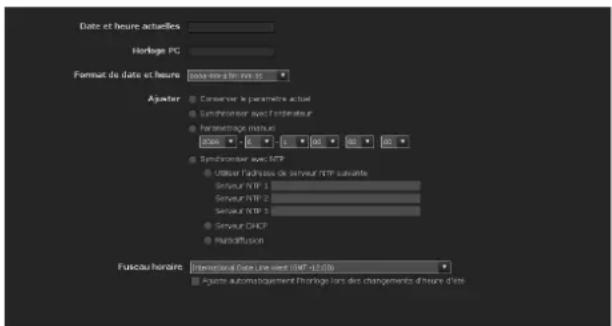
Date et heure actuelles
Affiche la date et l'heure réglées sur l'appareil.
Remarque
Avant la première utilisation, vérifiez la date et l'heure de la caméra et réglez-les si nécessaire.
Horloge PC
Affiche la date et l'heure de votre ordinateur.
Format de date et heure
Sélectionnez le format de la date et de l'heure à afficher dans le visualiseur principal sur la liste déroulante. Vous pouvez sélectionner le format entre aaaa-mm-jj hh:mm:ss (année-mois-jour heure:minutes:secondes), mm-jj-aaaa hh:mm:ss (mois-jour-année heure:minutes:secondes) et jj-mm-aaaa hh:mm:ss (jour-mois-année heure:minutes:secondes).
Ajuster
Sélectionnez la façon de spécifier la date et l'heure.
Conserver le paramètre actuel : Sélectionnez cette option si vous n'avez pas besoin de spécifier la date et l'heure. Synchroniser avec l'ordinateur : Sélectionnez cette option si vous désirez synchroniser la date et l'heure de l'appareil avec celles de l'ordinateur.
Paramétrage manuel : Sélectionnez cette option si vous désirez régler la date et l'heure de l'appareil manuellement. Sélectionnez l'année, le mois, le jour, l'heure, les minutes et les secondes dans les listes déroulante respectives.
Synchroniser avec NTP : Sélectionnez cette option si vous désirez synchroniser la date et l'heure de l'appareil avec celles du serveur d'horloge appelé serveur NTP (Network Time Protocol). Réglez le serveur NTP lorsque Synchroniser avec NTP est sélectionné.
Utiliser l'adresse de serveur NTP suivante :
Synchronisez avec l'adresse du serveur NTP sélectionnée.
Serveur NTP 1 : Saisissez le premier choix pour l'adresse du serveur NTP.
Serveur NTP 2 : Saisissez le deuxième choix pour l'adresse du serveur NTP.
Serveur NTP 3 : Saisissez le troisième choix pour l'adresse du serveur NTP.
Serveur DHCP : Sélectionnez le serveur DHCP lorsque vous avez besoin d'informations sur le serveur NTP à partir du serveur DHCP.
Multidiffusion : Sélectionnez Multidiffusion lorsque vous recherchez un serveur NTP avec Multidiffusion.
Fuseau horaire
Spécifiez le décalage horaire de la zone du lieu d'installation de l'appareil par rapport au temps universel (GMT).
Sélectionnez dans la liste déroulante le fuseau horaire correspondant à celui où l'appareil est installé.
Ajuste automatiquement l'horloge lors des changements d'heure d'été
Si vous sélectionnez cette option, l'horloge est automatiquement réglée à l'heure d'été du fuseau horaire sélectionné.
Remarque
Si le fuseau horaire sélectionné dans Fuseau horaire est différent de celui spécifié sur l'ordinateur, l'heure est ajustée en tenant compte de la différence de fuseau, puis réglée sur le système.
OK/Annuler
Voir « Boutons communs à chacun des menus » à la page 27.
Onglet Superposer
Choisissez de superposer le numéro d'identification de la caméra et/ou la date et l'heure sur l'image ou de le(s) masquer.
L'identifiant de caméra est également superposé sur les images enregistrées par les fonctions Pré-alarme ou Post-alarme.

Superposer
Activé/Désactivé
Durant l'utilisation de la fonction Superposer, sélectionnez Activé.
Taille de police
Sélectionnez la taille de police.
Tableau de styles
Spécifiez les éléments à superposer et le format à afficher. Les paramètres de superposition sont disponibles pour les options suivantes :
- Date : Réglez le paramétrage d'affichage de la date.
- Identifiant de caméra : Configurez le paramétrage d'affichage de l'identifiant de caméra.
- Événement : Configurez le paramétrage d'affichage pour l'apparition d'un événement.
- Codec : Configurez les paramètres d'affichage du débit binaire et du taux de trame.
- Chaîne personnalisée : Réglez la chaîne de caractères personnalisée pour afficher le texte de votre choix.
Le format d'affichage, notamment la couleur, peut être réglé séparément pour chaque option.
Couleur : Sélectionnez la couleur de police du texte superposé.
Clignotement : Sélectionnez Activé pour activer la limitation du texte superposé.
Effet de chaîne : Active l'effet de chaîne pour le texte affiché.
Avancé: Des paramètres détaillés, tels que le formatage de l'affichage de la date et de l'heure, sont également disponibles.
Format de superposition
Réglez la position d'affichage du texte superposé.
Vous pouvez régler le contenu à superposer respectivement en bas à gauche, en bas à droite, en haut à gauche, en haut à droite, au centre, et enfin sur les parties supérieure et inférieure du centre.
Position prédéfinie
Si vous cochez ici, le nom prédéfini s'affichera lorsque la caméra s'orientera vers la direction prédéfinie.
Remarque
Cette opération n'est pas disponible sur les appareils SNT-EP104 et SNT-EP154.
OK/Annuler
Voir « Boutons communs à chacun des menus » à la page 27.
Onglet Initialiser

Redémarrer
Redémarre l'appareil.
Cliquez sur Reboot et le message « Ce système va redémarrer. Êtes-vous sûr ? » apparaît. Cliquez sur OK pour redémarrer l'appareil.
Valeur d'usine
Réinitialise l'appareil aux réglages d'usine.
Rétablir les paramètres réseau
Si cet élément est coché, seuls les paramètres réseau en cours seront retenus après la réinitialisation.
Cliquez sur Factory default et le message « Les données de configuration seront initialisées. Êtes-vous sûr ? » apparaît. Lorsque vous cliquez sur OK, le témoin de réseau se met à clignoter sur l'appareil. Après la restauration des réglages par défaut, l'appareil redémarre automatiquement. Ne mettez pas la caméra hors tension tant que l'appareil n'a pas redémarré.
Conseil
Il est aussi possible de réinitialiser les paramètres d'usine sur l'appareil en le mettant sous tension tout en appuyant sur le bouton de réinitialisation de la caméra. Pour plus d'informations, voir le Manuel d'installation fourni.
Sauvegarde les données de paramétrage
Permet de sauvegarder les données de paramétrage de l'appareil dans un fichier.
Cliquez sur Save et suivez les instructions s'affichant dans le navigateur Internet pour spécifier le dossier et sauvegarder les données de paramétrage de l'appareil. Le nom de fichier prédéfini en usine est
« snt-ex104.cfg » pour le modèle SNT-EX104.
Rétablir le paramètre
Permet de charger les données de paramétrage de l'appareil ayant été sauvegardées.
Cliquez sur Parcourir et sélectionnez le fichier dans lequel les données de paramétrage ont été sauvegardées. Cliquez sur OK. Le système est alors réglé en fonction des données chargées, puis redémarre.
Remarques
- Avec Rétablir le paramètre, certains paramètres du menu Réseau (page 38) ne peuvent pas être rétablis.
-
Les éléments suivants ne peuvent pas être stockés ou restaurés en utilisant Sauvegarder les données de paramétrage ou Rétablir le paramètre.
-
fichiers audio chargés à l'aide de « SNC audio upload tool »
- une page d'accueil créée à l'aide de la Page d'accueil personnalisée de la Boîte d'outils SNC
- un certificat client et un certificat CA à utiliser dans la fonction d'authentification 802.1X
- Autres
Formater la mémoire USB
Cliquez sur Format pour formater la mémoire USB insérée dans l'appareil. Les fichiers et dossiers enregistrés dans la mémoire USB sont supprimés lors du formatage.
Remarques
- Avant le formatage, désactivez la fonction de mémoire d'image et la fonction de serveur FTP pour protéger la mémoire USB contre l'écriture.
- N'activez pas la fonction Formater la mémoire USB si aucune mémoire USB n'est insérée dans le connecteur USB.
- La mémoire USB ne peut pas être utilisée avec les appareils SNT-EP104, SNT-EX154 et SNT-EP154.
Supprimer la page d'accueil personnalisée
Cliquez sur Delete pour supprimer les pages d'accueil enregistrées dans la mémoire Flash de la caméra avec la Page d'accueil personnalisée de la Boîte d'outils SNC (page 96).
Supprimer les fichiers d'alerte vocale
Cliquez sur Delete pour supprimer tous les fichiers audio stockés dans la caméra à l'aide de SNC audio upload tool (page 101).
Remarques
- Cli quers sur Delete supprime simultanément tous fichiers audio stockés. Pour supprimer un fichier audio particulier uniquement, supprimez ce fichier sous l'onglet Alerte vocale correspondant dans le menu Alerte vocale (page 73).
- Avant d'effacer le fichier audio, réglez Alerte vocale sur Désactivé dans chaque onglet du menu Alerte vocale (page 73).
Supprimer de vignette
Cliquez sur Delete pour supprimer les vignettes réglées dans le menu Paramétrage du préréglage.
Remarque
Cette opération n'est pas disponible sur les appareils SNT-EP104 et SNT-EP154.
Supprimer le logo header
Cliquez sur Delete pour supprimer le logo header réglé dans le menu Visualiseur.
Suppression du logo superposé
Cliquez sur Delete pour supprimer le logo superposé réglé dans Identifiant de caméra avancé dans l'onglet Superposer du menu Système.
Onglet Journal Système

Les données d'activité logicielle de l'appareil sont enregistrées dans ce journal. Il comprend des données utiles lorsqu'un problème survient. Cliquez sur Recharger pour recharger les dernières données.
Onglet Journal d'accès

Ce journal affiche l'historique des accès à l'appareil. Cliquez sur Recharger pour recharger les dernières données.
Paramétrage de l'image et du son de la caméra
— Menu Caméra
Lorsque vous cliquez sur Caméra : menu
Administrateur, le menu Caméra apparaît.
Ce menu vous permet de paramétrer les fonctions de la caméra.
Le menu Caméra comprend cinq onglets : Éléments communs, Image, Masquage de Confidentialité, Codec Vidéo et Diffusion continue.
Onglet Éléments communs
Remarques
- Les modèles SNT-EP104 et SNT-EP154 ne possèdent pas l'onglet Éléments communs.
- La configuration de l'alerte vocale est uniquement disponible pour CH1 sur le SNT-EX154.
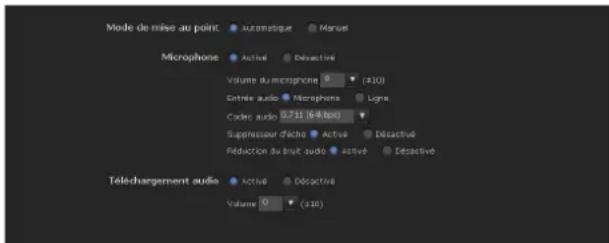
Mode de mise au point
Sélectionnez le mode de mise au point.
Automatique : La mise au point s'effectue automatiquement.
Manuel : La mise au point peut s'effectuer avec les boutons et du panneuse Flash Focus commande affiché dans le visualiseur principal.
Microphone
Sélectionnez l'envoi ou non du son par le connecteur d'entrée de microphone. Sélectionnez Activé pour que le son soit envoyé depuis le système.
Remarques
- Lorsque vous modifiez le paramètre de Microphone, cliquez sur Actualiser sur le navigateur Internet pour appliquer le changement lors de l'ouverture de la page du visualiseur principal.
- Le paramétrage du microphone, le paramétrage du volume du microphone, le paramétrage de l'entrée audio, le codec audio et le téléchargement audio ne sont pas disponibles sur les appareils SNT-EP104 et SNT-EP154.
Volume du microphone
Réglez le niveau du volume de l'entrée audio du connecteur d'entrée de microphone. Le volume peut être réglé entre -10 à +10.
Audio
Sélectionnez l'entrée de microphone ou de ligne.
Codec audio
Sélectionnez le débit binaire du son du connecteur d'entrée de microphone. Les options disponibles sont G.711 (64kbps), G.726 (40kbps), G.726 (32kbps), G.726 (24kbps) et G.726 (16kbps).
Remarque
Si le débit binaire est réglé sur une autre option que G.711 (64kbps), aucun son ne sera émis lorsque vous utiliserez Plug-in Free Viewer.
Suppresseur d'écho
Sélectionnez Activé pour réduire l'écho de la transmission audio.
Réduction du bruit audio
Sélectionnez Activé pour utiliser la réduction du bruit audio.
Téléchargement audio
En utilisant SNC audio upload tool qui se trouve sur le CD-ROM fourni, vous pouvez faire sortir le son reçu par la borne d'entrée audio de l'ordinateur par un haut-parleur connecté à la prise de sortie de ligne du système. Sélectionnez Activé pour activer la sortie du son par le haut-parleur.
Volume
Réglez le niveau du volume du haut-parleur de -10 à +10.
OK/Annuler
Voir « Boutons communs à chacun des menus » à la page 27.
Onglet Image
Cet onglet vous permet de spécifier les conditions de couleur, la luminosité, etc. de la caméra.
Exemple d'affichage :

Visibility Enhancer
L'utilisation de la fonction Visibility Enhancer éclaircit la partie obscure de l'image de la caméra et règle automatiquement la luminosité et le contraste afin d'afficher nettement les parties claires tout en évitant le blanchiment.
Pour vous servir de cette fonction, sélectionnez Élevé, Moyen ou Bas. Si vous n'utilisez pas cette fonction, sélectionnez Désactivé.
XDNR
La fonction XDNR peut réduire le bruit de l'image. L'intensité du filtre de réduction du bruit peut être réglée sur Élevé, Moyen et Bas. Si vous n'utilisez pas cette fonction, sélectionnez Désactivé.
Luminosité
Réglez la luminosité. Une valeur plus grande éclaircit l'image, tandis qu'une valeur plus petite l'assombrit. Vous pouvez spécifier une valeur de -5 à +5.
Saturation
Sélectionnez l'un des 7 niveaux de saturation -3 à +3. La sélection de +3 donne une saturation d'image maximale.
Netteté
Sélectionnez l'un des 7 niveaux de netteté -3 à +3. La sélection de +3 donne une netteté d'image maximale.
Contraste
Sélectionnez l'un des 7 niveaux de contraste -3 à +3. La sélection de +3 donne un contraste d'image maximal.
OK/Annuler
Voir « Boutons communs à chacun des menus » à la page 27.
Onglet Masquage de confidentialité
Utiliser le masquage de confidentialité vous permet de dissimuler des images en masquant des parties spécifiées des images lors de la diffusion continue.
Remarque
Effectuer le panoramique/l'inclinaison/le zoom sur la caméra ne modifie pas la position du masque.

Écran d'aperçu
Cet écran sert à surveiller des images et à configurer le masquage de confidentialité.
Boutons de commande
Les boutons de commande se situent en haut de l'écran d'aperçu. Vous pouvez commander la caméra avec ces boutons.
Opération de panoramique/d'inclinaison
Disponible en cliquant sur l'icône correspondant à la direction vers laquelle vous désirez déplacer la caméra.
Opération de zoom
Disponible en cliquant sur - pour effectuer un zoom arrière et sur + pour effectuer un zoom avant.
Position
Disponible pour appeler les masques de confidentialité, les supprimer un à un ou tous en même temps. Après avoir terminé la configuration, enregistrez en cliquant sur OK.
Call : Cliquez sur ce bouton pour orienter la caméra face à l'emplacement du masque de confidentialité.
Clear : Cliquez sur ce bouton pour supprimer le masque de confidentialité placé.
Clear all : Cliquez sur ce bouton pour supprimer tous les masques de confidentialité.
Couleur
Spécifiez la couleur des masques de confidentialité. Ce paramétrage est commun à chaque masque de confidentialité.
Les couleurs utilisées sont les suivantes :
Noir, Blanc, Gris, Rouge, Vert, Bleu, Cyan, Jaune, Magenta.
Placement d'un masque de confidentialité
Suivez la procédure suivante pour placer un masque de confidentialité à la position de votre choix :
1 Orientez la caméra vers la position dans laquelle vous voulez placer un masque de confidentialité à l'aide du bouton de commande de l'écran d'aperçu.
2 Spécifiez la zone du masque de confidentialité en faisant glisser la souris sur l'écran d'aperçu.
3 Sélectionnez le numéro à enregistrer dans la liste déroulante Position.
4 Sélectionnez la couleur du masque dans la liste déroulante Couleur.
Remarque
La couleur est commune à tous les masques de confidentialité. La dernière couleur sélectionnée est automatiquement appliquée.
5 Cliquez sur OK.
Le masque apparaît sur l'écran d'aperçu.
OK/Annuler
Voir « Boutons communs à chacun des menus » à la page 27.
Onglet Codec vidéo
Utilisez cet onglet pour régler les options du codec vidéo.

Il est possible de régler deux modes de codec d'image. Configurez le paramétrage suivant pour chaque mode d'image.
Codec d'image
Sélectionnez JPEG, MPEG4, H.264 ou Désactivé.
Taille d'image
Vous pouvez sélectionner le format de l'image envoyée par la caméra.
Taux de trame
Spécifiez le taux de trame de l'image.
« fps » est une unité indiquant le nombre de trames transmises par seconde.
Débit binaire
Spécifiez le débit binaire de la transmission d'image MPEG4 ou H.264 pour une ligne. Lorsque le débit binaire est réglé à un haut niveau, il est possible d'obtenir une meilleure qualité.
Intervalle d'image I
Spécifiez l'intervalle d'insertion d'image I.
Contrôle de taux adaptatif
Cette fonction règle le taux de trame et le débit binaire automatiquement en fonction de l'environnement de l'ordinateur connecté de sorte que la lecture de l'image par la caméra soit fluide. Si Activé est sélectionné, le débit des images MPEG4 ou H.264 est ajusté automatiquement.
Remarques
- Le taux de trame et le débit binaire réels peuvent différer selon la taille d'image, la scène ou les conditions du réseau.
- Si Contrôle de taux adaptatif est réglé sur Activé, le débit de transmission maximal correspondra aux valeurs spécifiées dans Taux de trame et Débit binaire.
Qualité d'image
Spécifiez la qualité d'image JPEG. Les valeurs pouvant être sélectionnées sont de Level 1 à Level 10.
Lorsque Level 10 est sélectionné, la qualité d'image optimale est obtenue.
Contrôle de bande passante
Limite la largeur de bande passante du réseau pour la sortie des données d'image JPEG de la caméra.
Remarque
Le son peut être interrompu suivant la largeur de bande passante sélectionnée. Le cas échéant, sélectionnez une bande passante plus large.
OK/Annuler
Voir « Boutons communs à chacun des menus » à la page 27.
Onglet Diffusion continue
Utilisez cet onglet pour régler les paramètres de transmission par monodiffusion ou par multidiffusion.

Monodiffusion continue
Spécifiez les numéros de port de transmission des données vidéo MPEG4/H.264 et données audio à utiliser lorsque UDP (Monodiffusion) est sélectionné dans la liste déroulante de Méthode de Connexion dans le panneau Autres du visualiseur principal.
Numéro de port vidéo
Spécifiez le numéro de port de transmission des données vidéo MPEG4/H.264. Il est initialement défini à 50000. Spécifiez un numéro pair de 1024 à 65534. Deux numéros de port (le numéro spécifié ici et un nombre impair obtenu en ajoutant 1 au numéro spécifié) sont utilisés pour la transmission et le contrôle des données vidéo.
Numéro de port audio
Spécifiez le numéro de port de transmission des données audio. Il est initialement défini à 50002. Spécifiez un numéro pair de 1024 à 65534. Deux numéros de port (le numéro spécifié ici et un nombre impair obtenu en ajoutant 1 au numéro spécifié) sont utilisés pour la transmission et le contrôle des données audio.
Remarque
Spécifiez des numéros différents pour le port vidéo et le port audio.
Multidiffusion continue
Spécifiez l'utilisation ou non de la multidiffusion continue par l'appareil pour les données vidéo MPEG4/H.264 et les données audio. Cela réduit la charge de transmission sur le système en faisant recevoir les mêmes données de transmission par l'ordinateur du même réseau partiel. Sélectionnez Activé pour permettre ou Désactivé pour ne pas permettre l'envoi par multidiffusion. Si vous sélectionnez Activé, réglez Adresse de multidiffusion, Numéro de port vidéo et Numéro de port audio correctement.
Adresse de multidiffusion
Tapez l'adresse de multidiffusion utilisée sur la multidiffusion continue.
Numéro de port vidéo
Spécifiez le numéro de port de transmission des données vidéo MPEG4/H.264 utilisé pour la multidiffusion continue. Il est initialement défini à 60000. Spécifiez un numéro pair de 1024 à 65534. Deux numéros de port (le numéro spécifié ici et un nombre impair obtenu en ajoutant 1 au numéro spécifié) sont utilisés pour la transmission et le contrôle des données vidéo.
Numéro de port audio
Spécifiez le numéro de port de transmission audio utilisé pour la multidiffusion continue. Il est initialement défini à 60002. Spécifiez un numéro pair de 1024 à 65534. Deux numéros de port (le numéro spécifié ici et un nombre impair obtenu en ajoutant 1 au numéro spécifié) sont utilisés pour la transmission et le contrôle des données audio.
Remarque
Spécifiez des numéros différents pour le port vidéo et le port audio.
OK/Annuler
Voir « Boutons communs à chacun des menus » à la page 27.
Configuration du réseau — Menu Réseau
Lorsque vous cliquez sur Réseau menu
Administrateur, le menu Réseau apparaît.
Ce menu vous permet de configurer le réseau pour la connexion de la caméra à l'ordinateur.
Le menu Réseau comprend trois onglets : Réseau, QoS et Notification d'adresse IP dynamique.
Onglet Réseau
Cette section comporte les menus pour la connexion de la caméra par un câble réseau.

Adresse MAC
Affiche l'adresse MAC du système.
État Ethernet
Affiche la vitesse de transmission en cours.
Paramétrage IPv4
Configurez le paramétrage du réseau IPv4.
Adresse IP
Configurez l'adresse IP.
Obtenir une adresse IP automatiquement (DHCP) : Sélectionnez cette option si un serveur DHCP est installé sur le réseau, pour permettre l'assignation d'adresse IP. Avec ce paramètre, l'adresse IP est assignée automatiquement.
Utiliser l'adresse IP suivante : Sélectionnez cette option si vous spécifiez une adresse IP fixe. Avec ce paramètre, spécifiez Adresse IP, Masque de sous-réseau et Passerelle par défaut manuellement.
Remarque
Lorsque vous sélectionnez Obtenir une adresse IP automatiquement (DHCP), assurez-vous qu'un serveur DHCP fonctionne sur le réseau.
Adresse IP
Tapez l'adresse IP du système.
Masque de sous-réseau
Tapez le masque de sous-réseau.
Passerelle par défaut
Tapez la passerelle par défaut.
Serveur DNS
Configurez l'adresse du serveur DNS.
Obtenir l'adresse du serveur DNS
automatiquement : Sélectionnez cette option pour obtenir l'adresse IP de serveur DNS automatiquement. Il ne peut être défini que lorsque Obtenir une adresse IP automatiquement (DHCP) est sélectionné sous l'onglet Réseau.
Utiliser l'adresse de serveur DNS suivante :
Sélectionnez cette option si vous spécifiez une adresse fixe comme adresse IP de serveur DNS. Avec ce paramètre, spécifiez les adresses sur Serveur DNS principal et Serveur DNS secondaire manuellement.
Remarque
Lorsque vous sélectionnez Obtenir l'adresse du serveur DNS automatiquement, assurez-vous qu'un serveur DHCP fonctionne sur le réseau.
Serveur DNS principal
Tapez l'adresse IP du serveur DNS primaire.
Serveur DNS secondaire
Tapez l'adresse IP du serveur DNS secondaire si nécessaire.
MTU
Saisissez la valeur du MTU (1000 à 1500).
Nom d'hôte
Tapez le nom d'hôte du système à transmettre au serveur DHCP. Ce paramètre n'est valide que lorsque Obtenir une adresse IP automatiquement (DHCP) est sélectionné sous l'onglet Réseau.
Suffixe de domaine
Tapez le suffixe de domaine du système à transmettre au serveur DHCP. Ce paramètre n'est valide que lorsque Obtenir une adresse IP automatiquement (DHCP) est sélectionné sous l'onglet Réseau.
Remarque
Le suffixe de domaine est envoyé au serveur DHCP sous la forme d'une information FQDN (Fully Qualified Domain Name) lorsque le Nom d'hôte est défini.
N° de port HTTP
Sélectionnez normalement 80. Pour utiliser un numéro de port autre que 80, sélectionnez la zone de texte et tapez un nombre entre 1024 et 65535.
Remarque
Si vous avez réglé le N° de port HTTP sur un numéro autre que 80 dans le menu Réseau ou dans la Boîte d'outils SNC, accédez à nouveau au système en saisissant l'adresse IP de la caméra sur votre navigateur, comme suit :
Exemple : réglage du numéro de port 8000 lorsque l'adresse IP est 192.168.0.100
Address http://192.168.0.100/8000/
Paramétrage IPv6
Configurez les paramètres du réseau IPv6. IPv6 peut être utilisé simultanément avec IPv4. Seuls les détails spécifiques à IPv6 sont expliqués ici. Pour des informations en commun, voir « Paramétrage IPv4 » à la page 38.
Activé/Désactivé
Pour utiliser IPv6, sélectionnez Activé.
Préfixe
Saisissez la valeur de préfixe (0 à 128).
MTU
Saisissez la valeur du MTU (1280 à 1500).
OK/Annuler
Voir « Boutons communs à chacun des menus » à la page 27.
Onglet QoS
Depuis l'onglet QoS, le trafic prioritaire peut être réglé en configurant le numéro, l'adresse réseau, le sous-réseau (préfixe), le port, le protocole et/ou le DSCP de IPv4 ou IPv6.
Il est possible d'enregistrer 10 adresses au maximum (N° 1 à N° 10).
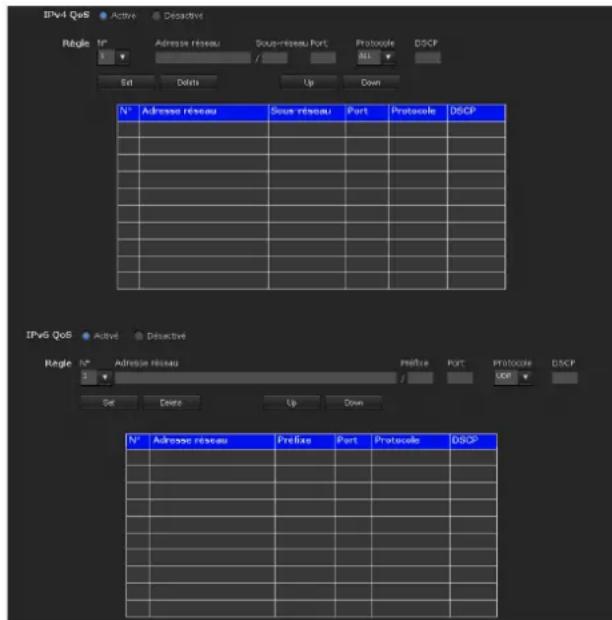
Paramétrage IPv4 QoS
Sélectionnez Activé pour configurer le paramétrage du QoS pour IPv4.
Règle
Sert à enregistrer, modifier et supprimer un QoS.
N°
Sélectionnez le numéro à utiliser lors de l'enregistrement du tableau QoS.
Lorsque vous sélectionnez un numéro enregistré, les informations enregistrées sur le QoS s'affichent.
Adresse réseau
Saisissez l'adresse pour exécuter le QoS.
Sous-réseau
Saisissez le masque de sous-réseau.
Port
Saisissez le numéro de port.
Protocole
Sélectionnez le protocole.
DSCP
Saisissez la valeur de DSCP.
Set
Utilisé lors de l'enregistrement du tableau QoS. Le QoS est réglé selon la procédure suivante :
1 Sélectionnez un N° dans N° et saisissez les conditions nécessaires pour Adresse réseau, Sous-réseau, Protocole et/ou N° de port.
2 Saisissez les valeurs parmi les champs Protocole et DSCP.
3 Cliquez sur Set et configurez le QoS.
Delete
Sélectionnez N° pour supprimer le paramétrage, puis cliquez sur Delete.
Tableau QoS
Affiche la liste des informations enregistrées sur le QoS.
Paramétrage IPv6 QoS
Sélectionnez Activé pour configurer le paramétrage du QoS pour IPv6.
Règle
Sert à enregistrer, modifier et supprimer un QoS.
N°
Sélectionnez le numéro à utiliser lors de l'enregistrement du tableau QoS.
Lorsque vous sélectionnez un numéro enregistré, les informations enregistrées sur le QoS s'affichent.
Adresse réseau
Saisissez l'adresse pour exécuter le QoS.
Préfixe
Saisissez le préfixe.
Port
Saisissez le numéro de port.
Protocole
Sélectionnez le protocole.
DSCP
Saisissez la valeur de DSCP.
Set
Utilisé lors de l'enregistrement du tableau QoS. Le QoS est réglé selon la procédure suivante :
1 Sélectionnez dans N° le numéro que vous souhaitez enregistrer et saisissez les conditions nécessaires pour Adresse réseau, Préfixe et Port.
2 Sélectionnez Protocole et saisissez les valeurs dans DSCP.
3 Cliquez sur Set et configurez le QoS.
Delete
Sélectionnez N° pour supprimer le paramétrage, puis cliquez sur Delete.
Tableau QoS
Affiche la liste des informations enregistrées sur le QoS.
Onglet Notification d'adresse IP dynamique — Notification d'adresse IP
Si Obtenir une adresse IP automatiquement (DHCP) est sélectionné dans l'onglet Réseau, vous pouvez envoyer un avis d'achèvement des paramètres réseau au moyen du protocole SMTP ou HTTP.

Notification de courrier électronique (SMTP)
Sélectionnez Activé pour qu'un e-mail soit envoyé lorsque le paramétrage DHCP est achevé.
Nom de serveur SMTP
Saisissez le nom ou l'adresse IP du serveur SMTP pour envoyer un e-mail (64 caractères au maximum).
Numéro de port SMTP
Sélectionnez la zone de texte et saisissez un numéro de port compris entre 25 et 65535.
Utiliser TLS
Pour utiliser la fonction de chiffrement par TLS, réglez sur Activé.
STARTTLS
Pour utiliser la fonction de chiffrement par STARTTLS, réglez sur Activé.
Authentication
Sélectionnez l'authentification requise lorsque vous envoyez un e-mail.
Désactivé : Sélectionnez cette option lorsque aucune authentication n'est requise lors de l'envoi d'un e-mail.
Activé : Sélectionnez cette option lorsqu'une authentification est requise lors de l'envoi d'un e-mail. Sélectionnez une des méthodes d'authentification parmi les suivantes et spécifiez Nom de serveur POP, Nom d'utilisateur et Mot de passe, tel que requis.
SMTP : Sélectionnez cette option si l'authentification SMTP est requise. POP avant SMTP : Sélectionnez cette option si l'authentification POP avant SMTP est requise.
Remarque
Si vous réglez Authentication sur Activé, vous devez sélectionner SMTP et/ou POP avant SMTP.
Mode POP
Sélectionnez POP 3 ou APOP (authentication chiffrée).
Temps d'attente après POP
Réglez le temps d'attente de 0 à 10000 ms.
Nom de serveur POP
Ce paramétrage est nécessaire lorsque POP avant SMTP est sélectionné dans Authentication.
Tapez le nom de serveur POP (réception de courrier) (64 caractères au maximum). Ou bien tapez l'adresse IP du serveur POP. Ce paramétrage est nécessaire lorsque le serveur SMTP qui envoie les e-mails effectue une authentication en utilisant un compte d'utilisateur POP.
Numéro de port POP
Saisissez un numéro de port de 110 à 65535.
Mode d'authentification
Réglez le mode d'authentification d'utilisateur. Si vous n'utilisez pas CRAM-MD5, sélectionnez Connexion.
Nom d'utilisateur, Mot de passe
Saisissez le nom d'utilisateur et le mot de passe du propriétaire du compte de courrier (64 caractères au maximum). Ce paramétrage est nécessaire lorsque le serveur SMTP qui envoie les e-mails effectue une authentication.
Adresse e-mail de destinataire
Tapez l'adresse e-mail de destinataire (64 caractères au maximum). Vous ne pouvez spécifier qu'une seule adresse e-mail de destinataire.
Adresse e-mail d'administrateur
Tapez l'adresse e-mail de l'administrateur de la caméra (64 caractères au maximum). Cette adresse sert pour la réponse à l'e-mail et pour les messages système envoyés depuis le serveur de courrier.
Objet
Tapez l'objet/le titre de l'e-mail (64 caractères au maximum).
Message
Tapez le texte de l'e-mail (384 caractères au maximum). (Un changement de ligne équivaut à 2 caractères.) Vous pouvez indiquer les informations de l'adresse IP acquise, etc. à l'aide des étiquettes spéciales ci-dessous.
Notification HTTP
Sélectionnez Activé pour qu'une commande soit envoyée au serveur HTTP lorsque le paramétrage DHCP est achevé. Cette fonction vous permet de configurer un système utile pour, notamment, afficher le journal d'accès mémorisé sur le serveur HTTP ou démarrer un programme CGI externe.
URL
Spécifiez l'URL à laquelle vous désirez que les commandes HTTP soient envoyées (256 caractères au maximum). L'URL est normalement écrite comme suit :
http://ip_address[:port]/path?parameter
ip_address : Tapez l'adresse IP ou le nom de l'hôte auquel vous désirez vous connecter. Pour saisir une adresse IPv6 : http:// [adresse IPv6] http:// [adresse IPv6]
[:port] : Spécifiez le numéro de port auquel vous désirez vous connecter. Si vous désirez utiliser le numéro de port 80 prédéfini, vous n'avez aucune valeur à saisir. path : Tapez la commande.
parameter : Tapez les paramètres de la commande si nécessaire. Vous pouvez utilisez les étiquettes spéciales ci-dessous pour les paramètres.
Nom de serveur proxy
Lorsque vous envoyez des commandes HTTP via un serveur proxy, tapez le nom ou l'adresse IP du serveur proxy (64 caractères au maximum).
Numéro de port proxy
Spécifiez le numéro de port lorsque vous envoyez des commandes HTTP via le serveur proxy. Spécifiez un numéro de port compris entre 1024 et 65535.
Méthode
Sélectionnez la méthode HTTP GET ou POST.
OK/Annuler
Voir « Boutons communs à chacun des menus » à la page 27.
Étiquettes spéciales
Vous pouvez utiliser les cinq étiquettes spéciales suivantes pour autoriser la notification des paramètres, tels qu'une adresse IP, acquis par le DHCP. Tapez les étiquettes dans la section des paramètres de l'URL indiqué dans le champ Message du HTTP.
Utilisez cette étiquette pour incorporer l'adresse IP acquise par le DHCP dans le texte ou les paramètres.
Utilisez cette étiquette pour incorporer le numéro de port de serveur HTTP spécifié dans le texte ou les paramètres.
Utilisez cette étiquette pour incorporer l'adresse MAC de l'interface dont vous avez acquis l'adresse IP par le DHCP dans le texte ou les paramètres.
Utilisez cette étiquette pour incorporer le nom de modèle de la caméra dans le texte ou les paramètres.
Utilisez cette étiquette pour incorporer le numéro de série de la caméra dans le texte ou les paramètres.
Paramétrage de la fonction SSL — Menu SSL
Lorsque vous cliquez sur SSL s le menu
Administrateur, le menu SSL apparaît.
Ce menu vous permet de configurer les fonctions SSL ou TLS (ci-après dénommées « SSL »).
Les paramètres permettent à l'appareil de communiquer avec l'ordinateur client à l'aide de SSL.
Remarque
Ce modèle en vente en Chine ne prend pas en charge la fonction SSL.
Onglet SSL
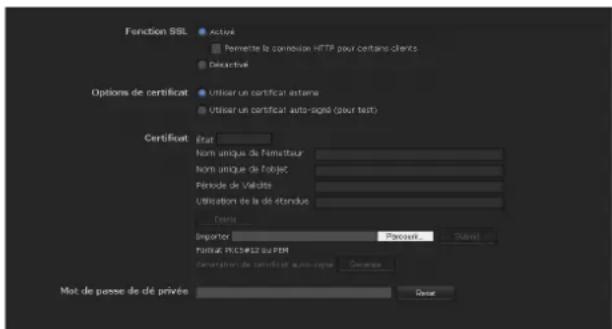
Fonction SSL
Activé : À sélectionner pour utiliser la fonction SSL. Lorsque Permettre une connexion HTTP pour certains clients est sélectionné, les connexions HTTP et SSL sont autorisées. Lorsque Permettre une connexion HTTP pour certains clients n'est pas sélectionné, seule la connexion SSL est autorisée.
Quand Microsoft Internet Explorer Ver.6.0 est utilisé
Lorsque la session SSL est établie, apparaît dans la barre d'état de votre navigateur Internet.
Quand Microsoft Internet Explorer Ver.7.0 est utilisé
Lorsque la session SSL est établie, apparaît à droite de la barre d'état de votre navigateur Internet.
Désactivé : À sélectionner pour ne pas utiliser la fonction SSL. Seule la connexion HTTP est autorisée avec l'appareil.
Lorsque vous utilisez une connexion SSL pour la première fois
Lorsque vous utilisez une connexion SSL uniquement avec la fonction SSL sur Activé, vous ne pouvez pas accéder à l'appareil si la fonction SSL ne fonctionne pas correctement.
Dans ce cas, vous devez réinitialiser les paramètres d'usine de l'appareil. (Tous les paramètres seront réinitialisés.)
Pour éviter cela, vérifiez que la connexion SSL est possible en suivant les étapes suivantes.
1 Réglez la fonction SSL sur Activé, puis sélectionnez Permettre une connexion HTTP pour certains clients.
2 Cliquez sur OK pour fermer le visualiseur principal et la fenêtre de paramétrage.
3 Affiche le visualiseur principal via la connexion SSL.
Référez-vous à « Utilisation de la fonction SSL » à la page 13 pour la connexion.
4 Après avoir vérifié que la connexion SSL est possible, annulez Permettre une connexion HTTP pour certains clients sélectionné à l'étape 1.
Même si la fenêtre de paramétrage ou le navigateur est fermé(e) car la connexion SSL est impossible, la connexion http sera possible si Permettre une connexion HTTP pour certains clients est sélectionné. Vérifiez d'abord le contenu du paramétrage de l'onglet SSL dans la connexion http, puis vérifiez à nouveau la connexion SSL.
Lorsque Permettre une connexion HTTP pour certains clients n'est pas sélectionné, vous ne pouvez pas accéder à l'appareil si la connexion SSL devient impossible. Dans ce cas, mettez l'appareil sous tension tout en appuyant sur le commutateur de réinitialisation de l'appareil à initialiser. Pour plus d'informations, voir le Manuel d'installation fourni.
Remarque
La connexion SSL place une charge supplémentaire sur l'appareil. Par conséquent, toutes les images ne peuvent pas être téléchargées et le repère peut apparaître lorsque la caméra accède à la fenêtre de paramétrage du navigateur. Dans ce cas, rechargez la fenêtre. Appuyez sur la touche F5 du clavier pour recharger.
Options de certificat
Sélectionnez un mode d'installation pour le certificat.
Utiliser un certificat externe : Utilise le certificat comprenant les informations de clé privée émises par une autorité de certification. Les formats PKCS#12 et PEM sont pris en charge.
Remarque
Même si la fonction SSL est réglée sur Activé, elle est inactive dans les cas suivants :
- Quand Utiliser un certificat externe est sélectionné dans « Options de certificat », ainsi que lorsque le certificat et le mot de passe de clé privée ne sont pas réglés correctement.
Utiliser le certificat embarqué de la caméra (pour
test) : Ce mode utilise le certificat et la paire de clés privée générés par « Génération d'un certificat auto-signé » à la page 44. Les informations de clé privée correspondant au certificat sont également mémorisées dans l'appareil.
Vous n'avez pas besoin d'installer un certificat externe.
Cependant, vous ne pouvez pas exécuter la preuve d'existence faisant partie des fonctions SSL pour les raisons suivantes.
– La paire de clés privée générée par l'appareil est auto-signée par la caméra.
- Une valeur préparée est réglée pour un nom distingué (Nom commun, etc.).
– Le certificat n'est pas émis par une autorité de certification approuvée.
Pour des raisons de sécurité, nous recommandons d'utiliser ce mode uniquement lorsqu'il n'y a aucun problème, même si la sécurité parfaite n'est pas sauvegardée.
Remarques
- Lorsque Utiliser le certificat embarqué de la caméra (pour test) est sélectionné, la boîte de dialogue Alerte de sécurité apparaît sur la connexion SSL avec un navigateur.
Pour plus d'informations, voir « Utilisation de la fonction SSL » (page 13). - La connexion SSL peut être impossible à cause du type de certificat installé dans l'appareil. Dans ce cas, référez-vous à « Comment installer le certificat CA » à la page 46 et installez-le.
Certificates
Importe, affiche ou supprime le certificat.
Pour importer le certificat
Cliquez sur Parcourir... pour sélectionner le certificat à importer.
Cliquez ensuite sur Submit pour importer le fichier sélectionné vers l'appareil.
Remarque
L'importation sera non valide si le fichier sélectionné n'est pas un certificat ou si le certificat importé n'est pas permis.
Génération d'un certificat auto-signé
Un certificat auto-signé peut être généré par l'appareil afin d'être utilisé lorsque Utiliser le certificat embarqué de la caméra (pour test) est sélectionné dans les Options de certificat.
Cliquez sur Generate pour générer un certificat auto-signé dans l'appareil. Cliquez une deuxième fois sur Generate pour mettre à jour le certificat auto-signé mémorisé dans l'appareil.
Pour afficher les informations du certificat
Une fois le certificat correctement réglé dans l'appareil, ses informations apparaissent dans État, Nom unique de l'émetteur, Nom unique de l'objet, Période de Validité et Utilisation de la clé étendue.
État
Affiche la validité ou non de l'état du certificat.
Valide: Le certificat est correctement mémorisé et réglé.
Non valide : Le certificat n'est pas correctement mémorisé et réglé. Les causes possibles sont les suivantes :
- Lorsque Utiliser un certificat externe est sélectionné et que le mot de passe de clé privée compris dans le certificat n'est pas spécifié correctement.
– Lorsque Utiliser un certificat externe est sélectionné et que le mot de passe de clé privée est spécifié malgré le fait que la paire de clés du certificat ne soit pas chiffrée.
– Lorsque Utiliser un certificat externe est sélectionné et que la paire de clés n'est pas comprise dans le certificat.
– Lorsque Utiliser le certificat embarqué de la caméra (pour test) est sélectionné sans que le certificat auto-signé n'ait été généré.
Remarque
Lorsque le certificat à importer est de format PKCS#12 et que le mot de passe de clé privée n'est pas spécifié correctement,
Pour supprimer le certificat auto-signé ou le certificat importé
Cliquez ensuite sur Delete pour supprimer le certificat importé ou le certificat auto-signé depuis l'appareil.
Mot de passe de clé privée
Saisissez le mot de passe pour les informations de clé privée comprises dans le certificat, en n'utilisant pas plus de 50 caractères. Cette zone de texte n'est active que lorsque Options de certificat est réglé sur Utiliser un certificat externe.
Laissez la zone de texte vide si les informations de clé privée comprises dans le certificat ne sont pas chiffrées. Si aucun mot de passe de clé privée n'est spécifié dans l'appareil, une zone de texte active s'affiche pour permettre la saisie d'un mot de passe.
Si un mot de passe de clé privée est déjà spécifié, il s'affiche sous forme de zone de texte inactive.
Réinitialiser
Pour changer le mot de passe de clé privée, cliquez sur ce bouton.
Le mot de passe actuel est effacé et la zone de texte de mot de passe s'active pour permettre la saisie d'un nouveau mot de passe.
Remarque
Cliquez sur Annuler au bas du menu si vous désirez annuler la modification du mot de passe de clé privée après avoir cliqué sur Réinitialiser. Cela rétablit les valeurs précédentes des autres paramètres dans l'onglet Certificat client.
OK/Annuler
Voir « Boutons communs à chacun des menus » à la page 27.
Remarque
Quand vous cliquez sur OK après avoir changé le paramétrage SSL, fermez le visualiseur principal et la fenêtre de paramétrage simultanément.
Onglet Certificat CA — Ajout d'un certificat CA pour l'authentication du client
Dans cet onglet, vous pouvez gérer le certificat CA nécessaire à l'appareil pour utiliser l'authentication du client de la fonction SSL.

Vous pouvez configurer l'activation ou non de l'authentication du client de la fonction SSL.
Certificat CA approuvé 1 à 4
Vous pouvez importer un certificat CA de confiance (certificat de routeur, etc.) vers l'appareil. Jusqu'à quatre certificats émis par des autorités de certification peuvent être importés vers la caméra. Seul le format PEM est pris en charge.
Pour importer le certificat CA
1 Cliquez sur Parcourir... pour sélectionner le certificat CA à enregistrer dans l'appareil.
2 Cliquez sur Submit.
Le fichier sélectionné sera importé vers l'appareil.
Remarque
L'importation devient non valide si le fichier sélectionné n'est pas un certificat CA.
Pour afficher les informations du certificat CA
Une fois le certificat CA sauvegardé correctement sur l'appareil, ses informations apparaissent dans Nom unique de l'émetteur, Nom unique de l'objet, Période de Validité et Utilisation de la clé étendue comme référence.
Pour supprimer le certificat CA
Cliquez sur Delete pour supprimer de l'appareil le certificat CA sélectionné.
OK/Annuler
Voir « Boutons communs à chacun des menus » à la page 27
Comment installer le certificat CA
Il est possible que l'appareil ne puisse pas être relié parce que le navigateur (Internet Explorer) ne précise pas si le certificat sera accepté ou non en fonction du type de certificat. Dans ce cas, installez le certificat CA comme suit.
1 Sauvegardez sur l'ordinateur le certificat du centre CA ayant signé le certificat stocké sur l'appareil. L'extension du fichier du certificat est normalement « .cer ». Double-cliquez sur ce fichier pour faire apparaître la boîte de dialogue Certificate.

2 Cliquez sur Installation Certificate.... Certificate Import Wizard apparaît.

4 Sélectionnez Automatically selects the certificate store based on the type of the certificate, puis cliquez sur Next. Completing the Certificate Import Wizard apparaît.
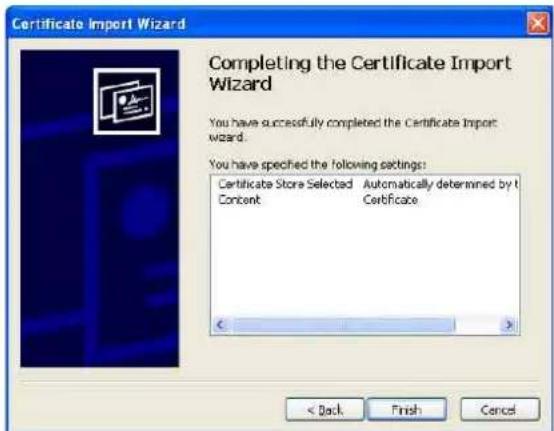
5 Vérifiez le contenu, puis cliquez sur Finish. Le certificat CA va être installé.
Pour supprimer un certificat CA installé
1 Sur Internet Explorer, cliquez dans l'ordre sur Tools, Internet options, Content tab, puis Certificates.
La boîte de dialogue Certificates apparaît.
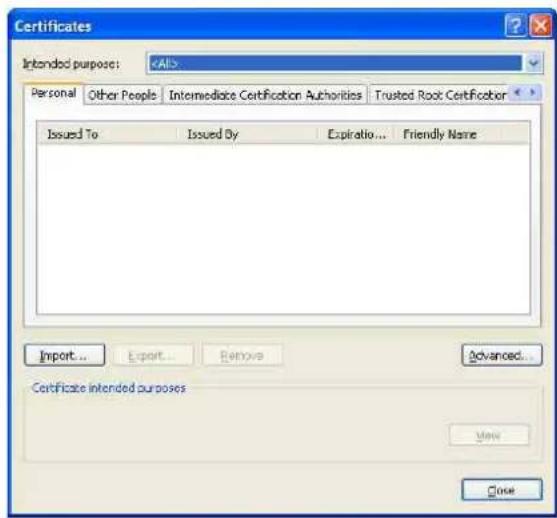
2 Sélectionnez le certificat que vous désirez supprimer.
Le certificat CA est généralement stocké dans Trusted Root Certification Authorities.
3 Cliquez sur Remove.
Do you want to delete the certificate s'affiche pour confirmer.
4 Cliquez sur Yes.
Le certificat va être supprimé.
Il est possible qu'un certificat ne puisse pas être supprimé avec les étapes susmentionnées selon le type de certificat. Vérifiez la condition d'installation et supprimez le certificat en suivant les étapes suivantes.
Remarque
Vous devez vous connecter en tant qu'Administrateur pour effectuer ces étapes.
1 Ouvrez Run... dans le menu Windows, puis saisissez mmc et cliquez sur OK.
2 Sélectionnez File dans la fenêtre Console 1 et Add/Remove Snap-in... (si vous utilisez Windows XP Professional)
La boîte de dialogue Add/Remove Snap-in...
apparaît.
3 Cliquez sur Add pour afficher la boîte de dialogue
Add Stand-alone Snap-in.
Vous devez suivre cette étape si vous utilisez
Windows XP Professional.
4 Sélectionnez Certificates dans la liste, puis cliquez sur Add. Certificate Snap-in s'affiche.
5 Sélectionnez Computer account comme certificat administré dans ce composant logiciel enfichable, puis cliquez sur Next.
6 Sélectionnez Local Computer comme ordinateur administré dans ce composant logiciel enfichable, puis cliquez sur Finish.
7 Fermez les boîtes de dialogue Add Standalone Snap-in (pour Windows XP Professional uniquement) et Add/Remove Snap-in....
Les éléments permettant d'administrer les Certificates apparaissent dans la fenêtre Console Route.
Confirmez le certificat approprié, puis supprimez-le.

Utilisation de la fonction d'authentication 802.1X — Menu 802.1X
Le menu 802.1X apparaît lorsque vous cliquez sur 802.1X dans le menu Administrateur.
Utilisez ce menu pour configurer l'authentication basée sur le port à fil conformément à la norme 802.1X. Le menu 802.1X comprend trois onglets : Éléments communs, Certificat client et Certificat CA.
Remarque
Pour utiliser la fonction d'authentication 802.1X, vous devez connaître l'authentication 802.1X (WPA et WPA2) et le certificat numérique. Pour établir un réseau 802.1X, vous devez configurer l'authentificateur, le point d'accès, le serveur d'authentication et d'autres éléments. Pour plus de détails sur ces réglages, reportez-vous au mode d'emploi de l'appareil en question.
Configuration système du réseau 802.1X
Le schéma suivant présente une configuration système générale de réseau 802.1X.

flowchart
graph TD
    A["Demandeur (serveur vidéo)"] --> B["Switch"]
    B --> C["Authentificateur (concentrateur, routeur ou point d'accès)"]
    C --> D["Server d'authentication + CA"]
    D --> E["Computer with monitor"]
Demandeur
Le demandeur est un appareil qui se connecte au serveur d'authentification pour accéder au réseau. Cet appareil fait office de demandeur dans le réseau 802.1X. Le demandeur peut accéder au réseau 802.1X après son authentication adéquate par le serveur d'authentification.
Authentificateur
L'authentificateur envoie à l'autre partie les données de demande de certificat ou les données de réponse émises par le demandeur ou par le serveur d'authentification. Un concentrateur, routeur ou point d'accès sert normalement d'authentificateur.
Serveur d'authentification
Un serveur d'authentication possède une base de données d'utilisateurs de connexion et vérifie si le demandeur est un utilisateur valide ou non. On peut également l'appeler serveur RADIUS.
CA (Autorité de certification)
L'autorité de certification émet et gère les certificats du serveur d'authentication (certificats CA) et les certificats d'utilisateur. L'autorité de certification est essentielle pour l'authentication de l'utilisateur sur la base du certificat. Normalement l'autorité de certification se trouve à l'intérieur du serveur d'authentication.
Remarque
Cette caméra prend en charge le mode EAP, avec lequel le demandeur et le serveur s'authentifient au moyen du certificat. Ce mode requiert une autorité de certification pour émettre le certificat.
Onglet Éléments communs — Paramétrage de base de la fonction d'authentification 802.1X
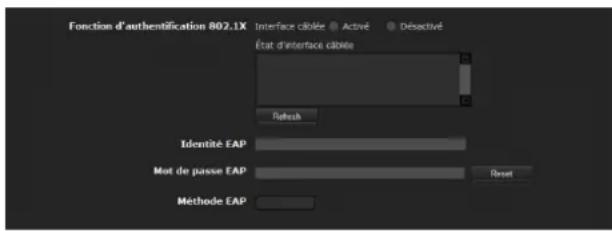
Fonction d'authentification 802.1X
Cette option sert à activer/désactiver la fonction d'authentification 802.1X pour ports câblés. Elle permet aussi de vérifier l'état d'interface câblée et l'état d'interface sans fil.
Interface câblée
Pour activer la fonction d'authentification 802.1X pour ports câblés, sélectionnez Activé.
État d'interface câblée
Indique l'état d'authentication de la fonction d'authentication 802.1X pour ports câblés. Cliquez sur Refresh pour mettre à jour l'état.
Identité EAP
Saisissez le nom d'utilisateur pour identifier le client dans le serveur d'authentification 802.1X au moyen de 3 à 253 caractères.
Mot de passe EAP
Vous devez saisir un mot de passe EAP suppliant lorsque vous sélectionnez PEAP avec la condition EAP. Ce mot de passe peut contenir des lettres de demi largeur dont la longueur doit être comprise entre 1 et 50.
Reset
Pour changer le mot de passe EAP, cliquez sur Reset et annulez le mot de passe en cours. Vous pouvez saisir un nouveau mot de passe.
Remarque
Après avoir cliqué sur Reset, si vous souhaitez annuler le changement de mot de passe EAP, cliquez sur Annuler en bas de l'écran. Cela annulera les autres modifications apportées aux paramètres.
Méthode EAP
Vous pouvez sélectionner la méthode d'authentication utilisée avec le serveur d'authentication. Cet appareil ne prend pas en charge les méthodes TLS et PEAP.
TLS : Avec cette méthode, le demandeur et le serveur s'authentifient mutuellement au moyen d'un certificat. Cela permet une authentification de port sécurisée.
PEAP : Dans cette méthode, un mot de passe EAP est utilisé pour l'authentication du demandeur et un certificat sert à l'authentication du serveur.
OK/Annuler
Voir « Boutons communs à chacun des menus » à la page 27.
Si vous sélectionnez TLS en tant que méthode EAP, importez vers l'appareil le certificat client nécessaire à l'authentication par l'appareil.

Requête de certificat client
Importe, affiche ou supprime le certificat client.
Pour importer le certificat client
Cliquez sur Parcourir... pour sélectionner le certificat client à importer.
Cliquez ensuite sur Submit, et le fichier sélectionné sera importé vers l'appareil.
Remarque
L'importation sera non valide si le fichier sélectionné n'est pas un certificat client ou si le certificat client importé n'est pas permis.
Pour afficher les informations du certificat client
Une fois le certificat client sauvegardé correctement sur l'appareil, ses informations apparaissent dans État,
Nom unique de l'émetteur, Nom unique de l'objet, Période de Validité et Utilisation de la clé étendue.
État : Affiche que l'état du certificat client est valide ou non valide.
Valide signifie que le certificat client est correctement mémorisé et réglé.
Non valide signifie que le certificat client n'est pas correctement mémorisé et réglé.
Les causes possibles pour Non valide sont les suivantes :
- Le mot de passe de clé privée compris dans le certificat client n'est pas spécifié correctement
- Le mot de passe de clé privée est spécifié malgré le fait que la paire de clés du certificat client ne soit pas chiffrée.
– La paire de clés n'est pas comprise dans le certificat client.
Remarque
Lorsque le certificat client à importer est de format PKCS#12 et que le mot de passe de clé privée n'est pas spécifié correctement, «
Pour supprimer le certificat client
Cliquez sur Delete et le certificat client mémorisé sur l'appareil sera supprimé.
Mot de passe de clé privée
Saisissez le mot de passe pour les informations de clé privée comprises dans le certificat client, en n'utilisant pas plus de 50 caractères.
Laissez la zone de texte vide si les informations de clé privée comprises dans le certificat client ne sont pas chiffrées.
Si aucun mot de passe de clé privée n'est spécifié dans l'appareil, la zone de texte s'active pour permettre la saisie d'un mot de passe.
Si un mot de passe de clé privée est déjà spécifié, il s'affiche en lettres inversées.
Reset
Pour changer le mot de passe de clé privée, cliquez sur ce bouton. Le mot de passe actuel est effacé et la zone de texte de mot de passe s'active pour permettre la saisie du nouveau mot de passe.
Remarque
Cliquez sur Annuler du menu si vous désirez annuler la modification du mot de passe de clé privée après avoir cliqué sur Reset. Cela rétablit les valeurs précédentes des autres paramètres dans l'onglet Certificat client.
OK/Annuler
Voir « Boutons communs à chacun des menus » à la page 27.
Onglet Certificat CA
Vous pouvez importer un certificat CA de confiance (certificat de serveur ou certificat de routeur) vers l'appareil. Jusqu'à quatre certificats émis par des autorités de certification de confiance peuvent être importés vers l'appareil. Seul le format PEM est pris en charge.
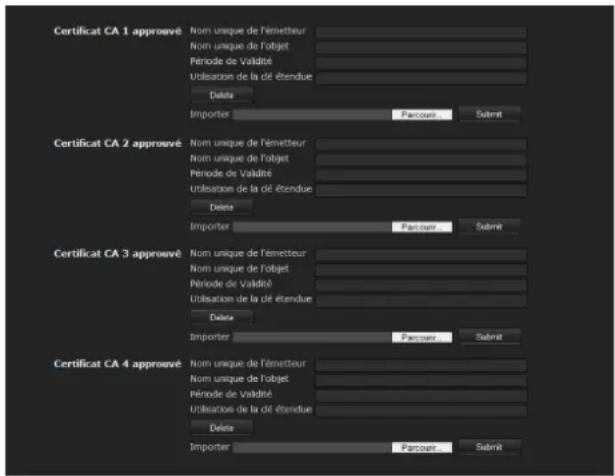
Pour importer le certificat CA
Cliquez sur Parcourir... pour sélectionner le certificat CA à importer.
Cliquez ensuite sur Submit, et le fichier sélectionné sera importé vers l'appareil.
Remarque
L'importation sera non valide si le fichier sélectionné n'est pas un certificat CA.
Pour afficher les informations du certificat CA
Une fois le certificat CA sauvegardé correctement sur l'appareil, ses informations apparaissent dans Nom unique de l'émetteur, Nom unique de l'objet, Période de Validité et Utilisation de la clé étendue.
Pour supprimer le certificat CA
Cliquez sur Delete et le certificat CA sélectionné sera supprimé de l'appareil.
Paramétrage de la fonction d'authentication 802.1X — Exemple avec Windows Server 2003
Cette section explique comment configurer le serveur d'authentication et l'autorité de certification sous Microsoft Windows Server 2003.
Remarque
Comme cette section décrit l'authentification sur la base de l'interface utilisateur anglaise de Windows Server 2003, la terminologie de l'interface utilisateur et la configuration des pages peuvent être différentes, suivant la version du système d'exploitation ou les Service Packs et rustines de mise à jour installés.
Avant d'effectuer la configuration
Effectuez les réglages suivants avant de configurer le réseau 802.1X.
Active Directory (contrôleur de domaine)
Dans l'exemple de paramétrage qui suit, nous supposons que Active Directory a été configuré.
Configuration de Windows IAS
Configurez Remote access/VPN server dans Manage Your Server de Windows Server 2003. Ouvrez Add or Remove Programs dans Control Panel du menu Windows. Installez Internet Authentication Service dans Add/Remove Windows Components.
Configuration de l'autorité de certification
Pour configurer l'autorité de certification, exécutez les étapes suivantes :
1 Ouvrez Add or Remove Programs dans Control Panel du menu Windows.
2 Sélectionnez Add/Remove Windows Components.
3 Ajoutez Certificate Services dans le menu Composants.
4 Sélectionnez Enterprise root CA sur CA Type.
5 Saisissez le nom de l'autorité de certification sur Common Name for this CA, puis configurez l'autorité de certification.
Création d'un groupe de sécurité pour Active Directory
1 Ouvrez Active Directory Users and Computers dans Administrative Tools du menu Windows.
2 Sélectionnez Users du domaine avec lequel vous désirez effectuer la connexion 802.1X.
3 Sélectionnez New dans le menu contextuel, puis sélectionnez Group et configurez le groupe pour la connexion 802.1X.
À titre d'exemple, le groupe
« Wired_802.1X_Group » est utilisé pour l'explication.
Configuration du service d'authentication Internet
1 Ouvrez Internet Authentication Service dans Administrative Tools du menu Windows.
2 Cliquez sur Register Server in Active Directory sur le menu d'opération.
3 Lisez attentivement les mises en garde qui s'affichent, et cliquez sur OK pour les accepter.
Poursuivez ensuite avec la configuration de la politique EAP-TLS.
4 Sélectionnez Remote Access Policy et cliquez avec le bouton droit de la souris.
5 Sélectionnez New dans le menu contextuel, et sélectionnez Remote Access Policy pour ouvrir « Nouvel assistant de stratégie d'accès distant ».
6 Sélectionnez Set up a custom policy.
7 Réglez les options suivantes :
Policy name : Saisissez par exemple « Allow 802.1X Access ».
Policy conditions : Cliquez sur Add et ajoutez les éléments suivants :
- Type de port NAS : Ethernet, Other et Virtual (VPN)
- Groupes Windows : Wired_802.1X_Group
Permissions : Sélectionnez Grant remote access permission.
Edit Profile :
- Onglet Contraintes pour les appels entrants : Spécifiez la durée de la session pendant laquelle le client est autorisé à être connecté, si nécessaire.
- Onglet Authentication : Décochez toutes les cases. Cliquez sur EAP Method et ajoutez Smart Card or other certificates.
Poursuivez ensuite avec la configuration du client RADIUS.
8 Sélectionnez RADIUS Clients et cliquez avec le bouton droit de la souris.
9 Sélectionnez New RADIUS Client dans le menu contextuel.
10 Réglez les options suivantes : Friendly name : Saisissez par exemple « authenticator ». Client address (IP or DNS) : Adresse IP de l'authentificateur Client-Vender : Standard RADIUS Shared secret : Spécificez le secret partagé à régler dans l'authentificateur.
Ajout d'un utilisateur
1 Ouvrez Active Directory Users and Computers dans Administrative Tools du menu Windows.
2 Sélectionnez Users du domaine auquel vous désirez ajouter un utilisateur, et cliquez sur le bouton droit de la souris.
3 Sélectionnez New dans le menu contextuel, puis sélectionnez Users.
4 Réglez les options suivantes pour configurer un nouvel utilisateur :
À titre d'exemple, le nom d'utilisateur de connexion « 1XClient » est utilisé pour l'explication.
First name : 1XClient
User logon name : 1XClient@
5 Sélectionnez l'utilisateur à ajouter et cliquez sur le bouton droit de la souris.
6 Sélectionnez Properties dans le menu contextuel.
7 Réglez les options suivantes : Dial-in tab : Sélectionnez Allow access dans Remote Access Permission (Dial-in or VPN). Member Of tab : Ajoutez « Wired_802.1X_Group ».
Les préparatifs de configuration d'un réseau 802.1X sont alors achevés.
Poursuivez avec l'émission du certificat à importer vers le système.
Émettre le certificat CA
Préparez un ordinateur client Windows (ci-après dénommé « ordinateur client ») pour mémoriser temporairement le certificat, et configurez de sorte que l'ordinateur client et l'ordinateur tournant sous Windows Server 2003 puissent être connectés via le réseau.
1 Lancez Internet Explorer sur l'ordinateur client.
2 Saisissez l'URL de l'autorité de certification dans la barre d'adresse, et cliquez sur Go To. L'URL de l'autorité de certification est généralement comme suit :
http://
- Le service de site Web est-il activé dans Internet Information Service (IIS) ?
- Certificate Services est-il activé ?
- La connexion est-elle bloquée par le pare-feu ou un logiciel antivirus sur l'ordinateur client ?
- Les paramètres de configuration réseau et d'Internet Explorer sont-ils corrects sur l'ordinateur client ?
3 Lorsque Internet Explorer vous invite à saisir le nom de connexion et le mot de passe, saisissez le nom d'utilisateur comme suit. Exemple : si le nom d'utilisateur est « 1XClient » et le nom de domaine « localnetwork.net »
1XClient@localnetwork.net
4 Cliquez sur Download a CA certificate, certificate chain, or CRL.
5 Sélectionnez Base 64 dans Encoding method et cliquez sur Download CA certificate.
La boîte de dialogue « File Download » s'ouvre.
6 Spécifiez l'emplacement de sauvegarde du fichier et sauvegardez le certificat CA.
Une fois le certificat CA sauvegardé, importez-le vers le système. La procédure d'importation du certificat CA est alors achevée.
Télécharger le certificat client
La procédure de téléchargement du certificat client varie selon le mode TLS de la caméra. Cette section explique la procédure à suivre pour chacun des modes.
Lorsque « Use a key pair from a CA » est sélectionné
1 Lancez Internet Explorer sur l'ordinateur client et saisissez l'URL de l'autorité de certification dans la barre d'adresse. L'URL de l'autorité de certification est généralement comme suit :
http://
/CertSrv/2 Cliquez sur Go To.
3 Saisissez le nom de connexion et le mot de passe correctement.
La page « Microsoft Certificate Services » s'ouvre.
4 Cliquez sur Request a certificate, advanced certificate request et Create and submit a request to this CA dans cet ordre.
5 Réglez les options suivantes.

Certificate Template : Utilisateur Key Options : Créez un nouveau jeu de clés
– CSP : Microsoft Enhanced Cryptographic Provider v1.0
- Taille de clé : 1024
– Cochez Mark keys as exportable.
Additional Options : Sélectionnez SHA-1 pour Hash Algorithm (algorithm de hachage).
6 Cliquez sur Submit.
Le message « The certificate you requested was issued to you. » apparaît.
7 Cliquez sur Install this certificate, pour installer le certificat dans le magasin de certificats sur l'ordinateur client.
8 Cliquez sur Internet Options, Content et Certificates dans Internet Explorer, dans cet ordre. Le nouveau certificat client s'affiche dans l'onglet Personnel.
9 Sélectionnez le certificat installé et cliquez sur Export....
« Certificate Export Wizard » s'ouvre.
10 Cliquez sur Next et sélectionnez comme suit.
Do you want to export the private key with the certificate? Sélectionnez Yes, export the private key.
Select the format you want to use : Sélectionnez Personal Information Exchange – PKCS#12(PFX).
Password : Spécifiez le mot de passe de clé privée.
File to export : Spécifiez le nom du fichier à exporter.
Le certificat est exporté. Importez le fichier exporté vers l'appareil en tant que certificat client de l'appareil. Pour plus de détails, voir « Pour importer le certificat client » dans l'onglet Certificat client à la page 49.

Paramétrage des utilisateurs — Menu Utilisateur
Lorsque vous cliquez sur Utilisateur menu
Administrateur, le menu Utilisateur apparaît.
Ce menu vous permet de spécifier le nom d'utilisateur et le mot de passe pour l'administrateur et jusqu'à 9 types d'utilisateurs (Utilisateur 1 à Utilisateur 9) avec leurs droits d'accès respectifs.

Administrateur
Définissez les paramètres Nom d'utilisateur, Mot de passe et Retaper le mot de passe.
Utilisateur 1 à 9
Spécifiez Nom d'utilisateur, Mot de passe, Retaper le mot de passe, FTP, Audio et Mode de visualiseur pour chaque ID d'utilisateur.
Nom d'utilisateur
Tapez un nom d'utilisateur de 5 à 16 caractères.
Mot de passe
Tapez un mot de passe de 5 à 16 caractères.
Retaper le mot de passe
Pour confirmer le mot de passe, saisissez à nouveau celui saisi dans la case Mot de passe.
FTP
Spécifiez si cet utilisateur est autorisé ou non à se connecter à un serveur FTP. Cochez la case si cet utilisateur est autorisé à se connecter à un serveur FTP.
Audio
Sélectionnez l'autorisation ou non de la sortie audio vers un haut-parleur connecté à la prise de sortie de ligne du système au moyen du logiciel SNC audio upload tool qui se trouve sur le CD-ROM fourni. Cochez cette case pour autoriser la sortie audio.
Remarques
- Cette opération n'est pas disponible sur les appareils SNT-EP104 et SNT-EP154.
- La configuration de l'Alerte vocale est disponible pour CH1 sur le modèle SNT-EX154 seulement.
Remarque
Pour activer la sortie audio au moyen de « SNC audio upload tool », réglez Téléchargement audio sur Activé dans l'onglet Éléments communs du menu Caméra (page 34).
Mode de visualiseur
Si l'utilisateur est authentifié pour la connexion au visualiseur principal, sélectionnez le mode de visualiseur à afficher après l'authentification.
Remarque
Panoramique/Inclinaison et Position prédéfinie ne sont pas disponibles sur les appareils SNT-EP104 et SNT-EP154.
Complet : L'utilisateur peut utiliser toutes les fonctions dans ce mode.
Panoramique/Inclinaison : En plus du mode Léger, l'utilisateur peut exécuter le panoramique, l'inclinaison et le zoom.
Position prédéfinie : En plus du mode Léger, l'utilisateur peut effectuer les paramétrages de position prédéfinie de la caméra.
Léger : En plus du mode Affichage, l'utilisateur peut sélectionner la taille d'image du visualiseur principal, sélectionner le codec et capturer une image fixe.
Affichage : L'utilisateur peut uniquement observer l'image de la caméra.
Pour les fonctions disponibles dans chaque mode de visualiseur, voir « Administrateur et Utilisateur » à la page 16.
Authentication du visualiseur
Spécifiez si l'utilisateur est authentifié lorsque le visualiseur principal s'affiche.
Remarque
Panoramique/Inclinaison et Position prédéfinie ne sont pas disponibles sur les appareils SNT-EP104 et SNT-EP154.
Activé : Le visualiseur principal s'affiche en fonction du mode de visualiseur de l'utilisateur authentifié.
Désactivé : Sélectionnez le mode de visualiseur du visualiseur principal qui s'affiche sans authentification, entre Complet, Panoramique/Inclinaison, Position prédéfinie, Léger et Affichage.
OK/Annuler
Voir « Boutons communs à chacun des menus » à la page 27.
Paramétrage de la sécurité — Menu Sécurité
Lorsque vous cliquez sur Sécurité menu
Administrateur, le menu Sécurité apparaît.
Ce menu vous permet de contrôler quels ordinateurs peuvent accéder à la caméra.
De même, lorsque vous utilisez IPv6, les paramètres de sécurité peuvent être configurés pour chaque réseau.
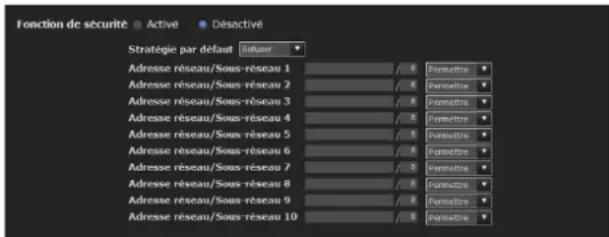
Fonction de sécurité
Pour activer la fonction de sécurité, sélectionnez Activé.
Stratégie par défaut
Sélectionnez la règle de base de limitation Permettre ou Refuser pour les ordinateurs spécifiés dans les menus Adresse réseau/Sous-réseau 1 à Adresse réseau/Sous-réseau 10 ci-dessous.
Adresse réseau/Sous-réseau 1 à Adresse réseau/Sous-réseau 10
Saisissez les adresses de réseau et les valeurs de masque de sous-réseau pour lesquelles vous désirez permettre ou refuser l'accès à la caméra.
Vous pouvez spécifier jusqu'à 10 adresses réseau et valeurs de masque de sous-réseau. Pour un masque de sous-réseau, tapez un nombre de 8 à 32.
(Pour IPv6, saisissez une valeur entre 8 et 128.)
Sélectionnez Permettre ou Refuser dans la liste déroulante à la droite de chaque adresse de réseau/masque de sous-réseau.
Conseil
La valeur de masque de sous-réseau est le nombre binaire indiqué à gauche de l'adresse de réseau.
Par exemple, la valeur de masque de sous-réseau pour « 255.255.255.0 » est 25.
Si vous spécifiez 192.168.0.0/24 et Permettre, vous autorisez l'accès aux ordinateurs ayant une adresse IP comprise entre « 192.168.0.0 » et « 192.168.0.255 ».
Remarque
Vous pouvez accéder à l'appareil même à partir d'un ordinateur ayant une adresse IP dont le droit d'accès est réglé sur Refuser si vous saisissez le nom d'utilisateur et le mot de passe spécifiés pour les cases Administrateur dans le menu Utilisateur.
OK/Annuler
Voir « Boutons communs à chacun des menus » à la page 27.
Sauvegarde de la position et de l'action de la caméra — Menu Position prédéfinie
Lorsque vous cliquez sur Position prédéfinie menu Administrateur, le menu Position prédéfinie apparaît. Ce menu vous permet de sauvegarder les positions de panoramique, inclinaison et zoom de la caméra et de régler les suites d'opérations (position) (actions programmées de la caméra).
Le menu Position prédéfinie comprend 2 onglets :
Position et Suite (position).
L'écran d'aperçu s'affiche dans la partie supérieure.
Onglet Position — Sauvegarde de la position de panoramique/inclinaison/zoom
Vous pouvez configurer des positions de caméra (positions de panoramique, inclinaison et zoom).
Remarque
Ces paramètres ne sont pas disponibles sur les appareils SNT-EP104 et SNT-EP154.
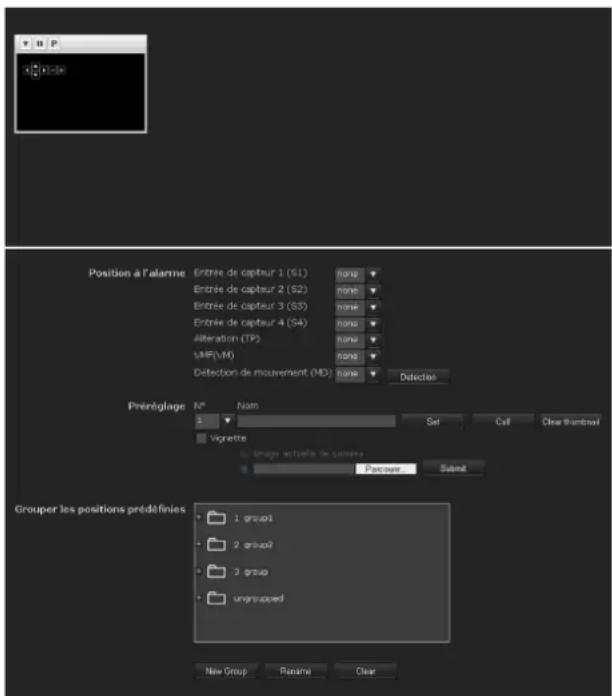
Position à l'alarme
L'appareil peut synchroniser une position prédéfinie avec entrée de capteur avec la fonction Détection de mouvement. Si une alarme est détectée par l'entrée de capteur ou par la fonction Détection de mouvement, l'appareil se déplace automatiquement jusqu'à la position prédéfinie correspondante.
Si vous ne désirez pas la synchroniser avec un numéro prédéfini, sélectionnez none.
Conseil
Le nombre de bornes d'entrée de capteur disponibles est le suivant :
SNT-EX101:2
SNT-EX104/SNT-EX154:4
SNT-EP104/SNT-EP154 : zéro
Entrée de capteur 1 (S1)
Sélectionnez une position prédéfinie à synchroniser avec l'alarme de l'entrée de capteur 1.
Entrée de capteur 2 (S2)
Sélectionnez une position prédéfinie à synchroniser avec l'alarme de l'entrée de capteur 2.
Entrée de capteur 3 (S3)
Sélectionnez une position prédéfinie à synchroniser avec l'alarme de l'entrée de capteur 3.
Entrée de capteur 4 (S4)
Sélectionnez une position prédéfinie à synchroniser avec l'alarme de l'entrée de capteur 4.
Altération (TP)
Sélectionnez une position prédéfinie à synchroniser avec l'alarme de détection d'altération de la caméra.
VMF
Sélectionnez une position prédéfinie à synchroniser avec l'alarme de détection VMF.
Détection de mouvement (DM)
Sélectionnez une position prédéfinie à synchroniser avec l'alarme de la détection de mouvement.
Cliquez sur Detection et le menu Détection de mouvement s'affichera pour vous permettre de régler la fonction Détection de mouvement (page 78).
Remarque
Dans le cas où la position prédéfinie synchronisée est spécifiée, l'événement d'alarme qui survient lorsque la caméra se déplace jusqu'à la position prédéfinie ne sera pas valide.
Préréglage
Vous pouvez sauvegarder des positions prédéfinies. Vous pouvez aussi cliquer sur Call pour déplacer la caméra jusqu'à une position prédéfinie spécifiée.
N°
Sélectionnez un numéro prédéfini de 1 à 256 dans la liste déroulante.
Nom
Tapez un nom de position prédéfinie pour le numéro prédéfini sélectionné (32 caractères au maximum).
Valider
Cliquez pour sauvegarder la position actuelle de la caméra sur le numéro prédéfini sélectionné. Pour sauvegarder une position prédéfinie, procédez comme suit :
1 Déplacez la caméra jusqu'à la position à sauvegarder, tout en vérifiant l'image avec le visualiseur d'aperçu.
2 Sélectionnez un numéro prédéfini pour la sauvegarde, et saisissez le nom de position prédéfinie.
3 Cliquez sur le bouton Valider.
La position de la caméra est sauvegardée.
Appel
Cliquez pour déplacer la caméra jusqu'à la position prédéfinie.
Annuler la vignette
Cliquez pour supprimer la vignette de la position prédéfinie spécifiée.
Vignette
Cocher cette case enregistre une vignette dans laquelle vous enregistrez une position prédéfinie.
Sélectionnez un bouton de radio pour déterminer si vous choisissez l'image actuelle de caméra pour l'enregistrer en tant que vignette ou si vous enregistrez une image spécifiée.
Pour spécifier une image, cliquez sur Parcourir.
Cliquez ensuite sur Submit.
Grouper les positions prédéfinies
Vous pouvez trier les positions prédéfinies par groupes. Les informations sur les positions prédéfinies enregistrées dans un groupe peuvent être visualisées sur l'écran de l'arborescence des groupes.
Si vous cliquez sur la position prédéfinie dans un groupe, la caméra se déplace jusqu'à la position prédéfinie.
Nouveau groupe
Vous pouvez enregistrer un nouveau groupe.
Renommer
Vous pouvez renommer le groupe et les positions prédéfinies.
Annuler
Vous pouvez supprimer le groupe et les positions prédéfinies.
OK/Annuler
Voir « Boutons communs à chacun des menus » à la page 27.
Remarque
Les boutons OK/Annuler s'appliquent au paramètre Position à l'alarme de cet onglet.
Onglet Suite Position
— Paramétrage d'une suite position
Il est possible de programmer des positions et de régler la caméra pour la déplacer vers les positions programmées dans l'ordre (suite d'opérations). Jusqu'à cinq programmes peuvent être réglés comme suites d'opérations A à E.

Suite
Sélectionnez Activé pour activer la fonction de suite d'opérations.
Délai de reprise en inactivité
Cette option est activée lorsque Suite est réglé sur Activé.
Avec cette option, vous pouvez sélectionner la reprise ou l'abandon de la suite d'opérations après qu'elle a été interrompue par une opération manuelle de panoramique, inclinaison ou zoom, ou par un mouvement de caméra jusqu'à la position prédéfinie déclenché par une alarme.
Activé : Spécifiez le délai d'attente avant la reprise de la suite d'opérations (entre 5 et 3600 secondes). La suite d'opérations reprend automatiquement après le délai spécifié.
Désactivé : La suite d'opérations ne redémarre pas.
Suite A à Suite E
Configurez Suite A à Suite E respectivement.
Chaque paramétrage de suite d'opérations comporte 5 options : Activé/Désactivé, Séquence, Vitesse, Temps d'arrêt, Période de validité.
Sélectionnez la suite d'opérations à configurer dans la liste déroulante.
Activé : La suite d'opérations s'exécute.
Désactivé : La suite d'opérations ne s'exécute pas.
Séquence
Spécifiez la séquence de la suite d'opérations.
Les positions prédéfinies sauvegardées au moyen de l'onglet Position s'affichent dans la liste déroulante au bas.
Sélectionnez la position prédéfinie dans l'arborescence des groupes, puis cliquez sur Add. La position prédéfinie sélectionnée est ajoutée dans la liste
Séquence. Répétez cette procédure pour spécifier dans l'ordre les positions prédéfinies.
Vous pouvez vérifier la position prédéfinie en cliquant sur Call.
Si vous avez spécifié une position prédéfinie inutile, cliquez pour la sélectionner dans la liste puis cliquez sur Delete.
Pour changer l'ordre de la liste, sélectionnez la position prédéfinie, puis cliquez sur Up ou Down.
Remarque
La suite d'opérations ne peut pas être réglée sur Activé si aucune position prédéfinie n'est ajoutée dans la liste Séquence.
Temps d'arrêt
Tapez la durée d'arrêt de la caméra sur chaque position prédéfinie (entre 1 et 3600 secondes).
Période de validité
Sélectionnez la période pendant laquelle la suite d'opérations est activée.
Toujours: La suite d'opérations peut être activée à tout moment.
Programme : La suite d'opérations sera activée conformément à l'horaire spécifié. Cliquez sur Schedule et le menu de période de validité s'affichera. (« Paramétrage des tranches horaires — Menu Programme » à la page 77.)
Remarque
Vous ne pouvez pas régler des suites d'opérations dont les périodes effectives se chevauchent.
OK/Annuler
Voir « Boutons communs à chacun des menus » à la page 27.
Envoi d'une image par E-mail — Menu Courrier électronique (SMTP)
Lorsque vous cliquez sur Courrier électronique (SMTP) dans le menu Administrateur, le menu Courrier électronique (SMTP) apparaît.
En utilisant la fonction Courrier électronique (SMTP), vous pouvez envoyer un e-mail avec comme pièce jointe une image prise en liaisons avec une entrée de capteur externe ou avec la fonction de détection de mouvement intégrée. Le fichier d'image peut également être envoyé périodiquement.
Le menu Courrier électronique (SMTP) comprend trois onglets : Éléments communs, Envoi d'alarme et Envoi périodique.
Remarque
Les appareils SNT-EP104 et SNT-EP154 ne possèdent pas de fonction permettant d'envoyer des fichiers d'image depuis des entrées de capteur automatique externe.
Onglet Éléments communs — Paramétrage de la fonction Courrier électronique (SMTP)

Courrier électronique (SMTP)
Sélectionnez Activé pour utiliser la fonction Courrier électronique (SMTP).
Remarques
- Vous ne pouvez pas envoyer un fichier audio au moyen de la fonction d'envoi d'e-mail.
- Le taux de trame et la disponibilité du visualiseur principal peuvent diminuer pendant la transmission d'un fichier par la fonction Courrier électronique (SMTP).
Nom de serveur SMTP
Tapez le nom de serveur SMTP (64 caractères au maximum) ou son adresse IP.
Numéro de port SMTP
Sélectionnez la zone de texte et saisissez un numéro de port compris entre 25 et 65535.
Utiliser TLS
Pour utiliser la fonction de chiffrement par TLS, sélectionnez Activé.
STARTTLS
Pour utiliser la fonction de chiffrement par STARTTLS, sélectionnez Activé.
Authentication
Choisissez si l'authentication est requise lorsque vous envoyez un e-mail.
Désactivé : Aucune authentication n'est requise lors de l'envoi d'un e-mail.
Activé : Une authentication est requise lors de l'envoi d'un e-mail. Sélectionnez une des méthodes d'authentication parmi les suivantes et spécifiez Nom de serveur POP, Nom d'utilisateur et Mot de passe, tel que requis.
SMTP : Sélectionnez cette option si l'authentification SMTP est requise. POP avant SMTP : Sélectionnez cette option si l'authentification POP avant SMTP est requise.
Remarque
Si vous réglez Authentication sur Activé, vous devez sélectionner SMTP et/ou POP avant SMTP.
Mode POP
Sélectionnez POP3 ou APOP (authentication chiffrée).
Temps d'attente après authentification POP
Réglez le temps d'attente. Le temps d'attente peut être réglé de 1 à 10000 ms.
Nom de serveur POP
Ce paramétrage est nécessaire lorsque POP avant SMTP est sélectionné dans Authentication.
Tapez le nom du serveur POP (réception de courrier) (64 caractères au maximum) ou l'adresse IP du serveur POP. Ce paramétrage est nécessaire lorsque le serveur SMTP qui envoie les e-mails effectue une authentication en utilisant un compte d'utilisateur POP.
Numéro de port POP
Saisissez un numéro de port de 110 à 65535.
Mode d'authentification
Réglez le mode d'authentification d'utilisateur. Si vous n'utilisez pas CRAM-MD5, sélectionnez Connexion.
Nom d'utilisateur, Mot de passe
Saisissez le nom d'utilisateur et le mot de passe de l'utilisateur qui possède le compte de courrier (64 caractères au maximum). Ce paramétrage est nécessaire lorsque le serveur SMTP qui envoie les e-mails effectue une authentification.
Adresse e-mail de destinataire
Tapez l'adresse e-mail de destinataire (64 caractères au maximum).
Vous pouvez spécifier jusqu'à trois adresses e-mail de destinataire.
Adresse e-mail d'administrateur
Tapez l'adresse e-mail d'administrateur (64 caractères au maximum).
Cette adresse est utilisée pour les réponses aux e-mails et pour l'envoi des messages système par le serveur de courrier.
Objet
Tapez le sujet/titre de l'e-mail (64 caractères au maximum).
Lorsque l'option Envoi d'alarme de l'onglet Envoi d'alarme est réglé sur Activé, un e-mail envoyé en réponse à la détection d'alarme indiquera le type d'alarme dans l'objet. S1 est ajouté pour la détection d'entrée de capteur 1, S2 pour la détection d'entrée de capteur 2, S3 pour la détection d'entrée de capteur 3, S4 pour la détection d'entrée de capteur 4, MD est ajouté pour la détection de mouvement.
Message
Tapez le texte de l'e-mail (384 caractères au maximum). (Un changement de ligne équivaut à 2 caractères.)
OK/Annuler
Voir « Boutons communs à chacun des menus » à la page 27.
Onglet Envoi d'alarme — Paramétrage du mode d'envoi d'un e-mail lors de la détection d'une alarme
Réglez pour l'envoi d'un e-mail lié à la détection d'alarme par l'entrée de capteur externe ou par la fonction de détection de mouvement intégrée.
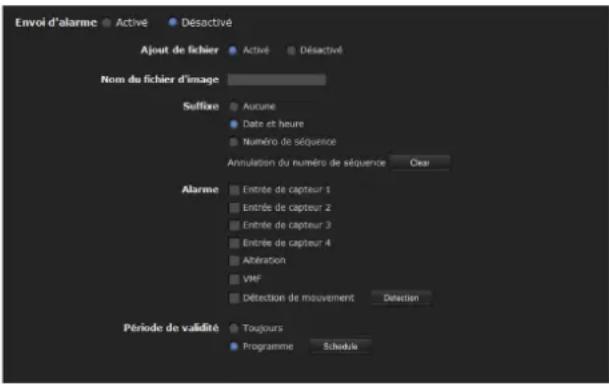
Envoi d'alarme
Sélectionnez Activé pour l'envoi d'un e-mail lié à la détection d'alarme.
Ajout de fichier
Réglez l'ajout ou non d'un fichier d'image (fichier JPEG) à l'e-mail.
Lorsque Activé est sélectionné, le fichier d'image portant le nom créé par les paramètres ci-dessous est joint à l'e-mail. Lorsque Désactivé est sélectionné, seul le message est envoyé.
Nom du fichier d'image
Saisissez le nom de fichier que vous désirez attribuer à l'image qui sera jointe à l'e-mail. Vous pouvez utiliser jusqu'à 10 caractères alphanumériques, - (trait d'union) et _ (trait de soulignement) dans le nom.
Suffixe
Sélectionnez le suffixe à ajouter au nom du fichier.
Aucune : Aucun suffixe n'est ajouté. Le nom de fichier d'image est assigné à l'image à envoyer par e-mail.
Date et heure : Le suffixe date et heure est ajouté au nom de fichier d'image.
Le suffixe date/heure comprend deux chiffres inférieurs pour l'année (2 chiffres), le mois (2 chiffres), le jour (2 chiffres), l'heure (2 chiffres), les minutes (2 chiffres) et les secondes (2 chiffres), puis un numéro de séquence (2 chiffres), ajoutant ainsi un numéro à 14 chiffres au nom du fichier d'image.
Numéro de séquence : Un numéro de séquence de 10 chiffres entre 0000000001 et 4294967295 et deux chiffres fixes 00 sont ajoutés au nom du fichier d'image.
Annulation du numéro de séquence
Cliquez sur Clear pour remettre le suffixe Numéro de séquence à 1.
Alarme
Sélectionnez l'alarme à lier à la notification par e-mail.
Conseil
Le nombre de bornes d'entrée disponibles est le suivant : SNT-EX101 : 2
SNT-EX104/SNT-EX154:4
SNT-EP104/SNT-EP154 : zéro *
* L'envoi d'alarme est disponible uniquement pour la fonction Détection de mouvement simple.
Entrée de capteur 1 : Le capteur externe connecté à l'entrée de capteur 1 du port I/O.
Entrée de capteur 2 : Le capteur externe connecté à l'entrée de capteur 2 du port I/O.
Entrée de capteur 3 : Le capteur externe connecté à l'entrée de capteur 3 du port I/O.
Entrée de capteur 4 : Le capteur externe connecté à l'entrée de capteur 4 du port I/O.
Altération : Alarme qui est déclenchée lorsque la caméra détecte une vibration ou une secousse.
VMF : Alarme de la fonction Détection VMF.
Détection de mouvement : L'alarme détectée par la fonction Détection de mouvement.
Cliquez sur Detection et le menu Détection de mouvement s'affichera pour vous permettre de régler la fonction Détection de mouvement (page 78).
Remarque
Dans le cas où la position prédéfinie synchronisée est spécifiée dans Position à l'alarme du menu Position prédéfinie, un événement d'alarme qui survient lorsque la caméra se déplace jusqu'à la position prédéfinie ne sera pas valide.
Période de validité
Spécifiez la période pendant laquelle la détection d'alarme s'applique.
Toujours : La détection d'alarme est toujours effective.
Programme : Vous pouvez spécifier la période pendant laquelle la détection d'alarme s'applique.
Cliquez sur Schedule et le menu de la période de validité s'affichera. (« Paramétrage des tranches horaires — Menu Programme » à la page 77)
OK/Annuler
Voir « Boutons communs à chacun des menus » à la page 27.
Onglet Envoi périodique — Paramétrage du mode d'envoi périodique d'e-mails
Cet onglet vous permet d'effectuer un paramétrage pour l'envoi périodique d'e-mails.

Envoi périodique
Sélectionnez Activé si vous désirez utiliser l'envoi périodique d'e-mail.
Nom du fichier d'image
Saisissez le nom de fichier de l'image jointe à l'e-mail avec au maximum 10 caractères alphanumériques, -(traits d'union) et _ (traits de soulignement).
Le nom réel du fichier d'image sera le nom du fichier d'image spécifié, plus un suffixe et l'extension .jpg.
Suffixe
Sélectionnez le suffixe à ajouter au nom de fichier envoyé comme pièce jointe à un e-mail.
Aucune : Le nom du fichier envoyé sera le nom du fichier d'image.
Date et heure : Le suffixe date et heure est ajouté au nom de fichier d'image.
Le suffixe date et heure comprend des chiffres pour l'année (2 chiffres), le mois (2 chiffres), le jour
(2 chiffres), l'heure (2 chiffres), les minutes
(2 chiffres) et les secondes (2 chiffres), puis un numéro de séquence (2 chiffres), ajoutant ainsi un numéro à 14 chiffres au nom du fichier d'image.
Numéro de séquence : Un numéro de séquence de 10 chiffres entre 0000000001 et 4294967295 et deux chiffres fixes 00 sont ajoutés au nom du fichier d'image.
Annulation du numéro de séquence
Cliquez sur Clear pour remettre le suffixe Numéro de séquence à 1.
Intervalle
Tapez l'intervalle auquel vous désirez qu'un e-mail soit envoyé périodiquement. Vous pouvez spécifier les heures (H) et minutes (M) entre 30 minutes et 24 heures (une journée).
Période de validité
Spécifiez la période pendant laquelle l'envoi périodique s'applique.
Toujours: L'envoi périodique est toujours effectif.
Programme : Vous pouvez spécifier la période pendant laquelle l'envoi périodique s'applique. Cliquez sur Schedule et le menu de période de validité s'affichera. (« Paramétrage des tranches horaires — Menu Programme » à la page 77)
OK/Annuler
Voir « Boutons communs à chacun des menus » à la page 27.
Envoi d'images à un serveur FTP
— Menu Client FTP
Lorsque vous cliquez sur Client FTP menu
Administrateur, le menu Client FTP apparaît.
Ce menu vous permet d'effectuer le paramétrage pour la capture et l'envoi d'images fixes à un serveur FTP. En utilisant la fonction de client FTP, vous pouvez envoyer vers un serveur FTP une image prise et un fichier audio enregistré liés à une entrée de capteur externe ou à la fonction de détection de mouvement intégrée. Le fichier d'image peut également être envoyé périodiquement. Le menu Client FTP comprend trois onglets : Éléments communs, Envoi d'alarme et Envoi périodique.
Onglet Éléments communs — Paramétrage de la fonction de client FTP

Fonction de client FTP
Pour activer la fonction de client FTP, sélectionnez Activé.
Remarque
Le taux de trame et la performance fonctionnelle du visualiseur principal peuvent diminuer pendant la transmission d'un fichier avec la fonction de client FTP.
Nom du serveur FTP
Saisissez le nom du serveur FTP sur lequel vous désirez télécharger les images fixes (64 caractères au maximum) ou l'adresse IP du serveur FTP.
Nom d'utilisateur
Saisissez le nom d'utilisateur pour le serveur FTP (64 caractères au maximum).
Mot de passe
Saisissez le mot de passe pour le serveur FTP (64 caractères au maximum).
Retaper le mot de passe
Retapez les mêmes caractères que vous avez saisis dans la zone Mot de passe pour confirmer le mot de passe.
Mode passif
Spécifiez si vous désirez que le mode passif du serveur FTP soit utilisé lors de la connexion à un serveur FTP. Sélectionnez Activé pour que le mode passif soit utilisé lors de la connexion à un serveur FTP.
OK/Annuler
Voir « Boutons communs à chacun des menus » à la page 27.
Onglet Envoi d'alarme — Paramétrage pour l'envoi à un client FTP lors de la détection d'une alarme
Réglez pour l'envoi d'une image et d'un fichier audio au serveur FTP spécifié lié à la détection d'alarme par l'entrée de capteur externe ou par la fonction de détection de mouvement intégrée.

Envoi d'alarme
Sélectionnez Activé pour qu'une image et un ficher audio soit envoyé au serveur FTP lié à la détection d'une alarme.
Chemin d'accès distant
Tapez le chemin d'accès (64 caractères au maximum).
Nom du fichier d'image
Tapez le nom de fichier que vous désirez attribuer aux images lors de leur envoi au serveur FTP. Vous pouvez utiliser jusqu'à 10 caractères alphanumériques, - (trait d'union) et _ (trait de soulignement) dans le nom.
Suffixe
Sélectionnez le suffixe à ajouter au nom du fichier.
Date et heure : Le suffixe date et heure est ajouté au nom de fichier d'image.
Le suffixe date/heure comprend des chiffres pour l'année (2 chiffres), le mois (2 chiffres), le jour (2 chiffres), l'heure (2 chiffres), les minutes (2 chiffres) et les secondes (2 chiffres), puis un numéro de séquence (2 chiffres), ajoutant ainsi un numéro à 14 chiffres au nom du fichier d'image.
Numéro de séquence : Un numéro de séquence de 10 chiffres entre 0000000001 et 4294967295 et un numéro de séquence à 2 chiffres sont ajoutés au nom du fichier d'image.
Conseil
Un numéro de séquence ajouté à Date et heure et à Numéro de séquence est utilisé pour identifier individuellement chaque fichier créé avec des événements d'alarme séquentiels.
Annulation du numéro de séquence
Cliquez sur Clear pour remettre le suffixe Numéro de séquence à 1.
Alarme
Sélectionnez l'alarme à lier au fichier à transférer au serveur FTP.
Conseil
Le nombre de bornes d'entrée disponibles est le suivant : SNT-EX101 : 2
SNT-EX104/SNT-EX154:4
SNT-EP104/SNT-EP154 : zéro *
* L'envoi d'alarme est disponible uniquement pour la fonction Détection de mouvement simple.
Entrée de capteur 1 : Le capteur externe connecté à l'entrée de capteur 1 du port I/O.
Entrée de capteur 2 : Le capteur externe connecté à l'entrée de capteur 2 du port I/O.
Entrée de capteur 3 : Le capteur externe connecté à l'entrée de capteur 3 du port I/O.
Entrée de capteur 4 : Le capteur externe connecté à l'entrée de capteur 4 du port I/O.
Altération : Alarme qui est déclenchée lorsque la caméra détecte une vibration ou une secousse.
VMF : Alarme de la fonction Détection VMF.
Détection de mouvement : L'alarme détectée par la fonction Détection de mouvement. L'alarme Detection par la fonction Détection de mouvement (page 78).
Remarque
Dans le cas où la position prédéfinie synchronisée est spécifiée dans Position à l'alarme du menu Position prédéfinie, un événement d'alarme qui survient lorsque la caméra se déplace jusqu'à la position prédéfinie ne sera pas valide.
Période de validité
Spécifiez la période pendant laquelle la détection d'alarme s'applique.
Toujours: La détection d'alarme est toujours effective.
Programme : Vous pouvez spécifier la période pendant laquelle la détection d'alarme s'applique.
Cliquez sur Schedule et le menu de période de validité s'affichera. (« Paramétrage des tranches horaires — Menu Programme » à la page 77)
Tampon d'alarme
Sélectionnez Utiliser un tampon d'alarme pour transférer l'image/audio à une heure spécifiée avant ou après la détection d'alarme (pré-alarme, post-alarme). Si vous ne sélectionnez pas le tampon d'alarme, seule l'image prise au moment de la détection l'alarme sera envoyée.
Cliquez sur Tampon d'alarme pour afficher le menu Tampon d'alarme.
Pour plus d'informations, voir « Paramétrage du tampon d'alarme — Menu Tampon d'alarme » à la page 78.
OK/Annuler
Voir « Boutons communs à chacun des menus » à la page 27.
Onglet Envoi périodique — Paramétrage d'un envoi périodique à un client FTP
Vous pouvez spécifier l'envoi périodique de fichiers d'image (fichiers JPEG) vers un serveur FTP.
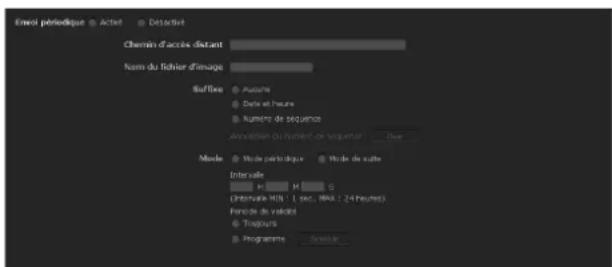
Envoi périodique
Sélectionnez Activé si vous désirez qu'un envoi périodique soit effectué.
Chemin d'accès distant
Tapez le chemin d'accès distant (64 caractères au maximum).
Nom du fichier d'image
Tapez le nom du fichier de l'image envoyée au serveur FTP avec au maximum 10 caractères alphanumériques, - (trait d'union) et _ (trait de soulignement).
Le nom réel du fichier d'image sera le nom du fichier d'image spécifié, plus un suffixe et l'extension .jpg.
Remarque
Vous ne pouvez pas envoyer le fichier audio au moyen de l'envoi périodique de la fonction de client FTP.
Suffixe
Sélectionnez le suffixe à ajouter au nom du fichier envoyé au serveur FTP.
Aucune : Le nom du fichier envoyé sera le nom du fichier d'image.
Date et heure : Le suffixe date et heure est ajouté au nom du fichier d'image. Le suffixe date et heure comprend des chiffres pour l'année (2 chiffres), le mois (2 chiffres), le jour (2 chiffres), l'heure (2 chiffres), les minutes (2 chiffres) et les secondes (2 chiffres), puis un numéro de séquence (2 chiffres), ajoutant ainsi un numéro à 14 chiffres au nom du fichier d'image.
Numéro de séquence : Un numéro de séquence de 10 chiffres entre 0000000001 et 4294967295 et deux chiffres fixes 00 sont ajoutés au nom du fichier d'image.
Annulation du numéro de séquence
Cliquez sur Clear pour remettre le suffixe Numéro de séquence à 1.
Mode
Sélectionnez le mode d'envoi périodique.
Mode périodique : Un fichier d'image est envoyé périodiquement, conformément aux valeurs spécifiées pour Intervalle et Période de validité.
Mode de suite : Un fichier d'image est envoyé à chaque fois que la caméra est déplacée jusqu'à une position prédéfinie pendant la suite d'opérations.
Remarque
Mode périodique et Mode de suite ne sont pas disponibles sur les appareils SNT-EP104 et SNT-EP154.
Intervalle
Tapez l'intervalle auquel vous désirez que les images soient envoyées périodiquement au serveur FTP. Vous pouvez spécifier les heures (H), minutes (M) et secondes (S) entre 1 seconde et 24 heures (une journée).
Remarque
Selon la taille d'image, la qualité d'image, le débit binaire et l'environnement réseau, il se peut que l'intervalle réel soit supérieur à la valeur spécifiée.
Période de validité
Spécifiez la période pendant laquelle l'envoi périodique s'applique.
Toujours : L'envoi périodique est toujours effectif.
Programme : Vous pouvez spécifier la période pendant laquelle l'envoi périodique s'applique. Cliquez sur Schedule pour afficher le menu de la période de validité. (« Paramétrage des tranches horaires — Menu Programme » à la page 77)
OK/Annuler
Voir « Boutons communs à chacun des menus » à la page 27.
Enregistrement d'images en mémoire — Menu Mémoire d'image
Lorsque vous cliquez sur Mémoire d'image
Administrateur, le menu Mémoire d'image apparaît. En utilisant la fonction de mémoire d'image, vous pouvez sauvegarder un fichier d'image et un fichier audio (enregistrés en étant liés à l'entrée de capteur externe ou à la fonction de détection de mouvement intégrée) dans la mémoire embarquée (environ 8 Mo) ou sur une mémoire USB (non fournie) insérée dans l'appareil. Les fichiers d'image peuvent également être enregistrés périodiquement.
Les fichiers audio et d'image enregistrés peuvent être recherchés ou téléchargés via un ordinateur à l'aide de la fonction de serveur FTP. (Voir « Téléchargement des images du système — Menu Serveur FTP » à la page 71.)
Le menu Mémoire d'image comprend trois onglets :
Éléments communs, Enregistrement d'alarme et Enregistrement périodique.
Remarques
- Les fichiers image et audio enregistrés dans la mémoire embarquée sont supprimés lorsque la caméra est mise hors tension, ou lorsque le paramètre Répertoire racine sélectionné est modifié.
- Le taux de trame et la disponibilité du visualiseur principal peuvent diminuer pendant la sauvegarde de l'image.
- Réglez la fonction Mémoire d'image sur Désactivé lorsque vous retirez la mémoire USB de la caméra, ou lorsque vous mettez l'appareil hors tension.
- Avant d'utiliser une mémoire USB, formatez-la avec l'ordinateur ou avec Formater la mémoire USB dans l'onglet Initialiser (page 32).
Onglet Éléments communs — Paramétrage de la fonction de mémoire d'image

Mémoire d'image
Pour utiliser la fonction de mémoire d'image, sélectionnez Activé.
Répertoire racine sélectionné
Sélectionnez la mémoire dans laquelle vous désirez stocker l'image.
L'espace mémoire actuel s'affiche sur la droite.
Mémoire embarquée : Mémoire embarquée de cet appareil
Mémoire USB : Mémoire USB insérée dans l'appareil
Remarques
- Les fichiers image et audio enregistrés dans la mémoire embarquée sont supprimés lorsque le paramètre Répertoire racine sélectionné est modifié.
- Lorsque Répertoire racine sélectionné est défini sur une option autre que Mémoire embarquée, « empty » s'affiche dans la zone d'espace mémoire et vous ne pouvez pas accéder à la mémoire embarquée.
- L'option Mémoire USB n'est pas disponible sur les appareils SNT-EP104, SNT-EX154 et SNT-EP154.
Écraser
Sélectionnez Activé pour écraser le fichier lorsque l'espace mémoire est insuffisant pour enregistrer l'image dans la mémoire embarquée ou sur la mémoire USB.
Activé : L'écrasement en écriture est activé et les fichiers existants sont écrasés, par ordre de date. Désactivé : L'écrasement en écriture est interdit. Aucun enregistrement ne sera effectué.
Avertissement de capacité
Sélectionnez Activé pour envoyer un e-mail d'avertissement à l'administrateur lorsque l'espace de la mémoire embarquée ou de la carte mémoire CF atteint un niveau bas ou que la mémoire est pleine.
Sélectionnez Désactivé si vous ne désirez pas qu'un e-mail d'avertissement soit envoyé.
Activé : un message d'avertissement est envoyé à l'administrateur.
Désactivé : aucun message d'avertissement n'est envoyé à l'administrateur.
Remarque
Lorsque Écraser est sur Activé, aucun e-mail d'avertissement n'est envoyé à l'administrateur.
Nom de serveur SMTP
Saisissez le nom du serveur SMTP pour envoyer un e-mail (64 caractères au maximum).
Ou bien tapez l'adresse IP du serveur de messagerie SMTP.
Numéro de port SMTP
Sélectionnez la zone de texte et saisissez un numéro de port compris entre 25 et 65535.
Utiliser TLS
Pour utiliser la fonction de chiffrement par TLS, sélectionnez Activé.
STARTTLS
Pour utiliser la fonction de chiffrement par STARTTLS, sélectionnez Activé.
Authentication
Choisissez si l'authentification est requise lorsque vous envoyez un e-mail.
Désactivé : Aucune authentication n'est requise lors de l'envoi d'un e-mail.
Activé : Une authentification est requise lors de l'envoi d'un e-mail.
Sélectionnez une des méthodes d'authentication parmi les suivantes et spécifiez Nom de serveur POP, Nom d'utilisateur et Mot de passe, tel que requis.
SMTP : L'authentication SMTP est requise.
POP avant SMTP : L'authentication POP avant SMTP est requise.
Remarque
Si vous réglez Authentication sur Activé, vous devez sélectionner SMTP et/ou POP avant SMTP.
Mode POP
Sélectionnez POP3 ou APOP (authentication chiffrée).
Temps d'attente après authentification POP
Réglez le temps d'attente. Le temps d'attente peut être réglé de 1 à 10000 ms.
Nom de serveur POP
Ce paramétrage est nécessaire lorsque POP avant SMTP est sélectionné dans Authentication.
Tapez le nom du serveur POP (réception de courrier) (64 caractères au maximum) ou l'adresse IP du serveur POP. Ce paramétrage est nécessaire lorsque le serveur SMTP qui envoie les e-mails effectue une authentication en utilisant un compte d'utilisateur POP.
Numéro de port POP
Saisissez un numéro de port de 110 à 65535.
Mode d'authentification
Réglez le mode d'authentification d'utilisateur. Si vous n'utilisez pas CRAM-MD5, sélectionnez Connexion.
Nom d'utilisateur, Mot de passe
Tapez le nom d'utilisateur et le mot de passe de l'utilisateur qui possède le compte de courrier. Ce paramétrage est nécessaire lorsque le serveur SMTP qui envoie les e-mails effectue une authentification.
Adresse e-mail d'administrateur
Tapez l'adresse e-mail du destinataire de l'e-mail d'avertissement (Adresse e-mail d'administrateur) (64 caractères au maximum).
OK/Annuler
Voir « Boutons communs à chacun des menus » à la page 27.
Onglet Enregistrement d'alarme — Paramétrage de la fonction de mémoire d'image lors de la détection d'une alarme
Vous pouvez spécifier l'enregistrement de l'image et du fichier audio sur la mémoire liée à une entrée de capteur externe ou à la fonction de détection de mouvement intégrée.
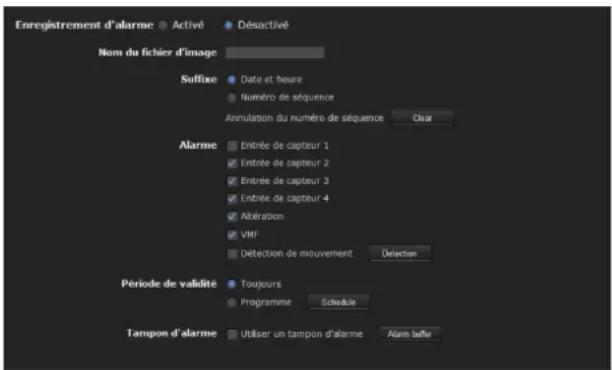
Enregistrement d'alarme
Sélectionnez Activé pour enregistrer automatiquement les fichiers d'image et audio de la détection d'alarme sur la mémoire embarquée ou la mémoire USB.
Nom du fichier d'image
Saisissez le nom de fichier que vous désirez attribuer à l'/aux image(s) à enregistrer. Vous pouvez utiliser jusqu'à 10 caractères alphanumériques, - (trait d'union) et _ (trait de soulignement) dans le nom.
Suffixe
Sélectionnez le suffixe à ajouter au nom du fichier.
Date et heure : Le suffixe date et heure est ajouté au nom de fichier d'image. Le suffixe date et heure comprend des chiffres pour l'année (2 chiffres), le mois (2 chiffres), le jour (2 chiffres), l'heure (2 chiffres), les minutes (2 chiffres) et les secondes (2 chiffres), puis un numéro de séquence (2 chiffres), ajoutant ainsi un numéro à 14 chiffres au nom du fichier d'image.
Numéro de séquence : Un numéro de séquence de 10 chiffres entre 0000000001 et 4294967295 et un numéro de séquence à 2 chiffres sont ajoutés au nom du fichier d'image.
Conseil
Un numéro de séquence ajouté à Date et heure et à Numéro de séquence est utilisé pour identifier individuellement chaque fichier créé avec des événements d'alarme séquentiels.
Annulation du numéro de séquence
Cliquez sur Clear pour remettre le suffixe Numéro de séquence à 1.
Alarme
Sélectionnez l'alarme à lier à l'enregistrement d'image et de fichiers audio.
Conseil
Le nombre de bornes d'entrée disponibles est le suivant : SNT-EX101 : 2
SNT-EX104/SNT-EX154:4
SNT-EP104/SNT-EP154 : zéro *
* L'envoi d'alarme est disponible uniquement pour la fonction Détection de mouvement simple.
Entrée de capteur 1 : Le capteur externe connecté à l'entrée de capteur 1 du port I/O.
Entrée de capteur 2 : Le capteur externe connecté à l'entrée de capteur 2 du port I/O.
Entrée de capteur 3 : Le capteur externe connecté à l'entrée de capteur 3 du port I/O.
Entrée de capteur 4 : Le capteur externe connecté à l'entrée de capteur 4 du port I/O.
Altération : Alarme qui est déclenchée lorsque la caméra détecte une vibration ou une secousse.
VMF : Alarme de la fonction Détection VMF.
Détection de mouvement : L'alarme détectée par la fonction Détection de mouvement. Cliquez sur Detection et le menu Détection de mouvement s'affichera pour vous permettre de régler la fonction Détection de mouvement (page 78).
Remarque
Dans le cas où la position prédéfinie synchronisée est spécifiée dans Position à l'alarme du menu Position prédéfinie, l'événement d'alarme qui survient lorsque la caméra se déplace jusqu'à la position prédéfinie ne sera pas valide.
Période de validité
Spécifiez la période pendant laquelle la détection d'alarme s'applique.
Toujours: La détection d'alarme est toujours effective.
Programme : Vous pouvez spécifier la période pendant laquelle la détection d'alarme s'applique. Cliquez sur Schedule pour afficher le menu de paramétrage de la période de validité.
(« Paramétrage des tranches horaires — Menu Programme » à la page 77)
Tampon d'alarme
Sélectionnez Utiliser un tampon d'alarme quand vous enregistrez l'image/audio à une heure spécifiée avant ou après la détection d'alarme (pré-alarme, post-alarme).
Si vous ne sélectionnez pas le tampon d'alarme, seule l'image prise au moment de la détection l'alarme sera enregistrée.
Cliquez sur Tampon d'alarme pour afficher le menu Tampon d'alarme.
Pour plus d'informations, voir « Paramétrage du tampon d'alarme — Menu Tampon d'alarme » à la page 78.
OK/Annuler
Voir « Boutons communs à chacun des menus » à la page 27.
Onglet Enregistrement périodique — Paramétrage du mode d'enregistrement périodique
Vous pouvez spécifier l'enregistrement périodique d'un fichier d'image (fichier JPEG) dans la mémoire embarquée ou la mémoire USB.

Enregistrement périodique
Sélectionnez Activé si vous désirez qu'un enregistrement périodique soit effectué.
Nom du fichier d'image
Saisissez le nom de fichier de l'image à enregistrer en mémoire (avec au maximum 10 caractères alphanumériques, - (traits d'union) et _ (traits de soulignement)).
Le nom réel du fichier d'image sera le nom du fichier d'image spécifié plus un suffixe et l'extension .jpg.
Remarque
Vous ne pouvez pas enregistrer le fichier audio avec la fonction d'enregistrement périodique.
Suffixe
Sélectionnez le suffixe à ajouter au nom du fichier.
Aucune : Le nom de fichier d'enregistrement sera le nom de fichier d'image.
Date et heure : Le suffixe date et heure est ajouté au nom de fichier d'image.
Le suffixe date/heure comprend des chiffres pour l'année (2 chiffres), le mois (2 chiffres), le jour (2 chiffres), l'heure (2 chiffres), les minutes (2 chiffres) et les secondes (2 chiffres), puis un numéro de séquence (2 chiffres), ajoutant ainsi un numéro à 14 chiffres au nom du fichier d'image.
Numéro de séquence : Un numéro de séquence de 10 chiffres entre 0000000001 et 4294967295 et deux chiffres fixes 00 sont ajoutés au nom du fichier d'image.
Annulation du numéro de séquence
Cliquez sur Clear pour remettre le suffixe Numéro de séquence à 1.
Mode
Sélectionnez le mode d'enregistrement périodique.
Mode périodique : Un fichier d'image est enregistré périodiquement, conformément aux valeurs spécifiées pour Intervalle et Période de validité.
Mode de suite : Un fichier d'image est enregistré lorsque la caméra est déplacée vers chacune des positions prédéfinies pendant la suite d'opérations.
Remarque
Mode périodique et Mode de suite ne sont pas disponibles pour les modèles SNT-EP104 et SNT-EP154.
Intervalle
Saisissez l'intervalle pour l'enregistrement périodique d'une image dans la mémoire. Vous pouvez spécifier les heures (H), minutes (M) et secondes (S) entre 1 seconde et 24 heures (une journée).
Remarque
L'intervalle réel peut être plus long que la valeur spécifiée, suivant la taille d'image, la qualité d'image, le débit binaire ou le support d'enregistrement.
Période de validité
Spécifiez la période pendant laquelle l'enregistrement périodique s'applique.
Toujours: L'enregistrement périodique est toujours effectif.
Programme : Vous pouvez spécifier la période pendant laquelle l'enregistrement périodique s'applique. Cliquez sur Schedule et le menu de période de validité s'affichera. (« Paramétrage des tranches horaires — Menu Programme » à la page 77)
OK/Annuler
Voir « Boutons communs à chacun des menus » à la page 27.
Structure de dossier de la mémoire d'image
Lorsque la fonction de mémoire d'image est utilisée, les images sont enregistrées avec la structure de dossier suivante.

flowchart
graph TD
    A["Racine"] --> B["Date_No."]
    A --> C["Date_No."]
    B --> D["xxxxxxx.jpf"]
    B --> E["yyyyyyy.jpf"]
    B --> F["aaaaaaaa.jpg"]
    B --> G["bbbbbbb.jpf"]
    B --> H["ccccccc.jpf"]
    C --> I["zzzzzzz.m4f"]
    C --> J["qqqqqqq.m4f"]
    C --> K["..."]
Un représente un dossier créé automatiquement. Le dossier Date_No. a un nom de 11 chiffres comprenant l'année (2 derniers chiffres), le mois (2 chiffres), le jour (2 chiffres), un trait de soulignement et un numéro de séquence (4 chiffres).
Il existe, dans la mémoire embarquée, un dossier créé automatiquement qui peut stocker environ 1 Mo de fichiers d'image. Si la taille des fichiers d'image dépasse cette valeur, un nouveau dossier est automatiquement créé pour pouvoir continuer l'enregistrement.
Remarque
La taille du dossier de la mémoire USB varie selon la capacité.
Extensions de fichier
Les fichiers enregistrés/envoyés à l'aide de la fonction Mémoire d'image ou la fonction de client FTP portent l'une des quatre extensions suivantes selon le paramétrage du mode de fonctionnement et les réglages d'enregistrement/envoi de l'appareil.
.m4f : fichiers d'image MPEG4 (son compris)
.jpf : fichiers d'image JPEG (son compris)
.jpg : fichiers d'image fixe JPEG
.maf : fichiers d'image H.264 (son compris)
SNC video player (page 107) permet la lecture de fichiers «.m4f», «.maf» et «.jpf».
Téléchargement des images du système — Menu Serveur FTP
Lorsque vous cliquez sur Serveur FTP nu
Administrateur, le menu Serveur FTP apparaît. Ce menu vous permet de configurer la fonction de serveur FTP qui trouve une image spécifiée et un fichier audio sauvegardés dans la mémoire embarquée (environ 8 Mo) ou sur une mémoire USB (non fournie) insérée dans la caméra, ou qui téléchargé un fichier de la caméra.

Fonction de serveur FTP
Pour activer la fonction de serveur FTP, sélectionnez Activé.
Répertoire racine sélectionné
Sélectionnez la mémoire qui contient le fichier que vous désirez télécharger.
L'espace mémoire actuel s'affiche sur la droite.
Mémoire embarquée : Mémoire embarquée de cet appareil
Mémoire USB : Mémoire USB insérée dans l'appareil
Remarques
- Lorsque Répertoire racine sélectionné est défini sur une option autre que Mémoire embarquée sous l'onglet Éléments communs du menu Mémoire d'image, « empty » s'affiche dans la zone d'espace mémoire et vous ne pouvez pas accéder à la mémoire embarquée.
- Le taux de trame et la disponibilité du visualiseur principal peuvent diminuer lorsque vous vous connectez au serveur FTP de cet appareil avec le logiciel de client FTP installé sur l'ordinateur.
- La mémoire USB ne peut pas être utilisée sur les modèles SNT-EP104, SNT-EX154 et SNT-EP154.
OK/Annuler
Voir « Boutons communs à chacun des menus » à la page 27.
Paramétrage de la sortie d'alarme — Menu Sortie d'alarme
Lorsque vous cliquez sur Sortie d'alarme
Administrateur, le menu Sortie d'alarme apparaît.
Vous pouvez régler le paramétrage dans ce menu pour commander la sortie d'alarme du port I/O à l'arrière du système en lien avec la détection d'alarme et la minuterie.
Le menu Sortie d'alarme comprend quatre onglets :
Sortie d'alarme 1, Sortie d'alarme 2, Sortie d'alarme 3 et Sortie d'alarme 4.
Conseil
- Pour plus d'informations sur la connexion de périphériques à la sortie d'alarme du port I/O, voir le Manuel d'installation fourni.
- Le nombre de bornes d'entrée disponibles est le suivant :
SNT-EX101:2
SNT-EX104/SNT-EX154:4
SNT-EP104/SNT-EP154 : zéro *
* L'envoi d'alarme est disponible uniquement pour la fonction Détection de mouvement simple.
Remarque
Cette opération n'est pas disponible sur les appareils SNT-EP104 et SNT-EP154.
Onglet Sortie d'alarme

Sortie d'alarme
Pour activer la fonction de sortie d'alarme, sélectionnez Activé.
Mode
Sélectionnez le mode de la fonction de sortie d'alarme.
Alarme : Commande la sortie d'alarme en la synchronisant sur une entrée de capteur externe ou sur la fonction de détection de mouvement intégrée. Lorsque Alarme est sélectionné, les options Entrée de capteur 1, Entrée de capteur 2, Entrée de capteur 3, Entrée de capteur 4, Altération, VMF, Détection de mouvement, Durée d'alarme et Période de validité sont activées.
Minuterie : Commande la sortie d'alarme avec la minuterie.
Cliquez sur Schedule et le menu de période de validité s'affichera. (« Paramétrage des tranches horaires — Menu Programme » à la page 77)
Entrée de capteur 1
Sélectionnez cette option lorsque vous liez la sortie d'alarme au capteur externe connecté à l'entrée de capteur 1 du port I/O.
Entrée de capteur 2
Sélectionnez cette option lorsque vous liez la sortie d'alarme au capteur externe connecté à l'entrée de capteur 2 du port I/O.
Entrée de capteur 3
Sélectionnez cette option lorsque vous liez la sortie d'alarme au capteur externe connecté à l'entrée de capteur 3 du port I/O.
Entrée de capteur 4
Sélectionnez cette option lorsque vous liez la sortie d'alarme au capteur externe connecté à l'entrée de capteur 4 du port I/O.
Altération
Sélectionnez cette option lorsque vous liez la sortie d'alarme à la détection de vibration/secousse de la caméra.
VMF
Sélectionnez cette option lorsque vous liez la sortie d'alarme à la fonction de détection VMF.
Détection de mouvement
Sélectionnez cette option lorsque vous liez la sortie d'alarme à la fonction Détection de mouvement. Cliquez sur Detection et le menu Détection de mouvement s'affichera pour vous permettre de régler la fonction Détection de mouvement (page 78).
Remarque
Dans le cas où la position prédéfinie synchronisée est spécifiée dans Position à l'alarme du menu Position prédéfinie, l'événement d'alarme qui survient lorsque la caméra se déplace jusqu'à la position prédéfinie ne sera pas valide.
Durée d'alarme
Sélectionnez la durée de la sortie d'alarme entre 1 et 60 secondes.
Période de validité
Cette option est activée lorsque Mode est réglé sur Alarme.
Spécifiez la période pendant laquelle la détection d'alarme s'applique.
Toujours: La détection d'alarme est toujours effective.
Programme : Vous pouvez spécifier la période pendant laquelle la détection d'alarme s'applique. Cliquez sur Schedule et le menu de période de validité s'affichera. (« Paramétrage des tranches horaires — Menu Programme » à la page 77)
OK/Annuler
Voir « Boutons communs à chacun des menus » à la page 27.
Émission du son liée à la détection d'alarme — Menu Alerte vocale
Cliquez sur Alerte vocale nu Administrateur pour afficher le menu Alerte vocale.
Utilisez ce menu pour régler la fonction d'alerte vocale de sorte qu'elle émette le son par la prise de sortie de ligne de l'appareil lorsqu'une alarme est détectée par l'entrée de capteur ou la fonction de détection de mouvement.
Vous pouvez émettre le son par le haut-parleur connecté à l'appareil en synchronisation avec un événement d'alarme déclenché par l'entrée de capteur ou par la fonction de détection de mouvement.
Le menu Alerte vocale est constitué de 3 onglets : Alerte vocale 1, Alerte vocale 2 et Alerte vocale 3. Vous pouvez configurer un fichier audio individuel sous chaque onglet.
Remarques
- Avant d'utiliser la fonction d'alerte vocale, vous devez sauvegarder le fichier audio sur l'appareil à l'aide de SNC audio upload tool qui se trouve sur le CD-ROM fourni.
- Pour plus d'informations sur l'utilisation de SNC audio upload tool, voir page 101.
- Cette opération n'est pas disponible sur les appareils SNT-EP104 et SNT-EP154.
- La configuration de l'Alerte vocale est disponible pour CH1 sur le modèle SNT-EX154 seulement.
Onglet Alerte vocale 1, 2 et 3

Fichier
Affiche le nom du fichier audio enregistré dans l'appareil. « Not uploaded » s'affiche faiblement si aucun fichier audio n'a été enregistré.
Pour supprimer le fichier audio sauvegardé dans l'appareil, cliquez sur Delete.
Remarque
Avant d'effacer le fichier audio, réglez Alerte vocale sur Désactivé.
Test
Lorsqu'un fichier audio est sauvegardé dans l'appareil, vous pouvez le vérifier en faisant sa lecture. Cliquez sur Play pour lire le fichier audio.
Alerte vocale
Pour utiliser la fonction d'alerte vocale liée à l'entrée de capteur ou à la fonction de détection de mouvement, sélectionnez Activé.
Répéter
Sélectionnez le nombre de répétitions de la lecture par une valeur de 1 à 3.
Alarme
Sélectionnez l'alarme à lier à la fonction d'alerte vocale.
Conseil
Le nombre de bornes d'entrée disponibles est le suivant :
SNT-EX101:2
SNT-EX104/SNT-EX154:4
SNT-EP104/SNT-EP154 : zéro *
* L'envoi d'alarme est disponible uniquement pour la fonction Détection de mouvement simple.
Entrée de capteur 1 : Le capteur externe connecté à l'entrée de capteur 1 du port I/O.
Entrée de capteur 2 : Le capteur externe connecté à l'entrée de capteur 2 du port I/O.
Entrée de capteur 3 : Le capteur externe connecté à l'entrée de capteur 3 du port I/O.
Entrée de capteur 4 : Le capteur externe connecté à l'entrée de capteur 4 du port I/O.
Altération : Alarme qui est déclenchée lorsque la caméra détecte une vibration ou une secousse.
VMF : Alarme de la fonction Détection VMF.
Détection de mouvement : L'alarme détectée par la fonction Détection de mouvement. Cliquez sur Detection et le menu Détection de mouvement s'affichera pour vous permettre de régler la fonction Détection de mouvement (page 78).
Remarques
- Si une alerte vocale est activement liée à un événement d'alarme différent alors qu'une autre alerte est en cours, la première alerte vocale est annulée et la seconde est émise.
- Si deux ou trois fichiers audio sont configurés pour être émis simultanément liés à un même événement d'alarme, la priorité est donnée en suivant l'ordre Alerte vocale 1, 2 puis 3.
- Dans le cas où une position prédéfinie est spécifiée dans Position à l'alarme du menu Position prédéfinie, un événement d'alarme qui survient lorsque la caméra se déplace jusqu'à la position prédéfinie ne sera pas valide.
Période de validité
Spécifiez la période pendant laquelle la détection d'alarme s'applique.
Toujours : La détection d'alarme est toujours effective.
Programme : Vous pouvez spécifier la période pendant laquelle la détection d'alarme s'applique. Cliquez sur Schedule et le menu de période de validité s'affichera. (« Paramétrage des tranches horaires — Menu Programme » à la page 77)
OK/Annuler
Voir « Boutons communs à chacun des menus » à la page 27.
Paramétrage des opérations par le visualiseur — Menu Déclencheur
Cliquez sur Déclencheur nu Administrateur pour afficher le menu Déclencheur.
Ce menu vous permet de sélectionner les activités exécutables lorsque l'on clique sur le bouton du panneau du déclencheur dans le visualiseur principal.

Courrier électronique (SMTP)
Cocher cette case permet de sélectionner Courrier électronique (SMTP) sur le panneau du déclencheur dans le visualiseur principal.
Si vous cliquez sur Courrier électronique (SMTP), une image fixe correspondant à l'instant du clic est capturée, et votre e-mail est envoyé avec le fichier d'image en pièce jointe à l'adresse de courrier spécifiée.
Lorsque vous cliquez sur e-Mail (SMTP) le menu Déclencheur-Courrier électronique (SMTP) apparaît.
Ce menu vous permet d'effectuer le paramétrage nécessaire. Les options paramétrables et les procédures de paramétrage sont identiques à celles du menu Courrier électronique (SMTP) (page 60).

Client FTP
Cocher cette case permet de sélectionner Client FTP sur le panneau du déclencheur dans le visualiseur principal. Si vous cliquez sur Client FTP, une image fixe correspondant à l'instant du clic est capturée, et le fichier d'image est envoyé au serveur FTP.
Lorsque vous cliquez sur FTP client, le menu Déclencheur-Client FTP s'affiche. Ce menu vous permet d'effectuer le paramétrage nécessaire. Les options paramétrables et les procédures de paramétrage sont identiques à celles du menu Client FTP (page 63).
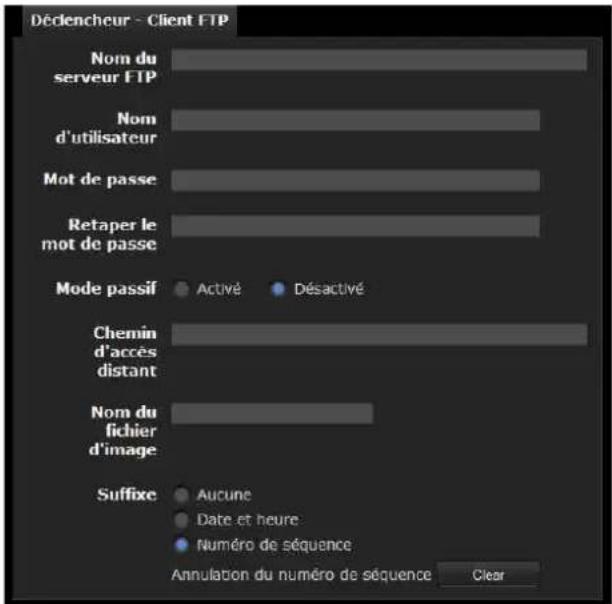
Mémoire d'image
Cocher cette case permet de sélectionner Mémoire d'image sur le panneau du déclencheur dans le visualiseur principal.
Si vous cliquez sur Mémoire d'image, une image fixe correspondant à l'instant du clic est capturée, et le fichier d'image est enregistré dans la mémoire embarquée ou sur une mémoire USB (non fournie).
Cliquez sur Image memory pour afficher le menu Déclencheur-Mémoire d'image. Ce menu vous permet d'effectuer le paramétrage nécessaire. Les options paramétrables et les procédures de paramétrage sont identiques à celles du menu Mémoire d'image (page 66).

Sortie d'alarme
Cocher cette case permet de sélectionner Sortie d'alarme 1, Sortie d'alarme 2, Sortie d'alarme 3 et Sortie d'alarme 4 sur le panneau du déclencheur dans le visualiseur principal. Vous pouvez commander la sortie d'alarme en cliquant sur Sortie d'alarme 1, Sortie d'alarme 2, Sortie d'alarme 3 ou Sortie d'alarme 4.
Remarque
Cette opération n'est pas disponible sur les appareils SNT-EP104 et SNT-EP154.
Sélectionnez le mode de commande de sortie d'alarme Commuter ou Minuterie.
Commuter : Chaque exécution d'un déclencheur fait commuter entre Activé (court-circuit) et Désactivé (ouvert).
Minuterie : Lorsque vous exécutez un déclencheur, la sortie d'alarme commute sur Activé et commute automatiquement sur Désactivé une fois le temps spécifié dans Durée écoulé.
Durée
Lorsque Minuterie est sélectionné, spécifiez le temps pendant lequel la sortie d'alarme demeure désactivée, de 1 à 300 secondes.
Alerte vocale 1, 2, 3
Cocher cette case permet de sélectionner Alerte vocale 1, Alerte vocale 2 ou Alerte vocale 3 sur le panneau du déclencheur dans le visualiseur principal. Vous pouvez émettre le son du fichier audio sauvegardé dans le système en cliquant sur Alerte vocale 1, 2 ou 3.
Fichier audio
Affiche le nom du fichier audio enregistré dans le système. « Not uploaded » s'affiche faiblement si aucun fichier audio n'a été enregistré.
Remarques
- Cette opération n'est pas disponible sur les appareils SNT-EP104 et SNT-EP154.
- La configuration de l'Alerte vocale est disponible pour CH1 sur le modèle SNT-EX154 seulement.
OK/Annuler
Voir « Boutons communs à chacun des menus » à la page 27.
Paramétrage des tranches horaires — Menu Programme
Lorsque vous cliquez sur Programme enu Administrateur, le menu Programme apparaît. Le menu Programme comprend six onglets. Il s'agit du même menu que le menu Programme qui s'affiche lorsque vous cliquez sur Schedule pour régler Période de validité dans les menus suivants.
Position prédéfinie : Schedule dans l'onglet Suite Position du menu Position prédéfinie Courrier électronique : Schedule dans l'onglet Envoi d'alarme ou Envoi périodique du menu Courrier électronique (SMTP) FTP : Schedule dans l'onglet Envoi d'alarme ou Envoi périodique du menu Client FTP Mémoire d'image : Schedule dans l'onglet Enregistrement d'alarme ou Enregistrement périodique du menu Mémoire d'image Sortie d'alarme : Schedule dans l'onglet Sortie d'alarme 1 \~ Sortie d'alarme 4 du menu Sortie d'alarme Alerte vocale : Schedule sous l'onglet Alerte vocale 1, 2 ou 3 du menu Alerte vocale
Remarque
Position prédéfinie et Alerte vocale ne sont pas disponibles pour les modèles SNT-EP104 et SNT-EP154.
Exemple : Lors du paramétrage du Courrier électronique (SMTP) (Envoi périodique) dans le menu Programme
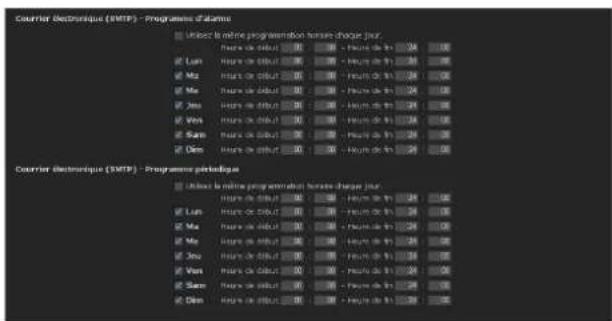
Utilisez la même programmation horaire chaque jour
Lorsque cette option est cochée, les mêmes valeurs de Heure de début et Heure de fin s'appliquent à tous les jours. Dans ce cas, les valeurs de Heure de début et Heure de fin des jours Lun (lundi) à Dim (dimanche) peuvent être saisies.
La tranche horaire à droite du jour coché est la période de validité du programme.
Heure de début, Heure de fin
Spécifiez l'heure de début et l'heure de fin.
OK/Annuler
Voir « Boutons communs à chacun des menus » à la page 27.
Paramétrage du tampon d'alarme — Menu Tampon d'alarme
Lorsque vous cliquez sur Tampon d'alarme
Administrateur, le menu Tampon d'alarme apparaît. Vous pouvez alors spécifier une image/un son de pré-alarme (image et son avant la détection d'alarme) et une image/un son de post-alarme. Ces options sont réglables lorsque Envoi d'alarme du menu Client FTP ou Enregistrement d'alarme du menu Mémoire d'image est réglé sur Activé, ou lorsque Utiliser un tampon d'alarme est sélectionné.

Codec
Sélectionnez le codec vidéo à utiliser pour le tampon d'alarme.
Capacité d'enregistrement
Affiche la capacité d'enregistrement maximale du tampon d'alarme dans le mode vidéo, la taille d'image, le débit binaire et le taux de trame actuellement sélectionnés pour le système.
Temps d'enregistrement
Spécifiez le temps d'enregistrement pour l'image/le son de pré-alarme et l'image/le son de post-alarme.
Durée de pré-alarme : Tapez le temps d'enregistrement de l'image/du son avant la détection d'alarme.
Durée de post-alarme : Tapez le temps d'enregistrement de l'image/du son après la détection d'alarme.
Remarque
La valeur de Capacité d'enregistrement varie suivant les paramètres de taille d'image et de qualité d'image dans le menu Caméra.
OK/Annuler
Voir « Boutons communs à chacun des menus » à la page 27.
Paramétrage de la fonction Détection de mouvement/VMF — Menu Détection de mouvement
Lorsque vous cliquez sur Détection de mouvement menu Administrateur, le menu Détection de mouvement apparaît.
En utilisant ce menu, vous pouvez spécifier les conditions d'activation de la fonction intégrée « Détection de mouvement ». La fonction Détection de mouvement détecte les objets qui bougent dans l'image de la caméra et émet une alarme. En VMF, une alarme se déclenche lorsqu'un mouvement, détecté sous le paramètre de détection de mouvement, passe, apparaît dans ou disparaît d'une zone spécifiée ou d'une ligne d'inspection.
La fonction Détection de mouvement et la fonction VMF peuvent déclencher indépendamment une alarme au moment de la détection.
La fonction de détection de mouvement raccourcie est disponible pour les modèles SNT-EP104 et SNT-EP154. Voir « Fonction Détection de mouvement simple » à la page 85.
Remarque
La fonction Détection de mouvement simple est disponible pour les appareils SNT-EP104 et SNT-EP154.
Voir « Fonction Détection de mouvement simple » à la page 85.
Que sont les fonctions VMF — Video Motion Filter (Filtre de mouvements vidéo)
Les fonctions VMF servent à surveiller si un objet en mouvement, détecté sous les paramètres de détection de mouvement, est passé, est apparu dans ou a disparu d'une zone spécifiée ou d'une ligne d'inspection. La méthode d'inspection est sélectionnée dans Passe/Présence/Apparaît/Disparaît/Volume, et permet également une combinaison maximale de trois, qui peut être exécutée simultanément ou consécutivement. Avec le paramètre VMF, il est possible de conserver jusqu'à trois modèles pour chaque préréglage de la position actuelle de la caméra.
Passe
Une ligne de passage de référence est déterminée et lorsqu'un objet passe la ligne du paramétrage, une alarme se déclenche. L'envoi d'alarme de la fonction Client FTP, l'enregistrement d'alarme de la fonction mémoire d'image et/ou la lecture d'un fichier audio peuvent être effectués en synchronisation avec cette alarme.
Présence
Lorsque l'objet de référence reconnu par le système est présent après qu'un certain temps se soit écoulé, une alarme se déclenche. L'envoi d'alarme de la fonction Client FTP, l'enregistrement d'alarme de la fonction mémoire d'image et/ou la lecture d'un fichier audio peuvent être effectués en synchronisation avec cette alarme.
Apparition
Quand un objet n'existant pas dans la zone de référence apparaît, une alarme se déclenche. L'envoi d'alarme de la fonction Client FTP, l'enregistrement d'alarme de la fonction mémoire d'image et/ou la lecture d'un fichier audio peuvent être effectués en synchronisation avec cette alarme.
Disparition
Lorsqu'un objet reconnu par le système comme objet en mouvement dans la zone de référence disparaît, une alarme se déclenche. L'envoi d'alarme de la fonction Client FTP, l'enregistrement d'alarme de la fonction mémoire d'image et/ou la lecture d'un fichier audio peuvent être effectués en synchronisation avec cette alarme.
Volume
Quand le volume d'objets en mouvement dans la zone de référence atteint le nombre définitif, une alarme se déclenche. L'envoi d'alarme de la fonction Client FTP, l'enregistrement d'alarme de la fonction mémoire d'image et/ou la lecture d'un fichier audio peuvent être effectués en synchronisation avec cette alarme.
Remarques
- Avant l'utilisation réelle, effectuez un test de fonctionnement pour vous assurer que la fonction Détection de mouvement opère correctement.
- Même lorsque le masquage de confidentialité et/ou le détourage est utilisé, la fonction Détection de mouvement opère sur la base des images avant que ces fonctions ne soient activées.
- Quand le détourage est activé, le menu Détection de mouvement ne s'affiche pas. Pour utiliser le menu de détection de mouvement, désactivez d'abord ces fonctions.
Lorsque le menu Détection de mouvement s'affiche pour la première fois
Lorsque vous cliquez sur Détection de mouvement, « Security Warning » s'affiche.
Lorsque vous cliquez sur Yes, ActiveX control s'installe et le menu Détection de mouvement s'affiche.
Remarques
- S i Automatic configuration est activé dans les paramètres de réseau local (LAN) d'Internet Explorer, il se peut que l'image ne s'affiche pas. Désactivez alors Automatic configuration et configurez le serveur Proxy manuellement. Pour le paramétrage du serveur Proxy, informez-vous auprès de l'administrateur du réseau.
- Pour installer ActiveX Control, vous devez vous connecter à l'ordinateur en tant qu'administrateur.
- Si vous utilisez Windows XP Service Pack 2 (ou version ultérieure) ou Windows Vista, la barre d'informations ou « Security Warning » peut apparaître lorsque vous cliquez sur Détection de Mouvement. Pour plus d'informations, voir « Installation d'ActiveX Control » dans « Lors de l'utilisation de Windows XP Service Pack 2 (ou version ultérieure) » à la page 9 ou « Installation d'ActiveX Control » dans « Lors de l'utilisation de Windows Vista » à la page 11.
Paramètres pour la détection de mouvement
Utilisez l'onglet Paramètres pour régler les conditions de la fonction Détection de mouvement tout en observant les images de la caméra. Il s'agit du même menu que le menu des paramètres qui s'affiche lorsque vous cliquez sur Detection de l'onglet Transmission d'alarme du menu Courrier électronique (SMTP) ou de l'onglet Enregistrement d'alarme du menu Mémoire d'image.
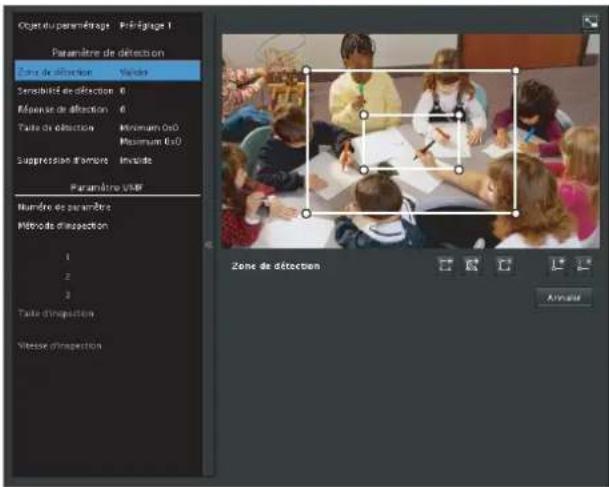
Écran d'aperçu
Cet écran sert à surveiller des images et à configurer des fenêtres actives/inactives.
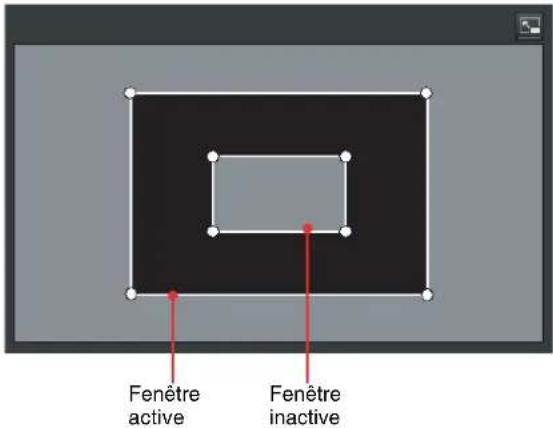
Remarque
Les cadres qui apparaissent sur l'écran de contrôle n'apparaissent pas dans les fichiers d'image envoyés ou enregistrés avec la détection de mouvement.
Objet du paramétrage
Sélectionnez la position de la caméra soumise aux paramètres de détection et aux paramètres VMF de
Position actuelle ou Préréglage.
Si vous sélectionnez Paramètres à configurer, Position actuelle et Préréglage s'afficheront. Sélectionner
Préréglage permet d'afficher Rétablir le préréglage.
Position actuelle : Sélectionnez cette option pour régler la position actuelle de la caméra en tant qu'objet de configuration.
Préréglage : Sélectionnez cette option pour configurer chaque préréglage. Sélectionnez un préréglage dans la liste, puis déplacez la caméra sur la position prédéfinie. Le paramètre est activé une fois la caméra placée sur la position prédéfinie.
Position actuelle

Préréglage

Remarques
- La commande de caméra peut être utilisée quand le mode est « Position actuelle ».
- Les paramètres de détection et les paramètres VMF doivent être sauvegardés indépendamment quand Position actuelle et Préréglage sont sélectionnés.
Paramètres de détection
Zone de détection
Spécifiez le champ d'application effectif de la détection de mouvement.

Configuration de la zone de détection
La procédure suivante est utilisée pour configurer la zone de détection de mouvement :
1
Servez-vous des boutons suivants pour spécifier la/les zone(s) active(s) et la/les zone(s) inactive(s).
Ajout d'une zone active
Cliquer sur Ajout d'une zone active ajoutera une fenêtre de zone active au centre de l'écran.
Quand vous placez le curseur sur la zone, il se transforme en flèche croisée que vous pouvez faire glisser pour déplacer la zone.
Quand vous placez le curseur au sommet de la zone, il se transforme en ↔ que vous pouvez faire glisser pour déplacer le sommet.

Ajout d'une zone inactive
Cliquer sur Ajout d'une zone inactive ajoutera une fenêtre de zone inactive au centre de l'écran.
Quand vous placez le curseur sur la zone, il se transforme en flèche croisée que vous pouvez faire glisser pour déplacer la zone.
Quand vous placez le curseur au sommet de la zone, il se transforme en ↔ que vous pouvez faire glisser pour déplacer le sommet.

Suppression d'une région
Cliquer sur Suppression d'une région supprimera la zone active ou inactive sélectionnée.
Pour sélectionner une zone, cliquez au centre ou sur le côté de la zone.

Ajout d'un sommet
Cliquer sur Ajout d'un sommet transformera le curseur en bouton. À ce stade, lorsque vous cliquez sur une partie latérale de la zone, un sommet est ajouté à ce point. Après l'ajout, le curseur revient en mode de déplacement.
Il s'agit de la même fonction que le bouton affiché dans les paramètres VMF.

Suppression d'un sommet
Cliquer sur Suppression d'un sommet
transformera le curseur en bouton. À ce stade, lorsque vous cliquez sur une partie latérale de la zone, le sommet ajouté à ce point est supprimé.
Après la suppression, le curseur revient en mode de déplacement.
Il s'agit de la même fonction que le bouton affiché dans les paramètres VMF.
Remarque
Le sommet peut être déplacé vers l'extérieur mais ne peut pas être déplacé vers l'intérieur d'une zone.
Sensibilité de la détection
Réglez la sensibilité de la détection de mouvement.

Il est possible de spécifier une valeur de 1 à 100.
Les valeurs de la barre de défilement et du bouton ascenseur sont synchronisées.
Cliquer sur Rétablir la valeur par défaut transforme la valeur en valeur par défaut.
Réponse de détection
Réglez la vitesse de réponse de la détection de mouvement.

Il est possible de spécifier une valeur de 1 à 5.
Cliquer sur Rétablir la valeur par défaut transforme la valeur en valeur par défaut.
Taille de détection
Spécifiez la taille de détection minimum et la taille de détection maximum de la détection de mouvement. Pour spécifier la taille de détection, vous pouvez saisir des valeurs ou faire glisser les sommets de la zone.
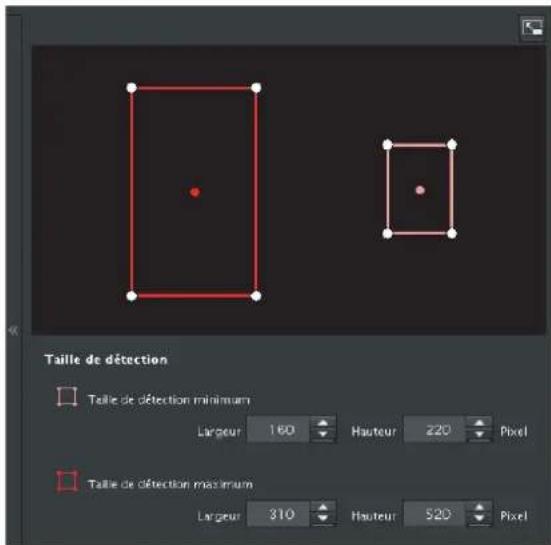
La taille de la zone est mesurée en pixels.
- Quand vous placez le curseur sur la zone, il se transforme en flèche croisée que vous pouvez faire glisser pour aller sur la zone de la taille de détection minimum et la zone de la taille de détection maximum.
- Quand vous placez le curseur au sommet de la zone, il se transforme en . Faites glisser et déplacez le sommet pour ajuster la taille de détection.
Élimination d'ombre en mouvement
Spécifiez ACTIVÉ/DÉSACTIVÉ pour la fonction d'élimination d'ombre en mouvement de la détection de mouvement.
Sélectionner ACTIVÉ permet d'éviter que les ombres d'un sujet en mouvement soient considérées comme des sujets en mouvement.
Décochez pour désactiver la fonction de suppression d'ombre de la détection de mouvement.
Paramètres VMF
Il est possible de conserver jusqu'à trois paramètres VMF (numéro de package 1 à 3) pour chaque position actuelle de la caméra et chaque position prédéfinie. Vous pouvez sélectionner l'un de ces paramètres pour utilisation. Vous pouvez configurer la méthode d'inspection, ainsi que la taille et la vitesse de l'objet à inspecter pour chaque numéro de package séparément.

Numéro de paramètre
Sélectionnez le numéro de paramètre à régler entre 1, 2 ou 3.
Le paramètre VMF suivant est sauvegardé pour le numéro de paramètre individuel sélectionné ici.
Le réglage des numéros de paramètre sélectionnés ici est valide pour le paramètre VMF en cours.
Remarque
Numéro de paramètre1, Numéro de paramètre2 et Numéro de paramètre3 du paramètre VMF ne peuvent pas être activés simultanément.
Méthode d'inspection
Spécifiez la méthode d'inspection VMF.

Choisissez la méthode d'inspection entre Lorsque l'une d'elles se présente et Lorsqu'elles se présentent toutes.
Lorsque l'une d'elles se présente : Une alarme se déclenche en présence d'une des trois conditions.
Lorsqu'elles se présentent toutes : Une alarme se déclenche lorsque les trois conditions sont réunies dans la séquence spécifiée. Si les conditions surviennent dans un ordre différent de la séquence spécifiée, par exemple 1, 3 et 2, il n'y a pas d'alarme.
Chaque méthode d'inspection peut comporter jusqu'à 3 critères.
Sélectionnez la méthode d'inspection parmi Passe, Présence, Apparaît, Disparaît, Volume et Aucune.
Activer/Désactiver la case à cocher pour la méthode d'inspection
Réglez Activer/Désactiver pour les méthodes d'inspection individuelles.
Bouton de changement de l'ordre de la méthode d'inspection
Cliquer sur change l'ordre des méthodes d'inspection parmi les méthodes voisines.
Par exemple : si vous cliquez sur ce bouton entre 1 et 2, l'ordre change. Si vous cliquez sur ce bouton entre 2 et 3, l'ordre change.
Spécification du temps pour « Lorsqu'elles se présentent toutes »
Spécifiez l'intervalle de référence en secondes entre 1 et 2 ou entre 2 et 3.
Par exemple : si « Au moins 3 secondes » est spécifié, l'état de 2 étant reconnu deux secondes après que 1 a été reconnu ne validera pas la reconnaissance de 2.
Paramètres de la méthode d'inspection
Les paramètres de chaque méthode d'inspection peuvent être modifiés ici.
La ligne d'inspection et la fenêtre active sont réglées sur des valeurs par défaut. Effectuez les modifications selon l'utilisation.
Conseil
Les boutons affichés sur l'écran de modification pour la méthode d'inspection sont utilisés de la même manière que ceux du paramètre de détection. Voir page 80.
Passe

Modifiez la ligne de détermination de la passe selon la procédure suivante :
Ligne de détermination de la passe
Par défaut, une ligne de détermination de la passe s'affiche. Le nombre initial de sommets est 2 pour chaque ligne de détermination de la passe.
Quand vous placez le curseur sur la ligne, il se transforme en croix, et lorsque vous faites glisser la ligne, la ligne entière se déplace.
Quand vous placez le curseur sur le sommet, il se transforme en , et lorsque vous faites glisser la ligne, le sommet se déplace.
La flèche affichée au centre de la ligne de détermination de la passe montre la direction de l'inspection.
L'inspection est réalisée lorsqu'un objet passe la position de détermination de la passe dans cette direction.
Paramétrage de la direction d'inspection
Chaque fois que vous cliquez sur +a direction d'inspection commute entre la gauche, la droite et ces deux directions.
Position de détermination de la passe
Sélectionnez la position de détermination de la passe parmi Centre, Côté gauche, Côté supérieur, Côté droit et Côté inférieur.
Présence
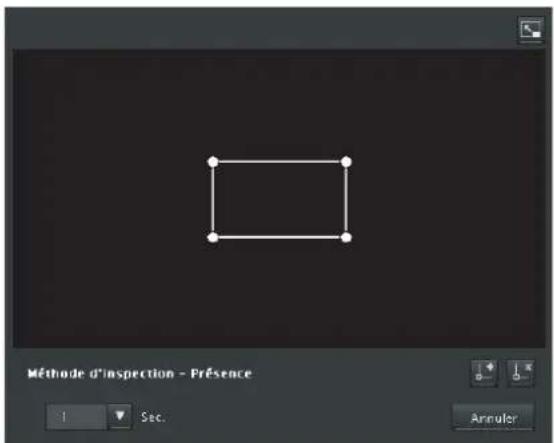
Comme une fenêtre active, une zone d'inspection peut également être déplacée, et des sommets peuvent être déplacés/ajoutés ou supprimés.
Si un objet est présent dans la fenêtre pendant une durée supérieure à la durée spécifiée, sa présence est reconnue.
Temps de présence
Spécifiez la période de présence.
Apparaît

Ce critère correspond à l'apparition d'un objet dans la zone d'inspection.
Comme une fenêtre active, une zone d'inspection peut également être déplacée, et des sommets peuvent être déplacés/ajoutés ou supprimés.
Disparaît
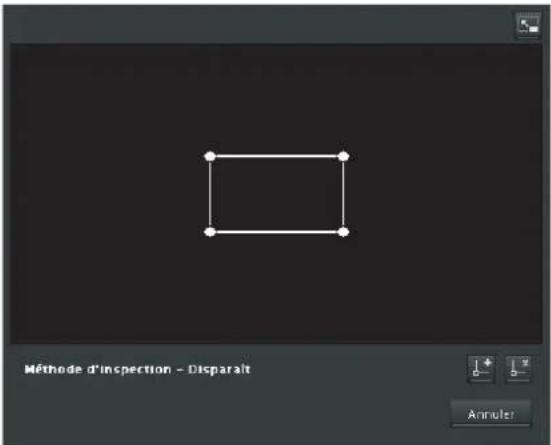
Ce critère correspond à la disparition d'un objet de la zone d'inspection.
Comme une fenêtre active, une zone d'inspection peut également être déplacée, et des sommets peuvent être déplacés/ajoutés ou supprimés.
Volume
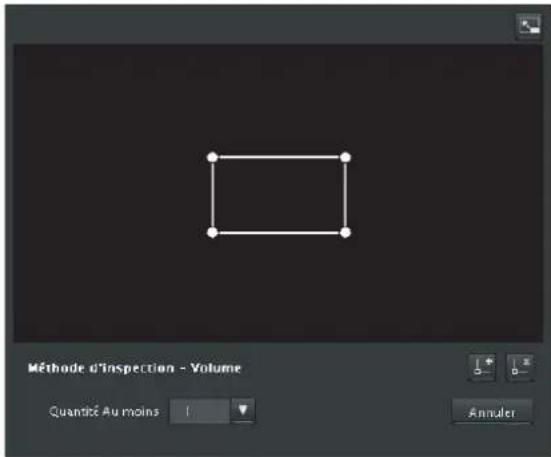
Ce critère correspond au nombre d'objets trouvés dans la zone d'inspection.
Comme une fenêtre active, la zone d'inspection peut également être déplacée, et ses sommets peuvent également être déplacés, ajoutés ou supprimés.
Quantité : La quantité est spécifiée dans le menu déroulant « Quantité ».
Taille de l'objet à inspecter
Spécifiez la taille minimale d'inspection et la taille maximale d'inspection de l'objet. Pour spécifier la taille de détection, vous pouvez saisir des valeurs ou faire glisser les sommets de la zone.

La taille d'un objet est mesurée en pixels.
- Quand vous placez le curseur sur la zone, il se transforme en flèche croisée que vous pouvez faire glisser pour déplacer la zone de la taille minimale d'inspection et la zone de la taille maximale d'inspection.
- Quand vous placez le curseur sur le sommet de la zone de la taille minimale ou maximale d'inspection, il se transforme en . Ensuite, vous pouvez faire glisser le sommet pour changer la taille d'inspection.
Conseil
Les tailles de détection minimum et maximum configurées dans le paramètre de détection s'affichent, mais la taille de la zone ne peut pas être modifiée à partir de là.
Vitesse de l'objet à inspecter
Spécifiez la plage de vitesse de l'objet à inspecter en déterminant la vitesse Min. et la vitesse Max.

- Les vitesses Min. et Max. peuvent être spécifiées sur une échelle de 100.
- Le repère bleu de vitesse minimum ne peut pas être réglé à droite du repère rouge de vitesse maximum.
- Les témoins représentant les vitesses Min. et Max. se déplacent vers les côtés gauche et droit de l'écran.
Remarque
La valeur réglée n'est valide que dans les conditions Passe, Apparaît ou Disparaît.
Bouton d'affichage en plein écran
Cliquez sur pour afficher la zone ActiveX en plein écran.
Cliquez à nouveau pour revenir à un affichage normal.
Barre d'étirement
Cliquez sur pour masquer la liste de menus à gauche et agrandir l'écran d'aperçu.
Cliquez à nouveau pour afficher la liste des menus telle qu'elle était précédemment.
OK/Annuler
Cliquez sur OK pour finaliser toutes les modifications effectuées sur les paramètres et les envoyer au système. Si vous cliquez sur Annuler, les modifications effectuées sur les paramètres seront abandonnées et l'écran sera rechargé avec les paramètres en cours.
Fonction Détection de mouvement simple
Les trois fonctions simples suivantes sont disponibles pour la détection de mouvement. La fonction Détection de mouvement simple est disponible sur les appareils SNT-EP104 et SNT-EP154.
Niveau de détection
Réglez la sensibilité de la détection de mouvement. Réglez une échelle de [1] à [100].
Taille de détection
Spécifiez la taille de l'objet en mouvement à détecter parmi les trois options suivantes : Grand, Moyen et Petit.
Niveau de mouvement
Si un objet en mouvement s'affiche en plein écran, vous pouvez régler son degré de mouvement dans une échelle de 1 - 100. Vérifiez le degré de mouvement en cours sur l'indicateur de niveau et réglez le niveau de détection faisant référence à cette valeur.
Remarque
La configuration VMF est disponible uniquement lorsque la fonction Détection de mouvement simple est activée.
Transmission avec un appareil externe — Menu PTZ control I/F
Lorsque vous cliquez sur PTZ control I/F
Administrateur, le menu PTZ control I/F s'affiche. Avec ce menu, vous pouvez saisir des données dans le système à partir de l'ordinateur via un réseau et les émettre vers une interface série externe pour commander un périphérique.
Vous pouvez aussi recevoir les données d'un périphérique via une interface série externe et les émettre vers l'ordinateur via un réseau.
Remarques
- Pour les appareils SNT-EX104 et SNT-EX154, réglez les quatre canaux vidéo sur le même paramètre, sauf pour l'ID de la caméra qui doit différer du paramétrage des canaux.
- Cette opération n'est pas disponible sur les appareils SNT-EP104 et SNT-EP154.

Interface
Sélectionnez Coaxitron ou Série.
Paramétrage de série
Standard
Sélectionnez RS-485 ou RS-422.
Remarque
RS-422 n'est disponible que sur le SNT-EX101.
Identifiant de caméra
Réglez l'ID de la caméra connectée lorsque Interface est réglé sur Série.
Mode
Sélectionnez le mode d'émission/de réception des données via un réseau : port TCP ou commande de caméra. Sélectionnez Normale pour ne pas utiliser TCP.
TCP : Sélectionnez cette option lorsque vous utilisez le port TCP pour la réception et l'émission des données via l'interface série externe.
Par cette méthode, vous pouvez facilement vérifier les transmissions de données via le port série avec la commande DOS « telnet [nom d'hôte] [numéro de port] ».
Lorsque TCP est sélectionné, la case N° de port TCP est activée. Tapez le numéro de port qui correspond au port TCP. Spécifiez un numéro de port (1024 à 65535) différent des numéros de port connus de tous.
Protocole
Pelco-D : Sélectionnez cette option lorsque vous commandez la caméra avec le protocole Pelco-D.
AD : À sélectionner lorsque vous commandez la caméra avec le protocole AD.
Débit en bauds
Sélectionnez un débit en bauds qui correspond au périphérique de l'interface série. Les débits en bauds disponibles sont indiqués ci-dessous.
38400, 19200, 9600, 4800, 2400, 1200 (bps)
Bit de parité
Sélectionnez une parité qui correspond au périphérique connecté à l'interface série, entre : none, old et even.
Longueur de caractère
Sélectionnez la longueur de caractère qui correspond au périphérique connecté à l'interface série : 7 ou 8 (bits).
Bits d'arrêt
Sélectionnez le bit d'arrêt qui correspond au périphérique connecté à l'interface série : 1 ou 2 (bits).
OK/Annuler
Voir « Boutons communs à chacun des menus » à la page 27.
Configuration du visualiseur — Menu Visualiseur
Cliquez sur Visualiseur enu Administrateur pour afficher le menu Visualiseur.
Grâce à ce menu, vous pouvez sélectionner le visualiseur que vous souhaitez utiliser et configurer les paramètres avancés.
Onglet Disposition
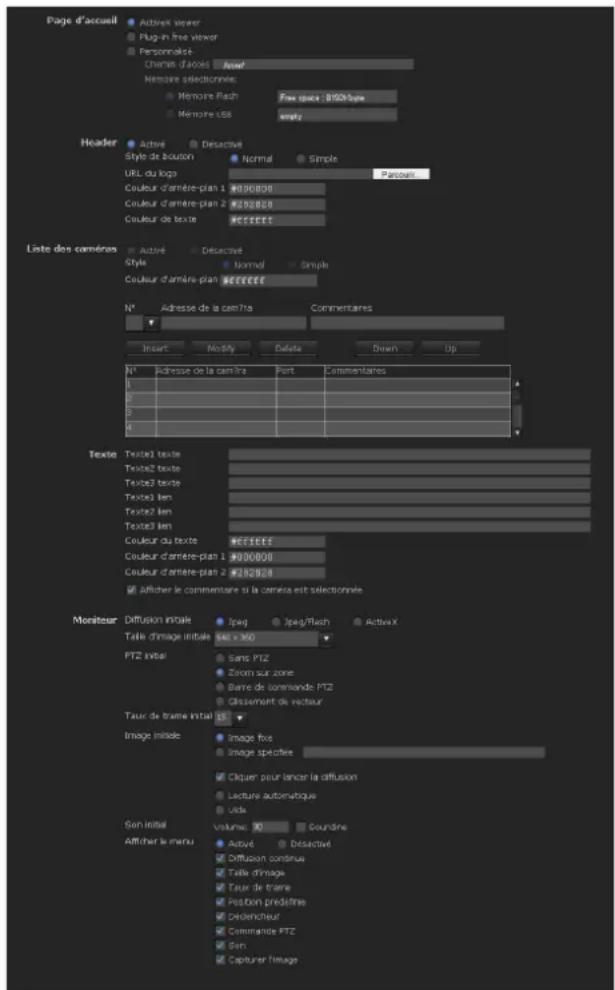
Page d'accueil
Réglez le visualiseur ou la page d'accueil pour qu'il/elle s'affiche au moment de l'accès.
ActiveX viewer
Plug-in free viewer
Personnalisé
Sélectionnez la page d'accueil à afficher.
Vous pouvez afficher votre page d'accueil favorite sauvegardée dans la mémoire Flash intégrée ou une mémoire USB (non fournie).
Pour sauvegarder le fichier HTML de la page d'accueil dans la mémoire Flash intégrée, utilisez la fonction « Page d'accueil personnalisée » de la Boîte d'outils SNC, qui se trouve sur le CD-ROM fourni. Pour savoir comment utiliser la Page d'accueil personnalisée, voir page 96.
Pour afficher votre Page d'accueil personnalisée, procédez comme suit :
1 Sélectionnez Personnalisé.
2 Saisissez le chemin d'accès du fichier HTML (jusqu'à 64 caractères) dans la case de texte à droite de Chemin d'accès.
3 Dans Mémoire sélectionnée, vous pouvez sélectionner Mémoire Flash ou Mémoire USB où la page d'accueil est sauvegardée.
Le répertoire affiché dans la case de texte à la droite de Chemin d'accès change suivant la mémoire sélectionnée.
Conseil
Même lorsque vous sélectionnez Personalisé, la page d'accueil à l'intérieur de la caméra peut être affichée en saisissant l'adresse URL suivante dans la case d'adresse de votre navigateur Internet.
Exemple : Lorsque l'adresse IP de la caméra est définie à 192.168.0.100
http://192.168.0.100/en/index.html
Header
Configurez le paramétrage du menu des barres affiché en haut de l'écran du visualiseur. Sélectionnez Activé pour afficher le header et Désactivé pour le masquer.
Style de bouton
Sélectionnez Normal ou Simple.
URL du logo
Pour régler l'image du logo, cliquez sur Parcourir, puis spécifiez l'URL de l'image du logo à afficher.
Couleur d'arrière-plan 1, couleur d'arrière-plan 2 et couleur de texte
Spécifiez les couleurs d'arrière-plan et la couleur de police.
Pour spécifier la couleur, saisissez « # », puis une valeur RGB en 6 caractères hexadécimaux.
Les 2 premiers nombres après # représentent le rouge, les 2 suivants le vert, et les 2 derniers le bleu. Spécifiez la luminosité pour chaque couleur. 256 niveaux de luminosité sont disponibles (00-FF).
Liste des caméras
Vous pouvez enregistrer les caméras dans la liste des caméras. En sélectionnant une caméra enregistrée sur l'écran du visualiseur, vous pouvez voir les images de la caméra enregistrée.
Remarque
La liste des caméras ne peut être réglée que lorsque Plug-in Free Viewer est sélectionné comme page d'accueil.
Activé/Désactivé
Sélectionnez Activé pour afficher la liste des caméras et Désactivé pour la masquer.
Style
Vous pouvez configurer le style de la liste des caméras.
Couleur d'arrière-plan
Spécifiez la couleur d'arrière-plan de la liste des caméras. Les couleurs sont spécifiées de la même façon que pour celles du header.
Enregistrement dans Caméras
Spécifiez un numéro dans la liste des caméras et réglez l'adresse IP, le numéro de port et les commentaires pour chaque caméra.
Insert : Cliquez pour enregistrer une caméra dans la liste des caméras.
Modify : Cliquez pour modifier la liste des caméras sélectionnées.
Delete : Cliquez pour supprimer la liste des caméras sélectionnées.
Texte
Remarque
La liste des caméras ne peut être réglée que lorsque Plug-in Free Viewer est sélectionné comme page d'accueil.
Texte1 texte, Texte2 texte et Texte3 texte
Saisissez le texte à afficher sur l'écran du visualiseur.
Texte1 lien, Texte2 lien et Texte3 lien
Spécifiez l'URL du lien pour attribuer un lien au texte.
Couleur de texte, couleur d'arrière-plan 1 et couleur d'arrière-plan 2
Spécifiez la couleur de police du texte et les couleurs d'arrière-plan. Les couleurs sont spécifiées de la même façon que pour celles du header.
Afficher les commentaires lorsque la caméra est sélectionnée
Sélectionnez cette option pour afficher des commentaires sur l'écran du visualiseur.
Paramétrage du moniteur
Configurez le paramétrage de la partie affichage de l'image de la caméra de Plug-in Free Viewer.
Remarque
La liste des caméras ne peut être réglée que lorsque Plug-in Free Viewer est sélectionné comme page d'accueil.
Diffusion initiale
Réglez la méthode d'affichage des images de la caméra.
Taille d'image initiale
Réglez la taille d'image initiale de la caméra.
PTZ initial
Réglez les modes de fonctionnement de panoramique/d'inclinaison/de zoom de la caméra.
Taux de trame initial
Réglez le taux de trame d'image initiale de la caméra.
Image initiale
Réglez l'affichage initial sur la zone d'affichage de l'image de la caméra.
Son initial
Réglez le volume initial du moment où début la diffusion continue. Cochez Sourdine pour mettre le son en sourdine.
Remarques
- Ce paramètre n'est valide que lorsque vous sélectionnez le visualiseur ActiveX SNC comme Méthode de diffusion continue dans le Réglage de la barre de commande.
- Le fonctionnement de PTZ initial n'est pas disponible sur les appareils SNT-EP104 et SNT-EP154.
Afficher le menu
Décidez d'avoir ou non une trame dans la zone de l'image de la caméra.
Décidez d'afficher ou de masquer les boutons d'utilisation en bas de la zone de l'image de la caméra.
OK/Annuler
Voir « Boutons communs à chacun des menus » à la page 27.
Onglet Sortie HTML
Si le moniteur est destiné à un usage personnel, cet onglet peut être utilisé comme source d'exemple de sortie pour HTML et script. Pour plus d'informations sur le paramétrage, voir « Paramétrage du moniteur » de l'onglet Disposition.
![Project Inçuyant Event: http://www.rsc.org/10.1234 Example HTTP: [Box] - [Image] [Show] [Data: Image files in / Document Files] [Image: Image files in / Document Files /] [Image: Image files in / Document Files /] [Image: Image files in / Document Files /] [Image: Image files in / Document Files /] [Image: Image files in / Document Files /] Diffusion initiale Taite d'image initiale PTZ initial Taux de trame initial Image initiale Son initial Afficher le menu Ipeg Ipog/Flash ActiveX Sens PTZ Zoom sur zone Bante de commande PTZ Clissement de vecteur Image line Image spolifies Claver pour lancer la diffusion Lecture automatique Vide Volume 30 Gourdine Active Désactivé Diffusion continue Taite d'image Taux de trame- Position préférence Déchendeur Commende PTZ Son Capturer Image](/content/2026/06/1263681/images/65760f9b8a826bc61dcf89f3939d93cc1a5f8f2bcd7e63526ba11a2dcd59949d.jpg)
Moniteur
Affiche un aperçu.
Script incorporé
Affiche la source d'exemple pour script.
Exemple HTML
Affiche la source d'exemple pour HTML.
Autres
Cette section explique comment utiliser le logiciel d'application et les commandes (CD-ROM fourni compris).
Utilisation de la Boîte d'outils SNC fournie
Explique les fonctions sauf celles de l'onglet Réseau dans la Boîte d'outils SNC.
Pour installer la Boîte d'outils SNC, attribuer une adresse IP et régler le réseau, voir « Attribution de l'adresse IP à l'appareil » à la page 6 dans « Préparation ».
Remarques
- Il se peut que la Boîte d'outils SNC ne fonctionne pas correctement si vous utilisez un logiciel pare-feu ou un logiciel antivirus sur votre ordinateur. Le cas échéant, désactivez le logiciel ou attribuez une adresse IP à la caméra avec une autre méthode. Par exemple, voir « Attribution d'une adresse IP à l'appareil à l'aide des commandes ARP » à la page 109.
- Si vous utilisez Windows XP Service Pack 2 (ou une version ultérieure) ou Windows Vista, désactivez la fonction Windows Firewall. Sinon, la Boîte d'outils SNC ne fonctionnera pas correctement. Pour le paramétrage, voir « Configuration de Windows Firewall » dans « Lors de l'utilisation de Windows XP Service Pack 2 (ou une version ultérieure) » à la page 9 ou « Configuration de Windows Firewall » dans « Lors de l'utilisation de Windows Vista » à la page 11.
- La caméra réseau (SNC-RH124, SNC-RS46N/SNC-RS46P, SNC-RS44N/SNC-RS44P, SNC-RH164, SNC-RS86N/RS86P, SNC-RS84N/SNC-RS84P) et le serveur vidéo ont un utilitaire commun. Certaines fonctions ne peuvent pas être utilisées dans le serveur vidéo.
Démarrage de la Boîte d'outils SNC
Sélectionnez Program dans le menu Start de Windows, puis sélectionnez dans l'ordre Boîte d'outils SNC et Boîte d'outils SNC.
La Boîte d'outils SNC démarre. L'écran principal apparaît. La Boîte d'outils SNC détecte les appareils connectés au réseau local et en donne la liste dans la fenêtre de l'onglet Réseau.
Lorsque vous utilisez Windows Vista, il est possible que le message « User Account Control – An unidentified program wants access to your computer » s'affiche. Dans ce cas, cliquez sur Allow.
Comment utiliser la Boîte d'outils SNC

Barre de menus
Toutes les fonctions peuvent être sélectionnées ici.
Menu Fichier (F)
Importer : Permet de lire le fichier de Liste des périphériques (format CSV).
Exporter : Permet de sortir la Liste de périphériques dans un fichier de format CSV.
Fermer : Permet de quitter la Boîte d'outils SNC.
Menu Modifier (E)
Couper : Permet de couper un périphérique ou un dossier.
Copier : Permet de copier un périphérique ou un dossier.
Coller : Permet de coller un périphérique ou un dossier.
Tout Sélectionner : Permet de sélectionner tous les périphériques de la Liste de périphériques.
Ajouter un Dossier : Permet de créer un dossier.
Ajouter une Entrée de Périphérique : Permet d'enregistrer manuellement un périphérique.
Modifier une Entrée de Périphérique : Permet de modifier les informations d'un périphérique.
Retirer : Permet de retirer le périphérique d'un dossier.
Supprimer : Permet de supprimer un périphérique ou un dossier.
Menu Affichage (V)
Barre d'état : Bascule l'état en bas de l'écran sur afficher/masquer.
Normal : Affiche des informations détaillées sur un périphérique.
Petit cliché : Affiche des informations détaillées sur un périphérique avec une petite vignette.
Grand cliché : Répertorie les périphériques avec de grandes vignettes.
Paramétrage de colonne : Affiche l'écran de paramétrage pour les éléments à afficher dans la liste.
Menu Outils (T)
Rechercher : Recherche à nouveau des périphériques.
Param. de connexion : Affiche l'écran de gestion des noms et mots de passe d'utilisateur liés au périphérique.
Paramétrage du Réseau : Affiche l'écran de modification des paramètres d'adresse pour le périphérique sélectionné.
Paramétrage de périphérique : Affiche l'écran de paramétrage du périphérique sélectionné.
Masquage de confidentialité : Affiche l'écran du masquage de confidentialité.
Image Panoramique : Affiche l'écran du Créateur de Panorama.
Page d'accueil personnalisée : Affiche l'écran de la Page d'accueil personnalisée.
Mise à niveau du microprogramme : Affiche l'écran de la mise à niveau du microprogramme.
Initialiser le périphérique : Redémarrer : Redémarre le périphérique. Valeur d'usine : Rétablit les réglages d'usine du périphérique.
Sauvegarde de données de paramétrage : Sauvegarde les données de paramétrage sur un ordinateur.
Page d'accueil du Périphérique : Se connecte au périphérique.
Journal de périphérique : Journal Système : Obtient le journal du système pour le périphérique. Journal d'accès : Obtient le journal d'accès pour le périphérique.
Journal d'outil : Obtient le journal de la Boîte d'outils SNC.
Option : Affiche l'écran de modification des paramètres de la Boîte d'outils SNC.
Menu des tâches (K)
Liste des Tâches : Affiche l'écran de la liste des tâches.
Ajouter une tâche : Affiche l'écran de l'assistant de tâche.
Modifier la tâche : Affiche l'écran de modification de tâche.
Supprimer la tâche : Supprime la tâche.
Menu Aide (H)
Version: Affiche les informations sur la version de la Boîte d'outils SNC.
Boutons des fonctions
Les boutons des fonctions servent à mettre à jour des listes et à afficher des boîtes de dialogue.
Recherche
Met à jour la Liste des périphériques dans le résultat de recherche.
Compte
Définit l'administrateur de chaque périphérique.

Réseau
Affiche la boîte de dialogue Paramétrage du Réseau.

Masquage
Affiche la boîte de dialogue Masquage de confidentialité.

Panorama
Affiche la boîte de dialogue Créateur de Panorama.

Page d'accueil personnel.
Affiche la boîte de dialogue Page d'accueil personnel.

Paramétrage du périphérique
Affiche l'écran de paramétrage du périphérique.
Tâche
Affiche la boîte de dialogue Liste des Tâches.
Vue de l'arborescence des périphériques
Cette fonction vous permet de personnaliser des dossiers. Il est possible d'afficher des informations sur l'enregistrement de My device au format d'arborescence.
Dossier Résultat de recherche
Quand ce dossier est sélectionné, les périphériques du même segment, détectés au moment du démarrage ou via Recherche, s'affichent dans la Liste de périphériques.
Dossier Erreur
Quand ce dossier est sélectionné, les périphériques enregistrés dans le dossier My device et ne pouvant pas être connectés s'affichent dans la Liste des périphériques.
De même, si un périphérique enregistré est introuvable sur le réseau, il sera également enregistré dans ce dossier.
Dossier My device
Quand ce dossier est sélectionné, les périphériques du dossier Résultat de recherche ou enregistrés manuellement s'affichent dans la Liste de périphériques.
Liste de périphériques
Les périphériques enregistrés dans le dossier sélectionné sur la Vue de l'arborescence des périphériques s'affichent au format d'arborescence.
Nom du périphérique
Affiche des noms de périphériques individuels.
État (uniquement pour les dossiers Erreur et My device)
Vous pouvez vérifier l'état de connexion en cours.
Adresse MAC
Vous pouvez vérifier l'adresse MAC du périphérique.
Adresse de périphérique
Vous pouvez vérifier l'adresse IP du périphérique.
N° de port
Vous pouvez vérifier le numéro de port du périphérique.
DHCP/IP Fixe
Affiche si l'adresse IP du périphérique sélectionné est DHCP ou IP fixe.
Nom de modèle
Affiche le nom de modèle.
Série
Affiche le numéro de série.
Version du logiciel
Affiche la version du microprogramme.
Nom d'administrateur
Affiche le nom d'utilisateur de l'administrateur.
Bouton d'affichage
Vous pouvez changer le format d'affichage de la Liste de périphériques (page 92).
Enregistrement dans My device
L'arborescence des périphériques comporte trois dossiers par défaut : Résultat de recherche, Erreur et My device.
Les dossiers Résultat de recherche et Erreur sont verrouillés, c'est pourquoi vous ne pouvez pas modifier leur contenu, ni les renommer.
Le dossier My device peut être renommé et vous pouvez ajouter, supprimer et déplacer des dossiers.
Dossier Résultat de recherche
Affiche des périphériques détectés par la recherche.
Dossier Erreur
Affiche des périphériques non connectés.
Dossier My device
Vous pouvez trier et gérer des périphériques à l'aide de n'importe quel dossier.
Ajout d'un dossier
1 Sélectionnez le dossier parent auquel vous désirez ajouter un dossier.
2 Cliquez droit sur la souris et sélectionnez Ajouter un Dossier dans le menu affiché.
Un dossier est ajouté. Saisissez le nom de dossier de votre choix.
Enregistrement d'un périphérique
Pour enregistrer un périphérique, suivez la procédure suivante :
- Enregistrement par la boîte de dialogue Ajouter une Entrée de Périphérique
- Enregistrement par glisser-déposer
- Enregistrement par copier-coller
Enregistrement par la boîte de dialogue Ajouter une Entrée de Périphérique
1 Sélectionnez le dossier pour enregistrer le périphérique.
2 Cliquez droit sur la souris et sélectionnez Ajouter une Entrée de Périphérique dans le menu affiché.
La boîte de dialogue Ajouter une Entrée de Périphérique apparaît.
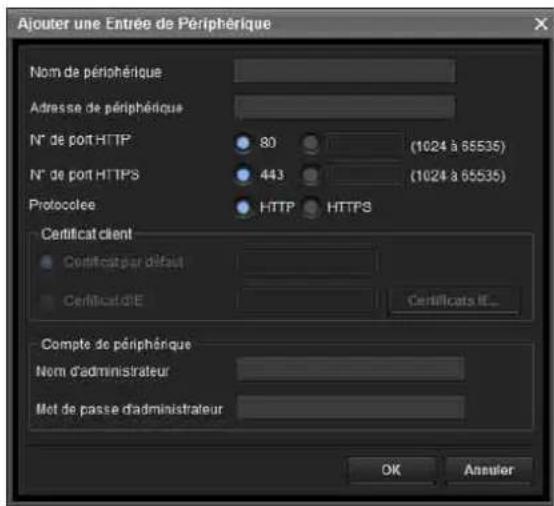
3
Saisissez les éléments suivants :
Nom de périphérique : Saisissez le nom de périphérique de votre choix.
Adresse du périphérique : Saisissez l'adresse du périphérique à enregistrer.
N° de port HTTP : Normalement, il faut sélectionner 80. Au moment de régler une valeur supérieure à 80, sélectionnez la zone de texte et saisissez un numéro de port.
N° de port HTTPS : Normalement, il faut sélectionner 443. Au moment de régler une valeur supérieure à 443, sélectionnez la zone de texte et saisissez un numéro de port.
Compte de périphérique : Saisissez le nom d'utilisateur et le mot de passe de l'administrateur qui accèdera au périphérique, respectivement dans les champs Nom d'administrateur et Mot de passe d'administrateur.
4
Cliquez sur OK pour terminer l'enregistrement.
Enregistrement par glisser-déposer
Pour ajouter un périphérique, sélectionnez un périphérique dans la Liste de périphériques du dossier Résultat de recherche, puis glissez-déposez celui-ci dans le dossier pour l'enregistrer dans ce dernier.
Enregistrement par copier-coller
Sélectionnez un périphérique dans la Liste de périphériques du dossier Résultat de recherche, puis cliquez droit avec la souris. Sélectionnez Copier dans le menu affiché (ou sélectionnez Copier dans le menu Modifier). Ensuite, sélectionnez le dossier dans lequel enregistrer le périphérique, puis cliquez droit avec la souris. Sélectionnez Coller dans le menu affiché.
Renommer le périphérique/dossier
Sélectionnez le dossier ou le périphérique à renommer, puis cliquez droit avec la souris. Sélectionnez
Renommer dans le menu affiché. Le nom de périphérique/dossier est mis en surbrillance. Saisissez le nouveau nom.
Supprimer un périphérique/dossier
Sélectionnez un périphérique/dossier à effacer dans la Liste de périphériques ou l'Arborescence des périphériques, puis cliquez droit avec la souris. Sélectionnez Supprimer dans le menu affiché (ou sélectionnez Supprimer dans le menu Modifier).
Déplacer un périphérique/dossier
Vous pouvez déplacer un périphérique/dossier en suivant l'une des méthodes suivantes :
- Sélectionnez un périphérique/dossier dans la Liste de périphériques ou l'Arborescence des périphériques, puis glissez-déposez celui-ci dans le dossier dans lequel se déplacer, ce qui déplacera le périphérique/dossier.
- Sélectionnez un périphérique/dossier dans la Liste de périphériques ou l'Arborescence des périphériques, puis cliquez droit avec la souris. Sélectionnez Couper dans le menu affiché (ou sélectionnez Couper dans le menu Modifier). Ensuite, sélectionnez le dossier dans lequel se déplacer, puis sélectionnez Coller.
Changement de la méthode d'affichage de la Liste de périphériques
Affichage des détails
Sélectionnez Normal dans le menu Afficher ou cliquez sur pour régler l'affichage des détails.

Affichage des détails avec des vignettes
Sélectionnez Cliché(P) dans le menu Afficher ou cliquez sur pour régler l'affichage des détails avec des vignettes.

Affichage de grandes vignettes
Sélectionnez Cliché(G) dans le menu Afficher ou cliquez sur pour régler l'affichage de grandes vignettes.

Modification des éléments à faire figurer dans la liste
Sélectionnez Paramétrage de colonne dans le menu Afficher pour afficher la boîte de dialogue « Paramétrage de colonne ».

Cochez les éléments que vous souhaitez afficher et décochez les éléments que vous désirez masquer. Cliquez sur OK après avoir effectué les changements. Le nouveau paramétrage s'applique à la liste et l'affichage revient à l'écran principal.
Mise à jour des images des vignettes
Quand l'Affichage des détails avec des vignettes ou l'Affichage de grandes vignettes est sélectionné comme méthode d'affichage, cliquer sur Recharger permet d'afficher sur les images de caméra en cours sous forme de vignettes.
Paramétrage des options de la Boîte d'outils SNC
Sélectionnez Option dans le menu Outils pour afficher la boîte de dialogue « Option ». Cette boîte de dialogue comprend trois onglets : Généralités, Réseau et Journal.
Onglet Généralités

Langue
Réglez la langue.
Compte de périphérique par défaut
Réglez les valeurs initiales de nom d'utilisateur et de mot de passe d'accès de l'administrateur au périphérique, pour chaque périphérique.
Afficher le dialogue d'avertissement lors de la fermeture de la fenêtre principale : À sélectionner pour afficher le message d'avertissement.
Me rappeler les risques lors de l'attribution de l'IP : À sélectionner pour afficher le message d'avertissement.
Onglet Réseau

Configurez le proxy HTTP et le proxy FTP.
Lors de l'utilisation du proxy HTTP, cochez Utiliser le proxy HTTP.
Lors de l'utilisation du proxy FTP, cochez Utiliser le proxy FTP.
Pour détecter automatiquement le serveur proxy, sélectionnez Activé pour Détection automatique.
Si vous ne souhaitez pas détecter automatiquement le serveur proxy, sélectionnez Désactivé pour Détection automatique et saisissez l'adresse proxy et le numéro de port.
Configuration IP
Sélectionnez la priorité IPv4 ou IPv6 pour un usage combiné de IPv4 et IPv6.
Paramétrage SSL
Configurez le paramétrage SSL.
Certificat client par défaut : Saisissez le certificat client à utiliser.
Pour traiter une erreur SSL en tâche programmée ou dans la fenêtre principale : Sélectionnez Continuer ou Annuler.
Lorsque la fonction SSL du périphérique est uniquement la connexion SSL, permettre automatiquement la permutation du protocole HTTP au protocole HTTPS : Cochez cette case le cas échéant.
Remarque
Une fois le paramétrage SSL modifié, redémarrer la Boîte d'outils SNC.
Onglet Journal

Écraser le plus vieux fichier de journal
Pour régler la taille du fichier journal, cochez Activer et spécifiez l'espace minimum requis pour un fichier journal.
Dossier de sortie du journal
Cliquez sur Parcourir pour afficher la boîte de dialogue de sélection du dossier. Spécifiez le dossier où sauvegarder le journal.
Utilisation du masquage de confidentialité — Masquage d'une image de la caméra
La fonction Masquage de confidentialité de la Boîte d'outils SNC vous permet de masquer des parties de l'image de la caméra à transmettre.
1 Sélectionnez la caméra pour placer un masque de confidentialité de la Liste des périphériques.
2 Cliquez sur Masquage.
Utilisation du Masquage de confidentialité
L'écran du masquage de confidentialité vous permet de régler la position du masque de confidentialité. Cliquez sur Masquage pour afficher l'écran du masquage de confidentialité.
Écran du masquage de confidentialité

Visualiseur
Une image en direct de la caméra est affichée. Vous pouvez spécifier la position du masque de confidentialité dans cette zone.
Si vous cliquez sur l'image, la caméra bouge et le point cliqué devient le centre de l'image.
Zone de l'image panoramique
L'image panoramique créée avec l'utilitaire Créateur de Panorama fourni s'affiche.
Les positions des masques de confidentialité enregistrés sont affichées avec le numéro dans cette zone.
Si vous cliquez sur l'image panoramique, la caméra bouge vers le point cliqué.
Remarque
L'image par défaut est affichée si aucune image panoramique n'a été créée.
Contrôleur PTZ
Vous permet de contrôler le panoramique, l'inclinaison et le zoom de la caméra.
Commande de panoramique/inclinaison
Cliquez sur le bouton de flèche correspondant à la direction dans laquelle vous désirez déplacer la caméra. Pour un déplacement continu de la caméra, maintenez la pression.
Commande de zoom
Cliquez sur par un zoom arrière, ou sur
Tele
pour un zoom avant. Le zoom continue tant que le bouton est enfoncé.
L'état actuel du zoom est affiché dans la barre de zoom. L'extrémité gauche s'appelle WIDE et l'extrémité droite TELE.
Cliquez sur pour déplacer le zoom vers WIDE. Cliquez sur pour déplacer le zoom vers TELE.
Section de paramétrage d'un masque de confidentialité
Permet de définir, d'appeler ou de supprimer le masque de confidentialité.
Vous pouvez configurer jusqu'à deux masques de confidentialité, ainsi que la couleur du masque.
Valider : Enregistrez la zone spécifiée sur le visualiseur comme zone de masque de confidentialité.
Cliquez sur Valider et la partie de l'image sera masquée sur le visualiseur. La couleur du masque de confidentialité est celle sélectionnée en utilisant la liste déroulante Couleur.
Remarque
Si la zone du masque est proche du bas de l'image, l'arrière-plan risque d'être visible au bas de l'image.
Appel : Cliquez pour que la caméra soit face à la position du masque de confidentialité.
Conseil
Les positions des masques de confidentialité enregistrés sont affichées avec le numéro dans la zone d'image panoramique.
Annuler : Cliquez pour supprimer le masque de confidentialité.
Couleur
Spécifiez la couleur ou la mosaïque des masques de confidentialité. Ce paramétrage est commun à chaque masque de confidentialité.
Les couleurs disponibles sont les suivantes :
Black (noir), White (blanc), Gray (gris), Red (rouge),
Green (vert), Blue (bleu), Cyan (cyan), Yellow (jaune), Magenta (magenta)
Tout annuler
Cliquez pour effacer simultanément tous les masques de confidentialité.
Placement d'un masque de confidentialité
Pour placer un masque de confidentialité à la position de votre choix, procédez comme suit :
1 Déplacez la caméra vers la position dans laquelle vous voulez placer un masque de confidentialité en utilisant le panneau de commande.
2 Cliquez sur le point où vous voulez placer le masque de confidentialité sur le visualiseur. Le point cliqué se déplace jusqu'au centre de l'image.
3 Spécifiez la zone du masque de confidentialité en faisant glisser la souris sur le visualiseur. La zone du masque de confidentialité est un rectangle symétrique par rapport au centre du visualiseur.
4 Sélectionnez la couleur ou la mosaïque du masque dans la liste déroulante Couleur.
Remarque
La couleur est commune à tous les masques de confidentialité. La dernière couleur sélectionnée est automatiquement appliquée.
5 Sélectionnez le numéro de masque de confidentialité souhaité dans la section de paramétrage du masque de confidentialité, puis cliquez sur Valider du numéro correspondant. Le masque apparaît dans le visualiseur.
Remarque
Effectuer le panoramique/l'inclinaison/le zoom sur la caméra ne modifie pas la position du masque.
Utilisation de la Page d'accueil personnalisée
La fonction Page d'accueil personnalisée de la Boîte d'outils SNC fournie vous permet de sauvegarder la page d'accueil créée dans la caméra et de l'afficher.
Remarques sur la création d'une page de démarrage
Lorsque vous créez une page de démarrage, notez les points suivants :
• Le nom de fichier saisi doit comporter 24 caractères au maximum, extension comprise.
- La taille de fichier de la page de démarrage ne doit pas dépasser 2,0 Mo.
- Pour afficher la page de démarrage créée, réglez la Page d'accueil dans l'onglet Disposition du menu Visualiscur.
Téléchargement de la page d'accueil vers la caméra au moyen de la Page d'accueil personnalisée
1 Sélectionnez le périphérique à télécharger dans la Liste de périphériques.
Vous pouvez sélectionner plusieurs périphériques en même temps.
2 Cliquez sur Page d'accueil pers..
La boîte de dialogue « Page d'accueil personnalisée » s'ouvre. Lisez attentivement les notes.
Remarque
Si vous n'arrivez pas à établir la communication avec l'appareil en utilisant le serveur proxy, connectez la caméra au réseau local et exécutez la Page d'accueil personnalisée sans utiliser le serveur proxy.

3 Tapez le chemin d'accès où votre page d'accueil est sauvegardée.
4 Cliquez sur Lancer téléchargement.
Le téléchargement du fichier de page d'accueil vers l'appareil commence.
5 Cliquez sur Annuler pour quitter le programme.
Utilisation de la mise à niveau du microprogramme
La fonction Mise à niveau du microprogramme de la Boîte d'outils SNC fournie vous permet de mettre à niveau le microprogramme du périphérique.
Démarrage de la mise à niveau du microprogramme
1 Sélectionnez le périphérique dont le microprogramme est à mettre à niveau dans la liste de périphériques. Vous pouvez sélectionner plusieurs périphériques en même temps.
2 Cliquez droit avec la souris. Cliquez sur Mise à niveau du microprogramme dans le menu affiché. L'écran Mise à niveau du microprogramme s'affiche.

Conseil
L'écran de la mise à niveau du microprogramme peut aussi s'afficher selon la méthode suivante :
- Sélectionnez Mise à niveau du microprogramme dans le menu Outils.
Liste de périphériques
Sélectionnez le périphérique à mettre à niveau. Une barre de progression s'affiche durant de la mise à niveau. Le champ d'état montre l'état en cours.
Liste des modules
Pour afficher cette boîte de dialogue, cliquez sur le bouton Parcourir sur le côté droit du modèle à mettre à jour (répertorié dans la liste des modules). Sélectionnez le fichier SVU cible dans la boîte de dialogue. Vous pouvez sélectionner un fichier par modèle.
Mise à jour
1 Définissez l'ordre d'exécution des mises à jour à l'aide de Haut et Bas.
2 Cliquez sur Parcourir et sélectionnez un fichier de mise à niveau par modèle.
3 Sélectionnez le nombre de périphériques à mettre à niveau dans Quantité de mises à niveau parallèles.
4 Pour sauvegarder le paramétrage de l'appareil, cochez Sauvegarder le paramètre de périphérique.
5 Cliquez sur Lancer m-à-niv..
La mise à niveau démarre.
Remarques
- Pour arrêter la mise à niveau, cliquez sur Arrêt.m-à-niv..
Pour protéger certains périphériques, durant le processus de mise à niveau, vous ne pouvez pas annuler la mise à niveau. - Ne mettez pas hors tension tant que le périphérique n'a pas redémarré après la mise à niveau.
Utilisation de la tâche du programme
Vous pouvez spécifier la durée ou l'intervalle pour changer le Paramétrage du périphérique ou effectuer une Mise à niveau du microprogramme. Cliquez sur Tâche pour afficher la Liste des tâches qui répertorie les tâches programmées pouvant être exécutées.

Liste des Tâches
Affiche la liste des tâches programmées pouvant être exécutées.
Ajouter
Affiche l'Assistant de Tâche.
Modifier
Vous pouvez modifier une tâche.
Supprimer
Vous pouvez supprimer une tâche.
Lancer
Cela réserve une tâche.
Arrêter
Vous pouvez annuler une réservation de tâche.
Annuler
Ferme la Liste des Tâches.
Création d'une tâche
1 Cliquez sur Ajouter.
Affiche l'Assistant de Tâche.
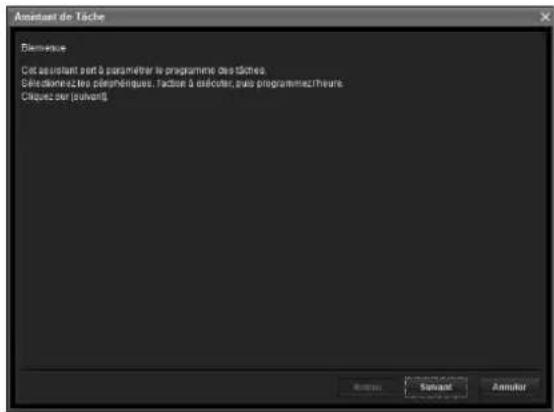
2 Cliquez sur Suivant.
3 Sélectionnez un périphérique auquel la tâche est attribuée.
Une liste de périphériques enregistrée dans My device s'affiche. Sélectionnez le périphérique auquel vous souhaitez attribuer la tâche à partir de Ma liste de périphériques, puis enregistrez-le dans Périphérique(s) de la liste des tâches.

My device : Affiche une liste des caméras enregistrées dans Mes périphériques.
Périphérique(s) de la tâche : Affiche une liste des périphériques réglés pour exécuter une tâche.
Ajouter : Permet d'enregistrer un périphérique dans Périphérique(s) de la tâche.
Retirer : Permet de retirer un périphérique des Périphérique(s) de la tâche.
Haut/Bas : Permet de changer l'ordre des périphériques dans Périphérique(s) de la tâche.
4 Cliquez sur Suivant.
5 Sélectionnez l'action de la tâche.
Sélectionnez Changer le Paramétrage du Périphérique ou Mise à niveau du microprogramme.

6 Cliquez sur Suivant.
Pour le paramétrage du périphérique :
Modifiez la valeur du paramétrage que vous désirez changer.
Voir « Paramétrage du périphérique » à la page 99 pour changer les valeurs.
Cliquez sur Suivant pour l'écran de confirmation pour le changement de paramétrage. Vérifiez si le paramétrage est correct. Si une correction est nécessaire, cliquez sur Retour pour revenir à l'écran précédent afin de refaire le paramétrage.
Pour la mise à niveau du microprogramme :
Réglez le microprogramme du périphérique que vous souhaitez mettre à niveau.
Voir « Utilisation de la mise à niveau du microprogramme » à la page 97 pour paramétrer le microprogramme.
7 Cliquez sur Suivant.
8 Réglez le programme.

Nom de tâche
Nommez la tâche.
Périodicité
Spécifiez l'intervalle de l'opération.
Une fois : Exécute la tâche une fois.
Toutes les heures : Spécifie la fréquence d'opération en unités d'heures (valeur spécifiée possible : 1 à 99).
Tous les jours : Spécifie la fréquence d'opération en unités de jours (valeur spécifiée possible : 1 à 99).
Toutes les semaines : Spécifie la fréquence d'opération en unités de semaines et jours de la semaine (valeur spécifiée possible : 1 à 99).
Plage de périodicité
Spécifie l'heure et la date de début et l'heure et la date de fin.
Début : Règle la date de début.
Temps d'exécution : Règle l'heure de début.
Pas de date de fin : Ce paramètre ne règle pas de date de fin.
Finir après : Spécifie le nombre d'exécutions de l'opération
Finir le : Règle la date de fin.
9 Cliquez sur Suivant.
Vérifiez le paramétrage lorsque l'écran de confirmation finale du paramétrage des tâches s'affiche.
Si une correction est nécessaire, cliquez sur Retour pour revenir à l'écran précédent afin de refaire le paramétrage.
10 Cliquez sur Finir.
Configuration du paramétrage du périphérique
Vous pouvez configurer des paramètres avancés pour un périphérique sur l'écran de paramétrage du périphérique.
Lorsque vous sélectionnez un ou plusieurs périphérique(s) dans la Liste de périphériques et sélectionnez Paramétrage de périphérique dans le menu Outils, ou quand vous cliquez droit sur l'écran de sélection de périphérique et cliquez sur Paramétrage de périphérique dans le menu affiché, l'écran du Paramétrage du périphérique s'affiche.

Arborescence du paramétrage
Tous les paramètres sont triés par catégories. Cliquez sur + pour afficher les sous-catégories dans une catégorie. Cliquez sur – pour masquer les sous-catégories.
Sélectionnez une sous-catégorie pour afficher les paramètres sur le côté droit de l'écran.
Élément
Affiche les paramètres. Sélectionnez une ligne pour changer sa valeur.
Valeur
Affiche la valeur d'un élément. Sélectionnez ou saisissez une valeur pour changer la valeur.
Explication
Affiche la plage de valeurs à paramétrer et des explications supplémentaires.
OK
Appliquez le paramétrage et fermez l'écran du Paramétrage du périphérique. L'écran principal de la Boîte d'outils SNC s'affiche.
Annuler
Fermez l'écran du Paramétrage du périphérique sans changer le paramétrage. L'écran principal de la Boîte d'outils SNC s'affiche.
Appliquer
Appliquez le paramétrage.
Autres paramètres
Voir les pages appropriées dans « Administration de l'appareil » lors de la configuration des paramètres.
| Paramètres Pages de référence dans « Administration du système » | |
| Système « Configuration du système — Menu Système » à la page 29 | |
| Système « Onglet Système » à la page 29 | |
| Date et heure « Onglet Date et heure » à la page 30 | |
| Caméra « Paramétrage de l'image et du son de la caméra — Menu Caméra » à la page 34 | |
| Éléments communs | « Onglet Éléments communs » à la page 34 |
| Image « Onglet Image » à la page 35 | |
| Codec vidéo « Onglet Codec vidéo » à la page 36 | |
| Diffusion continue « Onglet Diffusion continue » à la page 37 | |
| Paramétrage de sécurité « Paramétrage de la sécurité — Menu Sécurité » à la page 56 | |
| Position prédéfinie | « Sauvegarde de la position et de l'action de la caméra — Menu Position prédéfinie » à la page 57 |
| Paramètres Pages de référence | dans « Administration du système » | |
| Suite | « Onglet Suite Position — Paramétrage d'une suite position » à la page 58 | |
| Courrier élect. (SMTP) | « Envoi d'une image par E-mail — Menu Courrier électronique (SMTP) » à la page 60 | |
| Éléments communs | ||
| Envoi d'alarme | ||
| Envoi périodique | ||
| Client FTP | « Envoi d'images à un serveur FTP — Menu Client FTP » à la page 63 | |
| Éléments communs | ||
| Envoi d'alarme | ||
| Envoi périodique | ||
| Mémoire d'image | « Enregistrement d'images en mémoire — Menu Mémoire d'image » à la page 66 | |
| Éléments communs | ||
| Envoi d'alarme | ||
| Paramétrage du serveur FTP | « Téléchargement des images du système — Menu Serveur FTP » à la page 71 | |
| Sortie d'alarme « Paramétrage de la sortie d'alarme — Menu Sortie d'alarme » à la page 72 | ||
| Sortie d'alarme 1 | « Onglet Sortie d'alarme » à la page 72 | |
| Sortie d'alarme 2Sortie d'alarme 3Sortie d'alarme 4 | ||
| Alerte vocale « Émission du son liée à la détection d'alarme — Menu Alerte vocale » à la page 73 | ||
| Alerte vocale 1 « Onglet Alerte vocale 1, 2 et 3 » à la page 73 | ||
| Alerte vocale 2 | ||
| Alerte vocale 3 | ||
| Paramétrage du tampon d'alarme | « Paramétrage du tampon d'alarme — Menu Tampon d'alarme » à la page 78 | |
| Paramétrage du déclencheur | « Paramétrage des opérations par le visualiseur — Menu Déclencheur » à la page 75 | |
Redémarrage et initialisation du périphérique
Vous pouvez redémarrer et initialiser (restaurer les réglages d'usine) le périphérique sélectionné. Plusieurs périphériques peuvent être sélectionnés simultanément pour le redémarrage et l'initialisation.
Redémarrage d'un périphérique
Cliquez sur Outils, Initialiser le périphérique et Redémarrer dans cet ordre sur la barre de menu pour redémarrer le périphérique.
Initialisation d'un périphérique
Cliquez sur Outils, Initialiser le périphérique et Valeur D'usine dans cet ordre sur la barre de menu pour initialiser le périphérique (restaurer les réglages d'usine).
Utilisation de SNC audio upload tool — Transmission de données audio à l'appareil
SNC audio upload tool (fourni) vous permet de transmettre des données audio de l'ordinateur au système via un microphone, et de télécharger un fichier audio pour la fonction Alerte vocale.
Remarques
- Cette opération n'est pas disponible sur les appareils SNT-EP104 et SNT-EP154.
- La configuration de l'Alerte vocale est disponible pour CH1 sur le modèle SNT-EX154 seulement.
SNC audio upload tool permet de transférer les données audio suivantes :
| CODEC audio Vitesse de transmission | |
| G.711 (μ-LAW) 64 kbps | |
| G.726 | 40 kbps |
| G.726 | 32 kbps |
| G.726 | 24 kbps |
| G.726 | 16 kbps |
Remarque
Un seul utilisateur peut émettre le son vers l'appareil. Pendant ce temps, l'émission du son vers l'appareil par un autre utilisateur ne sera pas possible.
1 Insérez le CD-ROM dans votre lecteur de CD-ROM.
Une page de couverture apparaît automatiquement dans votre navigateur Web.
Dans le cas contraire, double-cliquez sur le fichier index.htm sur le CD-ROM.
Lorsque vous utilisez Windows Vista, un écran « pop-up » « Lecture automatique » peut apparaître. Pour plus d'informations, voir « Installation du logiciel » dans « Lors de l'utilisation de Windows Vista » à la page 10.
2 Cliquez sur l'icône Configuration de SNC audio upload tool.
La boîte de dialogue « File Download » s'ouvre.
Si vous utilisez Windows XP Service Pack 2 (ou une version ultérieure) ou Windows Vista, il se peut qu'un message concernant le contenu actif apparaisse. Pour plus d'informations, voir « Installation du logiciel » dans « Lors de l'utilisation de Windows XP Service Pack 2 (ou une version ultérieure) » à la page 8 ou « Installation du logiciel » dans « Lors de l'utilisation de Windows Vista » à la page 9.
3 Cliquez sur Ouvrir fichier.
Remarque
Si vous cliquez sur « Save this program to disk » dans la boîte de dialogue « File Download », vous ne pourrez pas installer l'outil correctement. Supprimez le fichier téléchargé et cliquez à nouveau sur l'icône Configuration.
4 Installez SNC audio upload tool comme il est indiqué dans l'assistant qui s'affiche. Si le contrat de licence d'utilisation du logiciel s'affiche, lisez-le attentivement et acceptez-le pour poursuivre l'installation.
Raccordement de l'appareil à l'ordinateur
1 Raccordez un haut-parleur à la prise de sortie de ligne de l'appareil.
2 Raccordez un microphone à la prise d'entrée de microphone de l'ordinateur.
Remarque
Si la prise d'entrée de microphone de l'ordinateur n'est pas correctement paramétrée, aucun son ne sera transmis depuis l'ordinateur et il n'y aura pas de son au haut-parleur raccordé à l'appareil.
Paramétrez la prise d'entrée du microphone depuis le panneau de configuration de Windows.
Sur Windows XP
1 Sélectionnez Sounds and Audio Device dans Control Panel.
2 Cliquez sur Volume à la section Sound Recording de l'onglet Audio.
La fenêtre Contrôle d'enregistrement s'ouvre.
3 Cochez Select à la section Microphone.
Sur Windows Vista
Il n'y a pas de paramètres concernant la prise de microphone.
S'il n'est pas possible d'effectuer un enregistrement, raccordez un périphérique microphone à l'ordinateur et vérifiez que ce périphérique fonctionne correctement comme suit :
1 Sélectionnez Sound dans Control Panel.
2 Ouvrez l'onglet Enregistrement et vérifiez que Windows a correctement reconnu le périphérique.
Utilisation de SNC audio upload tool
Lorsque vous démarrez SNC audio upload tool, l'onglet Paramétrage s'affiche.
Onglet Paramétrage
Utilisez ce menu pour configurer l'appareil de sorte à transmettre l'audio à partir d'un ordinateur ou télécharger un fichier audio.

Spécifiez les paramètres User ID et Password pour l'administrateur.
Le réglage d'usine de l'ID d'utilisateur pour l'administrateur est « admin » et le mot de passe est « admin ».
Single sign-on : Sélectionnez On pour utiliser le même ID d'utilisateur et le même mot de passe pour tous les serveurs vidéo. Sélectionnez Off pour spécifier des ID d'utilisateur et des mots de passe différents pour chaque appareil.
Pour plus d'informations sur le paramétrage avec Off, voir « User ID/Password » à la page 104.
User ID : L'option est réglable lorsque Single sign-on est réglé sur On. L'ID d'utilisateur spécifié ici s'applique à tous les serveurs vidéo.
Password : L'option est réglable lorsque Single sign-on est réglé sur On. Le mot de passe d'administrateur spécifié ici s'applique à tous les serveurs vidéo.
Proxy
Cochez cette case si vous utilisez un serveur proxy pour les communication. Si elle n'est pas cochée, la communication directe avec l'appareil est exécutée.
Auto detect : Sélectionnez On pour obtenir automatiquement le réglage proxy d'Internet Explorer.
Proxy address : Tapez l'adresse IP ou le nom d'hôte du serveur proxy.
Proxy port : Saisissez le numéro de port utilisé pour les communication avec le serveur proxy.
Remarque
Le réglage Proxy s'applique à tous les serveurs vidéo. Il n'est pas possible d'utiliser des réglages proxy différents pour chacun des appareils.
Codec
Sélectionnez le mode audio (Codec) dans la liste déroulante.
Save camera setting
Cochez cette case pour mémoriser les réglages actuels et la liste des caméras dans l'onglet Paramétrage. Les mêmes réglages seront rappelés lors du réamorçage de la caméra.

Cliquez sur ce bouton de manière répétée pour masquer/afficher la liste des caméras.
Target camera(s) (Liste des caméras)
Lorsque SNC audio upload tool démarre, il détecte automatiquement les serveurs vidéo Sony connectés au réseau local et les affiche dans la liste des caméras. La liste peut afficher jusqu'à 256 serveurs vidéo.
La sélection de la case à cocher à la gauche de la rangée active les fonctions de transmission audio et de téléchargement de fichier audio pour cet appareil. Vous pouvez ensuite activer ces fonctions simultanément pour plusieurs serveurs vidéo.
Remarques
- Si vous utilisez Windows XP Service Pack 2 (ou une version ultérieure) ou Windows Vista, désactivez la fonction Windows Firewall. Autrement la liste des caméras risque de ne pas s'afficher automatiquement.
Pour plus d'informations, voir « Configuration de Windows Firewall » dans « Lors de l'utilisation de Windows XP Service Pack 2 (ou une version ultérieure) » à la page 9 ou « Configuration de Windows Firewall » dans « Lors de l'utilisation de Windows Vista » à la page 11. - SNC audio upload tool ne peut pas détecter les serveurs vidéo connectés au réseau local après le démarrage du programme.
- SNC audio upload tool ne peut pas détecter les serveurs vidéo non équipés d'une fonction audio.
Case à cocher de sélection de caméra : La case à cocher se trouve à l'extrémité gauche de la rangée. Cochez cette case pour activer la transmission audio et le téléchargement de fichier audio pour ce serveur vidéo.
MAC address : Affiche l'adresse MAC du serveur vidéo.
IP address : Affiche l'adresse IP du serveur vidéo. « DHCP » apparaît à la fin de l'adresse IP lorsque celle-ci est obtenue avec un serveur DHCP.
Model : Affiche le nom de modèle du serveur vidéo.
Serial : Affiche le numéro de série du serveur vidéo.
User : Affiche l'ID d'utilisateur et le mot de passe spécifiés. Le mot de passe s'affiche en lettres inversées.
Select all
Cliquez pour sélectionner toutes les caméras dans la liste des caméras. Cela est pratique, par exemple pour supprimer tous les serveurs vidéo de la liste ou pour spécifier le même ID d'utilisateur et le même mot de passe pour tous les serveurs vidéo.
User ID/Password
Utilisez cette option pour spécifier l'ID d'utilisateur et le mot de passe pour communiquer uniquement avec les serveurs vidéo sélectionnés. Sélectionnez les serveurs vidéo dans la liste des caméras et cliquez sur ce bouton. La boîte de dialogue suivante s'ouvre.
Saisissez l'ID d'utilisateur et le mot de passe pour l'administrateur et cliquez sur OK.

Si vous sélectionnez plusieurs serveurs vidéo dans la liste des caméras, le même ID d'utilisateur et le même mot de passe sont spécifiés pour tous les serveurs vidéo sélectionnés. Le réglage d'usine de ces deux paramètres est « admin ».
Add
Utilisez cette option pour ajouter manuellement un nouveau serveur vidéo à la liste des caméras. Cliquez sur ce bouton pour ouvrir la boîte de dialogue suivante. Saisissez l'adresse IP et le numéro de port pour la caméra à ajouter, et cliquez sur OK.

- Une boîte de dialogue d'erreur apparaît si l'adresse IP spécifiée dans la liste des caméras est attribuée à un périphérique autre que le serveur vidéo ou si elle n'existe pas sur le réseau.
- Il n'est pas possible d'ajouter de nouveaux serveurs vidéo si le nombre maximum de 256 serveurs vidéo a été atteint.
Delete
Cliquez sur ce bouton pour supprimer le(s) serveur(s) vidéo sélectionné(s) de la liste des caméras.
Remarque sur la commutation de l'onglet
Si une erreur se produit lorsque vous commutez de l'onglet Paramétrage à l'onglet Téléchargement audio ou à l'onglet Alerte vocale, le serveur vidéo s'affiche en rouge. Dans ce cas, vérifiez les réglages de serveur vidéo, ainsi que les réglages d'ID d'utilisateur et de mot de passe.
Onglet Audio upload
Utilisez ce menu pour envoyer le son de l'ordinateur au serveur vidéo. Vous pouvez émettre l'audio simultanément vers plusieurs appareils affichés dans la liste des caméras.
Avant de l'envoyer, réglez Téléchargement audio sur Activer sur l'onglet Éléments communs du menu Caméra.


(démarrage) / (arrêt)
Cliquez sur l(démarrage) pour démarrer l'envoi du son. La vitesse de transmission s'affiche dans la zone Bitrate pendant la transmission. Vous pouvez régler le volume du microphone et activer/désactiver la sourdine si nécessaire.
Pour arrêter l'envoi du son, cliquez sur (arrêt).
Remarques
- La transmission audio est interrompue si vous changez d'onglet pendant la transmission.
- Il se peut que l'audio soit interrompu lorsque l'adresse IP est changée si Obtenir une adresse IP automatiquement (DHCP) est réglé sur Adresse IP dans le menu Réseau.
- Il se peut que l'audio soit interrompu si vous l'émettez vers trop de serveurs vidéo simultanément.
Réglage du son et indicateurs
Réglez le volume d'entrée du microphone en déplaçant la barre de défilement. Vous pouvez régler le volume même pendant la transmission.
Cliquez sur pour activer/désactiver la sourdine. Le niveau de volume d'entrée du micro s'affiche. La vitesse de transmission s'affiche dans la zone Bitrate.

Cliquez sur ce bouton pour cacher la liste des caméras. Cliquez à nouveau dessus pour afficher la liste des caméras.
Target camera(s) (Liste des caméras)
Affiche les caméras sélectionnées avec la case à cocher de sélection de caméra de la liste des caméras dans l'onglet Paramétrage.
La liste indique les informations et l'état des serveurs vidéo sélectionnés.
IP address : Affiche l'adresse IP du serveur vidéo. « DHCP » apparaît à la fin de l'adresse IP lorsque celle-ci est obtenue avec un serveur DHCP.
Conseil
Durant la communication SSL, l'apparaît sur le côté gauche de l'adresse IP du serveur vidéo. Ce modèle en vente en Chine ne prend pas en charge la fonction SSL.
Model : Affiche le nom de modèle du serveur vidéo. Serial : Affiche le numéro de série du serveur vidéo. Status : Affiche l'état actuel du serveur vidéo. Ready : La caméra est prête pour la connexion. Connected : La connexion de la caméra a réussi. Fault : La connexion de la caméra a échoué. Sending : Données audio en cours de transmission.
Onglet Voice alert
Utilisez ce menu pour enregistrer le son via un microphone connecté à l'ordinateur et télécharger le fichier audio enregistré sur l'appareil. Vous pouvez télécharger le fichier audio simultanément vers plusieurs serveurs vidéo sélectionnés dans la liste des appareils.
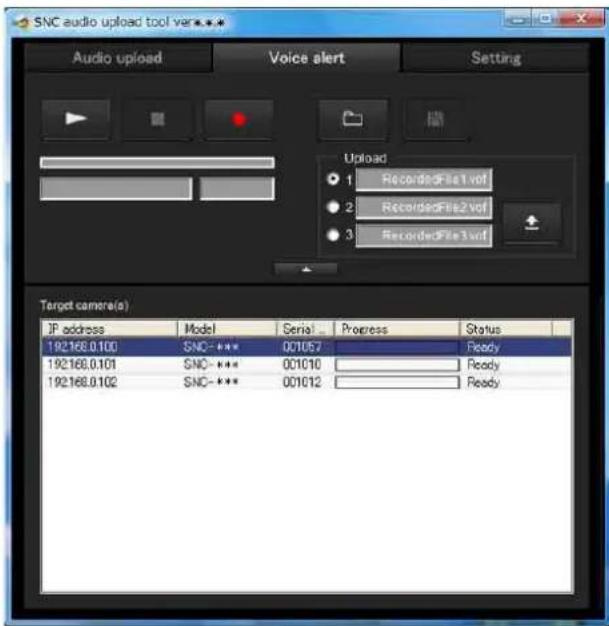
(lecture)
Pour démarrer la lecture, ouvrez le fichier enregistré ou un autre fichier audio et cliquez sur cette icône.
Vous pouvez vérifier le son enregistré ou le contenu du fichier audio sélectionné. Pendant la lecture, la barre de progression indique la progression de la lecture.
(arrêt)
Cliquez pour arrêter l'enregistrement ou la lecture. Si vous cliquez dessus pendant l'enregistrement, l'enregistrement s'arrête et vous pouvez écouter le son enregistré ou télécharger l'enregistrement sur le serveur vidéo.
Si vous cliquez pendant la lecture, la lecture s'arrête et la barre de progression retourne à la position de départ.
(enregistrement)
Cliquez pour démarrer l'enregistrement du son reçu via le microphone de l'ordinateur. Le temps d'enregistrement maximal est de 30 secondes.
Le codec spécifié dans l'onglet Paramétrage est utilisé pour l'enregistrement.
Le fichier enregistré est affiché en tant que « RecordedFile.vof ».
Remarques
- L'enregistrement ou la lecture est interrompu(e) si vous changez d'onglet durant l'enregistrement ou la lecture.
- Le fichier enregistré n'est pas stocké sur l'ordinateur.
Barre de progression d'enregistrement/lecture

Vous pouvez vérifier la progression de l'enregistrement ou de la lecture avec cette barre.
Pendant l'enregistrement, l'extrémité droite de la barre représente 30 secondes et le temps d'enregistrement restant s'affiche sous la barre sous forme numérique. Pendant la lecture, la longueur maximale de la barre dépend du temps d'enregistrement.

(ouvrir fichier)
Cliquez pour sélectionner un fichier audio précédemment sauvegardé. Vous pouvez lire le fichier audio sélectionné ou le télécharger sur le système.

(sauvegarder)
Cliquez pour sauvegarder sur l'ordinateur le fichier audio enregistré.
Sélection du numéro d'alerte vocale
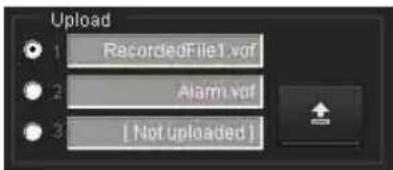
Spécifiez le numéro d'alerte vocale pour lequel vous voulez télécharger le fichier audio. Par exemple, sélectionnez 1 si vous télécharger le fichier pour l'alerte vocale 1.
Le nom du fichier audio téléchargé est affiché à droite du numéro.
« Not uploaded » s'affiche si aucun fichier audio n'a été téléchargé sur le serveur vidéo.
Le nom du fichier audio sera « RecordedFile » + « numéro d'alerte vocale » + « .vof » si vous téléchargez un fichier audio enregistré à l'aide de et non stocké sur l'ordinateur.
Remarque
Le nom du fichier audio pour le serveur vidéo sélectionné dans la liste des caméras s'affiche ici. Pour vérifier le nom du fichier téléchargé, cliquez sur le serveur vidéo dans la liste des caméras.

(télécharger)
Cliquez pour télécharger sur le serveur vidéo spécifié dans l'onglet Paramétrage le fichier audio enregistré ou sélectionné. Il n'est possible de télécharger sur le serveur vidéo qu'un seul fichier audio à la fois.
Remarque
Le téléchargement d'un nouveau fichier audio sur le serveur vidéo remplace le fichier audio téléchargé précédemment.


Cliquez sur ce bouton pour cacher la liste des caméras. Cliquez à nouveau dessus pour afficher la liste des caméras.
Target camera(s) (Liste des caméras)
Affiche les caméras sélectionnées avec la case à cocher de sélection de caméra de la liste des caméras dans l'onglet Paramétrage.
La liste indique les informations et l'état des serveurs vidéo sélectionnés.
IP address : Affiche l'adresse IP d'un serveur vidéo. « DHCP » apparaît à la fin de l'adresse IP lorsque celle-ci est obtenue à partir d'un serveur DHCP.
Conseil
Durant la communication SSL, apparaît sur le côté gauche de l'adresse IP du serveur vidéo.
Ce modèle en vente en Chine ne prend pas en charge la fonction SSL.
Model : Affiche le nom de modèle du serveur vidéo.
Serial : Affiche le numéro de série du serveur vidéo.
Progress : Affiche la progression de la transmission du fichier audio.
Status : Affiche l'état actuel de l'appareil.
Ready : La caméra est prête pour la connexion.
Inquiry : Les informations du serveur vidéo sont demandées.
No func : La caméra ne prend pas en charge la fonction Alerte vocale.
Uploading : Le fichier audio est en cours de téléchargement.
Fault : Le téléchargement du fichier audio a échoué.
No Privilege : La caméra n'est pas autorisée à télécharger des fichiers audio.
Succeeded : Le téléchargement du fichier audio a réussi.
Téléchargement sur le serveur vidéo d'un fichier audio enregistré
Conseil
Avant cette opération, créez un fichier audio et spécifiez le serveur vidéo sur lequel effectuer le téléchargement à l'aide de l'onglet Paramétrage.
1 Cliquez sur (enregistrement) dans l'onglet
Alerte vocale pour lancer l'enregistrement.
2 Cliquez sur (arrêt) pour arrêter l'enregistrement.
L'enregistrement s'arrêtera automatiquement après 30 secondes.
3 Sélectionnez le numéro d'alerte vocale.
4 Cliquez sur (télécharger) pour envoyer le fichier audio au système.
Sauvegarde sur l'ordinateur du fichier audio enregistré
1 Cliquez sur (enregistrement) dans l'onglet
Alerte vocale pour lancer l'enregistrement.
2 Cliquez sur (arrêt) pour arrêter l'enregistrement.
L'enregistrement s'arrêtera automatiquement après 30 secondes.
3 Cliquez sur (sauvegarder).
La boîte de dialogue Save as apparaît. Saisissez le nom de fichier et sauvegardez le fichier.
Téléchargement sur le serveur vidéo du fichier audio sauvegardé
1 Cliquez sur (ouvrir fichier) dans l'onglet
Alerte vocale et sélectionnez le fichier audio à
télécharger.
2 Sélectionnez le numéro d'alerte vocale.
3 Cliquez sur (élécharger) pour envoyer le fichier audio au serveur vidéo.
Utilisation de SNC video player — Lecture d'un fichier vidéo/audio enregistré avec l'appareil
SNC video player (fourni) vous permet de lire des données vidéo/audio enregistrées avec l'appareil sur l'ordinateur.
1 Insérez le CD-ROM dans votre lecteur de CD-ROM. Une page de couverture apparaît automatiquement dans votre navigateur Web. Dans le cas contraire, double-cliquez sur le fichier index.htm sur le CD-ROM.
Lorsque vous utilisez Windows Vista, un écran « pop-up » « Lecture automatique » peut apparaître. Pour plus d'informations, voir « Installation du logiciel » dans « Lors de l'utilisation de Windows Vista » à la page 10.
2 Cliquez sur l'icône Configuration de SNC video player. La boîte de dialogue « File Download » s'ouvre.
Si vous utilisez Windows XP Service Pack 2 (ou une version ultérieure) ou Windows Vista, il se peut qu'un message concernant le contenu actif apparaisse. Pour plus d'informations, voir « Installation du logiciel » dans « Lors de l'utilisation de Windows XP Service Pack 2 (ou une version ultérieure) » à la page 8, ou « Installation du logiciel » dans « Lors de l'utilisation de Windows Vista » à la page 10.
3 Cliquez sur Ouvrir fichier.
Remarque
Si vous cliquez sur « Save this program to disk » dans la boîte de dialogue « File Download », vous ne pourrez pas installer le lecteur correctement. Supprimez le fichier téléchargé et cliquez à nouveau sur l'icône Configuration.
4 Suivez les instructions de l'assistant qui s'affiche pour installer SNC video player. Si le contrat de licence d'utilisation du logiciel s'affiche, lisez-le attentivement et acceptez-le pour pouvoir poursuivre l'installation.
Utilisation de SNC video player
1 Démarrez SNC video player.
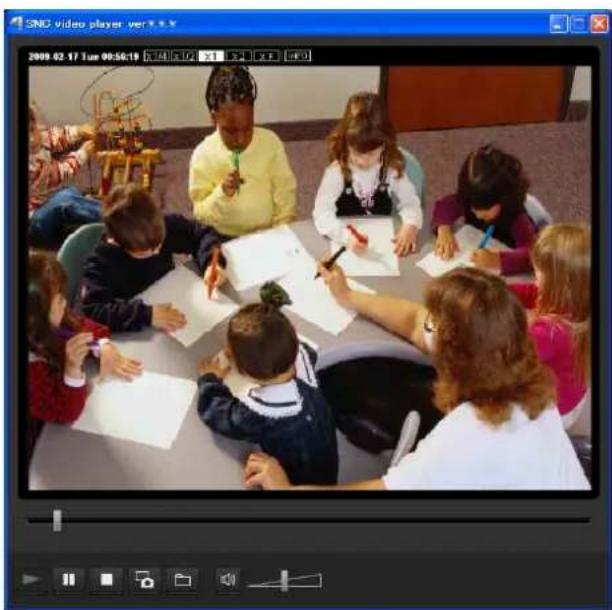
2 Cliquez sur l'icône (en arcourir). La boîte de dialogue Select File s'ouvre.
3 Sélectionnez le fichier que vous désirez lire. Cliquez sur aut de l'écran pour ouvrir la boîte de dialogue d'information de fichier.
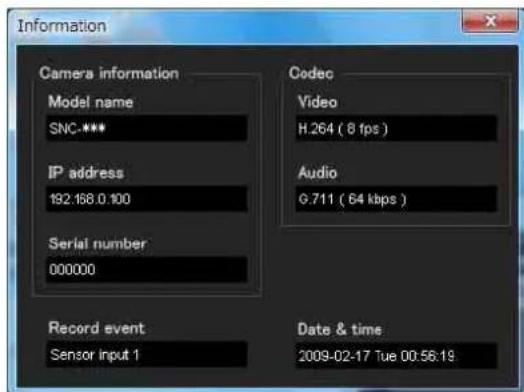
Boîte de dialogue du fichier
Model name : Nom de modèle du serveur vidéo avec lequel le fichier a été enregistré.
IP address : Adresse IP du serveur vidéo avec lequel le fichier a été enregistré.
Serial number : Numéro de série du serveur vidéo avec lequel le fichier a été enregistré.
Date&time : Date et heure d'enregistrement
Movie : Codec vidéo
Audio : Codec audio
Record event : Type d'événement utilisé pour l'enregistrement : Sensor input (Entrée de capteur), Motion detection (Détection d'objet en mouvement).
Lecture d'un fichier vidéo/audio
Cliquez sur (démarrage) pour commencer la lecture au début du fichier sélectionné.
Pour effectuer un arrêt sur image, cliquez sur (pause).
Cliquez à nouveau sur pour reprendre la lecture à partir de l'arrêt sur image.
Pour arrêter la lecture, cliquez sur (arrêter).
Pour commencer la lecture au début, cliquez à nouveau sur ▶ (démarrage).
La lecture s'arrête à la fin de la lecture du fichier.
Lecture depuis un point spécifié
Déplacez la barre de défilement sous l'affichage de l'image et la lecture commencera depuis la position de la barre de défilement.
Réglage du son
Réglez le volume du son à la lecture en déplaçant la barre de défilement. Pour un volume minimum, déplacez la barre de défilement complètement à gauche; pour un volume maximum, déplacez-la complètement à droite.
Cliquez sur (aut-parleur) pour activer/désactiver le son (sourdine).
Lorsque la sourdine est activée, aucun son n'est émis, même si vous déplacez la barre de défilement.
Sauvegarde d'une image
Cliquez sur l'icône (capturer) pendant la lecture ou en pause. L'image capturée s'affiche dans une boîte de dialogue contextuelle. Pour sauvegarder l'image, cliquez sur Sauvegarder dans la boîte de dialogue. Vous pouvez spécifier la destination de sauvegarde de l'image et sélectionner le format JPEG ou Bitmap.
Comment changer la taille d'affichage de l'image
Cliquez sur × 1/4, × 1/2, × 1, × 2 ou Complet en haut de l'image pour afficher l'image dans le grossissement sélectionné.
Si vous sélectionnez × 1, l'image s'affiche dans sa taille d'affichage d'origine.
Le bouton × 2 n'est disponible que lorsque la taille d'image est 640 × 480 (VGA) ou plus petite.
La taille d'affichage de l'image sélectionnée est mise en surbrillance.
Attribution d'une adresse IP à l'appareil à l'aide des commandes ARP
Cette section explique comment attribuer une adresse IP à l'appareil à l'aide des commandes ARP (Address Resolution Protocol) sans utiliser la Boîte d'outils SNC fournie.
Remarque
Après la mise sous tension de la caméra, saisissez les commandes ARP et PING dans les 5 minutes. Exécutez également la même procédure dans les 5 minutes du redémarrage de la caméra.
1 Ouvrez une ligne de commande sur l'ordinateur.
2 Saisissez l'adresse IP et l'adresse MAC du serveur vidéo pour attribuer une nouvelle adresse IP, au moyen des commandes ARP suivantes.
3 Lorsque la ligne suivante s'affiche dans la ligne de commande, maintenez la touche Ctrl enfoncée et appuyez sur C. L'affichage s'arrête.
Vous recevrez normalement une réponse après environ 5 répétitions de « Request time out ».
4 Patientez jusqu'à l'achèvement du PING, puis saisissez le code suivant.
arp -d 192.168.0.100
Remarque
Si vous ne recevez pas de réponse, vérifiez les points suivants :
- Avez-vous saisi les commandes ARP dans les 5 minutes suivant la mise sous tension ? Si ce n'est pas le cas, mettez la caméra hors tension et recommencez l'opération.
- Le témoin NETWORK de la caméra clignote-t-il ? Si le témoin est éteint, la connexion réseau présente un problème. Connectez correctement le réseau.
- N'avez-vous pas saisi une adresse IP précédemment utilisée pour un autre périphérique ?
Attribuez une nouvelle adresse IP à la caméra.
– L'ordinateur et l'appareil ont-ils bien la même adresse réseau ?
Si ce n'est pas le cas, spécifiez la même adresse réseau sur l'ordinateur et la caméra.
Utilisation du SNMP
Cet appareil prend en charge le SNMP (Simple Network Management Protocol). Vous pouvez lire des objets MIB-2 au moyen d'un logiciel tel que le gestionnaire SNMP. Il prend également en charge l'interruption « coldStart » qui se produit à la mise sous tension ou au redémarrage de l'appareil et l'interruption d'échec d'authentication qui informe de tout accès illégal effectué à l'aide du SNMP.
Les commandes CGI vous permettent de spécifier le nom de communauté et la limitation d'accès, l'hôte auquel envoyer les interruptions et certains objets MIB-2. Pour pouvoir effectuer ce paramétrage, vous devez avoir obtenu l'authentification de l'administrateur.
1. Commandes de requête
Vous pouvez vérifier le paramétrage de « SNMP Agent » à l'aide des commandes CGI suivantes :
La requête ci-dessus vous permet d'obtenir les informations de paramétrage suivantes. Une explication sur les informations de paramétrage à l'aide du format «inqjs=snmp » (paramètre JavaScript) est donnée ci-dessous.
var sysDescr=« SNT-EX101 », « SNT-EX104 », « SNT-EP104 », « SNT-EX154 », « SNT-EP154 », « SNT-RS1U », « SNT-RS3U » ...①
var sysObjectID=« 1.3.6.1.4.1.122.8501 » ...②
var sysLocation=« » ...③
var sysContact=« » ...④
var sysName=« » ...⑤
var snmpEnableAuthenTraps=« 1 » ...⑥
①décrit le cas de « mib-2.system. sysDescr.0 ». Vous ne pouvez pas changer ce paramètre.
②décrit le cas de « mib-2.system. sysObjectID.0 ». Vous ne pouvez pas changer ce paramètre.
③décrit le cas de « mib-2.system. sysLocation.0 ». Ce champ permet de spécifier les informations sur l'emplacement de la caméra. L'option par défaut est rien.
④décrit le cas de « mib-2.system. sysContact.0 ». Ce champ permet de spécifier les informations sur l'administrateur de la caméra. L'option par défaut est rien.
⑤décrit le cas de « mib-2.system. sysName.0 ». Ce champ sert à décrire le mode d'administration de cette caméra. L'option par défaut est rien.
⑥décrit le cas de « mib-2.snmpEnable AuthenTraps.0 ». Dans cet exemple, « 1 » (activation) est spécifié. Avec ce paramétrage, une interruption se produit en cas d’échec d’authentification. Lorsque « 2 » (désactivation) est spécifié, il n’y a pas d’interruption d’échec d’authentification.
⑦décrit les attributs de communauté. Dans cet exemple, le numéro d'identification est « ID=1 », le nom de communauté est « public » et la lecture (read) depuis toutes les adresses IP (0.0.0.0) est activée.
⑧décrit les attributs de communauté, d'une manière similaire à ⑦. Dans cet exemple, le numéro d'identification est ID=2, le nom de communauté est « private » et la lecture (read) est activée par le paquet de requêtes SNMP de l'hôte « 192.168.0.101 ».
⑨décrit les attributs pour envoyer une interruption. Dans cet exemple, le numéro d'identification est « ID=1 », le nom de communauté est « public » et l'envoi d'interruptions à un hôte ayant l'adresse IP « 192.168.0.101 » est activée.
2. Commandes de paramétrage
Cet appareil prend en charge les commandes de paramétrage du SNMP suivantes :
Définissez tout d'abord les paramètres suivants :
1) sysLocation=
2) sysContact=
3) sysName=
4) enaAuthTraps=
5) community=
Exemple : Pour autoriser la lecture par tous les hôtes de la communauté « private » ayant le numéro ID « 2 ». community=2,r,private,0.0.0.0
6) trap=
7) delcommunity=
8) deltrap=
Après avoir modifié les paramètres 1) à 8) pour SNMP, vérifiez ces modifications en utilisant une commande de requête. Si le paramétrage effectué est correct, redémarrez le SNMP à l'aide de la commande CGI ci-dessous.
Commande de redémarrage SNMP

Glossaire
Adresse IP
Acronym de Internet Protocol Address (adresse de protocole Internet). Une adresse IP individuelle est attribuée à chaque équipement connecté à l'Internet.
Adresse MAC
Une adresse réseau qui identifie individuellement chaque carte réseau local (LAN).
Adresse réseau
Partie identifiant le réseau local (sous-réseau) dans une adresse IP.
AES
Abréviation de Advanced Encryption Standard. C'est la norme de cryptage nouvelle génération adoptée par le gouvernement américain.
Authentication EAP-TLS
TLS est un protocole d'authentification des méthodes EAP utilisant Transport Layer Security. En utilisant des certificats numériques et d'autres méthodes, EPA-TLS évite la falsification de données, l'écoute électronique et la mystification.
CA (Autorité de certification)
Une autorité privée qui émet et contrôle des certificats numériques à utiliser pour l'authentication concernant l'accès réseau.
Capturer
Permet d'afficher les données audio et vidéo numériques de périphériques vidéo sur un ordinateur.
Certificat numérique
Un certificat électronique qu'une autorité CA (Autorité de certification) délivre, attestant qu'une clé publique pour annuler un code secret est émise par un auteur authentique.
Client FTP
Logiciel utilisé pour accéder à un serveur FTP.
Client RADIUS
RADIUS (Remote Authentication Dial-in User Service) est un protocole d'authentification et de reddition de comptes gérant l'accès réseau et un client RADIUS est une partie qui accède au réseau.
Dans un service de connexion Internet, un Network Access Server (NAS) tel qu'un serveur de numérotation et d'accès large bande est un client RADIUS. Dans un système de réseau local sans fil, un point d'accès réseau local sans fil est un client RADIUS.
Codec
Logiciel/Matériel pour le codage/décodage des données vidéo et audio.
Commandes ARP
Commandes pour vérifier l'entrée de l'adresse IP et de l'adresse MAC dans un ordinateur hôte ou pour leur mise à jour.
Contraste
La différence de teinte entre les parties les plus claires et les plus sombres de l'image.
Contrôle ActiveX
Un objet programmable pouvant être utilisé avec des pages Web ou d'autres programmes d'application. La technologie pour la création de contrôles ActiveX fait partie des logiciels mis au point par Microsoft.
Contrôle de la largeur de bande
Permet de limiter la quantité des données transmises.
Débit binaire
Débit auquel sont transmis les bits de données.
H.264
Un format de compression d'image. La norme écrite par JVT (Joint Video Team), une organisation commune de normalisation (composée de ISO et ITU-T. H.264), peut transmettre des données vidéo avec un taux de compression supérieur à celui de MPEG4.
JPEG
Acronyme de Joint Photographic Expert Group (groupe mixte d'experts en photographie). Technologie ou norme de compression d'images fixes de l'ISO (International Organization for Standardization) et de l'ITU-T. Ce format de compression d'image est très fréquemment utilisé sur l'Internet, etc.
Largeur de bande réseau
Débit binaire pouvant être utilisé pour le réseau.
Masque de sous-réseau
Flux 32 bits utilisé pour distinguer l'adresse de sous-réseau de l'adresse IP.
Mode passif
Mode par lequel un client FTP permet une connexion TCP pour la transmission des données au serveur FTP.
Monodiffusion
Transmission des données à l'appareil spécifié sur un réseau en spécifiant une seule adresse.
MPEG4
Acronyme de Moving Picture Experts Group4. L'une des normes MPEG de format de compression d'image pour la transmission d'images avec un taux de compression élevé et une moins bonne qualité d'image.
Multidiffusion
L'adresse IP de classe D assignée entre 224.0.0.0 et 239.255.255.255. L'utilisation de cette adresse IP vous permet d'envoyer les mêmes données vers plusieurs appareils.
Méthode EAP
Acronyme de Extensible Authentication Protocol (protocole d'authentification extensible). C'est un protocole dérivé de PPP (Point-to-Point Protocol) et ayant une fonction d'authentification.
Netteté
Mesure dans laquelle la limite entre deux parties de l'image est distinctement visible.
Nom commun
Une adresse URL à saisir dans le navigateur lorsque vous accédez à un site Internet employant un protocole (Secure Sockets Layer) avec fonction de sécurité. L'accès est accordé après que l'adresse URL du site Internet est vérifiée comme correspondant au nom commun du serveur.
Passerelle par défaut
Périphérique pouvant être utilisé pour accéder à un autre réseau.
Port HTTP
Port utilisé pour communiquer entre un serveur Web et un client Web tel qu'un navigateur Internet.
PSK
Abréviation de Pre-Shared Key. C'est une clé secrète pour créer une clé de cryptage, utilisée avec TKIP dans la norme de cryptage WPA. PSK signifie parfois un système d'authentication utilisant une clé précédemment secrète.
QoS
Saisissez une valeur dans le champ DSCP (Differential Service Code Point) compris dans le header IP pour commander la qualité du service de communication.
Saturation
Le degré de pureté de la couleur.
Secret partagé
Une chaîne de caractères à utiliser pour une authentication mutuelle entre un serveur RADIUS et un client RADIUS.
Serveur DHCP
DHCP est l'acronyme de Dynamic Host Configuration Protocol (protocole de configuration dynamique de l'hôte). L'adresse IP d'un terminal sans adresse IP individuelle peut être automatiquement attribuée par le DHCP (Dynamic Host Configuration Protocol). Le serveur DHCP attribue les adresses IP aux terminaux.
Serveur DNS
DNS est l'acronyme de Domain Name System (système de nom de domaine). Le système de nom de domaine a été créé pour pallier au fait que l'adresse IP nécessaire pour se connecter à un ordinateur sur un réseau IP est numérique et difficile à mémoriser. Un nom de domaine est alphabétique et plus facile à mémoriser. Lorsqu'un ordinateur client utilise un nom de domaine pour se connecter à un autre ordinateur, il demande au serveur DNS de traduire ce nom en l'adresse IP correspondante. L'ordinateur client obtient alors l'adresse IP de l'ordinateur auquel il va se connecter.
Serveur DNS principal
Le premier des serveurs DNS qui répond à une demande des périphériques connectés ou d'autres serveurs DNS.
Serveur DNS secondaire
Serveur DNS auxiliaire utilisé lorsque le serveur DNS primaire ne peut pas l'être.
Serveur FTP
Un serveur utilisé pour le transfert de fichiers sur un réseau.
Serveur NTP
Serveur de temps réseau qui émet et reçoit les informations de temps sur les réseaux.
Serveur POP
Un serveur stockant les e-mails entrants jusqu'à ce que vous les ayez lus.
Serveur proxy
Serveur ou logiciel servant d'intermédiaire entre un réseau local et l'Internet et qui se connecte à l'Internet au lieu de l'ordinateur d'un réseau local.
Serveur SMTP
Un serveur pour l'envoi ou le relais des messages de courrier électronique entre les serveurs.
SNMP
Un protocole pour la surveillance et la gestion des périphériques réseau.
SSL
Acronyme de Secure Sockets Layer. C'est un protocole développé par Netscape Communications Corporation à utiliser pour des communications de données cryptées sur Internet.
Taux de trame
Nombre de trames d'une image en mouvement pouvant être transmis par seconde.
TCP
Acronym de Transmission Control Protocol (protocole de contrôle de transmission). Un protocole standard utilisé pour les connexions Internet. Comparé à l'autre protocole, l'UDP, le TCP offre une communication fiable au prix, toutefois, d'une plus faible vitesse de communication.
UDP
Acronyme de User Datagram Protocol (protocole de datagramme utilisateur). Un protocole standard utilisé pour les connexions Internet. En comparaison à l'autre protocole TCP, UDP peut transmettre les données plus vite mais la fiabilité des communications n'est pas garantie.
802.1X
Une norme qui effectue une authentication utilisateur, et une génération de clé et de trafic dynamique sur un réseau local.
Index
Chiffres
802.1X.... 48,114
A
Accueil 18
Adresse de multidiffusion...... 37
adresse de multidiffusion ...... 37
adresse e-mail 42
Adresse e-mail d'administrateur......42, 61, 68
Adresse e-mail de destinataire.... 42, 61
adresse e-mail de destinataire.... 42, 61
Adresse IP.... 6,38
Adresse MAC.... 38
Adresse réseau/Sous-réseau...... 56
AES....112
Ajout de fichier 61
Ajuste automatiquement l'horloge lors des changements d'heure d'été .... 31
Ajuster.... 30
Alarme 62, 64, 69, 74
alarme....62, 64, 69, 74
Alerte vocale....29, 74, 76
Annulation du numéro de séquence..... 62, 63, 64, 65, 69, 70
Appel prédéfini 58
Audio 54
audio.... 34
authentificateur 48
Authentication du visualiseur..... 55
Authentication EAP-TLS 112
autorisation à commander...... 29
Avertissement de capacité...... 67
B
barre d'informations.... 9
barre de titre.... 29
Bouton Annuler....27
Bouton OK.... 27
Boîte d'outils SNC.... 89
C
CA (Autorité de certification).... 48, 112
Caméra 28
caméra.... 34
Capacité d'enregistrement.... 78
capacité d'enregistrement du tampon d'alarme 78
Capturer.... 19
capturer 19
Certificat CA.... 50, 52
Certificat client....49
Certificat numérique ......112
certificat numérique ....112
Chemin d'accès distant ..... 64, 65
chemin d'accès distant .....65
Client FTP 28,75
Client RADIUS.... 112
Codec 78
Codec audio 34
Codec vidéo 36
codec vidéo 36,78
Commandes ARP.... 109
commandes CGI.... 110
commandes HTTP 42
Commuter 76
connexion....17
Contraste 35
contraste.... 35
Contrôle ActiveX .....9,11,14
Contrôle de la largeur de bande .....37
Contrôle de taux adaptatif.... 37
contrôle de taux adaptatif......37
Courrier élect. (SMTP) .....28, 60, 75
Courrier électronique .... 41, 60
D
Date et heure 30
date et heure.... 30
Date et heure actuelles ...... 30
Date_No. 70
demandeur.... 48
Diffusion continue....37
Disposition 86
Durée d'alarme....73
Débit binaire....37
débit binaire....36
décalage horaire ....31
Déclencheur ......29
Délai de reprise en inactivité...... 59
détection d'alarme.... 61, 64, 68
Détection de Mouvement... 29, 57, 72
détection de mouvement .....78
E
e-mail d'avertissement ......67
Enregistrement d'alarme......68
enregistrement d'images ..... 22, 66
Enregistrement périodique ....69
enregistrement périodique......69
Entrée de capteur 1....57,72
Entrée de capteur 2....57,72
Envoi d'alarme 61,64
envoi d'images 22
Envoi périodique 62 65
envoi périodique....65
envoi périodique d'e-mails......62
extension 70
F
Fichier 73,76
fichier d'image ....22
Fonction de client FTP......63
Fonction de serveur FTP .....71
Fonction de sécurité ....56
Fonction Détection de mouvement simple....85
format....32
Format de date et heure....30
format de la date et de l'heure......30
Formater la mémoire USB ......32
FTP....54
Fuseau horaire....31
fuseau horaire....31
G
Glossaire....112
Grouper les positions prédéfinies....58
H
H.264....112
heure d'été du fuseau horaire .....31
Heure de début 77
Heure de fin....77
Horloge PC....30
|
Image....35
image de contrôle....20
Initialiser 32
Internet Explorer ......13
Intervalle.... 63, 66, 70
J
Journal d'accès....33
Journal Système ....33
JPEG....17
L
largeur de bande passante de réseau ....37
lecture audio....23
Lire 74
Liste des caméras 21,87
Luminosité....35
M
masque....94
Masque de sous-réseau....39
masque de sous-réseau....39
Menu Administrateur ......27
Menu Alerte vocale....73
Menu Caméra....34
Menu Client FTP....63
Menu Courrier électronique (SMTP)....60
Menu Déclencheur .....75
Menu Détection de mouvement .....78
Menu Mémoire d'image......66
Menu Position prédéfinie .....57
Menu Programme....77
Menu Réseau....38
Menu Serveur FTP 71
Menu Sortie d'alarme....72
Menu Système....29
Menu Sécurité ....56
Menu Tampon d'alarme .....78
Menu Utilisateur....54
Message....42,61
Message Information Bar......9
Microphone 34
microphone....34
Minuterie 76
mise au point .....19, 21
Mise à niveau du microprogramme....97
Mode.... 65,70,72
Mode d'entrée du capteur....30
Mode de commande exclusive .....29
Mode de mise au point ....34
mode de mise au point....34
Mode de visualiseur .....16, 55
mode de visualiseur....55
Mode passif ....64
mode passif....64
Module portable ....88
Mon périphérique....91
Monodiffusion continue ....37
Mot de passe......42, 54, 61, 63, 68
mot de passe .....42, 54, 61, 63, 68
Mot de passe de clé privée .....50
multidiffusion ....37
Multidiffusion continue....37
multidiffusion continue ....37
mémoire.... 66, 67, 71
Mémoire d'image ..... 22, 28, 67, 76
mémoire d'image....28
Mémoire USB 32,67,71
Méthode....42
Méthode EAP ......49, 113
méthode HTTP......42
N
N° 58
N° de port HTTP ......39
N° de port proxy....42
Netteté ....35
netteté 35
Nom....58
Nom commun....113
nom commun....113
Nom d'hôte....39
Nom d'utilisateur.....42, 54, 61, 63, 68
nom d'utilisateur .....42, 54, 61, 63, 68
nom de fichier....61, 62, 64, 65, 68, 69
Nom de la barre de titre....29
nom de position prédéfinie......58
Nom de serveur POP ..... 41, 61, 68
Nom de serveur proxy....42
Nom de serveur SMTP...... 41, 60, 67
Nom du fichier d'image......61, 64, 65, 68, 69
Nom du serveur FTP ......63
Notification d'adresse IP dynamique....41
Notification de courrier électronique (SMTP)......41
Notification HTTP......42
Numéro d'attente maximum......30
numéro de port......42
Numéro de port audio....37
numéro de port de transmission.....37
Numéro de port vidéo....37
Numéro de série....29
numéro de série ......29
0
Objet 42,61
Onglet Certificat CA 45
Onglet Masquage de confidentialité....35
Onglet QoS....40
Onglet Sortie HTML 88
Outil de masquage de confidentialité....94
P
Page d'accueil....87
page d'accueil....13, 87
Page d'accueil personnalisée, installation....96
panneau de commande .....21
panoramique/inclinaison .....19, 21
Paramétrage....18
Paramétrage de gamma....35
paramétrage du périphérique......99
Paramétrage du visualiseur......86
Paramétrage IPv4 ....38
Paramétrage IPv6 ....39
Passerelle par défaut......39
passerelle par défaut ....39
position de la caméra....57
Position prédéfinie....28
position prédéfinie....20, 22
Position à l'alarme....57
Programme.... 29
programme 29,77
Programme d'installation IP ..... 6, 89
Préréglage 58
PSK 113
Période de post-alarme.... 78
Période de pré-alarme 78
Période de validité.... 66
Période de validité
.....59, 62, 63, 65, 69, 70, 73, 74
Q
Qualité d'image.... 37
qualité d'image 37
R
Redémarrer.... 32
redémarrer.... 32
requête de certificat.... 49
Retaper le mot de passe ..... 54, 64
Réglages d'usine 32
Répertoire racine
sélectionné .... 67, 71
Répéter.... 74
Réseau.... 28, 38
réseau 38
Rétablir le paramétrage.... 32
S
Saturation.... 35
saturation.... 35
Sauvegarde de données de paramétrage 32
sauvegarde les données de paramétrage .... 32
Secret partagé.... 113
Security Warning ......9, 11, 79
serveur d'authentification .... 48
Serveur DHCP 38
Serveur DNS.... 39
Serveur DNS principal.... 39
Serveur DNS secondaire.... 39
Serveur FTP 28,63
serveur HTTP 42
Serveur POP....41, 61, 68
serveur proxy 42
Serveur SMTP....41, 60, 67
Service d'authentication
Internet.... 51
SNC audio upload tool.... 101
SNC Desktop Viewer.... 26
SNC video player.... 107
SNC Viewer 25
SNMP....110
sortie audio....73
Sortie d'alarme....28, 72, 76
sortie d'alarme 23,72
SSL.... 43,114
Stratégie par défaut .... 56
structure de dossier ....70
Suffixe.... 61, 62, 64, 65, 68, 70
suffixe....61, 62, 64, 65, 68, 70
Suffixe de domaine 39
suite d'opérations.... 58
Suite prédéfinie .... 58
Superposer.... 31
superposer 31
supprimer 33
Supprimer fichier d'alerte
vocale.... 33
Supprimer page d'accueil
personnalisée.... 33
Système.... 28, 29
système....29
Sécurité 28
sécurité 56
sélection du numéro d'alerte
vocale.... 106
Séquence ....59
T
Taille d'affichage.... 18
taille d'affichage.... 18
Taille d'image 36
taille d'image 36
Tampon d'alarme .....29 65, 69
tampon d'alarme .....65, 69, 78
Taux de trame.... 18, 36
taux de trame.... 18, 36
TCP 23
TCP/UDP 23
Temps d'arrêt ....59
Temps d'enregistrement....78
Temps de fonctionnement...... 30
Test....74
Texte....87
Téléchargement audio.... 34
téléchargement des images.... 71
Tâche du programme .....97
U
UDP....37
UDP (Monodiffusion)......24
UDP (Multidiffusion)......24
URL....42
Utilisateur.... 16, 28, 54
utilisateur.... 16, 52, 54
Utilisez la même programmation
horaire chaque jour ....77
Utilitaire ....18
Utilitaire du système ....24
V
Valeur d'usine ....32
Valider.... 58
Version du logiciel ......29
version du logiciel....29
visualiseur principal....18
VMF....78
volume.... 19,34
Volume du microphone ....34
W
Windows Firewall ......9
Windows Vista ....10
Windows XP Service Pack 2......8
Z
zoom.... 19,21
É
Écraser.... 67
écraser 67
Éléments communs .....34, 60, 63, 67
étiquettes spéciales.... 42


- Table des matières
- Description générale
- Préparation
- Utilisation de l'appareil
- Administration de l'appareil
- Envoi d'une image par E-mail
- Envoi d'images à un serveur FTP
- Enregistrement d'images en mémoire
- Téléchargement des images du système
- Paramétrage de la sortie d'alarme
- Émission du son liée à la détection d'alarme
- Paramétrage des opérations par le visualiseur
- Paramétrage des tranches horaires
- Paramétrage du tampon d'alarme
- Paramétrage de la fonction Détection de mouvement/VMF — Menu Détection de
- Transmission avec un appareil externe
- Configuration du visualiseur
- Autres
- Utilisation de SNC audio upload tool
- Utilisation de SNC video player
- Attribution d'une adresse IP à l'appareil à l'aide des commandes ARP ....109
- Fonctionnalités
- AVIS AUX UTILISATEURS
- Comment utiliser le Guide de l'utilisateur
- Pour accéder à une page connexe
- Exemples d'affichages écran du logiciel
- Impression du Guide de l'utilisateur
- Manuel d'installation (imprimé)
- Configuration système requise
- Processeur
- Mémoire
- Système d'exploitation
- Navigateur Internet
- Écran
- Attribution de l'adresse IP à l'appareil
- Remarques
- Attribution d'une adresse IP à l'aide de la Boîte d'outils SNC
- Insérez le CD-ROM dans votre lecteur de CD-ROM.
- Cliquez sur l'icône Configuration de la SNC toolbos.
- Cliquez sur Ouvrir fichier.
- Remarque
- Installez la Boîte d'outils SNC sur votre ordinateur au moyen de l'assistant.
- Démarrez la Boîte d'outils SNC.
- Cliquez sur Recherche.
- Conseil
- Sélectionnez l'appareil auquel vous souhaitez attribuer une adresse IP dans la liste, puis cliquez sur Réseau.
- Enregistrez le nom et le mot de passe de l'administrateur, puis cliquez sur OK.
- Spécifiez l'adresse IP.
- Pour obtenir automatiquement l'adresse IP depuis un serveur DHCP :
- Spécifiez l'adresse du serveur DNS.
- Pour obtenir les adresses de serveur DNS automatiquement :
- Lors de l'utilisation de Windows XP Service Pack 2 (ou version ultérieure)
- Installation du logiciel
- Installation d'ActiveX Control
- Configuration de Windows Firewall
- Cliquez sur Add Program....
- Dans la boîte de dialogue de Add Program, sélectionnez SNC toolbox et cliquez sur OK.
- Cliquez sur OK.
- Lors de l'utilisation de Windows Vista
- Démarrage du logiciel
- Accès au système à l'aide du navigateur Internet
- Utilisation de la fonction SSL
- Quand Internet Explorer 6 est utilisé
- Quand Internet Explorer 7 est utilisé
- Lorsque « Permettre une connexion HTTP pour certains clients » (page 43) est coché
- Pour la connexion HTTP
- Pour la connexion SSL
- Lorsque le visualiseur de l'appareil s'affiche pour la première fois
- Pour afficher correctement le visualiseur
- Lorsque vous utilisez un logiciel antivirus, etc., sur votre ordinateur
- Configuration basique par l'administrateur
- Administrateur et Utilisateur
- Accès au Système
- Accès en tant qu'utilisateur
- À propos des visualiseurs
- ActiveX Viewer
- La première fois que vous affichez le visualiseur principal de l'appareil
- Plug-in Free Viewer
- Configuration du visualiseur principal
- Menu principal
- ActiveX
- Plug-in free
- Outil
- Configuration
- Langue
- Section du panneau de commande
- Panneau d'informations
- Mode d'écran
- Taille d'affichage
- Codec d'image
- Taux de Trame
- (Capturer)
- (Exécuter)/ (Arrêter la sauvegarde de vidéo)
- Volume
- Panneau de commande de caméra
- Commande de panoramique/inclinaison
- Commande de zoom
- Commande de mise au point
- Panneau du déclencheur
- Panneau de position prédéfinie
- Panneau Autres
- Image de contrôle
- Visualiseur principal utilisant Plug-in free Viewer
- Écran de contrôle
- Barre de commande
- Liste des caméras
- Utilisation de la caméra
- Commande par le panneau de commande
- Mettre la caméra en position prédéfinie
- Utilisation du bouton Déclencheur
- Envoi d'une image de contrôle par e-mail
- Envoi d'une image de contrôle à un serveur FTP
- Enregistrer une image de caméra en tant qu'image fixe
- Commande de sortie d'alarme
- Lecture d'un fichier audio sauvegardé dans le système
- Changement du mode de transmission TCP/UDP
- Utilisation de l'Utilitaire du système
- SNC Viewer
- Onglet Connexion
- Onglet Afficher
- Taux de trames JPEG
- Mode Action sur image
- Onglet Audio
- Microphone
- Onglet Sauvegarder
- Onglet Joystick
- SNC Desktop Viewer
- Adresse de la caméra
- Taille d'image
- Remarque sur l'affichage des options de menu
- Opérations de base du menu Administrateur
- Comment paramétrer le menu Administrateur
- Boutons communs à chacun des menus
- OK
- Annuler
- Remarques générales sur les menus
- Configuration du menu Administrateur
- Système
- Caméra
- Réseau
- SSL
- 802.1X
- Utilisateur
- Sécurité
- Position prédéfinie
- Courrier électronique (SMTP)
- Client FTP
- Mémoire d'image
- Serveur FTP
- Sortie d'alarme
- Alerte vocale
- Déclencheur
- Programme
- Tampon d'alarme
- Détection de Mouvement
- Contrôle PTZ I/F
- Visualiseur
- Configuration du système — Menu Système
- Onglet Système
- Nom de la barre de titre
- Numéro de série
- Version du logiciel
- Mode de commande exclusive
- Temps de fonctionnement
- Numéro d'attente maximum
- Mode d'entrée du capteur
- Détection altération caméra
- OK/Annuler
- Onglet Date et heure
- Date et heure actuelles
- Horloge PC
- Format de date et heure
- Ajuster
- Utiliser l'adresse de serveur NTP suivante :
- Fuseau horaire
- Ajuste automatiquement l'horloge lors des changements d'heure d'été
- Onglet Superposer
- Superposer
- Activé/Désactivé
- Taille de police
- Tableau de styles
- Format de superposition
- Onglet Initialiser
- Redémarrer
- Valeur d'usine
- Rétablir les paramètres réseau
- Sauvegarde les données de paramétrage
- Rétablir le paramètre
- Formater la mémoire USB
- Supprimer la page d'accueil personnalisée
- Supprimer les fichiers d'alerte vocale
- Supprimer de vignette
- Supprimer le logo header
- Suppression du logo superposé
- Onglet Journal Système
- Onglet Journal d'accès
- Paramétrage de l'image et du son de la caméra
- — Menu Caméra
- Onglet Éléments communs
- Mode de mise au point
- Volume du microphone
- Audio
- Codec audio
- Suppresseur d'écho
- Réduction du bruit audio
- Téléchargement audio
- Onglet Image
- Visibility Enhancer
- XDNR
- Luminosité
- Saturation
- Netteté
- Contraste
- Onglet Masquage de confidentialité
- Écran d'aperçu
- Boutons de commande
- Opération de panoramique/d'inclinaison
- Opération de zoom
- Position
- Couleur
- Placement d'un masque de confidentialité
- Onglet Codec vidéo
- Débit binaire
- Intervalle d'image I
- Contrôle de taux adaptatif
- Qualité d'image
- Contrôle de bande passante
- Onglet Diffusion continue
- Monodiffusion continue
- Numéro de port vidéo
- Numéro de port audio
- Multidiffusion continue
- Adresse de multidiffusion
- Configuration du réseau — Menu Réseau
- Onglet Réseau
- Adresse MAC
- État Ethernet
- Paramétrage IPv4
- Adresse IP
- Masque de sous-réseau
- Passerelle par défaut
- Serveur DNS
- Obtenir l'adresse du serveur DNS
- Utiliser l'adresse de serveur DNS suivante :
- Serveur DNS principal
- Serveur DNS secondaire
- MTU
- Nom d'hôte
- Suffixe de domaine
- N° de port HTTP
- Paramétrage IPv6
- Préfixe
- Onglet QoS
- Paramétrage IPv4 QoS
- Règle
- N°
- Adresse réseau
- Sous-réseau
- Port
- Protocole
- DSCP
- Set
- Delete
- Tableau QoS
- Paramétrage IPv6 QoS
- Onglet Notification d'adresse IP dynamique — Notification d'adresse IP
- Notification de courrier électronique (SMTP)
- Nom de serveur SMTP
- Numéro de port SMTP
- Utiliser TLS
- STARTTLS
- Authentication
- Mode POP
- Temps d'attente après POP
- Nom de serveur POP
- Numéro de port POP
- Mode d'authentification
- Nom d'utilisateur, Mot de passe
- Adresse e-mail de destinataire
- Adresse e-mail d'administrateur
- Objet
- Message
- Notification HTTP
- URL
- Nom de serveur proxy
- Numéro de port proxy
- Méthode
- Étiquettes spéciales
- Paramétrage de la fonction SSL — Menu SSL
- Fonction SSL
- Options de certificat
- Utiliser le certificat embarqué de la caméra (pour
- Certificates
- Pour importer le certificat
- Génération d'un certificat auto-signé
- Pour afficher les informations du certificat
- État
- Pour supprimer le certificat auto-signé ou le certificat importé
- Mot de passe de clé privée
- Réinitialiser
- Onglet Certificat CA — Ajout d'un certificat CA pour l'authentication du client
- Certificat CA approuvé 1 à 4
- Pour importer le certificat CA
- Pour afficher les informations du certificat CA
- Pour supprimer le certificat CA
- Comment installer le certificat CA
- Pour supprimer un certificat CA installé
- Utilisation de la fonction d'authentication 802.1X — Menu 802.1X
- Configuration système du réseau 802.1X
- Demandeur
- Authentificateur
- Serveur d'authentification
- CA (Autorité de certification)
- Onglet Éléments communs — Paramétrage de base de la fonction d'authentification 802.1X
- Fonction d'authentification 802.1X
- Interface câblée
- État d'interface câblée
- Identité EAP
- Mot de passe EAP
- Reset
- Méthode EAP
- Requête de certificat client
- Pour importer le certificat client
- Pour afficher les informations du certificat client
- Pour supprimer le certificat client
- Onglet Certificat CA
- Paramétrage de la fonction d'authentication 802.1X — Exemple avec Windows Server 2003
- Avant d'effectuer la configuration
- Active Directory (contrôleur de domaine)
- Configuration de Windows IAS
- Configuration de l'autorité de certification
- Création d'un groupe de sécurité pour Active Directory
- Configuration du service d'authentication Internet
- Edit Profile :
- Ajout d'un utilisateur
- Émettre le certificat CA
- Télécharger le certificat client
- Lorsque « Use a key pair from a CA » est sélectionné
- Paramétrage des utilisateurs — Menu Utilisateur
- Administrateur
- Utilisateur 1 à 9
- Nom d'utilisateur
- Mot de passe
- Retaper le mot de passe
- FTP
- Mode de visualiseur
- Authentication du visualiseur
- Paramétrage de la sécurité — Menu Sécurité
- Fonction de sécurité
- Stratégie par défaut
- Adresse réseau/Sous-réseau 1 à Adresse réseau/Sous-réseau 10
- Sauvegarde de la position et de l'action de la caméra — Menu Position prédéfinie
- Onglet Position — Sauvegarde de la position de panoramique/inclinaison/zoom
- Position à l'alarme
- Entrée de capteur 1 (S1)
- Entrée de capteur 2 (S2)
- Entrée de capteur 3 (S3)
- Entrée de capteur 4 (S4)
- Altération (TP)
- VMF
- Détection de mouvement (DM)
- Préréglage
- Nom
- Valider
- Appel
- Annuler la vignette
- Vignette
- Grouper les positions prédéfinies
- Nouveau groupe
- Renommer
- Onglet Suite Position
- — Paramétrage d'une suite position
- Suite
- Délai de reprise en inactivité
- Suite A à Suite E
- Séquence
- Temps d'arrêt
- Période de validité
- Envoi d'une image par E-mail — Menu Courrier électronique (SMTP)
- Onglet Éléments communs — Paramétrage de la fonction Courrier électronique (SMTP)
- Temps d'attente après authentification POP
- Onglet Envoi d'alarme — Paramétrage du mode d'envoi d'un e-mail lors de la détection d'une alarme
- Envoi d'alarme
- Ajout de fichier
- Nom du fichier d'image
- Suffixe
- Annulation du numéro de séquence
- Alarme
- Onglet Envoi périodique — Paramétrage du mode d'envoi périodique d'e-mails
- Envoi périodique
- Intervalle
- — Menu Client FTP
- Onglet Éléments communs — Paramétrage de la fonction de client FTP
- Fonction de client FTP
- Nom du serveur FTP
- Mode passif
- Onglet Envoi d'alarme — Paramétrage pour l'envoi à un client FTP lors de la détection d'une alarme
- Chemin d'accès distant
- Onglet Envoi périodique — Paramétrage d'un envoi périodique à un client FTP
- Mode
- Enregistrement d'images en mémoire — Menu Mémoire d'image
- Onglet Éléments communs — Paramétrage de la fonction de mémoire d'image
- Répertoire racine sélectionné
- Écraser
- Avertissement de capacité
- Onglet Enregistrement d'alarme — Paramétrage de la fonction de mémoire d'image lors de la détection d'une alarme
- Enregistrement d'alarme
- Onglet Enregistrement périodique — Paramétrage du mode d'enregistrement périodique
- Enregistrement périodique
- Structure de dossier de la mémoire d'image
- Extensions de fichier
- Téléchargement des images du système — Menu Serveur FTP
- Fonction de serveur FTP
- Paramétrage de la sortie d'alarme — Menu Sortie d'alarme
- Onglet Sortie d'alarme
- Entrée de capteur 1
- Entrée de capteur 2
- Entrée de capteur 3
- Entrée de capteur 4
- Altération
- Durée d'alarme
- Émission du son liée à la détection d'alarme — Menu Alerte vocale
- Onglet Alerte vocale 1, 2 et 3
- Fichier
- Test
- Répéter
- Paramétrage des opérations par le visualiseur — Menu Déclencheur
- Durée
- Alerte vocale 1, 2, 3
- Fichier audio
- Paramétrage des tranches horaires — Menu Programme
- Utilisez la même programmation horaire chaque jour
- Heure de début, Heure de fin
- Paramétrage du tampon d'alarme — Menu Tampon d'alarme
- Codec
- Capacité d'enregistrement
- Temps d'enregistrement
- Paramétrage de la fonction Détection de mouvement/VMF — Menu Détection de mouvement
- Que sont les fonctions VMF — Video Motion Filter (Filtre de mouvements vidéo)
- Passe
- Présence
- Apparition
- Disparition
- Lorsque le menu Détection de mouvement s'affiche pour la première fois
- Paramètres pour la détection de mouvement
- Objet du paramétrage
- Position actuelle
- Paramètres de détection
- Zone de détection
- Configuration de la zone de détection
- Ajout d'une zone active
- Ajout d'une zone inactive
- Suppression d'une région
- Ajout d'un sommet
- Suppression d'un sommet
- Cliquer sur Suppression d'un sommet
- Sensibilité de la détection
- Réponse de détection
- Taille de détection
- Élimination d'ombre en mouvement
- Paramètres VMF
- Numéro de paramètre
- Méthode d'inspection
- Activer/Désactiver la case à cocher pour la méthode d'inspection
- Bouton de changement de l'ordre de la méthode d'inspection
- Spécification du temps pour « Lorsqu'elles se présentent toutes »
- Paramètres de la méthode d'inspection
- Ligne de détermination de la passe
- Paramétrage de la direction d'inspection
- Position de détermination de la passe
- Temps de présence
- Taille de l'objet à inspecter
- Vitesse de l'objet à inspecter
- Bouton d'affichage en plein écran
- Barre d'étirement
- Fonction Détection de mouvement simple
- Niveau de détection
- Niveau de mouvement
- Transmission avec un appareil externe — Menu PTZ control I/F
- Interface
- Paramétrage de série
- Standard
- Identifiant de caméra
- Débit en bauds
- Bit de parité
- Longueur de caractère
- Bits d'arrêt
- Configuration du visualiseur — Menu Visualiseur
- Page d'accueil
- Personnalisé
- Header
- Style de bouton
- URL du logo
- Couleur d'arrière-plan 1, couleur d'arrière-plan 2 et couleur de texte
- Style
- Couleur d'arrière-plan
- Enregistrement dans Caméras
- Texte
- Texte1 texte, Texte2 texte et Texte3 texte
- Texte1 lien, Texte2 lien et Texte3 lien
- Couleur de texte, couleur d'arrière-plan 1 et couleur d'arrière-plan 2
- Afficher les commentaires lorsque la caméra est sélectionnée
- Paramétrage du moniteur
- Diffusion initiale
- Taille d'image initiale
- PTZ initial
- Taux de trame initial
- Image initiale
- Son initial
- Afficher le menu
- Onglet Sortie HTML
- Moniteur
- Script incorporé
- Exemple HTML
- Utilisation de la Boîte d'outils SNC fournie
- Démarrage de la Boîte d'outils SNC
- Comment utiliser la Boîte d'outils SNC
- Barre de menus
- Menu Fichier (F)
- Menu Modifier (E)
- Menu Affichage (V)
- Menu Outils (T)
- Menu des tâches (K)
- Menu Aide (H)
- Boutons des fonctions
- Recherche
- Compte
- Masquage
- Panorama
- Page d'accueil personnel.
- Paramétrage du périphérique
- Tâche
- Vue de l'arborescence des périphériques
- Dossier Résultat de recherche
- Dossier Erreur
- Dossier My device
- Liste de périphériques
- Nom du périphérique
- État (uniquement pour les dossiers Erreur et My device)
- Adresse de périphérique
- N° de port
- DHCP/IP Fixe
- Nom de modèle
- Série
- Nom d'administrateur
- Bouton d'affichage
- Enregistrement dans My device
- Ajout d'un dossier
- Enregistrement d'un périphérique
- Enregistrement par la boîte de dialogue Ajouter une Entrée de Périphérique
- 3
- 4
- Enregistrement par glisser-déposer
- Enregistrement par copier-coller
- Renommer le périphérique/dossier
- Supprimer un périphérique/dossier
- Déplacer un périphérique/dossier
- Changement de la méthode d'affichage de la Liste de périphériques
- Affichage des détails
- Affichage des détails avec des vignettes
- Affichage de grandes vignettes
- Modification des éléments à faire figurer dans la liste
- Mise à jour des images des vignettes
- Paramétrage des options de la Boîte d'outils SNC
- Onglet Généralités
- Compte de périphérique par défaut
- Configuration IP
- Paramétrage SSL
- Onglet Journal
- Écraser le plus vieux fichier de journal
- Dossier de sortie du journal
- Utilisation du masquage de confidentialité — Masquage d'une image de la caméra
- Utilisation du Masquage de confidentialité
- Écran du masquage de confidentialité
- Zone de l'image panoramique
- Contrôleur PTZ
- Section de paramétrage d'un masque de confidentialité
- Tout annuler
- Utilisation de la Page d'accueil personnalisée
- Remarques sur la création d'une page de démarrage
- Téléchargement de la page d'accueil vers la caméra au moyen de la Page d'accueil personnalisée
- Utilisation de la mise à niveau du microprogramme
- Démarrage de la mise à niveau du microprogramme
- Liste des modules
- Mise à jour
- Utilisation de la tâche du programme
- Liste des Tâches
- Ajouter
- Modifier
- Supprimer
- Lancer
- Arrêter
- Création d'une tâche
- Cliquez sur Ajouter.
- Cliquez sur Suivant.
- Sélectionnez un périphérique auquel la tâche est attribuée.
- Cliquez sur Suivant.
- Sélectionnez l'action de la tâche.
- Pour le paramétrage du périphérique :
- Pour la mise à niveau du microprogramme :
- Nom de tâche
- Périodicité
- Plage de périodicité
- Cliquez sur Suivant.
- Configuration du paramétrage du périphérique
- Arborescence du paramétrage
- Élément
- Valeur
- Explication
- Appliquer
- Autres paramètres
- Redémarrage et initialisation du périphérique
- Redémarrage d'un périphérique
- Initialisation d'un périphérique
- Utilisation de SNC audio upload tool — Transmission de données audio à l'appareil
- Raccordement de l'appareil à l'ordinateur
- Sur Windows XP
- Sur Windows Vista
- Onglet Paramétrage
- Proxy
- Save camera setting
- Target camera(s) (Liste des caméras)
- Select all
- User ID/Password
- Add
- Remarque sur la commutation de l'onglet
- Onglet Audio upload
- (démarrage) / (arrêt)
- Réglage du son et indicateurs
- Onglet Voice alert
- (lecture)
- (arrêt)
- (enregistrement)
- Barre de progression d'enregistrement/lecture
- (ouvrir fichier)
- (sauvegarder)
- Sélection du numéro d'alerte vocale
- (télécharger)
- Téléchargement sur le serveur vidéo d'un fichier audio enregistré
- Sauvegarde sur l'ordinateur du fichier audio enregistré
- Téléchargement sur le serveur vidéo du fichier audio sauvegardé
- Utilisation de SNC video player — Lecture d'un fichier vidéo/audio enregistré avec l'appareil
- Boîte de dialogue du fichier
- Lecture d'un fichier vidéo/audio
- Lecture depuis un point spécifié
- Réglage du son
- Sauvegarde d'une image
- Comment changer la taille d'affichage de l'image
- Attribution d'une adresse IP à l'appareil à l'aide des commandes ARP
- Utilisation du SNMP
- Commandes de requête
- Commandes de paramétrage
- Commande de redémarrage SNMP
- Glossaire
- AES
- Authentication EAP-TLS
- Capturer
- Certificat numérique
- Client RADIUS
- Commandes ARP
- Contrôle ActiveX
- Contrôle de la largeur de bande
- H.264
- JPEG
- Largeur de bande réseau
- Monodiffusion
- MPEG4
- Multidiffusion
- Nom commun
- Port HTTP
- PSK
- QoS
- Secret partagé
- Serveur DHCP
- Serveur NTP
- Serveur POP
- Serveur proxy
- Serveur SMTP
- SNMP
- TCP
- UDP
- Index
- Chiffres
- A
- B
- C
- D
- E
- F
- G
- H
- |
- J
- L
- M
- N
- 0
- P
- Q
- R
- S
- T
- U
- V
- W
- Z
- É
Marque : SONY
Modèle : SNTEP104
Catégorie : Serveur