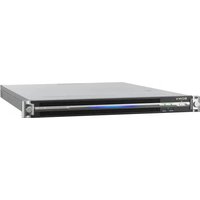
PWA-TD1 - Server SONY - Kostenlose Bedienungsanleitung
Finden Sie kostenlos die Bedienungsanleitung des Geräts PWA-TD1 SONY als PDF.


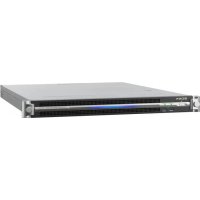
| Produkttyp | Videoerfassungs- und Speicherserver |
| Marke | Sony |
| Modell | PWA-TD1 (Servermodul für PWS-300TD2) |
| Kategorie | Server |
| Hauptfunktionen | Videoerfassung (SDI-Eingänge), Qualitätskontrolle, Speicherung auf internen Festplatten und ODA-Kassetten, automatisierter Workflow, Web-Anwendung zur Steuerung, Integration mit Verwaltungssoftware |
| Systemkonfigurationen | 2 Eingänge/2 Ausgänge, 3 Eingänge/1 Ausgang, 4 Eingänge (je nach Codec und CODEC-Karte) |
| SDI-Anschlüsse | HD-SDI (BNC): 4 Eingänge/Ausgänge auf XAVC 4K/HD-Karte, 4 pro CODEC SSTP-Karte (2 Karten) |
| Fernbedienungsanschlüsse | RJ-45 (3) für RS422 (Sony VTR 9-polig Protokoll) mit mitgeliefertem Adapter |
| USB-Anschlüsse | USB 3.0 (2) für Laufwerke, USB-Stromversorgung unterstützt |
| Netzwerkanschluss | 10 Gigabit Ethernet (SFP+ oder RJ-45 je nach Karte) |
| Synchronisationsreferenz | REF IN (BNC): HD-Dreistufensynchronisation oder SD-Schwarzburst/Composite |
| RAID-Konfigurationen | 2D+1P, 3D+1P, 5D+1P (insgesamt 12 Festplatten) |
| Unterstützte Video-Codecs | SStP (über Option PWSL-TD11/01), XAVC-I, MPEG-HD, IMX, Uncompressed SD (über Option PWSL-TD12/01) |
| Webanwendung | Grafische Benutzeroberfläche über Browser (HTTPS): https:// oder https://pws-300- |
| Standard-Anmeldedaten | Benutzer: admin, Passwort: tds |
| Empfohlener Client-PC | CPU Core i5 3 GHz, 4 GB RAM, Windows 7/8/8.1 Pro oder Mac OS X 10.8/10.9, Browser Chrome 40+ |
| Mitgeliefertes Zubehör | RJ-45-auf-D-Sub-Adapterkabel (3 Stück) |
| Sicherheit | Passwörter müssen konfiguriert werden, SSL-Zertifikat muss installiert werden, USV empfohlen, Browser nach Gebrauch schließen |
| Wartung | Festplattenanzeigen prüfen (bernsteinfarben blinkend = Wiederherstellung), Festplatte ersetzen wenn SYSTEM rot |
Häufig gestellte Fragen - PWA-TD1 SONY
C:\Users\Public\Documents), konvertieren Sie die Festplatten in GPT, formatieren Sie sie mit einer Zuordnungseinheit von 64k und starten Sie neu.https://:8443/tds oder https://pws-300-:8443/tds ein. Melden Sie sich mit dem Benutzernamen admin und dem Passwort tds an.Benutzerfragen zu PWA-TD1 SONY
0 Frage zu diesem Gerät. Beantworten Sie die, die Sie kennen, oder stellen Sie Ihre eigene.
Eine neue Frage zu diesem Gerät stellen
Laden Sie die Anleitung für Ihr Server kostenlos im PDF-Format! Finden Sie Ihr Handbuch PWA-TD1 - SONY und nehmen Sie Ihr elektronisches Gerät wieder in die Hand. Auf dieser Seite sind alle Dokumente veröffentlicht, die für die Verwendung Ihres Geräts notwendig sind. PWA-TD1 von der Marke SONY.
BEDIENUNGSANLEITUNG PWA-TD1 SONY
Beispiele für Systemkonfigurationen 55
Auswahl der RAID-Konfiguration.... 61
Name und Funktion der Teile.... 65
Einrichtung 66
Ersteinstellungen 66
Anzeigen der Web-Anwendung 66
Systemeinstellungen.... 66
Installieren von Zertifikaten 66
Bibliothekslizenzen 67
Vorsichtsmaßnahmen.... 68
Spezifikationen.... 68
Bitte lesen Sie die Sicherheitshinweise in der Bedienungsanleitung des PWS-300.
Überblick
Die PWS-300TD2 (PWS-300+PWA-TD1) ist ein System zur Digitalisierung von MAZ-Material zur Erstellung von Clips und Aufbewahrung der Clips auf Kassetten in einem Archivsystem für optische Datenspeicher. Das System verfügt über die nachfolgenden Funktionen.
Einspeisung
Das Gerät erstellt hochauflösende und Proxy-Videodateien aus SDI-Eingangssignalen von einem oder mehreren MAZ und speichert die eingespeisten Clips auf internen Festplatten. Es kann die MAZ-Geräte über eine RS422-Schnittstelle auch fernsteuern.
Video-Qualitätsüberprüfung
Die Videoqualität der eingelesenen Clips kann automatisch überprüft werden. Das Video kann auch von einem Bediener in der Web-Anwendung oder auf einem externen Monitor visuell überprüft werden.
Aufbewahren von Clips
Hochauflösende Clips können zur Aufbewahrung auf Kassetten oder einen Netzwerkserver übertragen werden.
Arbeitsabläufe
Eine Reihe von Aufgaben, von der Einspeisung bis hin zur Übertragung von Clips, kann mit Arbeitsabläufen als einzelner Prozess ausgeführt werden. Ein Manager definiert die im Arbeitsablauf auszuführenden Aufgaben und weist einen Bediener zu, der die Aufgaben aus einem Arbeitsauftrag ausführt. Der Bediener führt die Aufgaben dann entsprechend dem Arbeitsauftrag aus.
Web-Anwendung
Das Gerät wird über eine grafische Benutzeroberfläche gesteuert und konfiguriert, die in einem Webbrowser auf einem Client-PC angezeigt wird.
Integration mit Management-Software
Die Eigenschaften von auf Kassetten gespeicherten Clips und Proxy-Videodateien können exportiert und mit externer Software verwaltet werden.
Codec-Option
Durch die neue PWSL-TD11/01 SStP Double Speed Option wird die SStP-Schnelleinspeisung unterstützt. Mit der neuen PWSL-TD12/01 Extended Codec Option können Dateien in den Formaten XAVC-I, MPEG-HD, IMX sowie Uncompressed SD-Dateien erzeugt werden. Ausführliche Informationen zum Hinzufügen der Codec-Option erhalten Sie bei Ihrem Sony-Händler oder Kundendienstvertreter.
Beispiele für Systemkonfigurationen
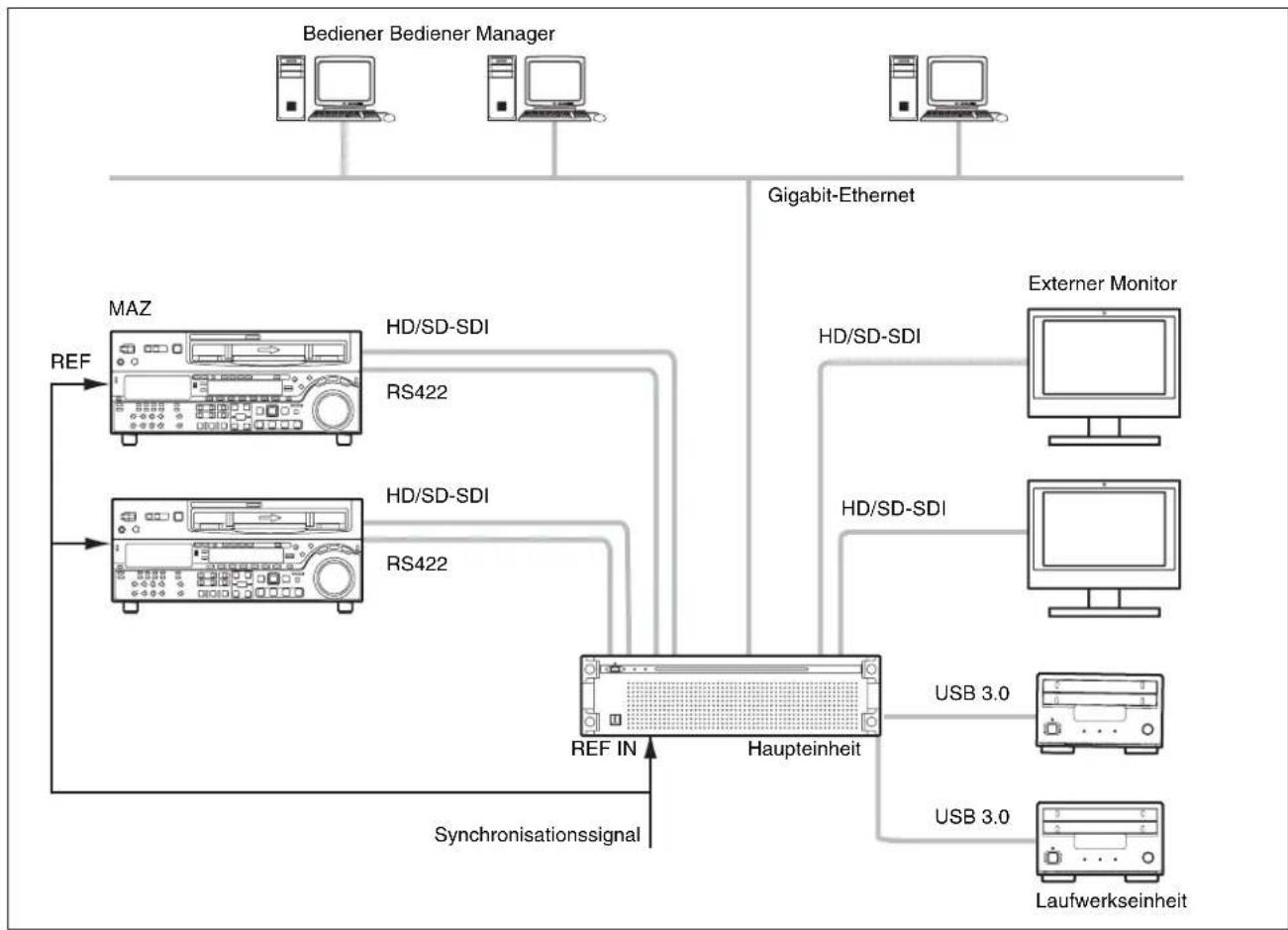
Schließen Sie MAZ und externe Monitore an die SDI-Anschlüsse des Geräts an sowie Laufwerkseinheiten an die USB 3.0-Anschlüsse auf der Rückseite an. Sie können eine 2 Eingang/2 Ausgang-, eine 3 Eingang/1 Ausgang oder eine 4 Eingang-Systemkonfiguration auswählen, indem Sie die SDI-Einstellungen in der Webanwendung konfigurieren. Beim SStP-Codec kann nur die 2 Eingang/2 Ausgang-Konfiguration eingestellt werden. Bei den Codecs für XAVC-I MPEG-HD, IMX und Uncompressed SD-Video können alle Systemkonfigurationen ausgewählt werden. Bis zu zwei Laufwerkseinheiten können angeschlossen werden.
2 Eingänge/2 Ausgänge
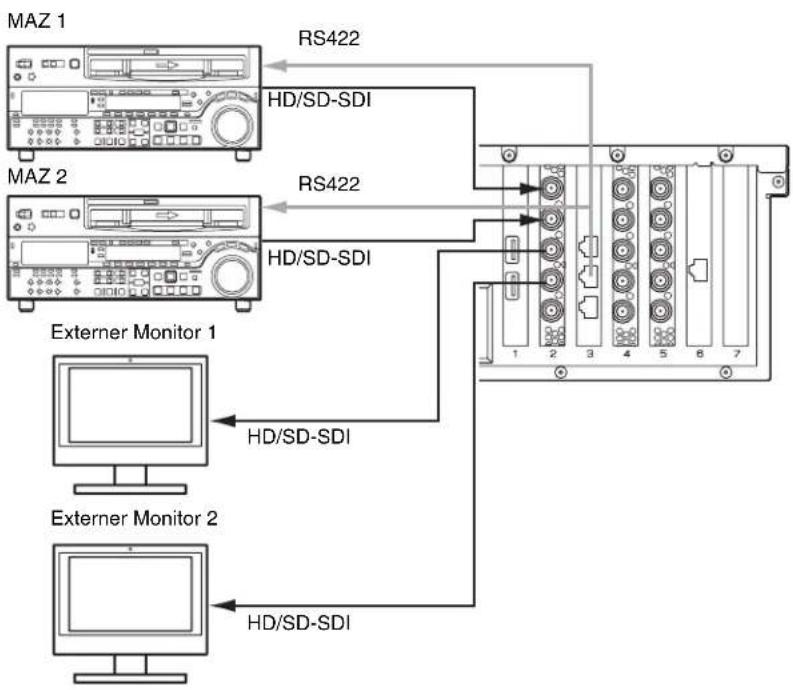
Schließen Sie zwei Videorecorder und zwei externe Monitore an die SDI-Anschlüsse an. Sie können diese Konfiguration zum parallelen Digitalisieren der Videosignale zweier Videorecorder verwenden. Der SStP-Codec (Single/DBL-Codec) verwendet die SDI-Anschlüsse der beiden SSTP-CODEC-Karten. Die Codecs für XAVC-I, MPEG-HD, IMX und Uncompressed SD-Video verwenden die SDI-Anschlüsse der XAVC 4K/HD-CODEC-Karte.
Hinweise
- Wenn mehrere MAZ angeschlossen sind, müssen diese synchronisiert sein (±1H).
- Stellen Sie die EE/PB-Einstellung des MAZ auf PB.
flowchart
graph TD
    A["Bediener Bediener Manager"] --> B["Gigabit-Ethernet"]
    B --> C["MAZ"]
    B --> D["Externer Monitor"]
    C --> E["HD/SD-SDI"]
    C --> F["RS422"]
    D --> G["HD/SD-SDI"]
    D --> H["HD/SD-SDI"]
    E --> I["Synchronisationssignal"]
    F --> J["REF IN"]
    G --> K["Haupteinheit"]
    H --> L["REF IN"]
    M["Laufwerkseinheit"] --> N["USB 3.0"]
    N --> O["USB 3.0"]
    O --> P["HD/SD-SDI"]
    P --> Q["HD/SD-SDI"]
    Q --> R["Externer Monitor"]
Verbindungen (SStP Single)
flowchart
graph LR
    subgraph_MAZ_1["MAZ 1"]
        A["Monitor"] -->|RS422 RS422| B["Server"]
        B --> C["MAZ 2"]
    end
    subgraph_MAZ_2["MAZ 2"]
        D["Monitor"] --> E["Exterer Monitor 1"]
        E --> F["Exterer Monitor 2"]
    end
    B -->|HD/SD-SDI HD/SD-SDI| G["Server"]
    G --> H["Exterer Monitor 1"]
    G --> I["Exterer Monitor 2"]
    style MAZ_1 fill:#f9f,stroke:#333
    style MAZ_2 fill:#bbf,stroke:#333
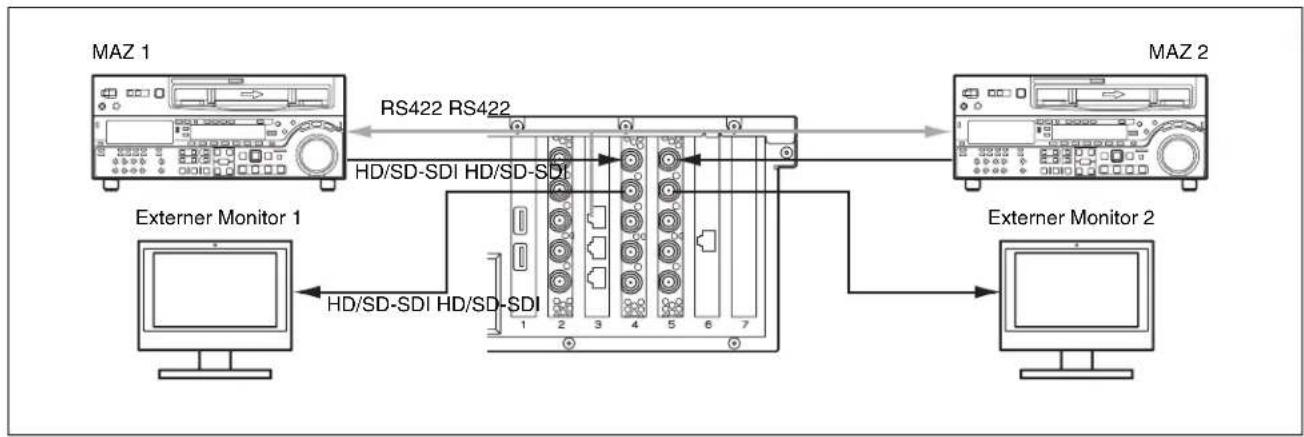
Schließen Sie die Videorecorder an den Anschluss SDI 1 und die externen Monitore an die Anschlüsse SDI 2 der zwei SSTP-CODEC-Karten an. In dieser Konfiguration wird der REMOTE 1/2-Anschluss benutzt.
Verbindungen (SStP DBL)
flowchart
graph LR
    subgraph_MAZ_1["MAZ 1"]
        A["Monitor"] -->|RS422 RS422| B["Switch"]
        B --> C["External Monitor 1"]
        B --> D["External Monitor 2"]
    end
    subgraph_MAZ_2["MAZ 2"]
        E["Monitor"] --> F["Switch"]
        F --> G["External Monitor 2"]
    end
    A -->|HD/SD-SDI HD/SD-SDI| B
    B -->|HD/SD-SDI HD/SD-SDI| C
    D -->|HD/SD-SDI HD/SD-SDI| E
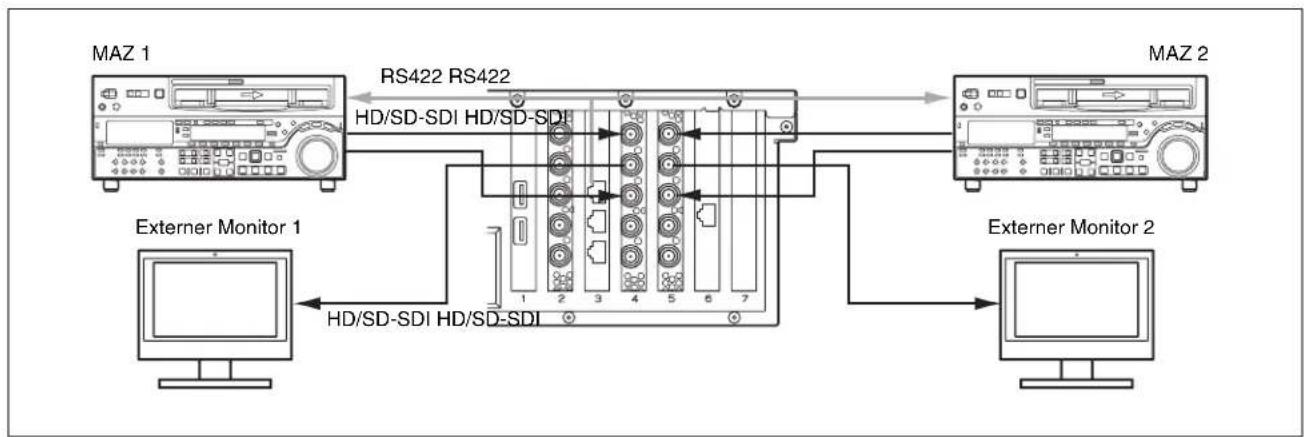
Schließen Sie die Videorecorder mit zwei SDI-Kabeln an die Anschlüsse SDI 1 und SDI 3 der zwei SSTP-CODEC-Karten an. Schließen Sie die externen Monitore an die Anschlüsse SDI 2 an. In dieser Konfiguration wird der REMOTE 1/2-Anschluss benutzt.
Verbindungen (XAVC-I, MPEG-HD, IMX, Uncompressed SD-Video)
flowchart
graph TD
    A["MAZ 1"] -->|RS422| B["Externer Monitor 1"]
    C["MAZ 2"] -->|RS422| D["Externer Monitor 2"]
    B --> E["HD/SD-SDI"]
    D --> F["HD/SD-SDI"]
    E --> G["Server 1"]
    F --> H["Server 2"]
Schließen Sie die Videorecorder an die Anschlüsse SDI 1 und SDI 2 und die externen Monitore an die Anschlüsse SDI 3 und SDI 4 der XAVC 4K/HD-CODEC-Karte an. In dieser Konfiguration wird der REMOTE 3/4-Anschluss benutzt.
3 Eingänge/1 Ausgang
Diese Konfiguration kann für XAVC-I, MPEG-HD, IMX und Uncompressed SD-Video eingestellt werden. Schließen Sie die Videorecorder an die Anschlüsse SDI 1 bis 3 und einen externen Monitor an den Anschluss SDI 4 der XAVC 4K/HD-CODEC-Karte an. Der mit dem Anschluss SDI 4 verbundene externe Monitor dient zur Überwachung der hochauflösenden Bilder von Clips.
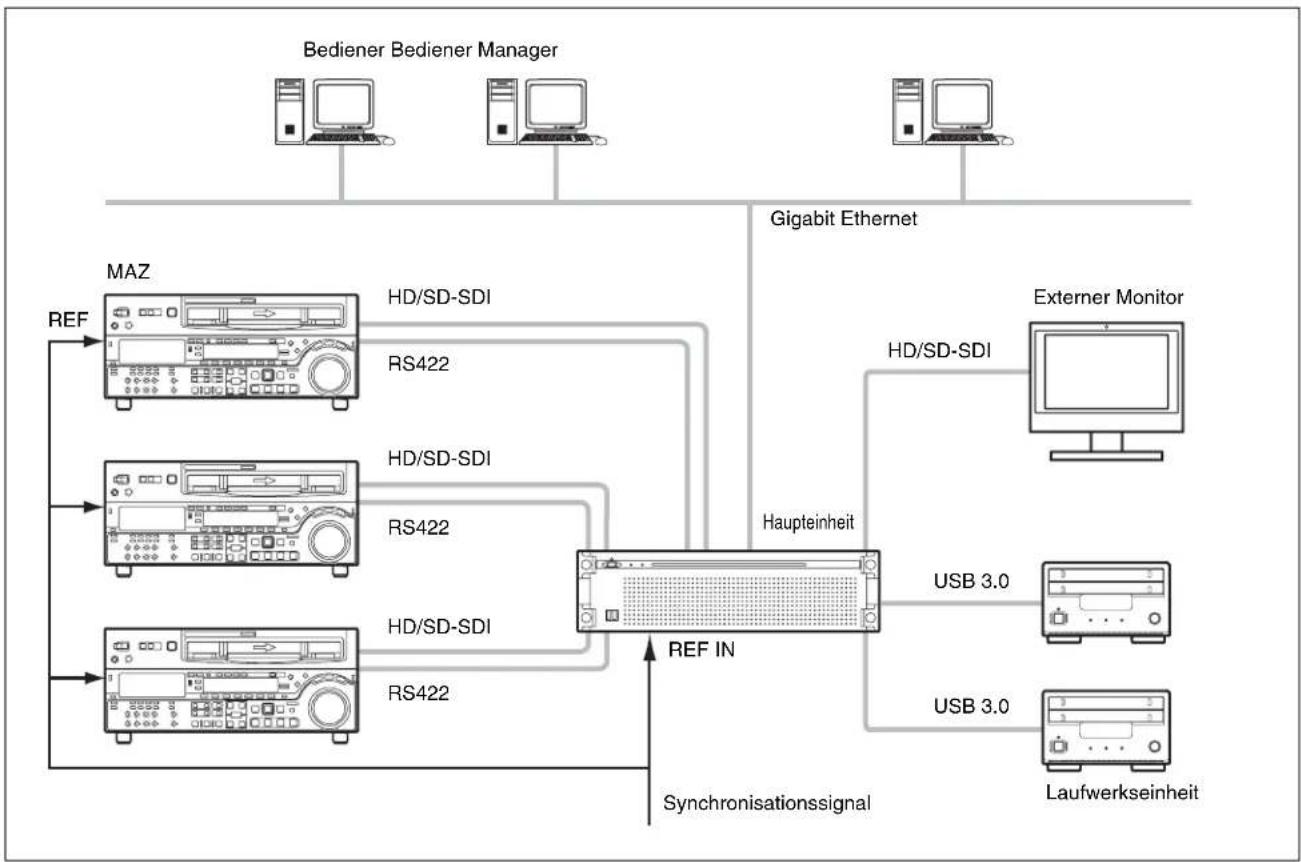
In dieser Konfiguration wird der REMOTE 3/4- und der REMOTE 5/6-Anschluss benutzt.
4 Eingänge
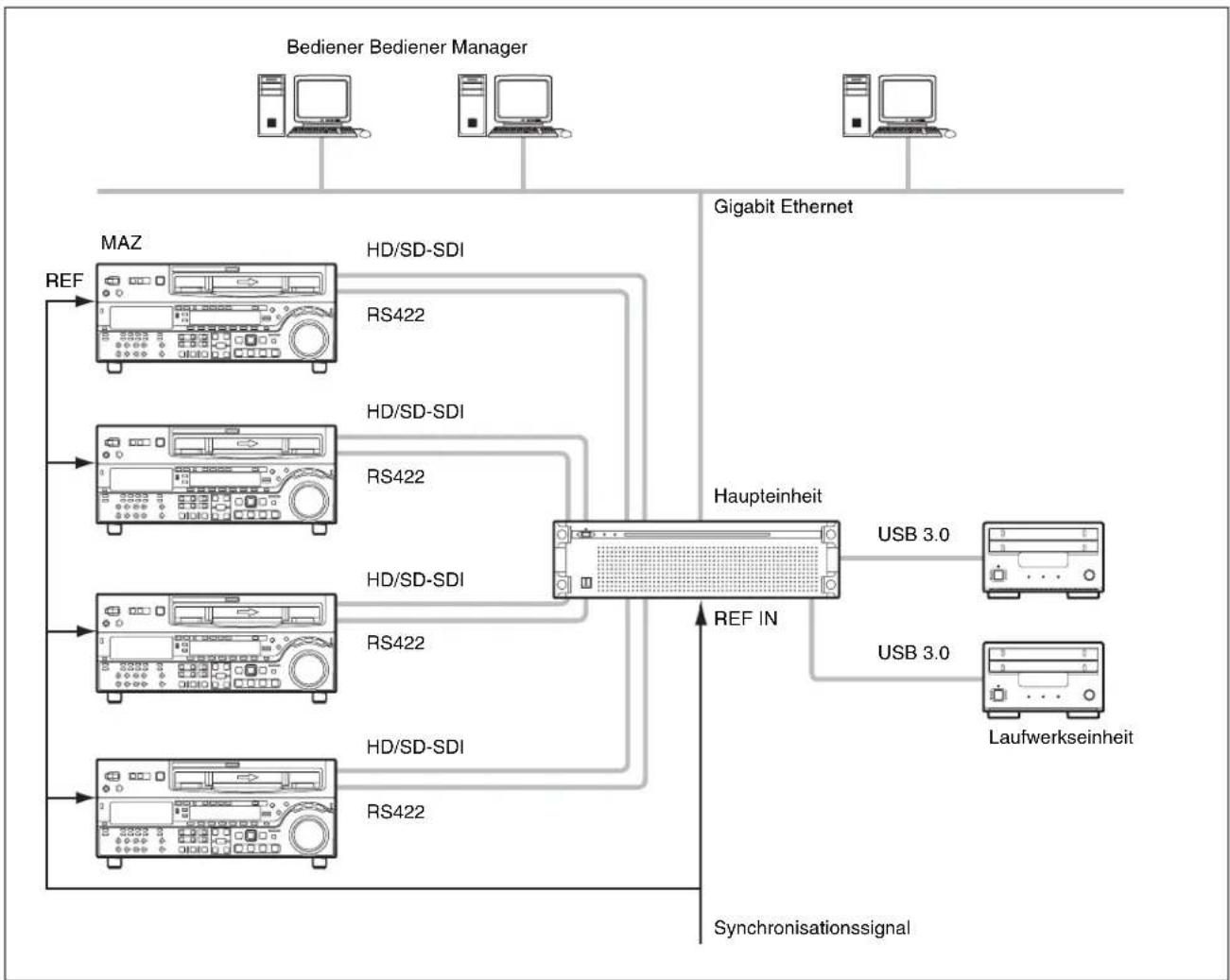
Diese Konfiguration kann für XAVC-I, MPEG-HD, IMX und Uncompressed SD-Video eingestellt werden. Schließen Sie die Videorecorder an die Anschlüsse SDI 1 bis 4 der XAVC 4K/HD-CODEC-Karte an. Wenn SDI 4 nicht zur Einspeisung verwendet wird, können Sie die hochauflösenden Bilder von Clips auf der Benutzeroberfläche überwachen.
flowchart
graph TD
    A["Bediener Bediener Manager"] --> B["MAZ"]
    A --> C["HD/SD-SDI"]
    A --> D["RS422"]
    A --> E["HD/SD-SDI"]
    A --> F["RS422"]
    A --> G["HD/SD-SDI"]
    A --> H["RS422"]
    I["Gigabit Ethernet"] --> J["Haupteinheit"]
    J --> K["USB 3.0"]
    J --> L["Laufwerkseinheit"]
    M["Synchronisationssignal"] --> N["REF IN"]
    N --> O["HD/SD-SDI"]
    N --> P["RS422"]
Verbindungen
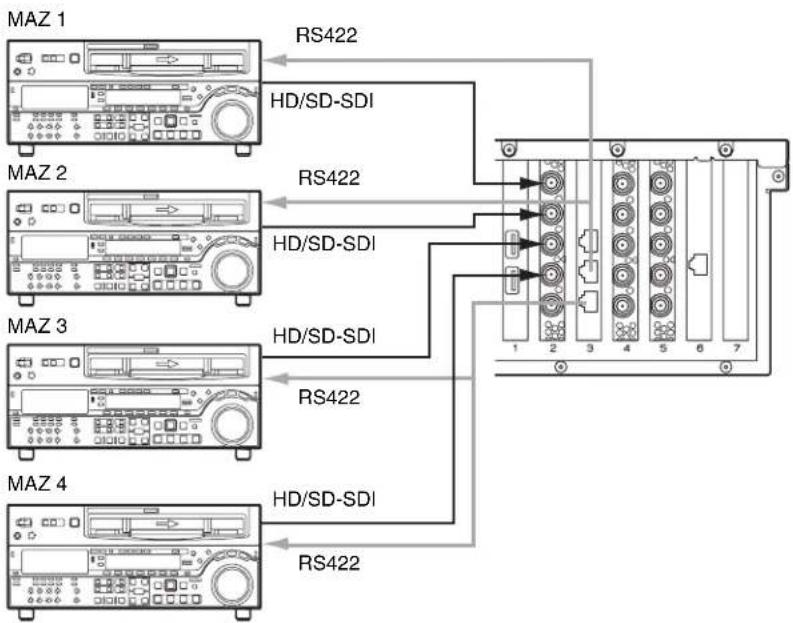
In dieser Konfiguration wird der REMOTE 3/4- und der REMOTE 5/6-Anschluss benutzt.
Auswahl der RAID-Konfiguration
Legen Sie nach dem Einstellen der Systemkonfiguration die RAID-Konfiguration fest, sodass diese über die gleiche Anzahl SDI-Eingänge und logische Laufwerke verfügt wie die ausgewählte Systemkonfiguration.
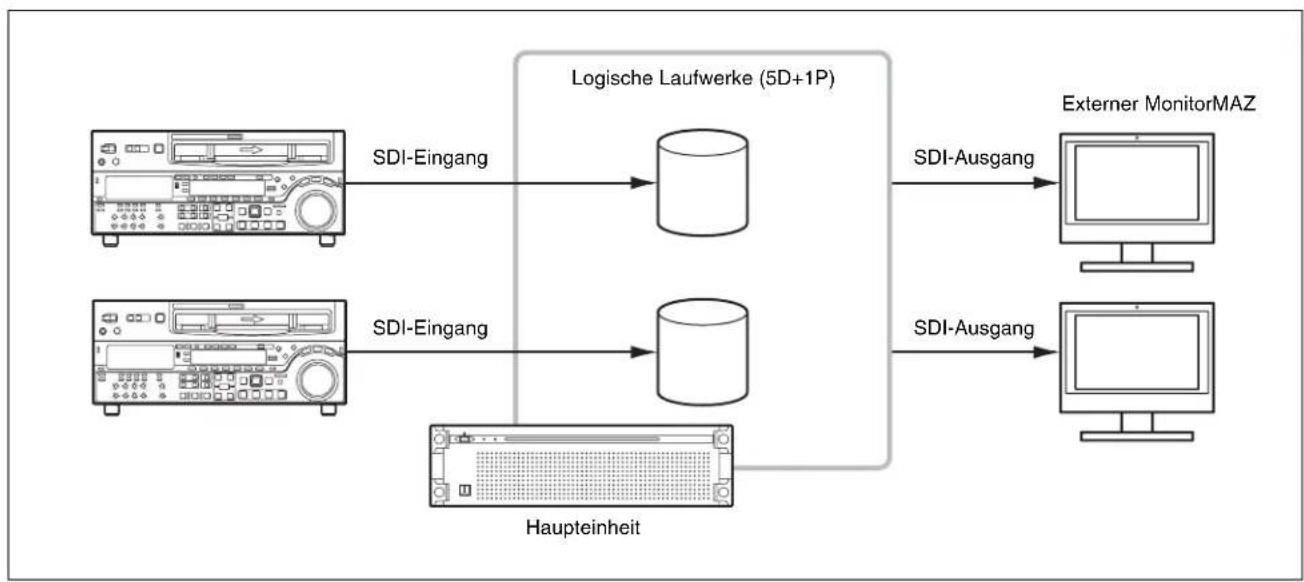
- Für 2 Eingänge/2 Ausgänge: (5D + 1P) × 2
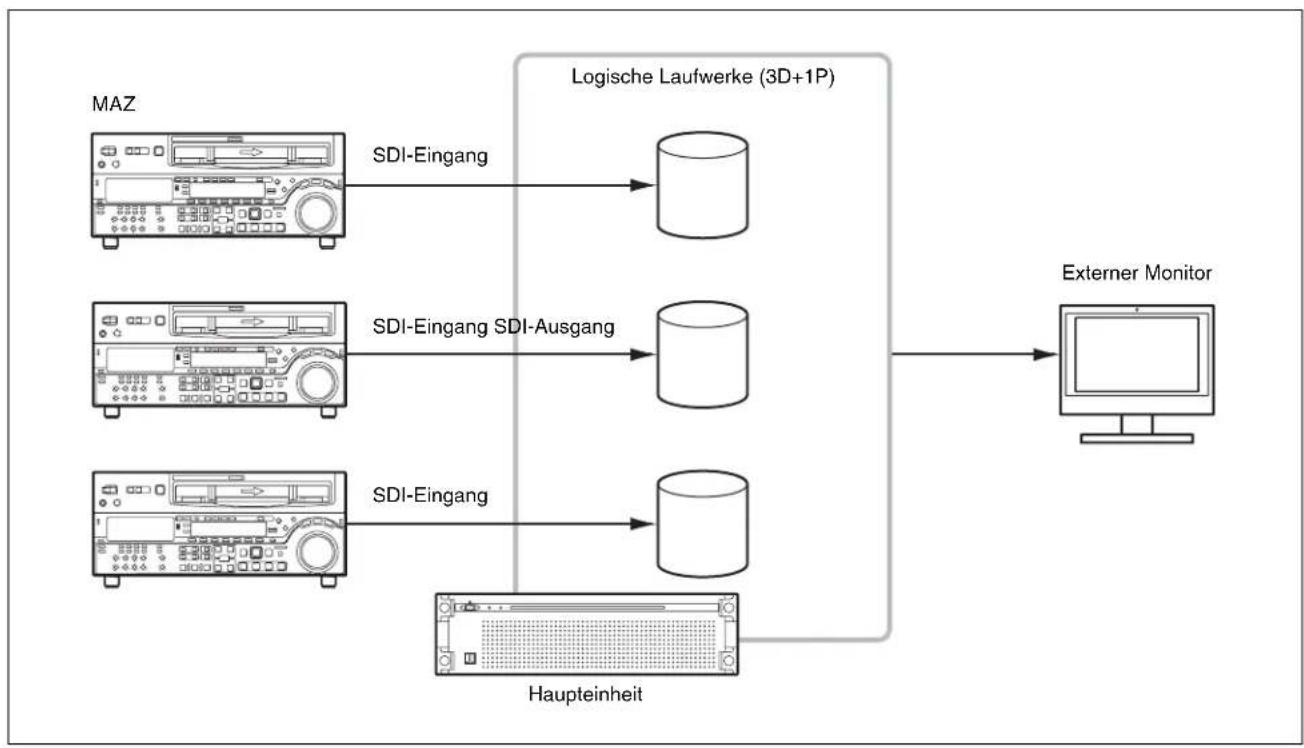
- Für 3 Eingänge/1 Ausgang: (3D + 1P) × 3
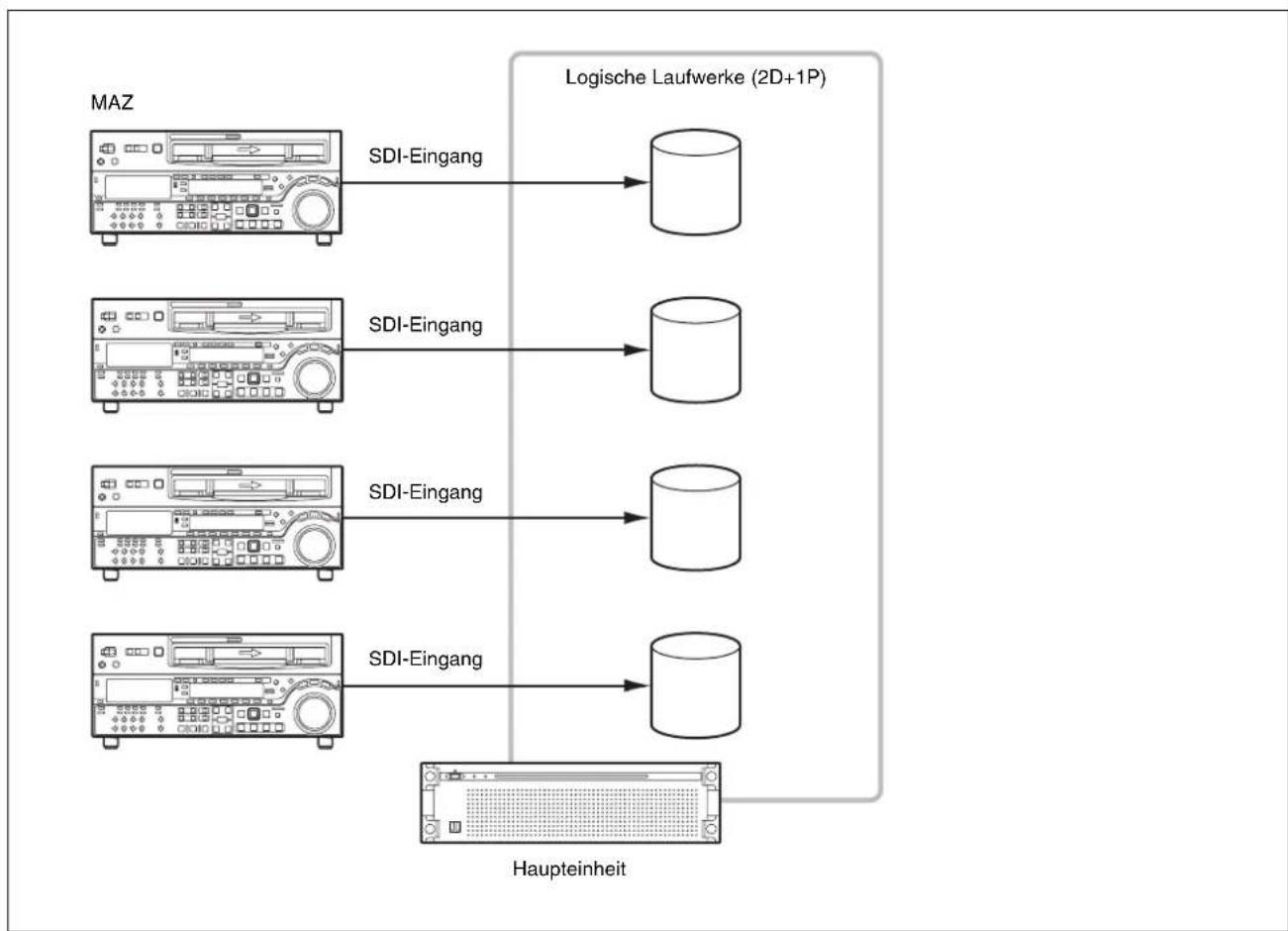
• Für 4 Eingänge: (2D + 1P) × 4
Hinweise
- Wenn die RAID-Konfiguration geändert wird, werden alle Dateien mit voller Auflösung, Proxy-Dateien, Berichtsdateien und in den internen Speicher geschriebenen Arbeitsaufträge gelöscht. Um Datenverlust zu vermeiden, übertragen Sie alle Daten bzw. laden Sie sie herunter, bevor Sie die RAID-Konfiguration ändern.
- Wenn durch die rot leuchtende SYSTEM-LED angezeigt wird, dass die Festplatte ausgetauscht werden muss, oder wenn nach dem Austausch einer Festplatte der Wiederaufbau läuft, lässt die Speicher-Performance nach, und Aufzeichnung bzw. Wiedergabe funktionieren möglicherweise nicht ordnungsgemäß. Ob ein Wiederaufbau stattfindet, können Sie bei abgenommener Frontplatte des Geräts an den LEDs der einzelnen HDD-Steckplätze überprüfen. Wenn eine LED bernsteinfarben blinkt, wird der Wiederaufbau gerade ausgeführt.
Informationen zur RAID-Konfiguration
Der PWS-300TD2 (PWS-300+PWA-TD1) unterstützt die folgenden RAID-Konfigurationen, wenn insgesamt 12 Festplatten installiert sind.
- 2D + 1P: Umfasst insgesamt vier logische Laufwerke, wobei jedes logische Laufwerk zwei Datenfestplatten und eine Paritätsfestplatte umfasst.
- 3D + 1P: Umfasst insgesamt drei logische Laufwerke, wobei jedes logische Laufwerk drei Datenfestplatten und eine Paritätsfestplatte umfasst.
- 5D + 1P: Umfasst insgesamt zwei logische Laufwerke, wobei jedes logische Laufwerk fünf Datenfestplatten und eine Paritätsfestplatte umfasst.
Für 2 Eingänge/2 Ausgänge
flowchart
graph LR
    A["Logische Laufwerke (5D+1P)"] -->|SDI-Eingang| B["Data Container"]
    C["Haupteinheit"] -->|SDI-Eingang| D["Data Container"]
    B -->|SDI-Ausgang| E["External MonitorMAZ"]
    D -->|SDI-Ausgang| F["External MonitorMAZ"]
Für 3 Eingänge/1 Ausgang
flowchart
graph LR
    A["MAZ"] -->|SDI-Eingang| B["Logische Laufwerke (3D+1P)"]
    C["MAZ"] -->|SDI-Eingang SDI-Ausgang| D["Logische Laufwerke (3D+1P)"]
    E["MAZ"] -->|SDI-Eingang| F["Haupteinheit"]
    B --> G["External Monitor"]
    D --> G
    F --> G
Für 4 Eingänge
flowchart
graph LR
    A["MAZ"] --> B["SDI-Eingang"]
    C["MAZ"] --> D["SDI-Eingang"]
    E["MAZ"] --> F["SDI-Eingang"]
    G["MAZ"] --> H["SDI-Eingang"]
    I["MAZ"] --> J["Haupteinheit"]
    K["Logische Laufwerke (2D+1P)"] --> L["Cloud"]
    M["Haupteinheit"] --> N["Cloud"]
Festlegen der RAID-Konfiguration
Legen Sie die RAID-Konfiguration mit der RAID-Karten-Verwaltungssoftware „maxView Storage Manager“ fest.
1 Wählen Sie in [Control Panel] die Optionen [System and Security] > [Administrative Tools] > [Computer Management].
2 Wählen Sie in der Baumstruktur auf der linken Seite [Storage] > [Disk Management].
3 Klicken Sie mit der rechten Maustaste auf den RAID-Datenträger und dann auf [Delete Volume...], um das Volume zu löschen. Wenn ein Bestätigungsdialogfeld angezeigt wird, wählen Sie die Option [Yes].
4 Löschen Sie alle Volumes im RAID wie in Schritt 3 beschrieben.
5 Klicken Sie auf das Symbol maxViewStorageManager auf dem Desktop.
Ein Browserfenster wird angezeigt.
6 Geben Sie den Benutzernamen (pws) und das Kennwort (pws) ein.
7 Wählen Sie das zu löschende logische Gerät aus und klicken Sie auf das Symbol [Delete Logical Device].
8 Wählen Sie den Controller aus und klicken Sie auf das Symbol [Restore Configuration].
Ein Dialogfeld zur Auswahl einer Konfiguration wird angezeigt.
9 Klicken Sie auf die Schaltfläche [Choose File] und wählen Sie im Ordner „C:\Users\Public\Documents“ eine Konfigurationsdatei aus.
10 Wählen Sie in [Choose The Force Option] die Option [Force Logical Device Size].
11 Klicken Sie auf die Schaltfläche [Restore].
Die Konfiguration wird gestartet. Wenn die Konfiguration abgeschlossen ist, wird das angegebene logische Laufwerk angezeigt.
12 Wählen Sie in [Control Panel] die Optionen [System and Security] > [Administrative Tools] > [Computer Management].
13 Wählen Sie in der Baumstruktur auf der linken Seite [Storage] > [Disk Management].
14 Klicken Sie mit der rechten Maustaste auf einen logischen Datenträger, für den [Online] angezeigt wird, und wählen Sie die Option [Convert to GPT Disk].
15 Klicken Sie mit der rechten Maustaste auf eine Partition auf dem RAID-Datenträger, für die [Unallocated] angezeigt wird, und klicken Sie auf [Next].
16 Lassen Sie die Standardeinstellungen unverändert und klicken Sie auf [Next].
17 Stellen Sie für [Allocation unit size] den Wert [64k] ein und klicken Sie auf [Next].
18 Klicken Sie auf [Finish].
Die Formatierung des Datenträgers wird gestartet.
19 Formatieren Sie alle Volumes in der RAID-Konfiguration auf die gleiche Weise.
20 Starten Sie das Gerät neu.
Name und Funktion der Teile
Dieser Abschnitt beschreibt die Funktionen der in den PCIe-Steckplätze installierten Karten.
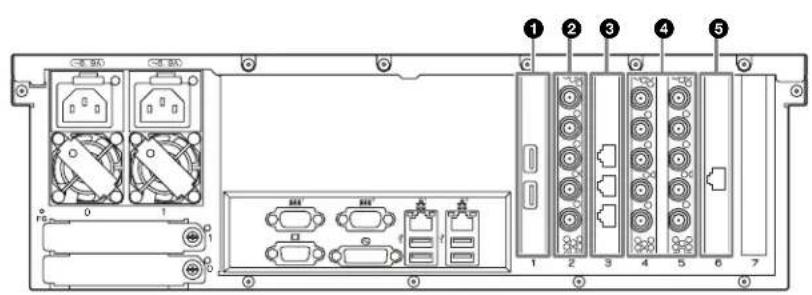
Mithilfe von USB-Kabeln mit den Laufwerkseinheiten verbinden.
Hinweise
• Die USB 3.0-Anschlüsse unterstützen die Stromversorgung über USB.
• Verwenden Sie SuperSpeed-USB-Kabel.
②HD-SDI-Anschlüsse (XAVC 4K/HD-CODEC-Karte) (wenn diese Option ausgewählt ist)
Umfasst von oben nach unten die Anschlüsse SDI 1 bis SDI 4 und den Anschluss REF IN. Verbinden Sie die Anschlüsse SDI 1 bis SDI 4 für die Ein- und Ausgabe der SDI-Signale mit XAVC-kompatiblen Videorecordern und externen Monitoren. Schließen Sie an den Anschluss REF IN ein Synchronisierungs-Referenzsignal an.
③ Remote-Anschluss (RS422 REMOTE CTRL-Karte)
Die Anschlüsse tragen von oben nach unten die Bezeichnungen Remote 1/2, Remote 3/4 und Remote 5/6. Schließen Sie diese mit einem Adapterkabel RJ-45 auf D-Sub (im Lieferumfang enthalten) und einem handelsüblichen 9-poligen Fernbedienungskabel zur Fernsteuerung eines Videorecorders an den Videorecorder an. Mit einem einzigen Adapterkabel RJ-45 auf Sub-D und zwei 9-poligen Fernbedienungskabeln können Sie zwei Videorecorder anschließen.
④HD-SDI-Anschlüsse (SSTP-CODEC-Karte × 2)
Umfasst von oben nach unten die Anschlüsse SDI 1 bis SDI 4 und den Anschluss REF IN. Verbinden Sie die Anschlüsse SDI 1 bis SDI 4 für die Ein- und Ausgabe der SDI-Signale mit SStP-kompatiblen Videorecordern und externen Monitoren.
Schließen Sie an den Anschluss REF IN ein Synchronisierungs-Referenzsignal an.
⑤10-Gigabit-Ethernetanschluss (10GbE NIC) (wenn diese Option ausgewählt ist)
Mit einem 10-Gigabit-Ethernet-Netzwerk verbinden.
Einrichtung
Ersteinstellungen
Konfigurieren Sie die Windows-Einstellungen des Geräts, bevor Sie es verwenden. Konfigurieren Sie die Einstellungen entsprechend der Bedienungsanleitung der PWS-300. Konfigurieren Sie dann die folgenden Optionen.
Einstellen des Servicepasswortes
Stellen Sie beim Einstellen/Ändern des „pws“-Benutzerpasswortes das Servicepasswort wie folgt ein.
1 Doppelklicken Sie in der Systemsteuerung [System and Security] unter [Administrative Tools] auf [Services].
2 Rechtsklicken Sie in der Service-Liste auf „Apache Tomcat 7.0 Tomcat7“ und wählen Sie [Properties].
3 Öffnen Sie die Registerkarte [Log On].
4 Klicken Sie auf [This account], geben Sie „\pws“ ein und geben Sie dann für Benutzer „pws“ unter [Password] ein Passwort ein.
5 Klicken Sie auf die Taste [Apply], klicken Sie dann auf [OK], um den Dialog zu schließen.
6 Wählen Sie in der Service-Liste „Sony Ingest Service“ und wiederholen Sie die Schritte 2 bis 5.
Anzeigen der Web-Anwendung
Die Verbindung mit dem Gerät wird von einem Client-PC aus über das Netzwerk hergestellt. Anschließend kann die Web-Anwendung in einem Webbrowser auf dem Client-PC verwendet werden, um das Gerät zu steuern und zu konfigurieren.
Empfohlene Spezifikationen für den Client-PC
CPU: Core i5 3 GHz oder besser
Speicher: 4 GB oder mehr
BS: Windows 7 Pro 32-/64-Bit Windows 8/8.1 Pro 32-/64-Bit Mac OS X 10.8/10.9
Webbrowser: Google Chrome 40 oder höher (auf die neueste Version aktualisieren)
Bildschirmauflösung: 1366 × 768 Pixel oder höher
Schließen Sie einen Computer, der die obigen Anforderungen erfüllt, an den LAN-1- oder LAN-2-Anschluss auf der Rückseite des Geräts an. Geben Sie „https://(IP_Adresse):8443/tds oder https://pws-300-/
Geben Sie am Anmeldebildschirm den Benutzernamen und das Passwort ein.
Standardmäßig sind folgender Benutzername und folgendes Kennwort konfiguriert.
Benutzername: admin
Passwort: tds
Systemeinstellungen
Konfigurieren Sie das System über den Einstellungen-Bildschirm der Web-Anwendung.
Melden Sie sich als Benutzer mit Administratorrechten bei der Web-Anwendung an.
Details zur Bedienung der Web-Anwendung finden Sie in der Hilfe der Anwendung.
Ändern der Sprache der Benutzeroberfläche
Sie können die Sprache der Benutzeroberfläche der Web-Anwendung ändern.
Wählen Sie dazu im Einstellungen-Bildschirm auf der Seite [Meine Einstellungen] die Option [Sprache].
Auswählen der Betriebsfrequenz
Wählen Sie die Betriebsfrequenz des Systems. Wählen Sie die Frequenz im Einstellungen-Bildschirm auf der Seite [Einspeisung] unter [Einstellung einspeisen].
Hinzufügen von Benutzern
Neue Benutzer (zusätzlich zum standardmäßigen Admin-Konto) werden im Einstellungen-Bildschirm auf der Seite [Benutzer] hinzugefügt.
Registrieren eines Übertragungszielorts
Wenn Sie eingespeiste Clips auf eine Kassette oder einen Netzwerkserver übertragen möchten, registrieren Sie den Übertragungszielort im Einstellungen-Bildschirm auf der Seite [Übertragen].
Installieren von Zertifikaten
Wenn Sie die Webanwendung über eine https-Verbindung in einem Webbrowser aufrufen, wird möglicherweise eine Fehlermeldung wie „Das Sicherheitszertifikat der Website ist nicht vertrauenswürdig!“ angezeigt. Um über eine
https-Verbindung fehlerfrei zu kommunizieren, muss im Webbrowser ein Root CA-Zertifikat (Client-Zertifikat) installiert werden, das sich auf den Server (PWS-300-
Vorgehensweise zum Installieren eines Root CA-Zertifikats
1 Rufen Sie in einem Webbrowser über https die Webanwendung auf.
Es wird eine Fehlermeldung wie „Das Sicherheitszertifikat der Website ist nicht vertrauenswürdig!“ angezeigt.
2 Klicken Sie auf das Schlosssymbol links neben der Adresszeile.
3 Klicken Sie im Popup-Fenster auf [Zertifikatinformationen].
Das Dialogfeld [Zertifikate] wird angezeigt. Notieren Sie den im Dialogfeld angezeigten Zertifikatsherausgeber „PWS-300-
4 Klicken Sie auf die Registerkarte [Details] und dann auf die Schaltfläche [In Datei kopieren...].
Der Zertifikatsexport-Assistent wird angezeigt.
5 Klicken Sie auf [Weiter].
6 Wählen Sie „DER-codiert-binär X.509 (.CER)“ aus und klicken Sie auf [Weiter].
7 Klicken Sie auf die Schaltfläche [Durchsuchen...] und geben Sie einen Ordner an, in dem das Zertifikat gespeichert werden soll. Klicken Sie dann auf [Weiter].
Der Export des Zertifikats beginnt.
8 Sobald das Fenster zum Fertigstellen des Zertifikatsexport-Assistenten angezeigt wird, klicken Sie auf [Fertigstellen].
9 Sobald das Meldungsfenster angezeigt wird, klicken Sie auf [OK].
10 Klicken Sie auf die Chrome-Menüschaltfläche und wählen Sie dann [Einstellungen] im Menü aus.
11 Klicken Sie auf dem Bildschirm Einstellungen auf [Erweiterte Einstellungen anzeigen] und dann unter
[HTTP/SSL] auf die Schaltfläche [Zertifikate verwalten...].
Das Dialogfeld [Zertifikate] wird angezeigt.
12 Klicken Sie im Dialogfeld auf die Registerkarte [Vertrauenswürdige Stammzertifizierungsstellen] und dann auf die Schaltfläche [Importieren...].
Der Zertifikatsimport-Assistent wird angezeigt.
13 Klicken Sie auf [Weiter].
14 Klicken Sie auf die Schaltfläche [Durchsuchen...] und wählen Sie die heruntergeladene Datei aus. Klicken Sie dann auf [Weiter].
15 Stellen Sie sicher, dass [Alle Zertifikate in folgendem Speicher speichern] ausgewählt ist und dass „Vertrauenswürdige Stammzertifizierungsstellen“ unter [Zertifikatspeicher:] angezeigt wird. Klicken Sie dann auf [Weiter].
Der Import des Zertifikats beginnt.
16 Sobald das Fenster zum Fertigstellen des Zertifikatsimport-Assistenten angezeigt wird, klicken Sie auf [Fertigstellen].
Der Assistent wird beendet.
17 Sobald das Meldungsfenster angezeigt wird, klicken Sie auf [OK].
18 Klicken Sie auf die Chrome-Menüschaltfläche und wählen Sie dann [Beenden] im Menü aus. Starten Sie Chrome dann neu.
19 Konfigurieren Sie die Einstellungen zur Namensauflösung so, dass der zuvor notierte Aussteller „PWS-300-
Bibliothekslizenzen
Weitere Informationen zu den Lizenzen für jeden von der PWA-TD1 verwendeten Bibliothekstyp finden Sie im Menü [Hilfe] der Web-Anwendung.
Vorsichtsmaßnahmen
Vorsichtsmaßnahmen beim Arbeiten mit Netzwerken
In Abhängigkeit von der Betriebsumgebung können unter Umständen nicht autorisierte Dritte im Netzwerk Zugriff auf das System erlangen.
Aus Sicherheitsgrunden empfehlen wir dringend, alle Passwörter zu konfigurieren.
Konfigurieren Sie alle Passwörter entsprechend der Anleitung in Seite 66.
Vom Sicherheitsstandpunkt sollten Sie unbedingt über einen Webbrowser auf das Steuerfenster zugreifen und die werkseitig eingestellten Werte für die
Zugriffseinschränkung ändern, wenn das Gerät mit dem Netzwerk verbunden ist (Seite 66).
Es wird auch empfohlen, das Passwort regelmäßig zu ändern.
Rufen Sie keine andere Website im Webbrowser auf, während Sie Einstellungen vornehmen oder nachdem Sie Einstellungen vorgenommen haben. Da der
Anmeldestatus beim Webbrowser gespeichert bleibt, schließen Sie den Webbrowser, wenn Sie die
Einstellungen abgeschlossen haben, um zu verhindern, dass unautorisierte Dritte das Gerät nutzen oder schädliche Programm ausführen.
Vorsichtsmaßnahmen bezüglich der Stromversorgung
Falls das Gerät während des Betriebs plötzlich ausgeschaltet wird, könnte ein Datenverlust auftreten. Um die Datenintegrität aufrecht zu erhalten wird die Verwendung einer unterbrechungsfreien Stromversorgung (UPS) empfohlen.
Um das Netzkabel zu trennen oder den Ausschalter auszuschalten, drücken Sie stets die Taste Ein/Bereitschaft an dem Gerät, um das Gerät auszuschalten, bevor Sie fortfahren.
Spezifikationen
XAVC-4K/HD-CODEC-Karte (PWSK-332)
SDI 1 bis 4 BNC (4)
HD: Gemäß SMPTE ST 292-1
SD: Gemäß SMPTE ST 259
REF IN BNC (1)
SMPTE ST 318-gemäße HD Drei-Pegel-
negative Synchronisation) oder SD-
Schwarzburst/Composite-Sync
(NTSC: 0,286 Vp-p, 75 Ω, negative
Synchronisation, PAL: 0,3 Vp-p,
75 Ω, negative Synchronisation)
RS422 REMOTE CTRL-Karte (PWSK-334)
Remote
RJ-45 (3)
Kompatibel mit Sony VTR-Protokoll (9-polig), Adapterkabel RJ-45 auf Sub-D (im Lieferumfang enthalten) wird benötigt.
SSTP-CODEC-KARTE (PWSK-335) (2)
SDI 1 bis 4 BNC (4)
HD: Gemäß SMPTE ST 292-1
SD: Gemäß SMPTE ST 259
10GbE NIC
Abhängig von der ausgewählten Option ist eine der folgenden Netzwerkkarten installiert.
Weitere Informationen zu Netzwerkkarten finden Sie unter folgender URL.
http://www.intel.com/support/go/network/adapter/userguide.html
10GBASE-SR, 10GBASE-LR (Anschluss an SDP+-Modul erforderlich)
Mitgeliefertes Zubehör
Adapterkabel RJ-45 auf Sub-D
Teilenr. 1-848-424-12 (SONY) (3)
Design und Spezifikationen können ohne Vorankündigung geändert werden.
SONY KANN KEINE HAFTUNG FÜR SCHÄDEN JEDER ART DURCH UNTERLASSENE GEEIGNETE SICHERHEITSMASSNAHMEN AN ÜBERTRAGUNGSGERÄTEN, DURCH UNVERMEIDBARE DATENPREISGABE AUFGRUND DER ÜBERTRAGUNGSSPEZIFIKATIONEN ODER DURCH SICHERHEITSPROBLEME JEGLICHER ART ÜBERNEHMEN.
- Windows ist in den USA sowie weiteren Ländern ein eingetragenes Warenzeichen der Microsoft Corporation.
- Google Chrome ist ein Warenzeichen oder eingetragenes Warenzeichen von Google Inc. Lesen Sie vor der Verwendung dieses Geräts die Endbenutzer-Lizenzvereinbarung im Installationshandbuch (separates Dokument). In den Textabschnitten werden die Symbole ® und ™ nicht verwendet.
Indice
Descrizione 71
Das in dieser Anleitung enthaltene Material besteht aus Informationen, die Eigentum der Sony Corporation sind, und ausschließlich zum Gebrauch durch den Kaufer der in dieser Anleitung beschriebenen Ausrustung bestimmt sind.
Die Sony Corporation untersagt ausdrucklich die Vervielfaltigung jeglicher Teile dieser Anleitung oder den Gebrauch derselben fur irgendeinen anderen Zweck als die Bedienung oder Wartung der in dieser Anleitung beschriebenen Ausrustung ohne ausdruckliche schriftliche Erlaubnis der Sony Corporation.
- Name und Funktion der Teile.... 65
- Einrichtung 66
- Vorsichtsmaßnahmen.... 68
- Spezifikationen.... 68
- Überblick
- Einspeisung
- Video-Qualitätsüberprüfung
- Aufbewahren von Clips
- Arbeitsabläufe
- Web-Anwendung
- Integration mit Management-Software
- Codec-Option
- Beispiele für Systemkonfigurationen
- Eingänge/2 Ausgänge
- Hinweise
- Verbindungen (SStP Single)
- Verbindungen (SStP DBL)
- Eingänge/1 Ausgang
- Eingänge
- Verbindungen
- Auswahl der RAID-Konfiguration
- Informationen zur RAID-Konfiguration
- Festlegen der RAID-Konfiguration
- Name und Funktion der Teile
- ②HD-SDI-Anschlüsse (XAVC 4K/HD-CODEC-Karte) (wenn diese Option ausgewählt ist)
- ③ Remote-Anschluss (RS422 REMOTE CTRL-Karte)
- ④HD-SDI-Anschlüsse (SSTP-CODEC-Karte × 2)
- ⑤10-Gigabit-Ethernetanschluss (10GbE NIC) (wenn diese Option ausgewählt ist)
- Einrichtung
- Ersteinstellungen
- Einstellen des Servicepasswortes
- Anzeigen der Web-Anwendung
- Empfohlene Spezifikationen für den Client-PC
- Systemeinstellungen
- Ändern der Sprache der Benutzeroberfläche
- Auswählen der Betriebsfrequenz
- Hinzufügen von Benutzern
- Registrieren eines Übertragungszielorts
- Installieren von Zertifikaten
- Vorgehensweise zum Installieren eines Root CA-Zertifikats
- Bibliothekslizenzen
- Vorsichtsmaßnahmen
- Vorsichtsmaßnahmen beim Arbeiten mit Netzwerken
- Vorsichtsmaßnahmen bezüglich der Stromversorgung
- Spezifikationen
- XAVC-4K/HD-CODEC-Karte (PWSK-332)
- RS422 REMOTE CTRL-Karte (PWSK-334)
- SSTP-CODEC-KARTE (PWSK-335) (2)
- 10GbE NIC
- Mitgeliefertes Zubehör
- Indice
- Descrizione 71
Marke : SONY
Modell : PWA-TD1
Kategorie : Server