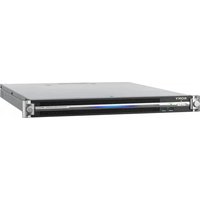
PWS-110MG1 - Server SONY - Kostenlose Bedienungsanleitung
Finden Sie kostenlos die Bedienungsanleitung des Geräts PWS-110MG1 SONY als PDF.


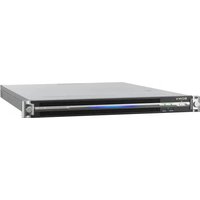
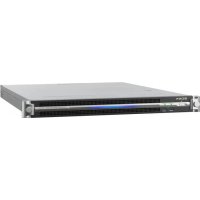
| Produkttyp | Media-Gateway-Server |
| Abmessungen (B × H × T) | 440 × 43,6 × 507 mm |
| Gewicht | 9,7 kg |
| Stromversorgung | 100-240 V AC, 50/60 Hz, Verbrauch 235 W, Standby ≤ 3 W |
| Prozessor | Intel Core i7 6700TE (2,4 GHz) |
| Arbeitsspeicher | 8 GB |
| Interner Speicher | M.2-Laufwerk 120 GB + PCIe-SSD (1,2 TB oder 2,0 TB) |
| Vordere USB-Anschlüsse | 6 USB-3.0-Typ-A-Anschlüsse (Strom 900 mA/Port) |
| Hintere USB-Anschlüsse | 4 USB-3.0-Typ-A-Anschlüsse (1 mit 900-mA-Stromversorgung) |
| Videoanschlüsse | 1 × HDMI (Version 1.4a, max. 2560×1600 bei 60 Hz), 1 × DisplayPort (DP v1.2a) |
| Netzwerkanschlüsse | 2 × Gigabit-Ethernet-LAN, 1 × SFP+-Steckplatz (10 GbE) |
| Unterstützte Speichermedien | Festplatten-Archivkassetten, Professional Disc, SxS-Speicherkarten, Festplatten, Netzwerklaufwerke, XDCAM-Geräte |
| Hauptfunktionen | Archivierung und Wiederherstellung von Dateien in einem 4K-Live-System über die PWA-MGW1-Software |
| Wartung und Reinigung | Verwenden Sie ein weiches, trockenes Tuch; Vermeiden Sie Lösungsmittel. Vor der Reinigung Netzstecker ziehen. |
| Sicherheit | Verwenden Sie eine USV, um Datenverlust zu vermeiden; Erdung erforderlich; Installation durch qualifiziertes Personal. |
| Ersatzteile und Reparierbarkeit | Optionale Stromversorgung PWSK-101; Lüfter und Netzteile austauschbar (Fehleranzeigen). |
| Allgemeine Informationen | Kostenlose Bedienungsanleitung als PDF verfügbar; eingeschränkte Garantie. |
Häufig gestellte Fragen - PWS-110MG1 SONY
Benutzerfragen zu PWS-110MG1 SONY
0 Frage zu diesem Gerät. Beantworten Sie die, die Sie kennen, oder stellen Sie Ihre eigene.
Eine neue Frage zu diesem Gerät stellen
Laden Sie die Anleitung für Ihr Server kostenlos im PDF-Format! Finden Sie Ihr Handbuch PWS-110MG1 - SONY und nehmen Sie Ihr elektronisches Gerät wieder in die Hand. Auf dieser Seite sind alle Dokumente veröffentlicht, die für die Verwendung Ihres Geräts notwendig sind. PWS-110MG1 von der Marke SONY.
BEDIENUNGSANLEITUNG PWS-110MG1 SONY
Systemkonfiguration und Verbindung 28
Unterstutzte Geräte 28
Unterstützte Laufwerke 28
Unterstutz Netzwerkkarte 28
Name und Funktion der Teile 29
Vorderansicht 29
Vorderansicht (mit abgenommener Blende) 29
Rückansicht 30
Einrichtung 31
Anfangseinstellungen 31
Starten und Beenden der Anwendung 31
Einstellungen in der Anwendung 32
Systemeinstellungen 32
Bedienung der Weinwendung „Maintenance" 32
Vorsichtsmaßnahmen 33
Spezifikationen 33
Bitteleen Sie die Sicherheitshinweise in der Bedienungsanleitung des PWS-110 (im Lieferumfang enthalten).
Überblick
Die PWS-110MG1 ist ein System, das die Media-Gateway-Software PWA-MGW1 nutzt, um auf einem Server in einem 4K-Live-System gespeicherte Daten auf Medien zu archivieren und die auf den Medien gespeicherten Daten abzurufen. Als Speichermedium konnen Archivkasseten für optische Discs, Professional Discs, SxS-Speicherkarten, Festplatten, Netzwerklaufwerke und XDCAM-Geräte verwendet werden.
Einzelheiten über die Bedienung finden Sie in der Online-Hilfe von PWA-MGW1.
Systemkonfiguration und Verbindung
Das Gerät wird über Ethernet mit einem Server verbunden und die Laufwerkseinheiten werden über die USB-Anschlüsse des Gerätes angeschlossen.
Hinweis für Kunden
Die Installation des Gerätes sollte durch Ihr Sony-Servicepersonal oder einen Techniker mit abgeschlossener Serviceschulung durchgeführt werden.
Unterstützte Geräte
Der Betrieb mit den folgenden Geräten wurde erfolgreich getestet.
Unterstützte Laufwerke
Die Kompatibilität der folgenden Laufwerke wurde zertifiziert.
ODS-Laufwerke
ODS-D55U
ODS-D77U
ODS-D280U
Professional Disc-Laufwerke
- PDW - U1
- PDW - U2
USB-Lesegeräte für SxS-Speicherkarten
- S B A C - U S 10
- SBAC-US20
- S B A C - U S 30
- SBAC-UT100
Unterstützte Netzwerkkarte
Die Kompatibilität mit der folgenden 10 GbE-Netzwerkkarte wurde bestätig.
Intel Ethernet Converged Network Adapter X520-DA1
Name und Funktion der Teile
Vorderansicht
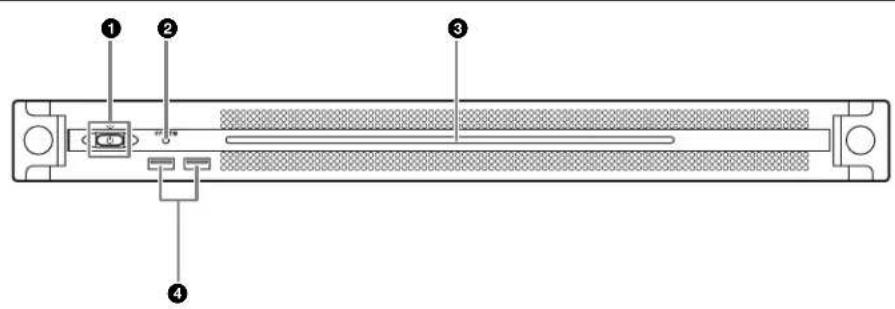
Taste und LED Ein/Bereitschaft
Schaltet das Gerät ein- und aus (Bereitschaftsmodus). Wenn das Netzkabel angeschlossen wird, wird das Gerät in den Bereitschaftsmodus versetzt und die LED leuchtet rot. Wenn im Bereitschaftsmodus die Taste Ein/ Bereitschaft gedrück wird, wird das Gerät eingeschaltet und die LED leuchtet grün. Wenn die Taste Ein/ Bereitschaft zwei Sekunden lang gedrück wird, wird das Gerät in den Bereitschaftsmodus versetzt, und die LED leuchtet rot. Wenn die LED rot leuchtet und Sie das Gerät wieder einschalten möchen, halten Sie die Taste Ein/ Bereitschaft drei Sekunden oder länger gedrück. Die LED erlischt, wenn das Netzkabel vom Gerät getrennt wird.
SYSTEM-LED
Gibt den Status des Gerätes an.
Grün: Normaler Betrieb
Grünes Blinken (einal mal pro Sekunde):System wird gestartet oder wechsel in den Bereitschaftsmodus.
Oranges Blinken (einal mal pro Sekunde): Eine Warnmeldung wurde ausgegeben.
Schnelles rotes Blinken (viermal pro Sekunde): Ein Fehler ist aufgetreten.
LED auf der Frontblende
Leuchtet entsprechend den Einstellungen in der Webanwendung. Die LED wird mit [001: LINE LED] auf der Seite [Settings] im Bildschirm „Maintenance“ konfiguriert.
4USB-Anschlüsse (Frontblende)
Zum Anschluss einer Tastatur und einer Maus für die Initialisierung des Geräts.
In thisem Dokument nicht beschriebene USB-Geräte werden nicht unterstützt.
Hinweise
- Beide USB-Anschlisse an der Frontblende unterstützen die Stromversorgung (900mA)
- Verwenden Sie SuperSpeed-USB-Kabel.
Vorderansicht (mit abgenommener Blende)
Wenn die SYSTEM-LED oder die Webanwendung einen Fehler anzeigt, konnen Sie die Frontblende abnehmer, um den Status der Hardwarekomponenten zu überprüfen.
Lösen Sie zum Entfernen der Frontblende die Schrauben auf der linken und rechten Seite undziehen Sie die Blende nach vorne ab.

FAN-LEDs
Bei einer Fehlfunktion eines Lufters leuchtet die entsprechende LED rot.
2 POWER-LEDs
Bei einer Fehlfunktion eines Netzteils leuchtet die entsprechende LED rot.
③TEMP-LED
Wenn im Gerat eine ungewöhnlich hohe Temperatur erkannt wird, leuchtet die Anzeige rot.
Rückansicht
9
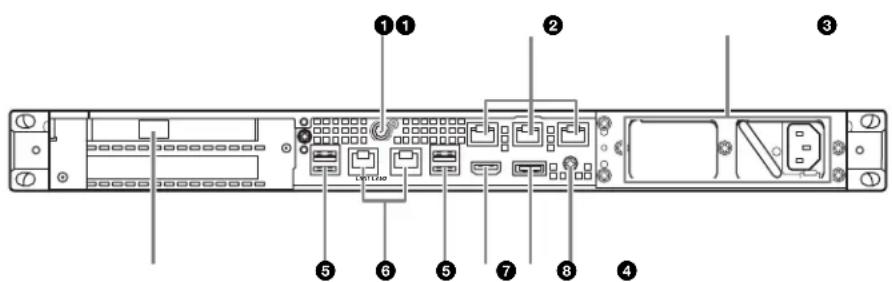
SYSTEM TC-Anschluss
Wird bei diesen System nicht verwendet.
Remote-Anschlüsse (1/2, 3/4, 5)
Wird bei thisem System nicht verwendet.
3Netzeile
Hier Stromkabel anschließen und mit Steckdosen verbinden.
Werkseitig ist nur ein Netzteil installiert.
Optional kann ein zweites Netzteil installiert werden, wenn eine redundante Stromversorgung gewünscht ist. Bei der Verwendung in Systemen, die eine hohe Zuverlösigkeit erfordern, kann das Gerät durch eine redundante Stromversorgung auch dann weiterbenutzt werden, wenn ein Netzteil ausgefallen ist.
Ausfuhrliche Informationen zum Installieren oder Austauschen eines Netzeils erhalten Sie von ihrem örtlichen Sony-Vertreter oder Kundendienst.
SFP+ Steckplatz
Mit einem SFP+ Modul verbinden.
USB-Anschlüsse (Rückseite)
Mithilfe von USB-Kabeln mit den Laufwerkseinheiten verbinden.
In thisem Dokument nicht beschriebene USB-Geräte werden nicht unterstützt.
Hinweise
- Von den vier USB-Anschlüssen auf der Geräterückseite untersätzt nur der unterne rechte Anschluss die Stromversorgung (900mA) . Die anderen drei Anschlusses untersügen keine Stromversorgung und sind für USB-Geräte vorgesehen, die keine Stromversorgung über den USB-Anschluss besteht.
- Verwenden Sie SuperSpeed-USB-Kabel.
6LAN-Anschlusse
Mit einem Gigabit-Ethernet-Netzwerk verbinden.
7HDMI-Anschluss
Mittels eines HDMI-Kabels mit einem Monitor verbinden. Verwenden Sie ein HDMI-Kabel, das dem folgenden Standard entspricht:
High Speed HDMI-Kabel (Premium High Speed HDMI-Kabel)
DisplayPort-Anschluss
Mittels eines DisplayPort-DVI-Konvertierungskabels oder eines DisplayPort-HDMI-Konvertierungskabels mit einem Monitor verbinden.
Verwenden Sie aktive Konvertierungskabel.
Hinweis
Verwenden Sie ein DisplayPort-Kabel, das dem folgenden Standard entspricht:
- DP v1.2a (konform)
Masseanschluss
Mit der Masse verbinden.
Einrichtung
Anfangseinstellungen
Bevor Sie das Gerät verwenden, konfigurieren Sie die Windows-Einstellungen im Gerät. Nachfolgend finden Sie eine Beschreibung der Standardeinstellungen unter Windows.
Hinweis
Um das Gerät neu zu starten, fahren Sie das Gerät zunachst herunter und schalten es dann mit der Taste Ein/Bereitschaft auf der Vorderseite wieder ein, ohne Windows neu zu starten.
1 Schlieben Sie an die USB-Anschlüsse auf der Vorderseite eine Tastatur und eine Maus und an den DisplayPort- oder HDMI-Anschluss auf der Rückseite einen Monitor an.
2 Schalten Sie die Taste Ein/Bereitschaft ein.
3 Wenn der Windows-Anmeldebildschirm angezeigt wird, geben Sie den Benutzernamen „mgw“ und das Kennwort „mgw“ ein.
4 Wenn der Bildschirm zum Einrichten des Kennworts erscheint, setzen Sie ein neues Kennwort und melden Sie sich an.
Konfigurieren des Netzwerks
1 Schlieben Sie ein Netzwerkkabel an die LAN-Buchse auf der Rückseite des Geräts und das andere Ende an das Netzwerk an.
2 Klichen Sie im Fenster „Control Panel“ unter [Network and Internet] auf [View network status and tasks].
3 Klichen Sie unter [Connections] auf das über das LAN-Kabel angeschlossene Gerät.
4 Klicken Sie auf die Schaltfläche [Properties].
5 Wahlen Sie [Internet Protocol Version 4 (TCP/IPv4)] und klichen Sie auf die Schaltfläche [Properties].
6 Andern Sie die IP-Adresse und andere Einstellungen.
7 Klichen Sie auf die Schaltfläche [Advanced], um DNS-, WINS- und andere Einstellungen zu konfigurieren.
8 Klicken Sie zum Abschluss auf [OK].
Einstellen von Datum und Uhrzeit
1 Wahlen Sie im Fenster „Control Panel“ [Clock, Language, and Region] und dann unter [Date and Time] die Option [Set the time and date].
2 Klichen Sie auf der Registerkarte [Date and Time] auf [Change time zone] und wahlen Sie die Zeitzone.
3 Klichen Sie der Registerkarte [Date and Time] auf [Change date and time] und stellen Sie Datum und Uhrzeit ein.
4 Klichen Sie auf der Registerkarte [Internet Time] auf [Change settings].
5 Geben Sie einen NTP-Server an und klichen Sie auf die Schaltfläche [Update Now].
6 Setzen Sie ein Häkchen in [Synchronize with an Internet time server], um die Uhr in regelmäßigen Abständen über den NTP-Server zu korrigieren.
Abmelden
Melden Sie sich zum Abschluss von Windows ab.
1 Halten Sie den Mauszeiger in die rechte obere Ecke des Bildschirms, um die Charms-Leiste anzuzeigen, und klichen Sie auf [Start].
2 Klichen Sie oben rechts auf den Kontonamen und dann auf [Sign out].
Starten und Beenden der Anwendung
Starten von PWA-MGW1
1 Schalten Sie das Gerät ein.
2 Starten Sie Google Chrome.
3 Geben Sie in der Adressleiste die URL-Adresse „localhost:8080“ ein und drücken Sie die Eingabetaste.
Wenn der Anmeldcbildschirm nicht angezeigt wird Klichen Sie im Menu von Chrome auf [Settings] > [Show advanced settings...] > [Reset browser settings], um den Browser zurückusetzen.
4 Geben Sie ihre Benutzer-ID und Ihr Kennwort ein, um sich anzumelden.
Hinweise
- Der Ruhezustand wird von PWA-MGW1 nicht Unterstützung. Stellen Sie richer, dass das Gerät während des Betriebs nicht in den Ruhezustand wechselt.
- Um die Sprache der Benutzeroberfläche der Onlinhilfe (English/ Japanisch/Chinesisch) zuändern,ändern Sie die Spracheinstellung in Google Chrome.
Klichen Sie im Chrome-MENU auf [Settings] > [Show advanced settings...] > [Languages] > [Language and input settings...] undziehen Sie die gewünschte Sprache an den Anfang der Seite.
Beenden von PWA-MGW1
1 Beenden Sie Google Chrome.
PWA-MGW1 wird beim Beenden von Google Chrome nicht beendet.
Um PWA-MGW1 vor dem Beenden von Google Chrome zu beenden, klichen Sie auf der Seite „Maintenance" des Bildschirms „Settings" auf [Terminate].
Einstellungen in der Anwendung
Starten Sie die Anwendung und konfigurieren Sie die erforderlichen Systemeinstellungen.
Einzelheiten zur Konfiguration finden Sie in der von PWA-MGW1.
Systemeinstellungen
Konfigurieren Sie die Systemeinstellungen auf dem Bildschirm „Maintenance" in der Weinanwendung.
Einzelheiten zum Bildschirm „Maintenance“ siehe „Bedienung der Webanwendung „Maintenance“ auf Seite 32.
Bedienung der Webanwendung „Maintenance“
Einzelheiten zur Bedienung der Maintenance Web Application für Systemadministratoren erhalten Sie, indem Sie sich am Gerät anmelden und auf das Shortcut-Symbol für die Bedienungsanleitung auf dem Desktop klichen.
Vorsichtsmaßnahmen
Vorsichtsmaßnahmen bezüglich der Stromversorgung
Falls das Gerät während des Betriebs plottlich ausgeschaltet wird, konnte ein Datenverlust auftreten. Um die Datenintegrität aufrecht zu erhalten wird die Verwendung einer unterbrechungsfreiern Stromversorgung (UPS) empfohlen.
Um das Netzkabel zu trennen oder den Ausschalter auszuschalten, drücken Sie stets die Taste Ein/Bereitschaft an dem Gerät, um das Gerät auszuschalten, bevor Sie fortfahren.
Vorsichtsmaßnahmen für die Nutzung von USB-Geräten
Wenn Sie das Gerät in Verbindung mit einem USB Gerät mit eigener Stromversorgung (zum Beispiel dem ODS-D77U) verwenden, kann das Gerät unter Umständen in Abhängigkeit vom Zeitpunkt des Einschaltens nicht erkannt werden. Schalten Sie in thisem Fall das USB-Gerät aus und wieder ein oder ziehen Sie das USB-Kabel ab und schließen Sie es wieder an.
Sobald ein USB-Gerät mit der Einheit verbunden wird, welches UASP (USB Attached SCSI Protocol) unterstützt, erscheidt ggf. unter rechts im Fenster eine Kurzinfo. Befolgen Sie in thisem Fall die angezeigten Anweisungen, trennen Sie das USB-Gerät vorübergehend ab, und schreiben Sie es erneut an. USB-Geräte, die UASP unterstützen, werden unter Verwendung von BOT (Bulk-Only Transport) betrieben.
Spezifikationen
Allgemein
Leistungsbedarf 100 V bis 240 V Wechselspannung 50 / 60Hz
Leistungsaufnahme 235 W
Leistungsaufnahme im Bereitschaftsmodus 3 W oder niedriger
Betriebstemperatur 5^ bis 35^
Lagertemperatur -20^ bis +60^
Luftfeuchtigkeit im Betrieb 20% bis 90% (Relative Luftfeuchtigkeit)
Luftfeuchtigkeit bei Lagerung 5% bis 80%
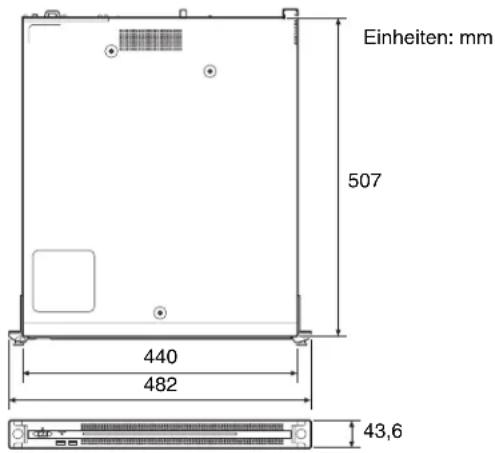
Masse 9,7kg Abmessungen 440× 43,6× 507mm (Breite/Höhe/Tiefe)
CPU
Prozessor Intel Core i7 6700TE (2,4 GHz)
Speicher 8 GB SO-DIMM (DDR4) (2)
Laufwerk (M.2) 120 GB
Laufwerke (SSD)
PCIe-SSD (Erweiterungskarte), 1,2 TB oder 2,0 TB
Eine der folgenden PCIw SSDs ist an die Einheit angeschlossen.
Intel Solid-State-Laufwerk DC P3600 (1,2 TB)
Intel Solid-State-Laufwerk DC P4600 (2,0 TB)
Weitere Informationen über PCIe-SSDs finden Sie unter folgenden URLs:
Intel Solid-State-Laufwerk DC P3600 https://ark.intel.com/products/80990/Intel-SSD-DC-P3600-Series_1_2TB-12-Height-PCTe-3_0-20nm-MLC
Intel Solid-State-Laufwerk DC P4600 https://ark.intel.com/products/96999/Intel-SSD-DC-P4600-Series2_0TB-12-Height-PClc-3_1-x4-3D1-TLC
Erweiterungsbus
10GBASE-SR/LR (Erweiterungskarte) 1)2
1) An das Gerät angeschlossene Netzwerkkarte
Intel Ethernet Converged Network Adapter X520-DAI
Weitere Informationen über die Netzwerkkarte finden Sie unter folgender URL.
http://www.intel.com/support/go/network/adapter/userguide.htm
2) Wird nur Unterstützung, wenn ein SFP+ Modul angeschlossen ist.
USB (Frontseite/Rückseite)
Super-Speed-USB (USB 3.0) Typ A (6; 2 auf der Vorderseite, 4 auf der Rückseite)
Vorderseite: Stromversorgung wird unterstützt (900 mA/Anschluss)
Rückseite: Stromversorgung wird von unterem rechten Anschluss understandsitzt, (900mA) ,keine Unterstutzung bei den anderen drei Anschlüssen
HDMI Typ A (1)
HDMI Ver. 1.4a,
maximale Auflösung 1920 × 1200 , 60Hz
DisplayPort DisplayPort (1)
DisplayPort Ver. 1.1a,
maximale Auflösung 2560 × 1600 , 60Hz
Mitgeliefertes Zubehör
Benutzerhandbuch (dieses Dokument) (1)
Bedienungsanleitung (1)
Schrauben fur die Rackmontage (4)
Optionales Zubehör
Optionale Stromversorgung PWSK-101
Design und Spezifikationen können ohne Vorankündigung geändert werden.
Je nach Betriebsumgebung konnen unbefugte Dritte im Netzwerk unter Umständen auf these Gerät zugreifen. Achten Sie beim Verbinden des Geräts mit dem Netzwerk daraufuf, dass das Netzwerk gut abgesichert ist.
Hinweise
- Führren Sie immer eine Probeaufnahme aus, und bestätigten Sie, dass die Aufnahme erfolgreich war. SONY KANN KEINE HAFTUNG FÜR SCHÄDEN JEDER ART, EINSCHLIESSLICH ABER NICT BEGRENZT AUF KOMPENSATION ODER ERSTATTUNG, AUFGRUND VON FEHLFUNKTION DIESES GERÄTS ODER SEINER DATENTRÄGER, EXTERNEN SPEICHERSYTEMEN ODER JEGLICHEN ANDEREN DATENGRÄGERN ODER SPEICHERSYTEMEN ZUR AUFNAHME VON INHALTEN JEDER ART ÜBERNEHMEN.
- Bestätigten Sie vor dem Gebrauch immer, dass das Gerät richtig arbeitet. SONY KANN KEINE HAFTUNG FÜR SCHÄDEN JEDER ART, EINSCHLIÉSSLICH ABER NICT BEGRENZT Auf KOMPENSATION ODER ERSTATTUNG, AUFRUND VON VERLUST VON AKTUELLEN ODER ERWARTETEN PROFITEN DURCH FEHLFUNKTION DIESES GERÄTS ODER AUS JEGLICHEM ANDEREN GRUND, ENTWEDER WAHREND DER GARANTIEFRIST ODER NACH ABLAUF DER GARANTIEFRIST, ÜBERNEHemen.
- SONY KANN KEINE HAFTUNG FÜR ANSPRÜCHE JEDER ART VON DEN BENUTZERN DIESES GERÄTS ODER VON DRITTER SEITE ÜBERNEHMEN.
- SONY KANN KEINE HAFTUNG FÜR VERLUST, RETTUNG ODER WIEDERHERSTELLUNG VON DATEN IM INTERNEN SPEICHERSYSTEM, AUF AUFZEICHNUNGSMEDIEN, EXTERNEN SPEICHERSYSTEMEN ODER ANDEREN MEDIEN BZW. SPEICHERSYSTEMEN ÜBERNEHMEN.
-
SONY KANN KEINE HAFTUNG FÜR DIE BEENDIGUNG ODER EINSTELLUNG VON DIENSTLEISTUNGEN BEZUGLICH DIESES GERÄTS Gleich AUS WELCHEM GRUND ÜBERNEHMEN.
-
Windows ist in den USA sowie weiteren Ländern ein eingetragenes Warenzeichen der Microsoft Corporation.
- Google Chrome ist ein Warenzeichen oder eingetragenes Warenzeichen von Google Inc. Lesen Sie vor der Verwendung desses Geräts die Endbenutzer-Lizenzvereinbarung im Installationshandbuch (separates Dokument). In den Textabschnitten werden die Symbole ⑧ und TM nicht verwendet.
Dieses Produkt verwendet den Quellcode von T-Kernel 2.0, der unter T-License 2.1 vom TRON Forum (www.tron.org) lizenziert ist.
Indice
Descrizione 36
Das in dieser Anleitung enthaltene Material besteht aus Informationen, die Eigentum der Sony Corporation sind, und ausschlieslich zum Gebrauch durch den Kaufer der in dieser Anleitung beschriebenen Ausrustung bestimmt sind.
Die Sony Corporation untersagt ausdrucklich die Vervielfaltigung jeglicher Teile dieser Anleitung oder den Gebrauch derselben fur irgendeneinen anderen Zweck als die Bedienung oder Wartung der in dieser Anleitung beschriebenen Ausrustung ohne ausdruckliche schriftliche Erlaubnis der Sony Corporation.
- Unterstutzte Geräte 28
- Name und Funktion der Teile 29
- Einrichtung 31
- Bedienung der Weinwendung „Maintenance" 32
- Vorsichtsmaßnahmen 33
- Spezifikationen 33
- Überblick
- Systemkonfiguration und Verbindung
- Hinweis für Kunden
- Unterstützte Geräte
- Unterstützte Laufwerke
- ODS-Laufwerke
- Professional Disc-Laufwerke
- USB-Lesegeräte für SxS-Speicherkarten
- Unterstützte Netzwerkkarte
- Name und Funktion der Teile
- Vorderansicht
- Taste und LED Ein/Bereitschaft
- SYSTEM-LED
- LED auf der Frontblende
- 4USB-Anschlüsse (Frontblende)
- Hinweise
- Vorderansicht (mit abgenommener Blende)
- FAN-LEDs
- POWER-LEDs
- ③TEMP-LED
- Rückansicht
- SYSTEM TC-Anschluss
- Remote-Anschlüsse (1/2, 3/4, 5)
- 3Netzeile
- SFP+ Steckplatz
- USB-Anschlüsse (Rückseite)
- 6LAN-Anschlusse
- 7HDMI-Anschluss
- DisplayPort-Anschluss
- Hinweis
- Masseanschluss
- Einrichtung
- Anfangseinstellungen
- Konfigurieren des Netzwerks
- Einstellen von Datum und Uhrzeit
- Abmelden
- Starten und Beenden der Anwendung
- Starten von PWA-MGW1
- Beenden von PWA-MGW1
- Einstellungen in der Anwendung
- Systemeinstellungen
- Bedienung der Webanwendung „Maintenance“
- Vorsichtsmaßnahmen
- Vorsichtsmaßnahmen bezüglich der Stromversorgung
- Vorsichtsmaßnahmen für die Nutzung von USB-Geräten
- Spezifikationen
- Allgemein
- CPU
- Mitgeliefertes Zubehör
- Optionales Zubehör
- Indice
- Descrizione 36
Marke : SONY
Modell : PWS-110MG1
Kategorie : Server