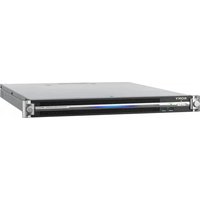
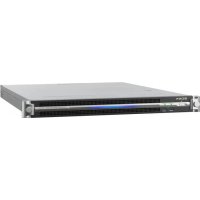
PWS-110MG1 - Servidor SONY - Manual de uso y guía de instrucciones gratis
Encuentra gratis el manual del aparato PWS-110MG1 SONY en formato PDF.


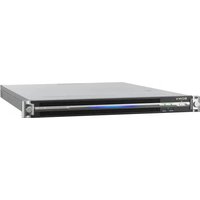
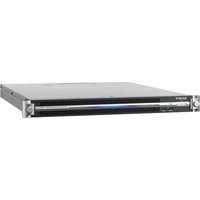
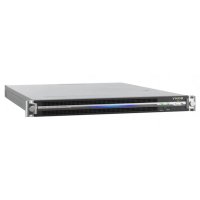
| Tipo de producto | Servidor de puerta de enlace multimedia |
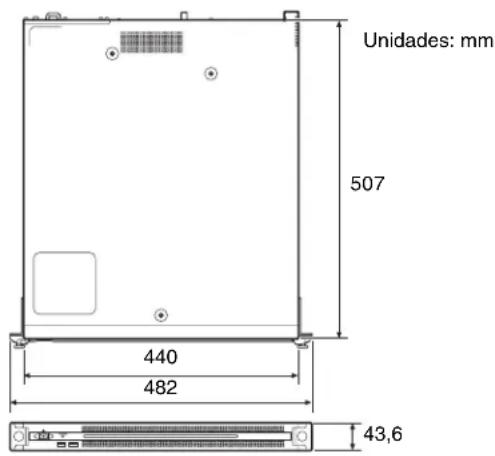
| Dimensiones (L × H × P) | 440 × 43,6 × 507 mm |
| Peso | 9,7 kg |
| Alimentación | 100-240 V CA, 50/60 Hz, consumo 235 W, en reposo ≤ 3 W |
| Procesador | Intel Core i7 6700TE (2,4 GHz) |
| Memoria RAM | 8 GB |
| Almacenamiento interno | Unidad M.2 120 GB + SSD PCIe (1,2 TB o 2,0 TB) |
| Conectores USB frontales | 6 puertos USB 3.0 Tipo A (alimentación 900 mA/puerto) |
| Conectores USB traseros | 4 puertos USB 3.0 Tipo A (1 con alimentación 900 mA) |
| Conectores de vídeo | 1 × HDMI (versión 1.4a, máx. 2560×1600 a 60 Hz), 1 × DisplayPort (DP v1.2a) |
| Conectores de red | 2 × LAN Gigabit Ethernet, 1 × ranura SFP+ (10 GbE) |
| Soportes de almacenamiento compatibles | Cartuchos de archivo de disco duro, Professional Disc, tarjetas de memoria SxS, discos duros, unidades de red, dispositivos XDCAM |
| Funciones principales | Archivo y recuperación de archivos en un sistema 4K-Live mediante el software PWA-MGW1 |
| Mantenimiento y limpieza | Usar un paño suave y seco; evitar disolventes. Desconectar la alimentación antes de limpiar. |
| Seguridad | Usar un SAI para evitar pérdida de datos; conexión a tierra obligatoria; instalación por personal cualificado. |
| Piezas de repuesto y reparabilidad | Fuente de alimentación opcional PWSK-101; ventiladores y fuentes de alimentación reemplazables (indicadores de error). |
| Información general | Manual de instrucciones gratuito disponible en PDF; garantía limitada. |
Preguntas frecuentes - PWS-110MG1 SONY
Preguntas de los usuarios sobre PWS-110MG1 SONY
0 pregunta sobre este aparato. Responde a las que conoces o haz la tuya.
Hacer una nueva pregunta sobre este aparato
Descarga las instrucciones para tu Servidor en formato PDF gratis! Encuentra tus instrucciones PWS-110MG1 - SONY y toma tu dispositivo electrónico nuevamente en la mano. En esta página están publicados todos los documentos necesarios para el uso de su dispositivo. PWS-110MG1 de la marca SONY.
MANUAL DE USUARIO PWS-110MG1 SONY
Descripción general 44
Configuración del sistemas y connexion 44
Dispositivos compatibles 44
Vista frontal (con el panel extraido) 45
Vista posterior 46
Configuración 47
Configuración inicial. 47
Iniciar y cerrar la aplicacion 47
Configuración de la aplicación 48
Configuración del sistema 48
Funcionamento de la aplicacion Maintenance Web .... 48
Precauciones de uso 49
Especillas 49
Por seguridad, lea las precauciones descriñas en la Guía de instructcciones de PWS-110 (suministrada).
Descripción general
El PWS-110MG1 es un sistema que utilizes el software PWA-MGW1 Media Gateway Software para archivar ARCHivos almacenados en un servidor de un sistemas 4K-Live para soportes y para recuperar los ARCHivos guardados en los soportes.
Se pueda usar cartuchos de archivo de disco opticalo, discos Professional Disc, tarjetas de memoria SxS, unidades de disco duro, unidades de red y dispositivos XDCAM como soportes de almacenimiento.
Para Obtener más información, consulte laAyuda de PWA-MGW1.
Configuración del sistemas y connexion
Lainstitutionseconectaun servidormediante Ethernetylas unidadesseconectanalospuertosUSBdelainstitution.
Aviso para clientes
La instalación de la unidad se debeleara cabo por el personal del servicios专业技术e de Sony o un先进技术 que haya recibido formacion sobre el service.
Dispositivos compatibles
Se ha certify el funciona con los siguientes dispositivos.
Se ha certificate el funciona con las siguientes unidades.
Unidades ODS
ODS-D55U
ODS-D77U
ODS-D280U
Lector/grabador USB para tarjetas de memoria SxS
- S B A C - U S 10
- SBAC-US20
- S B A C - U S 30
- SBAC-UT100
NIC compatible
Se ha certify el funciona con lasuma terjeta de red 10 GbE.
Adaptador de red convergente Intel Ethernet X520-DA1
Nombre y funciona de los componentes
Vista frontal
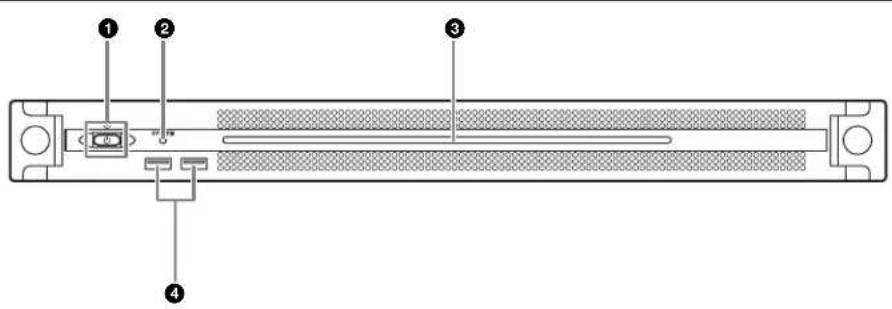
Boton e indicator On/Standby
Encienda y apaga launidad ( estado de espera). Al conectar el cable de conexión, launidad entra en estado de espera y elindicador se illumina en color rojo. Al pulsar el botón On/Standby durante el estado de espera, launidad se enciende y elindicador se illumina en color verde. Al mantener pulsado el botón On/Standby durante dos segundos, launidad cambia a estado de espera y elindicador se illumina en color rojo. Para volver a encender launidad antes decae de Cambiar de encendido a estado en espera, cuando el botón está illuminado en rojo, mantenga pulsado el botón On/Standby durante 3seguidos o más. Elindicador se apaga cuando se desconecta el cable de alimentacion.
2Indicador SYSTEM
Indica el estado de la unidad.
Verde: referencia con normalidad
Parpada en verde (una vez porsegundo): el sistemas estáarrancando oambiando al estado deespera.
Parpadea en naranja (una vez porundo) :se ha generado una advertencia.
Parpadea en rojo a alta velocidad (cuatro veces porundo): se ha producido un error.
3PanelLEDfrontal
Se enciende de acuerdo con los ajustes en la aplicacion web. El LED se configura mediante [001: LINE LED] en la pagina [Settings] de la pantalla Maintenance.
4Conectores USB (panel frontal)
Se conecta a un teclado y un ratón para inicializar lauponidad.
Los dispositivos USB que no se describe en este documento no son compatibles.
Notas
- Ambos puertos USB del panel frontal admiten suministro de alimentacion (900 mA).
- Utilice cables USB SuperSpeed.
Vista frontal (con el panel extraído)
Cuando el indicator SYSTEM o la aplicacion web indica un error,ouldra extraer el panel frontal para comprobar el estado de los componentes del hardware.
Para extraer el panel frontal, afloje los tornillos de los lados derecho o izquierdo y tire del panel hacíaasted.

Indicadores FAN
Sirialquiera delventiladoresfalla,elindicador del ventilador correspondiente se ilumina en rojo.
2Indicadores POWER
Sirialquiera de las unidades de suministro de alimentacion de CA falla, el indicator correspondiente se ilumina en rojo.
3Indicador TEMP
Si se detecta una temperatura alta anormal en la unidad, el indicator se illumina en rojo.
Vista posterior
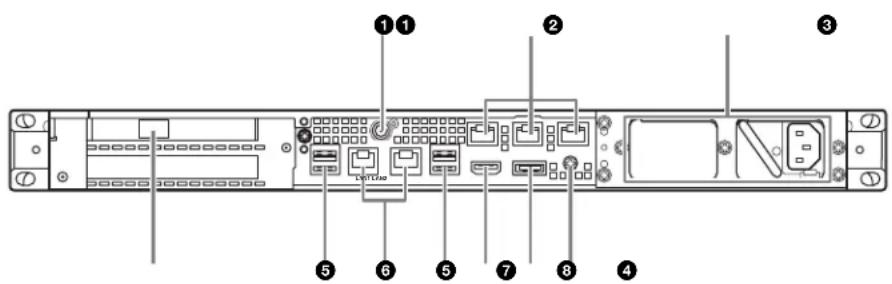
9
1Conector SYSTEM TC
No realizado por este sistemas.
Conectores Remote (1/2, 3/4, 5)
No)'utilizzato por este Sistema.
3 Unidad de suministro de alimentacion de CA
Introduzca los cables de alimentacion y conectelos a la toma de corriente.
Solo se instalala una unidad de alimentacion de CA en la fabrica.
Puede instalarse unasegunda unidad de suministro de alimentacion optional para proportionar redundancy de suministro de alimentacion. Alutilizarla en sistemas querequireen fiabilitad, la redundancy de suministro de alimentacion permite que la unidad continue functioningo incluoso si una unidad falla.
Para Obtener más información acerca de la instalación o sustitución de unidades de suministro de alimentación, pángase en contacto con unrepresentante de servicios oVentas de Sony.
4 Ranura para SFP+
Colqueo en un modulo SFP+.
Conectores USB (panel posterior)
Conecte las unidas de medante cables USB.
Los dispositivos USB que no se describes en este documento no son compatibles.
Notas
- De los quatre conectores de USB de la parte posterior, solo el puerto de la parte inferior derecha admite suministro de alimentación (900 mA). Los tres puertos restantes no admiten suministro de alimentación y deben usarse para conectar dispositivos USB que no requires alimentación del conductor USB.
- Utilice cables USB SuperSpeed.
6Conectores LAN
Conectese a una red Gigabit Ethernet.
7 Conector HDMI
Conecte a una pantalla a工程技术 de un cable HDMI. Utilice un cable HDMI que cumpla con el importante estandar.
- Cable High Speed HDMI (Cable High Speed HDMI Premium)
③Conector DisplayPort
Se conecta a una pantalla mediante un cable de conversion de DisplayPort-DVI o de DisplayPort-HDMI.
Utilice un cable de conversion de tipo activo.
Nota
Utilice un cable DisplayPort que cumpla con el asigniente estandar.
DP v1.2a (compatible)
9Terminal de conexión a tierra
Configuración inicial
Antes de utiliser la�性, configurar los ajustes de Windows según seanecessary. En lasuggeste descripción se explican los ajustes estandar en Windows.
Nota
Para reiniciar la unidad, primero apague la unidad y, a continuacion,whelming a pulsar el boton On/Standby del panel frontal, sin necessities de reiniciar Windows.
1 Conecte un teclado y un ratón a los connectores USB del panel frontal y conecte una pantalla al conductor DisplayPort o HDMI del panel posterior.
2 Encienda el botón On/Standby.
3 Cuando aparezca la pantalla de inicio de sesión de Windows, introduzca "mgw" como nombre de usuario y "mgw" comoestrasa.
4 Cuando aparezca la pantalla de configuracion de contraseña, configure una nuevo contraseña e inicia la sesión.
Configuración de la red
1 Conecte un cable LAN al conector LAN del panel posterior de launidad y conecte el除外o extremo a la red.
2 Haga cli en [View network status and tasks] en [Network and Internet] del panel de control.
3 Hagablick en eldispositivoconectadoa travésde un cable LAN en [Connections].
4 Haga cli en el boton [Properties].
5 Seleccione [Internet Protocol Version 4 (TCP/IPv4)] y, a continuacion, haga click en el boton [Properties].
6 Cambie la direccion IP y ellos ajustes.
7 Hagablick en el boton [Advanced] para configurar el DNS, el WINS y otros ajustes.
8 Cuando acabe, hagalick en el boton [OK].
Ajuste de laecha y la hora
1 Selezione [Set the time and date] en [Date and Time] en el panel de control [Clock, Language, and Region].
2 Haga click en [Change time zone] en la pestaña [Date and Time] y seleccione la zona horaria.
3 Hagablick en [Change date and time] en la pestaña [Date and Time] y seleccione la fecha y la hora.
4 Hagablick en el boton [Change settings] en la pestaña [Internet Time].
5 Especifique un servidor NTP y, a continuación, haga:, en el botón [Update Now].
6 Marque la casilla de verificacion [Synchronize with an Internet time server] para corregir de forma periodica el reloj mediante el servidor NTP.
Cerrar sesión
Cuando finalice, ciderre la sesión en Windows.
1 Mueva el cursor del ratón a la esquina superior derecha de la pantalla para estar la barra Charms y, a continuación, haga click en [Start].
2 Hagablick en el nombre de la cuenta situado en la parte superior的那一cha de lapellalla y, a continuacion, hagablick en [Sign out].
Iniciar y cerrar la aplicacion
Iniciar PWA-MGW1
1 Encienda la unidad.
2 Inicie Google Chrome.
3 Introduzca la URL "localhost:8080" en la barra de direcciones y pulse la tecla Intro.
Si la pantalla de inicio de sesión no aparece
En el menu Chrome, haya clicked en [Settings] > [Show advanced settings...] > [Reset browser settings] para reineciar laupon.
4 Introduzca su ID de usuario y restraseña para iniciar sesión.
Notas
- PWA-MGW1 no es compatible con la función de suspENSION. Debe asegurarde que launidad no entrea en estado de suspENSION durante el funcionaimiento.
- Para cambio el idioma de interfaz de laAyuda (ingles, japones, chino), cambielo en el ajuste Didioma de Google Chrome. En el menu de Chrome, haga click en [Settings] > [Show advanced settings...] > [Languages] > [Language and input settings...] y arrastrce el idioma descado a la parte superior de la lista.
Cerrar PWA-MGW1
1 Cierre Google Chrome.
PWA-MGW1 no finaliza al cerrar Google Chrome. Para finalizar PWA-MGW1 antes de partir de Google Chrome, hora el boton [Terminate] de la pagea Maintenance de la pantalla Settings.
Configuración de la aplicación
Inicie la aplicación y configure los ajustes del sistemas que sean necessarios.
Para Obtener más información acerca de la configuración, consulte laAyuda de PWA-MGW1.
Configuración del sistema
Configure los ajustes del sistema en la pantalla. Maintenance de la aplicacion web.
Para Obtener más información acerca de la pantalla Maintenance, consulte “Funcioncimiento de la aplicación Maintenance Web” en la頁a 48.
Funcioncimiento de la aplicación Maintenance Web
Para Obtener información acerca del funciona de la aplicación Maintenance Web para administradores del sistema, inicia sesión en launidad y hace click en el icono de acceso directo en el escritorio para consultar el Manual de operaciones.
Precauciones de uso
Precauciones sobre el suministro de alimentación
Si launidad se apaga de repente, podrán perdarse datos. Para Maintener la integridad de los datos es recommendable utilizar un sistemas de alimentacion ininterrupida (SAI). Pulse siempre el botón On/Standby de launidad para detenerla antes de proceder a desconectar el cable de connexion o apagar el disyuntor.
Precauciones acerca del uso de dispositivos USB
Al utilizar una unidad connectada a un dispositivo USB autoalimentado (como el ODS-D77U), es posible que el dispositivo no se reconozca según el momento en el que el dispositivo se encendió. Si este occurs, apague el dispositivo USB y vuelva a encenderlo, o desconnecte y vuelva a conectar el cable USB.
Es possible que aparezca un mensaje emergente en la parte inferior derecha de la ventsa cuando se connecta a la unidad un dispositivo USB que admite UASP (USB Attached SCSI Protocol). En este caso, siga las instrucciones que se muestran, desconnecte el dispositivo USB temporalmente y, a continuacion, vuelva a conectarlo. Los dispositivos USB que admiten UASP funcional utilizing BOT (Bulk-Only Transport, transporte solo en bloque).
Especillasiones
General
Requisitos de alimentación
CA de 100 V a 240 V
50/60 Hz
Consumo de alimentacion 235 W
Consumo de energia en modo de esperar 3 W o inferior
Temperatura de funciona De 5^ a 35^
Temperatura de almacenamento De -20^ a +60^
Humedad de funciona De 20% a 90% (humedad relativa)
Humidad de almacenimiento De 5 % a 80 %
Peso 9.7kg
Dimensiones 440× 43,6× 507mm
(anchura / alta / profundidad)
CPU
Procesador Intel Core i7 6700TE (a 2,4 GHz)
Memoria 8 GB
SO-DIMM (DDR4) (2)
Unidad (M.2) 120 GB Unidades (SSD)
SSD PCIe (tarjeta complementaria), 1,2 TBBytes o 2,0 TBBytes
Una de los siguientes SSD PCIe está conectado a launidad.
- Unidad de estadoSolido de Intel DC P3600 (1,2 TBytes)
- Unidad de estadoSolido de Intel DC P4600 (2,0 TBytes)
Para Obtener más información acerca de los SSD PCIe, visite los siguientes situos.
- Unidad de estado Solido de Intel DC P3600 https://ark.intel.com/products/80990/Intel-SSD-DC-P3600-Series1_2TB-12-Height-PCle-3_0-20nm-MLC
- Unidad de estadoSolido de Intel DC P4600 https://ark.intel.com/products/96999/Intel-SSD-DC-P4600-Series_2_0TB-12-Height-PCIe-3_1-x4-3D1-TLC
Extension del bus
1) Tarjeta de red conectada a launidad
Adaptador de red convergente Intel Ethernet X520-DAI
Para Obtener informacion sobre la tarjeta de red, visite el importante situio.
http://www.intel.com/support/go/network/adapter/usrguide.htm
2) Se admite solamente cuando hay colocado un modulo SFP+.
USB (panel frontal/posterior)
Super Speed USB (USB 3.0) Tipo A
(6, 2 en la parte frontal, 4 en la parte posterior)
Panel frontal: admite suministro de
alimentación (900 mA/puerto)
Panel posterior: el puerto de la parte
inferior derecha admite suministro de
alimentación (900 mA), los tres
puertos restantes no
HDMI Tipo A (1)
HDMI Ver. 1.4a,
Accesorios suministrados
Manual de instrucciones (este documento) (1)
Gufa de instrucciones (1)
Tornillos para montaje en bastidor (4)
Accesorios optionales
Alimentación optional PWSK-101
El Diseño y las specifications está susjetos a Cambios sin previo aviso.
En funcional del entorno operativo, es possible que tercero no autorizados en la red puede acceder a la unidad. Al conectar la unidad a la red, confirma siempre que la red está correctamente protegida.
Notas
- Haga siempre un ensayo de grabacion y verifique que se grabó bien.
SONY NO SE HACE RESPONSABLE POR DANOS DE NINGUN TIPO, INCLUYENDO PERO NO LIMITADO A LA COMPENSACION O PAGO POR FALLO EN HACER CUALQUIER TIPO DE CONTENIDO DE GRABACION POR MEDIO DE ESTA UNIDAD O SU SOPORTE DE GRABACION, SISTemas DE MEMORIA EXTERNA O CUALQUIER OTRO SOPORTE O SISTemas DE MEMORIA. - Verifique siempre que estaunidad funciona correctamente antes de utilizesla. SONY NO SE HACE RESPONSABLE POR DANOS DE NINGUN TIPO, INCLUYENDO PERO NO LIMITADO A LA COMPENSACION O PAGO POR LA PERDIDA DE GANANCIAS PRESENTES O FUTURAS DEBIDO AL FALLO DE ESTA UNIDAD, YA SEA DURANTE LA VIGENCIA DE LA GARANTIA O DESPUES DEL VENCIMIENTO DE LA GARANTIA NI POR CUALQUIER OTRA RAZON.
- SONY NO SE HACE RESPONSABLE POR RECLAMACIONES DE NINGUN TIPO REALIZADAS POR USUARIOS DE esta UNIDAD O POR TERCEROS.
- SONY NO SE HACE RESPONSABLE POR LA PERDIDA, REPARACION O REPRODUCCION DE CUALQUIER DATO GRABADO EN EL SISTEMA DE ALMACENAMIENTO INTERNO, SOPORTES DE GRABACION, SISTemas DE ALMACENAMIENTO EXTERNO O CUALQUIER OTRO SISTEMA DE ALMACENAMIENTO.
-
SONY NO SE HACE RESPONSABLE DE LA FINALIZACION NI DE LA ITRRUPCION, POR LA CIRCUNSTANCIA QUE FUERA, DE CUALQUIER SERVICIO RELACIONADO CON ESTA UNIDAD.
-
Windows es unamarcacommercial registrar de Microsoft Corporation en Estados Unidos y en otheras Pañises.
- Google Chrome es unamarcacommercial omarca commercial registrada de Google Inc.
Antes de utiliser estaunidad, asegúrese de leer el Contrato de licencia de usuario final en el Manual de instalación (documento independiente). Además, los símbolos ® o™ no se utilizes en el texto.
Este producto utilizes el numero fuente de T-Kernel 2.0 segun T-License 2.1 concedido por TRON Forum (www.tron.org).
中文
机型名称:介质交换工作站
使用产品前请仔细阅读本书,并请妥善保管
目录
El material de este manual contiene informacion que es propidad de Sony Corporation y se destina al uso por parte de los compradores del equipo descripto en este manual. Sony Corporation prohibe expresamente la duplication deequalquier parte de este manual o el uso del mesmo paraequalquier proposito differente alfuncionamento o elmantenimiento del equipo descripto en este manual sin la autorizacion expresa por escrito de Sony Corporation.
- Descripción general 44
- Dispositivos compatibles 44
- Configuración 47
- Funcionamento de la aplicacion Maintenance Web .... 48
- Precauciones de uso 49
- Especillas 49
- Descripción general
- Configuración del sistemas y connexion
- Aviso para clientes
- Dispositivos compatibles
- Unidades ODS
- Lector/grabador USB para tarjetas de memoria SxS
- NIC compatible
- Nombre y funciona de los componentes
- Vista frontal
- Boton e indicator On/Standby
- 2Indicador SYSTEM
- 3PanelLEDfrontal
- 4Conectores USB (panel frontal)
- Notas
- Vista frontal (con el panel extraído)
- Indicadores FAN
- 2Indicadores POWER
- 3Indicador TEMP
- Vista posterior
- 1Conector SYSTEM TC
- Conectores Remote (1/2, 3/4, 5)
- Unidad de suministro de alimentacion de CA
- Ranura para SFP+
- Conectores USB (panel posterior)
- 6Conectores LAN
- Conector HDMI
- ③Conector DisplayPort
- Nota
- 9Terminal de conexión a tierra
- Configuración inicial
- Configuración de la red
- Ajuste de laecha y la hora
- Cerrar sesión
- Iniciar y cerrar la aplicacion
- Iniciar PWA-MGW1
- Cerrar PWA-MGW1
- Cierre Google Chrome.
- Configuración de la aplicación
- Configuración del sistema
- Funcioncimiento de la aplicación Maintenance Web
- Precauciones de uso
- Precauciones sobre el suministro de alimentación
- Precauciones acerca del uso de dispositivos USB
- Especillasiones
- General
- CPU
- Accesorios suministrados
- Accesorios optionales
- 中文
- 目录
Marca : SONY
Modelo : PWS-110MG1
Categoría : Servidor