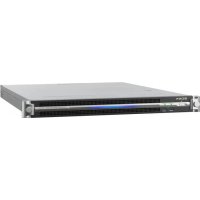
PWS100PR1 - Servidor SONY - Manual de uso y guía de instrucciones gratis
Encuentra gratis el manual del aparato PWS100PR1 SONY en formato PDF.



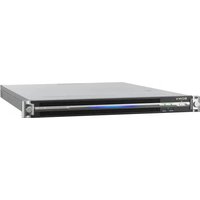
| Tipo de producto | Servidor de control para unidad de almacenamiento AV |
| Marca | Sony |
| Modelo | PWS100PR1 |
| Dimensiones (L × A × P) | 440 × 43,6 × 640 mm |
| Peso | 14 kg |
| Alimentación | 100 V a 240 V CA, 50/60 Hz |
| Consumo eléctrico | 235 W (en espera: 3 W o menos) |
| Procesador | Intel Core i7-3770 (3,4 GHz) |
| Memoria RAM | 8 GB DDR3 SO-DIMM |
| Almacenamiento interno | 60 GB m-SATA |
| Interfaces | 6 puertos USB 3.0 (2 frontales, 4 traseros), 1 HDMI, 1 DisplayPort, 4 SDI, 1 Gigabit Ethernet, 2 REF IN BNC |
| Funciones principales | Control de reproducción en cámara lenta, gestión de planes y listas de reproducción, control mediante PWSK-4403, aplicación web de mantenimiento |
| Seguridad | Utilizar un UPS para evitar la pérdida de datos; apagar con el botón de encendido/espera antes de desconectar |
| Condiciones de uso | Temperatura: 5°C a 35°C, humedad: 20% a 90% HR |
| Mantenimiento y limpieza | Limpiar con un paño suave y seco; evitar líquidos |
| Piezas de repuesto y reparabilidad | Fuente de alimentación opcional PWSK-101 para redundancia; instalación por personal calificado de Sony |
| Información general | Manual multilingüe disponible; garantía limitada según condiciones de Sony |
Preguntas frecuentes - PWS100PR1 SONY
Preguntas de los usuarios sobre PWS100PR1 SONY
0 pregunta sobre este aparato. Responde a las que conoces o haz la tuya.
Hacer una nueva pregunta sobre este aparato
Descarga las instrucciones para tu Servidor en formato PDF gratis! Encuentra tus instrucciones PWS100PR1 - SONY y toma tu dispositivo electrónico nuevamente en la mano. En esta página están publicados todos los documentos necesarios para el uso de su dispositivo. PWS100PR1 de la marca SONY.
MANUAL DE USUARIO PWS100PR1 SONY
Descripción general.... 44
Dispositivos necesarios 44
Configuración del sistema y conexión 44
Nombre y función de los componentes...... 45
Vista frontal.... 45
Vista frontal (con el panel extraído).... 45
Vista posterior 46
Configuración...... 47
Configuración inicial.... 47
Configuración de PWS-4400.... 48
Configuración de PWA-MGW1.... 48
Iniciar y cerrar la aplicación.... 48
Configuración de la aplicación.... 48
Configuración del sistema.... 48
Funcionamiento de la aplicación Maintenance Web ..... 49
Precauciones de uso 49
Especificaciones 50
Por seguridad, lea las precauciones descritas en la Guía de instrucciones de PWS-100 (suministrada).
Descripción general
El PWS-100PR1 es un sistema para controlar una unidad de almacenamiento AV multipuerto PWS-4400 a través del software de control de producción PWA-PRC1 para realizar funciones como el control de la reproducción a cámara lenta de un vídeo en directo o gestionar clips y listas de reproducción.
La unidad se conecta a un dispositivo de control remoto por USB PWSK-4403 para controlar el funcionamiento mediante los botones, la palanca de atenuación y la rueda de selección.
Puede controlar la velocidad de reproducción a cámara lenta, buscar imágenes de vídeo, señalar posiciones marcadas, realizar ediciones de recorte y controlar otras funciones mientras se controla el vídeo que se muestra en una pantalla. También permite seleccionar los clips creados de una lista de reproducción para copiarlos y registrarlos en una lista de reproducción para una edición más destacada.
Para obtener más información acerca del funcionamiento, consulte la Guía del usuario de PWA-PRC1.
Dispositivos necesarios
Se necesitan los siguientes dispositivos para la utilizar la unidad.
- Unidad de almacenamiento AV multipuerto PWS-4400
- Dispositivo de control remoto por USB PWSK-4403
Configuración del sistema y conexión
Los conectores SDI y el conector LAN de la unidad se conectan al PWS-4400, y un PWSK-4403 se conecta al puerto USB de la unidad.
Aviso para clientes
La instalación de la unidad se debe llevar a cabo por el personal del servicio técnico de Sony o un técnico que haya recibido formación del servicio.
Nombre y función de los componentes
Vista frontal
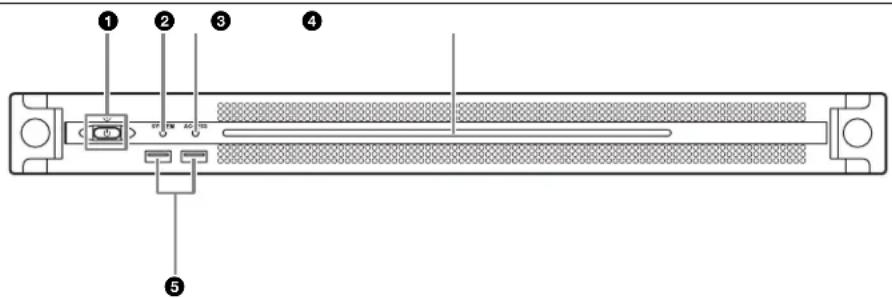
①Botón e indicador On/Standby
Enciende y apaga la unidad (estado de espera). Al conectar el cable de conexión, la unidad entra en estado de espera y el indicador se ilumina en color rojo. Al pulsar el botón On/Standby durante el estado de espera, la unidad se enciende y el indicador se ilumina en color verde. Al mantener pulsado el botón On/Standby durante dos segundos, la unidad cambia a estado de espera y el indicador se ilumina en color rojo. Para volver a encender la unidad después de cambiar de encendido a estado en espera, cuando el botón esté iluminado en rojo, mantenga pulsado el botón On/Standby durante 3 segundos o más. El indicador se apaga cuando se desconecta el cable de alimentación.
②Indicador SYSTEM
Indica el estado de la unidad.
Verde: funciona con normalidad
Parpadea en verde (una vez por segundo): el sistema está arrancando o cambiando al estado de espera.
Parpadea en naranja (una vez por segundo): se ha generado una advertencia.
Parpadea en rojo a alta velocidad (cuatro veces por segundo): se ha producido un error.
③Indicador ACCESS
Indica el estado de acceso al almacenamiento.
Apagado: no está accediendo al almacenamiento
Azul: está accediendo al almacenamiento
④Panel LED frontal
Se enciende de acuerdo con los ajustes en la aplicación web. El LED se configura mediante [001: LINE LED] en la página [Settings] de la pantalla Maintenance.
⑤Conectores USB (panel frontal)
Se conecta a un teclado y un ratón para inicializar la unidad.
Los dispositivos USB que no se describen en este documento no son compatibles.
Notas
- Ambos puertos USB del panel frontal admiten suministro de alimentación (900 mA).
Vista frontal (con el panel extraído)
Cuando el indicador SYSTEM o la aplicación web indica un error, podrá extraer el panel frontal para comprobar el estado de los componentes del hardware.
Para extraer el panel frontal, afloje los tornillos de los lados derecho e izquierdo y tire del panel hacia usted.

Si cualquiera de los ventiladores falla, el indicador del ventilador correspondiente se ilumina en rojo.
②Indicadores POWER
Si cualquiera de las unidades de suministro de alimentación de CA falla, el indicador correspondiente se ilumina en rojo.
③Indicador TEMP
Si se detecta una temperatura alta anormal en la unidad, el indicador se ilumina en rojo.
Vista posterior
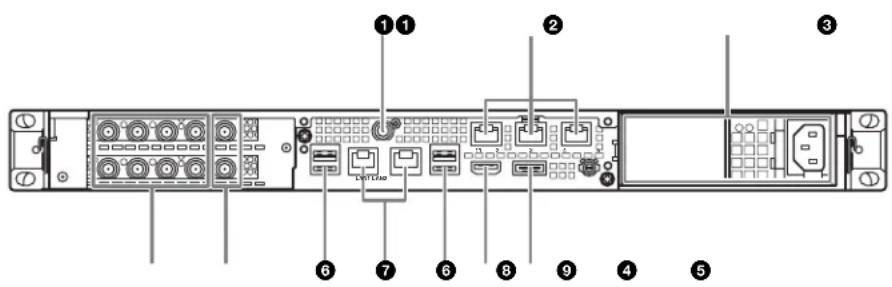
No utilizado por este sistema.
②Conectores Remote (1/2, 3/4, 5)
No utilizado por este sistema.
③Unidad de suministro de alimentación de CA
Introduzca los cables de alimentación y conéctelos a la toma de corriente.
Solo se instala una unidad de alimentación de CA en la fábrica.
Puede instalarse una segunda unidad de suministro de alimentación opcional para proporcionar redundancia de suministro de alimentación. Al utilizarla en sistemas que requieren fiabilidad, la redundancia de suministro de alimentación permite que la unidad continúe funcionando incluso si una unidad falla.
Para obtener más información acerca de la instalación o sustitución de unidades de suministro de alimentación, póngase en contacto con un representante de servicio o ventas de Sony.
④Conectores SDI (de 1 a 4)
Los conectores SDI1 a SDI4 están enumerados de izquierda a derecha.
Se conectan a un PWS-4400 a través de un cable SDI para emitir señales SDI.
⑤Conectores REF IN
No utilizado por este sistema.
⑥Conectores USB (panel posterior)
Se conecta al PWSK-4403 mediante un cable USB. Los dispositivos USB que no se describen en este documento no son compatibles.
Notas
- De los cuatro conectores de USB de la parte posterior, solo el puerto de la parte inferior derecha admite suministro de alimentación (900 mA). Los tres puertos restantes no admiten suministro de alimentación y deben usarse para conectar dispositivos USB que no requieran alimentación del conector USB.
• Utilice cables USB SuperSpeed.
⑦Conectores LAN
Conéctese a una red Gigabit Ethernet.
⑧Conector HDMI
Conéctese a una pantalla a través de un cable HDMI. Utilice únicamente cables HDMI de marca Sony.
Cable recomendado (ejemplo): DLC-HE20XF cable HIGH SPEED HDMI (2 m)
⑨Conector DisplayPort
Se conecta a una pantalla mediante un cable de conversión de DisplayPort-DVI o de DisplayPort-HDMI.
Utilice un cable de conversión de tipo activo.
Nota
Si utiliza un cable DisplayPort, utilice el siguiente cable recomendado.
• LINDY 41630 cable DisplayPort compatible con 4K (1m)
Se ha confirmado la compatibilidad de los siguientes monitores.
• ASUS: PB248Q
Configuración
Configuración inicial
Antes de utilizar la unidad, configure los ajustes de Windows según sea necesario. En la siguiente descripción se explican los ajustes estándar en Windows 8.
Nota
Para reiniciar la unidad, primero apague la unidad y, a continuación, vuelva a pulsar el botón On/Standby del panel frontal, sin necesidad de reiniciar Windows.
1 Conecte un teclado y un ratón a los conectores USB del panel frontal y conecte una pantalla al conector DisplayPort o HDMI del panel posterior.
2 Encienda el botón On/Standby.
3 Cuando aparezca la pantalla de inicio de sesión de Windows, introduzca "prc" como nombre de usuario y "prc" como contraseña e inicie sesión.
Configuración de la red
1 Conecte un cable LAN al conector LAN del panel posterior de la unidad y conecte el otro extremo a la red.
2 Haga clic en [View network status and tasks] en [Network and Internet] del panel de control.
3 Haga clic en el dispositivo conectado a través de un cable LAN en [Connections].
4 Haga clic en el botón [Properties].
5 Seleccione [Internet Protocol Version 4 (TCP/IPv4)] y, a continuación, haga clic en el botón [Properties].
6 Cambie la dirección IP y otros ajustes.
7 Haga clic en el botón [Advanced] para configurar el DNS, el WINS y otros ajustes.
8 Cuando acabe, haga clic en el botón [OK].
Ajuste de la fecha y la hora
1 Seleccione [Set the time and date] en [Date and Time] en el panel de control [Clock, Language, and Region].
2 Haga clic en [Change time zone] en la pestaña [Date and Time] y seleccione la zona horaria.
3 Haga clic en [Change date and time] en la pestaña [Date and Time] y ajuste la fecha y la hora.
4 Haga clic en el botón [Change settings] en la pestaña [Internet Time].
5 Especifique un servidor NTP y, a continuación, haga clic en el botón [Update Now].
6 Marque la casilla de verificación [Synchronize with an Internet time server] para corregir de forma periódica el reloj mediante el servidor NTP.
Cerrar sesión
Cuando finalice, cierre la sesión en Windows.
1 Mueva el cursor del ratón a la esquina superior derecha de la pantalla para mostrar la barra Charms y, a continuación, haga clic en [Start].
2 Haga clic en el nombre de la cuenta situado en la parte superior derecha de la pantalla y, a continuación, haga clic en [Sign out].
Configuración de PWS-4400
Configure los ajustes de los puertos de entrada/salida del PWS-4400.
Para obtener más información acerca de la configuración, consulte la Guía de instalación de PWA-PRC1 y el Manual de instrucciones de PWS-4400.
Configuración de PWA-MGW1
Configure los ajustes en el software PWA-MGW1 Media Gateway Software para habilitar el archivado en soportes.
Para obtener más información acerca de la configuración, consulte la Guía de instalación de PWA-PRC1 y la Ayuda de PWA-MGW1.
Iniciar y cerrar la aplicación
Iniciar PWA-PRC1
Para obtener más información sobre cómo iniciar la aplicación, consulte la Guía del usuario del PWA-PRC1.
1 Encienda PWSK-4403 y PWS-4400 conectados a la unidad y, a continuación, encienda la unidad.
2 Haga clic en "PWA-PRC1" en la pantalla Start o haga doble clic en el icono "PWA-PRC1" del escritorio.
Cerrar PWA-PRC1
Para obtener más información sobre cómo cerrar la aplicación, consulte la Guía del usuario del PWA-PRC1.
Configuración de la aplicación
Inicie la aplicación y configure los ajustes de sistema necesarios.
Para obtener más información acerca de la configuración, consulte el apartado “Configuración” de la Guía del usuario del PWA-PRC1.
Configuración del sistema
Configure los ajustes del sistema en la pantalla Maintenance en la aplicación web.
Para obtener más información acerca de la pantalla Maintenance, consulte “Funcionamiento de la aplicación Maintenance Web” en la página 49.
Funcionamiento de la aplicación Maintenance Web
Para obtener información acerca del funcionamiento de la aplicación Maintenance Web para administradores del sistema, inicie sesión en la unidad y haga clic en el icono de acceso directo en el escritorio para consultar el Manual de operaciones.
Precauciones de uso
Precauciones sobre el suministro de alimentación
Si la unidad se apaga de repente, podrían perderse datos. Para mantener la integridad de los datos es recomendable utilizar un sistema de alimentación ininterrumpida (SAI). Pulse siempre el botón On/Standby de la unidad para detenerla antes de proceder a desconectar el cable de conexión o apagar el disyuntor.
Especificaciones
General
Requisitos de alimentación
CA de 100 V a 240 V
50/60 Hz
Consumo de alimentación
235 W
Consumo de energía en modo de espera
3 W o inferior
Temperatura de funcionamiento
De 5 °C a 35 °C
Temperatura de almacenamiento
De -20^ a +60^
Humedad de funcionamiento
De 20% a 90% (humedad relativa)
Humedad de almacenamiento
De 5% a 80%
Peso 14 kg
Dimensiones 440 × 43,6 × 640 mm
(anchura / altura / profundidad)

CPU
Procesador Intel Core i7-3770 (a 3,4 GHz)
Memoria 8 GB
SO-DIMM (DDR3) (2)
Unidad (m-SATA)
60 GB
Bus de expansión
Super Speed USB (USB 3.0) Tipo A (6, 2 en la parte frontal, 4 en la parte posterior)
Panel frontal: admite suministro de alimentación (900 mA/puerto)
Panel posterior: el puerto de la parte inferior derecha admite suministro de alimentación (900 mA), los tres puertos restantes no
HDMI Tipo A (1)
HDMI Ver. 1.4a, resolución máxima de 1920 × 1200, 60 Hz
DisplayPort DisplayPort (1)
DisplayPort Ver. 1.1a, resolución máxima de 2560 × 1600, 60 Hz
REF IN BNC (2)
Compatible con SMPTE-318M, sincronización de tres niveles HD (0,6 Vp-p/75 Ω/carga sincronizada) o sincronización en definición estándar/ compuesta (0,286 Vp-p/75 Ω/carga sincronizada)
SDI de 1 a 4 BNC (8)
HD: compatible con SMPTE-292M
SD: compatible con SMPTE-259M
Accesorios opcionales
Alimentación opcional PWSK-101
El diseño y las especificaciones están sujetos a cambios sin previo aviso.
SONY NO SE HACE RESPONSABLE POR DAÑOS DE NINGÚN TIPO DEBIDOS A LA OMISIÓN DE LAS MEDIDAS DE SEGURIDAD ADECUADAS EN DISPOSITIVOS DE TRANSMISIÓN, FUGAS DE DATOS INEVITABLES DERIVADAS DE LAS ESPECIFICACIONES DE TRANSMISIÓN O PROBLEMAS DE SEGURIDAD DE CUALQUIER TIPO.
Notas
- Haga siempre un ensayo de grabación y verifique que se grabó bien. SONY NO SE HACE RESPONSABLE POR DAÑOS DE NINGÚN TIPO, INCLUYENDO PERO NO LIMITADO A LA COMPENSACIÓN O PAGO POR FALLO EN HACER CUALQUIER TIPO DE CONTENIDO DE GRABACIÓN POR MEDIO DE ESTA UNIDAD O SU SOPORTE DE GRABACIÓN, SISTEMAS DE MEMORIA EXTERNA O CUALQUIER OTRO SOPORTE O SISTEMAS DE MEMORIA.
- Verifique siempre que esta unidad funciona correctamente antes de utilizarlo. SONY NO SE HACE RESPONSABLE POR DAÑOS DE NINGÚN TIPO, INCLUYENDO PERO NO LIMITADO A LA COMPENSACIÓN O PAGO POR LA PÉRDIDA DE GANANCIAS PRESENTES O FUTURAS DEBIDO AL FALLO DE ESTA UNIDAD, YA SEA DURANTE LA VIGENCIA DE LA GARANTÍA O DESPUÉS DEL VENCIMIENTO DE LA GARANTÍA NI POR CUALQUIER OTRA RAZÓN.
- SONY NO SE HACE RESPONSABLE POR RECLAMACIONES DE NINGÚN TIPO REALIZADAS POR USUARIOS DE ESTA UNIDAD O POR TERCEROS.
- SONY NO SE HACE RESPONSABLE POR LA PERDIDA, REPARACIÓN O REPRODUCCIÓN DE CUALQUIER DATO GRABADO EN EL SISTEMA DE ALMACENAMIENTO INTERNO, SOPORTES DE GRABACIÓN, SISTEMAS DE ALMACENAMIENTO EXTERNO O CUALQUIER OTRO SISTEMA DE ALMACENAMIENTO.
- SONY NO SE HACE RESPONSABLE DE LA FINALIZACIÓN NI DE LA INTERRUPCIÓN, POR LA CIRCUNSTANCIA QUE FUERA, DE CUALQUIER SERVICIO RELACIONADO CON ESTA UNIDAD.
- Windows es una marca comercial registrada de Microsoft Corporation en Estados Unidos y en otros países.
Antes de utilizar esta unidad, asegúrese de leer el Contrato de licencia de usuario final en el Manual de instalación (documento independiente). Además, los símbolos ® o ™ no se utilizan en el texto.
中文
机型名称:制作控制工作站
El material de este manual contiene informacion que es propiedad de Sony Corporation y se destina al uso por parte de los compradores del equipo descrito en este manual.
Sony Corporation prohibe expresamente la duplicacion de cualquier parte de este manual o el uso del mismo para cualquier proposito diferente al funcionamiento o el mantenimiento del equipo descrito en este manual sin la autorizacion expresa por escrito de Sony Corporation.

- Descripción general.... 44
- Nombre y función de los componentes...... 45
- Configuración...... 47
- Funcionamiento de la aplicación Maintenance Web ..... 49
- Precauciones de uso 49
- Especificaciones 50
- Descripción general
- Dispositivos necesarios
- Configuración del sistema y conexión
- Aviso para clientes
- Nombre y función de los componentes
- Vista frontal
- ①Botón e indicador On/Standby
- ②Indicador SYSTEM
- ③Indicador ACCESS
- ④Panel LED frontal
- ⑤Conectores USB (panel frontal)
- Notas
- Vista frontal (con el panel extraído)
- ②Indicadores POWER
- ③Indicador TEMP
- Vista posterior
- ②Conectores Remote (1/2, 3/4, 5)
- ③Unidad de suministro de alimentación de CA
- ④Conectores SDI (de 1 a 4)
- ⑤Conectores REF IN
- ⑥Conectores USB (panel posterior)
- ⑦Conectores LAN
- ⑧Conector HDMI
- ⑨Conector DisplayPort
- Nota
- Configuración
- Configuración inicial
- Configuración de la red
- Ajuste de la fecha y la hora
- Cerrar sesión
- Configuración de PWS-4400
- Configuración de PWA-MGW1
- Iniciar y cerrar la aplicación
- Iniciar PWA-PRC1
- Cerrar PWA-PRC1
- Configuración de la aplicación
- Configuración del sistema
- Funcionamiento de la aplicación Maintenance Web
- Precauciones de uso
- Precauciones sobre el suministro de alimentación
- Especificaciones
- General
- CPU
- Accesorios opcionales
- 中文
Marca : SONY
Modelo : PWS100PR1
Categoría : Servidor